
那是 2016 年,macOS Sierra 操作系统问世时 Apple 呈现 Siri pro MacOS的。 Siri 在你的 Mac 上,它已经变成了一个只要你吹口哨就会跳起来的助手。可能没有多少热情的用户会 Siri 每天都会用到,但肯定也有一些用户偶尔会用到 Siri 在 Mac 上。但你知道吗 Siri 在 macOS 上,它可以做一些在 macOS 上无法实现的有用的事情,例如 iOS?如果您想知道这些是什么命令,您可以在下面的段落中找到答案。
您可能感兴趣

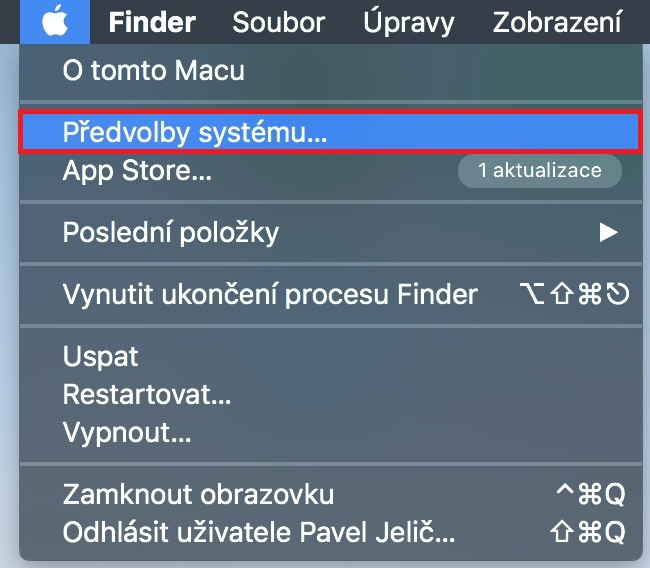
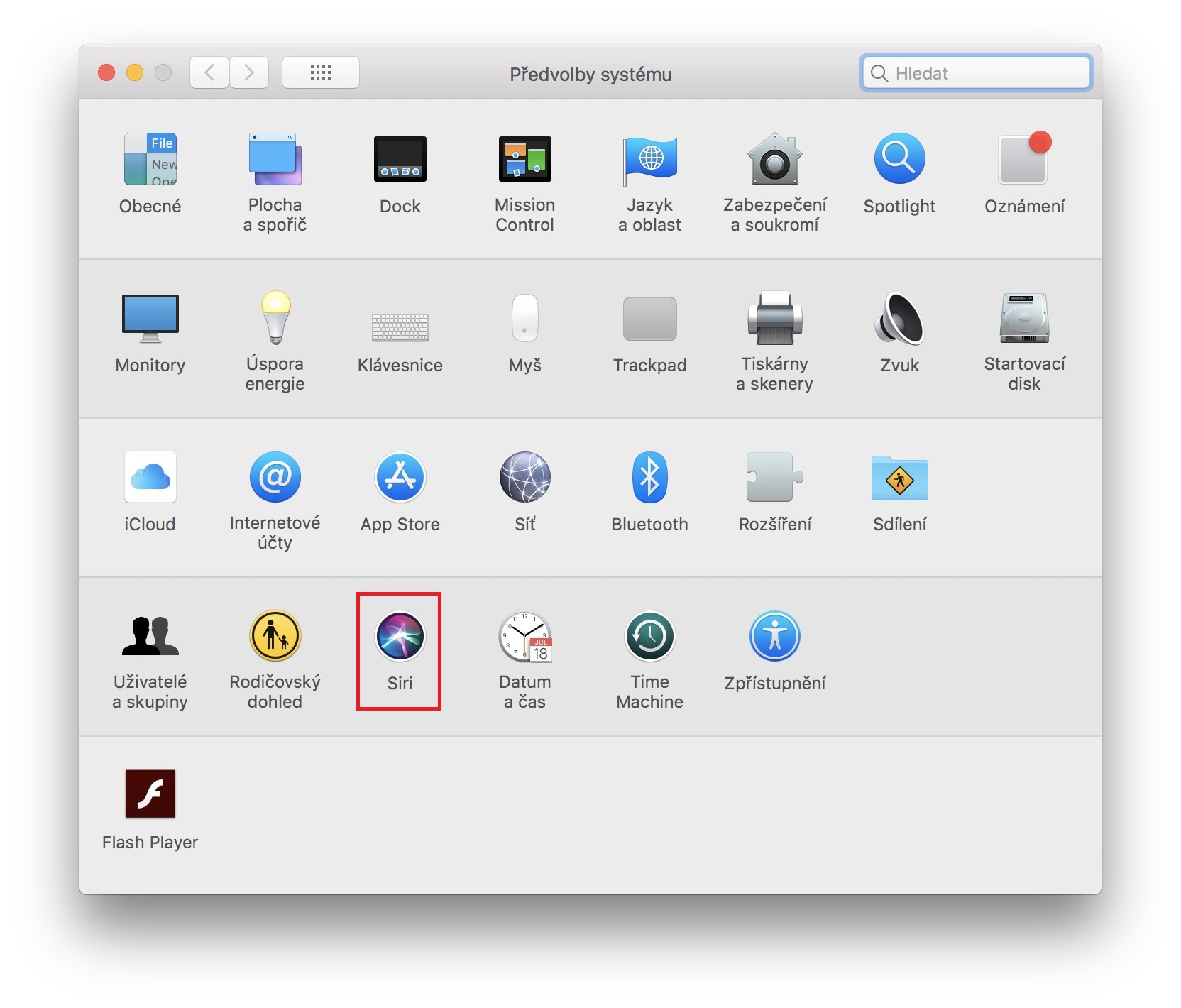
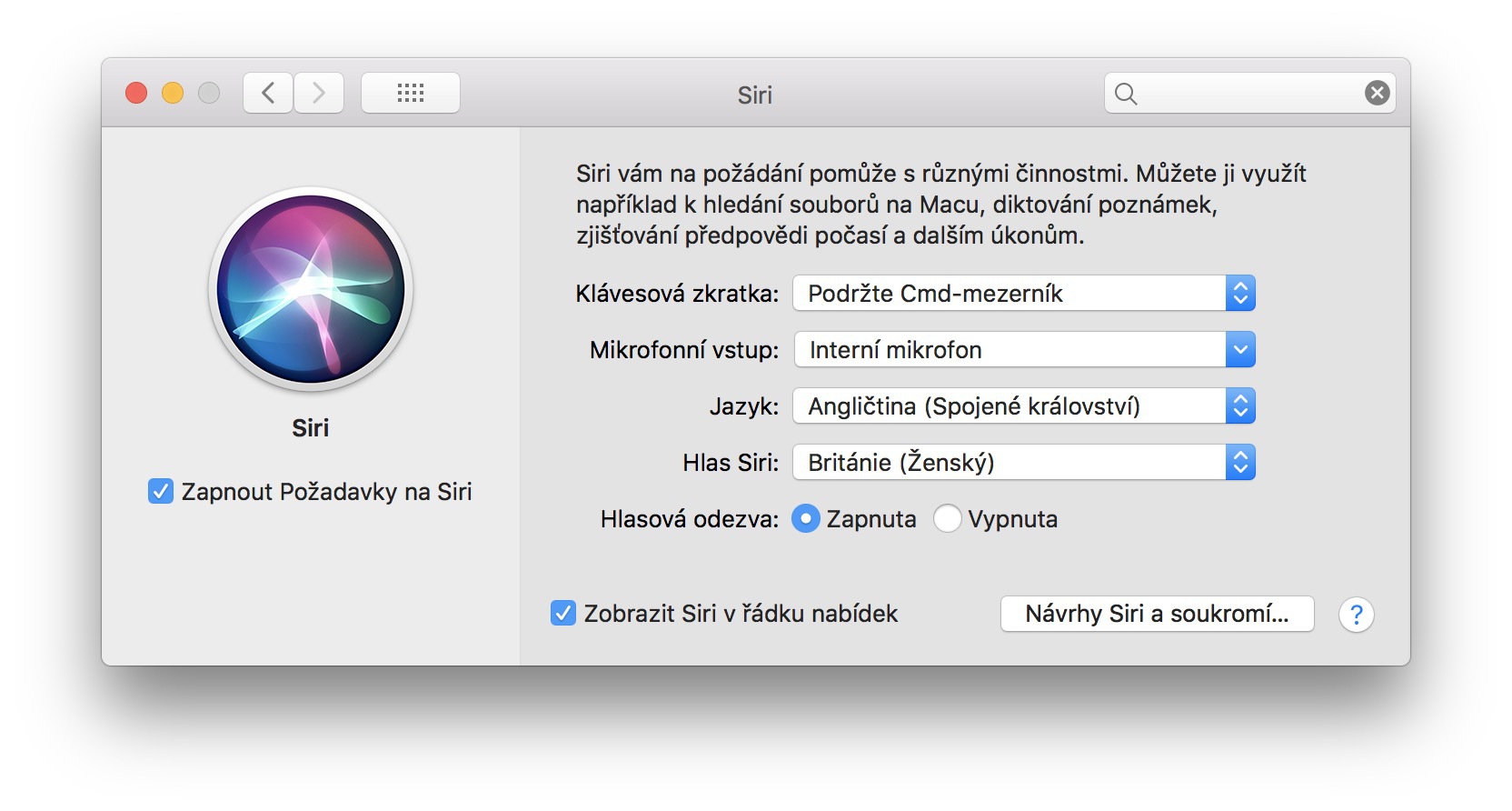
在讨论命令本身之前,我们先来讨论一下如何 Siri 实际激活。 Siri 您可以在顶部栏的右侧启动它,只需单击代表的图标即可 Siri。您还可以启动语音助手 Dock最后但同样重要的是,使用键盘快捷键 Command + Space。如果您想更改任何语音助手设置 Siri,您可以通过点击 Apple 顶部栏左侧的徽标,然后系统偏好设置 -> Siri。不过,在我们讨论命令本身之前,我必须警告你 Siri 在 macOS 上,她也不会说捷克语。所以你得用外语和她交谈,通常是英语。不过,所有短语都很简单,你只需要具备基本的英语知识(或一本词典)就可以使用。同样,由于这些短语非常简单,我们只为你翻译了一些,你可能会犹豫是否使用。
Fotogalerie
打开...
Open 是 Siri。例如,您可以使用此命令打开不同的文件夹、应用程序或网站。只需使用以下命令:
- 打开 Google.com
- 打开 Applications Folder
- 打开印象笔记
- 打开日历 app
- 和更多…
给我看看...
“显示”命令与“打开”命令密切相关,或者说,与它非常相似。您可能已经从翻译中了解到,“显示我”命令用于向您显示 Siri 显示了一些内容。例如,这些可以是某个月份的照片或来自设置的各种项目。只需使用这些命令,例如:
- 显示 2016 年 XNUMX 月的照片 (显示 2016 年 XNUMX 月的照片)
- 显示上个月的照片(显示上个月的照片)
- 显示隐私设置(显示隐私设置)
- 显示网络设置(显示网络设置)
- 和更多…
您可能感兴趣
打开/关闭和类似
Siri 如果您想自定义设备的某些设置,它也很有用。例如,您可以使用“开/关”来打开 Wi-Fi、调暗亮度、调高音量或让 Mac 进入睡眠状态。使用以下命令:
- 打开Wi-Fi
- 关闭蓝牙
- 激活屏幕保护程序(激活屏幕保护程序)
- 调低音量
- 调高亮度(增加亮度)
- 去睡觉
- 和更多…
获取有关您设备的信息
使用 Siri 您还可以轻松了解正在运行的硬件。要获取有关 Mac 运行速度、处理器或内存以及序列号的信息,请使用以下命令:
- 我的 Mac 有多快?
- 我的 Mac 配备什么处理器?
- 我的 Mac 有多少 RAM?
- 我有多少存储空间?
- 告诉我有关我的 Mac 的信息
- 我的Mac电脑序列号是多少?
- 和更多…
您可能感兴趣
其他命令
Siri 他还可以毫无问题地回答你一些基本问题。如果你对现在的时间、天气状况或最近的餐馆在哪里感兴趣,你可以 Siri 询问如下:
- 时间是什么呢?
- 天气怎么样?
- 和更多…
摘要
我希望我至少能说服你们中的一些人 Siri 尝试一下。有些用户甚至可能从这篇文章中发现 Siri 存在于他们的设备中。无论如何,我认为是 Siri 一个非常有趣的项目,很遗憾它不再可用 Apple 最近不太关注,也不再更新了。

你不知道它何时会来到我们身边。 Home您认为哪一个是从美国单独购买欧洲电缆的最佳选择?
很可能行不通。
Letem svetem Applem 没关系,减少是肯定的,也许会起作用
@Tadeáš Mandík 不,这是一个服务部件,而不是可自由连接的电缆。