
它带来的最好的东西之一 iOS iPad 11 无疑是重新设计的多任务处理系统。得益于全新的操作系统,它会让你完全沉浸其中,并让你能够完成之前版本中你可能渴望完成的事情。那么,让我们来介绍一下最基本的多任务处理元素。
您可能感兴趣
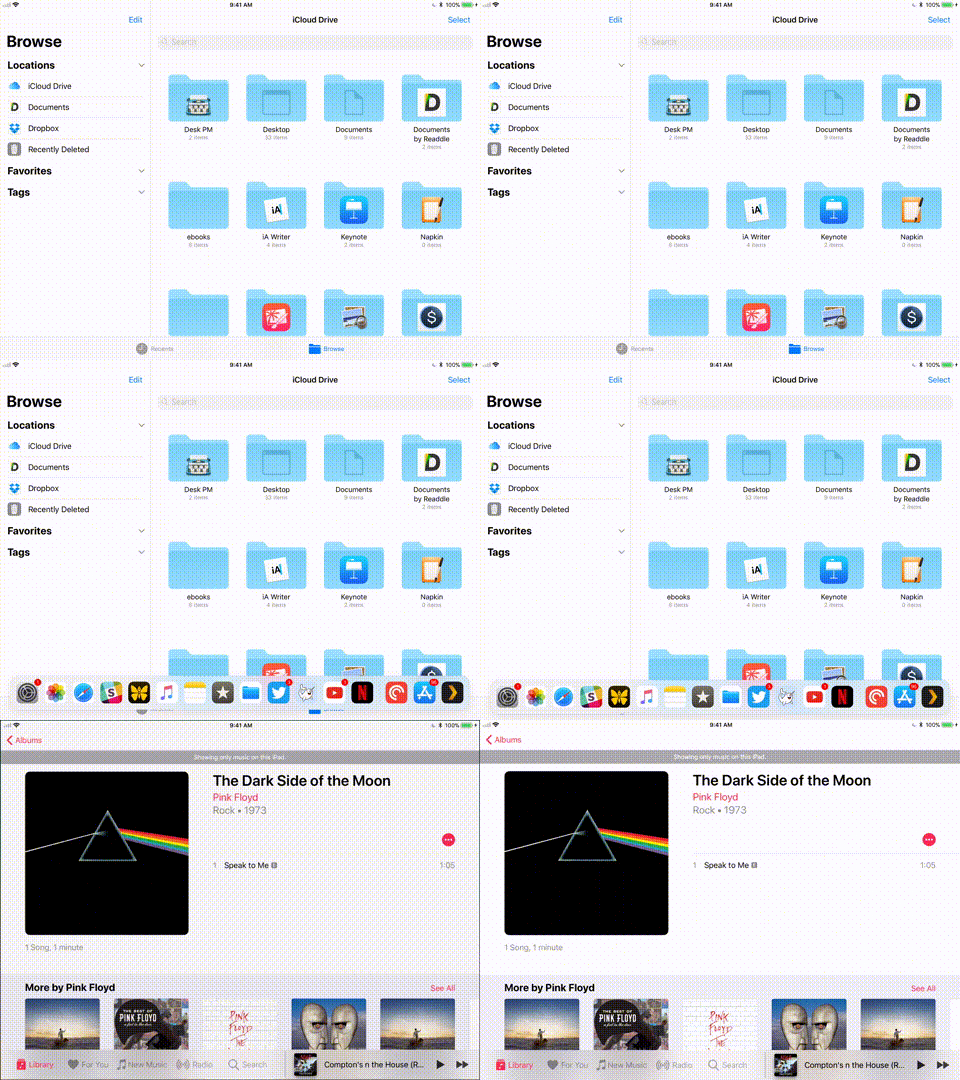
正确选择适合较低 dock你是基础
新的巨大变化 iOS 11 允许,有可能扩大现有应用程序的范围在较低的 dock最多可设置 15 个项目。这些项目应包含您在 iPad 上最常用的功能,即使在多任务处理时也需要运行它们。这样可以避免返回主屏幕并耽误您的工作。
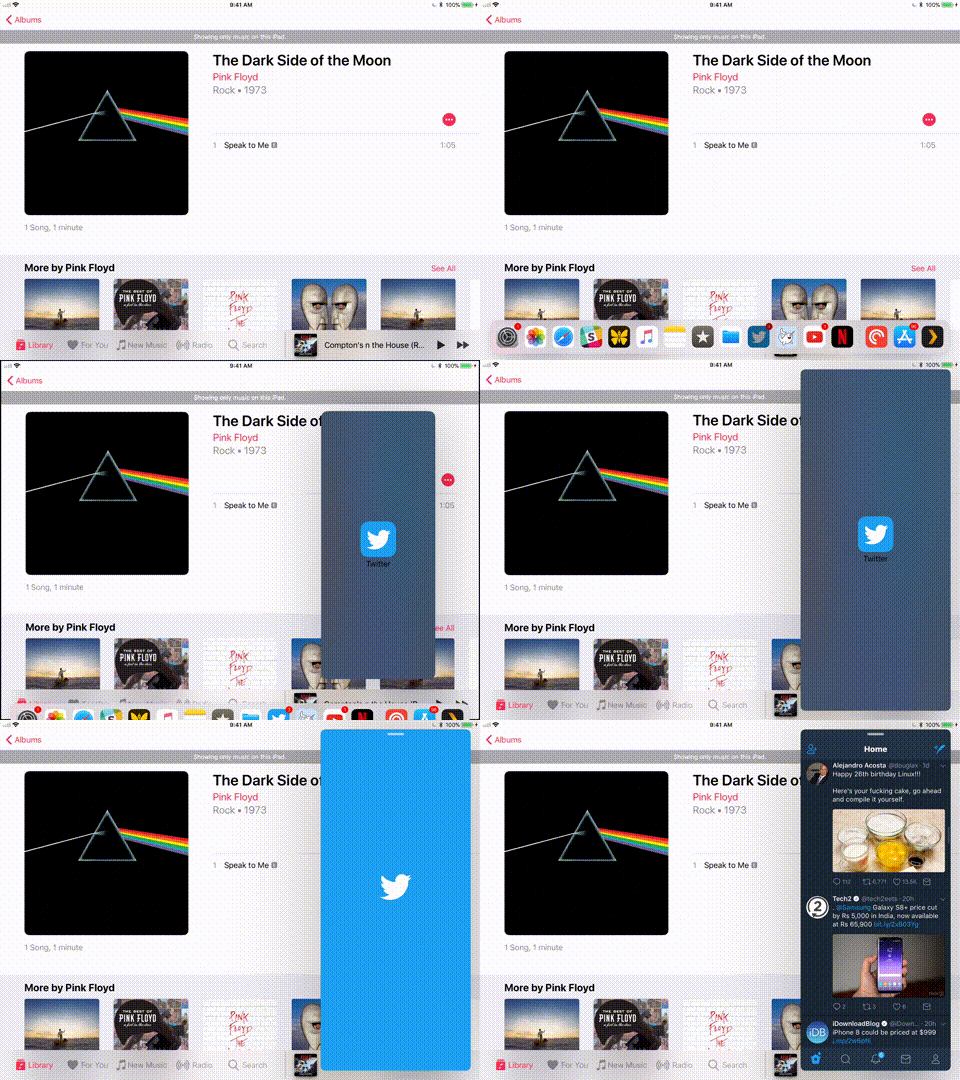
新的浮动窗口
一个非常好的事情是在“浮动”于您当前正在工作的应用程序之上的小窗口中运行应用程序。您可以轻松查看来自 Facebook或在 Twitter 上发布有趣的推文,而不必“丢弃”应用程序中正在进行的工作或以某种方式重新排列所有窗口。
- 滑出底部 dock 具有多种应用
- 选择您要使用的应用程序,用手指按住它并将其拖向屏幕中央。将打开一个窗口,应用程序将在其中运行。
- 要将应用程序移动到显示屏的另一侧,只需拖动其顶部栏即可。
- 如果您厌倦了该应用程序并想要关闭它,请将其从显示屏“滑动”到右侧。但是,如果您在一段时间后再次需要它,您可以以相同的方式轻松地将其从显示屏右侧滑出。
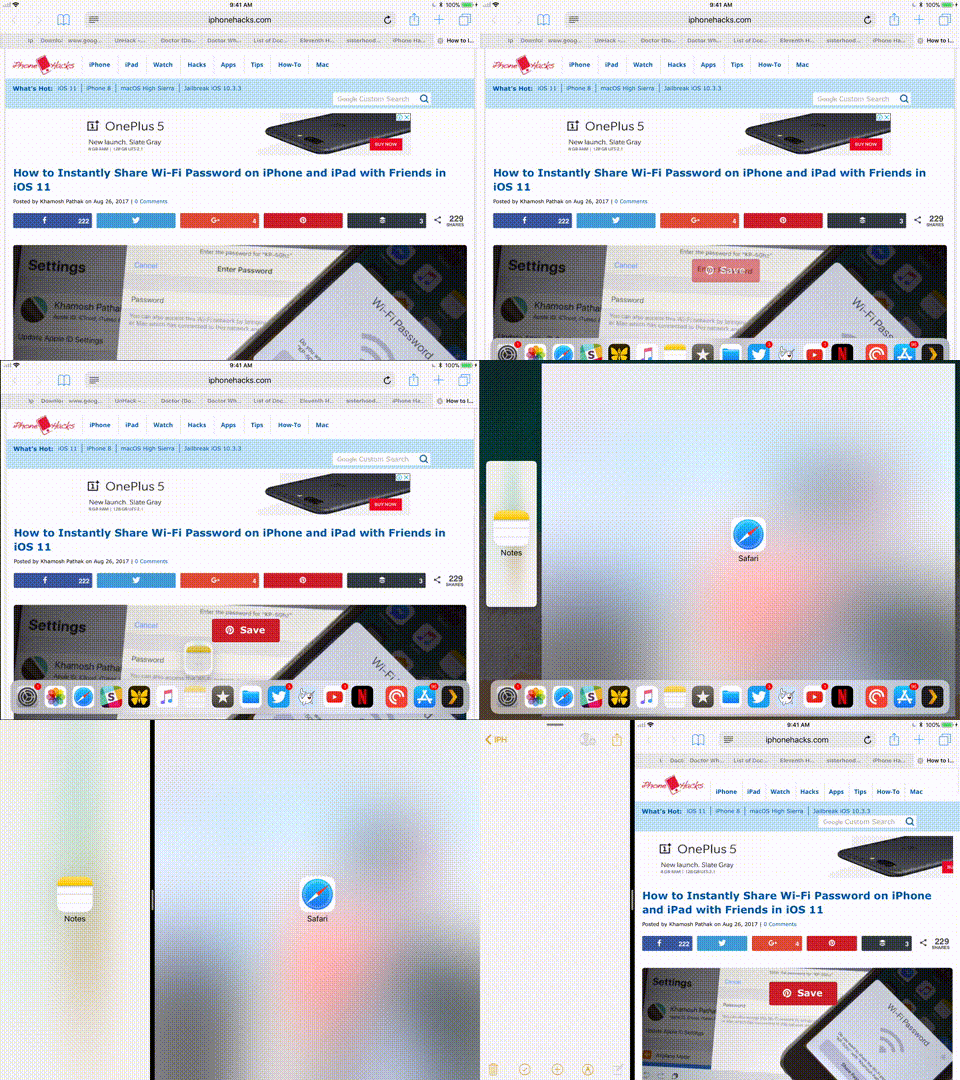
正在运行的应用程序的布局
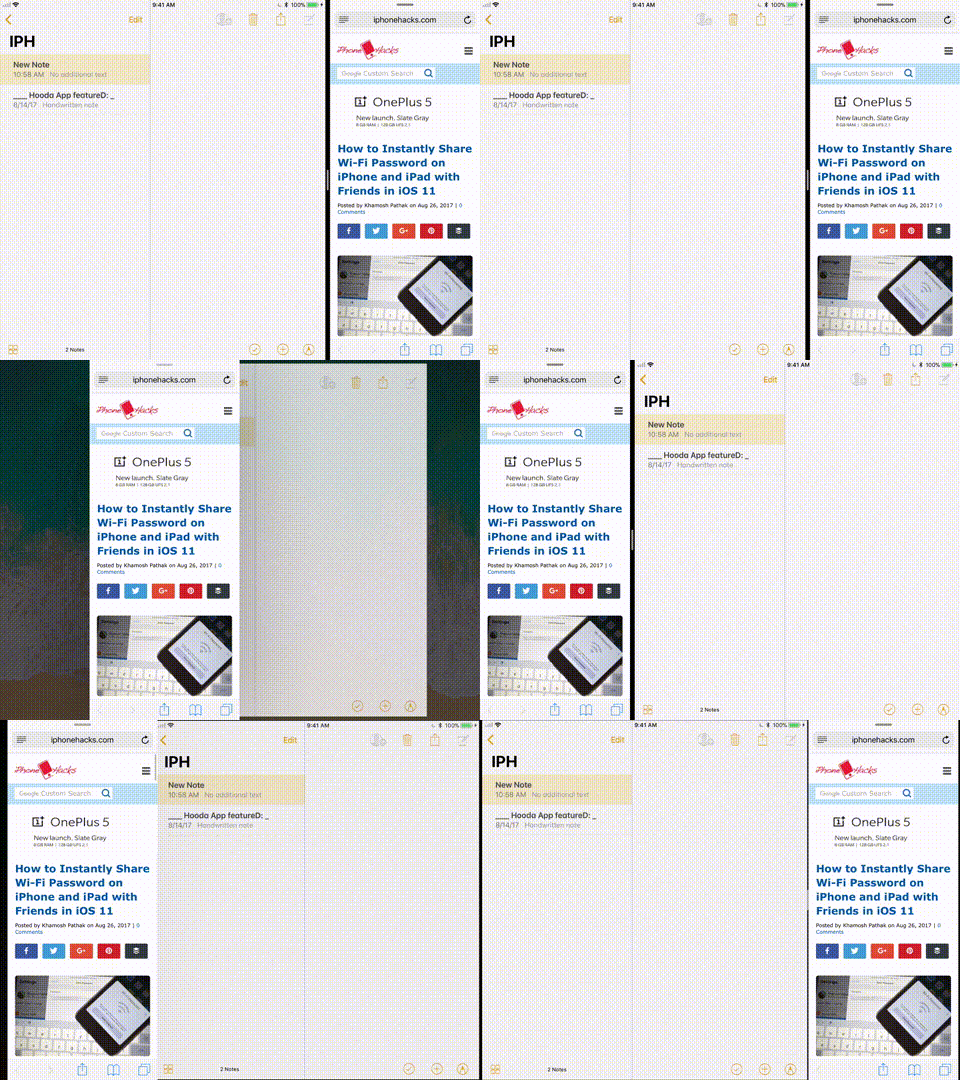
- 启动应用程序后,滑出底部 dock 并选择要启动的应用程序作为显示屏上的第二个应用程序
- 按住选定的应用程序,然后将其拖动到屏幕的左侧或右侧边缘。这很快就会变成一个黑色矩形,标记应用程序窗口的轮廓。
- 松开手指,让应用程序打开到预定的形状。
当然,您可以通过移动中心栏来更改各个窗口的比例。只需抓住它并根据您自己的图像调整各个窗口即可。
将应用程序从一侧移动到另一侧
如果您不喜欢屏幕上应用程序的顺序,您当然可以轻松更改它。chat.
- 在应用程序运行的框架顶部,单击它时您将看到一个栏。
- 抓住栏并将应用程序拖到适合您的一侧。
应用切换器
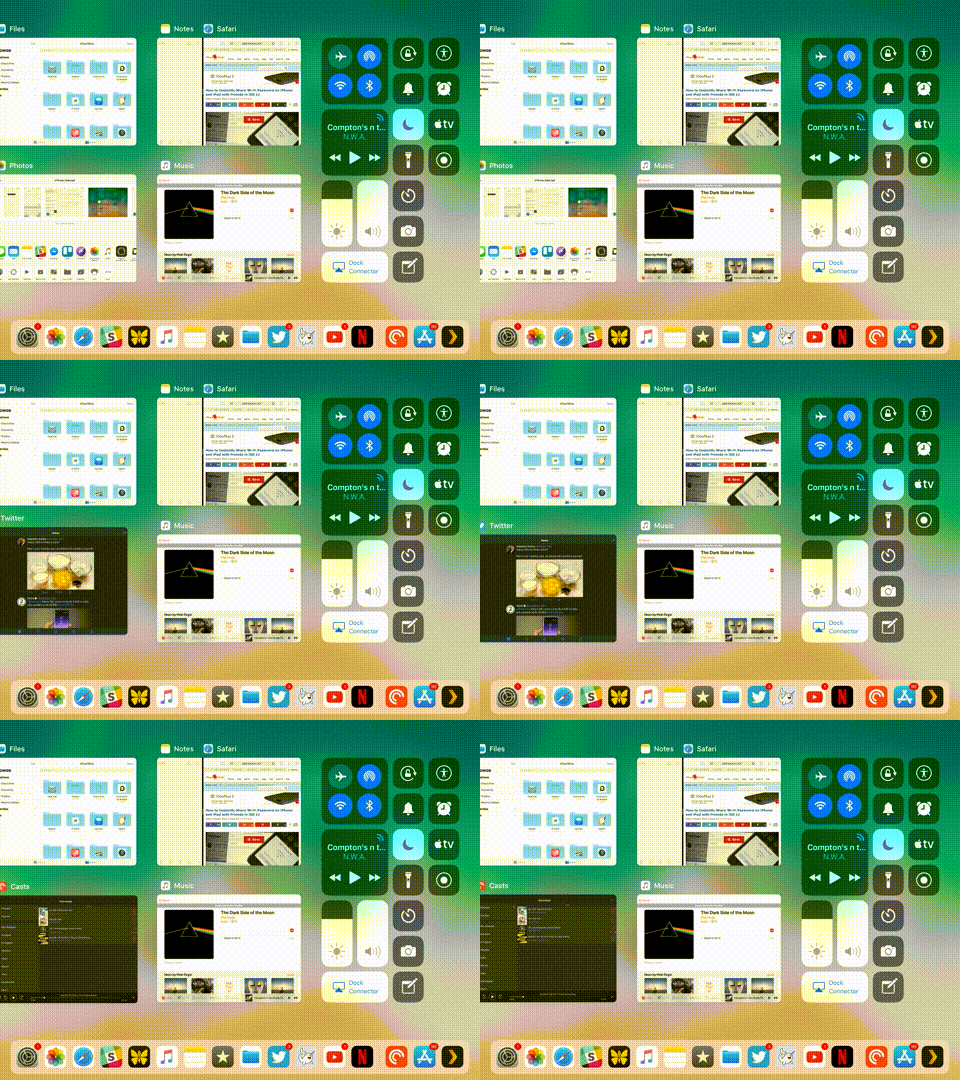
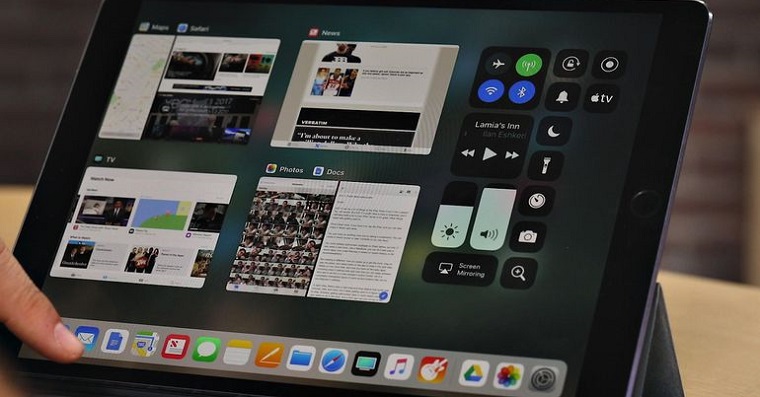
一个相当有趣的新功能是全新设计的应用程序切换器,它几乎可以显示平板电脑上所有进程的信息。双击即可调出它。 Home 按钮(如 iPhone),或者通过简单的手势从经典底部栏中将其拉出。您将在其中找到控制中心和正在运行的应用程序。如果您决定退出该应用程序,只需向上滑动即可将其关闭。
我们希望,通过前面的几行内容,您已经学会了一些多任务处理的技巧,并且能够毫无问题地使用它。这件事真的很棒,而且通常对 iPad 用户非常有帮助。因此,我希望您花很多时间在屏幕上浏览手指并并排组合不同的应用程序。
来源: iphone黑客







很棒的指南,非常感谢
我有 iPad Air 不知何故,屏幕分成两部分对我来说不起作用
ipad Air(以及其他旧型号)不支持它。他只能漂浮。
Dock 而且“Exposé”的观点很棒。
有一件事是新的。 iOS 它坏了——我再也无法打开侧窗了 app我没有 dock在。在之前的版本中,你只需从顶部边缘向下滑动,它就会打开一张包含所有 app支持多任务处理的东西。 11 点时不起作用。他们用这些小改动搞乱了整个系统。
它还会打开侧窗。 app哪一个不在 dock这样做的方式是,将应用程序放在桌面上,但不要晃动,就像你想删除它一样,移动它,然后用第二根手指单击 app您想要与第一个一起打开的那个,就这样。 ;)
我也有 Air,五分钟后我又回到 iOS 10 ..
是否有人碰巧遇到过 Mac 在连接任何 USB 时显示器在更新后关闭的经历?