
我们可能都曾在某个时候需要给电脑上的文件设置密码保护。这对于工作文档尤其有用,但对于个人照片也同样适用。我们当然不希望所有人都能看到我们的浴缸自拍。 Pro即使在 Mac App Store 有些应用程序可以加密私人数据。但他们往往得到报酬, event它们通常缺乏用户友好性。通俗地说,它们简直毫无用处。 Pro所以,既然Mac系统里就有现成的功能,就没必要花冤枉钱或者忍受丑陋的设计。
您可能感兴趣

说明并不太复杂,任何人都可以做到。此功能很有用,并且运行良好,没有任何问题,而且很简单。然而,许多人仍然不知道这个选项。我们将只使用系统应用程序磁盘实用程序,该程序自 App鲁。我们将创建一个保险库,您可以在其中存储所有敏感文件。
如何在 macOS 中创建保管库:
- 首先,您需要找到相关的应用程序。您可以通过 Finder、Spotlight 或者通过 Launchpad,它是一个灰色的火箭图标 Docku.
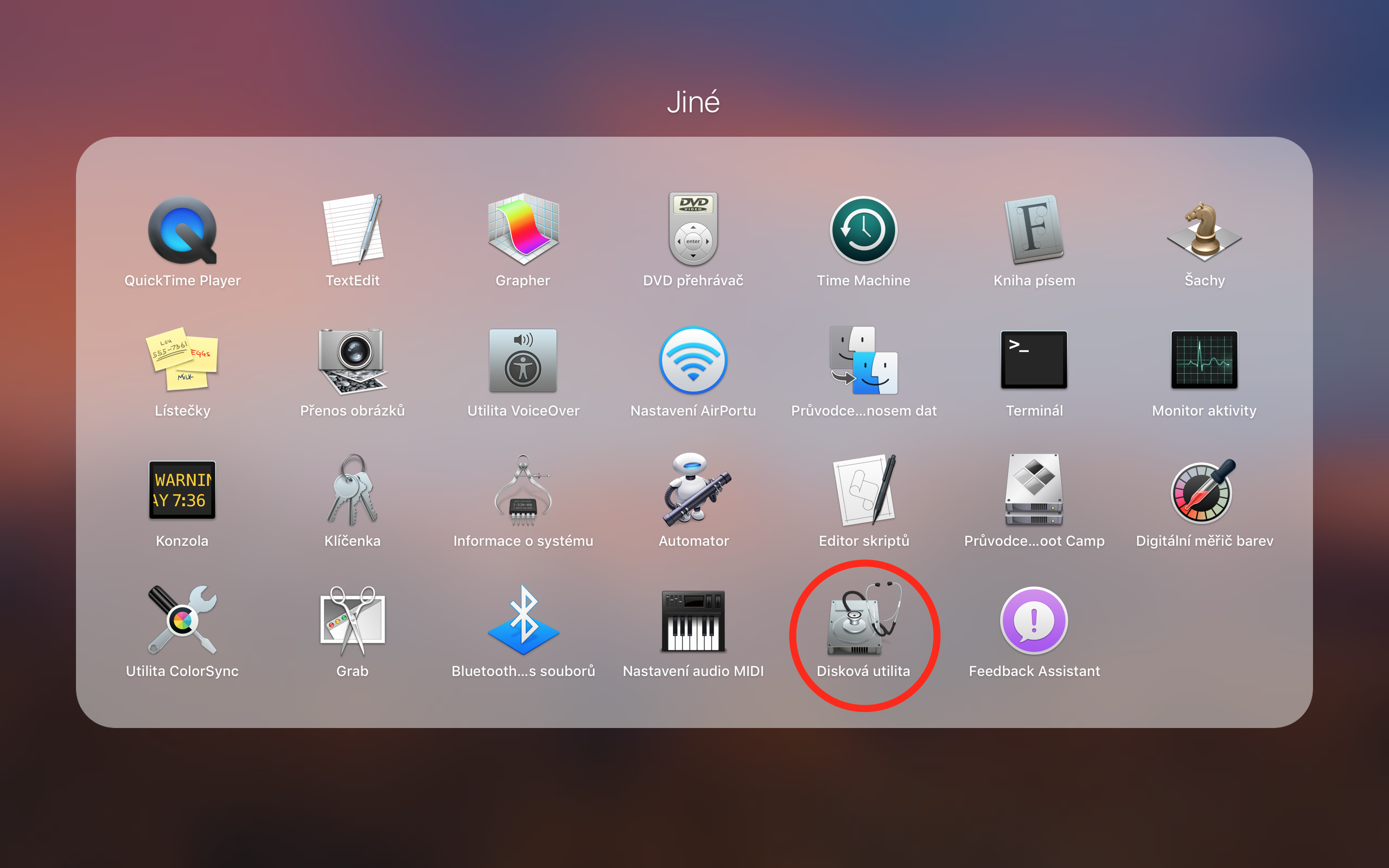
- V Launchpad你会发现文件夹 其他, 它将在其中 磁盘工具.
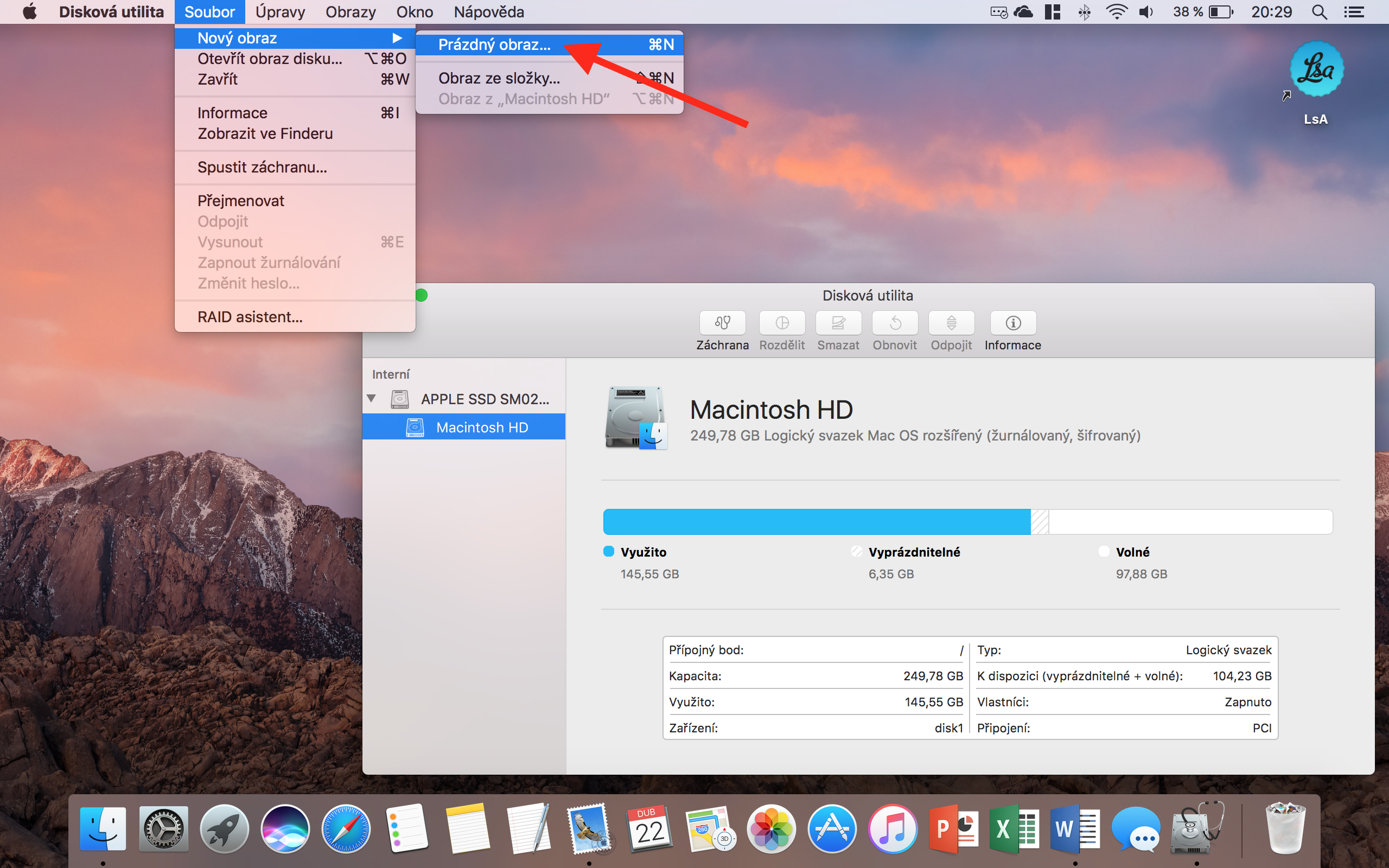
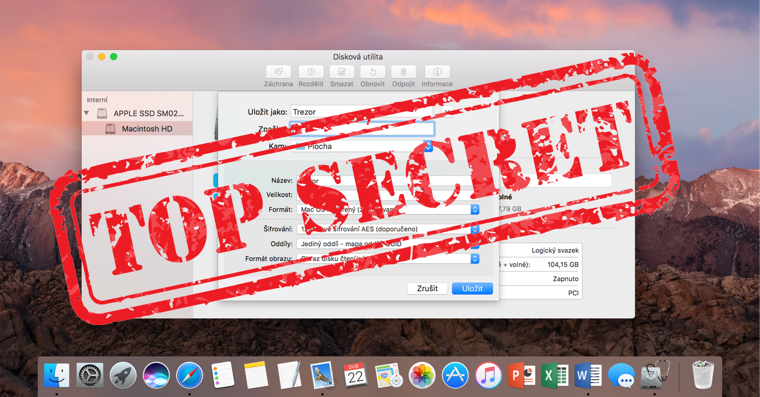
- 打开应用程序后,在顶部栏中搜索 文件 > 新图片 > 空白图像...
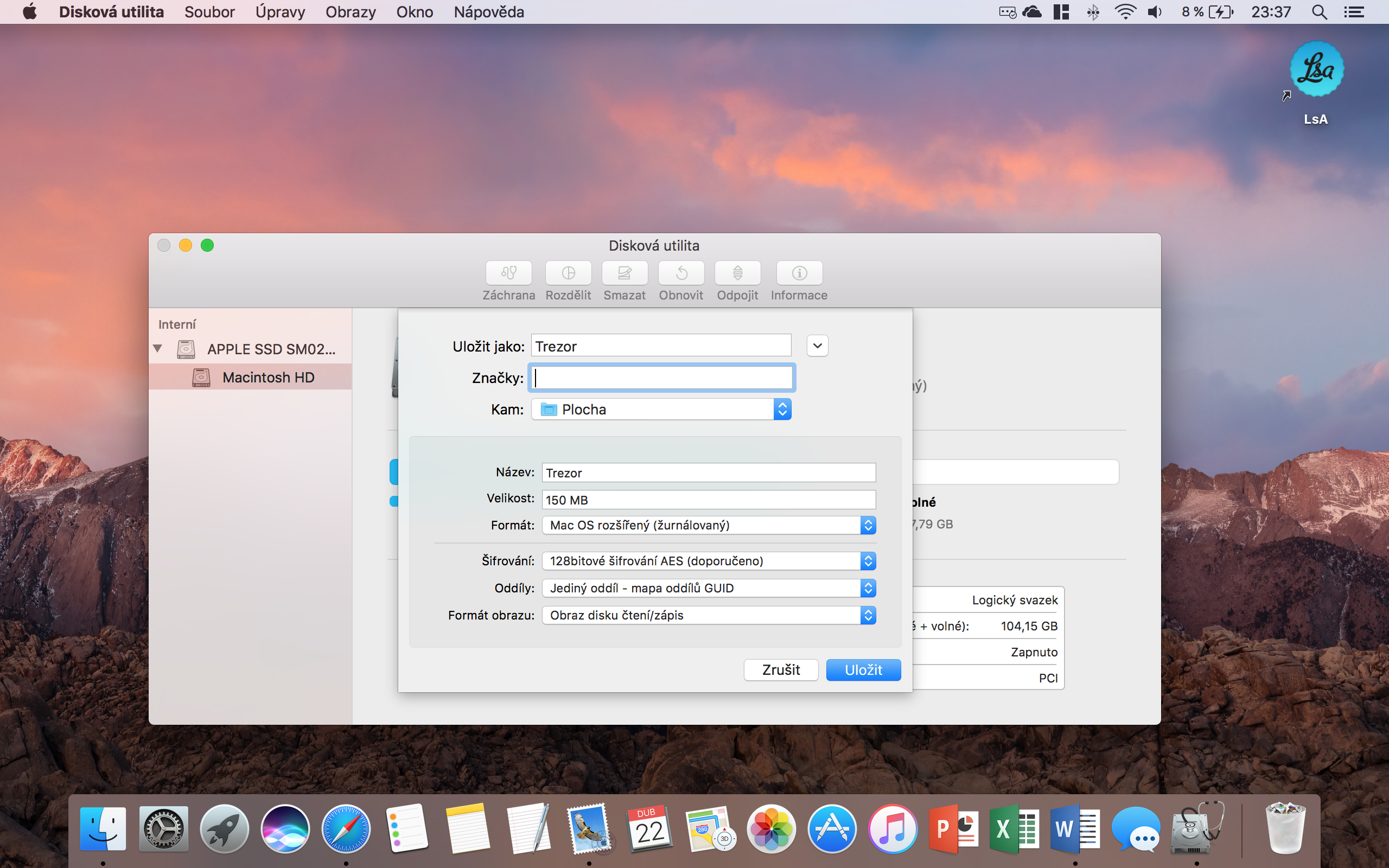
- 你会看到一个充满了需要填写的值的表格,但这并不像看起来那么困难。到田野去 另存为 a Název 填写您未来的金库名称。 (稍后可能会重命名。)
- “标签”字段只是可选的。下一个必要步骤是 大小。请记住,它无法追溯更改,因此最好提前计算存储内容的数量。
- 选择 锦 可以随意改变。 (以后可以移动)
- Pro Mac 需要你 格式 nechat 更改为“Mac OS Extended(日志式)”。
- U 加密 有两种安全选项可供选择。独自的 Apple 推荐版本 128位,因为它很快。选择后,输入并确认密码。
- 分区 a 图像格式 你也可以开始chat 在预设的“单分区 - GUID 分区图”或“磁盘映像读/写”
- 用 按钮确认 强加 一切都完成了。
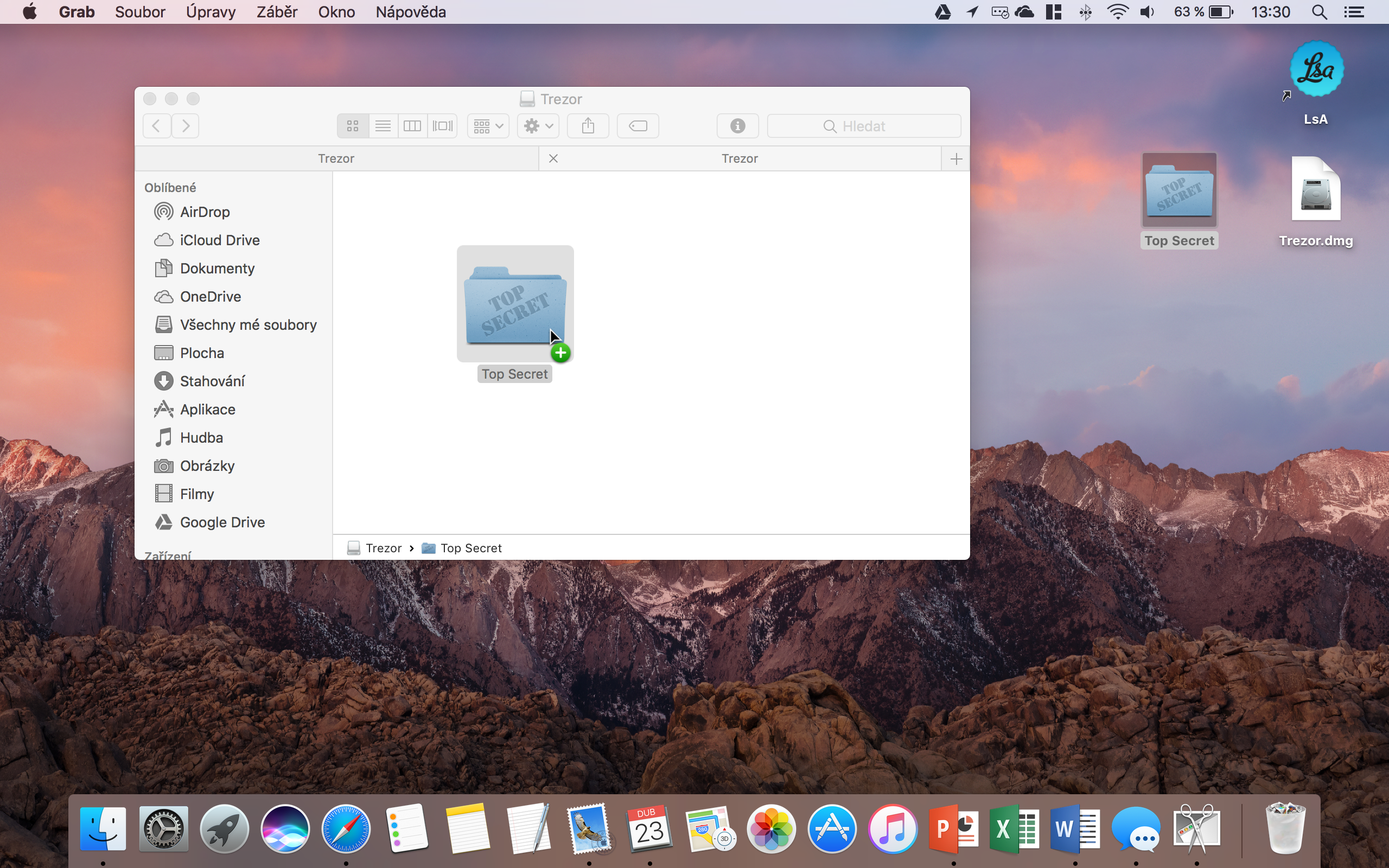
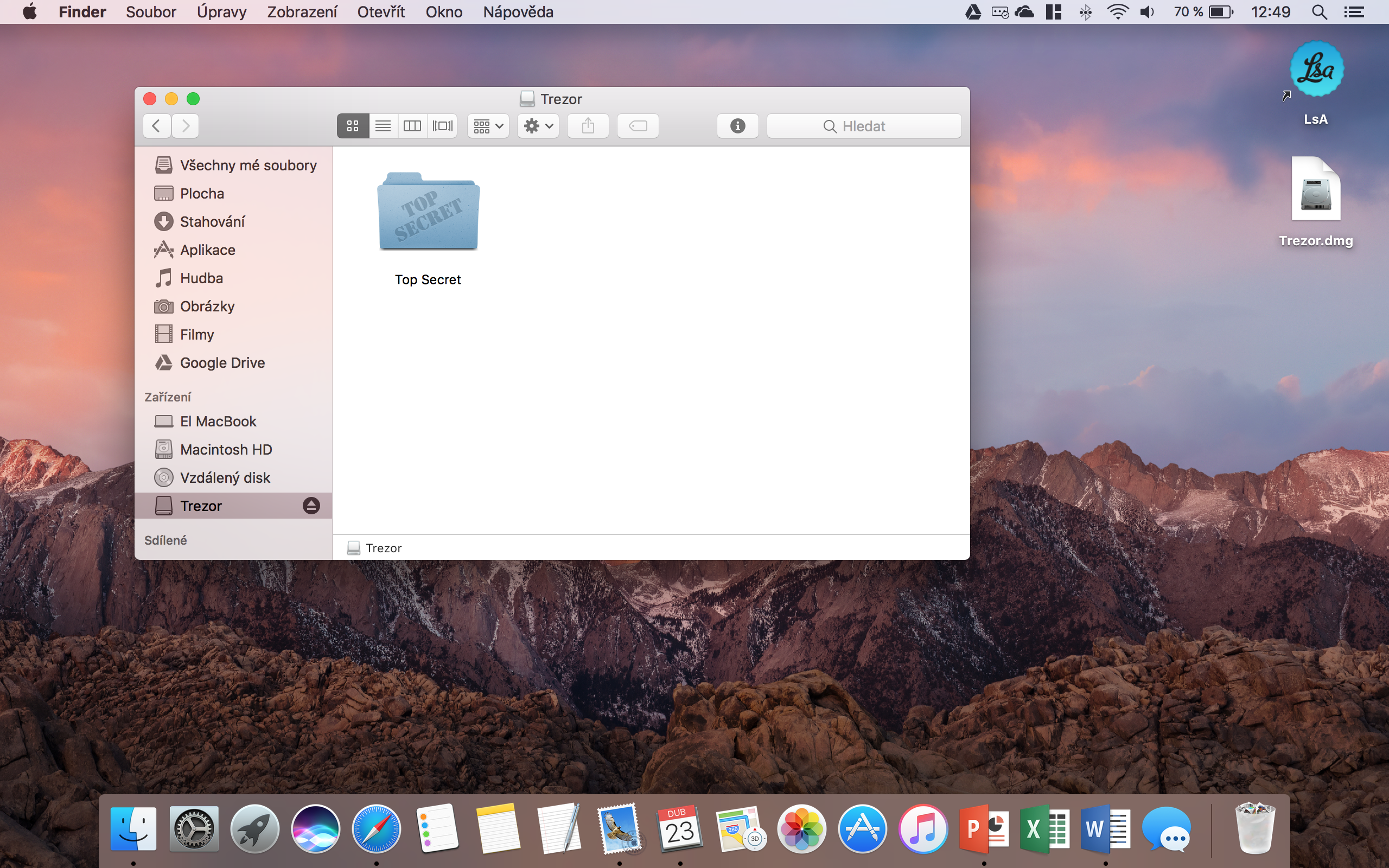
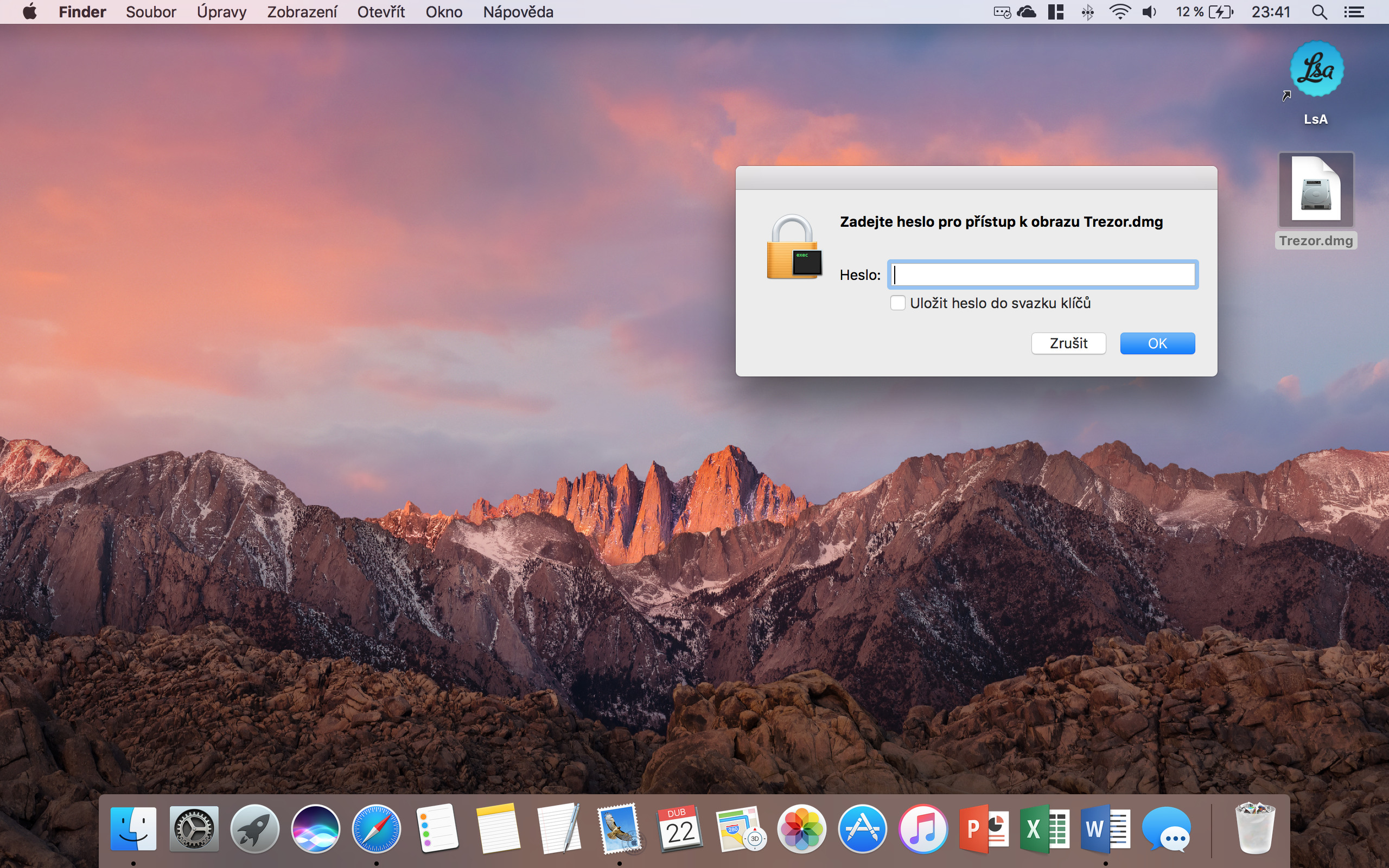
将创建一个扩展名为“dmg”的文件,您将始终将其用作安全文件 开锁它将位于您在第 6 点中保存的位置。 Pro 保存 并查看秘密文件,您将使用输入密码后出现在侧边栏中的文件夹 Finder在“设备”类别下。当您想要锁定保险库时,请单击同一文件夹旁边的 ⏏(弹出)符号。如果您需要删除整个保险库,只需将 dmg 文件扔进垃圾桶即可。





感谢这些文章,我关注你的网站......
谢谢你!!!刚刚好
您好,感谢您的提示。我只是不断失败。我总是收到消息“操作失败,没有子进程(状态 10):(
你知道它可能是什么吗?