
Apple 上上周,微软发布了适用于 Mac 电脑的新版操作系统,名为 macOS Sierra。 Pro 对大多数用户来说,这次更新过程流畅便捷。如果您重新安装后新版本仍然无法正常工作,或者您不喜欢新功能,又或者您只是想恢复到之前的版本,我们已为您准备了相关说明。
要降级到旧版本的操作系统,您当然必须拥有…… Time Machine 备份。这是您应该启用的最重要的 macOS 功能之一。它可以减少数据丢失以及安装新版本系统相关的问题。
回滚到旧版本操作系统的要求
- 功能性 Time Machine 安装新版本之前进行的备份。
- 手动备份(独立于 Time Machine)备份后创建的所有文档和数据 Time Machine 到目前为止。
如果您没有备份备份后创建的文档和数据,您将会丢失它们。您可以在开始恢复过程之前手动备份它们。
如何从 macOS Sierra 回滚到 OS X El Capitan
- 使用以下方式将驱动器连接到您的 Mac: Time Machine 预付款。
- 重新启动您的设备并同时按住 Command + R 键,这将使您进入恢复模式。
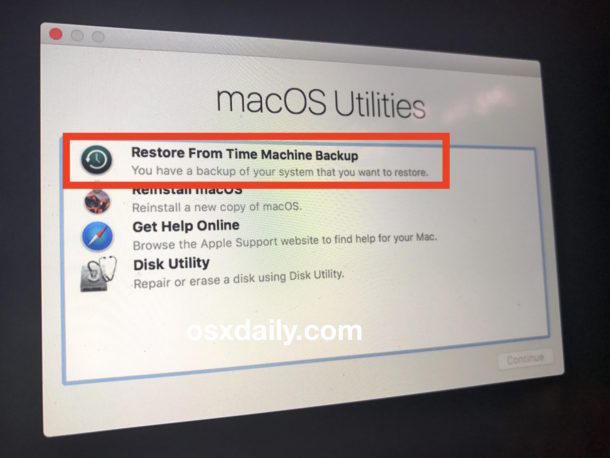
- 在“macOS实用工具”中选择“从备份恢复”。 Time Machine"并点击继续。
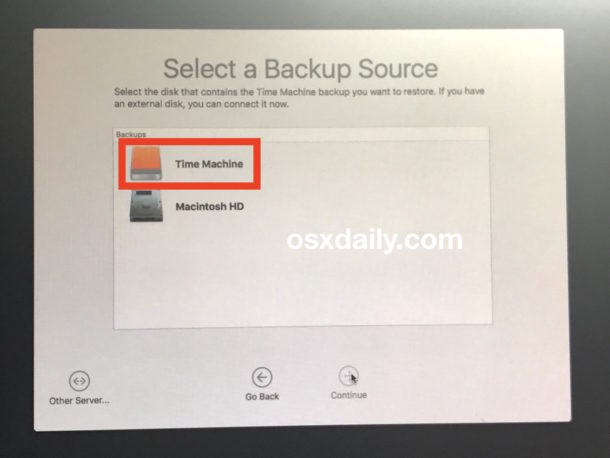
- 然后选择 Time Machine 備份。
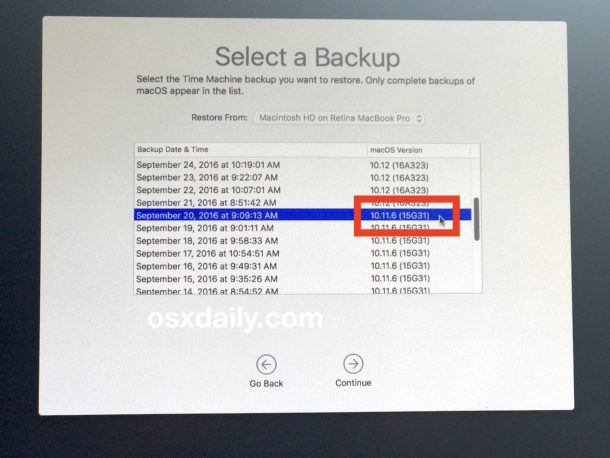
- 在备份列表中,找到 macOS 版本为 10.11.6(或任何较新版本的 OS X El Capitan)的最新备份。
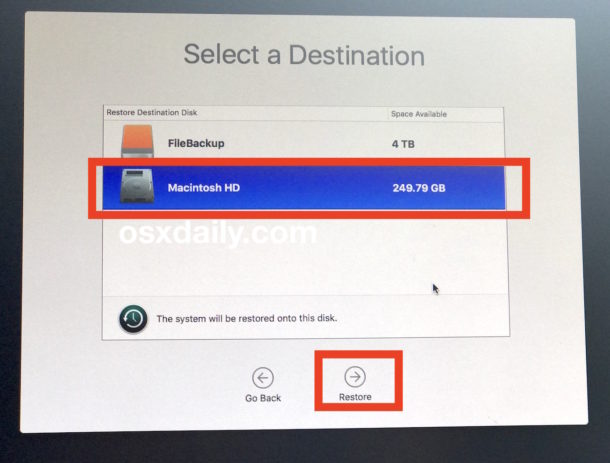
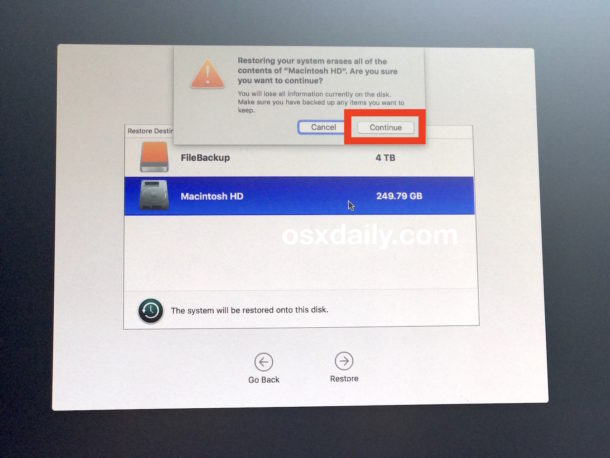
- 然后选择操作系统要恢复到的磁盘。这通常是 Macintosh HD 驱动器。选择磁盘后,单击“恢复”。
- 如果您启用了 FileValut,您将需要解锁并验证您的计算机。只有这样,“恢复”按钮才可用。
- 确认您确实要擦除目标磁盘(Macintosh HD)并从选定的 Time Machine 備份。完成此步骤后,将无法再恢复 - 磁盘将被格式化并擦除。
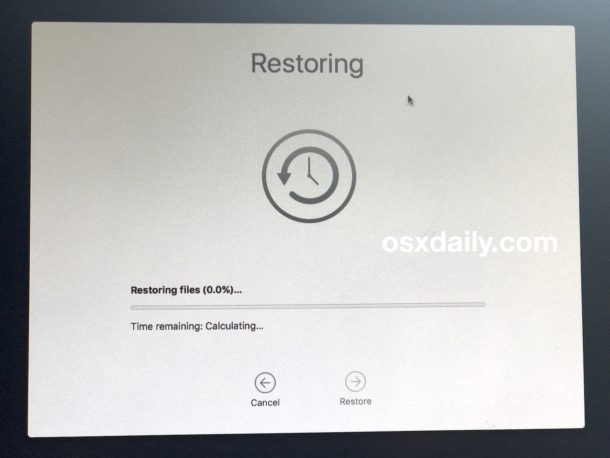
完成前面的步骤后,计算机将开始恢复。这可能需要 30 分钟到几个小时不等。恢复时间主要取决于磁盘的大小、备份、计算机的速度和磁盘的速度。恢复过程完成后,您的 Mac 将以恢复后的版本启动,并备份所有数据。
Fotogalerie

附加步骤
临时文件: 恢复到系统旧版本后,您可能希望恢复恢复前保存的文档和其他文件。只需从外部驱动器复制它们/cloud恢复之前保存它们的位置。如果你不这样做,你就会失去他们,因为 Time Machine 将仅恢复执行备份时计算机上的文件。
活动 FileVault: 如果您在恢复之前启用了该功能 FileVault,您必须在恢复期间将其停用。恢复后,该功能将保持禁用状态,这意味着您必须重新启用它。
即使没有 TimeMachine 备份,是否也可以返回到旧版本的操作系统?
答案是肯定的,但是存在一些复杂情况,很可能会导致所有未保存的数据丢失。
如果 USB 上有 OS X El Capitan 安装文件,您可以格式化 Mac 并重新安装干净的旧版本。但此过程将删除所有内容,包括照片、音乐和其他数据。仅当您手动备份了所有数据并且不会丢失数据时,才建议执行此过程。
来源:osxdaily




就我个人而言,我的做法是,在新系统中,我们已经有 macOS 或 iOS/ 我正在进行全新安装或者。 DFU /iOS/ 否则我只是更新或备份 time machine.
不过,这次我只是为了测试目的而在外部驱动器上安装了 Sierra, iOS我根本没有安装 10,因为我对两者都有保留意见(这是我一生中第一次),它们并没有给我带来任何根本性的新东西。我宁愿等待更完善的版本。
安装后,内置扬声器或连接的哈曼扬声器没有声音。通过键盘控制可以工作,但没有声音。论坛里都是这样的,所有教程都没有帮助。有趣的是,当我使用外部驱动器时,它可以工作。它还偶尔会断开我的鼠标的连接,报告电池电量不足,但实际上它是一块新充电的电池,在 Capitan 下工作没有问题。 Apple 他又胡言乱语了,我不明白说这些是干什么的。 Beta 公开测试。我回到了 EL Capitan,我不会像往常一样升级到 Sierra,直到 10.12.3。缺少的是 SJ,他总是明确地说“这很糟糕”,直到它运行良好才发布它,尽管……蒂姆很好 manager 但他不知道该如何猛击桌子,大喊“够了,再来一次,让相关负责人摔倒在地”。 Pro你就像电梯里的史蒂夫一样,尴尬不已。
乔夫:完全一样,同样的问题。我同意你写的。
我认为即使是 SJ 也不会对此采取任何行动。在 Apple 和 Microsoft嗯。一个版本很棒,另一个版本很烂。也许只有在 10.8 和 10.9 版本中他们才成功连续发布了两个功能版本。
Saddako:从我的角度来看,超级版本是10.6,10.9、10.11和XNUMX,Cize Snow Leopard、Mavericks和EL Capitan。
Sierra 非常好。但在所有系统中,我最喜欢的是 El Capitan。酋长岩 Siri 没有,但调校可能更高一些。到时候再说吧。总之,等我换新Mac的时候,我可能会在旧Mac上重新安装Captain。
所以对我来说,Sierra 是个大问题。我无法登录,或者更确切地说,三星外置固态硬盘的登录窗口根本就没出现,所以我根本无法访问它。而在另一台装有 ElCapitan 的 Mac 上,它运行起来没有任何问题,就像在 Windows 上一样。第二个问题,或许更糟糕——在批处理过程中。 RAW Photoshop 中的照片,尝试将照片保存到网络会导致整个 Photoshop 崩溃。如果我处理完照片后就保存它,那就没问题,但是一旦我将其导出到网络,它就变得一团糟。有什么好建议吗?
伙计们,我刚刚购买了一台带有 Sierra 的旧 iMac,所以我没有任何备份(但甚至不需要),也没有任何可以重新安装的东西。我只是想要一份“业余爱好者”指南,了解如何使用较旧的 El Capitan。 (我知道你在这里提到过,但我没有/不知道在哪里下载 El Capitan 的安装文件以及如何安装)...你能给我一些建议或链接吗?谢谢