当你在 Mac 上写东西时,你可能会突然发现自己需要发送一些表情符号。表情符号可以帮助我们更清楚地表达观点,尤其是在文字难以表达的时候。 nest并可在 OS X 中的第三方应用程序中使用,也可以通过支持的网站使用,例如 Facebook 或 Twitter。
尽管消息应用程序内置了方便简单的表情符号用法,但 OS X 中的其他应用程序不太适合使用表情符号。在本教程中,我们将向您展示如何从 OS X 支持的任何位置显示表情符号选择窗口。
表情符号是在短信中表达自己的好方法,但它们也可用于电子邮件、笔记和其他场合。在未显示表情符号选择按钮的应用程序中,有一个简单的快捷方式可以调用表情符号菜单并插入任何适合您的表情符号。
Control + Command ⌘ + 空格键
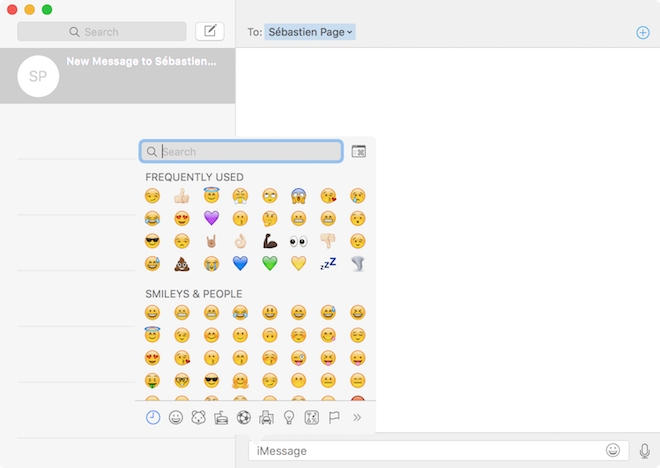
此键盘快捷键将调出您可以在任何文本字段中看到的笑脸菜单,如下图所示。打开后,你可以按类别浏览表情符号,查看常用的、你喜欢的表情符号,还可以在窗口顶部搜索表情符号。
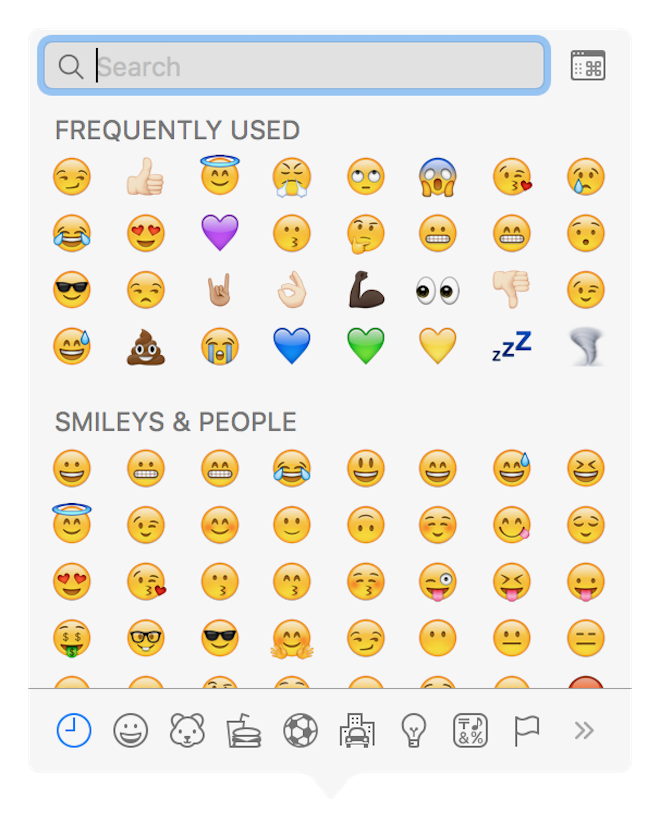
选择窗口底部有一些小快捷图标,可让您快速找到所需的表情符号。
快乐微笑!
*来源:iDownloadBlog