
Bạn dùng AirBạn dùng Pods mỗi ngày nhưng chưa bao giờ tìm hiểu kỹ về cách thiết lập chúng? Vậy thì có thể bạn chưa tận dụng hết tất cả các tùy chọn mà chúng cung cấp. iPhone ưu đãi. Trong hệ thống iOS Bạn sẽ tìm thấy một số tính năng cho phép bạn điều chỉnh đặc tính âm thanh, tăng cường giọng nói, thay đổi hoạt động của âm thanh vòm hoặc tùy chỉnh điều khiển tai nghe, một số tính năng trong số đó được ẩn khá sâu trong phần Cài đặt.
AirTai nghe Pods là một trong những loại tai nghe không dây phổ biến nhất trên thế giới, và một trong những lý do thành công của chúng là sự đơn giản. Chỉ cần mở hộp, kết nối với iPhone của bạn và bắt đầu nghe nhạc.chatNhưng chính sự đơn giản này lại khiến phần lớn người dùng không bao giờ mở các cài đặt âm thanh nâng cao. Điều đó thật đáng tiếc. iPhone cung cấp một số tùy chọn để tái tạo các mô hình được hỗ trợ. AirTùy chỉnh tai nghe Pods theo sở thích cá nhân. Không có cài đặt nào phù hợp với tất cả mọi người, nhưng các tùy chọn sau đây chắc chắn đáng để thử.
photo Gallery
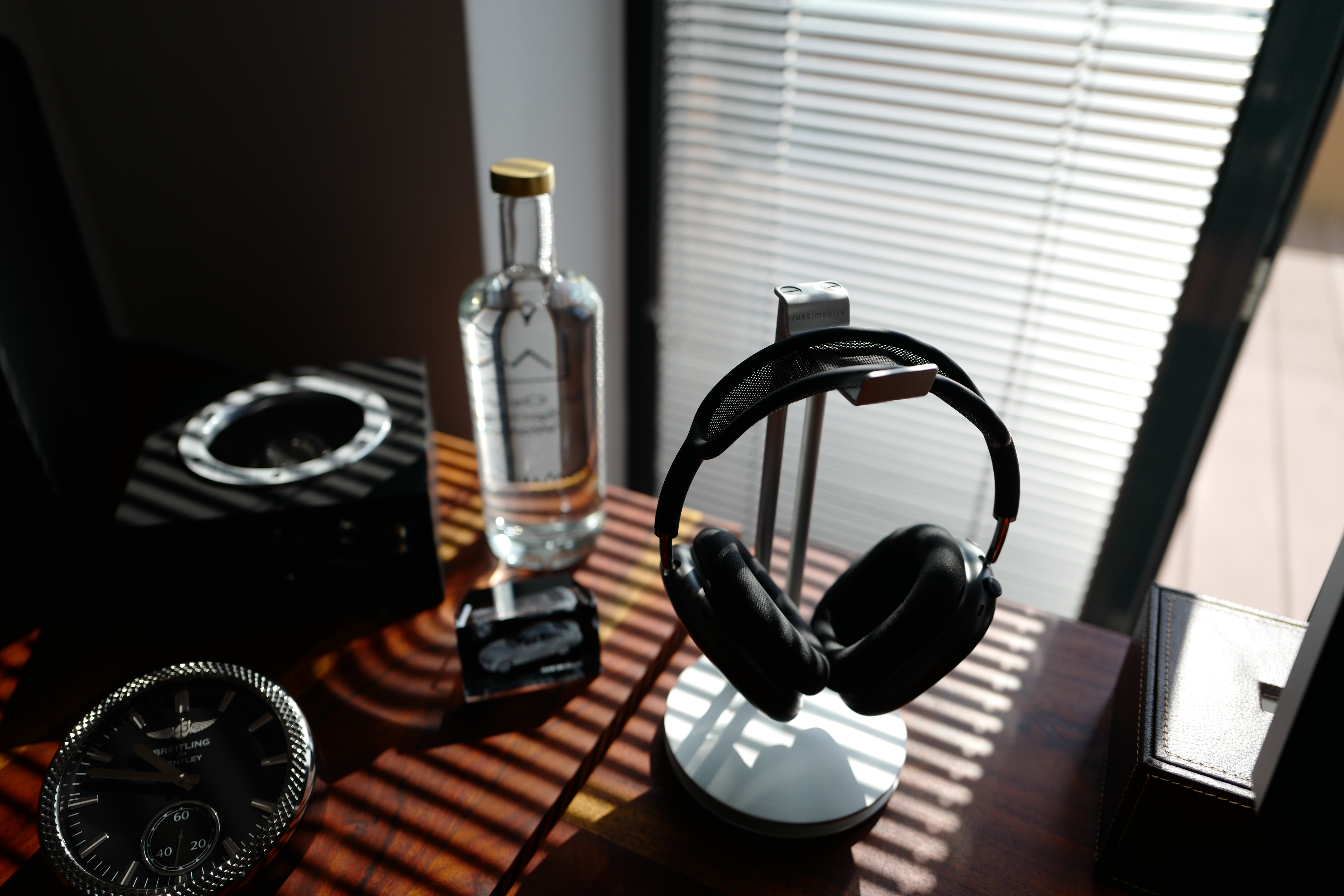
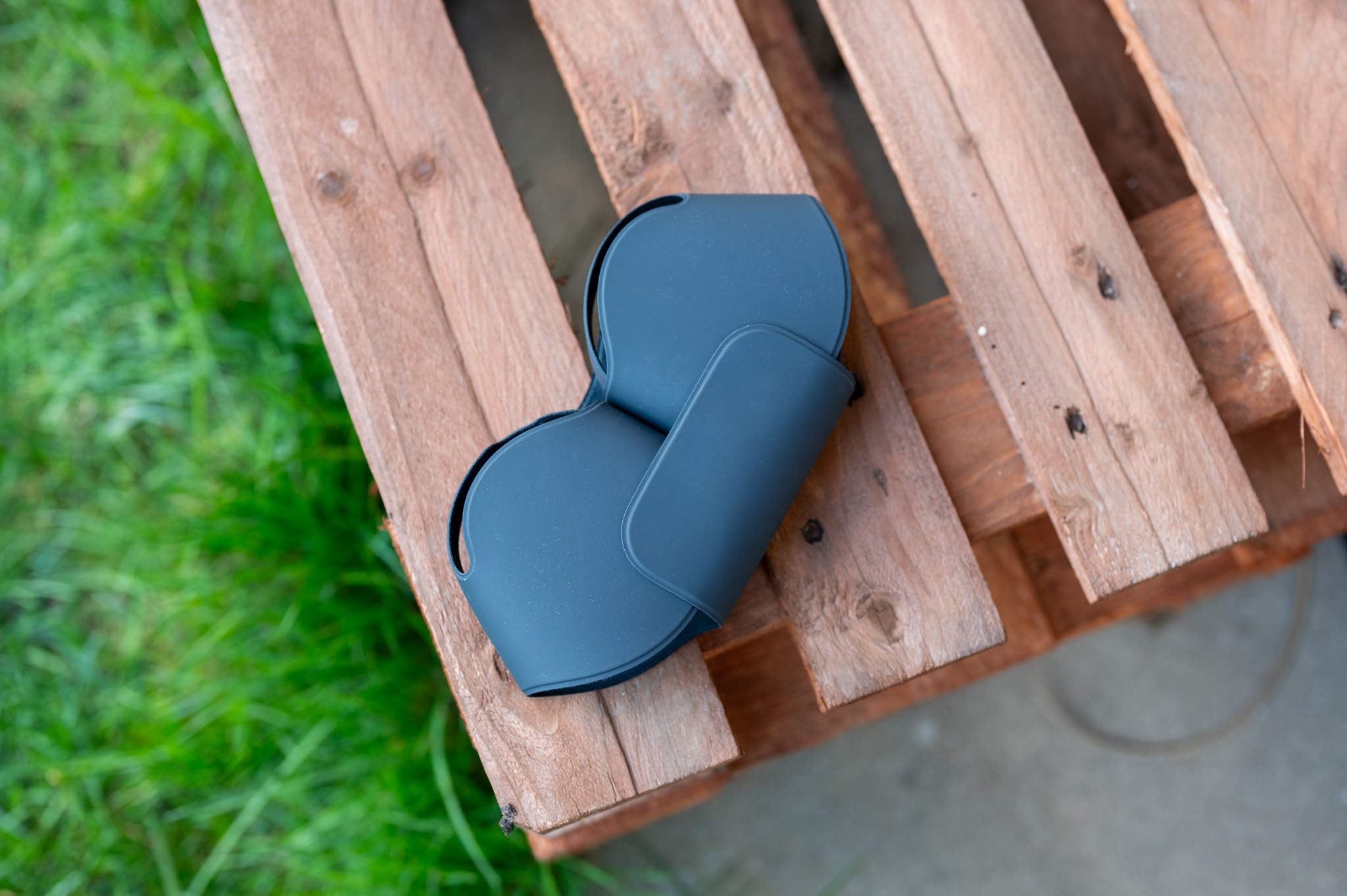
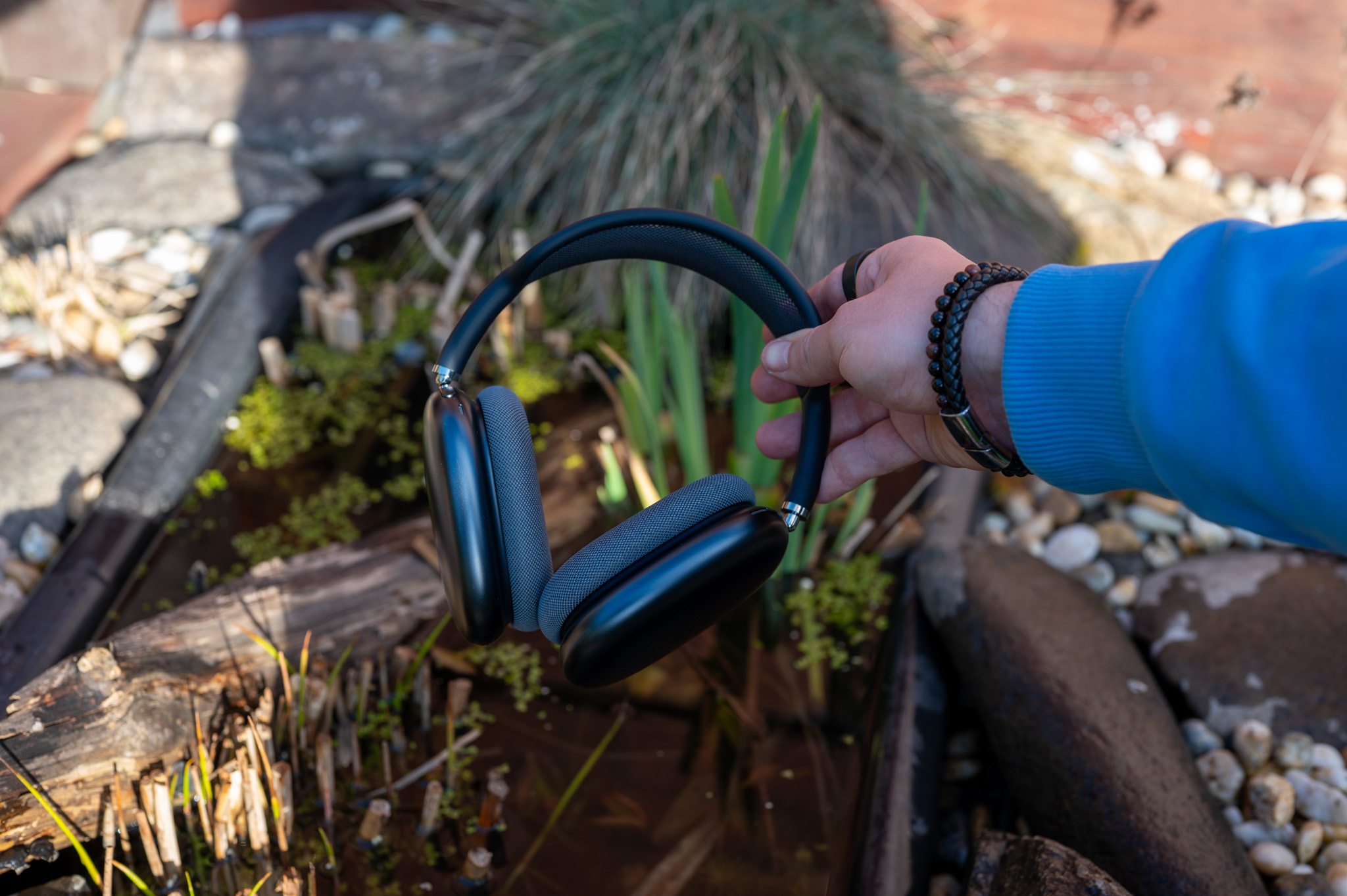
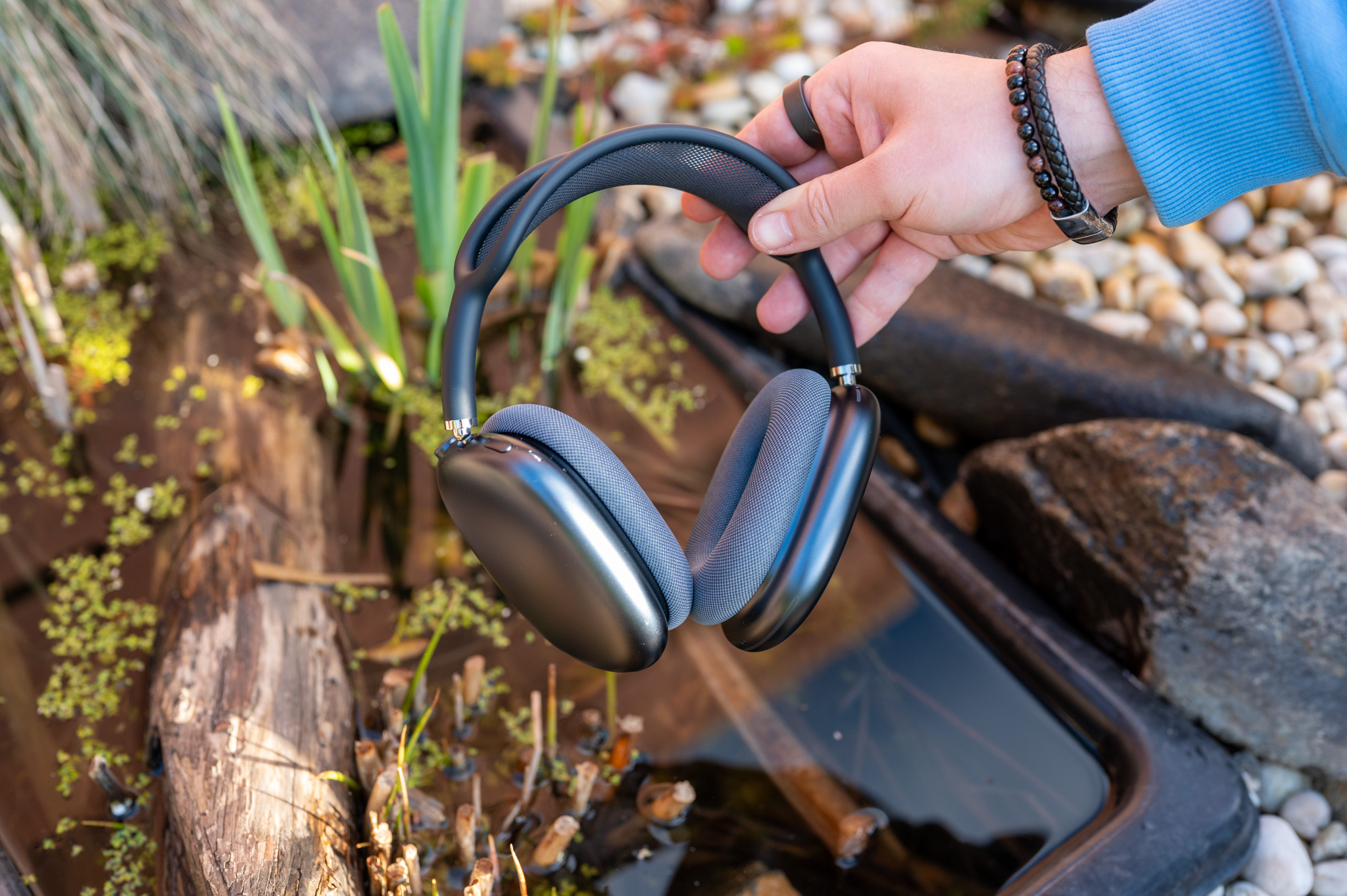
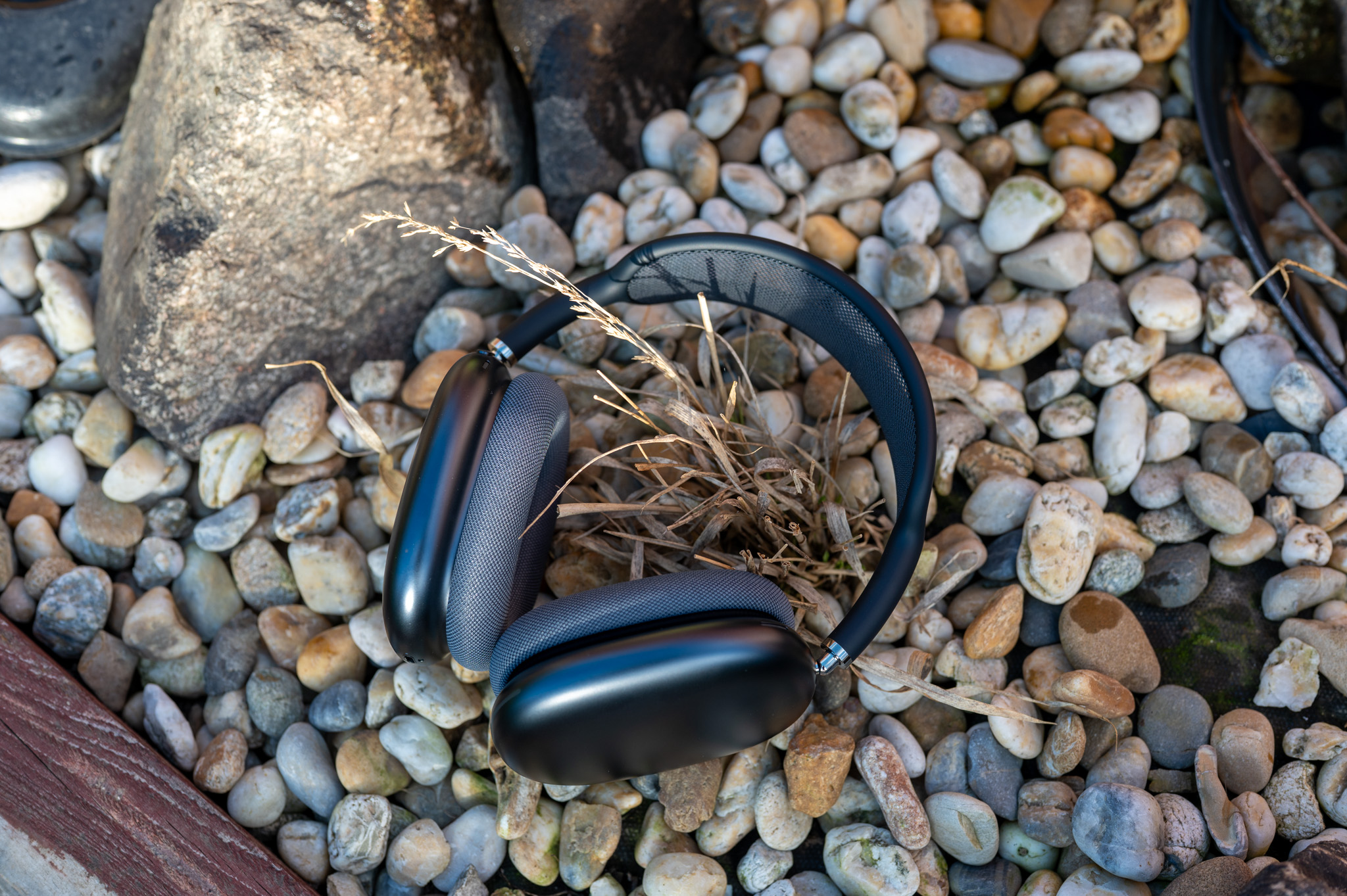
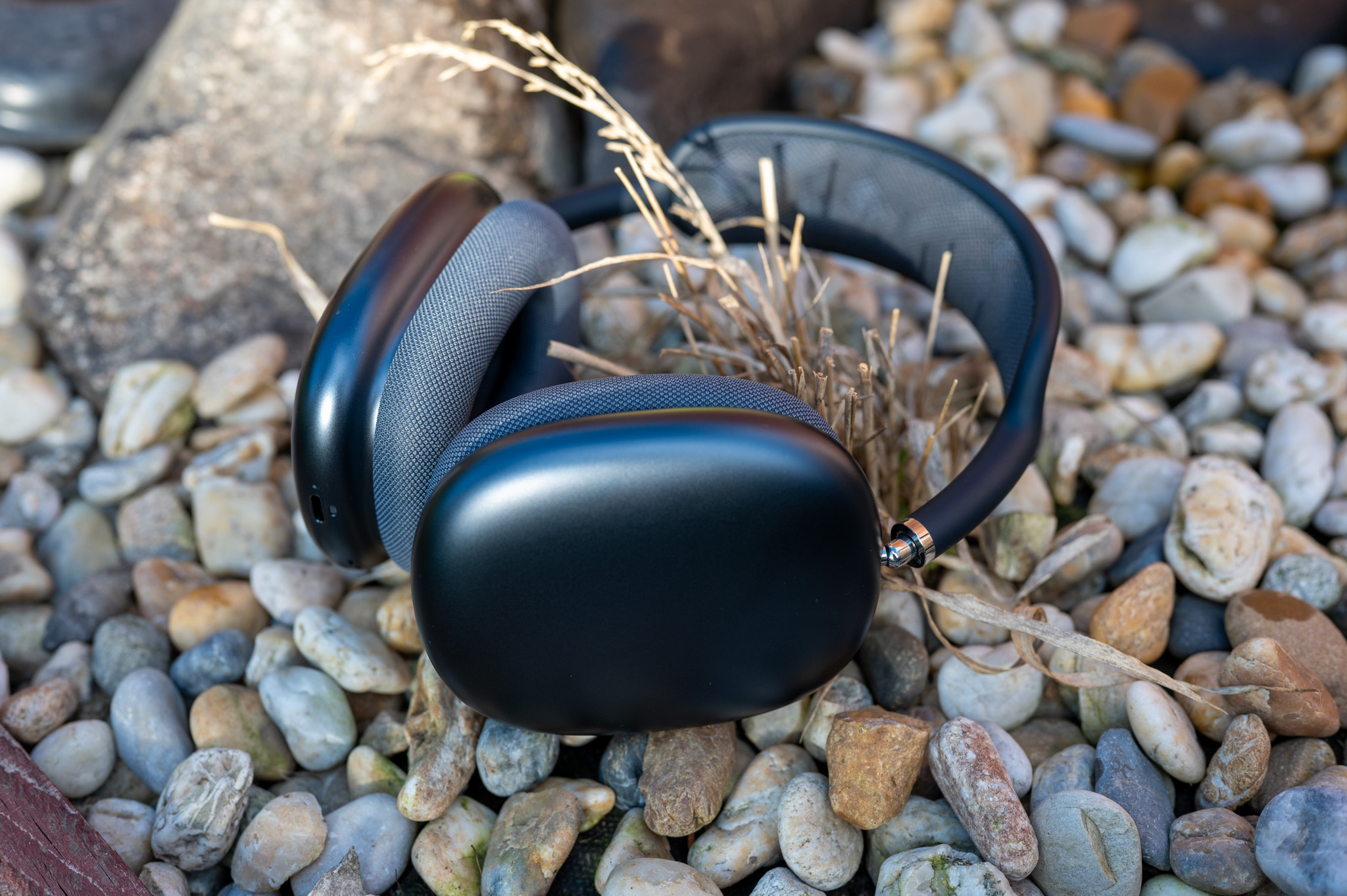
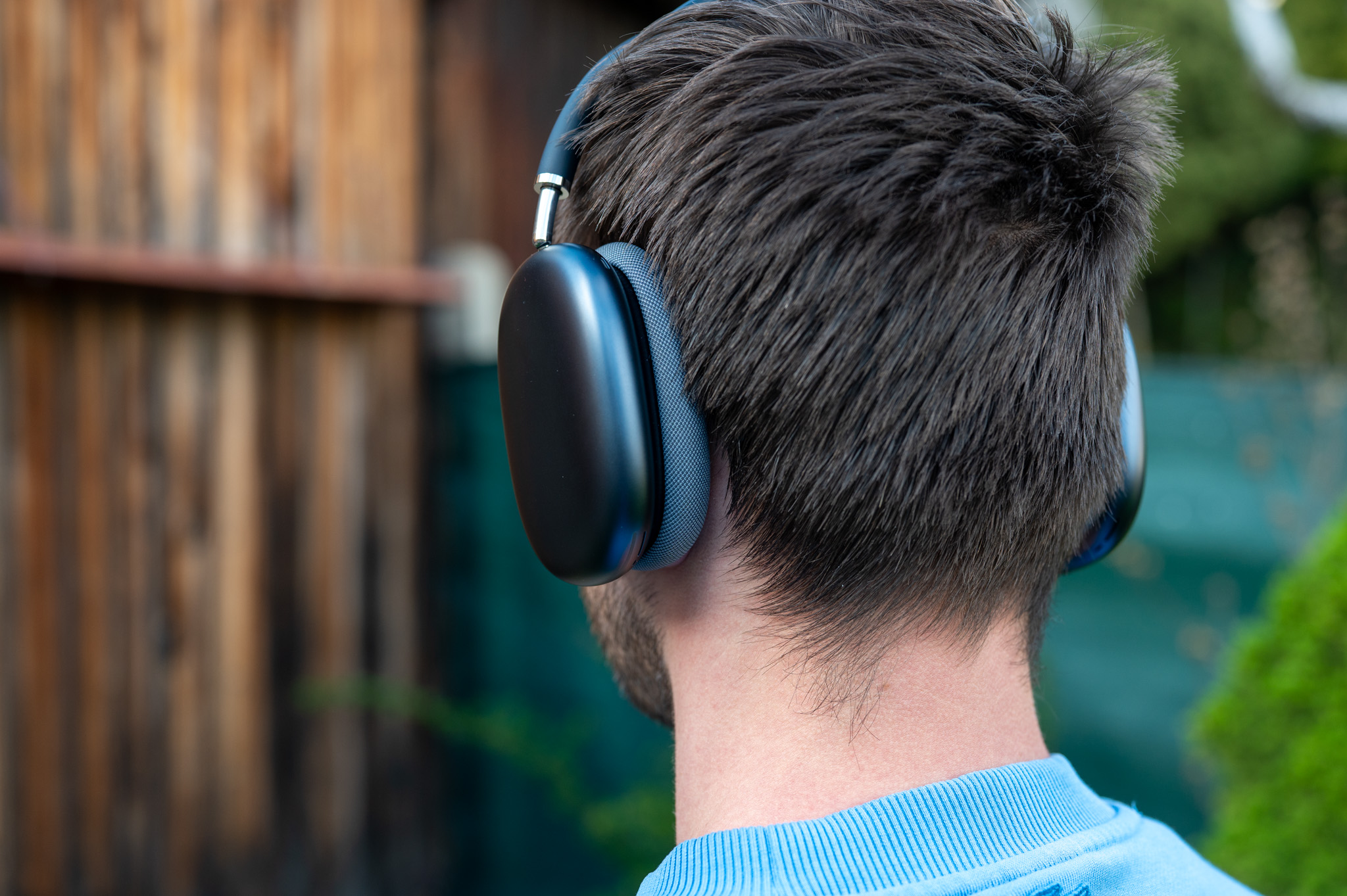
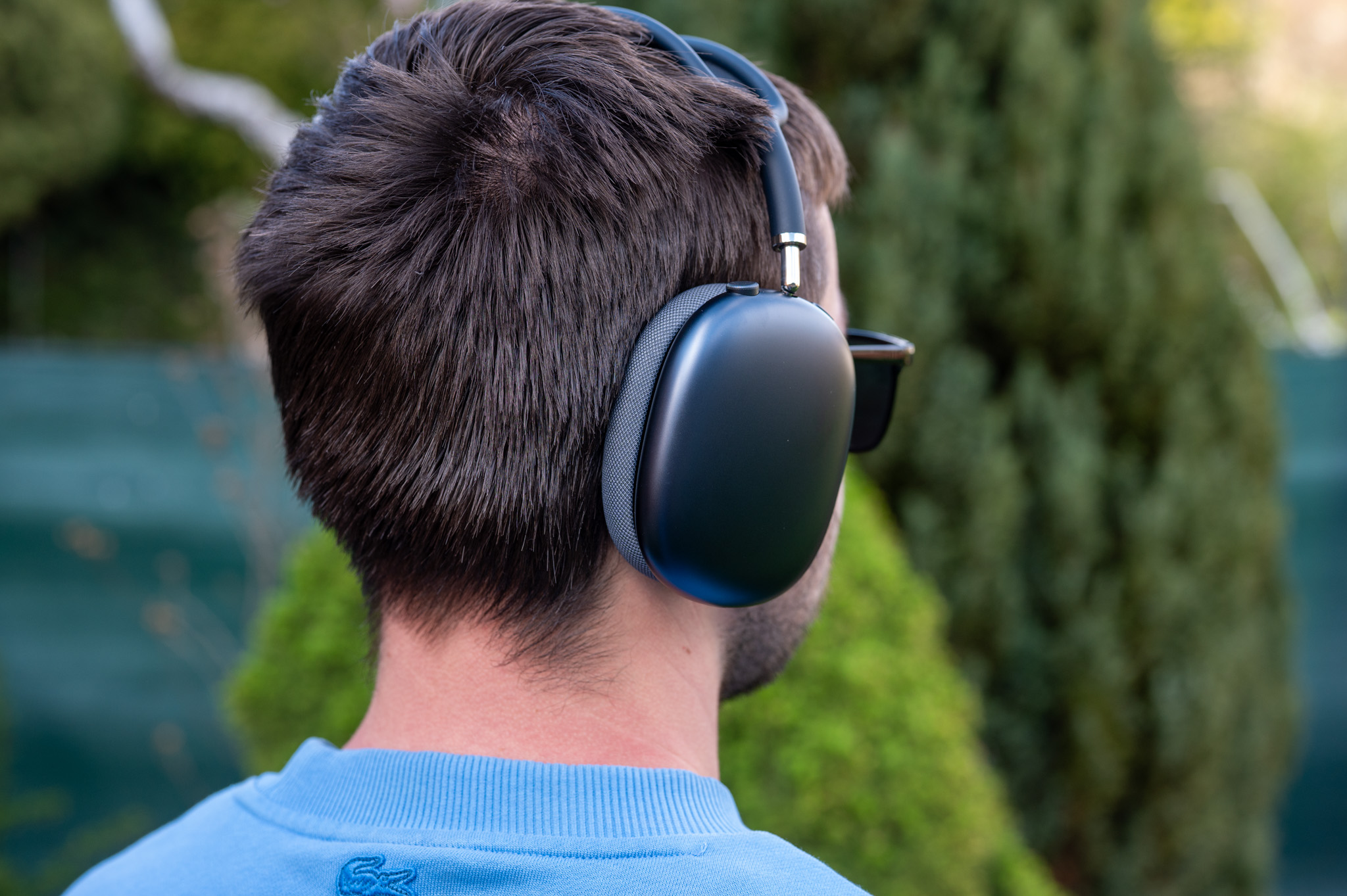
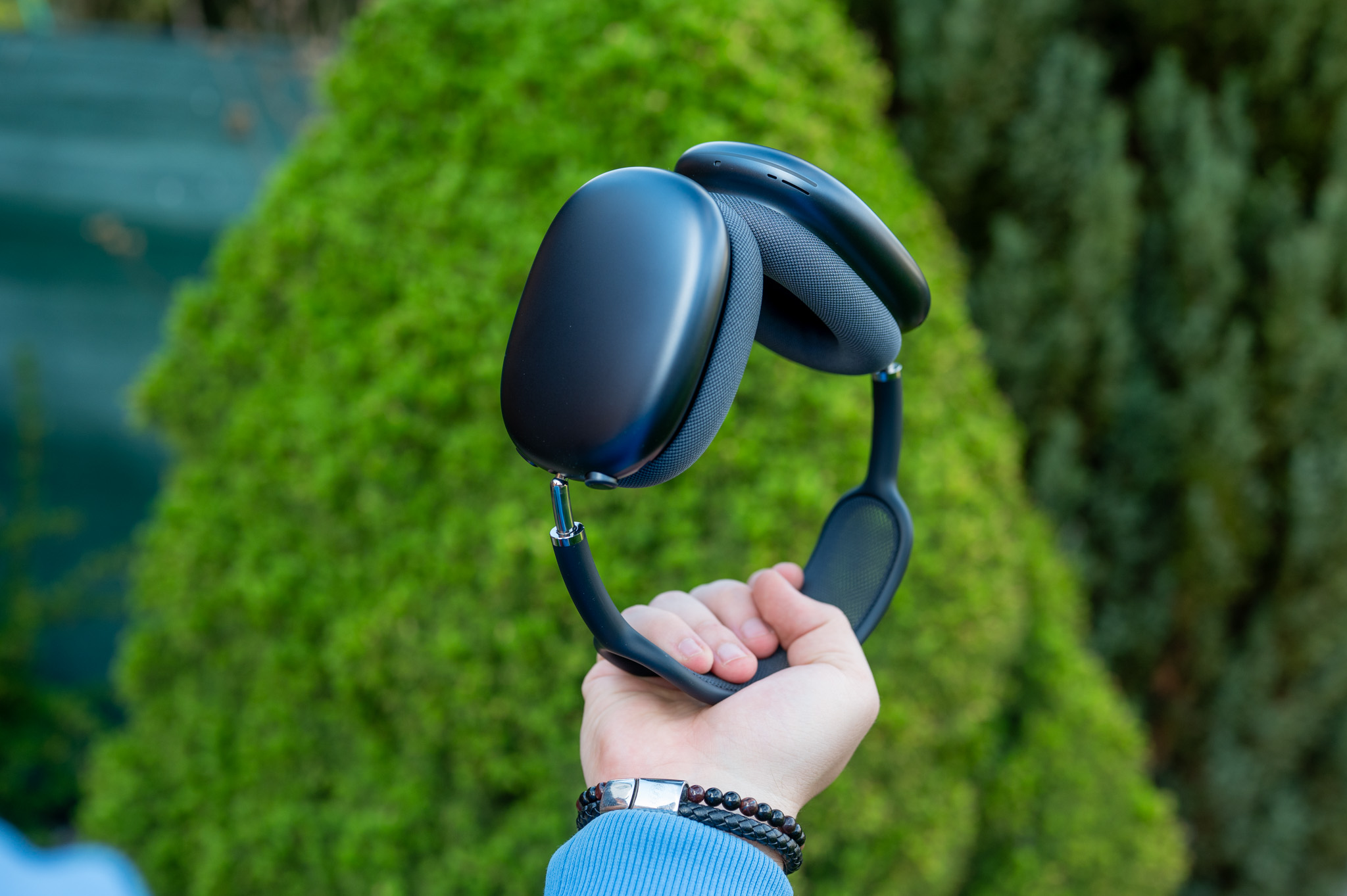
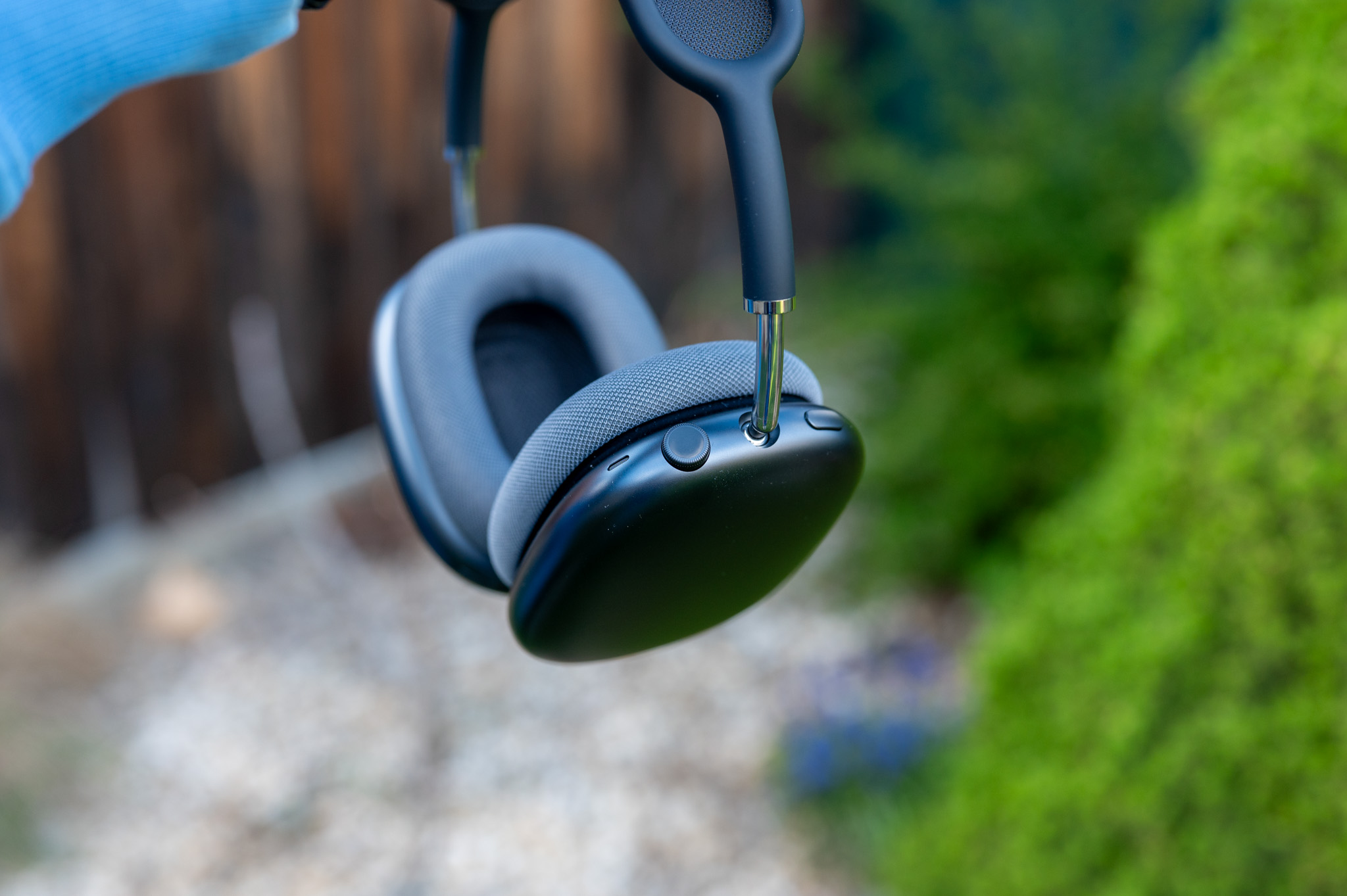
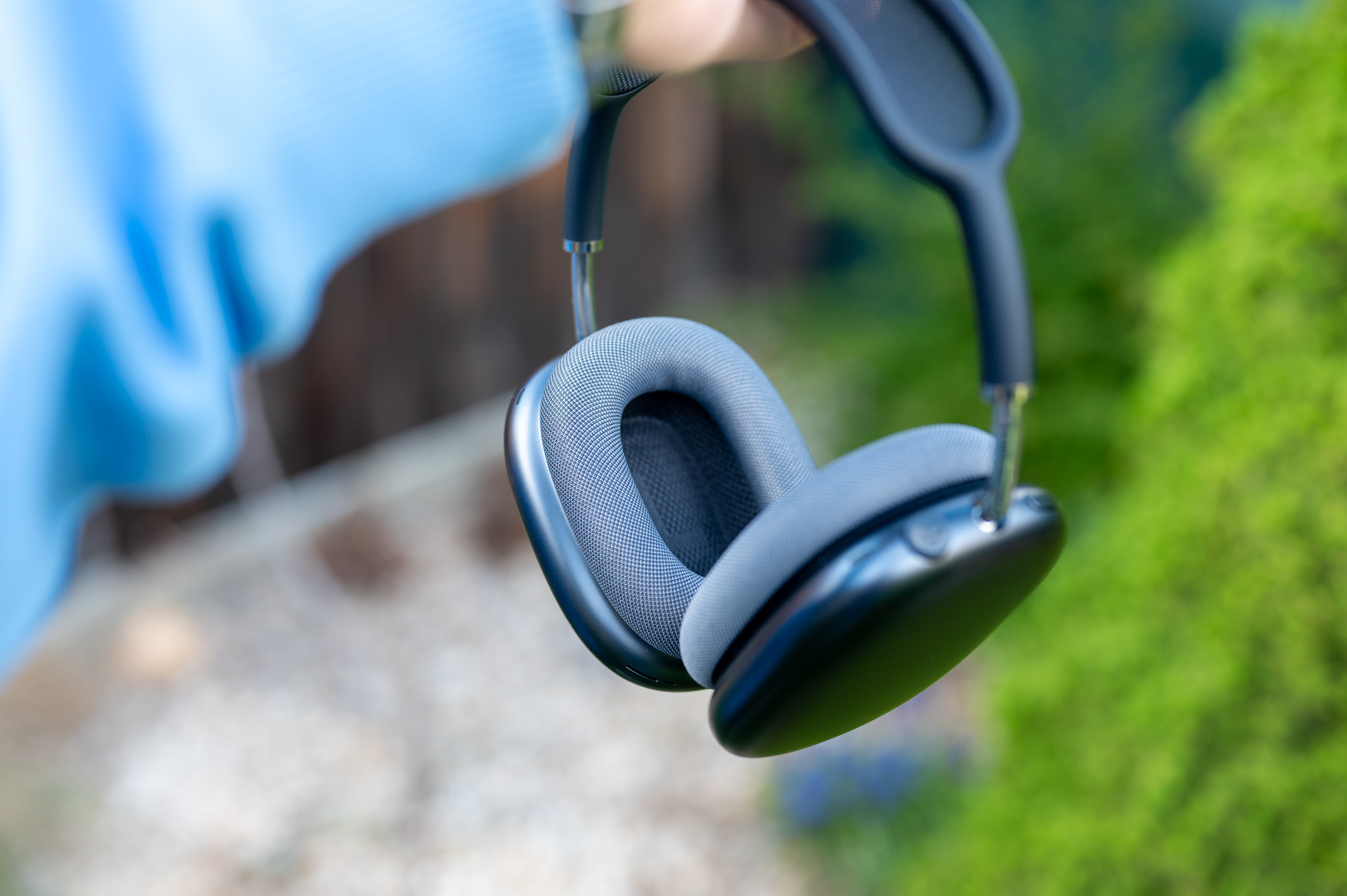
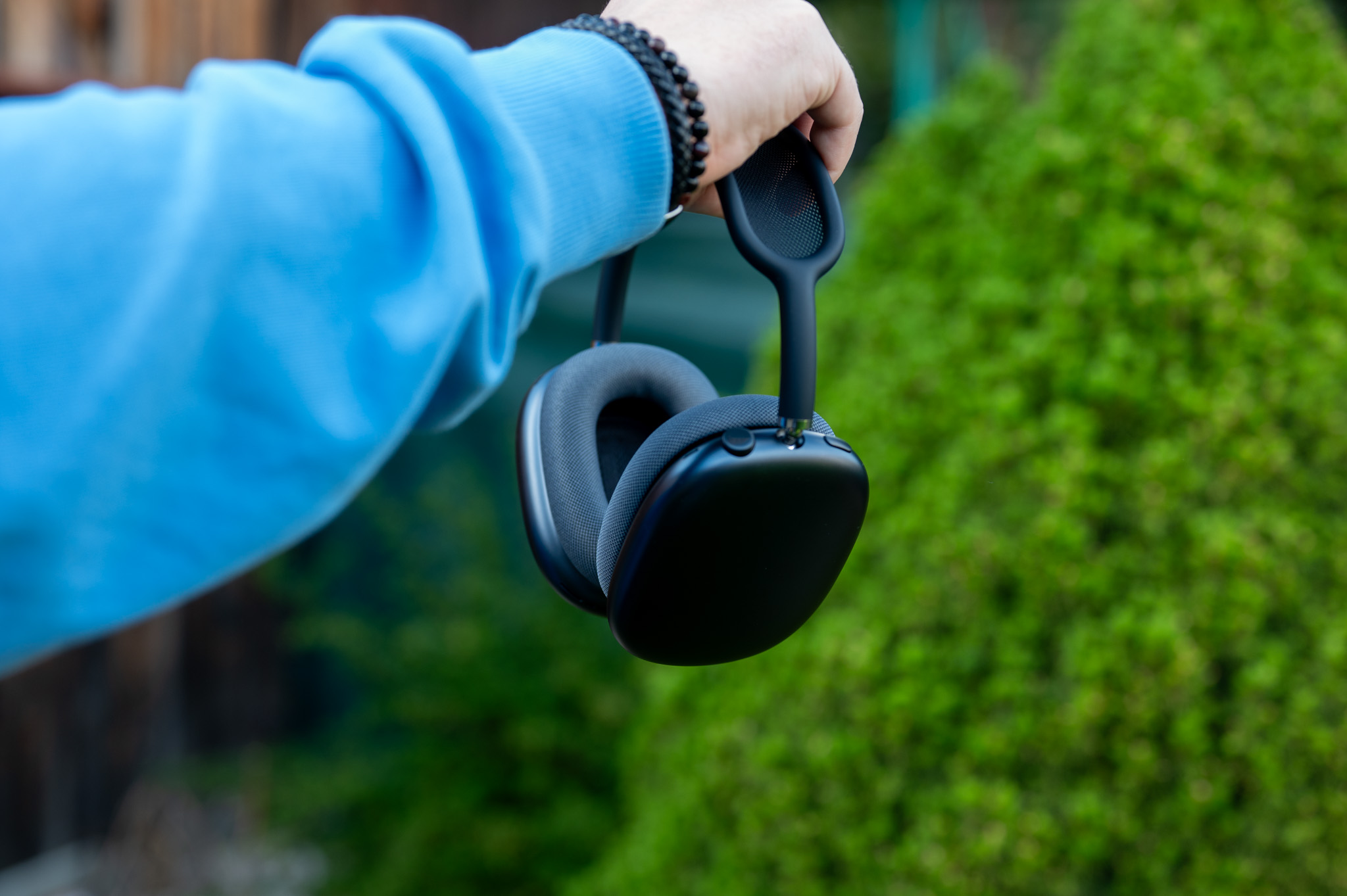
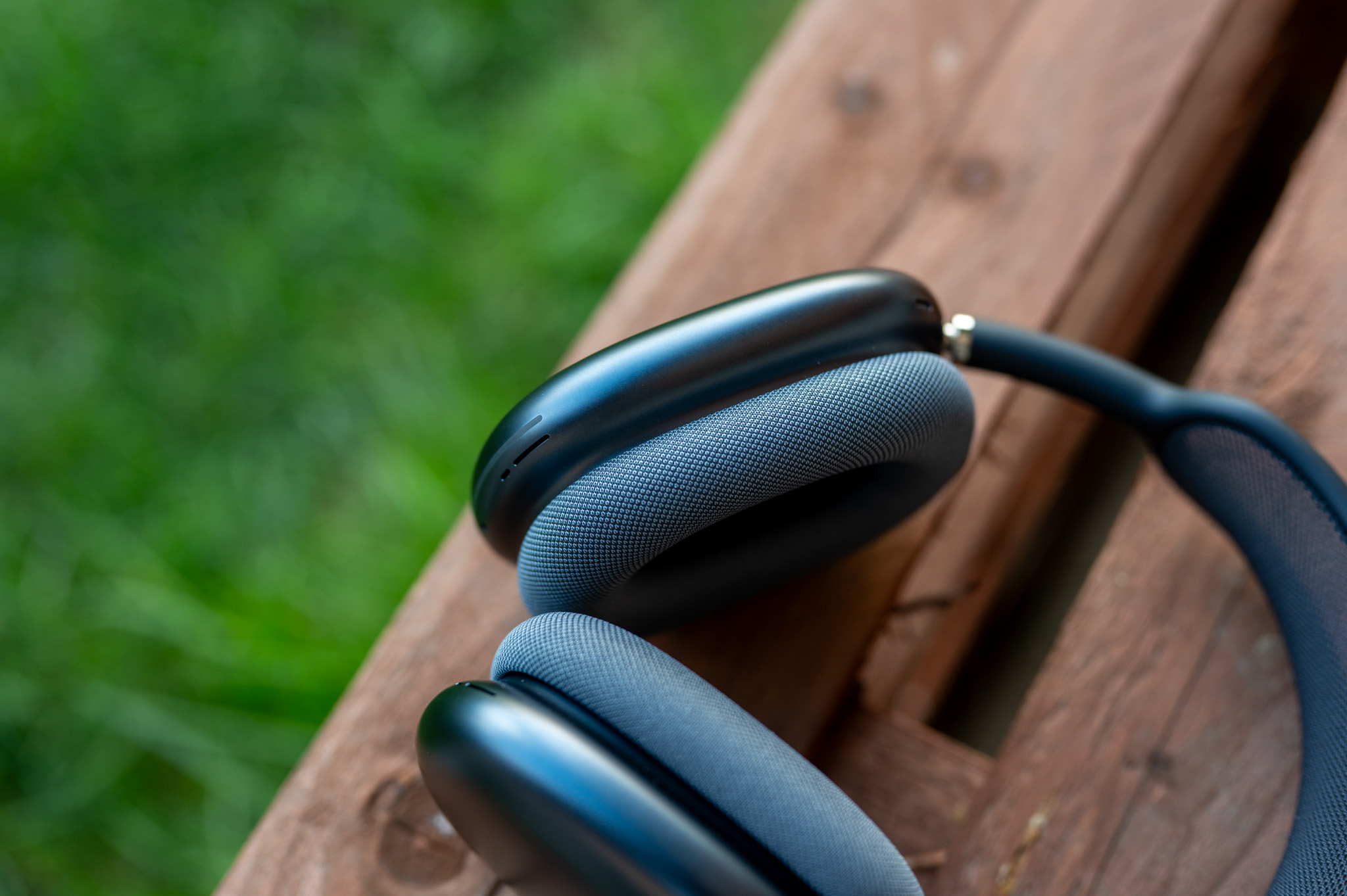
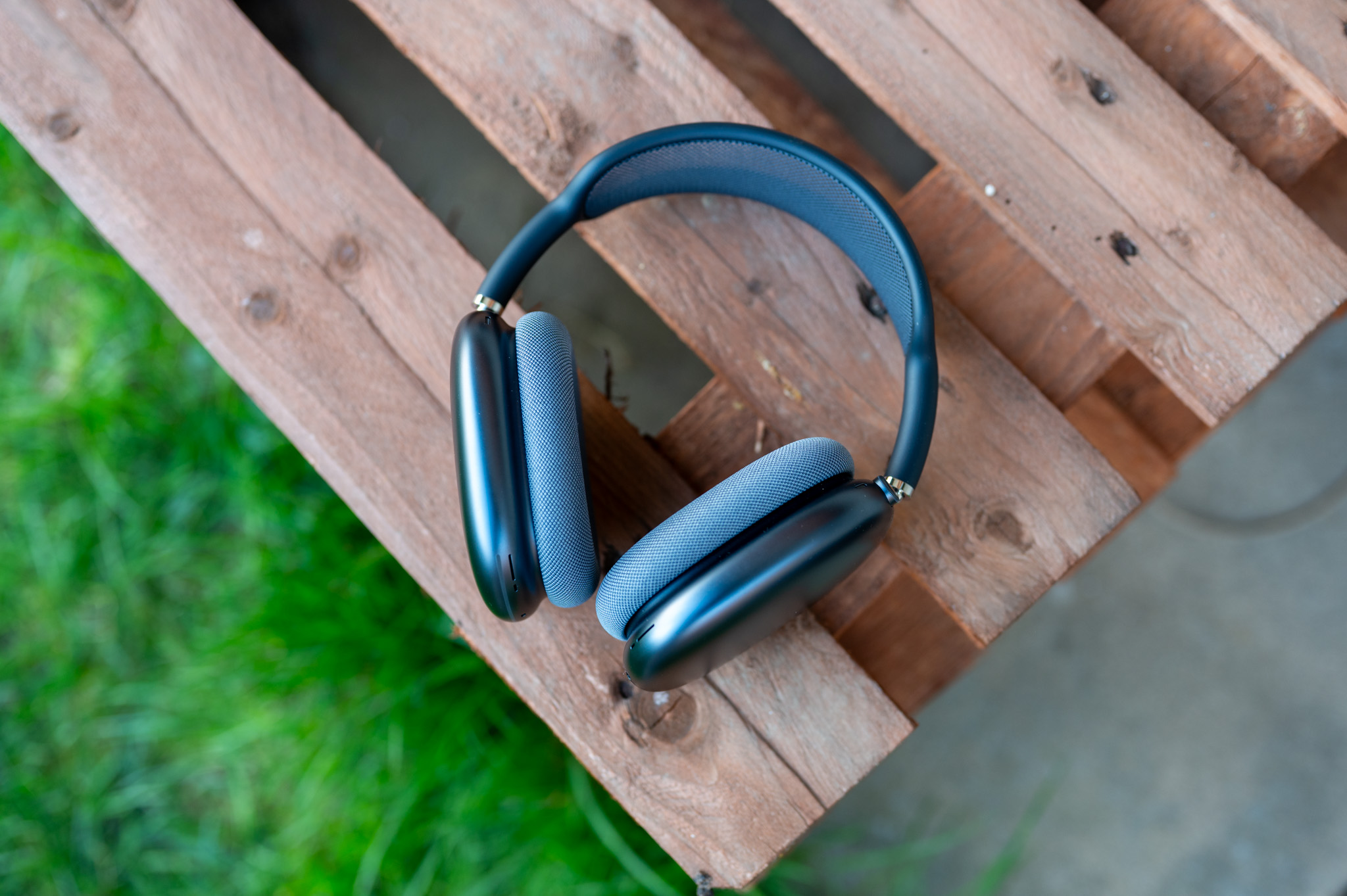
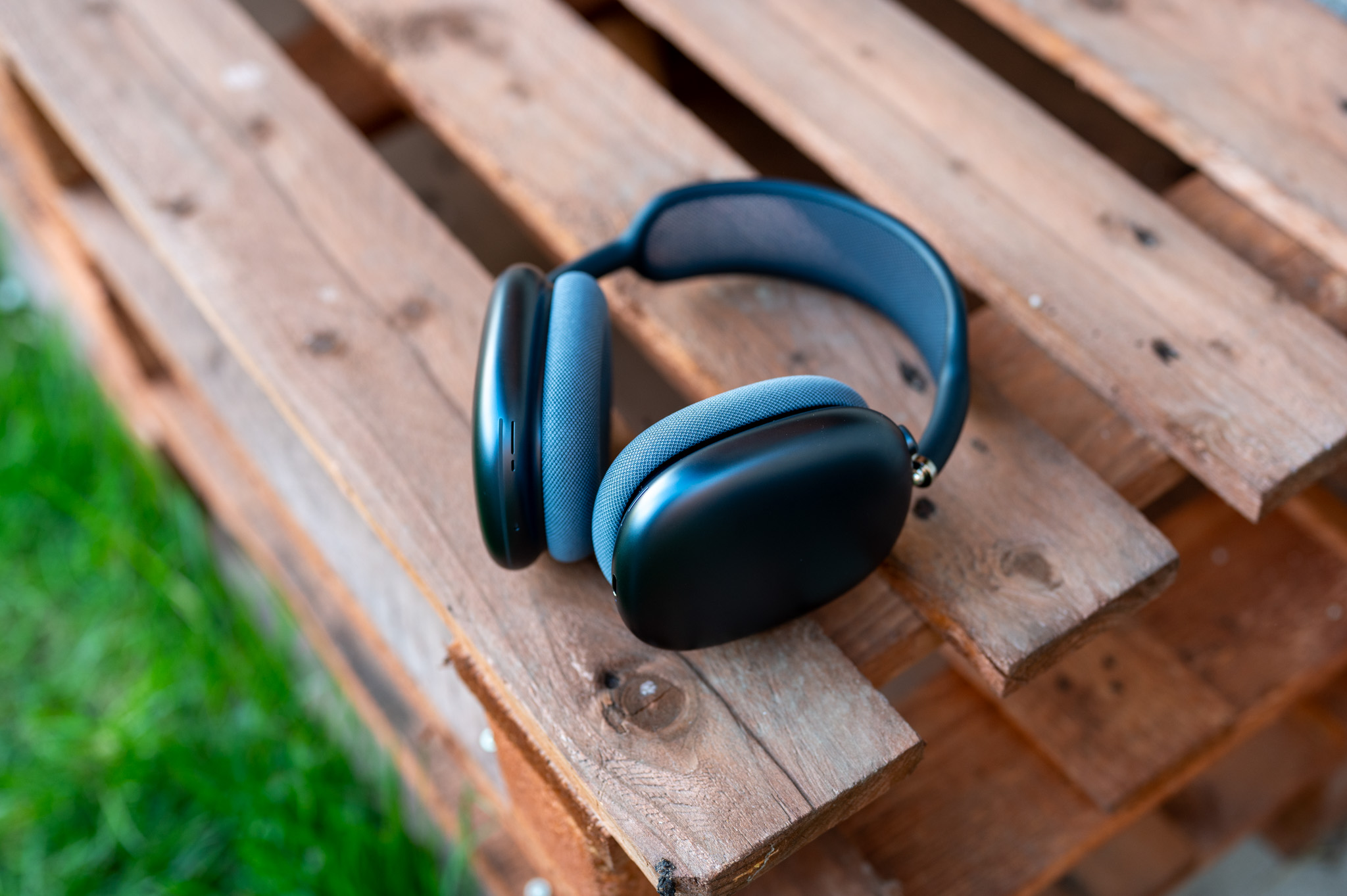
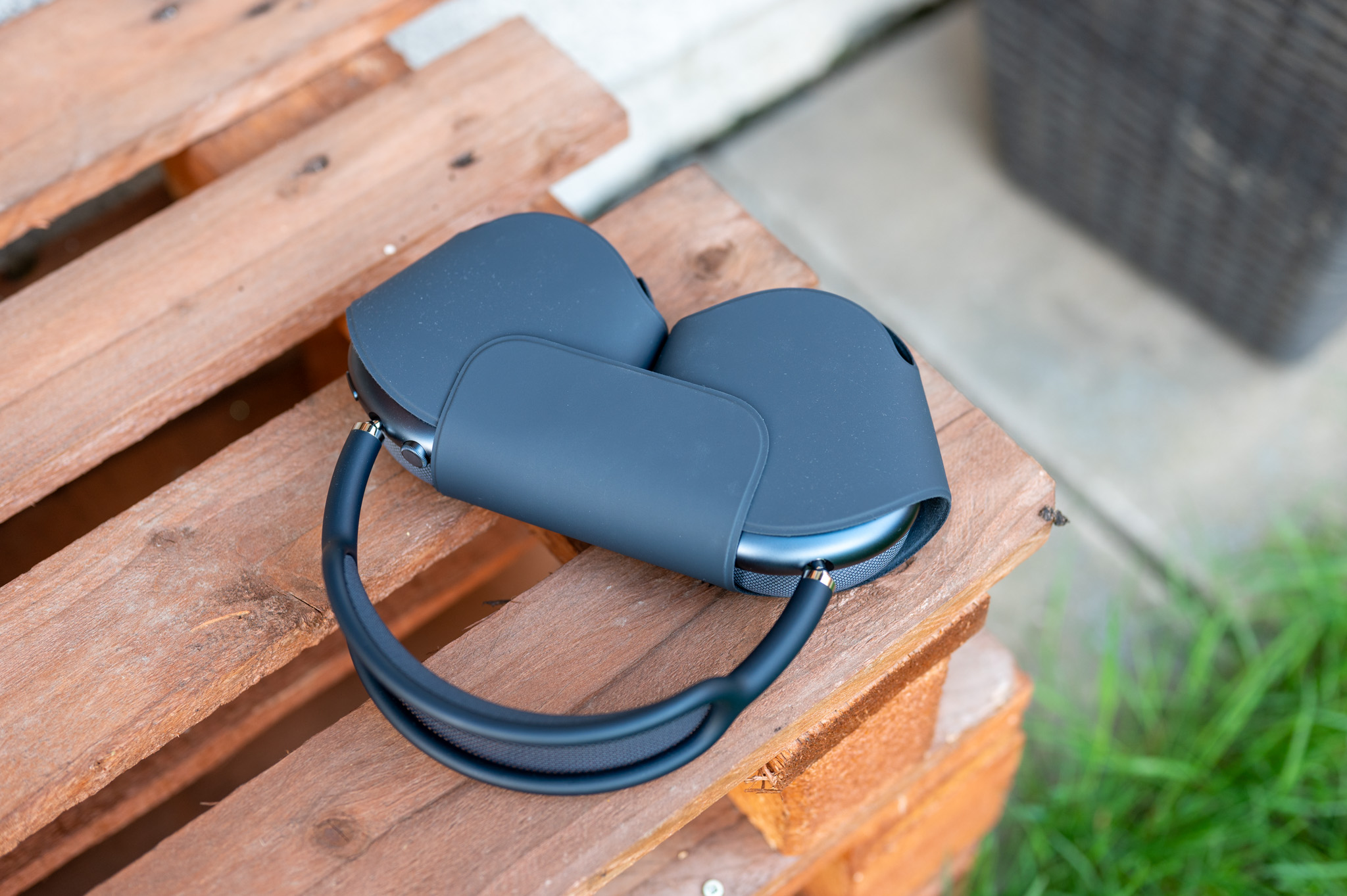
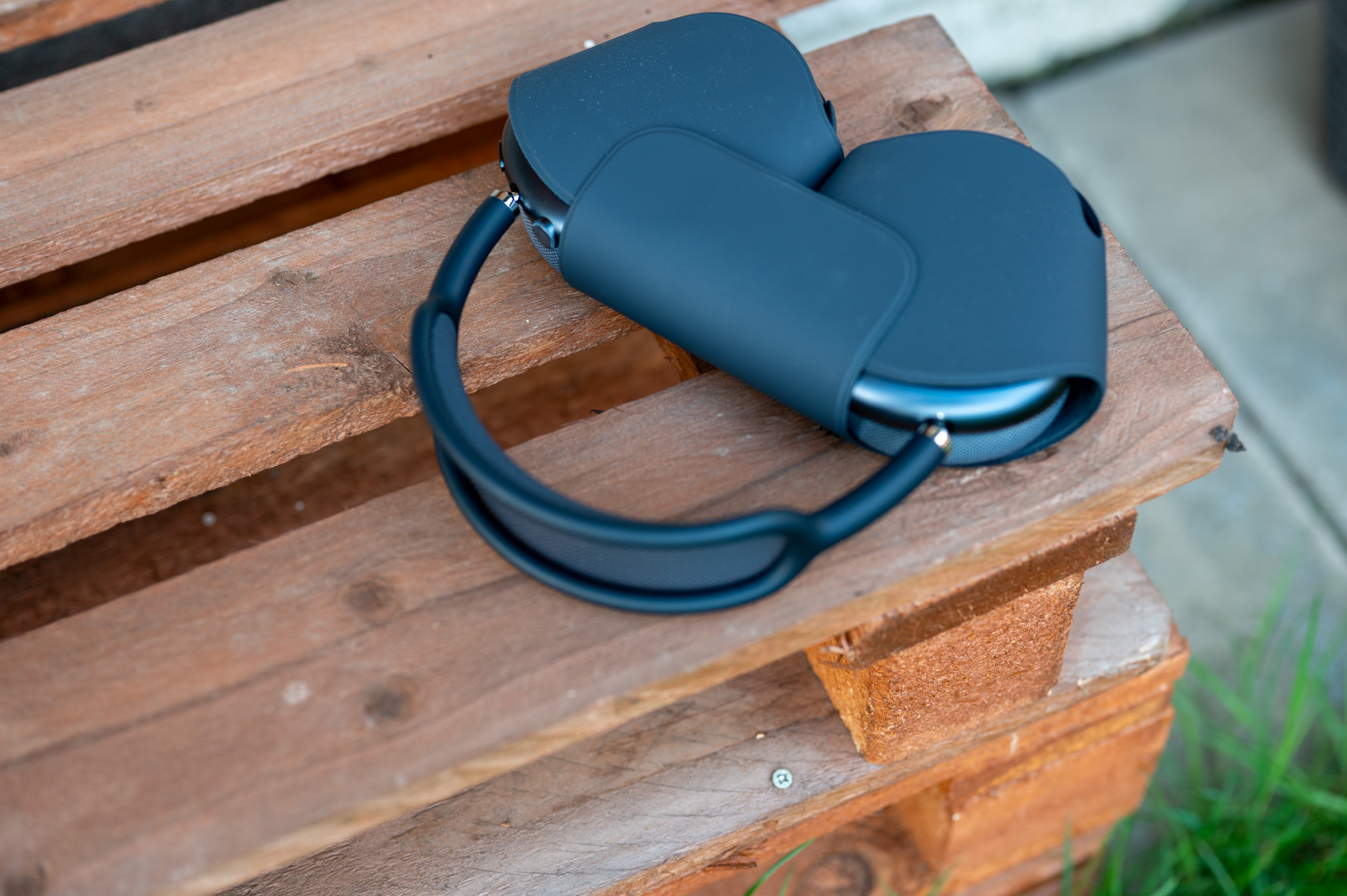
Hãy bắt đầu bằng cách kiểm tra âm thanh mono.
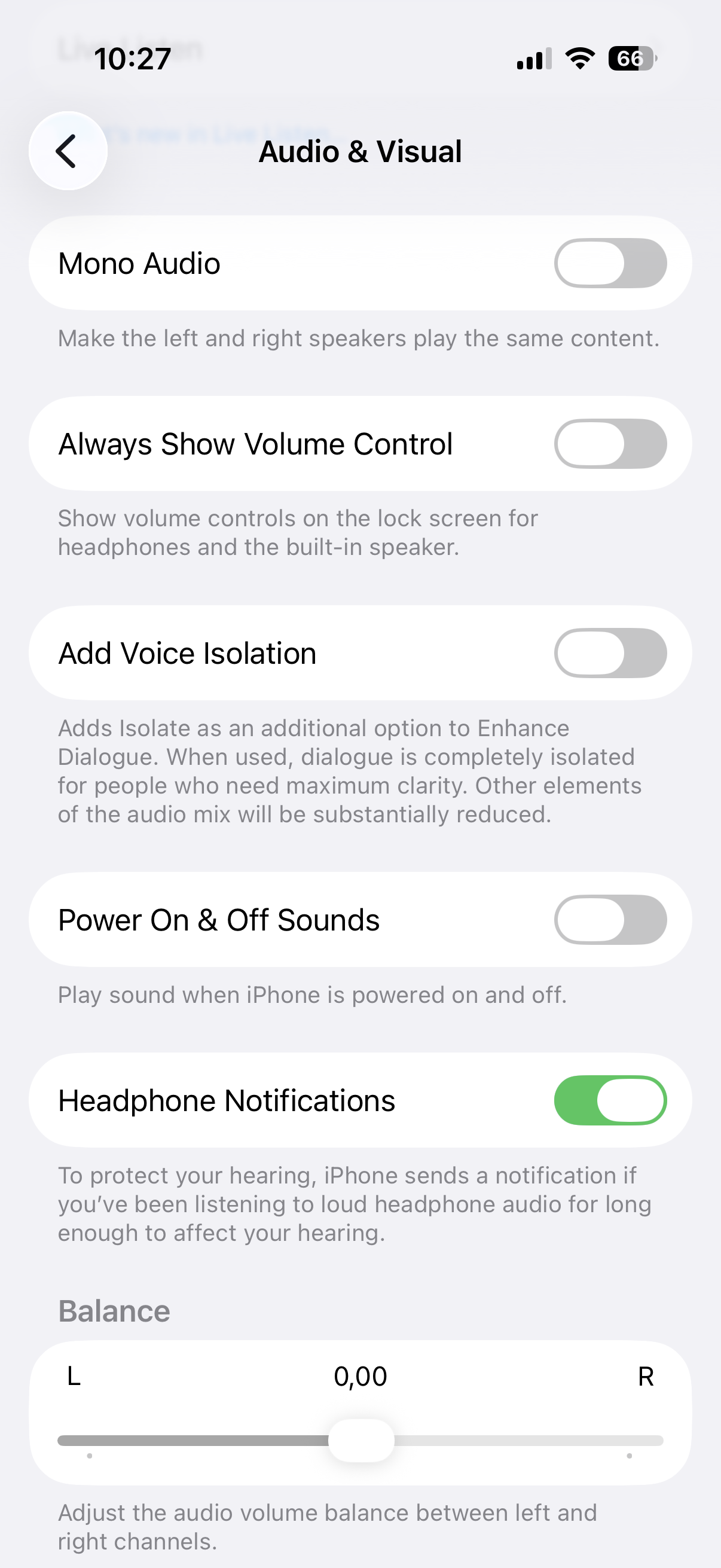
Bước đầu tiên là kiểm tra cài đặt âm thanh mono của bạn. Trên iPhone, hãy vào Cài đặt → Trợ năng → Âm thanh & Hiển thị và tìm Âm thanh Mono. Trừ khi bạn có lý do cụ thể để sử dụng tính năng này, nó nên được tắt. Khi bạn bật âm thanh mono, kênh âm thanh bên trái và bên phải sẽ được hợp nhất, và cùng một nội dung sẽ được phát trên cả hai tai nghe.
Điều này có thể hữu ích cho một số người dùng bị suy giảm thính lực hoặc trong trường hợp bạn chỉ sử dụng một tai nghe. Tuy nhiên, khi nghe nhạc, phim và chương trình truyền hình, bạn sẽ mất đi hiệu ứng âm thanh nổi cổ điển và sự phân bổ không gian của từng âm thanh riêng lẻ.
Hãy thử tùy chỉnh tai nghe
Một trong những tính năng thú vị nhất cũng nằm ở vị trí tương tự. Mở Cài đặt → Trợ năng → Âm thanh & Hiển thị → Thích ứng với tai nghe.
Sau khi kích hoạt tùy chọn này, nó có thể iPhone điều chỉnh khả năng tái tạo âm thanh của tai nghe được hỗ trợ Apple và Beats. Người dùng có thể chọn từ một số phương pháp điều chỉnh âm thanh và sau đó điều chỉnh cường độ của các điều chỉnh đã thực hiện. Các tùy chọn có sẵn là Âm sắc cân bằng, Dải giọng và Độ sáng. Mỗi tùy chọn ảnh hưởng đến kết quả tái tạo theo một cách hơi khác nhau.
Âm vực rộng có thể làm tăng chất lượng lời nói.
Nếu bạn thường xuyên nghe podcast, audioĐối với sách, video hoặc các nội dung khác chủ yếu dựa vào giọng nói, hãy thử cài đặt Dải giọng (Vocal Range). Tùy chọn này tập trung vào các tần số trung bình, nơi chứa phần lớn giọng nói của con người. Điều này có thể giúp đoạn hội thoại trở nên biểu cảm hơn và dễ hiểu hơn. Sau đó, bạn có thể chọn cường độ điều chỉnh. iPhone Cung cấp các lựa chọn Nhẹ, Trung bình và Mạnh.
Trên mạng xã hội, người ta thường khuyên nên ngay lập tức thiết lập dải âm thanh (Vocal Range) và cường độ âm lượng tối đa. Tuy nhiên, đây có thể không phải là giải pháp tốt nhất cho tất cả mọi người. Khi nghe nhạc, việc điều chỉnh dải âm trung quá mức có thể làm thay đổi đặc tính của bản thu âm nhiều hơn bạn mong muốn.
Do đó, tốt nhất là nên so sánh các cài đặt riêng lẻ. Pro Đối với podcast, việc nhấn mạnh giọng nói mạnh hơn có thể tốt hơn, trong khi đối với âm nhạc, bạn có thể cảm thấy thoải mái hơn nếu tắt hoàn toàn Chế độ âm thanh cân bằng hoặc Chế độ thích ứng tai nghe.
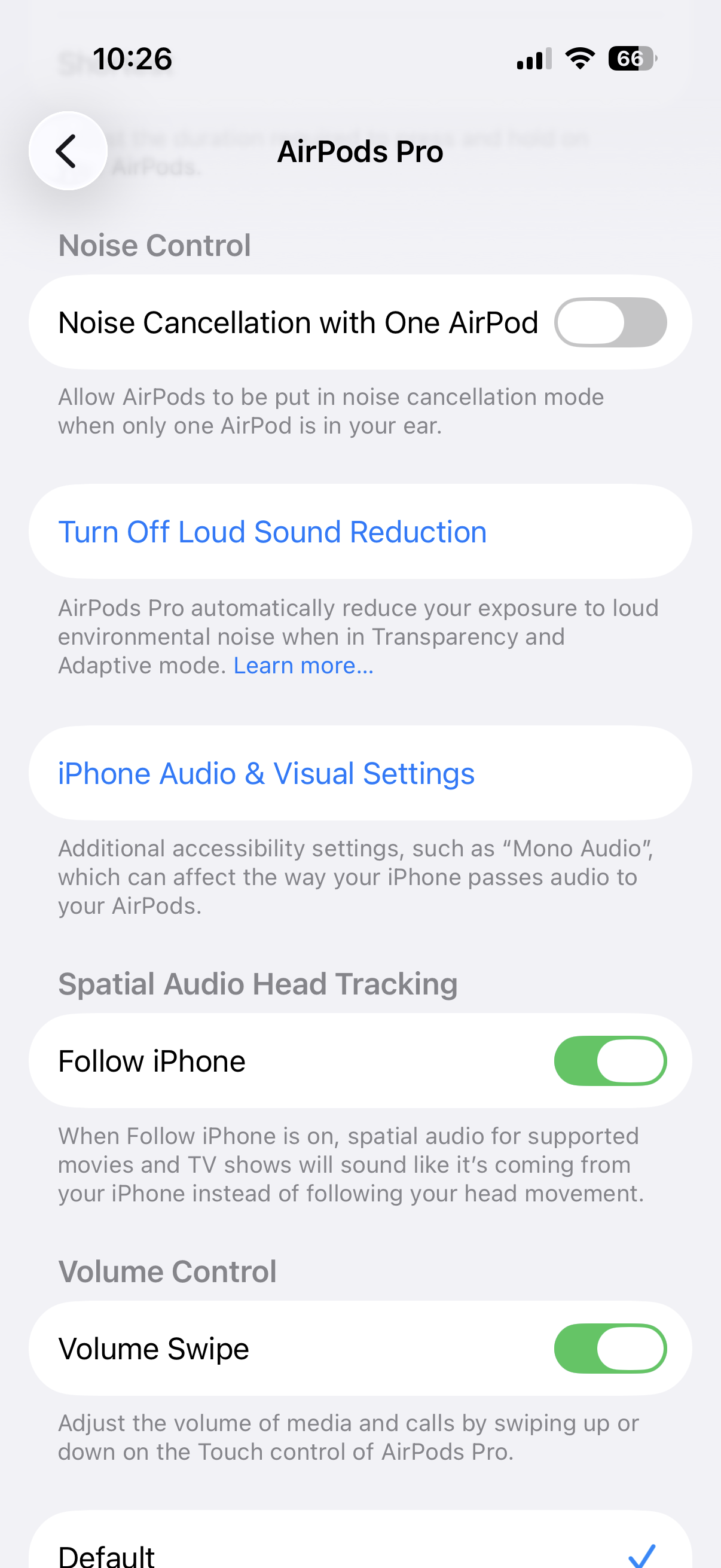
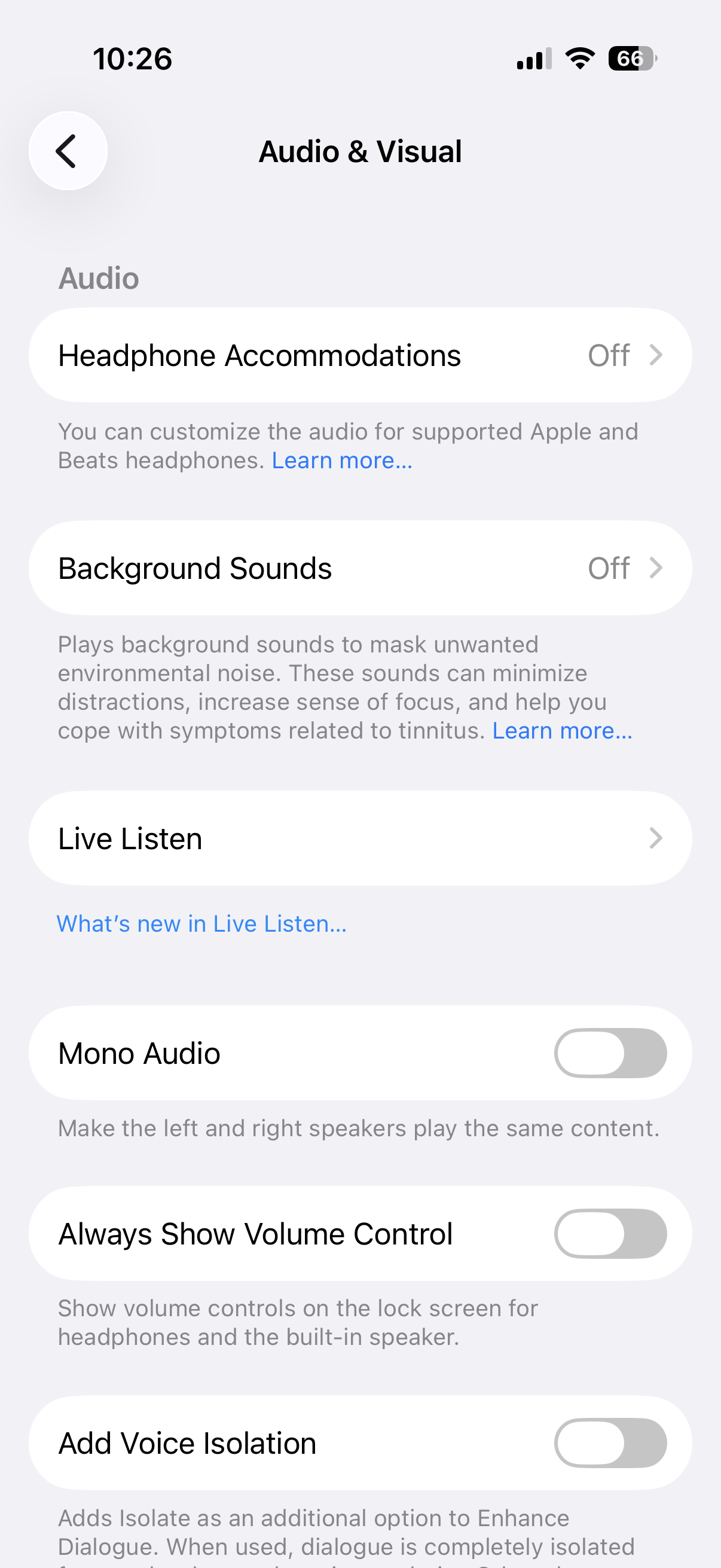
Hãy thử cài đặt âm thanh tùy chỉnh.
Một lựa chọn thú vị hơn nữa là tự cấu hình âm thanh của riêng bạn. Trong menu Tùy chỉnh tai nghe, bạn có thể bắt đầu một quy trình sẽ cung cấp cho bạn... iPhone Sẽ giúp bạn tìm được bản sao phù hợp với sở thích của mình.
Thay vì sao chép một cách mù quáng các cài đặt được đề xuất trên Internet, bạn có thể so sánh một vài cài đặt khác nhau. variaHãy chọn một bản thu âm mà bạn thấy hay nhất. Điều này rất quan trọng vì cảm nhận âm thanh là khác nhau ở mỗi người. Sự khác biệt không chỉ liên quan đến sở thích cá nhân mà còn đến tuổi tác, thính lực và loại nội dung bạn thường nghe nhất.
photo Gallery
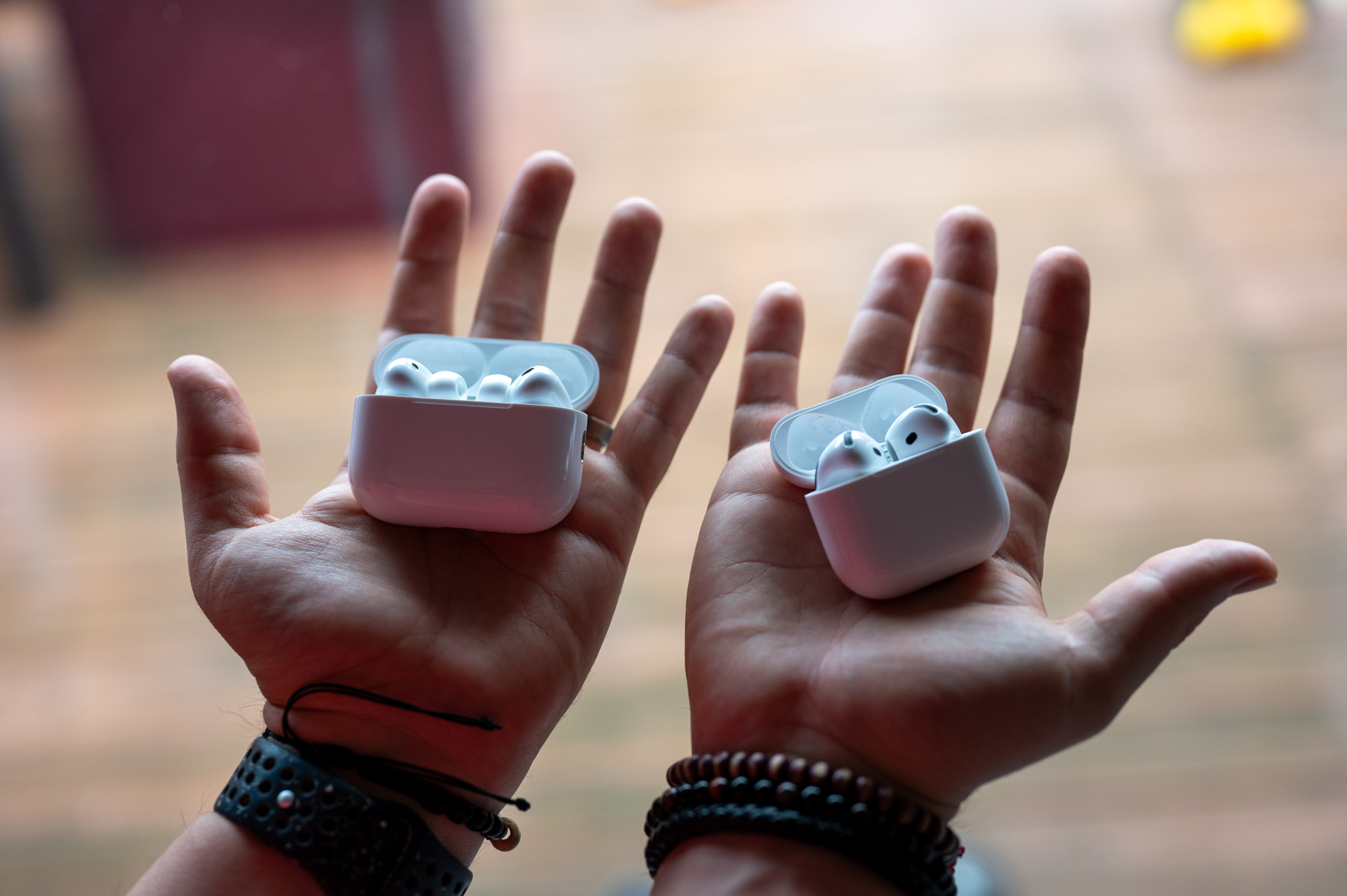
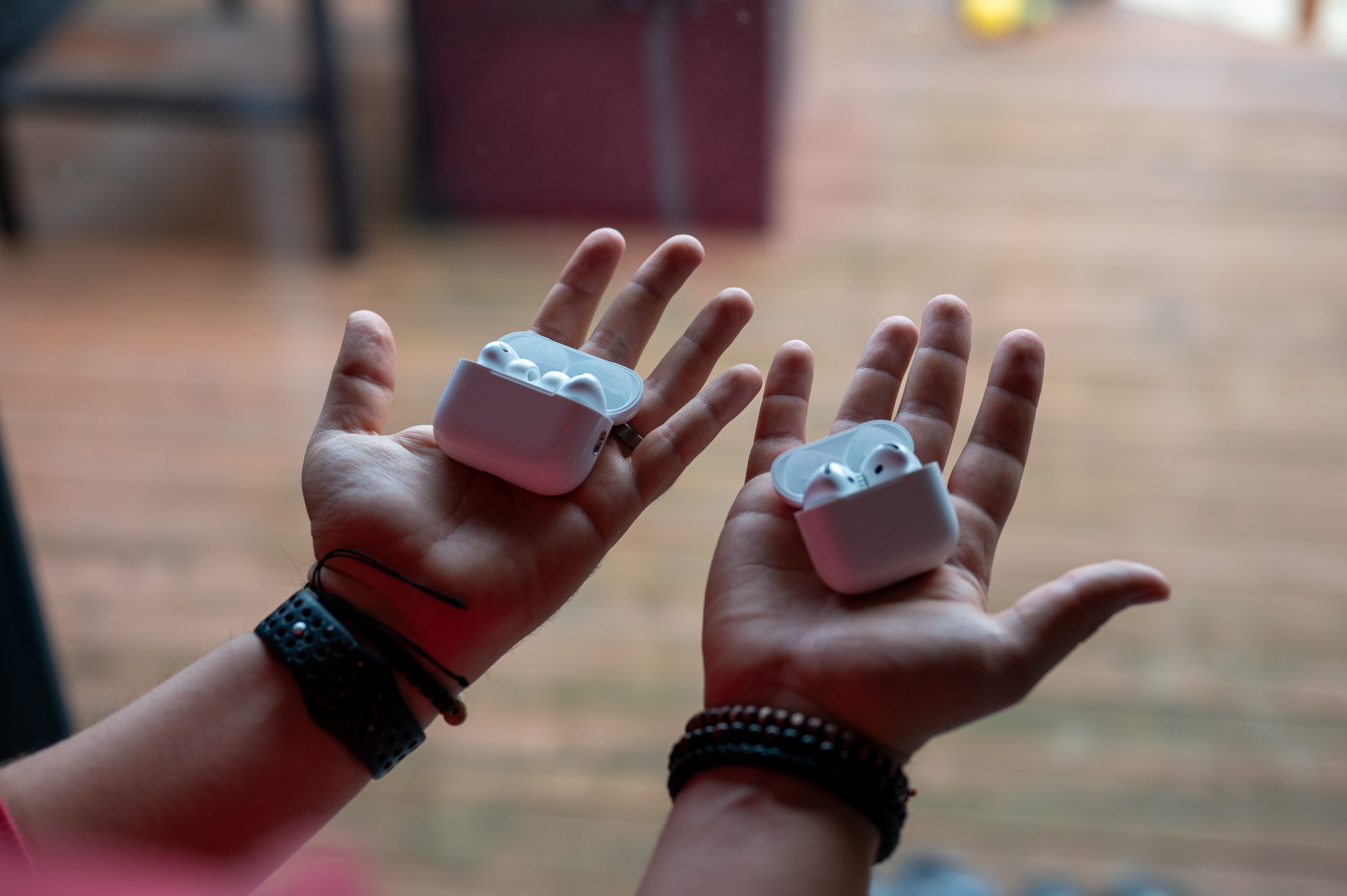
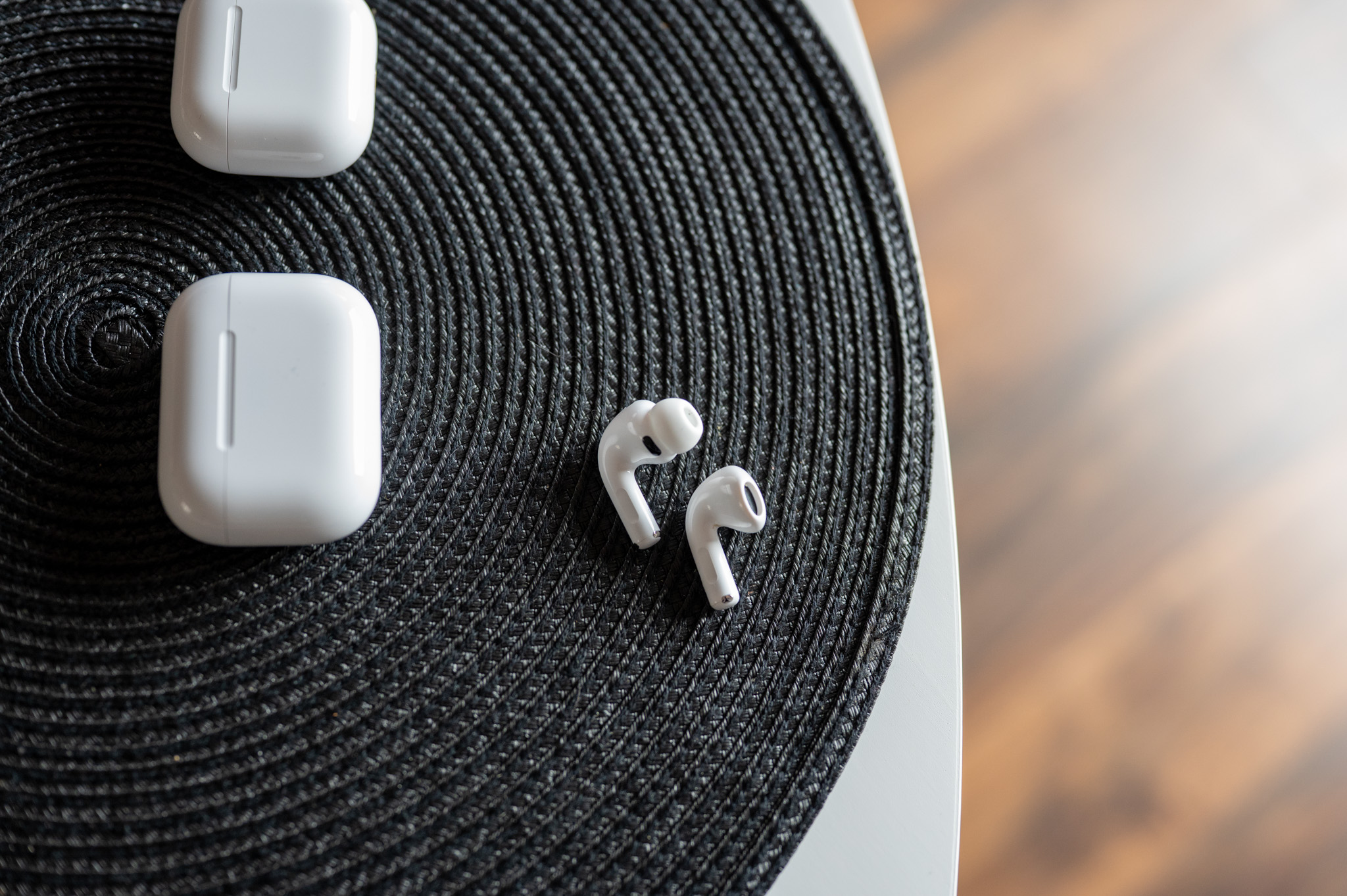
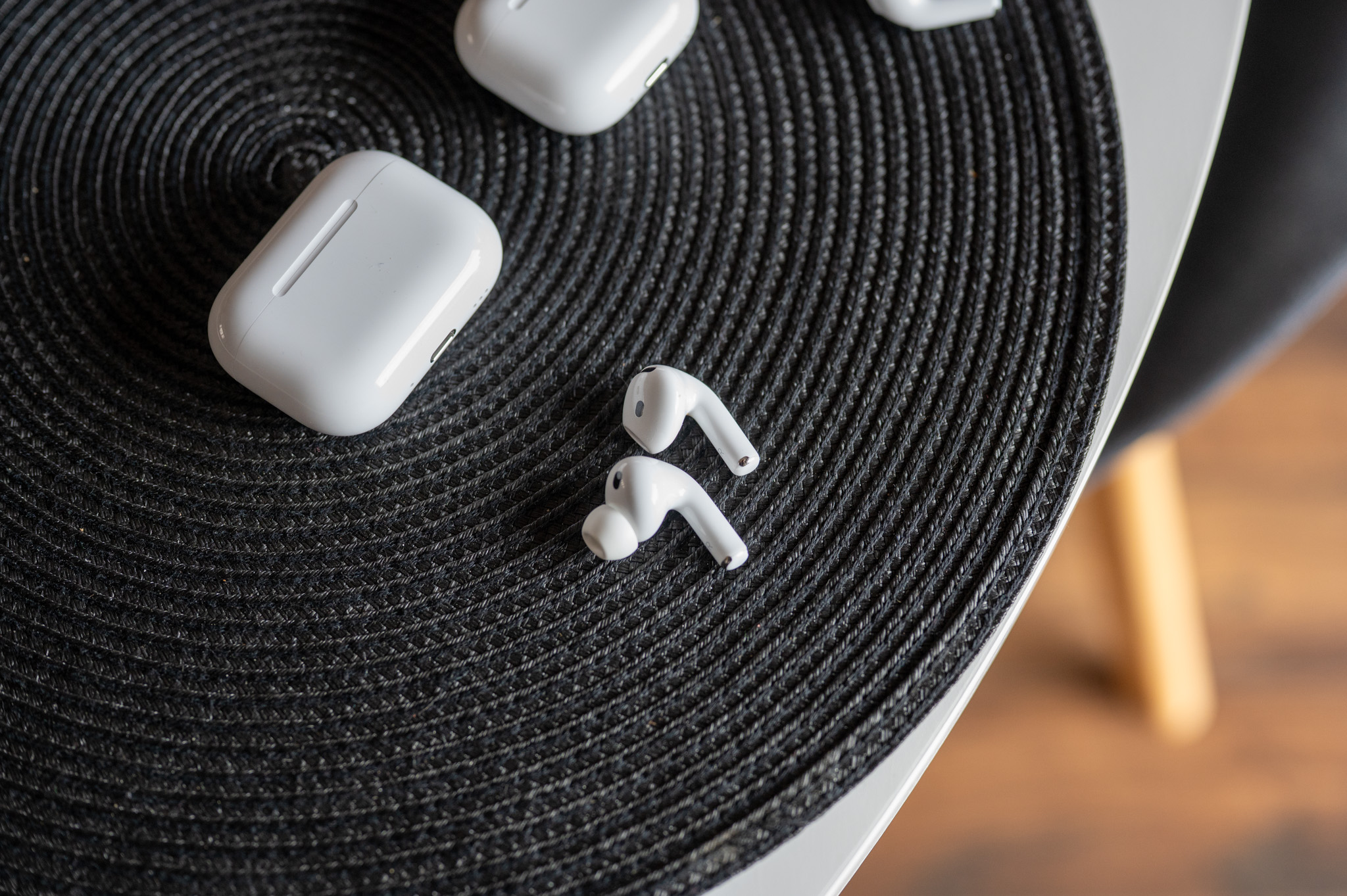
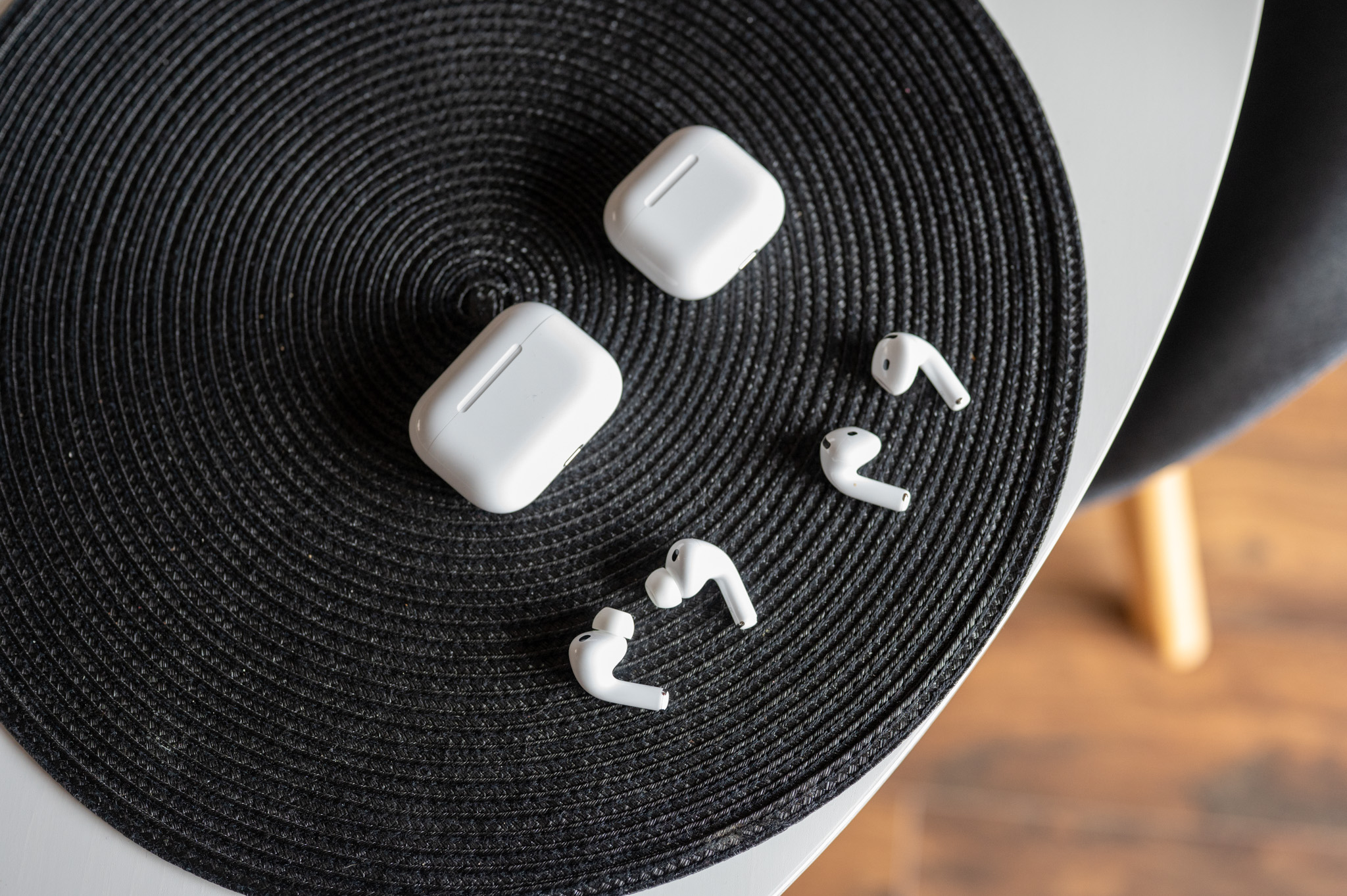
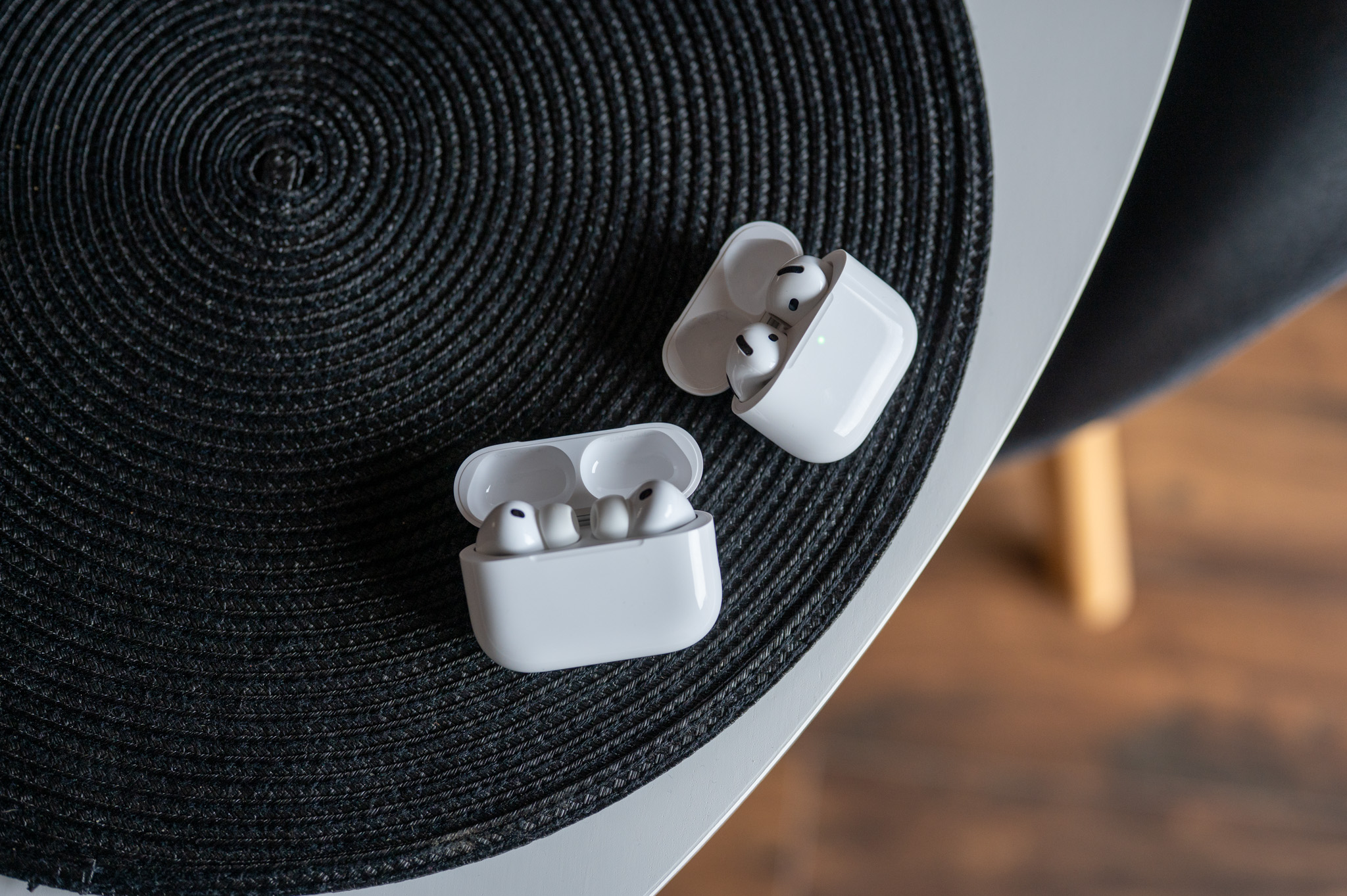
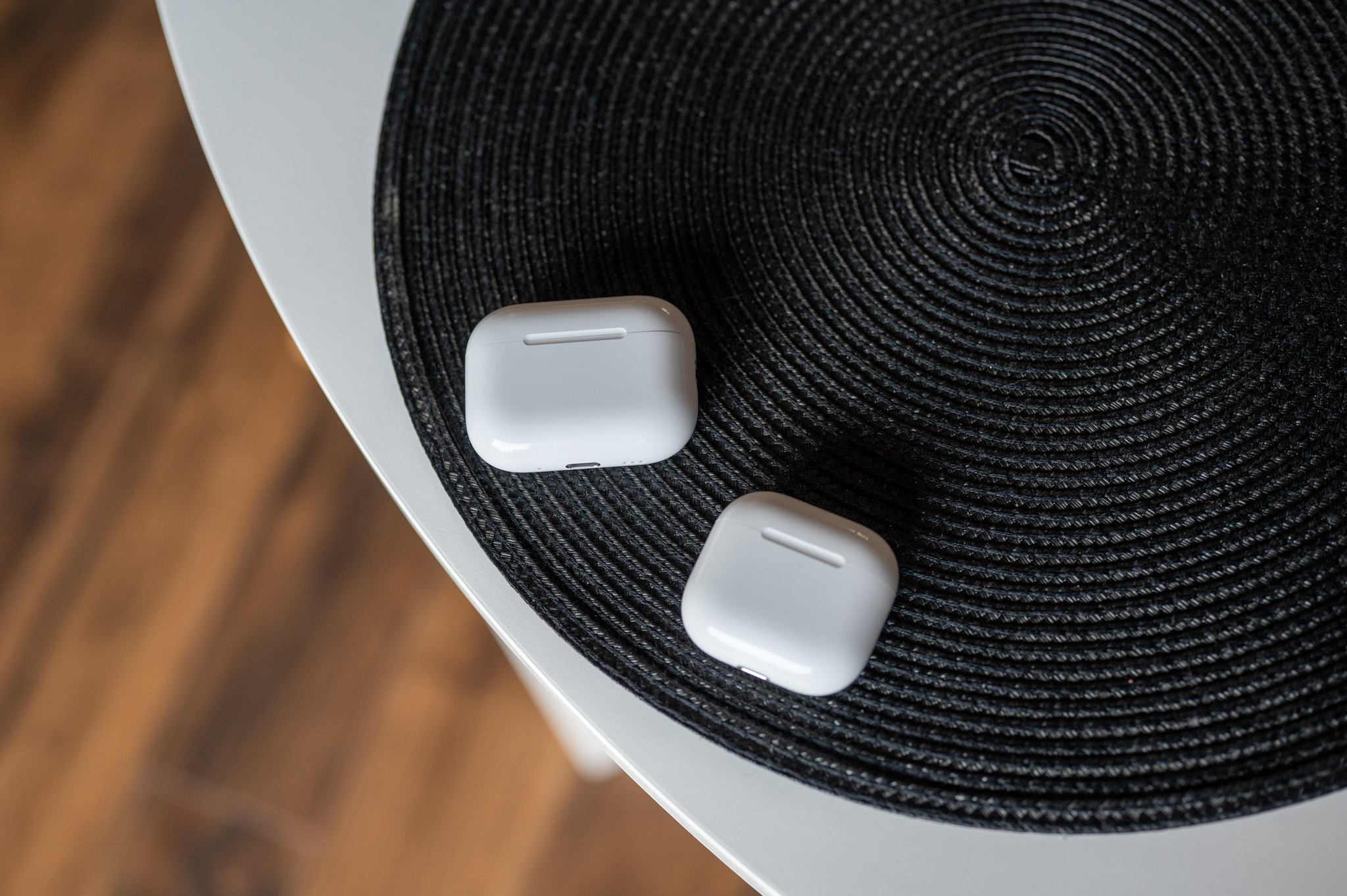
Kiểm tra kích thước nút bịt tai bằng silicon cho đúng.
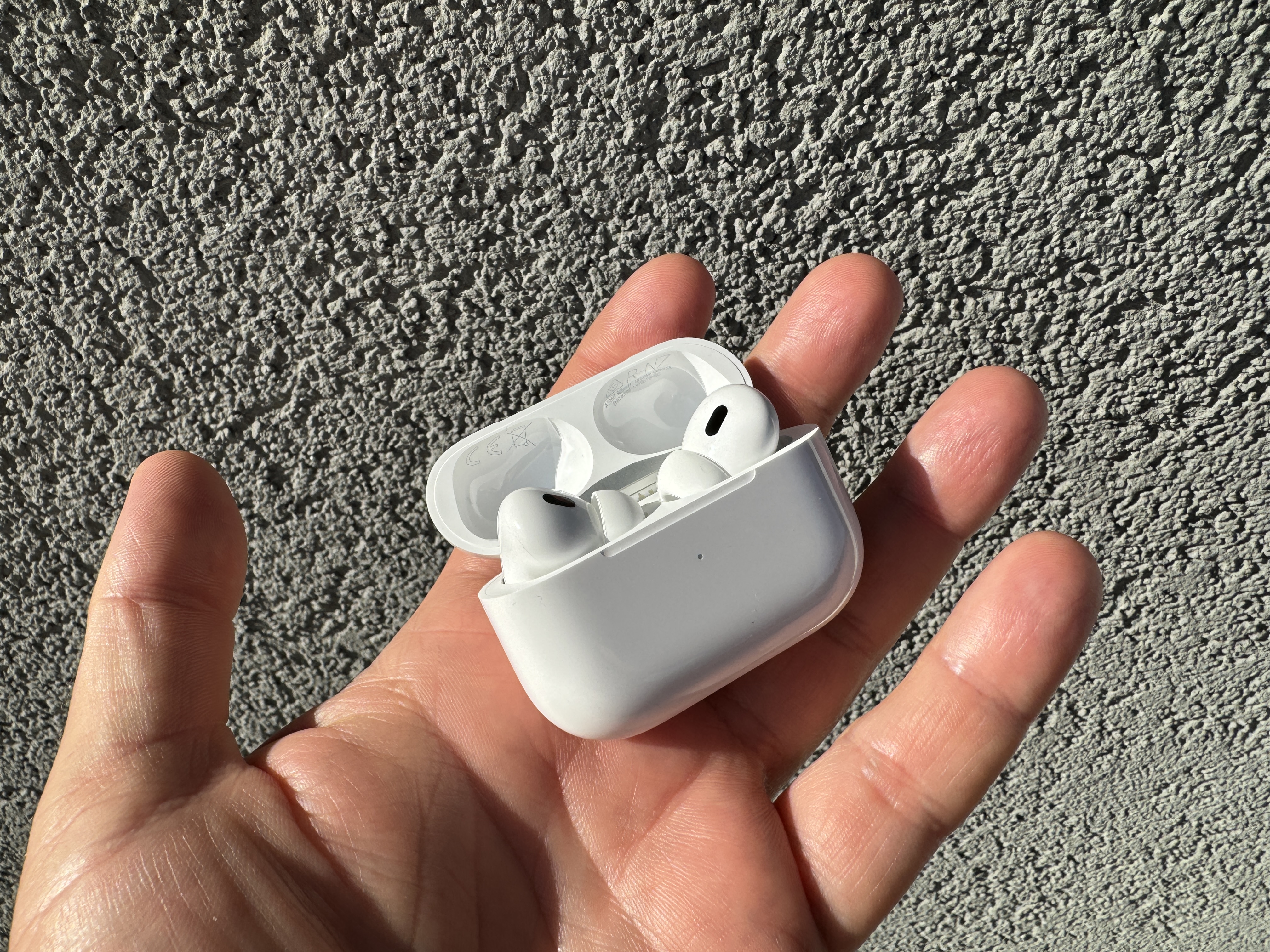
Nếu bạn đang sử dụng AirPods ProMột trong những yếu tố quan trọng nhất đối với chất lượng âm thanh không phải là bất kỳ tính năng phần mềm ẩn nào. Đó là kích thước phù hợp của đầu mút silicon. Khả năng bịt kín kém. AirPods Pro Chúng có thể có âm bass yếu hơn và khả năng khử tiếng ồn chủ động kém hơn, điều này có thể khiến người dùng cảm thấy chính tai nghe là nguyên nhân gây ra vấn đề.
Mở cài đặt đã kết nối AirĐeo thử các nút tai nghe và kiểm tra độ vừa vặn. Nếu kết quả không như ý, hãy thử kích thước khác. Không nhất thiết phải dùng cùng một kích thước cho cả tai trái và tai phải.
Hãy thử sử dụng bộ cân bằng âm thanh. Apple Music
Một lựa chọn khác được chính ứng dụng cung cấp. Apple MusicTrong phần cài đặt âm nhạc, bạn sẽ tìm thấy bộ cân bằng âm thanh với các cấu hình âm thanh được thiết lập sẵn. Tùy thuộc vào phiên bản bạn đang sử dụng. iOS Mở cài đặt ứng dụng Nhạc và tìm mục Bộ cân bằng âm thanh (Equalizer). Sau đó, bạn có thể thử các cấu hình được thiết kế cho, ví dụ, tăng cường âm trầm hoặc đặc tính tái tạo âm thanh khác nhau.
Một lần nữa, không có lựa chọn nào là tốt nhất tuyệt đối. Kết quả phụ thuộc rất nhiều vào thể loại nhạc, bản thu âm cụ thể và sở thích cá nhân. Nếu bạn đã từng điều chỉnh bộ cân bằng âm thanh (equalizer) rồi quên mất, thì cài đặt này có thể là nguyên nhân khiến nhạc của bạn phát không tốt. AirCác quả đậu có màu sắc khác thường.
Chọn chất lượng phát trực tuyến cao nhất.
Nếu bạn muốn z AirĐể có được âm thanh tốt nhất từ tai nghe Pods của bạn, hãy kiểm tra chất lượng nhạc bạn đang phát trực tuyến. Các dịch vụ âm nhạc có thể sử dụng chất lượng thấp hơn để tiết kiệm dữ liệu di động. Sự khác biệt có thể không quá rõ rệt khi nghe thông thường, nhưng nguồn âm thanh chất lượng cao hơn là cơ sở hợp lý để tái tạo âm thanh tốt hơn.
Do đó, hãy kiểm tra cài đặt chất lượng âm thanh trong Apple Music, Spotify, hoặc bất kỳ dịch vụ phát trực tuyến nào bạn sử dụng. Đặc biệt khi nghe qua Wi-Fi, thường không có lý do gì để để chất lượng phát trực tuyến ở mức thấp nhất.
Âm thanh không mất dữ liệu AirVỏ quả một móc
Khi nói đến chất lượng âm thanh, điều quan trọng cần chỉ ra là một quan niệm sai lầm phổ biến. Việc cải thiện chất lượng phát trực tuyến không có nghĩa là kết nối không dây truyền thống bị giảm chất lượng. AirPods tự động truyền tải âm thanh không bị mất dữ liệu.
Việc truyền tải Bluetooth có những hạn chế về mặt kỹ thuật và cũng phụ thuộc vào kiểu tai nghe, thiết bị và phương thức kết nối cụ thể. Bản thân quá trình kích hoạt cũng vậy. Lossless Audio v Apple Music Do đó, nó không tự động đảm bảo chất lượng âm thanh không suy giảm qua kết nối Bluetooth thông thường. Tuy nhiên, việc chú ý đến chất lượng nguồn âm thanh là điều cần thiết. Đặc biệt, các bản ghi âm được nén kém có thể cho chất lượng âm thanh tệ hơn bất kể chất lượng tai nghe được sử dụng như thế nào.
ProChất lượng âm thanh thu được có thể không tốt nhất cho mọi bài hát.
AirCác thiết bị Pod hỗ trợ âm thanh vòm cho một số nội dung nhất định và Dolby AtmosĐây là một công nghệ ấn tượng có thể tạo ra trải nghiệm nghe nhạc hoàn toàn khác biệt. Nhưng điều đó không có nghĩa là nó sẽ hay hơn với mọi bài hát. Một số bản thu âm có thể nghe hay hơn ở chế độ âm thanh vòm, trong khi những bản khác lại phù hợp hơn với âm thanh stereo cổ điển.
Vậy nếu một bài hát nghe như thế này AirCác vỏ quả có hình dạng kỳ lạ, ít nổi bật hơn hoặc có màu sắc khác biệt, hãy thử so sánh phiên bản với Dolby Atmos và âm thanh nổi cổ điển.
Trải nghiệm âm thanh vòm được cá nhân hóa
Những người sở hữu các thiết bị tương thích cũng có thể tận dụng âm thanh vòm được cá nhân hóa. iPhone Trong trường hợp này, nó tạo ra một hồ sơ được cá nhân hóa phù hợp với người dùng và tỷ lệ cơ thể của họ. Tính năng này có thể cải thiện cảm nhận âm thanh vòm, đặc biệt khi xem phim, phim truyền hình và các nội dung khác có nhạc nền tương ứng. Nếu bạn thường xuyên sử dụng âm thanh vòm, thì việc cá nhân hóa hồ sơ là rất đáng giá. variaÍt nhất hãy thử và so sánh với cài đặt mặc định.
Kiểm tra sự cân bằng giữa kênh trái và kênh phải.
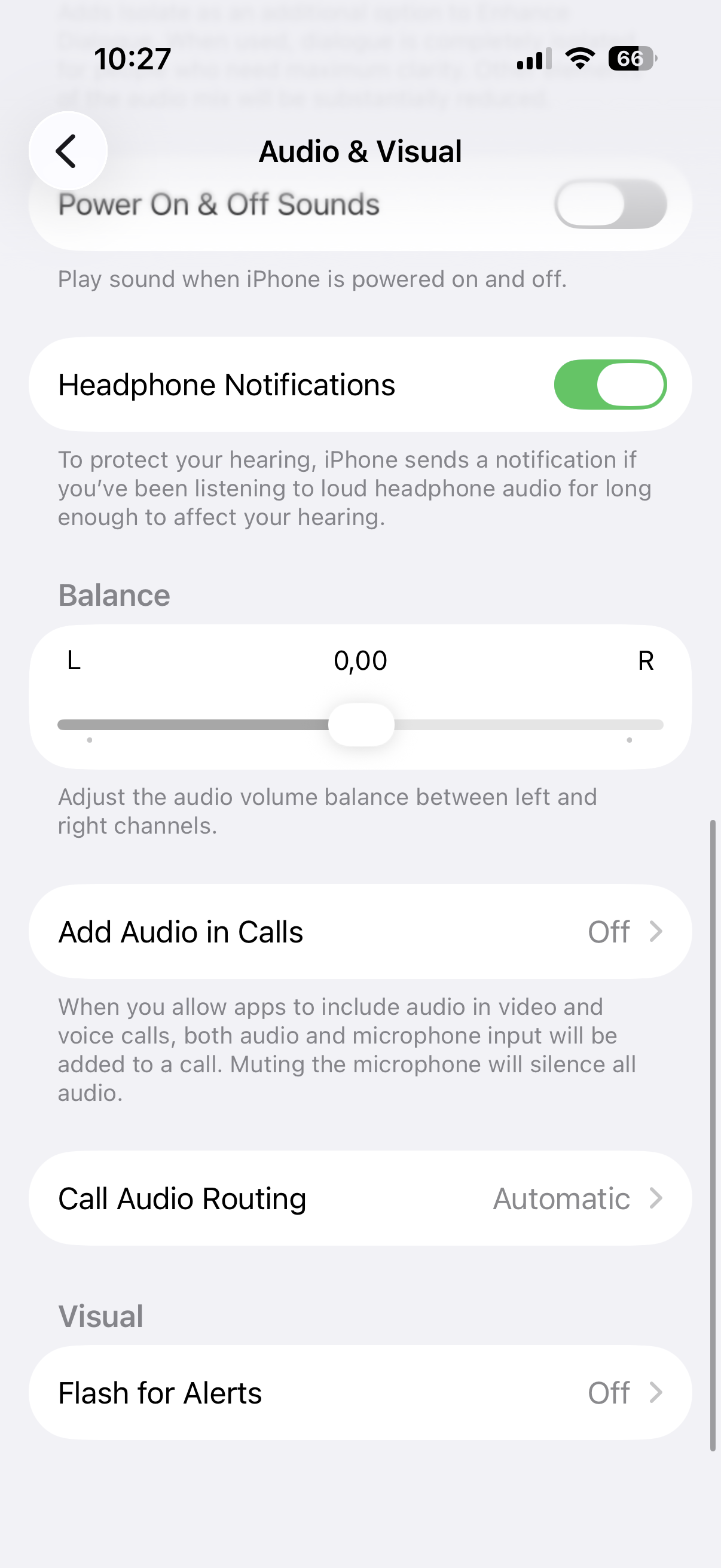
Ngoài ra còn có một tùy chọn để cân bằng âm thanh giữa kênh trái và kênh phải trong Cài đặt → Trợ năng → Âm thanh & Video. Thanh trượt nên ở vị trí chính giữa trong điều kiện sử dụng bình thường. Nếu ai đó vô tình di chuyển nó sang một bên, một bên tai nghe có thể phát ra âm thanh to hơn đáng kể so với bên kia. Đây là một bước kiểm tra đơn giản có thể giải quyết vấn đề dường như không thể khắc phục được. AirPha chế chỉ trong vài giây.
Dọn dẹp AirSự khác biệt có thể khiến bạn ngạc nhiên.
Nếu AirKhi bạn sử dụng tai nghe Pods trong nhiều tháng hoặc nhiều năm, bụi bẩn cũng có thể ảnh hưởng đến chất lượng âm thanh. Bụi và các mảnh vụn khác có thể tích tụ trên lưới loa, dẫn đến âm lượng nhỏ hơn hoặc chất lượng âm thanh kém hơn. ProVấn đề thường trở nên nghiêm trọng hơn một cách từ từ, vì vậy người dùng có thể không nhận thấy ngay lập tức. AirLàm sạch các vỏ bọc Vệ sinh tai nghe thường xuyên theo đúng quy trình khuyến cáo của nhà sản xuất. Không sử dụng vật sắc nhọn và cẩn thận không để chất lỏng lọt vào các lỗ cắm tai nghe.
Bạn có thể quan tâm đến
Vui lòng cập nhật iPhone i Airpods
Apple xuất bản liên tục cập nhật phần mềm cho AirpodsNhững công cụ này có thể sửa lỗi, cải thiện độ ổn định kết nối và điều chỉnh hoạt động của từng tính năng riêng lẻ. AirCác thiết bị pod được cập nhật tự động khi đáp ứng đủ điều kiện cần thiết, vì vậy người dùng không có nút bấm truyền thống để cài đặt firmware thủ công. Tuy nhiên, việc cập nhật firmware cho chính thiết bị pod vẫn rất cần thiết. iPhone và sử dụng cũng như sạc tai nghe thường xuyên.
Tắt các tính năng không phù hợp với nhu cầu nghe của bạn.
Không phải mọi tính năng thông minh đều hữu ích với tất cả mọi người. Một số mẫu máy AirTai nghe Pods cung cấp tính năng tự động nhận diện tai, chế độ nghe thích ứng, âm lượng cá nhân hóa hoặc các tùy chọn khác ảnh hưởng đến hoạt động của tai nghe.
Nếu bạn cảm thấy âm lượng hoặc trải nghiệm nghe nhạc thay đổi khác với mong đợi, hãy kiểm tra cài đặt của các thiết bị được kết nối. AirCác Pod. Có thể bạn thấy mình đã kích hoạt một tính năng mà thực ra bạn không muốn sử dụng.
Cài đặt tốt nhất AirKhông có khoang chứa nào tồn tại.
Internet tràn ngập các hướng dẫn hứa hẹn chỉ cần một thiết lập bí mật nào đó để cải thiện âm thanh một cách đáng kể ngay lập tức. AirTai nghe dạng pod. Trên thực tế, tình hình phức tạp hơn. Mỗi người cảm nhận âm thanh hơi khác nhau và nó cũng phụ thuộc vào từng loại tai nghe. AirCác loại podcast, loại nhạc bạn nghe và môi trường xung quanh. Một người chủ yếu nghe podcast có thể thích các thiết lập hoàn toàn khác so với người khác. AirPods nghe nhạc điện tử hoặc xem phim.
Do đó, chúng tôi cho rằng phương án tốt nhất là kiểm tra xem âm thanh mono đã được tắt chưa, thử đeo tai nghe và kiểm tra xem có vừa vặn hay không. AirPods Pro, thiết lập chất lượng phát trực tuyến phù hợp và so sánh âm thanh vòm với âm thanh nổi cổ điển.
Việc kết hợp một vài điều chỉnh nhỏ có thể tạo ra tác động lớn hơn đến trải nghiệm tổng thể so với việc kích hoạt một tính năng được cho là thần kỳ một cách mù quáng. Nếu bạn đã sẵn sàng AirCác hộp đựng này chưa từng được mở kể từ khi mua, bạn có thể sẽ ngạc nhiên với số lượng lựa chọn mà chúng mang lại. iPhone cung cấp.

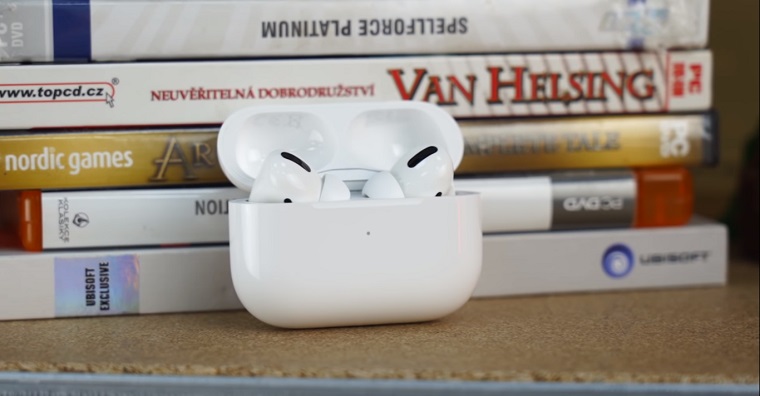
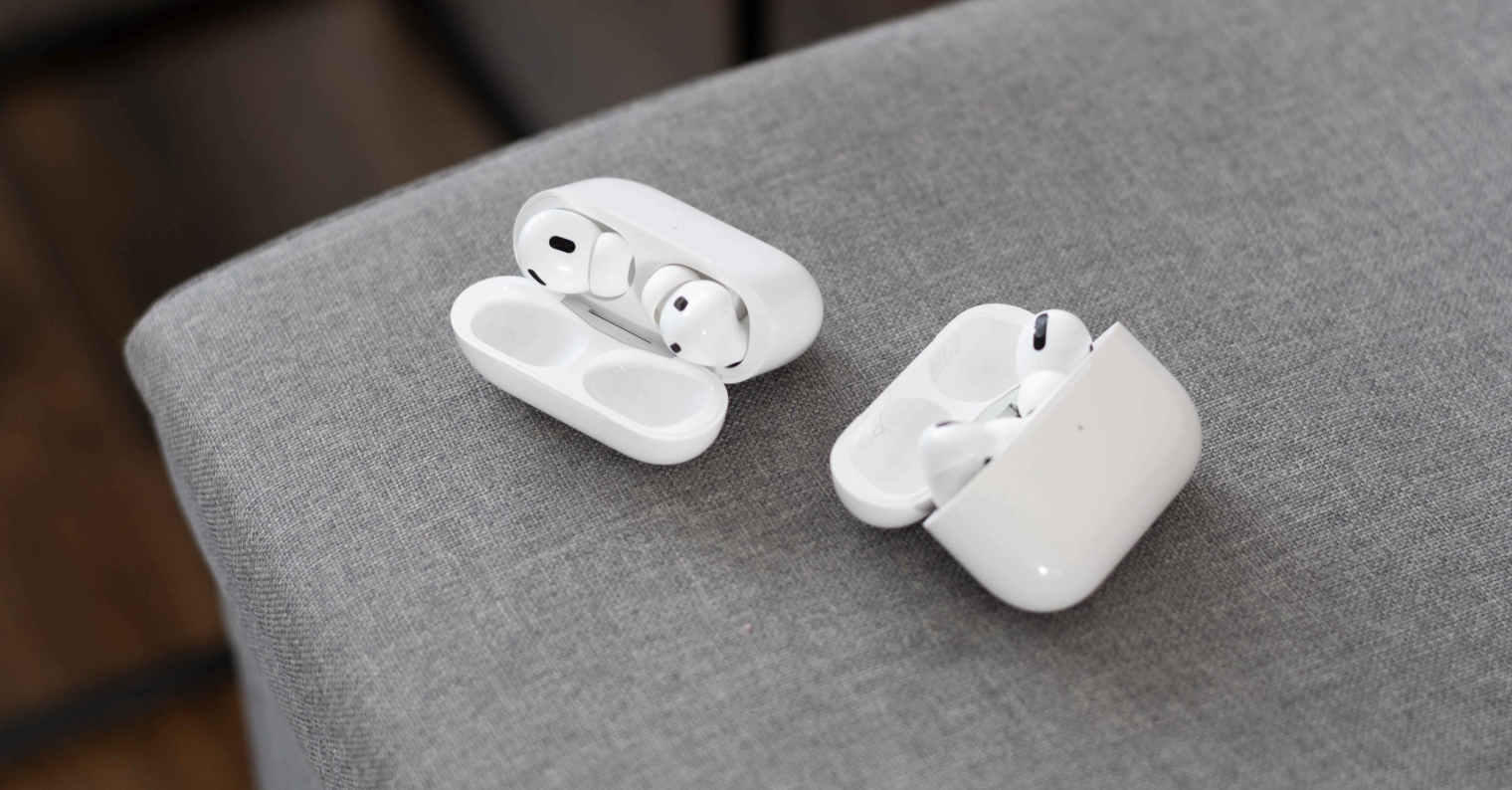




Chất lượng CD không thể được truyền tải nguyên vẹn qua Bluetooth.
trên mọi thiết bị.
Đúng vậy, thông tin này có trong bài viết mà bạn đang bình luận :)
Ý tôi là nói chung cho mọi thiết bị Bluetooth, chứ không chỉ riêng cho một thiết bị nào khác. Airvỏ quả.