
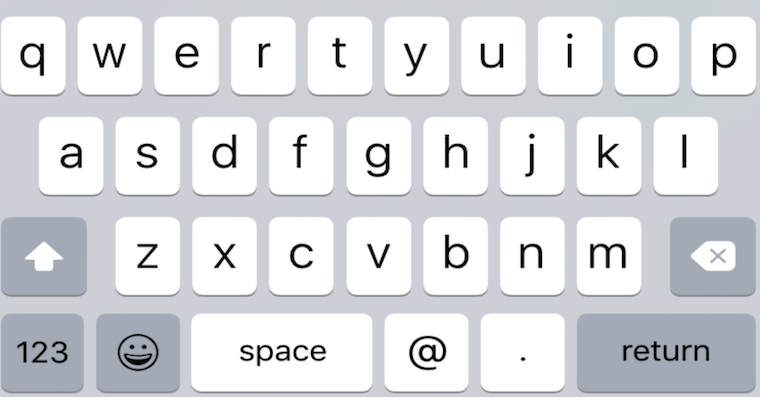
Nếu bạn cũng hy vọng như tôi rằng Apple Hãy rút kinh nghiệm từ những sai lầm của các phiên bản iPadOS trước đó và khắc phục chúng trong phiên bản mới của hệ thống này để đảm bảo quá trình cập nhật iPad của bạn diễn ra đơn giản hơn. Tôi có tin xấu cho bạn. Rất có thể ngay cả quá trình cài đặt cũng gặp sự cố. iPadOS 26.4.2, phiên bản vừa được phát hành tối qua.Điều đó sẽ gây ra khá nhiều rắc rối cho bạn. Apple Thật không may, hệ điều hành này không rút kinh nghiệm từ lần thất bại trước, và ngay cả iPadOS 26.4.1, phiên bản mà bạn có thể sẽ nâng cấp lên, vẫn gặp phải lỗi bàn phím không hiển thị khi bạn cần nhập mã hoặc mật khẩu cho thiết bị.
Bạn có thể quan tâm đến
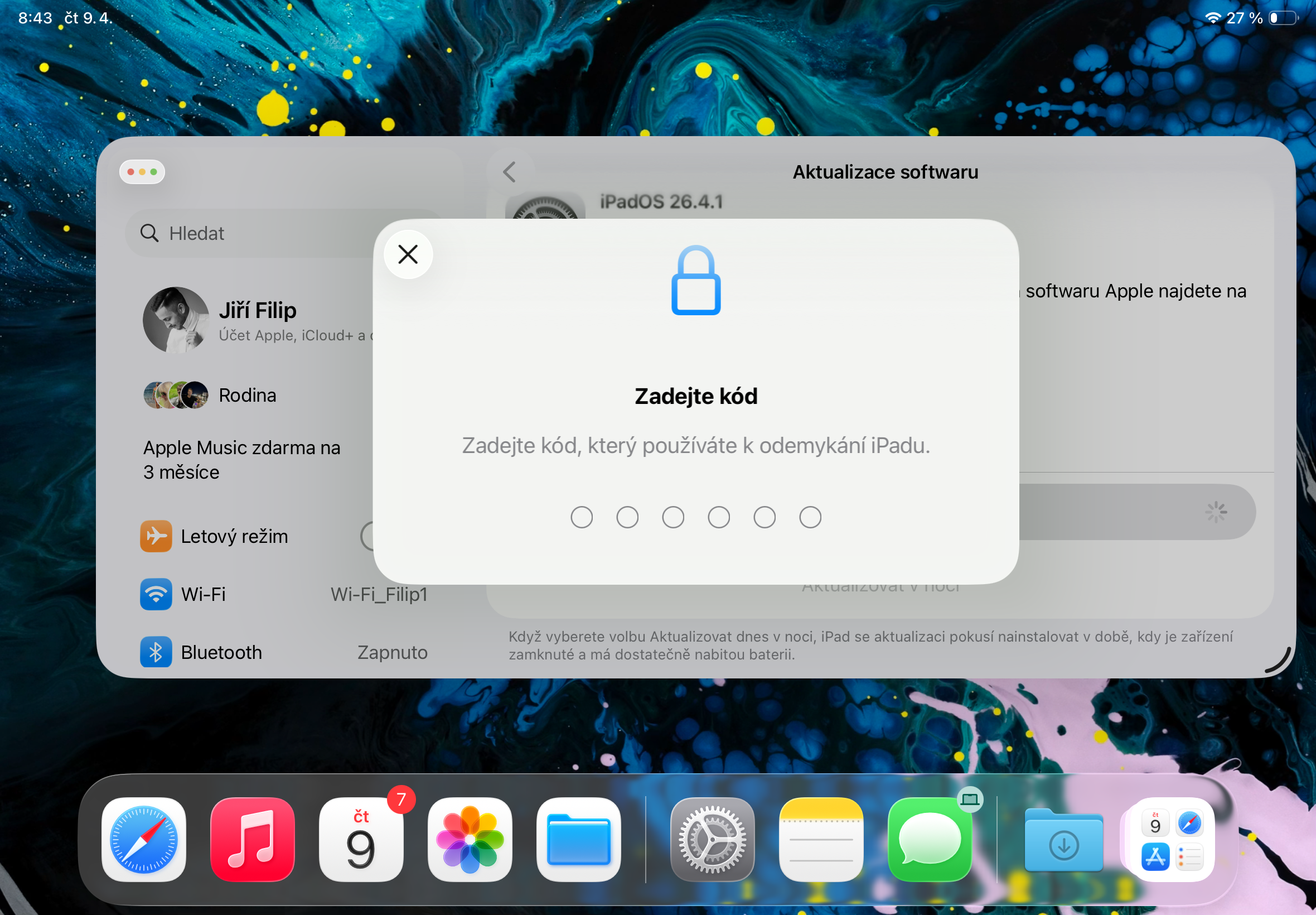
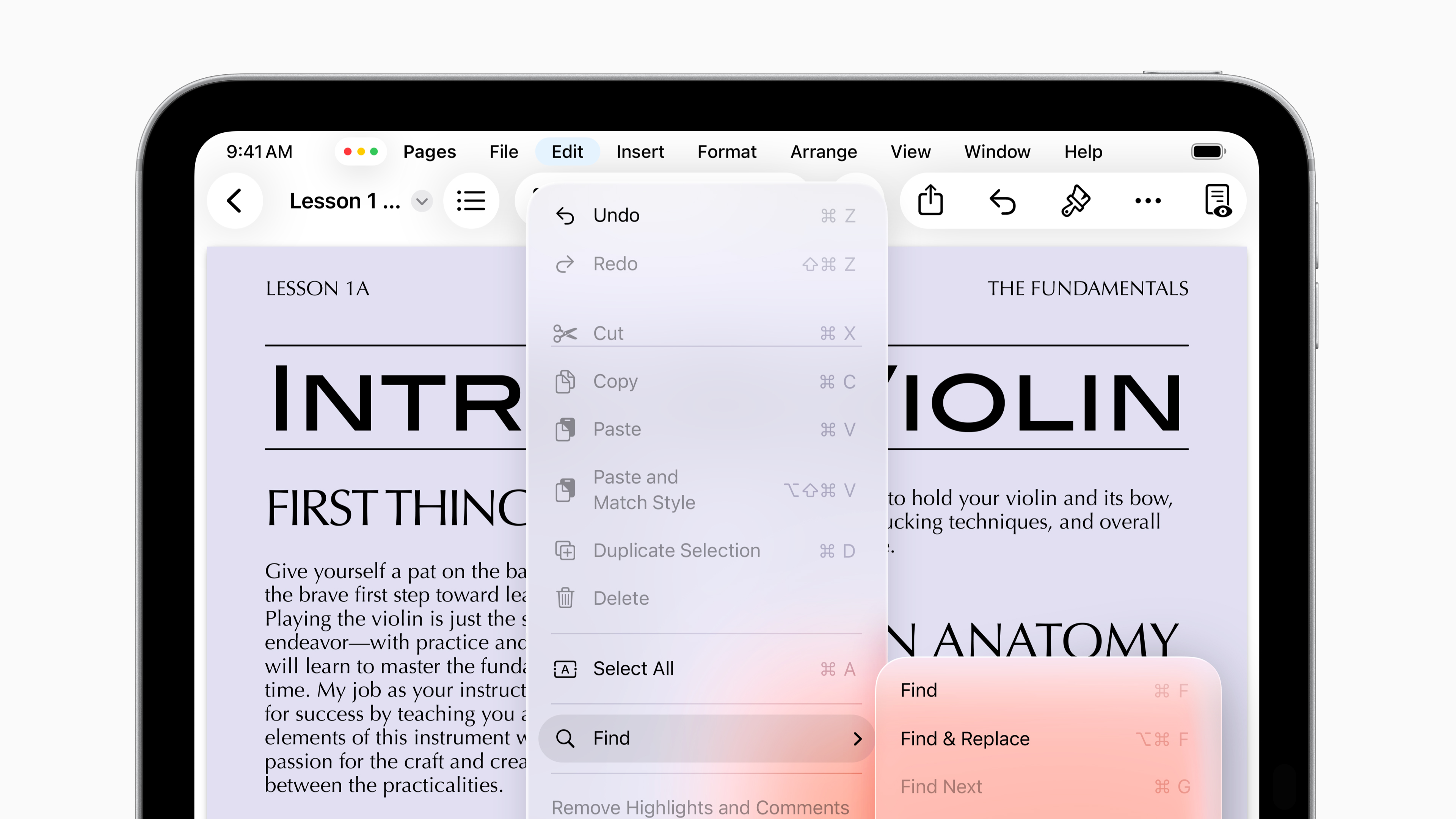
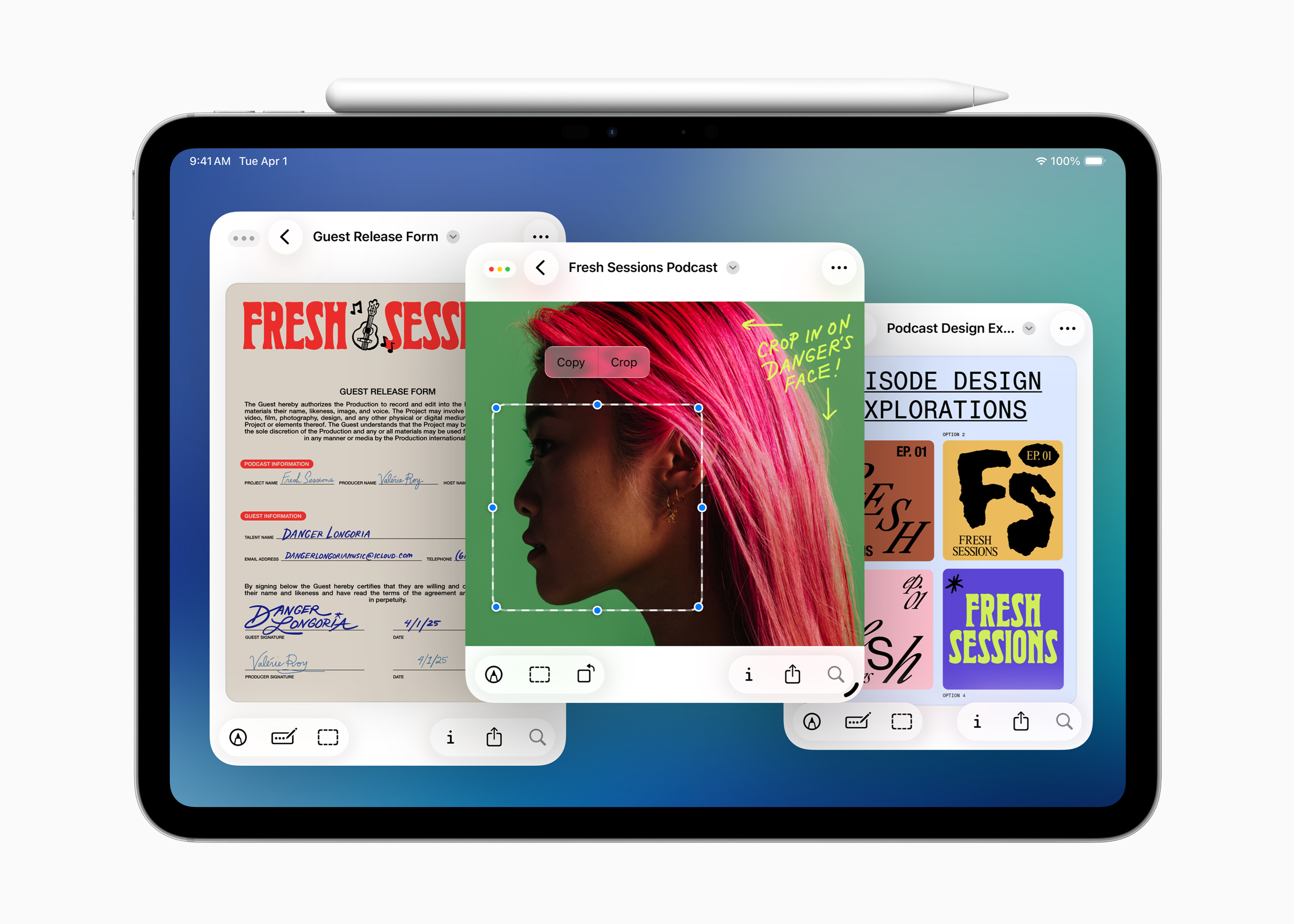
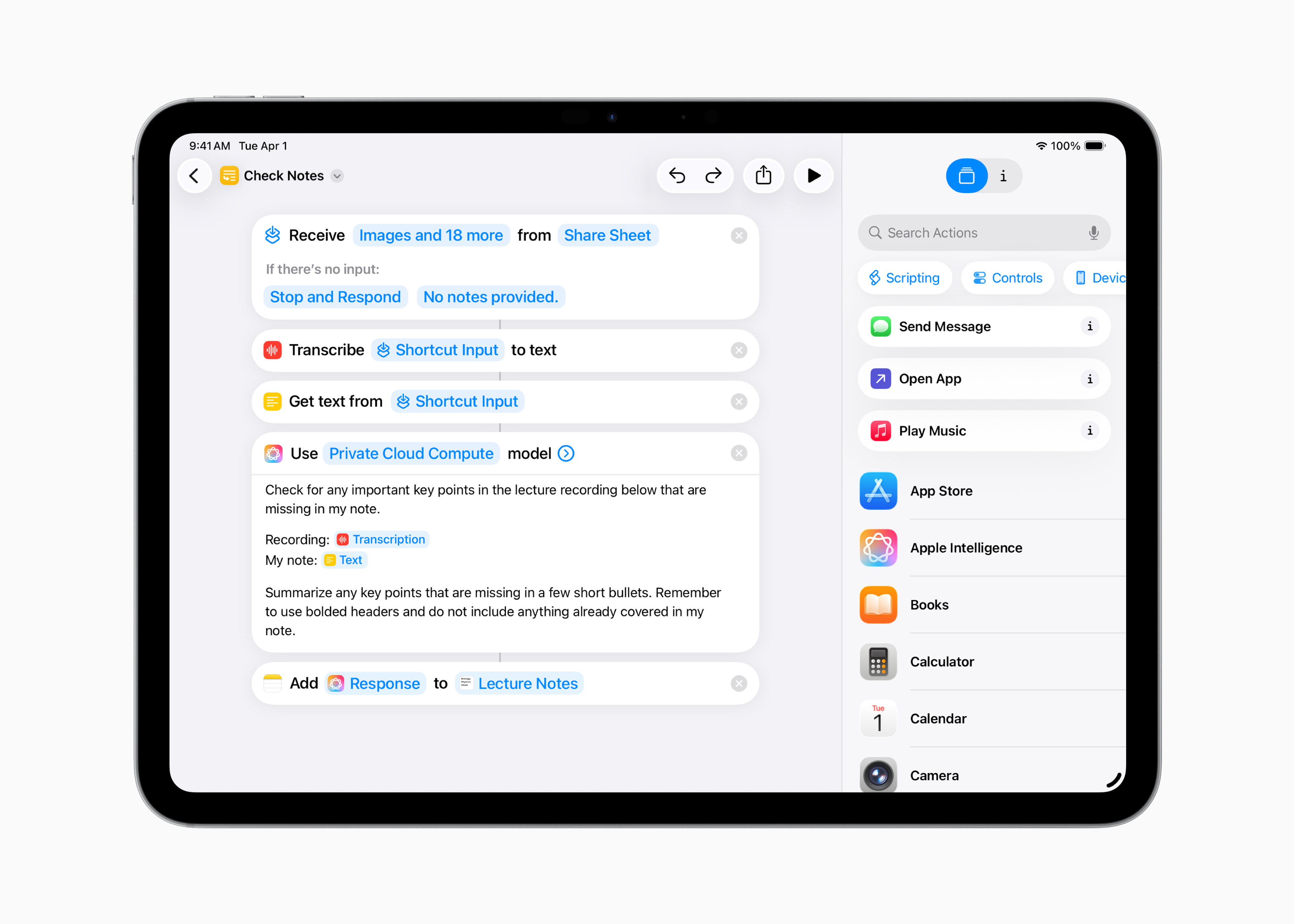
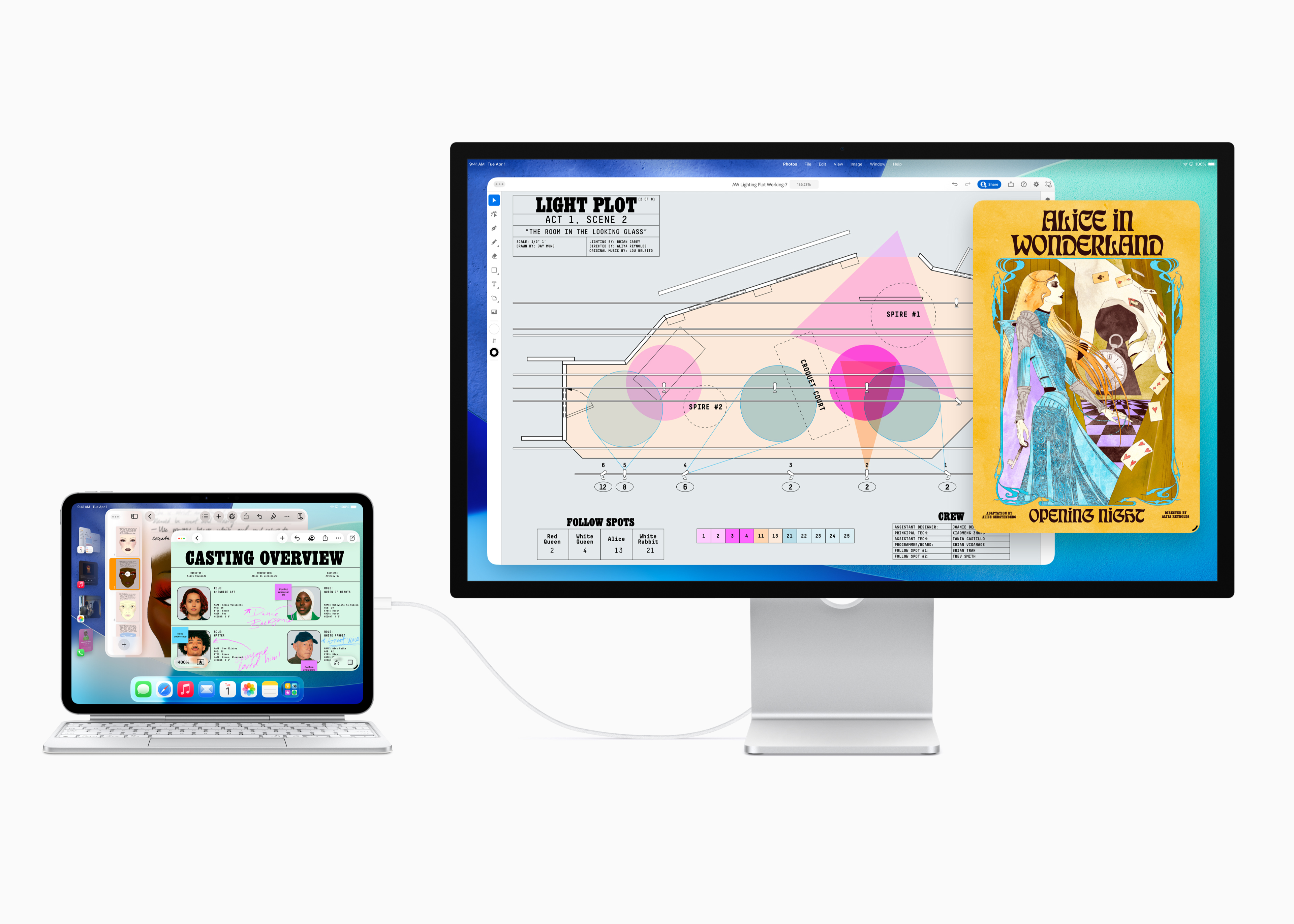
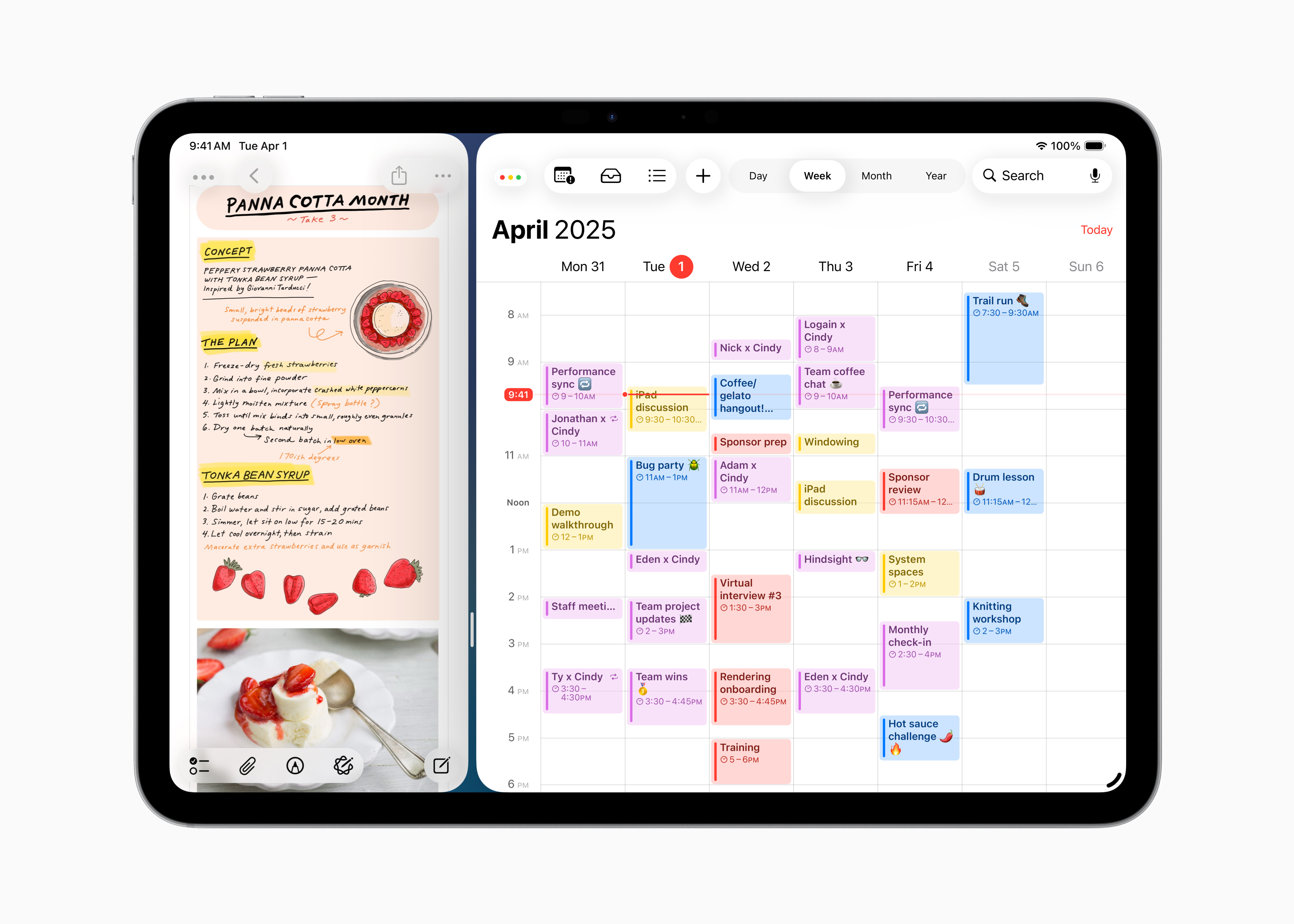
May mắn thay, giải pháp khá đơn giản, mặc dù tôi phải thừa nhận rằng nó hơi phiền phức vì bạn phải truy cập vào đó. Cách hiệu quả với tôi là mở Cài đặt ở chế độ nền, sau đó khởi chạy nó ở chế độ hoạt động. Safari (hoặc một ứng dụng khác có bàn phím) và ngay khi bàn phím xuất hiện trong ứng dụng khác, hãy nhanh chóng chuyển sang Cài đặt. Bàn phím sẽ vẫn hiển thị trong trường hợp đó và bạn sẽ có thể nhập mã cần thiết để bắt đầu cập nhật mà không gặp vấn đề gì. May mắn thay, đối với iPadOS 26, nhờ chế độ đa nhiệm cửa sổ, việc chuyển sang ứng dụng khác rất dễ dàng, nhưng nếu bạn sử dụng chế độ đa nhiệm khác và không thể hiển thị bàn phím trong đó, tôi khuyên bạn nên thử chế độ cửa sổ giống như macOS. Nếu bạn có bàn phím ngoài được kết nối, bạn có thể xem phiên bản phần mềm thông qua thanh menu hoặc thông qua tùy chọn Chỉnh sửa.
photo Gallery
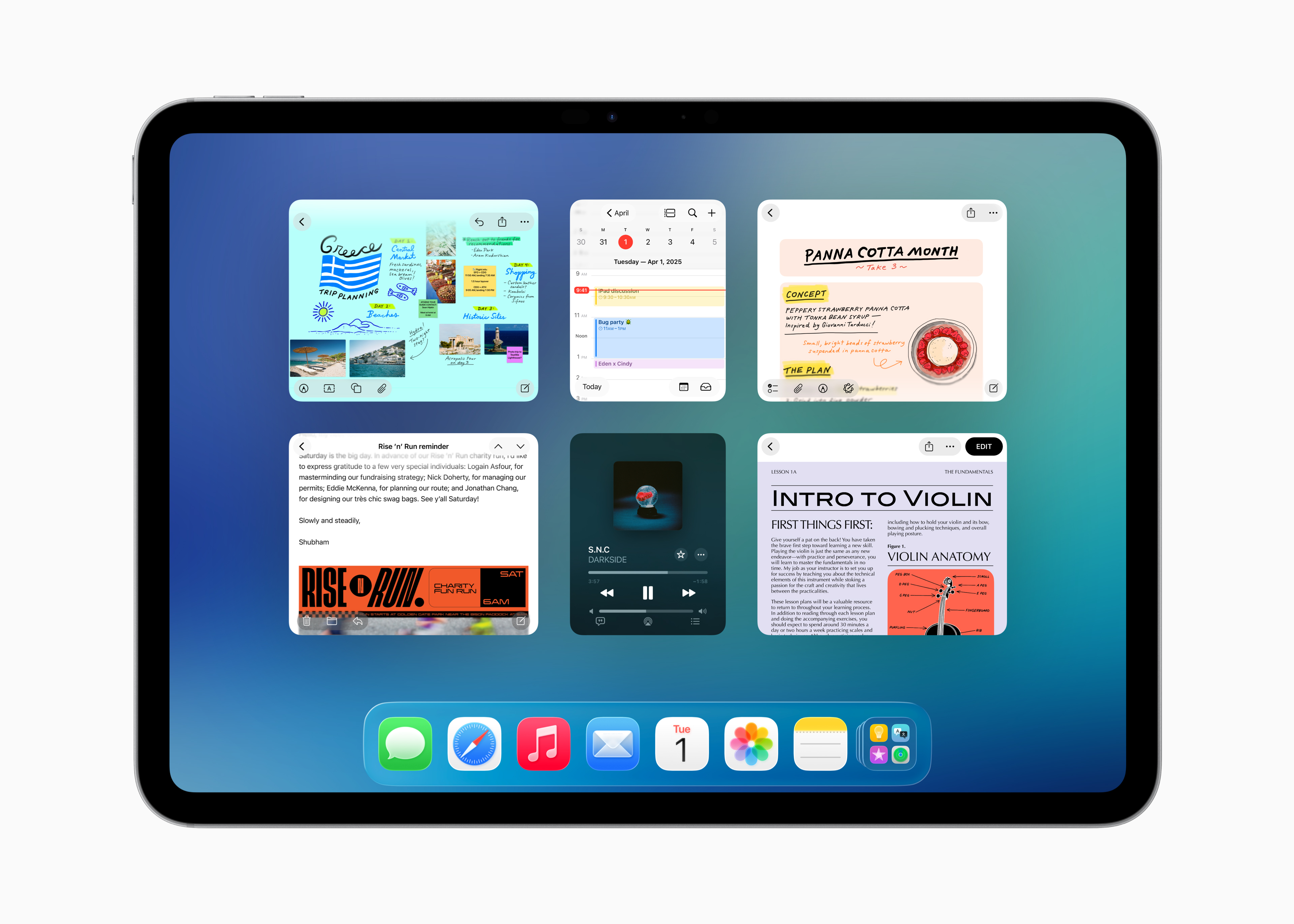
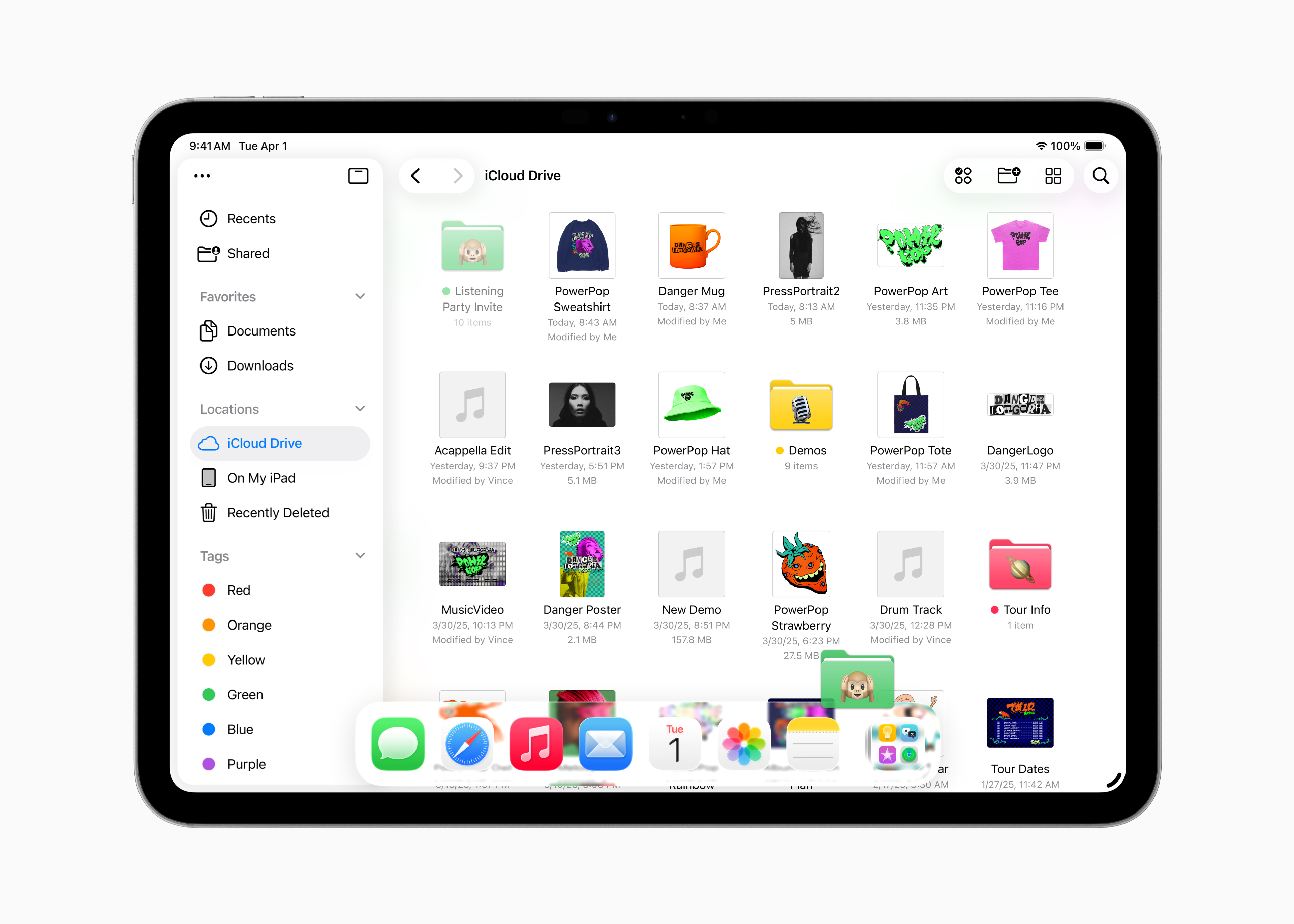
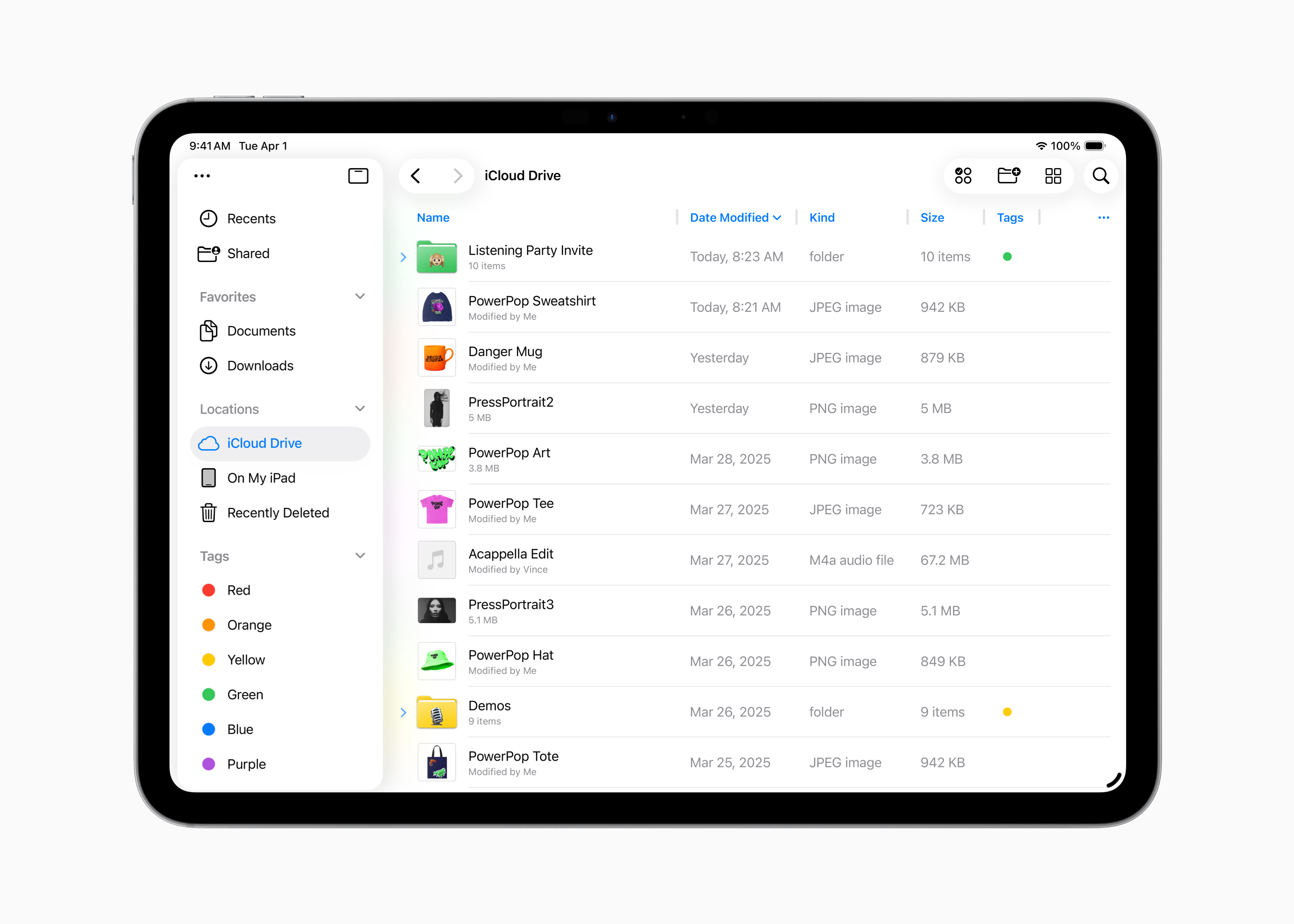
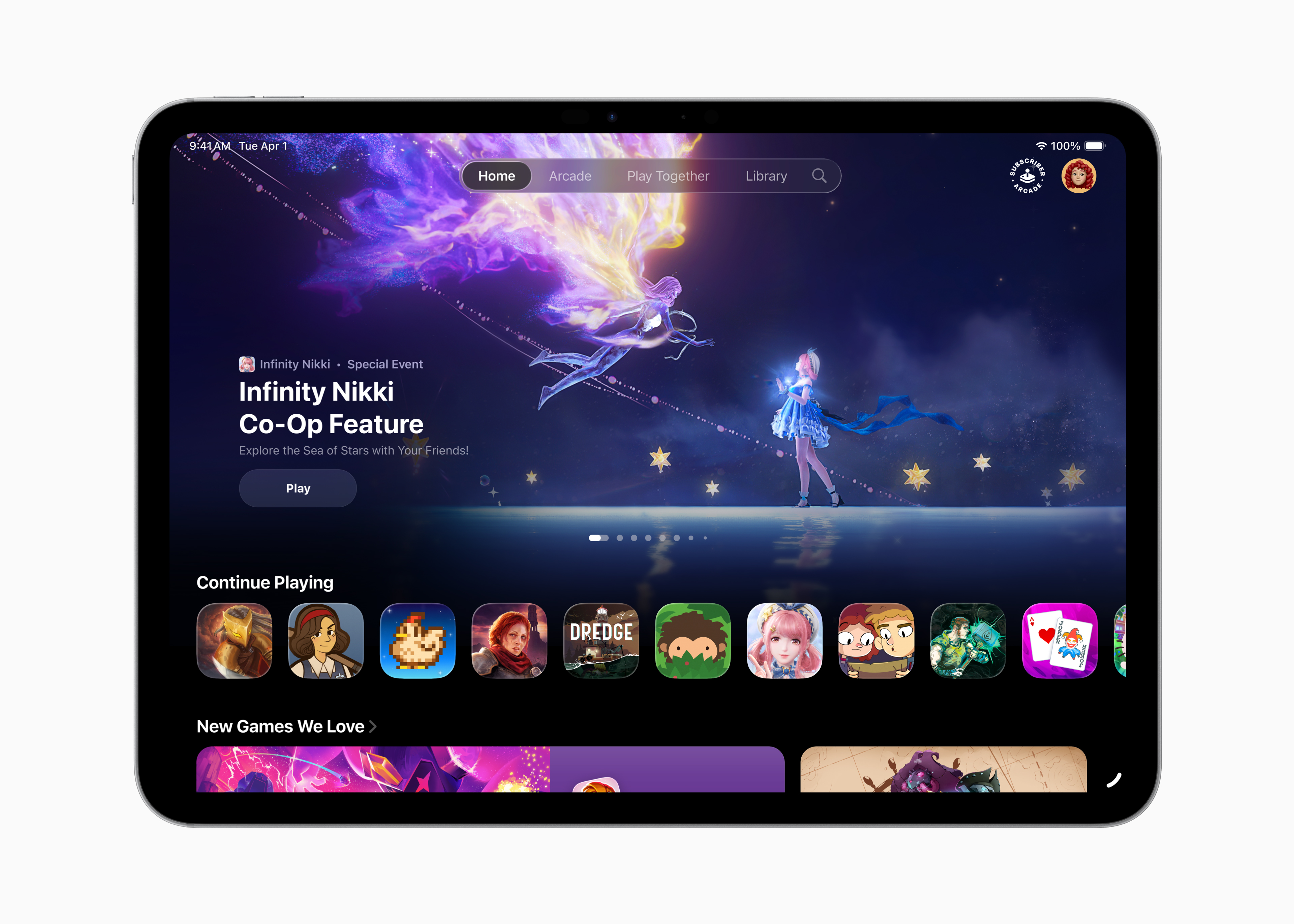
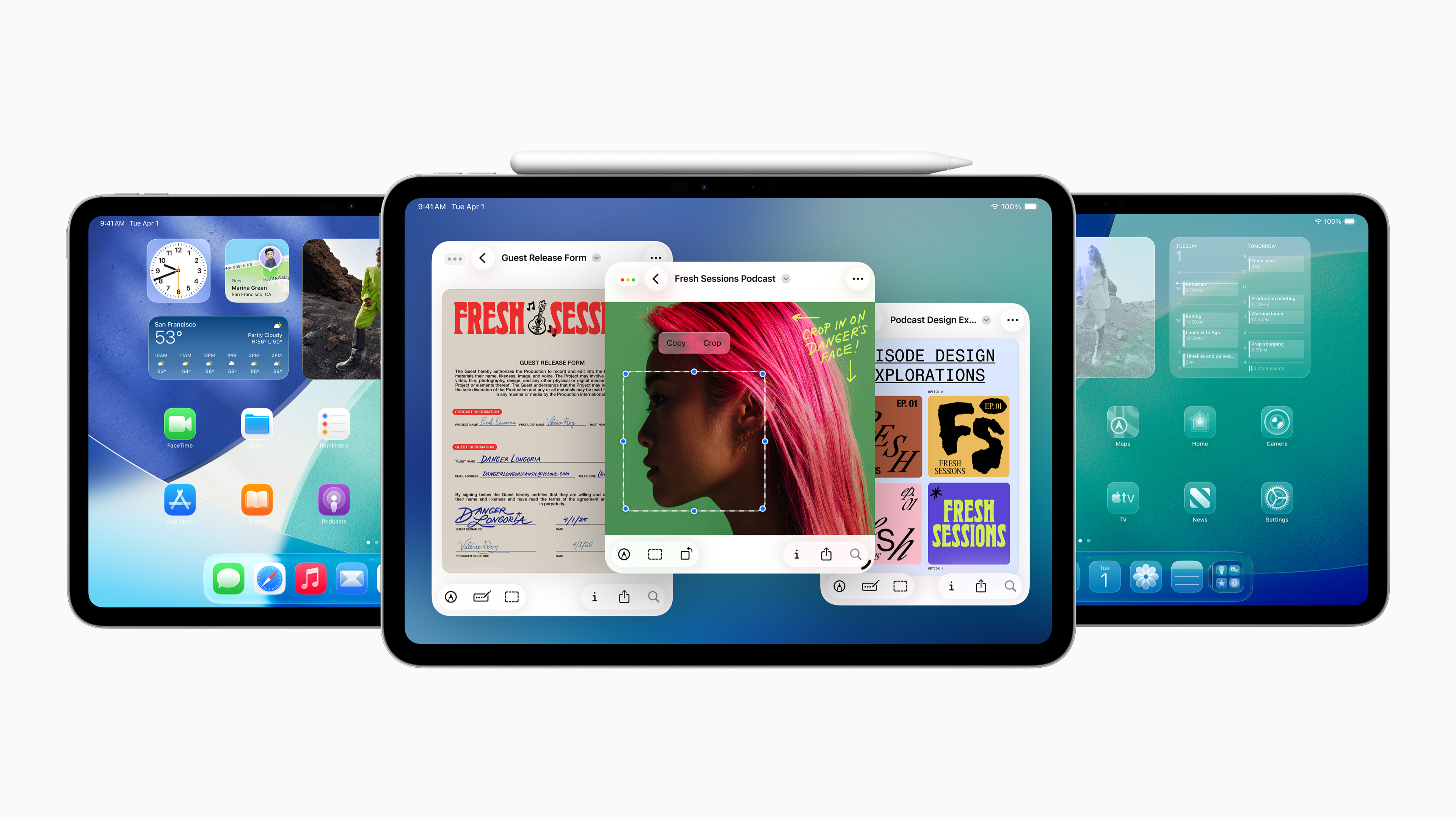
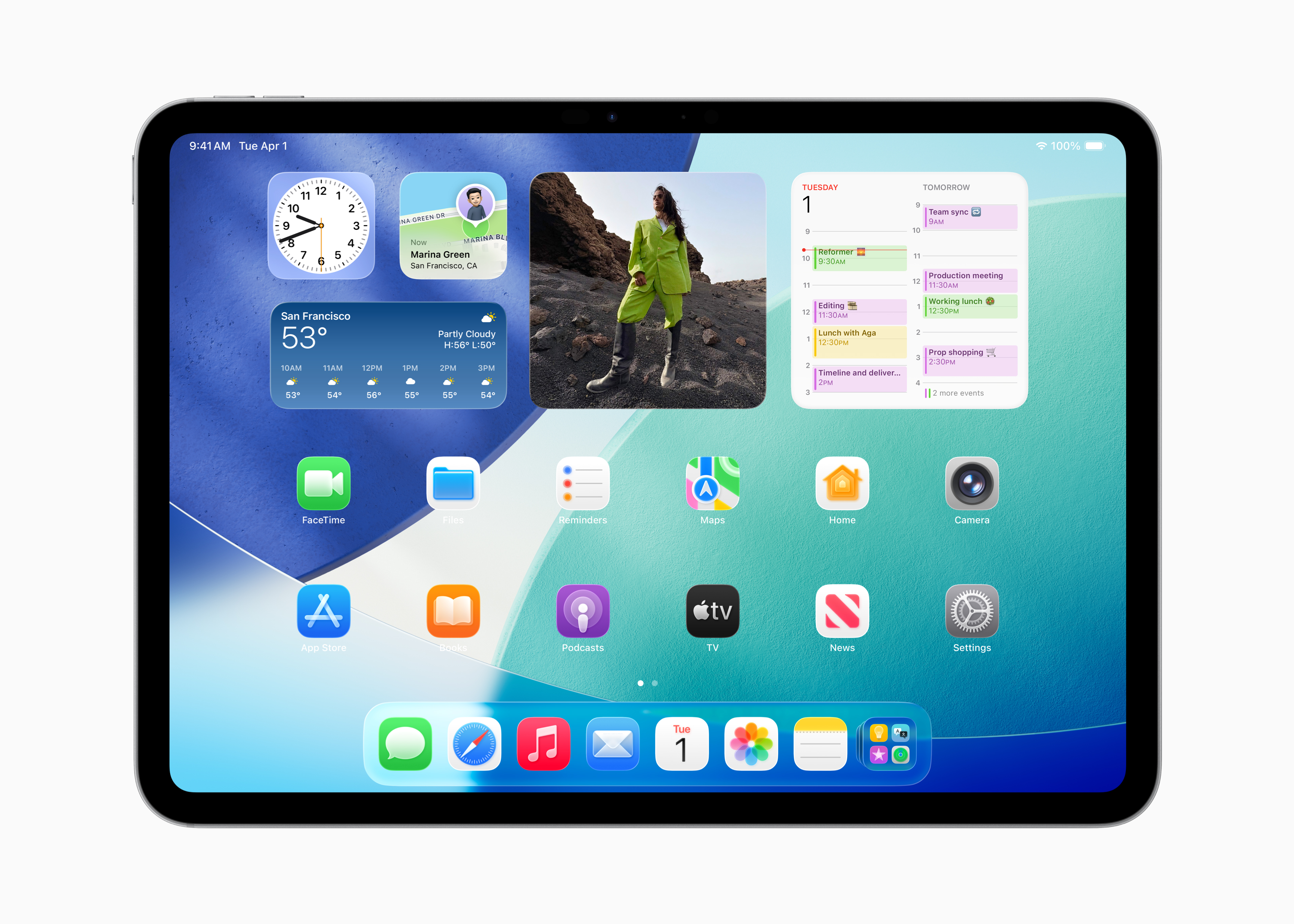
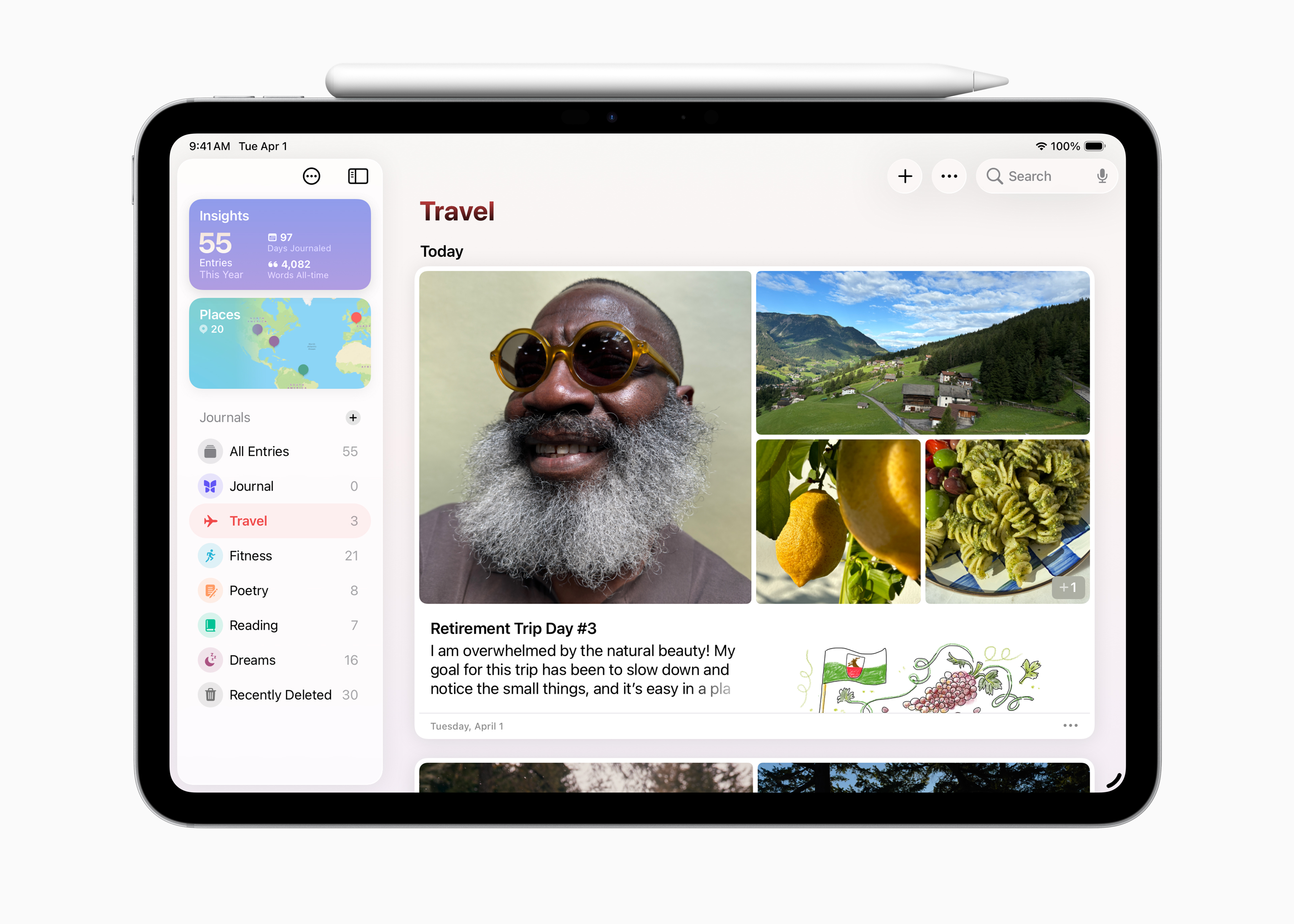



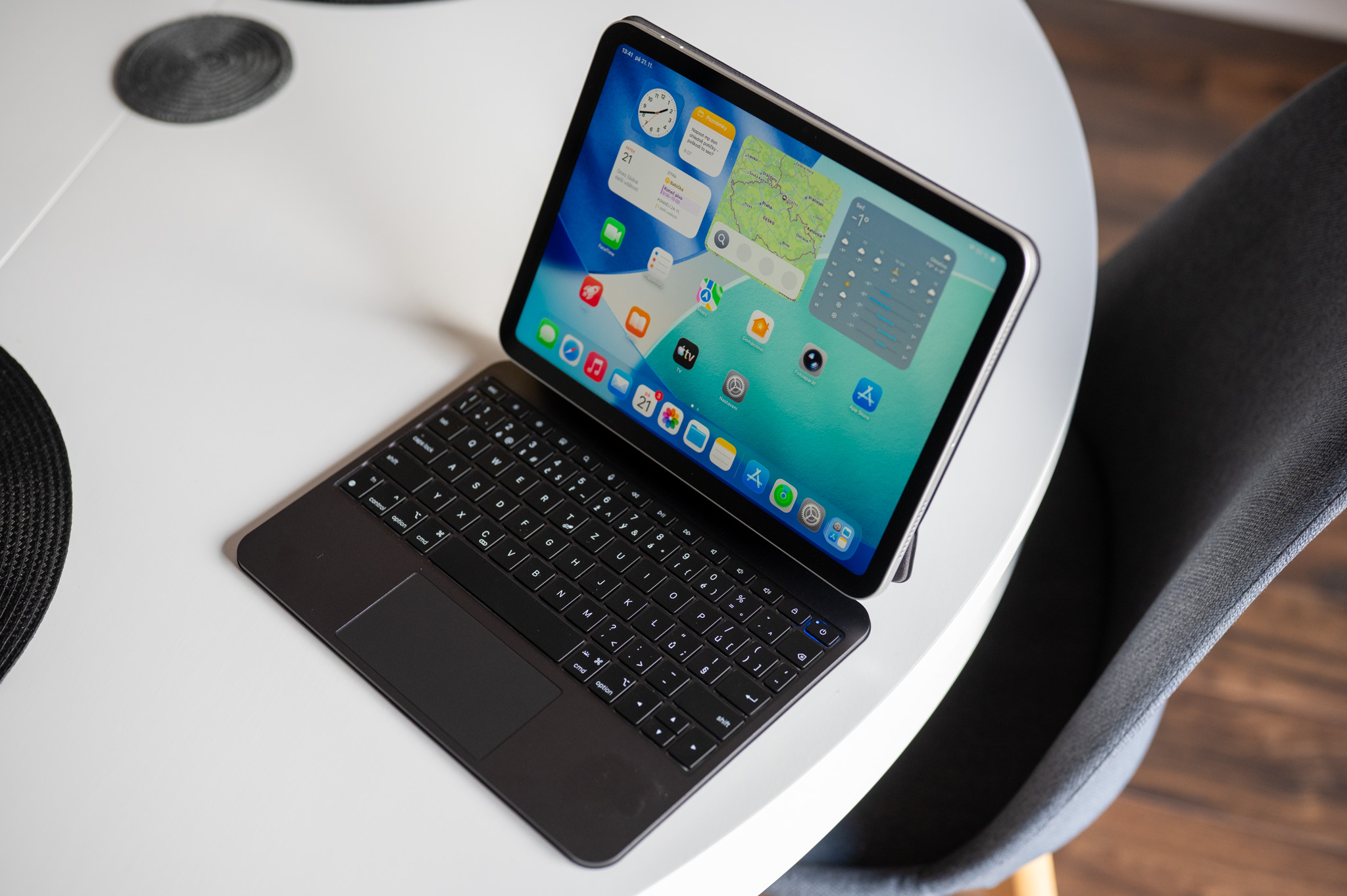




Tôi có vài thiết bị và lần này bàn phím hoạt động bình thường, nên có lẽ đây không phải là vấn đề phổ biến.
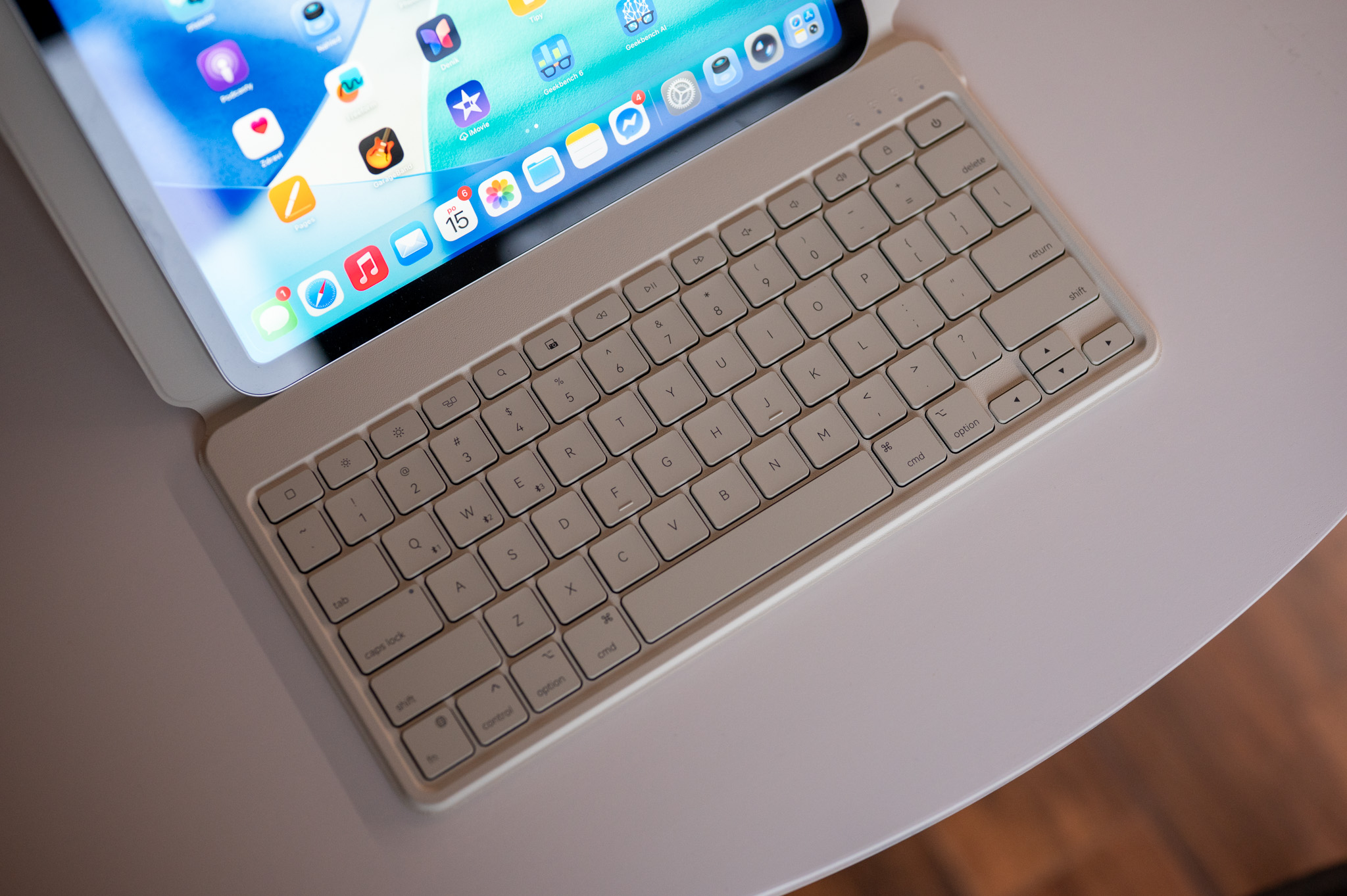
Tôi đã giải quyết nó bằng cách ghép cặp. Magic Keyboard Từ máy Mac. Hơi phiền phức một chút, nhưng đó là cách nhanh nhất.
Bàn phím của tôi hoàn toàn không hoạt động, dù tôi đã kết nối với bất kỳ thiết bị ngoại vi nào đi chăng nữa :X
Tôi đã thiết lập cập nhật tự động vào ban đêm nhưng đến sáng hôm sau thì nó mới cập nhật xong. Chắc chắn là nó phải chờ rồi.
Không có cách nào giúp được tôi, sau nhiều lần thử và khởi động lại, cuối cùng tôi cũng nhập được mã.
Chỉ cần chuyển sang chế độ QWERTY trong cài đặt bàn phím và đóng cài đặt lại. Sau đó, tùy chọn nhập mã sẽ hoạt động. Rồi bạn có thể chuyển lại sang chế độ QWERTY.
Việc này cần được lặp lại mỗi lần.
Chỉ cần chuyển sang bàn phím tiếng Anh là mọi thứ hoạt động bình thường.