
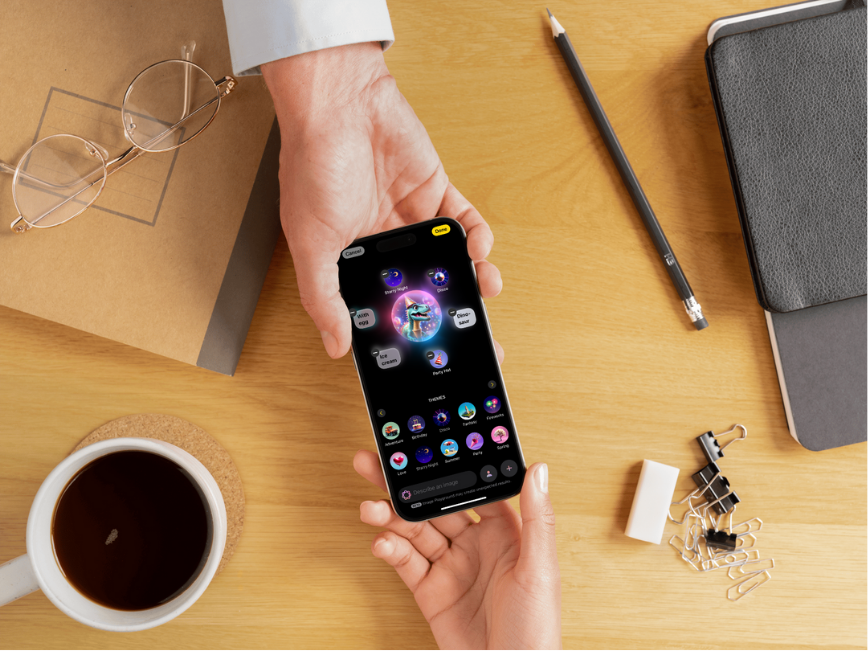
Anh ấy đã phát hành nó cách đây vài ngày Apple iOS 18.4, bao gồm các chức năng đầu tiên Apple Intelligence có sẵn ở Liên minh Châu Âu. Một trong những tính năng dễ sử dụng nhất chắc chắn là Clean Up trong trình chỉnh sửa ảnh gốc, cho phép bạn xóa các đối tượng không mong muốn khỏi ảnh. Nếu bạn muốn biết cách thực hiện, chúng tôi đã chuẩn bị hướng dẫn chi tiết tại đây. Nhưng tính năng này có thực sự thú vị như bạn nghĩ lúc đầu không? Chúng tôi trong nhóm biên tập đã tự hỏi chính câu hỏi này và do đó quyết định so sánh chất lượng xóa vật thể với cùng chức năng AI đã được tích hợp vào Photoshop từ lâu.
Bạn có thể quan tâm đến
Bạn có thể xem chuỗi 10 bài kiểm tra trong thư viện bên dưới, trong đó bạn đặt ảnh gốc ở vị trí đầu tiên, các đối tượng được khoanh tròn để xóa ở vị trí thứ hai và chỉnh sửa ở vị trí thứ ba. Apple Intelligence và thứ tư, chỉnh sửa thông qua Generative Fill trong Photoshop. Bên dưới mỗi thư viện là phần so sánh các hình ảnh đã chỉnh sửa với thanh trượt giúp bạn so sánh trực tiếp. Kết quả của việc xóa bỏ AI đôi khi thực sự thú vị.
photo Gallery

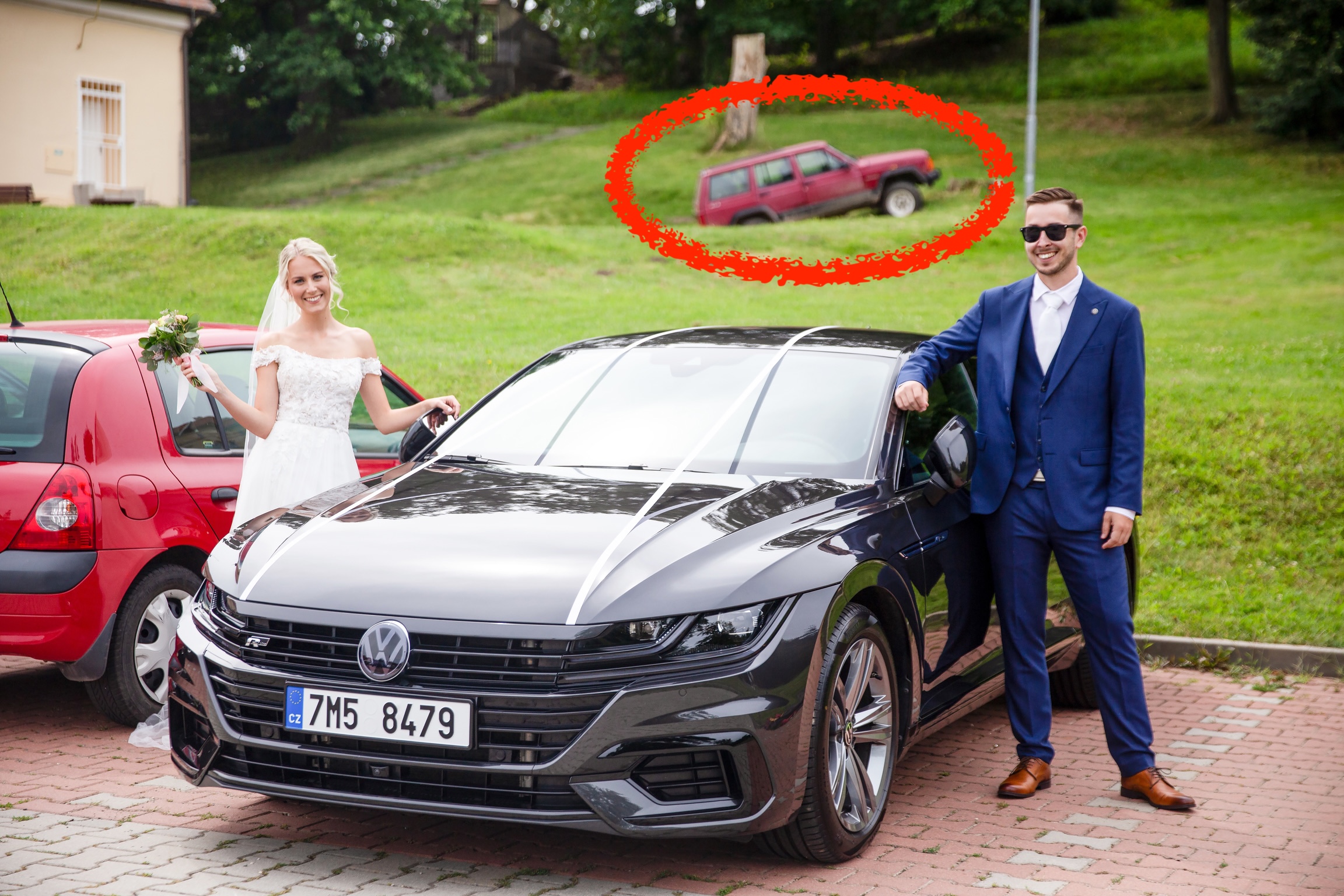


photo Gallery
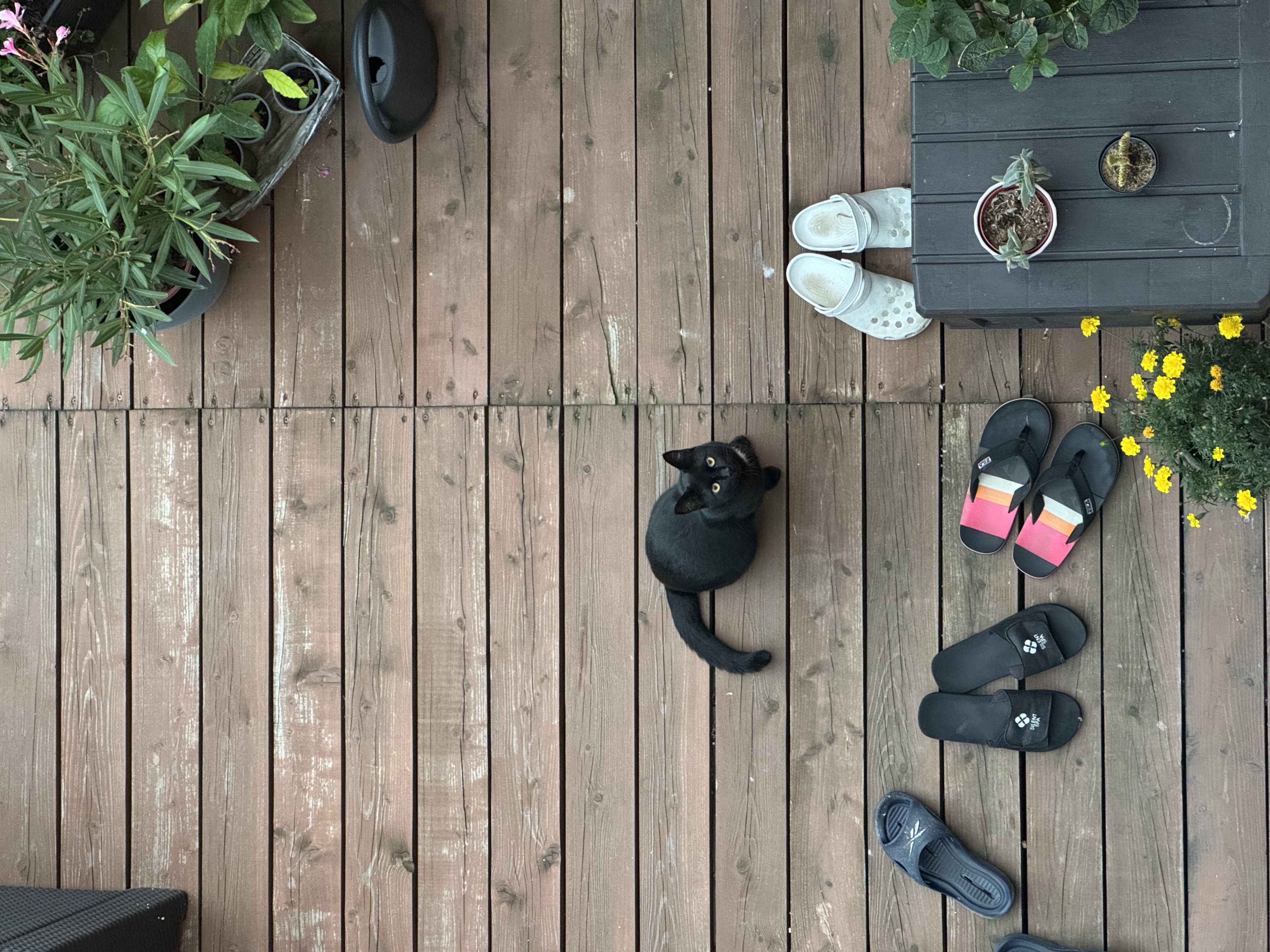

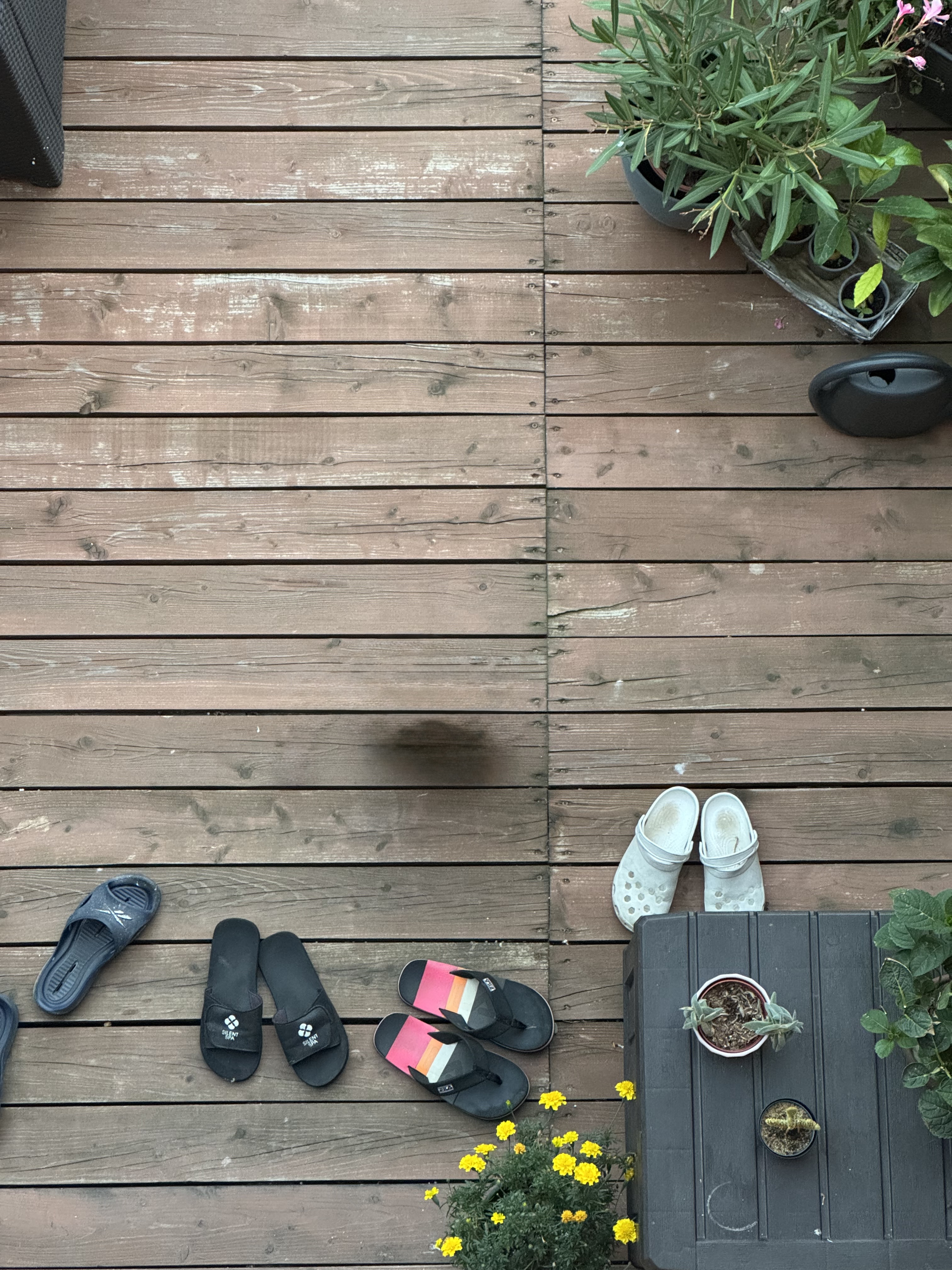

photo Gallery




photo Gallery

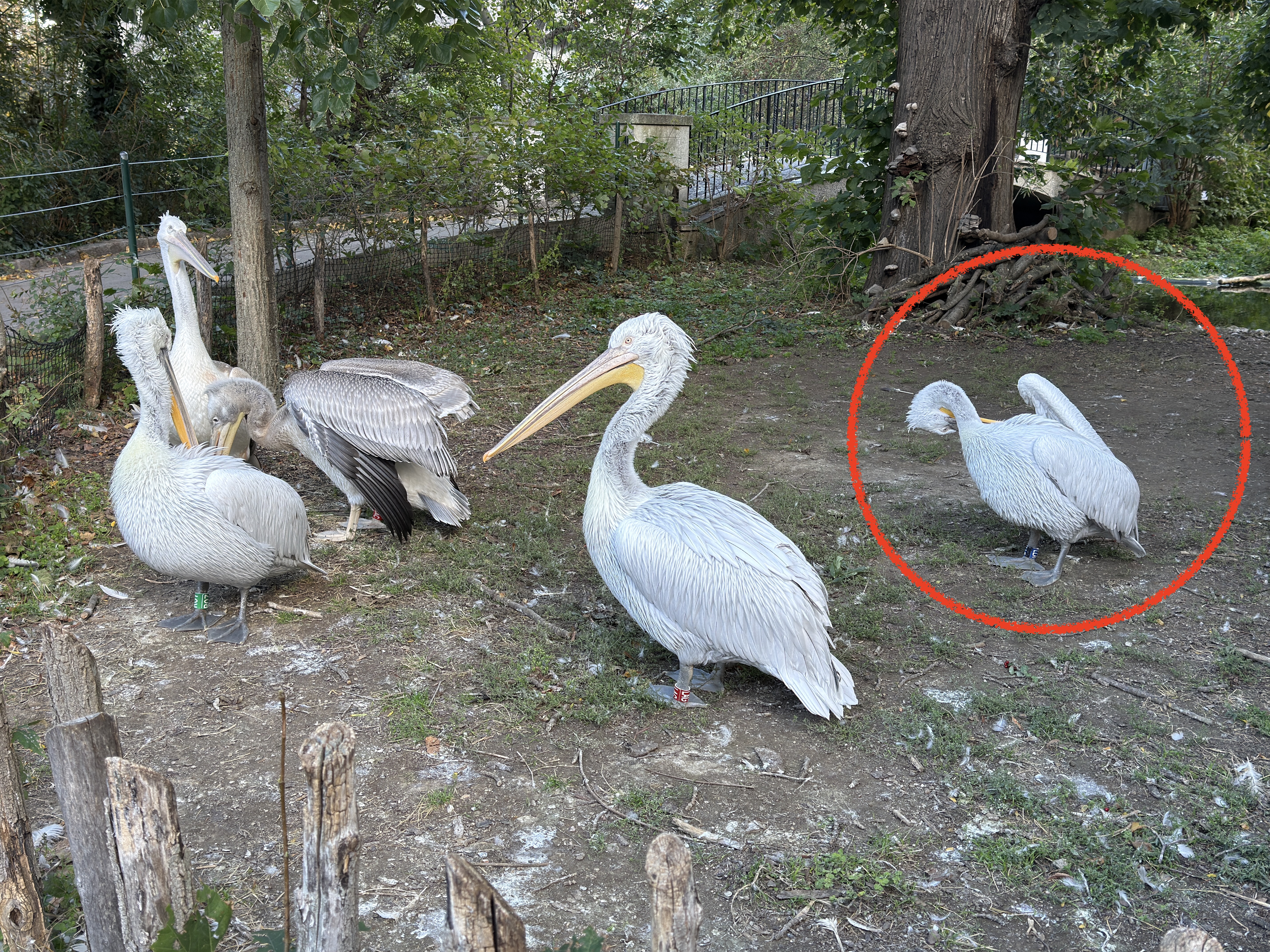

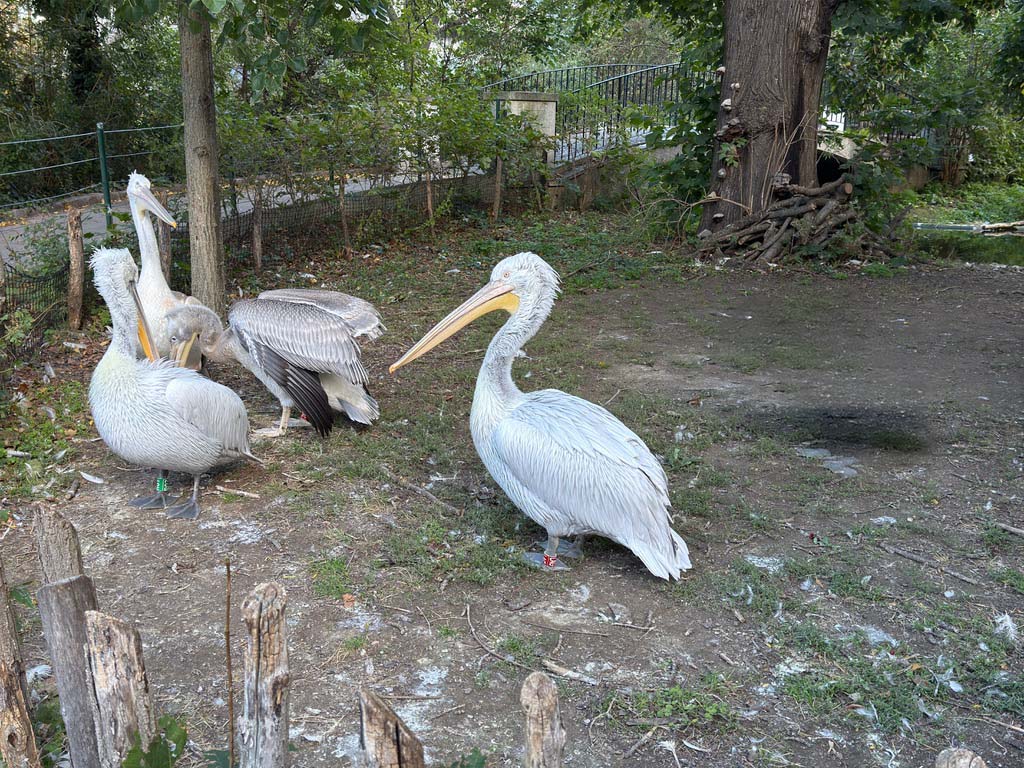
photo Gallery




photo Gallery




photo Gallery

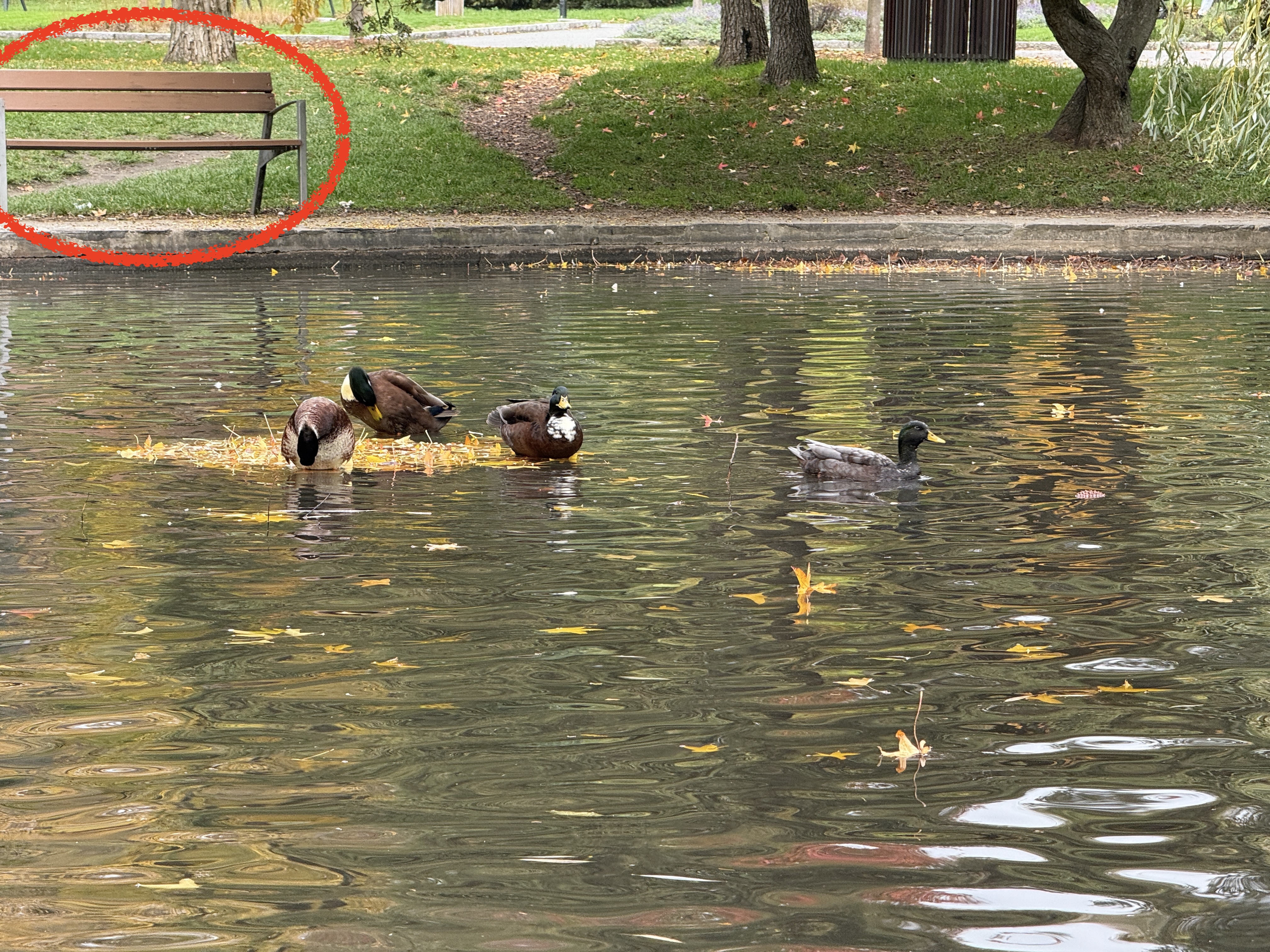


photo Gallery
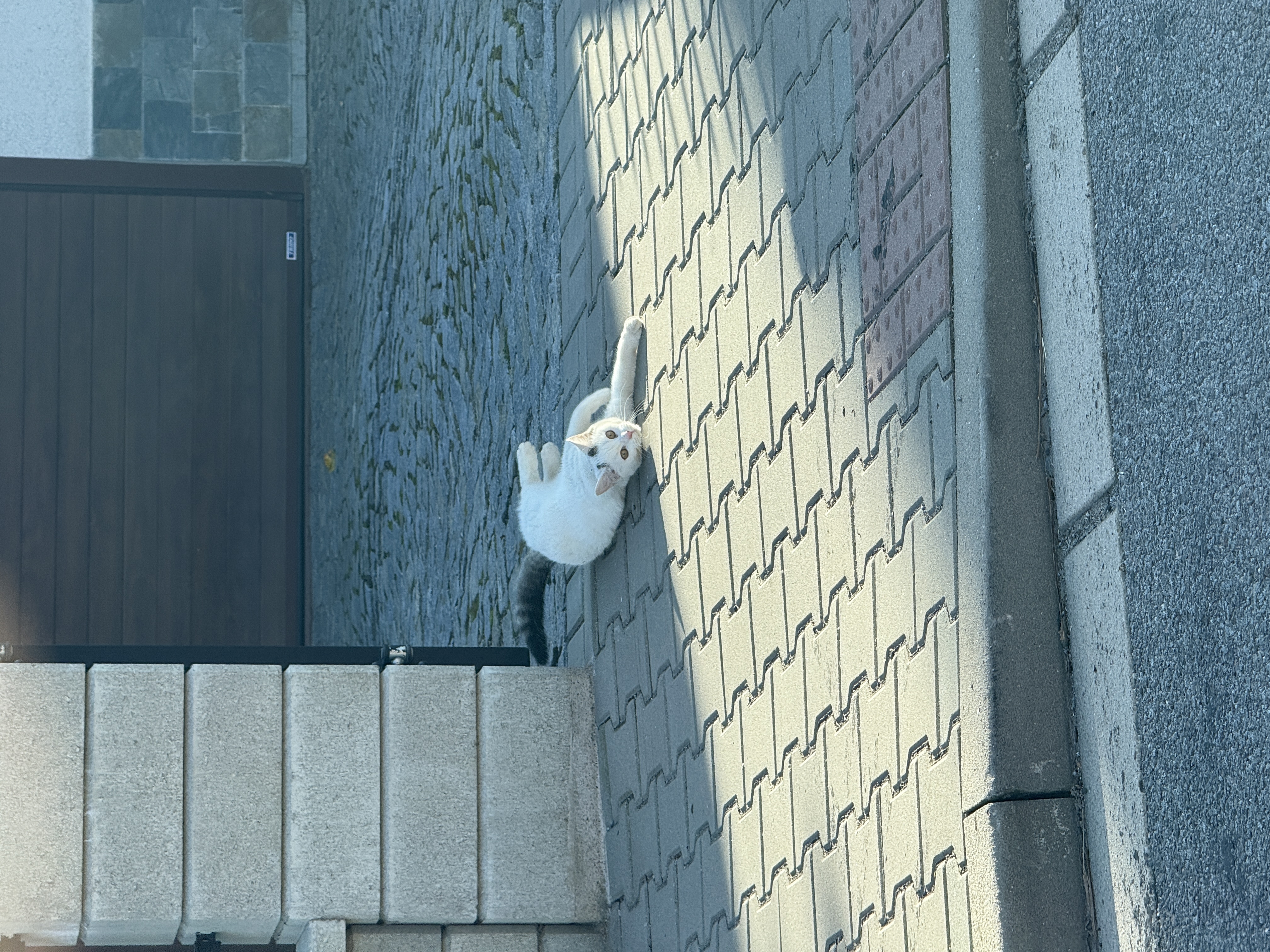
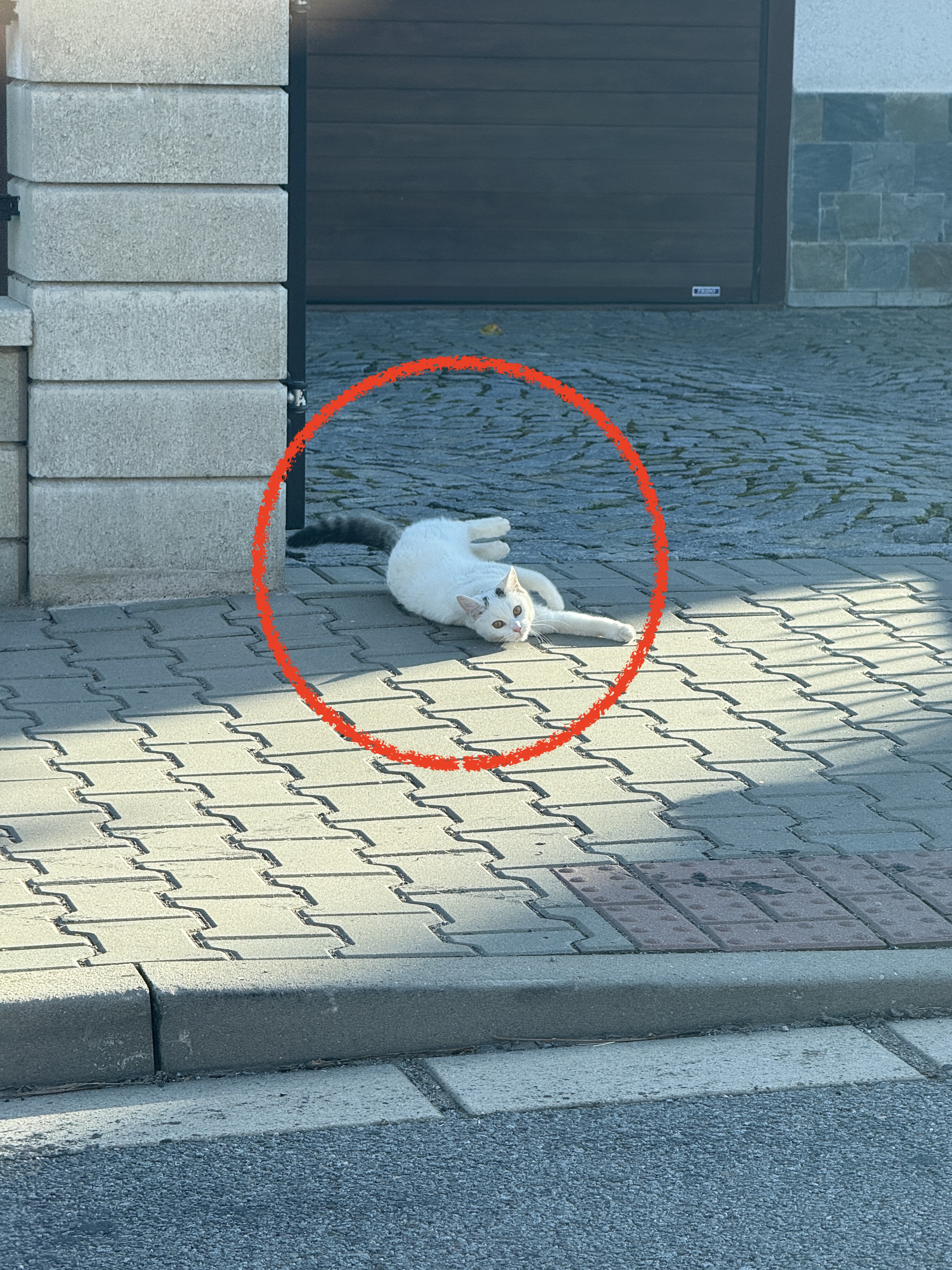
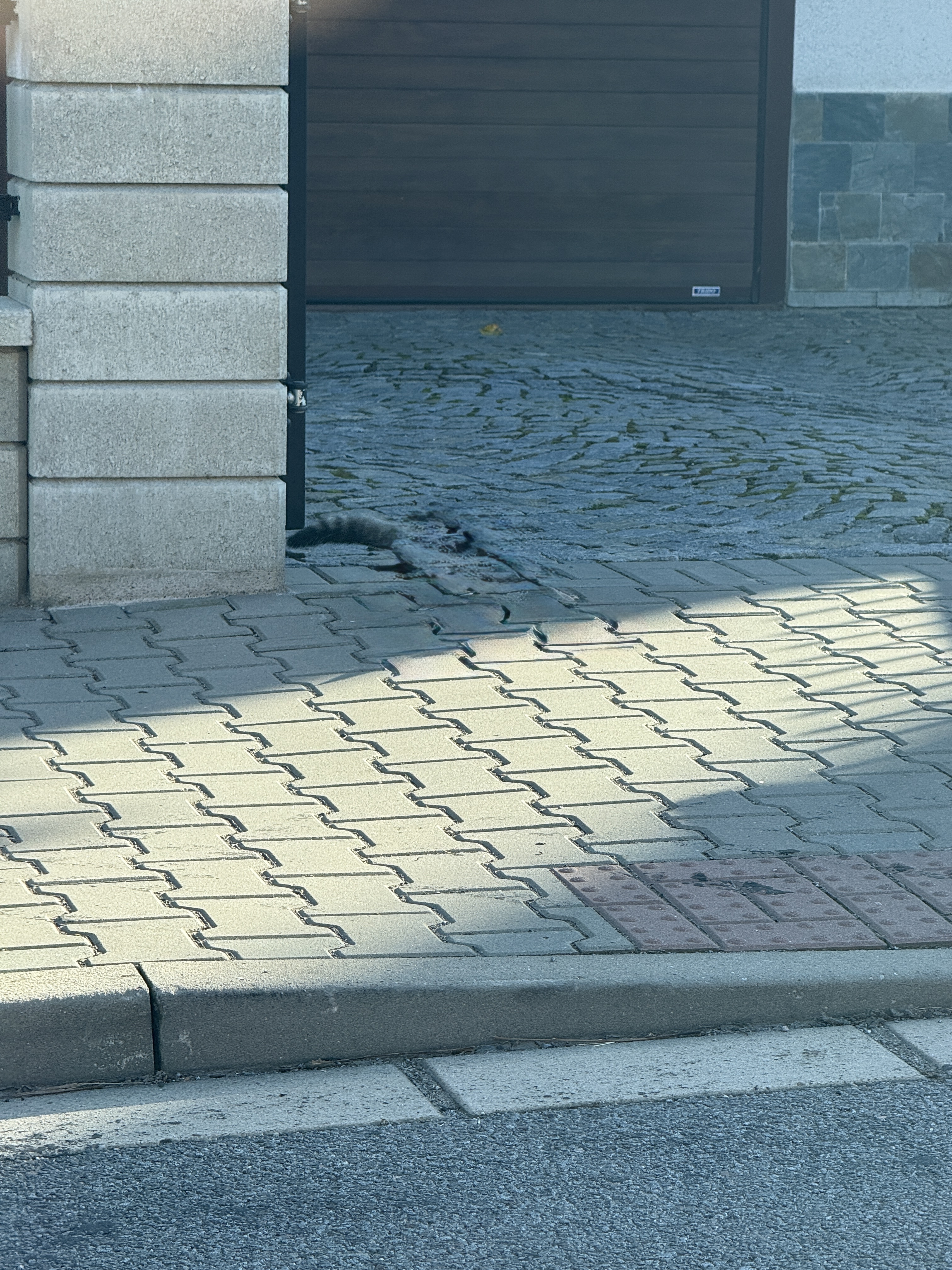
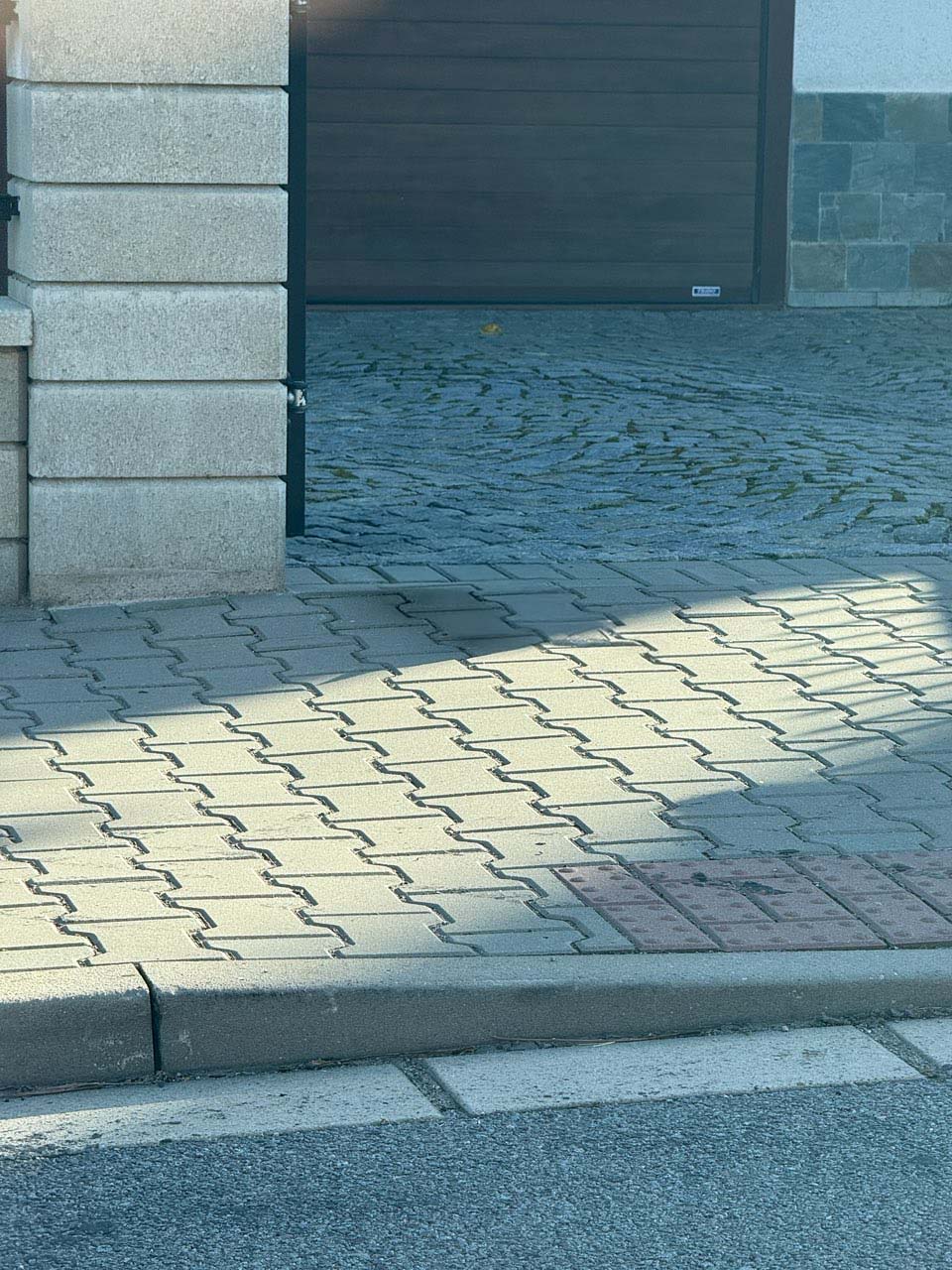
photo Gallery

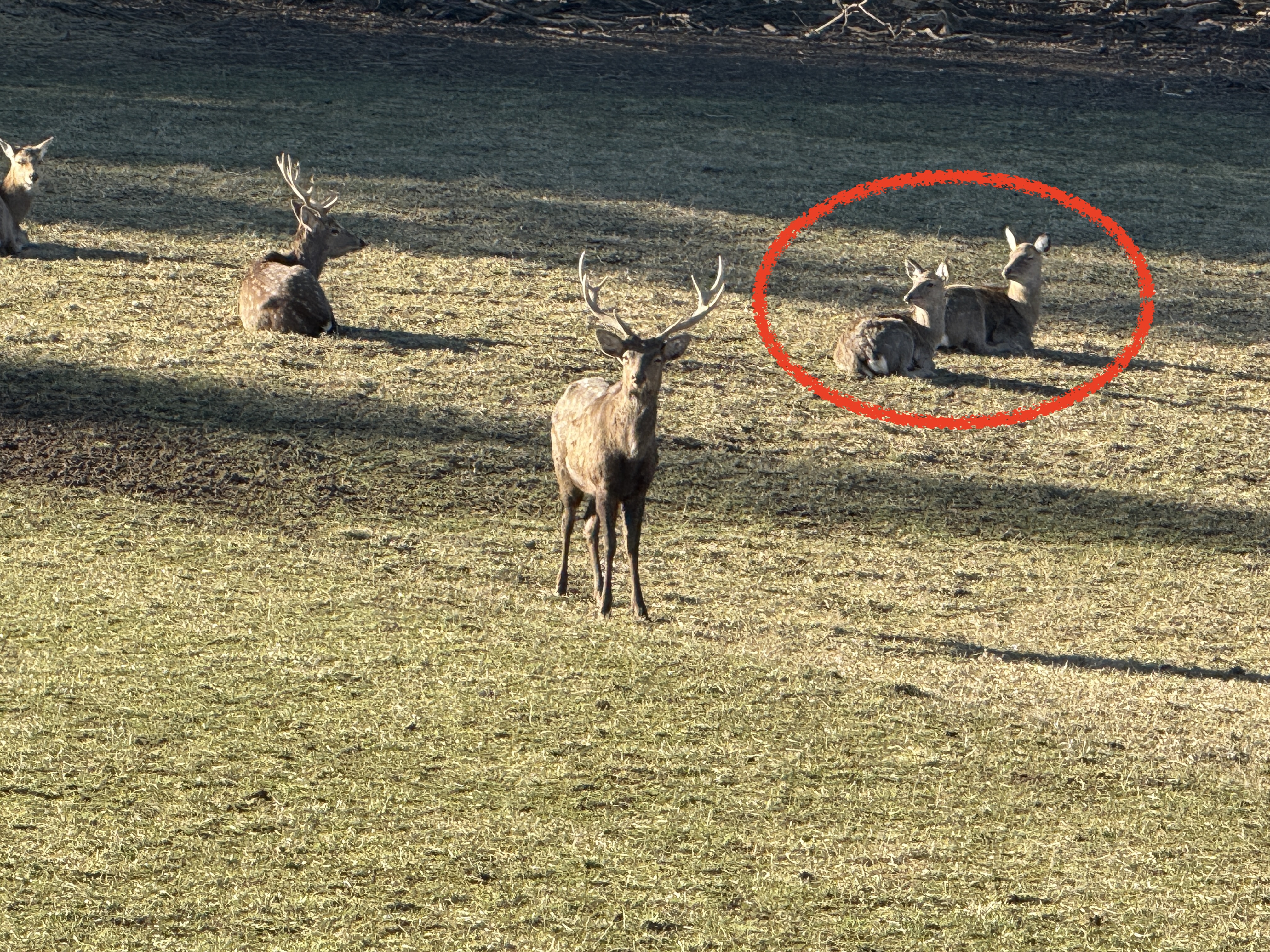


photo Gallery




Kiểu xóa đối tượng u Xóa khỏi Apple Intelligence khác với cái được Photoshop sử dụng chủ yếu ở chỗ, trong khi Apple Intelligence cố gắng bằng mọi giá xóa một đối tượng khỏi hình ảnh, thường làm giảm chất lượng, nhưng Photoshop thì không. Nếu người dùng "không biết phải làm gì", thay vì xóa đối tượng, họ sẽ thêm một đối tượng phù hợp tại đó theo phân tích của họ. Vì lý do này, anh ấy đã không gỡ con mèo ra khỏi ván sàn mà thay vào đó là một chiếc cốc cà phê. Bạn thực sự không muốn điều đó, nhưng mặt khác, một cốc cà phê trông đẹp hơn một vết bẩn sẫm màu. Apple Intelligence.
Bạn có thể quan tâm đến
Tuy nhiên, nhìn chung có thể nói rằng khi điều chỉnh Apple Intelligence "phù hợp", trông thực sự tuyệt vời. Mặt khác, nếu không hợp, cô ấy có thể khiến hình ảnh trở nên khá xấu xí, vì những chỉnh sửa của cô ấy trông rất không tự nhiên khi nhìn thoáng qua. Nhưng đúng là giải pháp AppAnh ấy có thể "sửa chữa" nó và vượt qua thất bại để đạt được thành quả tốt hơn đáng kể. Thông thường, tất cả những gì bạn cần làm là kiên nhẫn, thử xóa rồi hoàn tác chỉnh sửa vài lần và sau một vài lần thất bại, cùng một chút may mắn, bạn sẽ có được kết quả tốt. Photoshop với tính năng Generative Fill nhìn chung tốt hơn về mặt này, mặc dù tất nhiên nó cũng không hoàn hảo hoàn toàn. Apple nhưng có thể học hỏi từ nó với giải pháp của nó, mặc dù cần phải tính đến thực tế là trong khi Apple Intelligence là miễn phí (hoặc bao gồm trong giá của iPhone), bạn phải trả tiền cho Photoshop.




so sánh tuyệt vời. Tôi vẫn thích được so sánh với Samsung.
Cảm ơn vì bài viết hay.
Tôi cũng đang thử nghiệm xem nó hoạt động tốt đến mức nào, nhưng cho đến nay thì vẫn ổn với tôi. Tuy nhiên, tôi vẫn hy vọng có sự cải thiện :)
Trước đây tôi thường sử dụng ứng dụng TouchRetouch, bây giờ tôi sử dụng nó từ AppDọn dẹp. Nó không tệ như tôi nghĩ và bạn có thể thấy điều đó khi xem thử nghiệm trong bài viết. So với TouchRetouch, điều tôi thích nhất ở Clean Up là bạn chỉ cần khoanh tròn đối tượng là nó sẽ tìm thấy ngay, trong khi với TouchRetouch tôi phải phác thảo chính xác đối tượng (nhưng cũng chuyên nghiệp hơn Clean Up).
Vì vậy, tôi sử dụng nó vài lần trong năm. Nhưng Google Photos đã xóa các đối tượng trong một thời gian dài. Và thế là đủ.