Làm thế nào để quét mã QR trên iPhone bằng camera sau? Ứng dụng camera gốc trên iPhone đã bao gồm các tính năng trong nhiều năm cho phép bạn quét mã QR và truy cập nội dung mã QR, chẳng hạn như URL, mà không cần phải tải xuống ứng dụng của bên thứ ba cho mục đích này.
Bạn có thể quan tâm đến
Mã QR có thể chứa thông tin liên lạc, sự kiện lịch, liên kết trang web, số điện thoại, địa chỉ email, thông tin Wi-Fi, v.v., vì vậy chúng có thể khá hữu ích. Trong hướng dẫn đơn giản sau đây, bạn sẽ học cách sử dụng camera của iPhone để quét mã QR khi bạn bắt gặp một mã.
Cách quét mã QR trên iPhone
Nếu bạn muốn quét bất kỳ mã QR nào bằng camera của iPhone, hãy làm theo hướng dẫn bên dưới.
- Trên iPhone hoặc iPad, hãy khởi chạy ứng dụng Camera gốc.
- Đảm bảo bạn có đủ ánh sáng để máy ảnh chụp được mã QR.
- Hướng máy ảnh vào mã QR.
- Nhấp vào liên kết màu vàng xuất hiện ở cuối khung ngắm.
photo Gallery
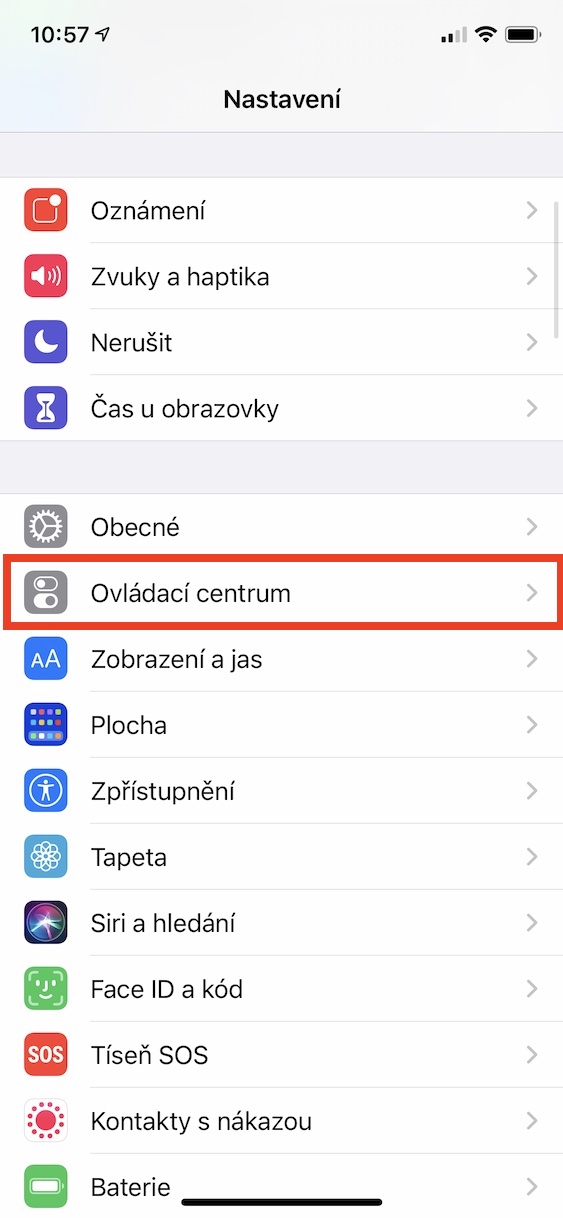
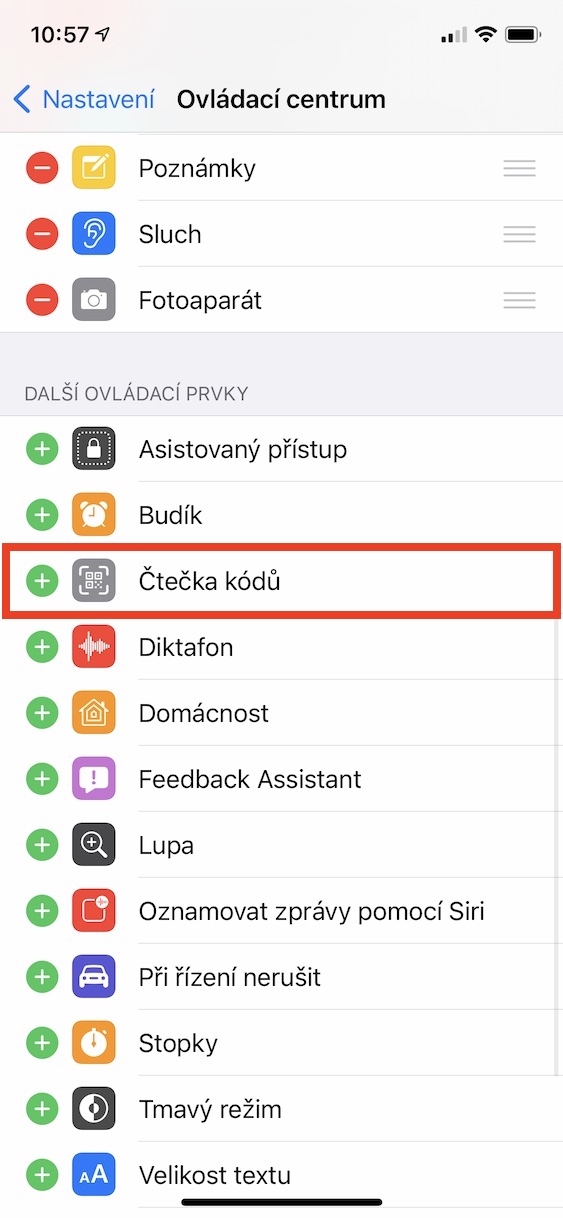
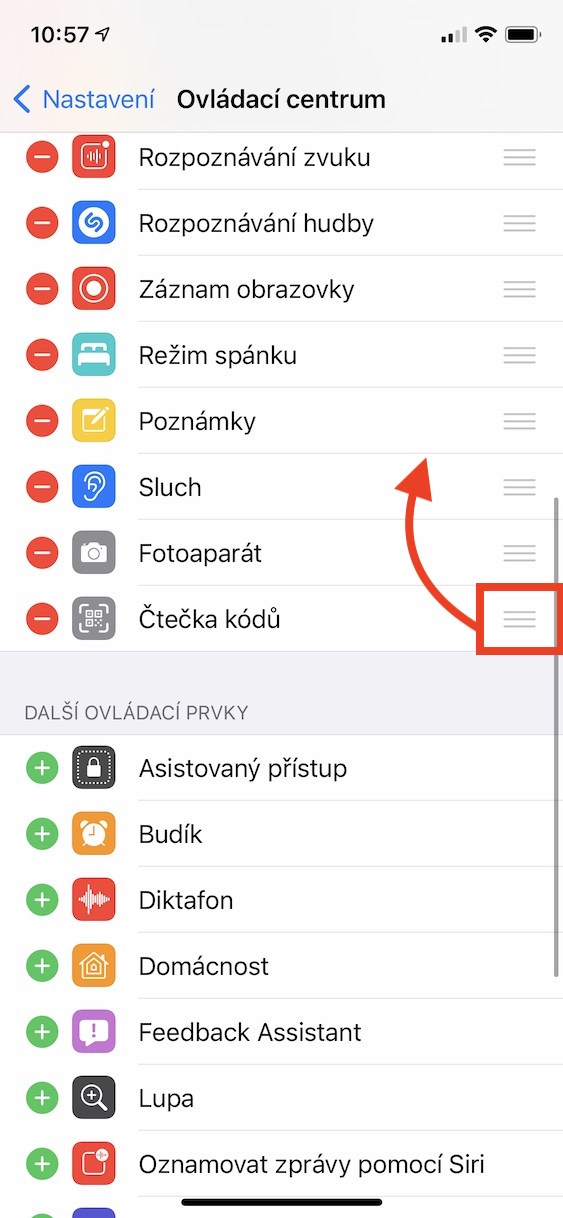
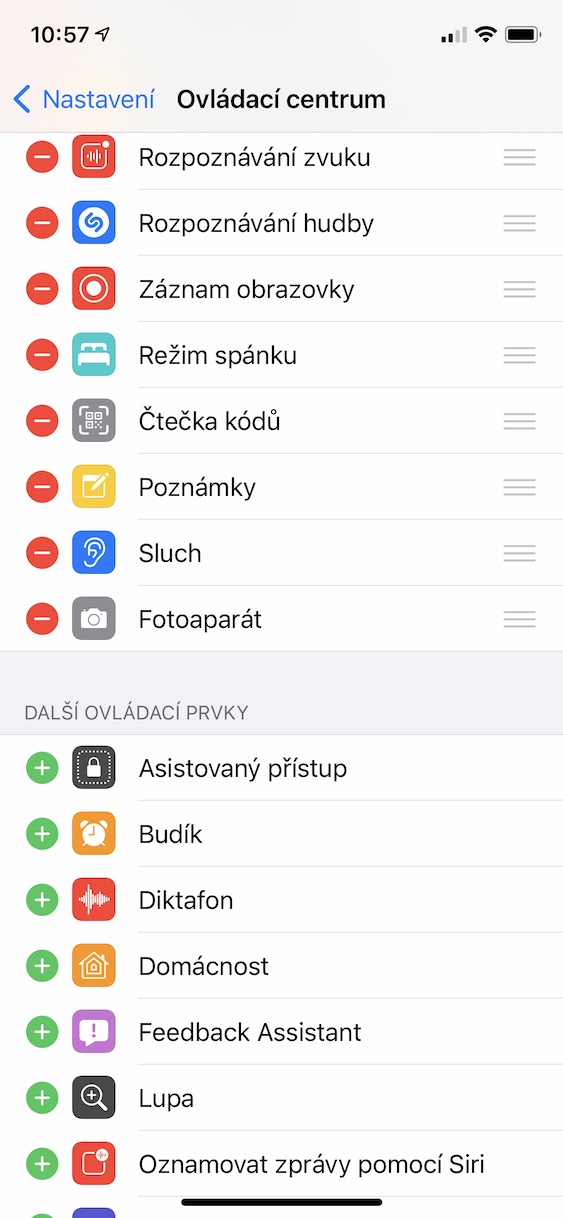
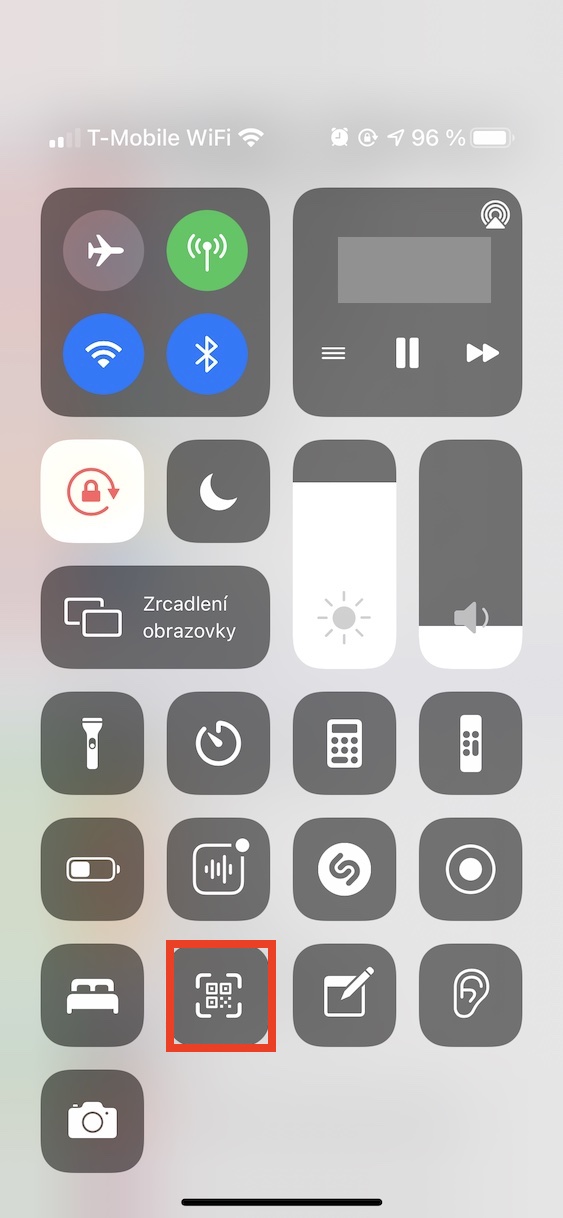
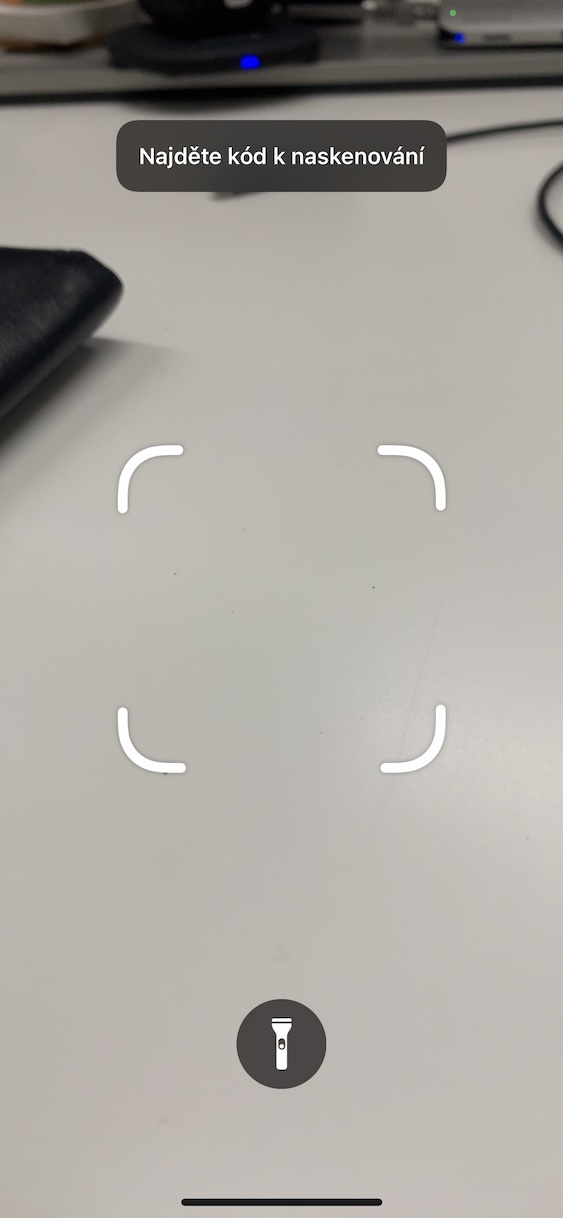
Và đó thực sự là tất cả những gì cần làm. Sau khi nhấp vào bằng chứng màu vàng, của bạn sẽ được hoàn tất. iPhone tự động mở ứng dụng cần thiết để hiển thị thông tin liên quan đến mã (trong hầu hết các trường hợp, trình duyệt mặc định sẽ mở và trang web sẽ tải).
Công ty Apple lần đầu tiên giới thiệu hỗ trợ quét mã QR trong Camera gốc trong hệ điều hành iOS 11. Vào thời điểm đó, liên kết URL tạo mã QR sẽ xuất hiện dưới dạng thông báo đẩy ở đầu màn hình.
Có lẽ vì việc triển khai này gây nhầm lẫn cho một số người dùng nên công ty Apple trong hệ thống iOS 13 quyết định thiết kế lại chức năng quét mã QR để liên kết xuất hiện dưới dạng nút màu vàng trên chính khung ngắm của máy ảnh.
Tuy nhiên, điều này lại tạo ra một vấn đề mới: nút bấm di chuyển trong khung ngắm nếu ống kính máy ảnh di chuyển, khiến việc nhấn nút trở nên khó khăn hơn trước. ProVậy thôi iPhonech s iOS Phiên bản 17 trở lên, sau khi quét mã QR, nút liên kết sẽ tự động xuất hiện ở cuối giao diện Máy ảnh, sau đó bạn chỉ cần chạm vào.