
Làm thế nào betaphiên bản iOS 18 ẩn ứng dụng? Betaphiên bản hệ điều hành iOS 18 mang đến một tính năng mới rất hữu ích: ẩn ứng dụng. Điều này cho phép bạn ẩn các ứng dụng cụ thể nhưng vẫn có thể truy cập chúng. Trong bài viết hôm nay chúng tôi sẽ chỉ cho bạn cách thực hiện.
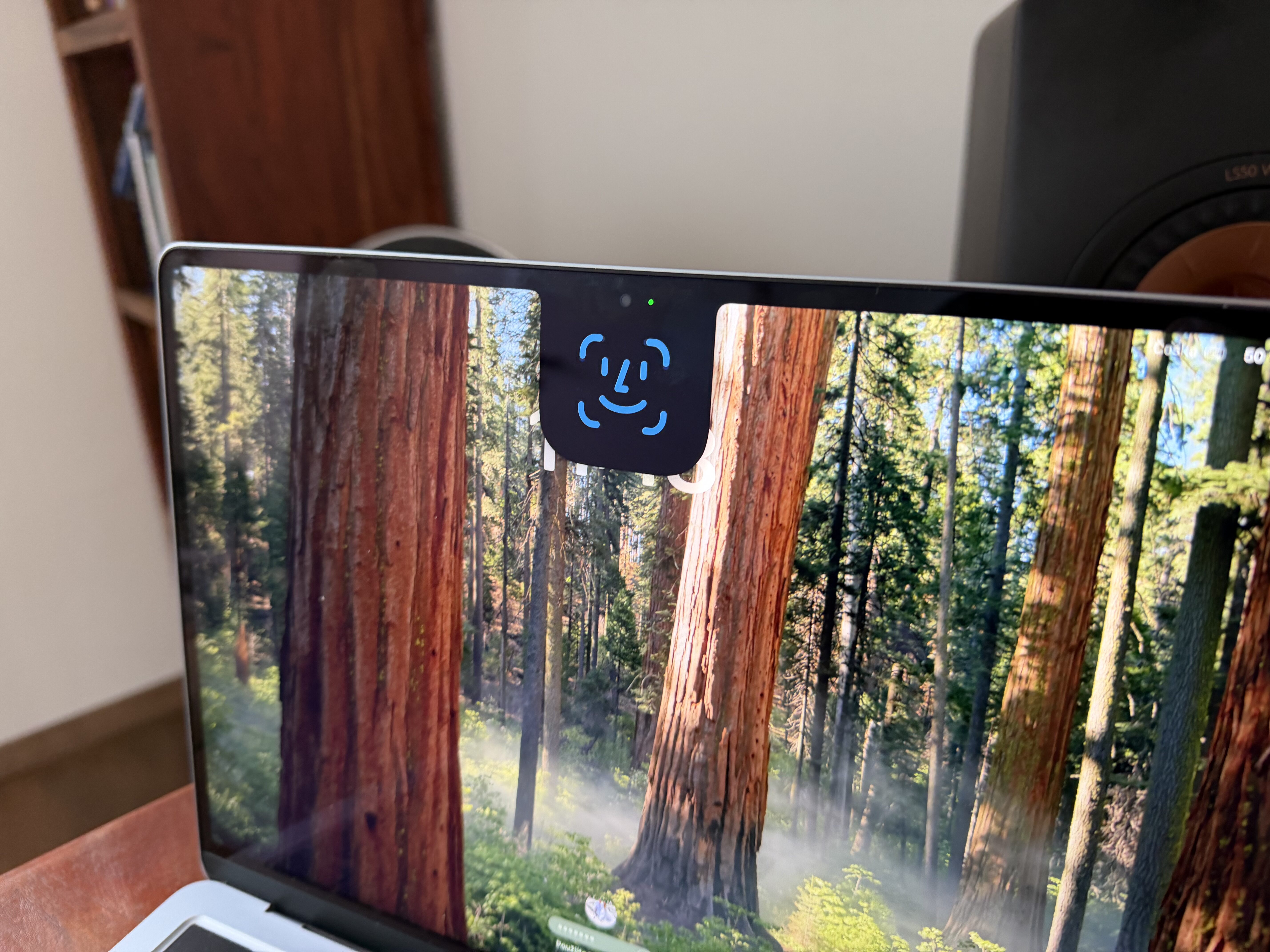
Trong thời đại kỹ thuật số ngày nay, điện thoại của chúng ta đã trở thành kho tàng thông tin và dữ liệu cá nhân. Với số lượng ứng dụng ngày càng tăng trên điện thoại,oneCó thể rất khó để theo dõi mọi việc và bảo vệ quyền riêng tư của chúng ta. May mắn thay iOS 18 mang đến một tính năng mới giúp bạn giải quyết cả hai vấn đề này: khả năng ẩn ứng dụng. Cho đến thời điểm hiện tại, bạn có thể xóa hoàn toàn các ứng dụng khỏi màn hình hoặc chỉ ẩn một trang đã chọn trên màn hình. VỚI iOS 18 nhưng giờ đây có tùy chọn ẩn ứng dụng và yêu cầu thêm ứng dụng đó phải được khởi chạy Face ID.
Làm thế nào betaphiên bản iOS 18 ẩn ứng dụng
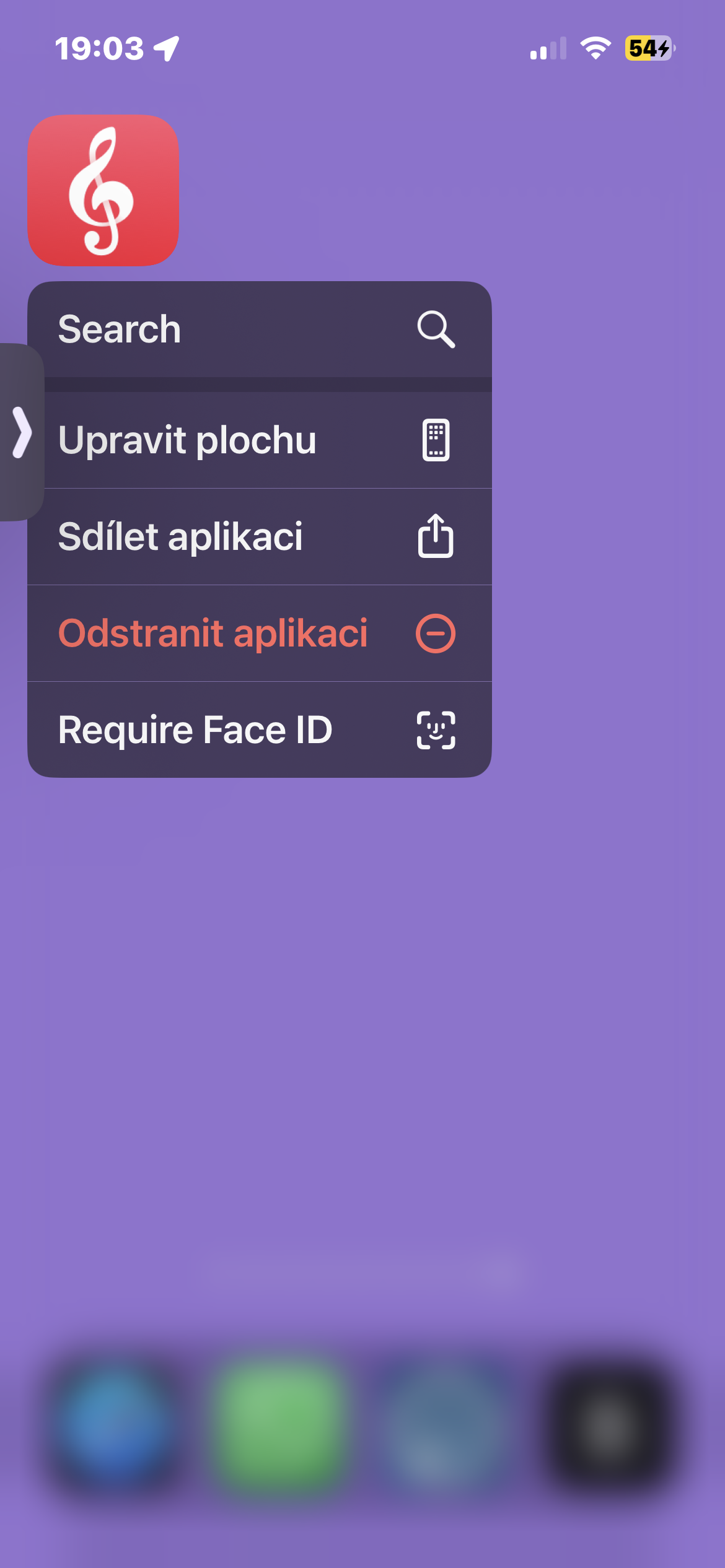
- Nhấn và giữ biểu tượng trên màn hình của ứng dụng bạn muốn ẩn.
- Một menu sẽ xuất hiện.
- Trong menu này, hãy chọn tùy chọn Yêu cầu. Face ID (Yêu cầu Face ID).
- Bạn sẽ thấy một lời nhắc khác - ở đây hãy nhấp vào tùy chọn Ẩn và Yêu cầu Face ID (Ẩn và yêu cầu Face ID).
photo Gallery
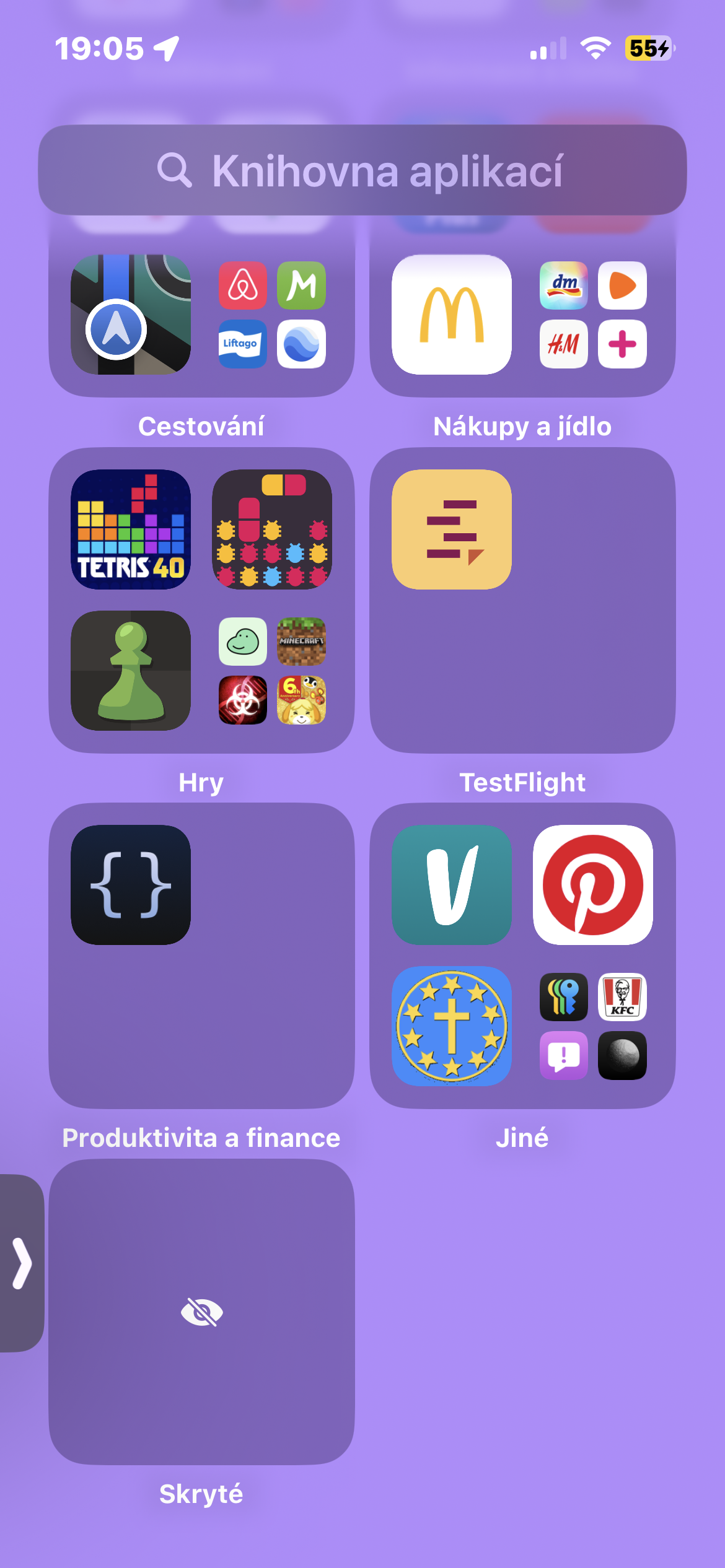
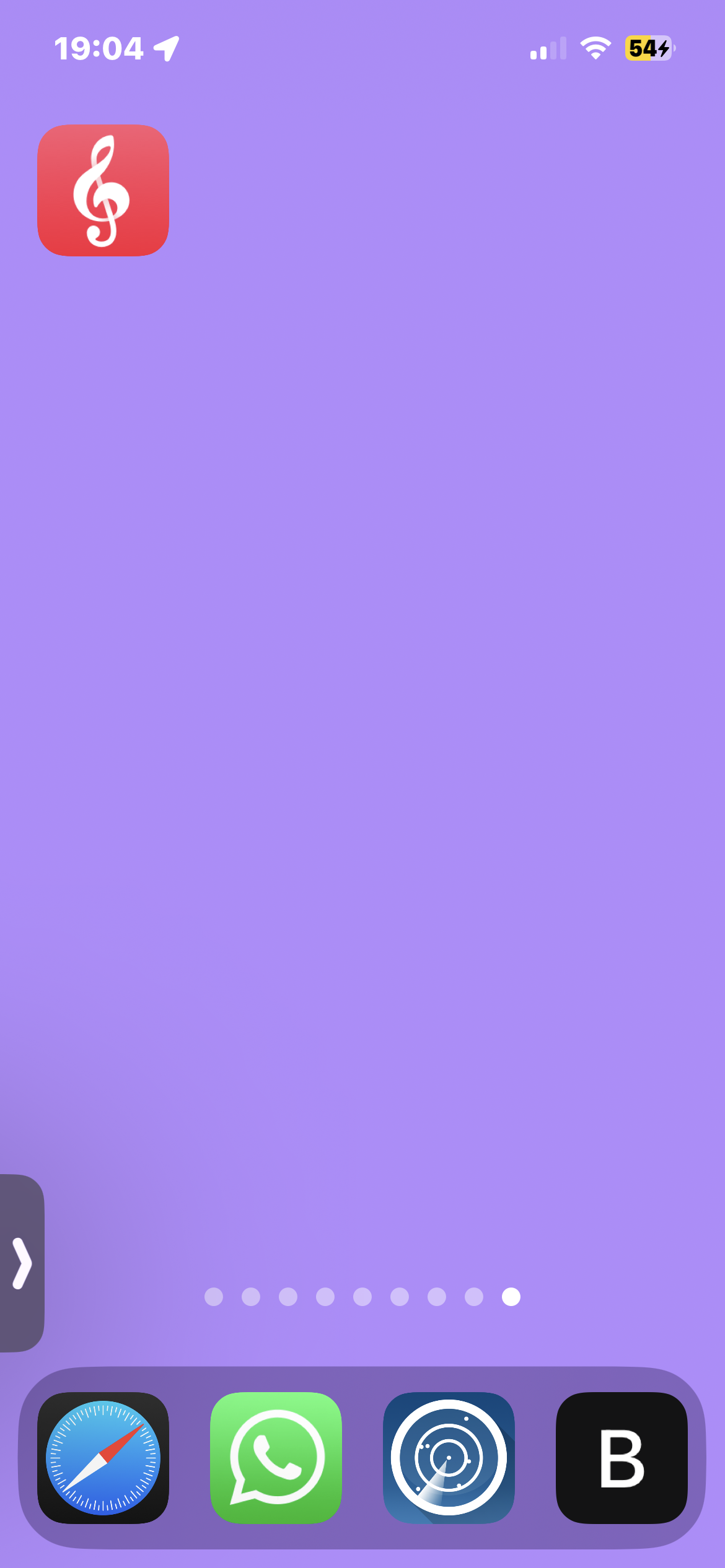

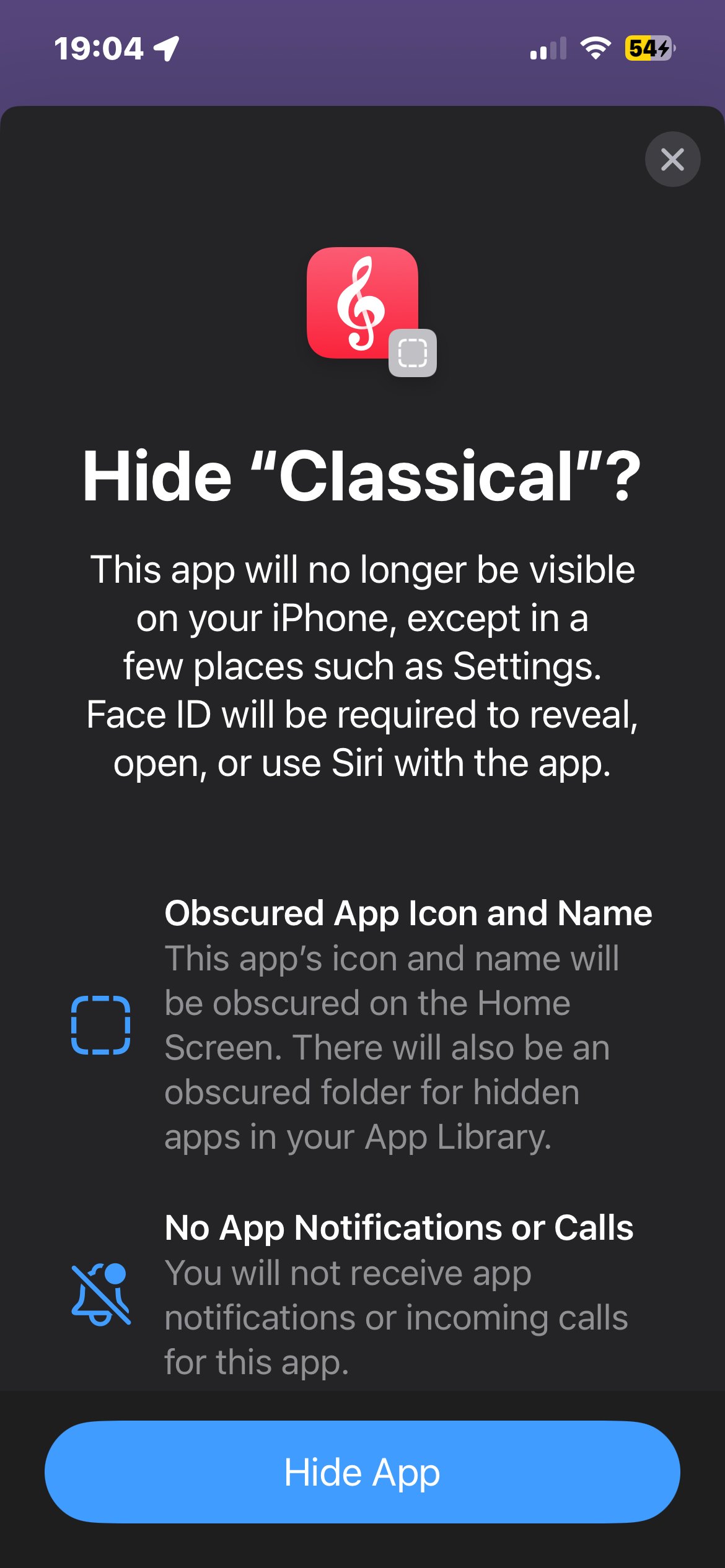
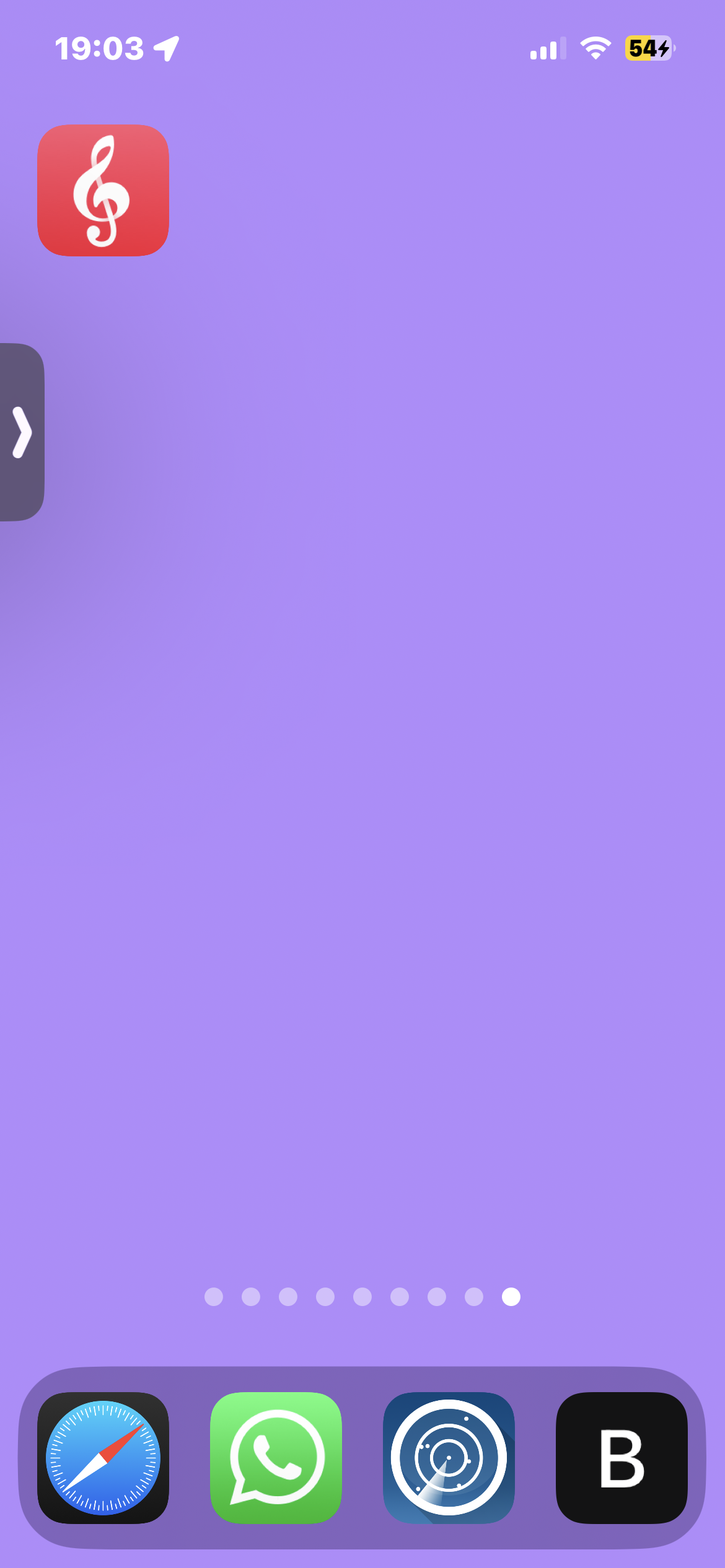
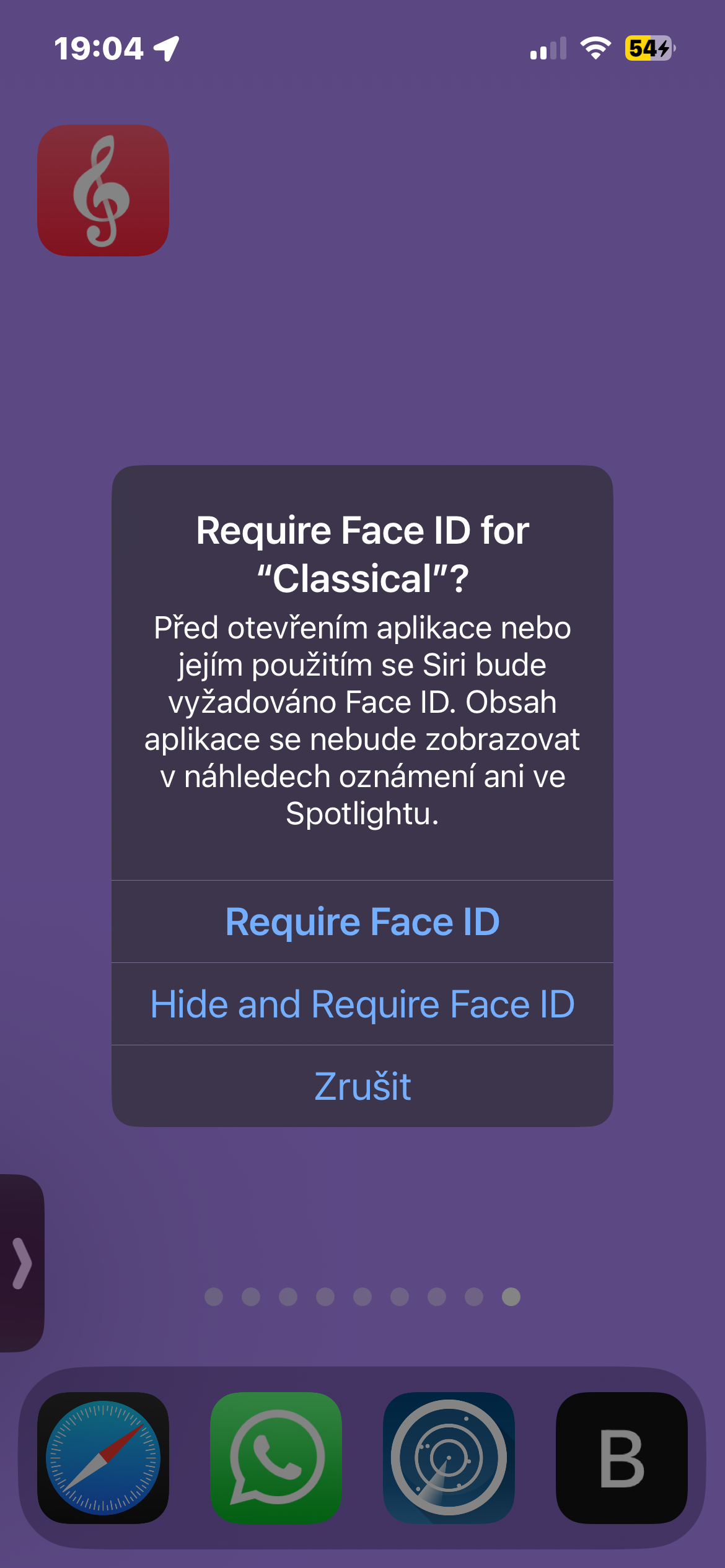
Bạn sẽ được nhắc xác nhận việc ẩn ứng dụng và được cảnh báo rằng các ứng dụng ẩn vẫn có thể xuất hiện ở một số nơi, chẳng hạn như Cài đặt. Trong Thư viện ứng dụng ở phía dưới cùng, bạn sẽ tìm thấy phần Ẩn – trong đó, sau khi tải Face ID sẽ hiển thị tất cả các ứng dụng bạn đã ẩn theo cách này.






Dzień dobry, làm cách nào bạn có thể xóa ứng dụng ẩn khỏi ứng dụng?
sau đó tải ứng dụng từ kho ứng dụng
Na app store Nó cho tôi biết ứng dụng đã được tải xuống và tôi có thể truy cập nhưng nó không hoạt động trên màn hình chính.
Vậy làm thế nào để tìm ra ứng dụng đó?