
Nhãn dán là một cách tuyệt vời để làm cuộc trò chuyện với bạn bè và gia đình trở nên sôi động hơn. Chúng ta có thể sử dụng nhãn dán ngay cả trước khi hệ điều hành ra đời iOS 17. Nhưng bây giờ mọi thứ đang tiến triển tốt hơn. Hướng dẫn này sẽ chỉ cho bạn cách sử dụng nhãn dán trong ứng dụng Tin nhắn trong iOS 17. Chúng tôi sẽ hướng dẫn bạn cách sử dụng nhãn dán khiến bạn bè yêu thích. Hay là ghét?
Bạn có thể quan tâm đến
Apple trong hệ điều hành iOS 17 tập hợp các nhãn dán của bạn lại với nhau ở một nơi và so sánh với phiên bản đã có trong iOS 16 tuổi trở về trước, bạn sẽ nhận thấy sự cải thiện đáng kể. Bạn có thể sử dụng nhãn dán trực tiếp do chính bạn tạo ra và thậm chí biểu tượng cảm xúc cũng trở thành nhãn dán Apple. Bạn cũng có thể áp dụng nhiều hiệu ứng khác nhau cho nhãn dán.
Cách sử dụng nhãn dán trong Tin nhắn trên hệ thống của bạn iOS 17
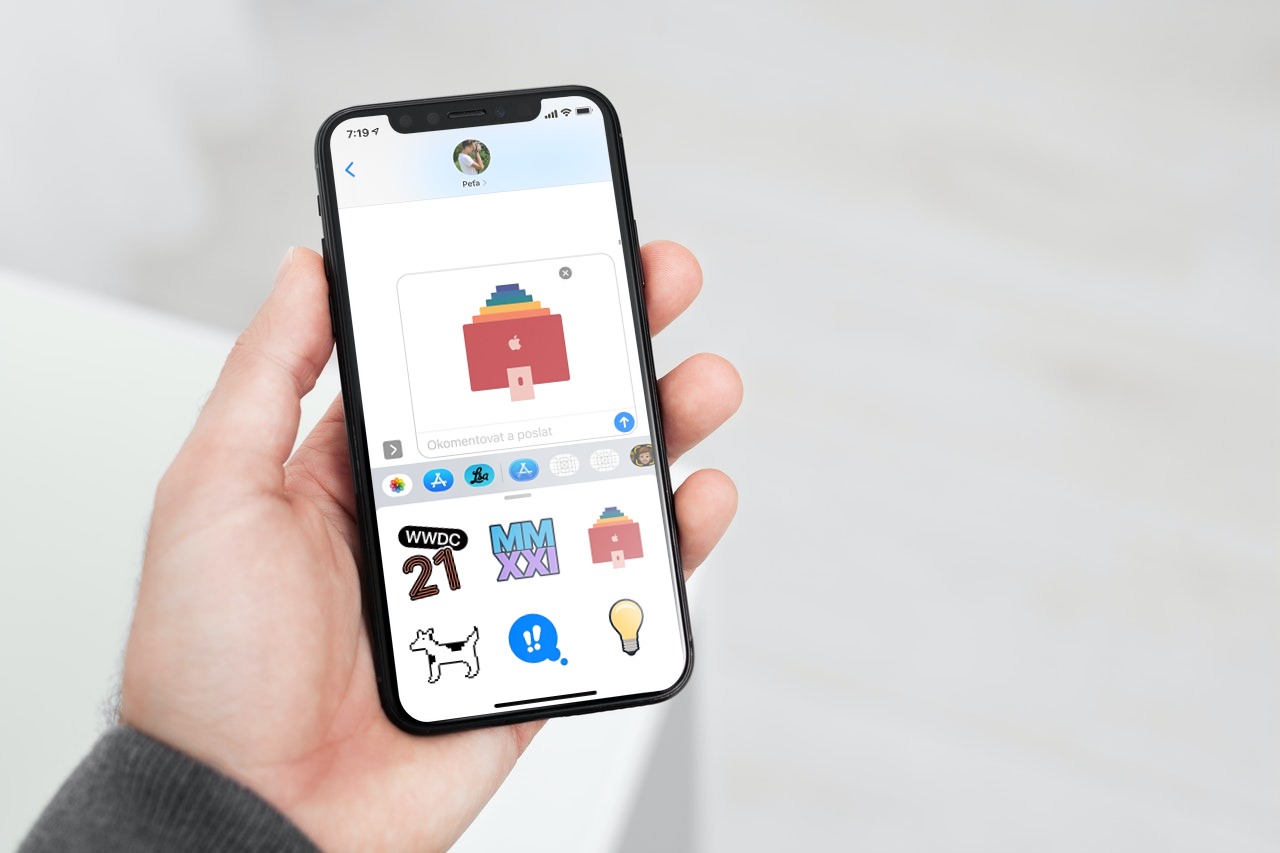
Sử dụng nhãn dán trong ứng dụng Tin nhắn gốc trong hệ điều hành iOS 17 – giống như hầu hết các hàm khác – rất dễ. Khi bạn đã nắm vững quy trình mà chúng tôi sẽ mô tả ở những dòng sau, mọi việc sẽ diễn ra suôn sẻ.
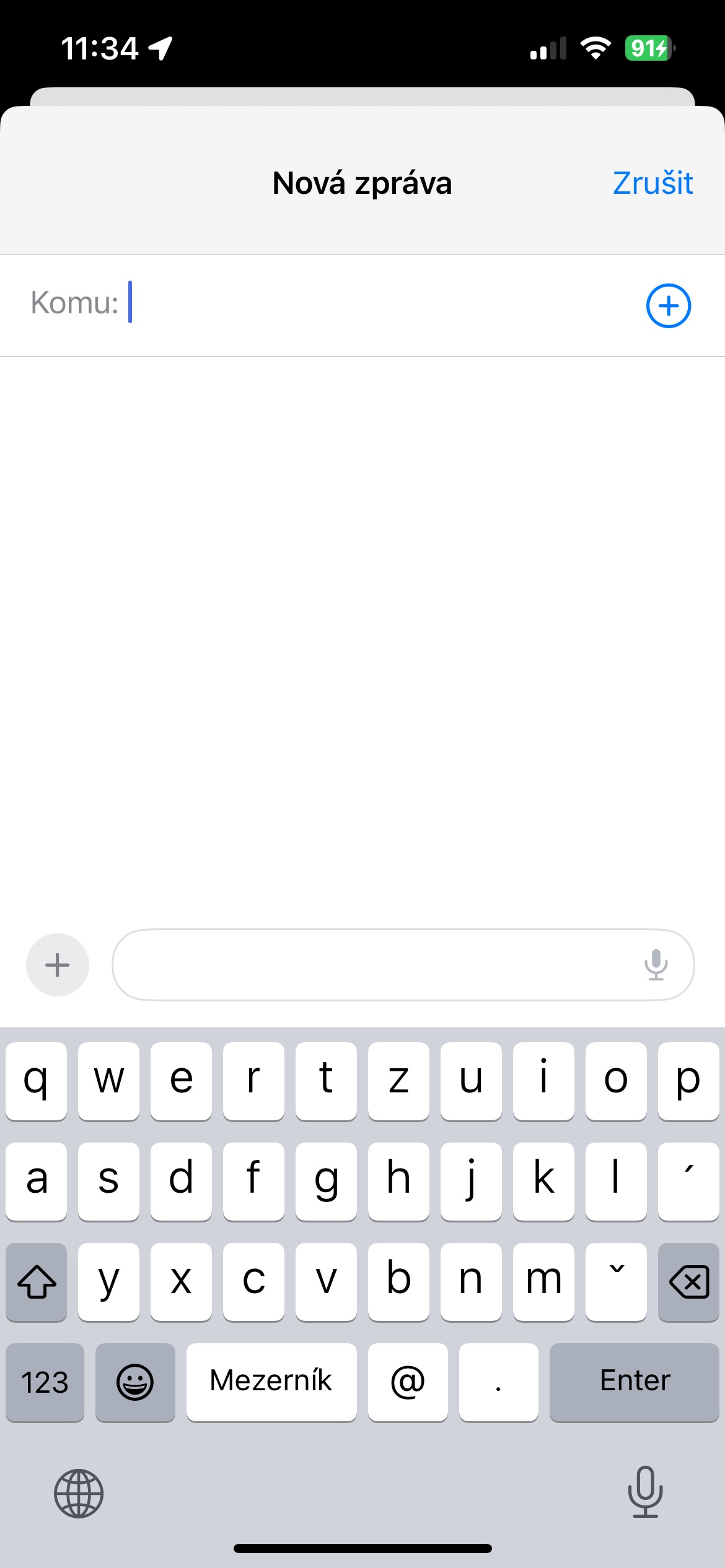
- Khởi chạy ứng dụng gốc Tin tức.
- Ở bên trái của trường tin nhắn, hãy chạm vào +.
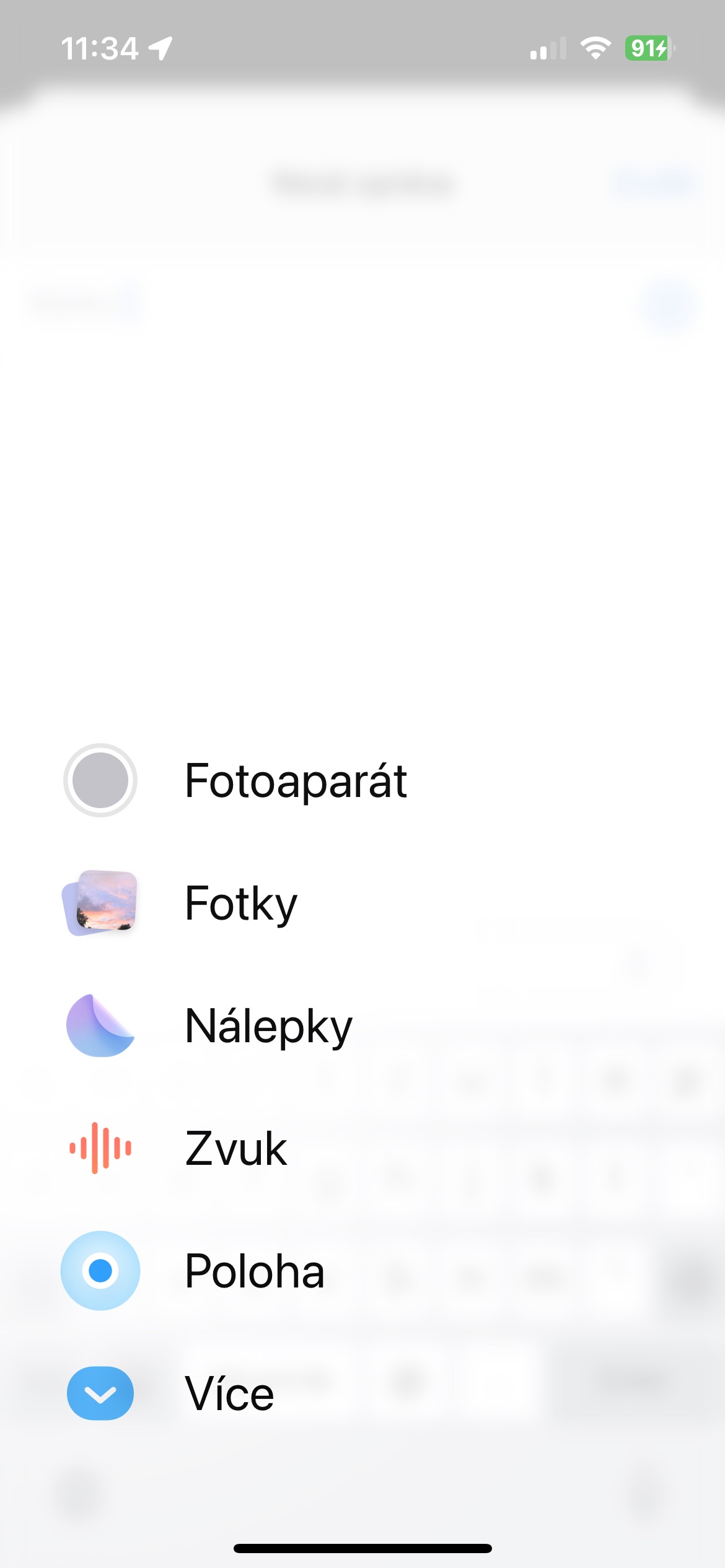
- Trong menu hiện ra, hãy nhấn vào Nhãn dán.
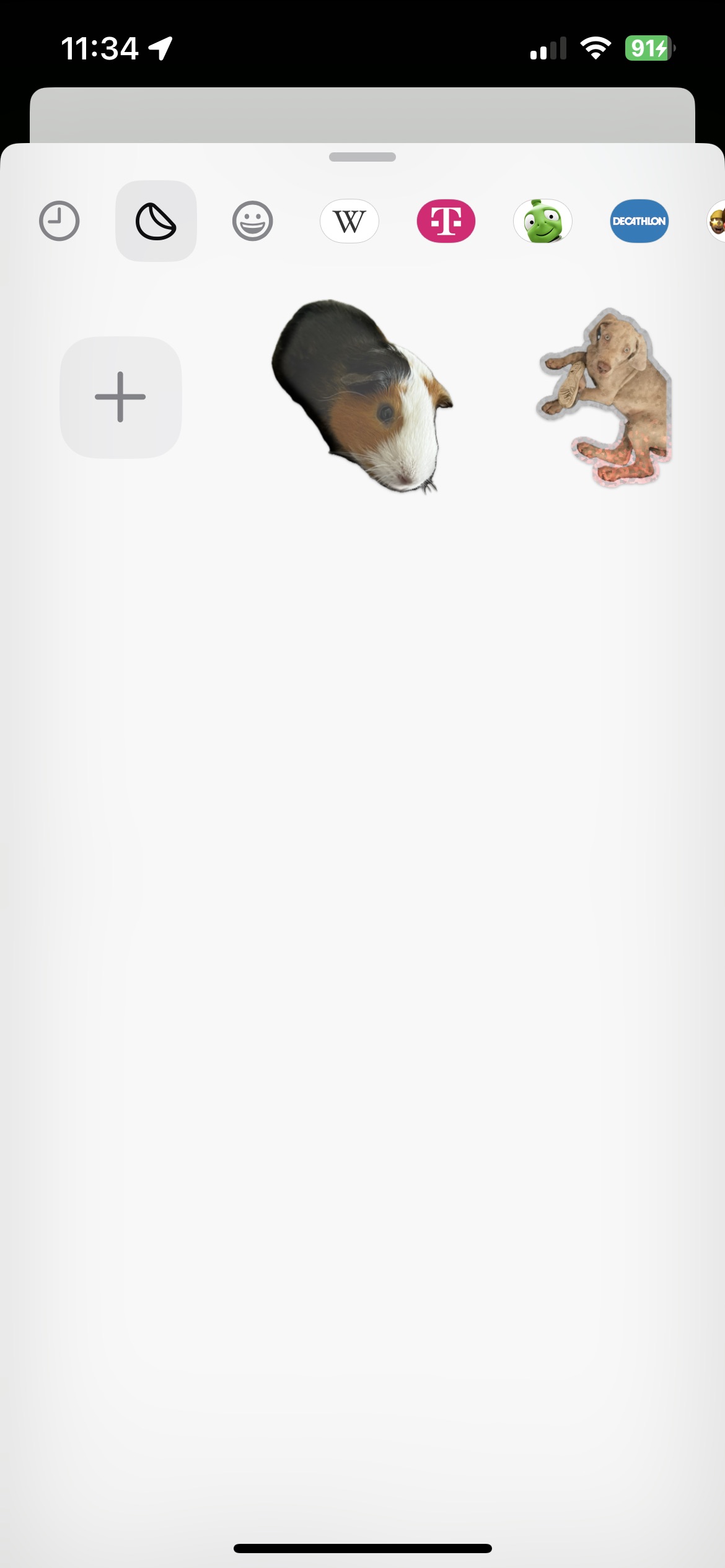
- Chỉ cần nhấn để chọn nhãn dán mong muốn.
- Pro Để thêm nhãn dán mới, hãy chạm vào + để tạo nhãn dán mới từ hình ảnh đã chọn trong thư viện ảnh của bạn.
- Pro để thêm hiệu ứng, chạm vào Thêm hiệu ứng trong menu phía trên nhãn dán.
photo Gallery
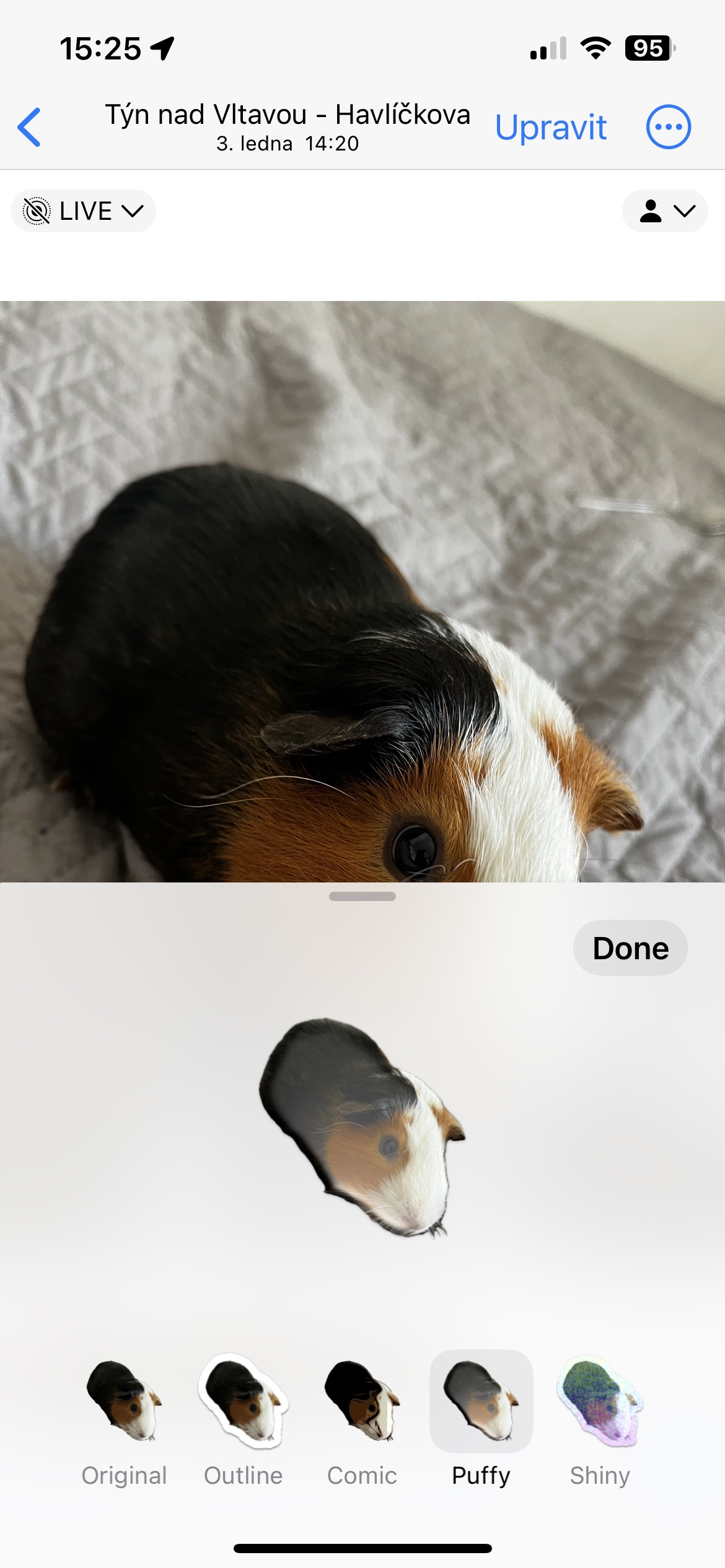
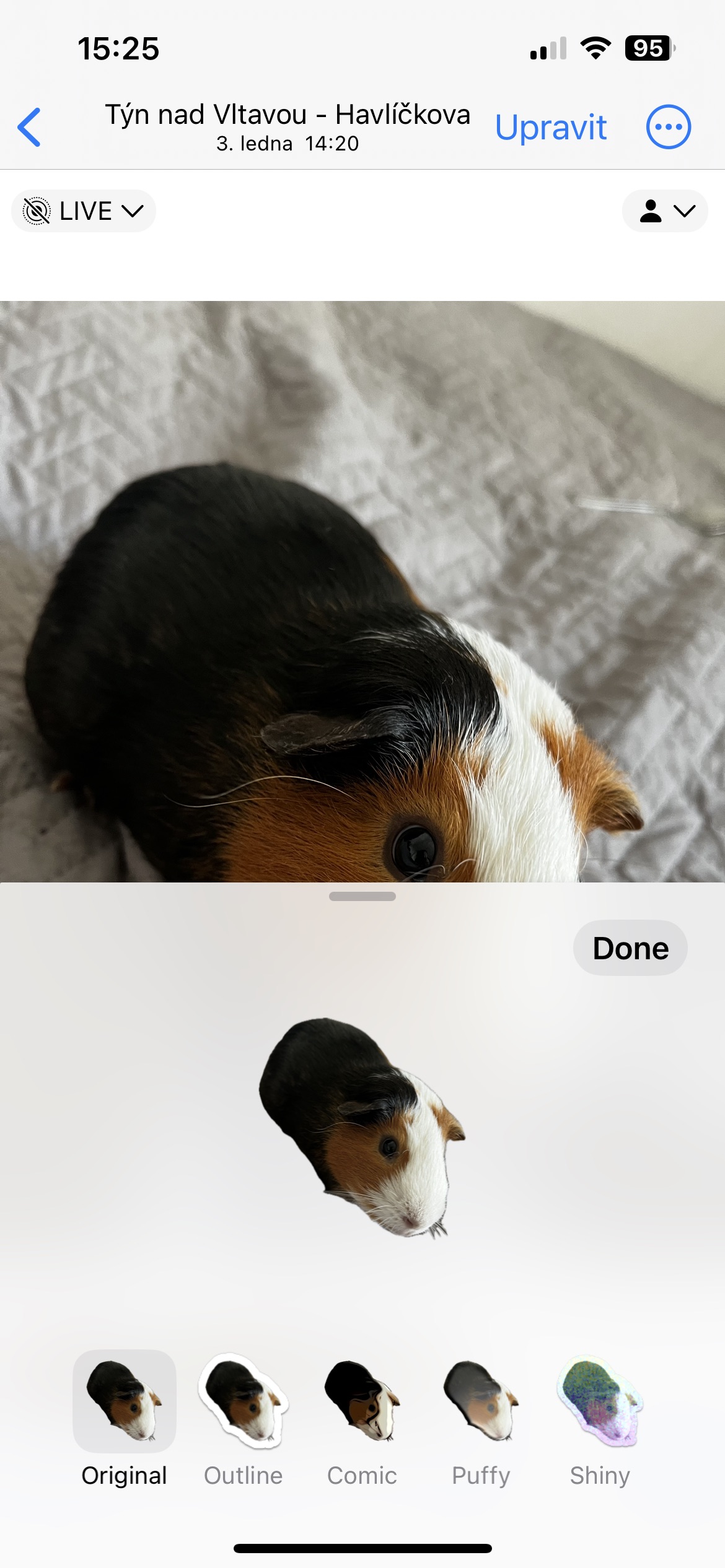
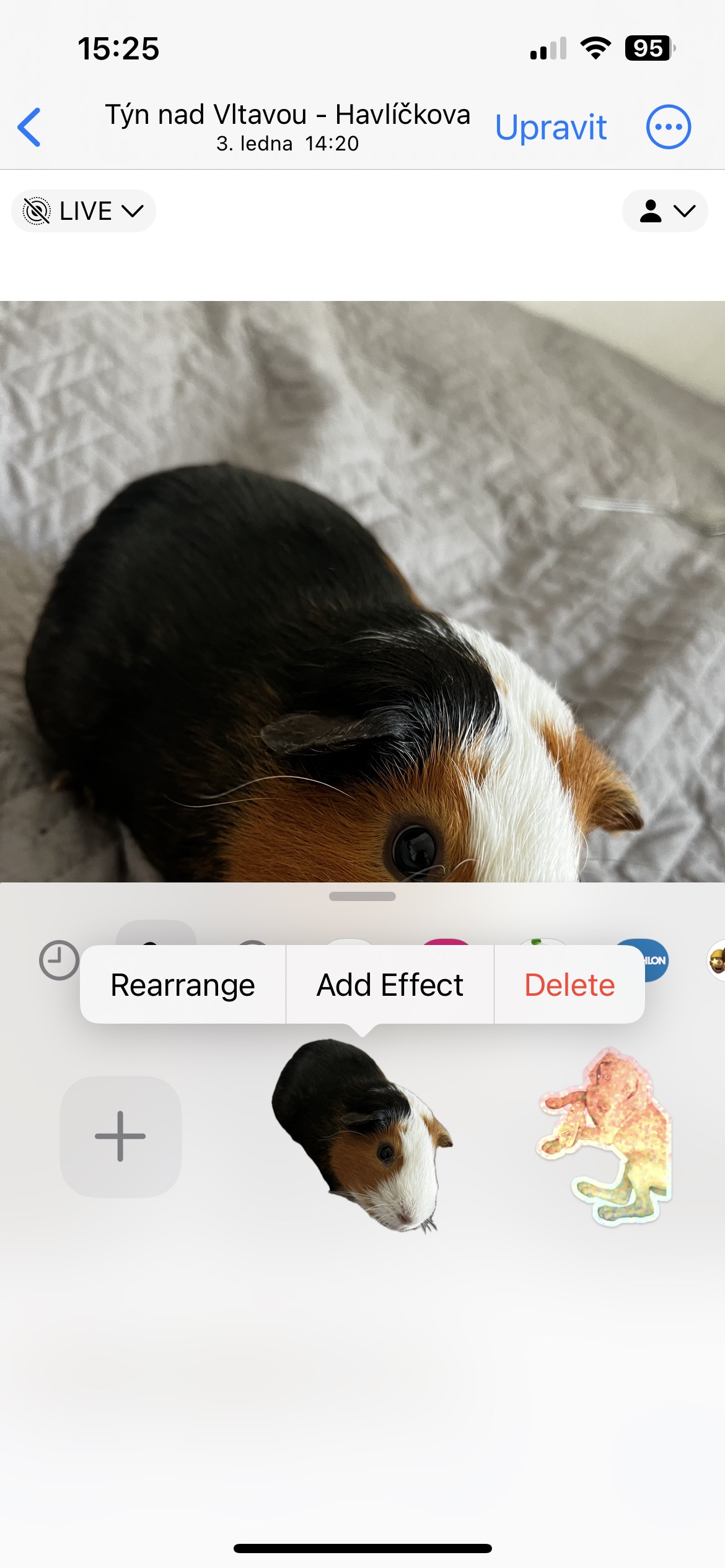
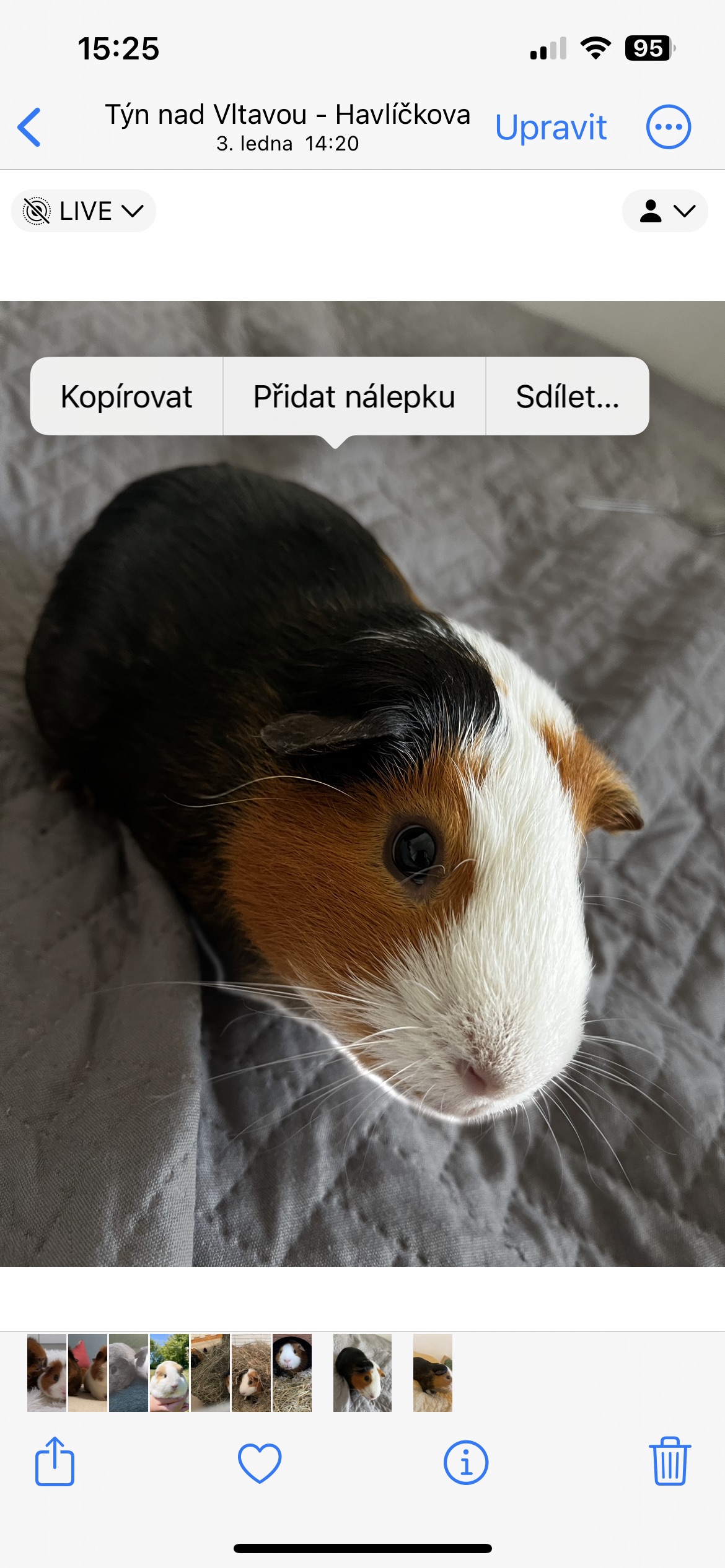

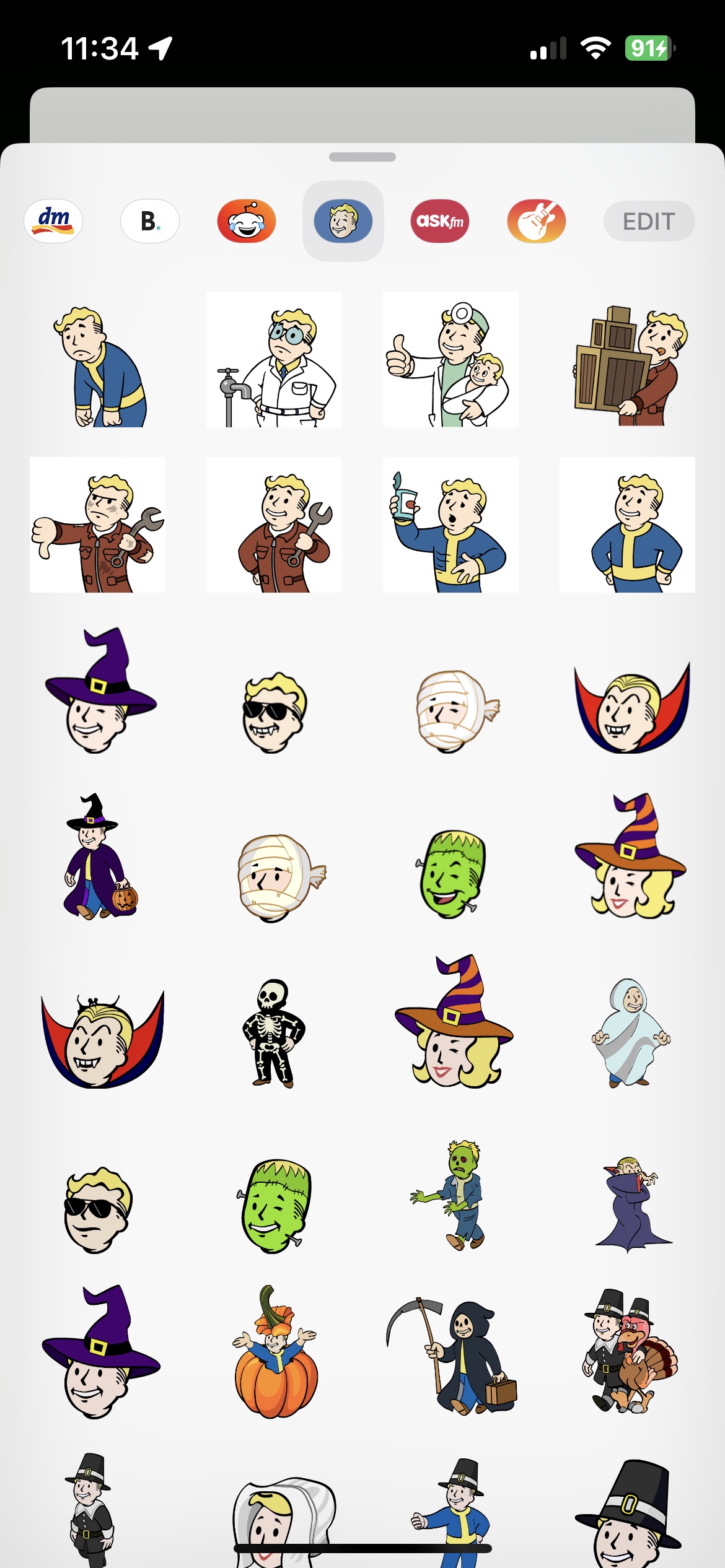
Nhãn dán là một phần của hệ điều hành iOS trong một thời gian, với sự xuất hiện của iOS 17 họ nhưng Apple thêm nhiều tính năng và tùy chọn sử dụng hơn. Một công cụ tuyệt vời trong vấn đề này là chức năng sao chép các đối tượng từ ảnh, ra mắt lần đầu tiên vào năm iOS 16.







Hình dán có phải là MMS không?