Ám ảnh:
- Cách giải quyết vấn đề khi máy Mac không nhận ổ flash USB
- Làm cách nào để sửa lỗi ổ flash USB không hiển thị trên Mac?
- Lời khuyên bổ sung khi sử dụng ổ flash USB
Thông thường, khi bạn kết nối ổ đĩa flash USB với máy Mac, bạn sẽ thấy nó gần như ngay lập tức trên màn hình nền hoặc bạn có thể truy cập nó thông qua trình duyệt gốc. Finderu.
Tuy nhiên, nếu bạn nhận thấy rằng ổ USB sau khi kết nối với thiết bị của bạn Apple không hiển thị trên máy tính, đây có thể là một vấn đề khá khó chịu mà chắc chắn không dễ chịu vào lúc này. Trong một số mẫu máy Mac, lỗi này được biết là xuất hiện sau khi cập nhật lên hệ điều hành macOS 12 Monterey mới hơn. Làm thế nào để giải quyết tình huống này và thực tế buộc máy Mac phát hiện ổ USB và sau đó cho phép chúng ta làm việc với nó từ Findertrên bề mặt hay trên mặt nước?
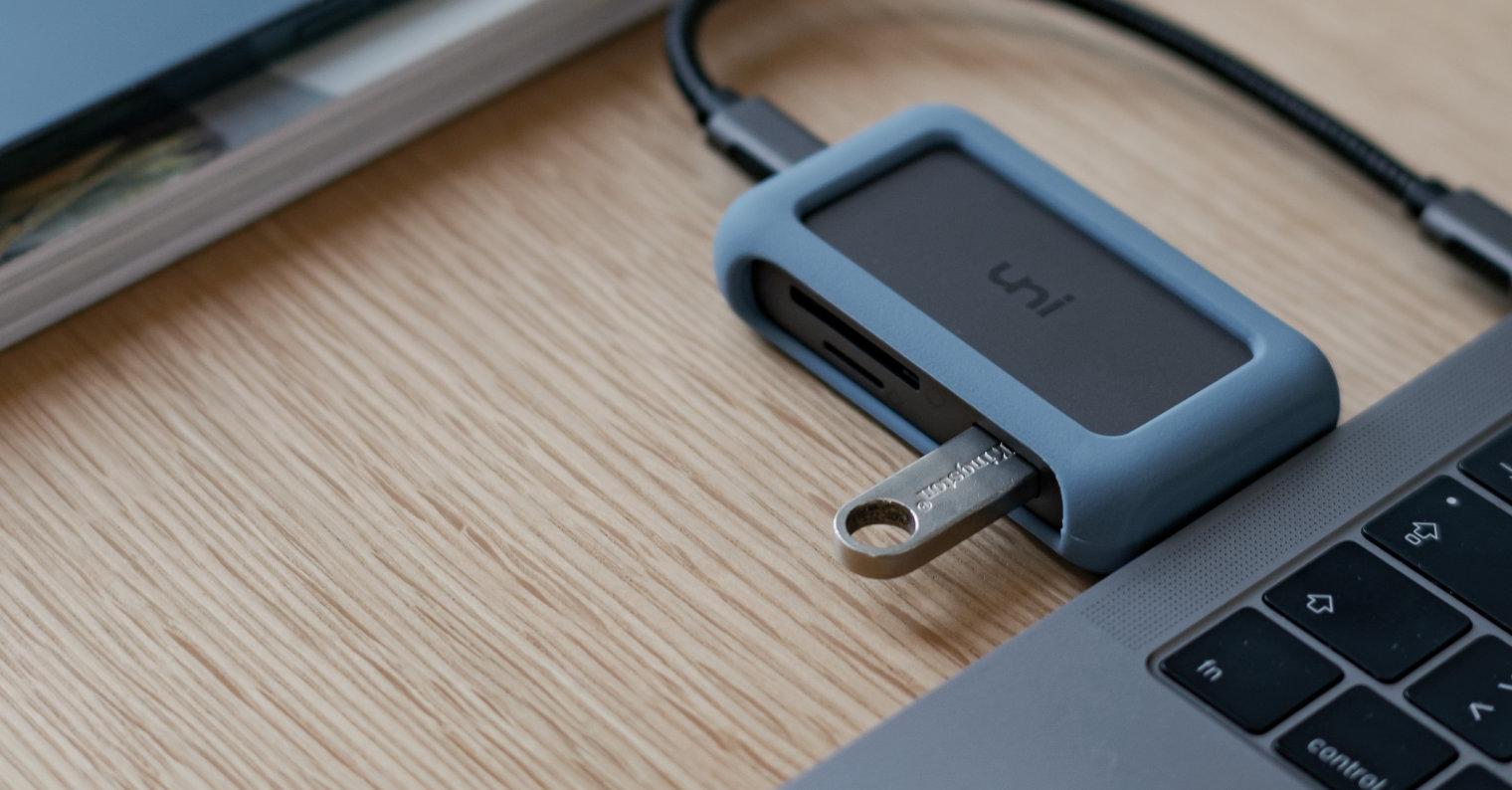
Đó là lý do tại sao chúng tôi mang đến cho bạn hướng dẫn chi tiết này, hướng dẫn này có thể giúp bạn khôi phục chức năng bình thường của ổ USB để chúng hoạt động bình thường trở lại trên máy Mac của bạn. Tương tự, bài viết có thể giúp bạn khắc phục các sự cố khiến ổ USB không hoạt động, chẳng hạn như trên máy Mac chạy macOS 12 Monterey.
Vì vậy, bây giờ hãy tập trung vào 6 giải pháp chi tiết:
- Kiểm tra các kết nối vật lý: cáp USB, kết nối và USB tớionecái mà
- Cập nhật trình điều khiển USB
- Thay đổi cài đặt Finderu để hiển thị ổ đĩa flash USB trên màn hình Mac
- Thay đổi cài đặt Finderu để hiển thị ổ đĩa flash USB trong Finderu
- Sửa chữa ổ flash USB bằng chức năng Cứu hộ tích hợp
- Khôi phục dữ liệu và sau đó định dạng ổ flash USB
Cách 1: Kiểm tra kết nối
Kết nối tốt theo nghĩa đen là điều kiện bắt buộc để ổ flash USB hoạt động bình thường trên máy Mac. Do đó, trước tiên hãy kiểm tra kết nối giữa bộ lưu trữ USB và máy Mac của bạn để xem liệu kết nối kém hoặc lỗi có khiến máy Mac của bạn không nhận dạng được ổ flash USB hay không.
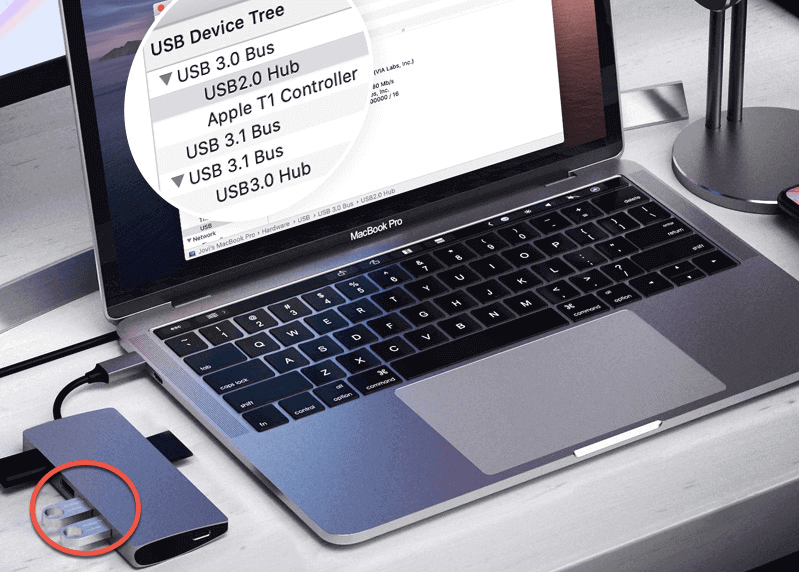
- Hãy thử cắm lại ổ flash USB vào máy Mac của bạn và kiểm tra xem ổ đĩa có xuất hiện không.
- Hãy thử kết nối ổ flash USB với một cổng USB khác.
- Hãy thử cáp USB khác để kết nối ổ đĩa, nếu có.
- Hãy thử kết nối bộ lưu trữ USB trực tiếp với máy tính hoặc không sử dụng bộ chuyển đổi USB-C hoặc bộ chia USB.
- Khởi động lại của bạn Mac pro đặt lại các cổng USB, có thể giải quyết được vấn đề khionekhông thể nhận dạng được đĩa đã kết nối.
Phương pháp 2: Cài đặt lại/cập nhật trình điều khiển USB
Nếu máy Mac của bạn không thể phát hiện thiết bị USB, bạn chắc chắn nên kiểm tra bản cập nhật trình điều khiển USB. Thực hiện theo các bước sau:
- Bấm vào biểu tượng Applu ở góc trên bên trái của màn hình (trong thanh menu)
- Chọn một tùy chọn Cài đặt hệ thống > Chung > Cập nhật phần mềm
- Các bản cập nhật có sẵn sẽ được hiển thị cho bạn ngay lập tức, cho phép bạn tải xuống và cài đặt chúng. Nếu bạn đang sử dụng phiên bản mới nhất, hệ thống sẽ thông báo cho bạn về điều đó
Nếu bạn đã cập nhật máy Mac của mình lên macOS 12 Monterey , bạn có thể gặp sự cố máy Mac không nhận diện được ổ USB flash được kết nối. Điều này có thể do một lỗi đã biết trong macOS 12 khiến các cổng USB hoạt động không đúng cách. Kết quả là, chúng thậm chí có thể không nhận diện được ổ USB flash được kết nối.
Trên diễn đàn có rất nhiều chủ đề giúp bạn khắc phục tình trạng này Apple hỗ trợ giải quyết chủ đề maximal sâu sắc. Bạn có thể hạ cấp macOS, cài đặt lại macOS, hoặc ngược lại, cập nhật hệ thống và nhờ đó tránh được những lỗi mà macOS 12 Monterey mắc phải.
Sau khi thử các giải pháp trên để khắc phục sự cố máy Mac không nhận diện được thiết bị lưu trữ USB, câu hỏi đặt ra là làm thế nào bạn có thể kiểm tra thực tế xem mọi thứ có hoạt động bình thường hay không? Hãy tải xuống, cài đặt và chạy iBoysoft Mac Data Recovery trên máy Mac của bạn và xem kết quả ngay lập tức. iBoysoft Data Recovery sẽ tự động xác định vấn đề và thông báo cho bạn ngay lập tức.
Nếu phần mềm iBoysoft Data Recovery nhận diện được thiết bị lưu trữ USB của bạn, thì coi như bạn đã thành công. Sau đó, chỉ cần làm theo hướng dẫn để khôi phục dữ liệu từ ổ USB và định dạng lại, thao tác này cũng sẽ thiết lập lại hệ thống tập tin.
Nếu iBoysoft Data Recovery không nhận dạng được thiết bị lưu trữ USB của bạn cũng như hệ điều hành, Applu, hãy gửi thiết bị đến chuyên gia địa phương để sửa chữa. Lỗi này nhiều khả năng là do phần cứng.
Làm cách nào để sửa lỗi ổ flash USB không hiển thị trên Mac?
Nếu bạn đã kết nối máy Mac với ổ flash USB và nó vẫn không hiển thị trong môi trường Mac, bạn có thể làm theo các bước sau:
Phương pháp 1: Thay đổi cài đặt Finderu để hiển thị ổ đĩa flash USB trên màn hình Mac
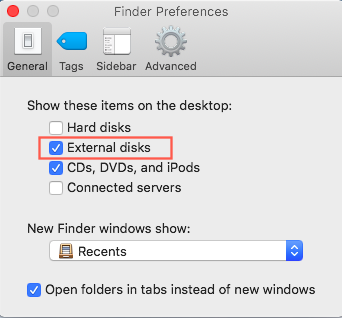
Nếu bạn không tìm thấy thiết bị USB được kết nối trên máy tính để bàn Mac của mình, hãy tiến hành như sau. Đi tới Finder> Tùy chọn > Chung và đảm bảo rằng “Đĩa ngoài” được chọn. Sau đó, bạn sẽ thấy ổ đĩa flash USB được kết nối trực tiếp trên màn hình máy Mac của mình.
Phương pháp 2: Thay đổi cài đặt Finderu để hiển thị ổ đĩa flash USB trong Finderu
Bạn không thể tìm thấy ổ đĩa flash USB trong FinderTại? Sau đó tiếp tục tương tự và đi đến Finderu > Cài đặt > Thanh bên và nhấp vào tùy chọn "Ổ đĩa ngoài" nằm trong phần Địa điểm.
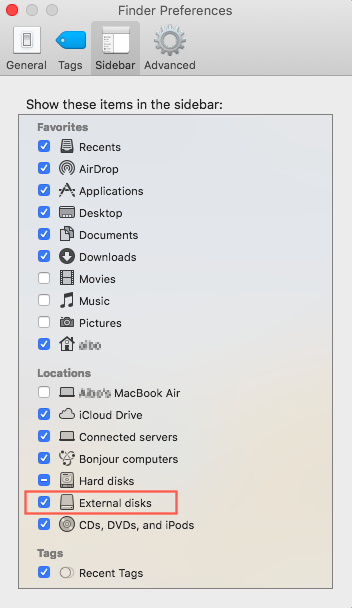
Sau đó, bạn sẽ thấy ổ đĩa flash USB được kết nối trực tiếp trong thanh bên của ứng dụng. Finder và bạn sẽ có thể truy cập vào nó gần như ngay lập tức.
Cách 3: Sửa chữa ổ flash USB bằng tính năng Rescue tích hợp
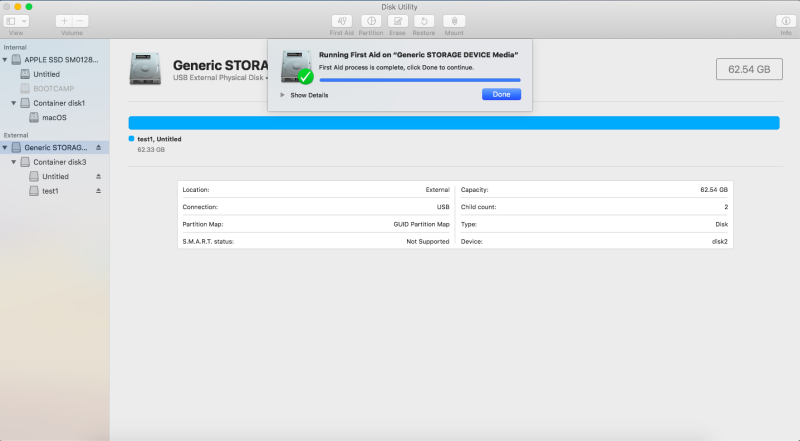
Nhưng điều gì sẽ xảy ra nếu bạn có thể nhìn thấy ổ flash USB nhưng không thể hoạt động bình thường với nó và thậm chí không thể kết nối nó qua Disk Utility gốc? Sau đó, bạn có thể thử chức năng Cứu hộ tích hợp sẵn, có sẵn trực tiếp trong hệ điều hành và được sử dụng để sửa các lỗi liên quan đến ổ flash USB.
- Mở ứng dụng Disk Utility gốc được tìm thấy trong thư mục Ứng dụng
- Chọn bộ lưu trữ USB bị hỏng từ thanh bên
- Nhấp vào tùy chọn Cứu nằm ở đầu cửa sổ. Sau đó nhấp vào nút Chạy. Sau đó, không còn gì để làm ngoài việc đợi quá trình hoàn tất.
- Sau đó, việc giải cứu sẽ cung cấp cho bạn báo cáo cuối cùng về việc hoàn thành, báo cáo này có thể dẫn đến thành công hoặc ngược lại, thất bại.
Phương pháp 4: Khôi phục dữ liệu và sau đó định dạng ổ flash USB
Nếu bạn không thể giải quyết các vấn đề liên quan đến bộ lưu trữ USB bằng tính năng Cứu hộ gốc, điều đó có nghĩa là hệ thống tệp hoặc ổ đĩa cụ thể đã bị hỏng. Do đó, định dạng lại thường được sử dụng để khắc phục lỗi ổ flash USB không hiển thị trên máy Mac.
Nhưng khoan đã! Việc định dạng sẽ xóa ngay lập tức tất cả dữ liệu đã lưu trữ! Vì lý do này, trước tiên cần phải khôi phục dữ liệu từ thiết bị lưu trữ USB bằng phần mềm iBoysoft Data Recovery for Mac - đây là phần mềm chuyên nghiệp để khôi phục dữ liệu từ thiết bị lưu trữ USB.
Ba bước đơn giản để khôi phục dữ liệu từ ổ flash USB không hiển thị trên máy Mac:
Bước 1: Tải xuống, cài đặt và khởi chạy iBoysoft Data Recovery cho Mac
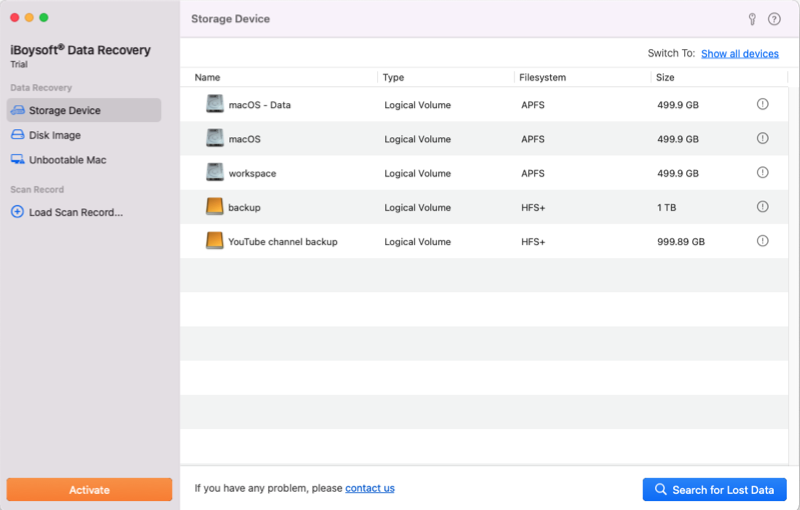
Bước 2: Chọn bộ lưu trữ USB và nhấp vào nút Tìm kiếm dữ liệu bị mất để quét kỹ tất cả dữ liệu trên ổ flash USB.
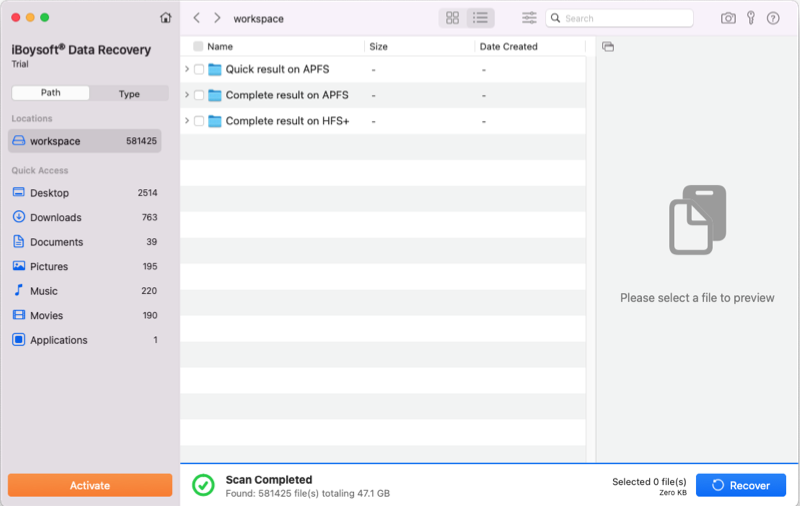
Bước 3: ProXem kết quả tìm kiếm và chọn các tệp bạn cần khôi phục. Tiếp tục bằng cách nhấp vào Khôi phục để lấy lại các tệp của bạn.
Khi bạn đã khôi phục thành công dữ liệu từ ổ flash USB không hoạt động bình thường, đã đến lúc định dạng bộ lưu trữ USB trên máy Mac. Sau khi quá trình định dạng lại hoàn tất, ổ flash USB của bạn sẽ tự động xuất hiện chính xác trên máy Mac của bạn, chính xác như bình thường.
Tóm lại, cũng cần phải nói thêm rằng nếu ổ flash USB không xuất hiện trong phần mềm Disk Utility hoặc iBoysoft Data Recovery thì rất có thể nó đã bị lỗi phần cứng. Nếu bạn không có bất kỳ dữ liệu quan trọng nào được lưu trữ trên đó, bạn chỉ cần thay thế nó bằng một dữ liệu mới. Mặt khác, nếu bạn có dữ liệu quan trọng trên đó, sẽ tốt hơn nếu bạn liên hệ với một chuyên gia địa phương, người có thể khôi phục dữ liệu cho bạn.
Lời khuyên bổ sung khi sử dụng ổ flash USB
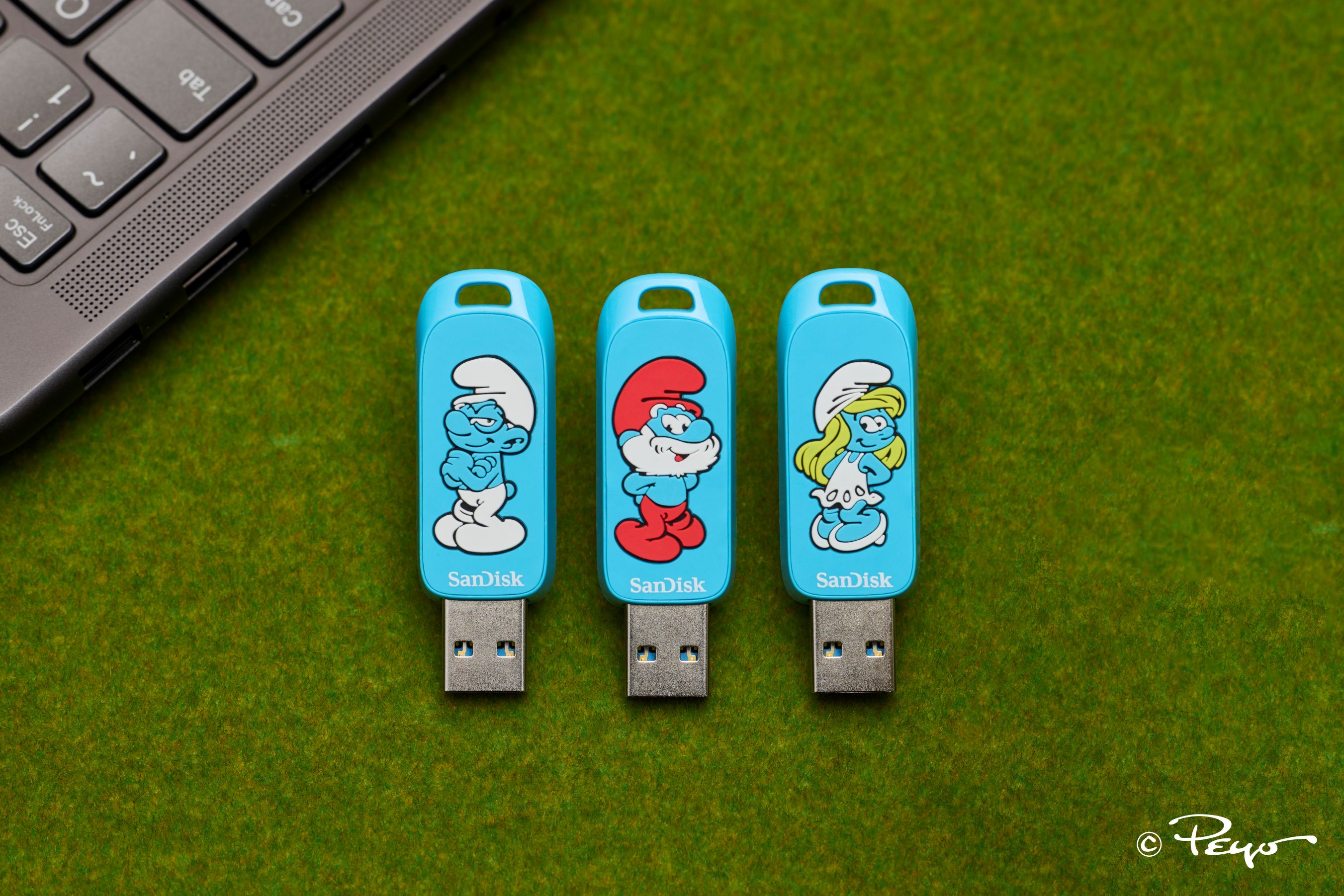
Ổ đĩa flash USB, chìa khóa và những thứ khác là cách đáng tin cậy và đơn giản để truyền dữ liệu, nhưng chúng cũng khá mỏng manh và dễ bị hư hỏng. Vậy làm cách nào bạn có thể bảo vệ chúng khỏi bị hư hại và vấn đề cuối cùng là không hiển thị trên máy Mac của bạn?
ProHãy kết nối với mạng lưới của bạn bằng cách làm theo những lời khuyên sau:
- Không đặt ổ flash USB vào túi sau quần hoặc áo phông, đặc biệt nếu bạn không bảo vệ chúng. Điều quan trọng là bạn phải giữ nơi lưu trữ càng xa nơi ẩm ướt, bụi bẩn và những thứ khác càng tốt. Quan trọng hơn, nếu bạn không có đĩa ở túi sau thì sẽ không có nguy cơ đĩa bị hỏng, chẳng hạn như do ngồi xuống hoặc va đập.
- Không ngắt kết nối ổ flash USB khỏi máy tính của bạn mà không thực hiện cái gọi là ngắt kết nối an toàn. Mặc dù việc bạn phải rút và cắm ổ đĩa di động là điều không thể tránh khỏi, nhưng đôi khi khá thường xuyên, điều quan trọng là bạn phải bảo vệ dữ liệu của mình và dựa vào tính năng đẩy an toàn nói trên.
- Điều quan trọng nhất tất nhiên là phải sao lưu dữ liệu thường xuyên. Mặc dù bạn có thể chăm sóc đĩa bằng maxCần hết sức thận trọng khi xem xét tuổi thọ hạn chế và nguy cơ xảy ra tai nạn. ProBạn có thể dễ dàng tránh các vấn đề như mất dữ liệu bằng cách thường xuyên sao lưu tệp của mình.
Thảo luận về bài viết
Thảo luận không được mở cho bài viết này.