Bàn phím cho một tay
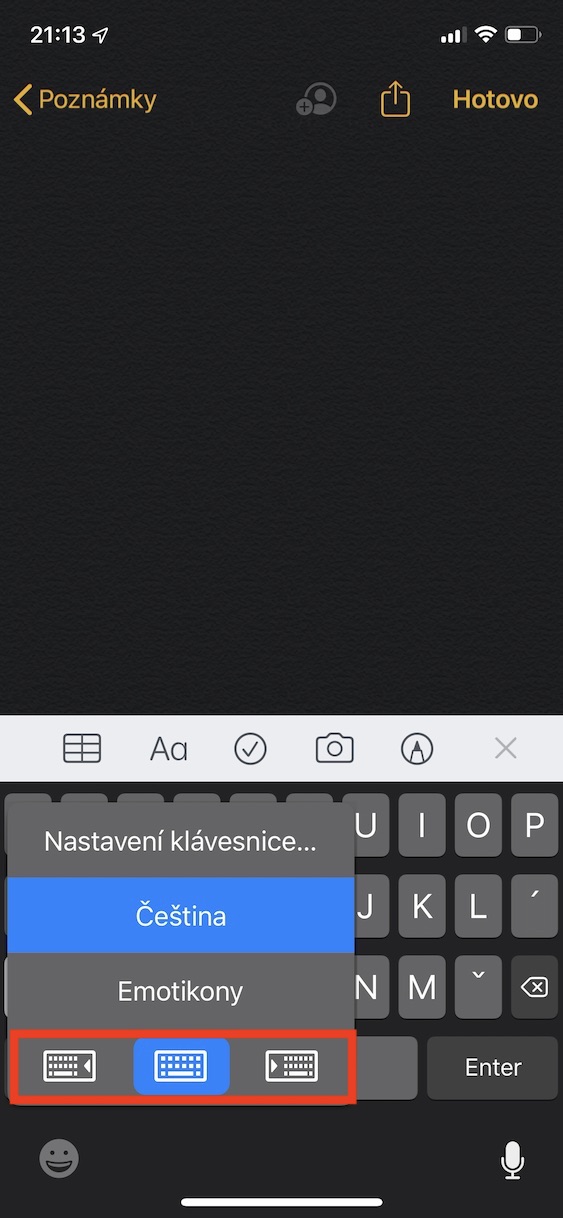
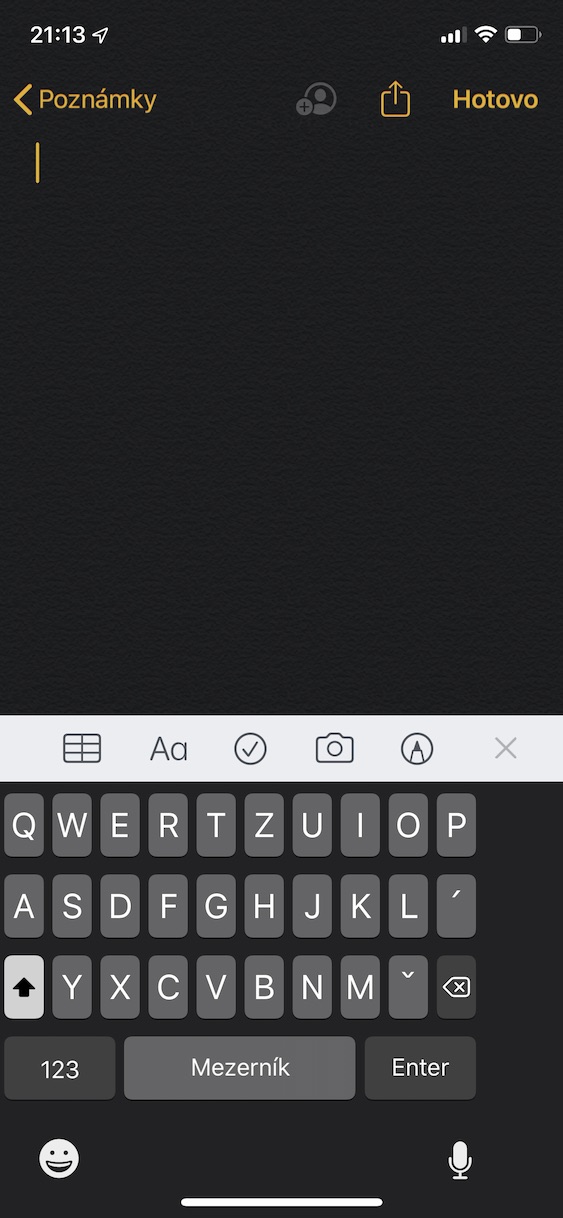
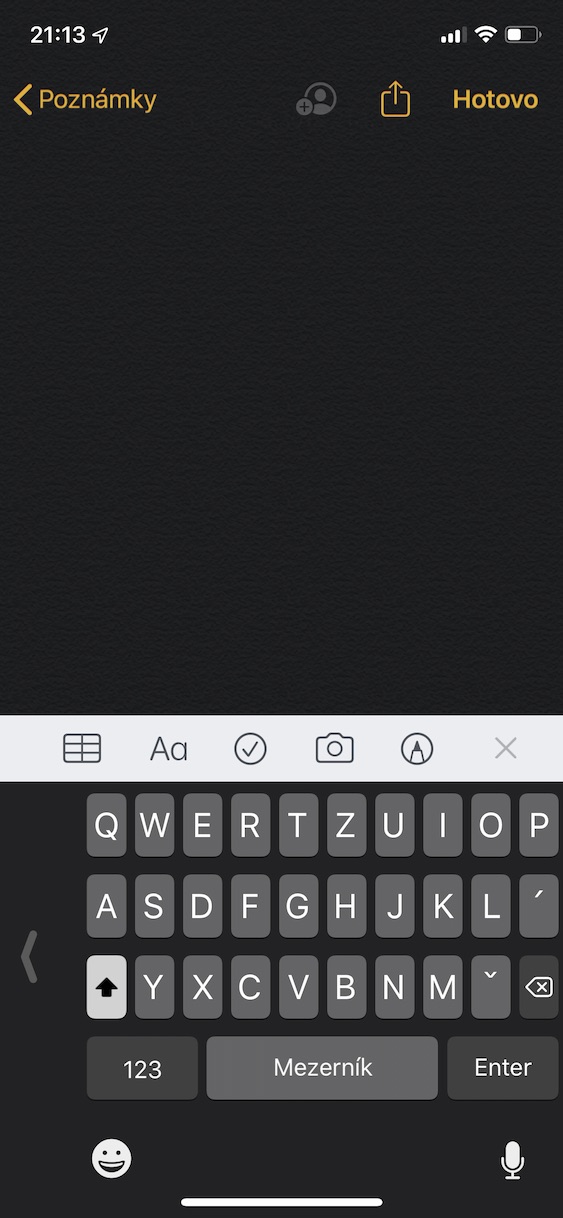
Nếu bạn sở hữu một cái lớn hơn iPhonehoặc nếu bạn có lòng bàn tay nhỏ, bạn chắc chắn sẽ gặp khó khăn khi sử dụng bàn phím bằng một tay. Vì thân bút lớn nên bạn không thể chạm tới đầu bên kia bằng ngón tay mà phải dùng tay còn lại để viết. Nhưng bạn có biết rằng bạn có thể thu nhỏ bàn phím và di chuyển nó sang trái hoặc phải để có thể sử dụng bằng một tay không? Để kích hoạt chế độ bàn phím một tay này, hãy chạm vào góc dưới bên trái của bàn phím. bạn giữ ngón tay của mình trên biểu tượng biểu tượng cảm xúc (hoặc quả địa cầu), sau đó chạm vào một trong những biểu tượng bàn phím mũi tên.
photo Gallery

Tắt hiển thị Memoji
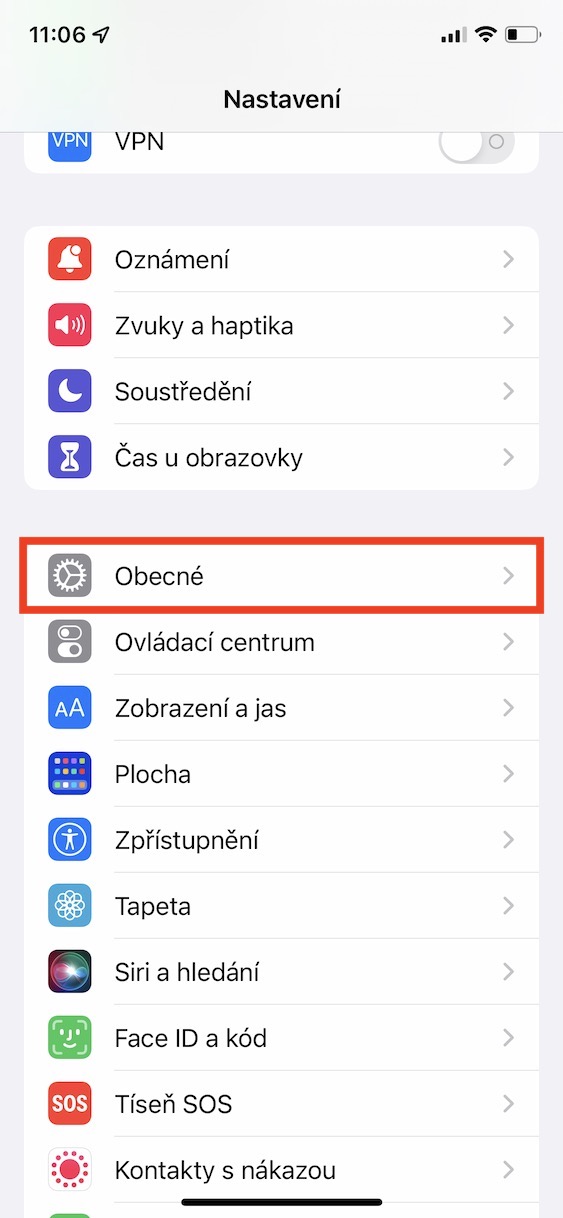
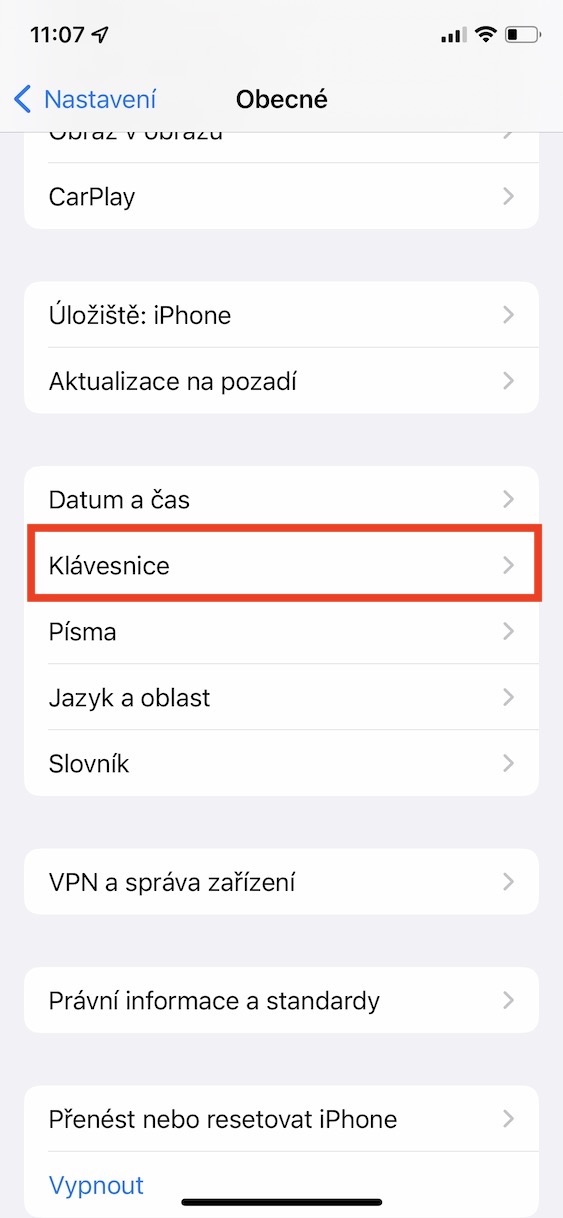
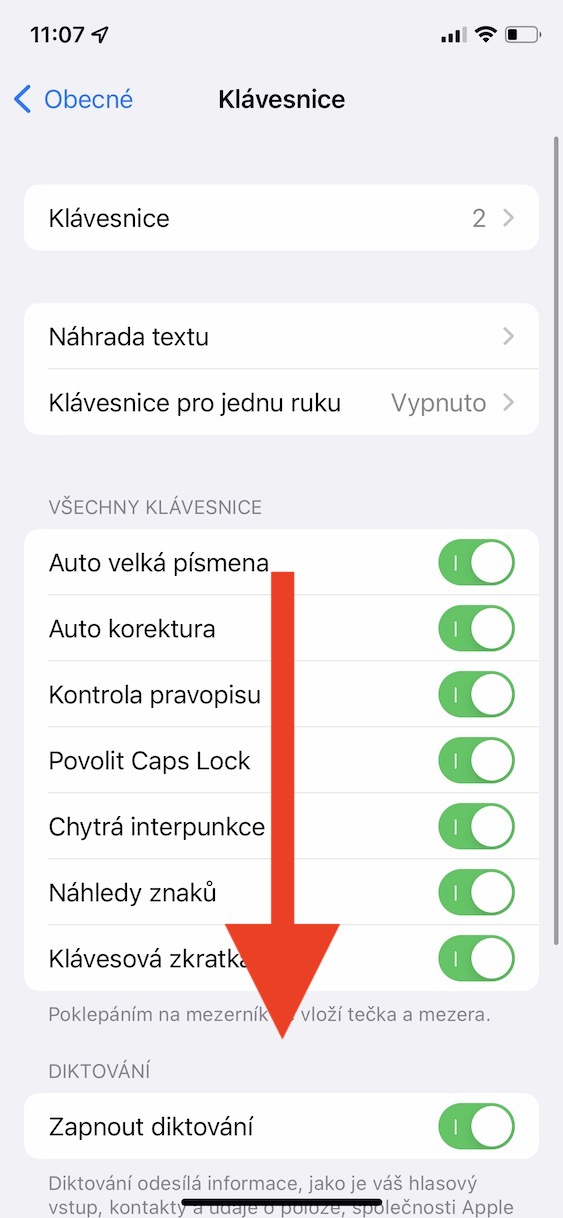
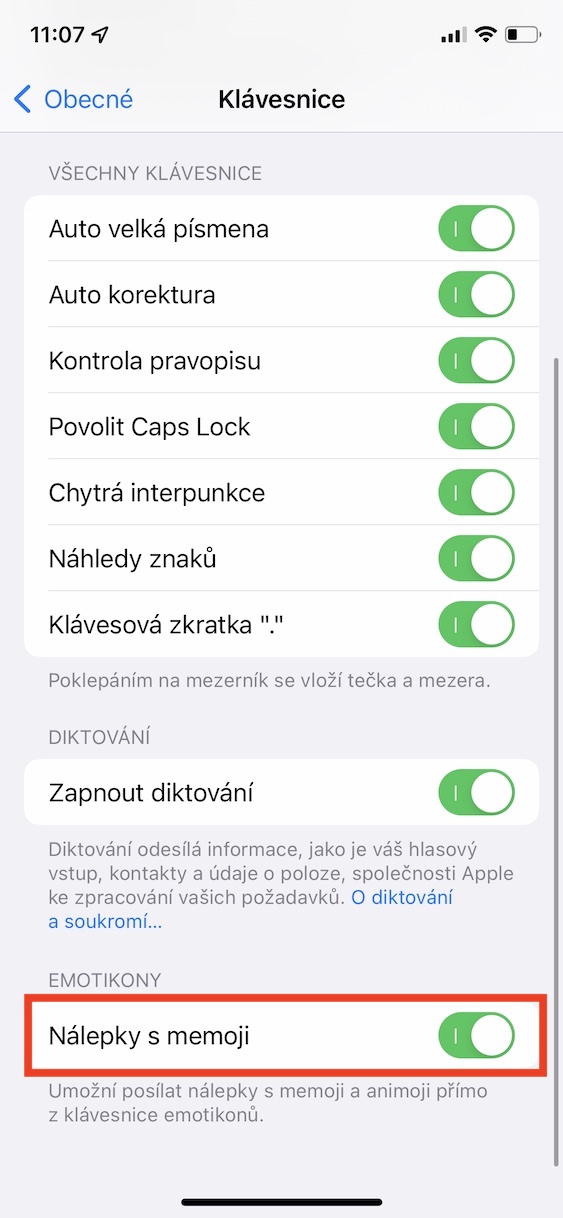
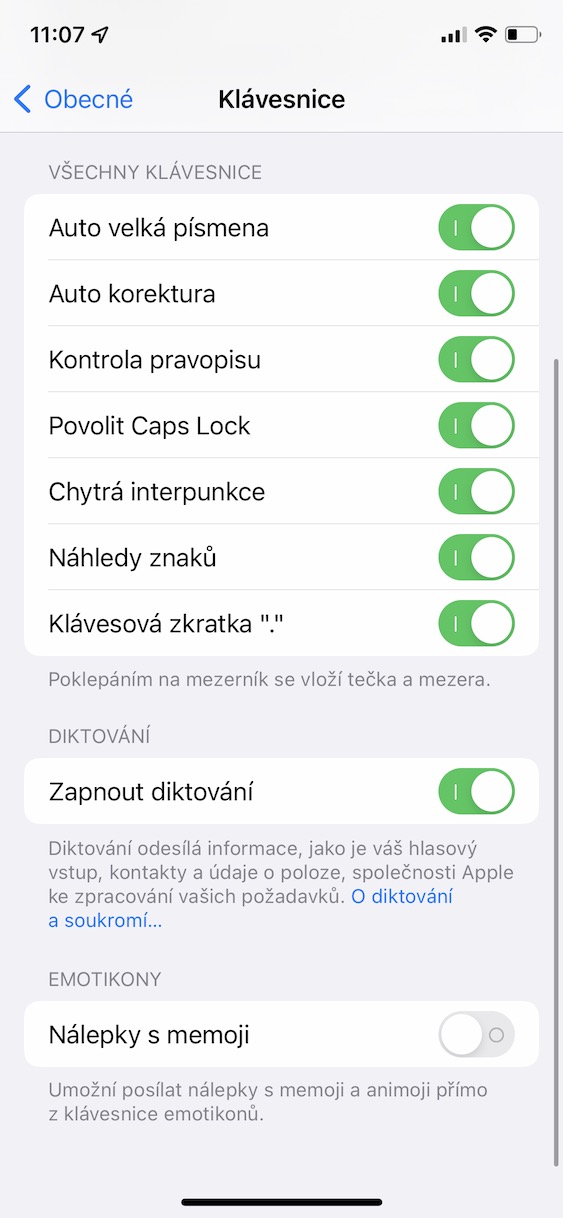
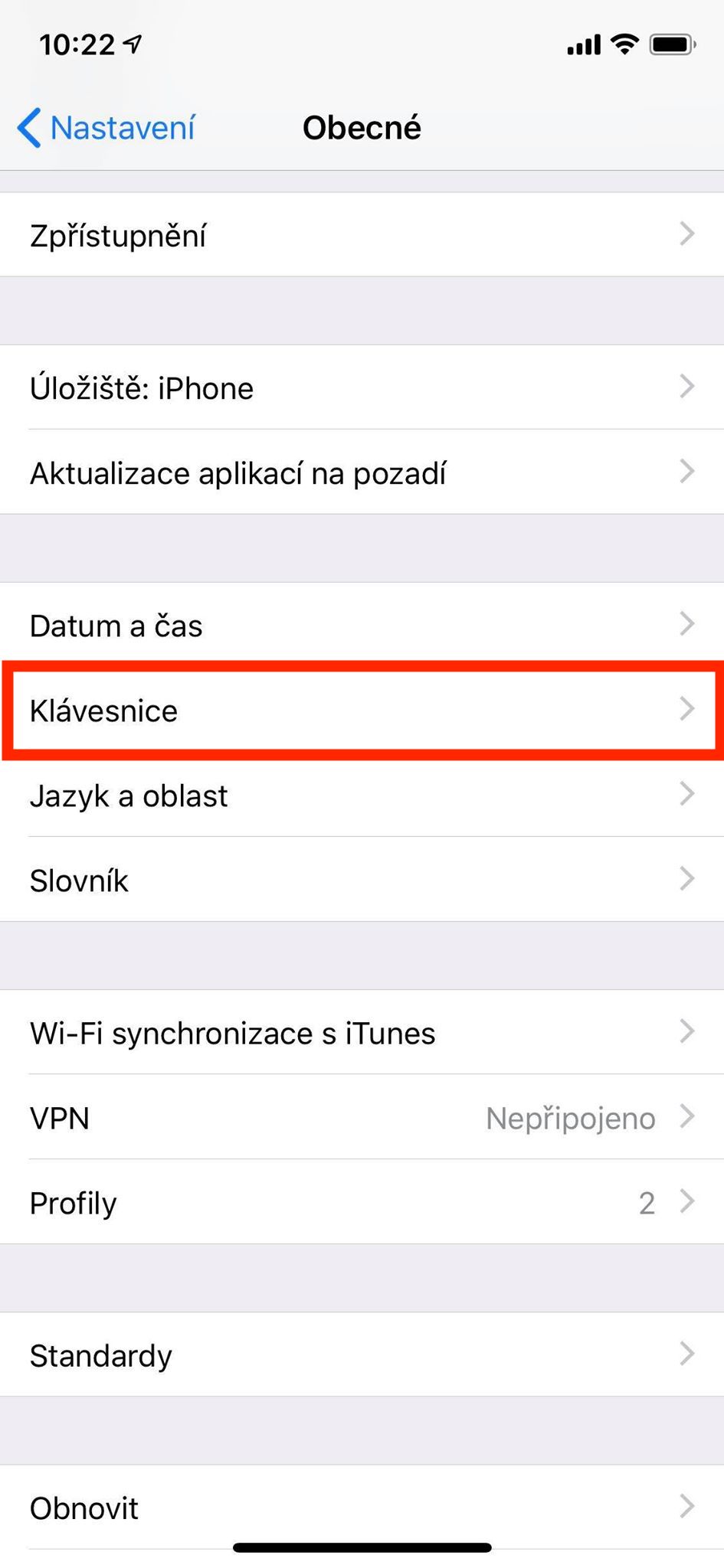
Cách đây vài năm ông đã giới thiệu Apple cái gọi là Animoji, sau này cũng là Memoji. Sau đó, nhãn dán Memoji cũng được giới thiệu, cũng được tìm thấy trên bàn phím. Apple Chúng được hứa hẹn rất nhiều điều, nhưng thực tế chúng không phổ biến lắm và người dùng đang tìm cách loại bỏ chúng khỏi bàn phím. May mắn thay, điều này cũng có thể thực hiện được và nếu bạn muốn loại bỏ hiển thị nhãn dán Memoji trên bàn phím, chỉ cần truy cập Cài đặt → Chung → Bàn phím, ở đâu xuống vô hiệu hóa tùy chọn Nhãn dán có ghi nhớ.
photo Gallery
Hiển thị biểu tượng cảm xúc ẩn
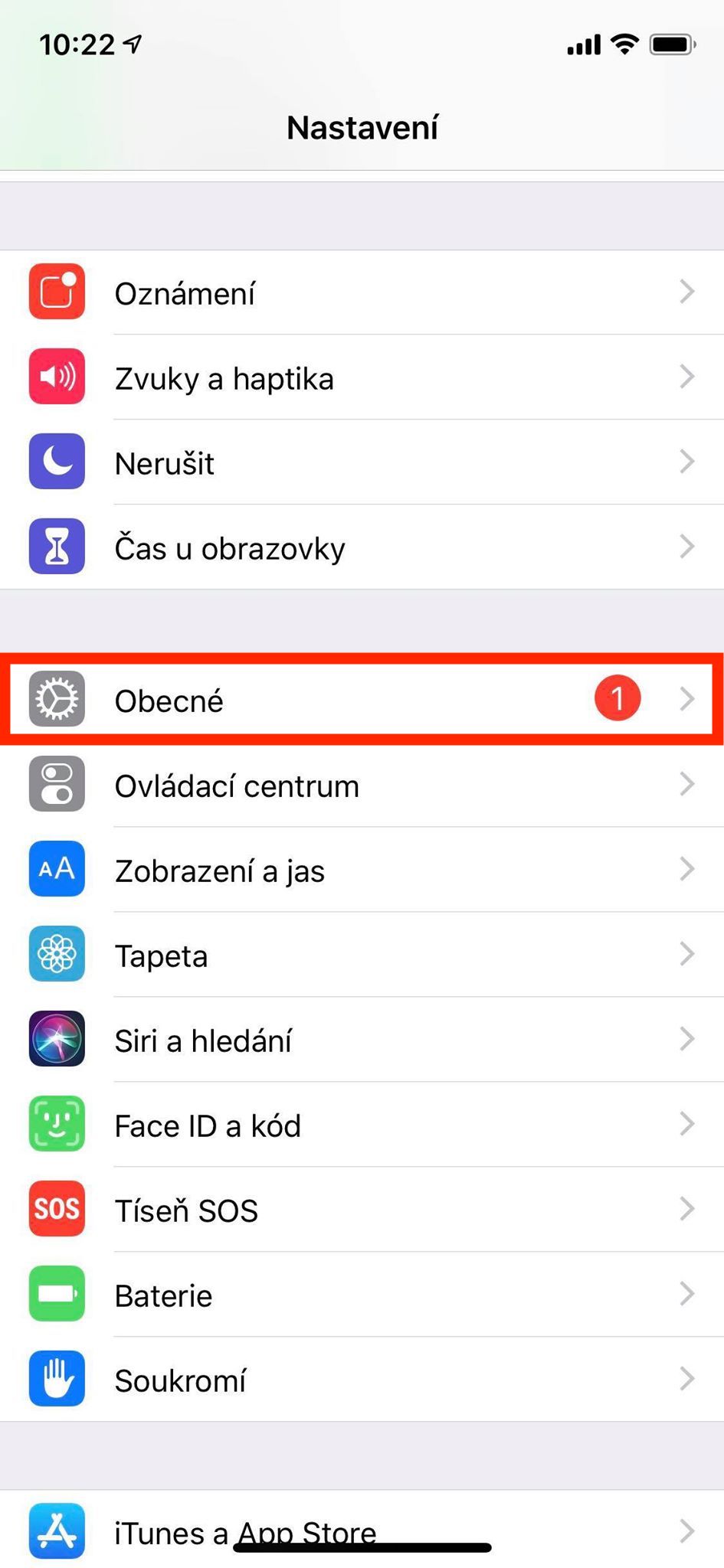
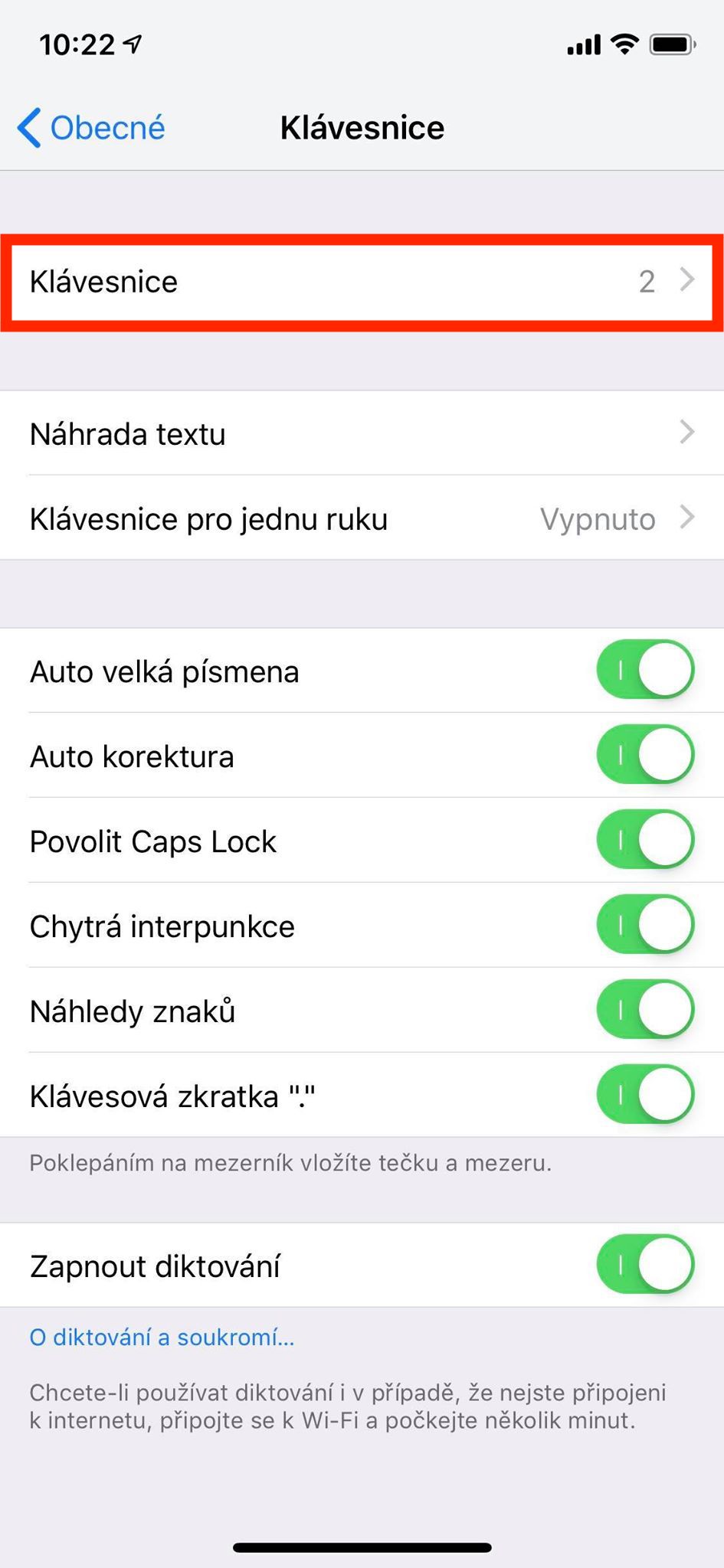
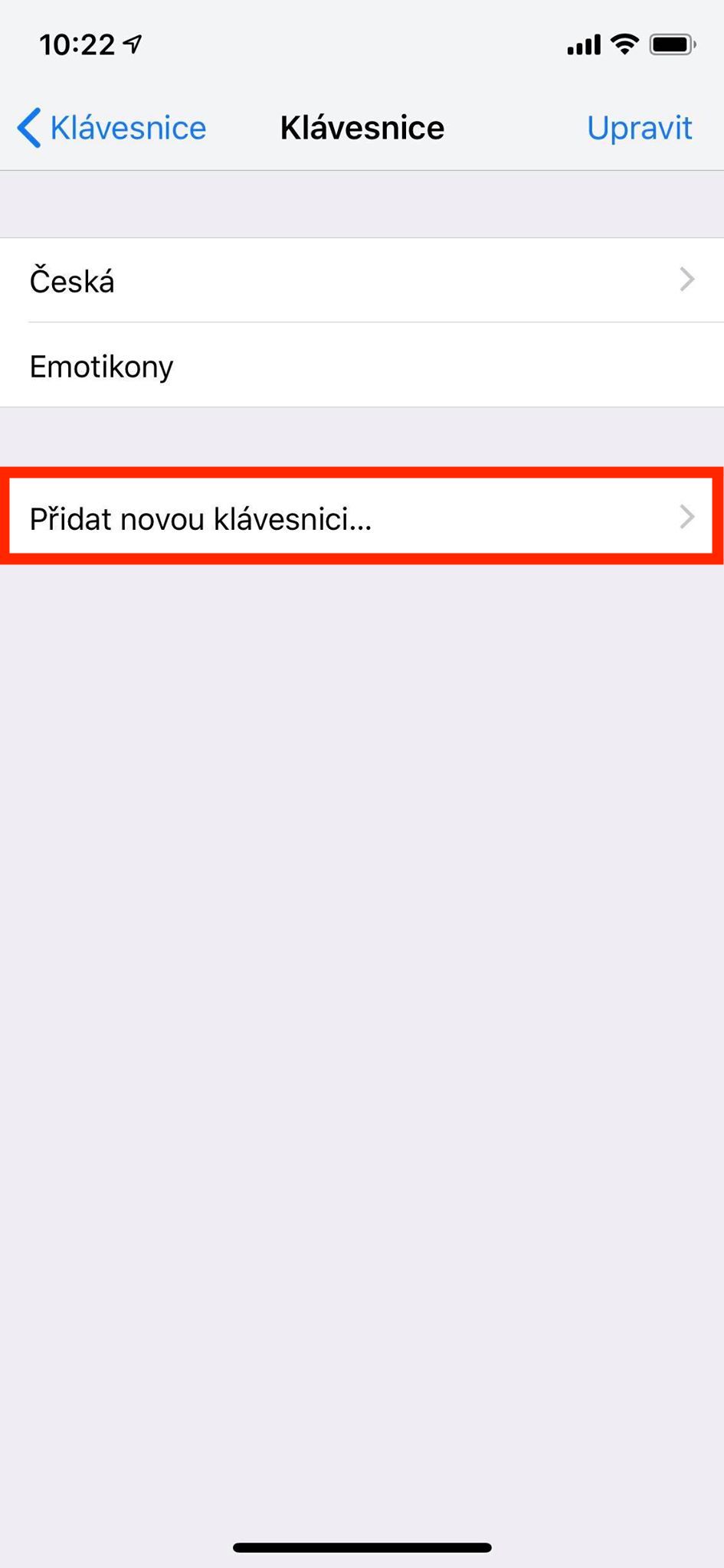
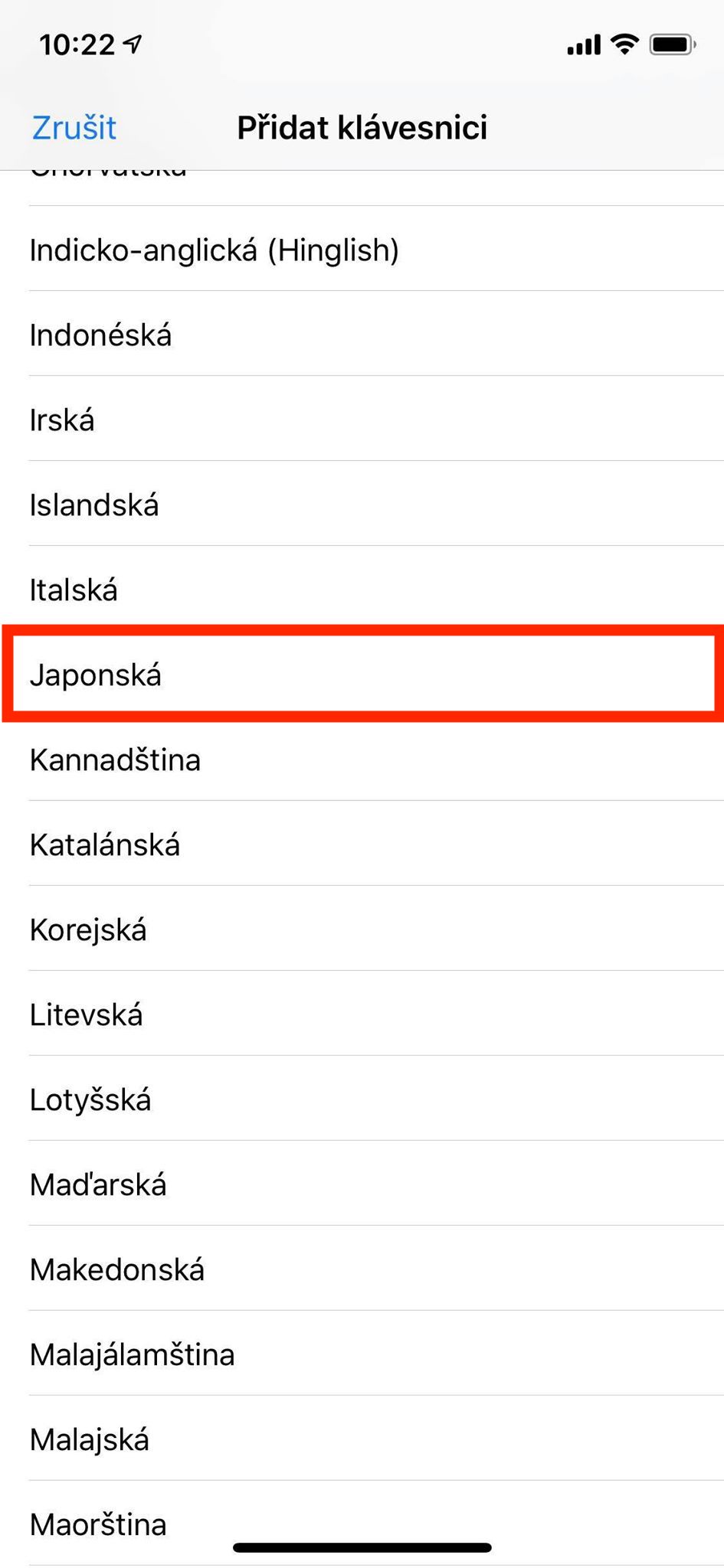
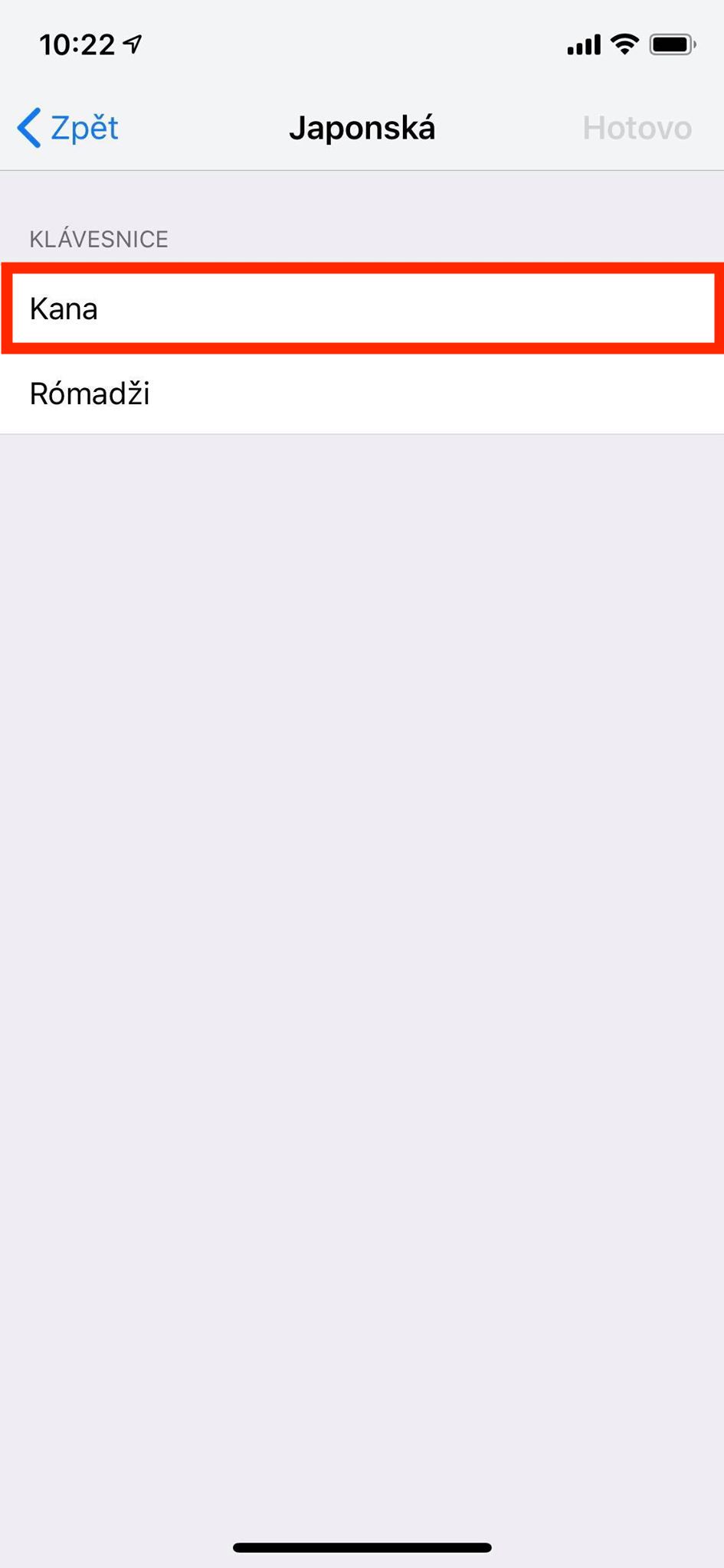
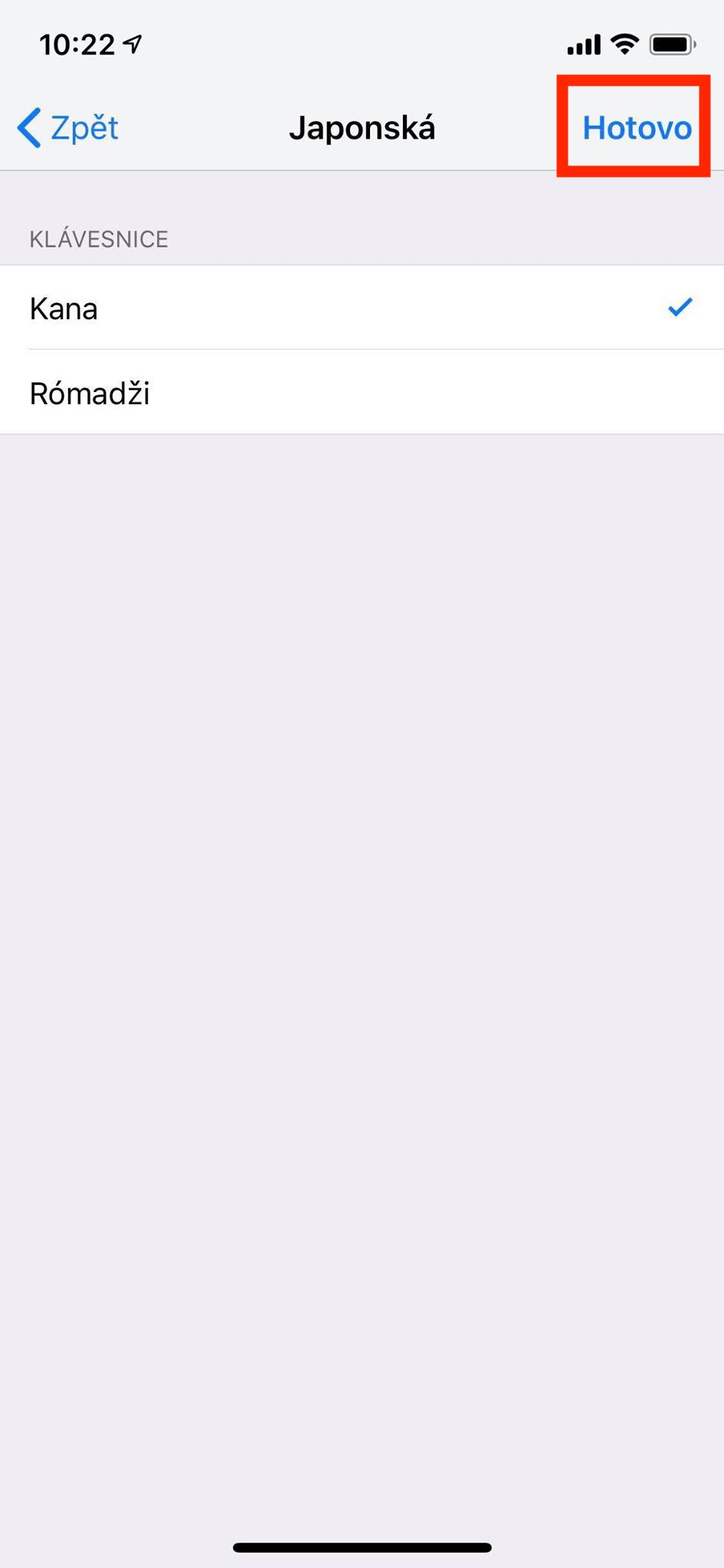
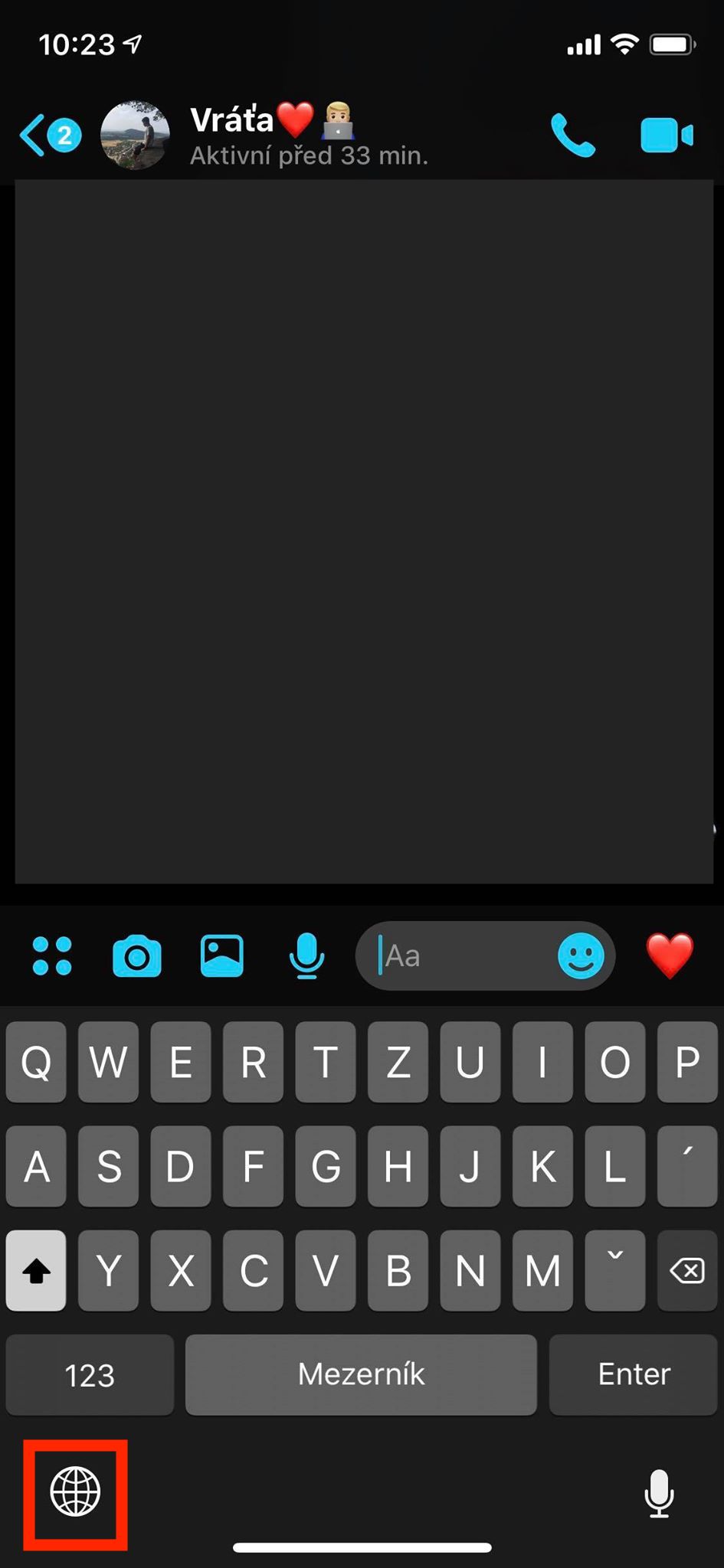
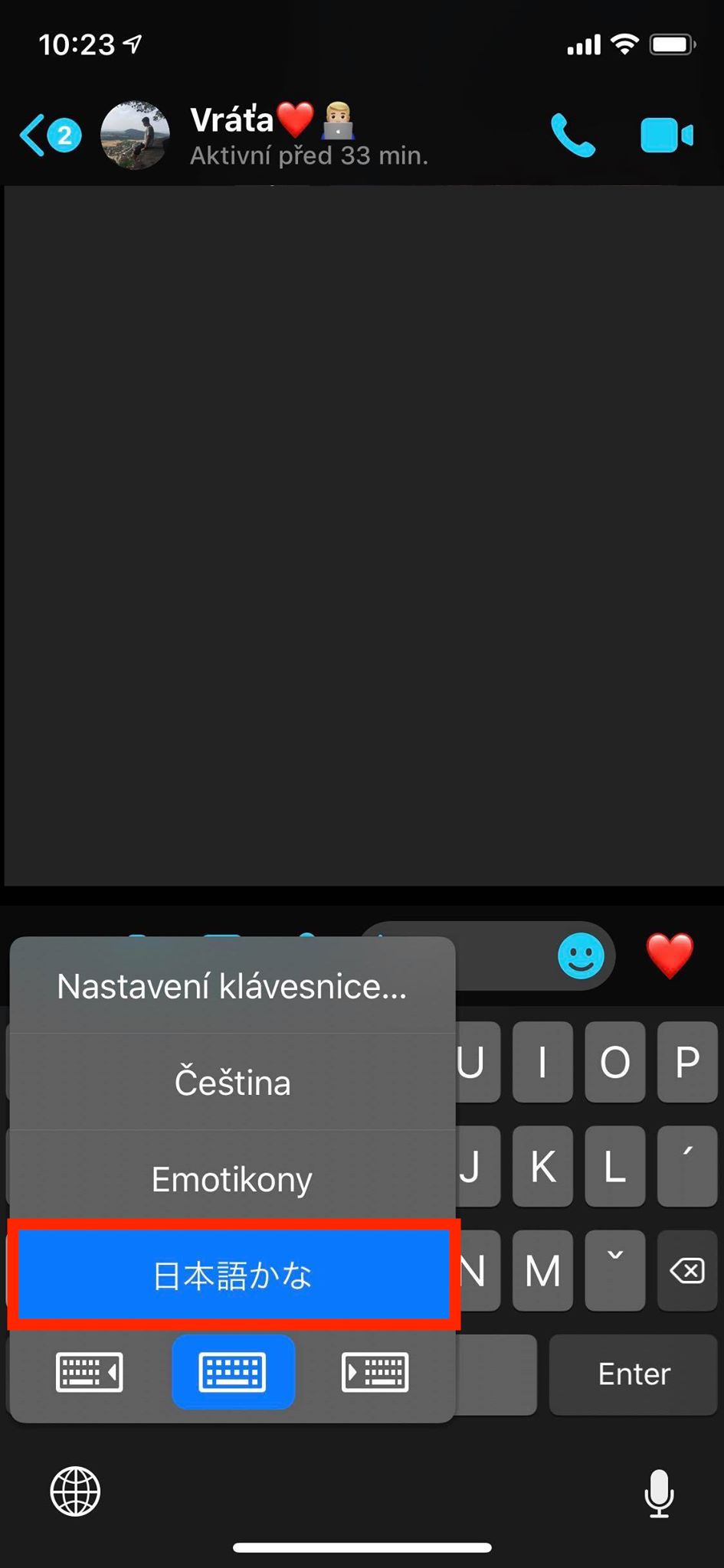
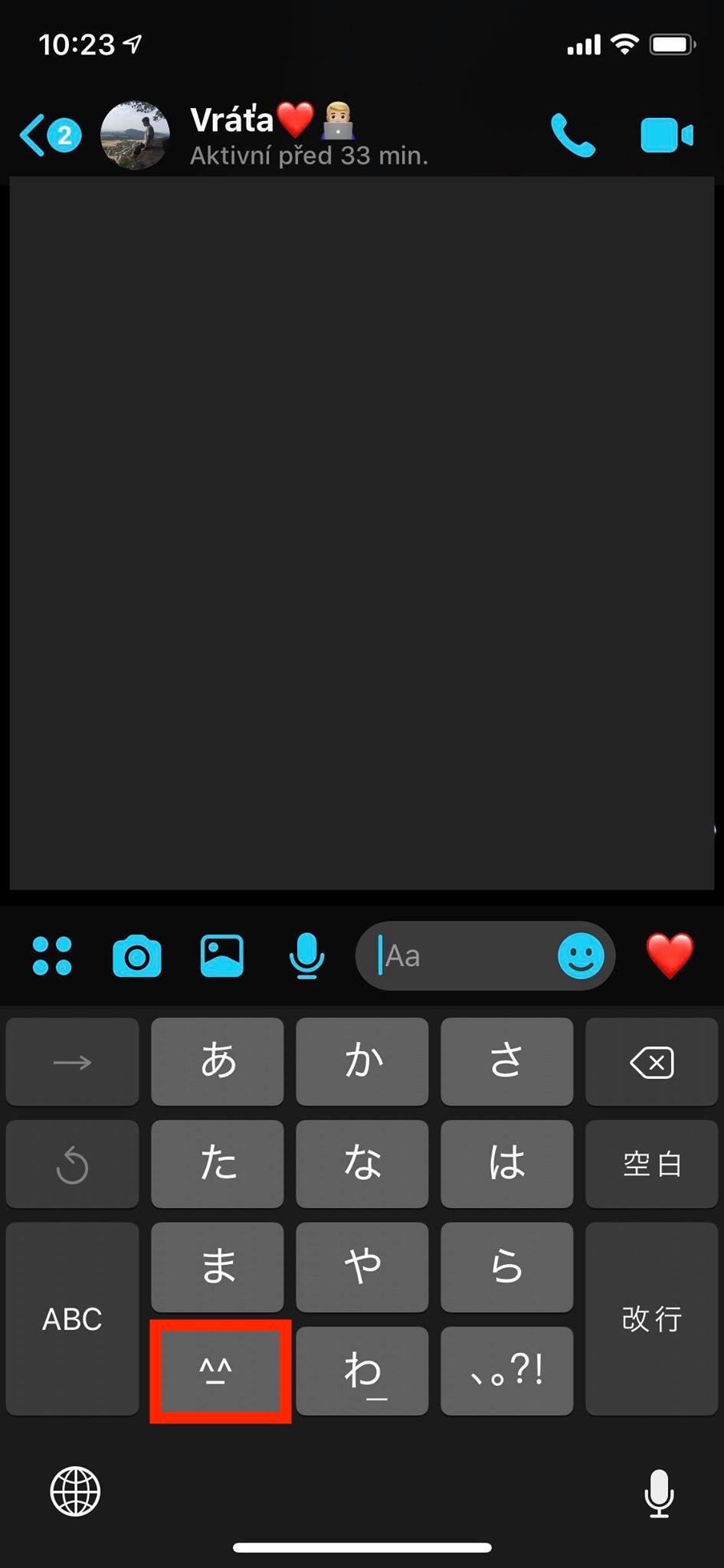
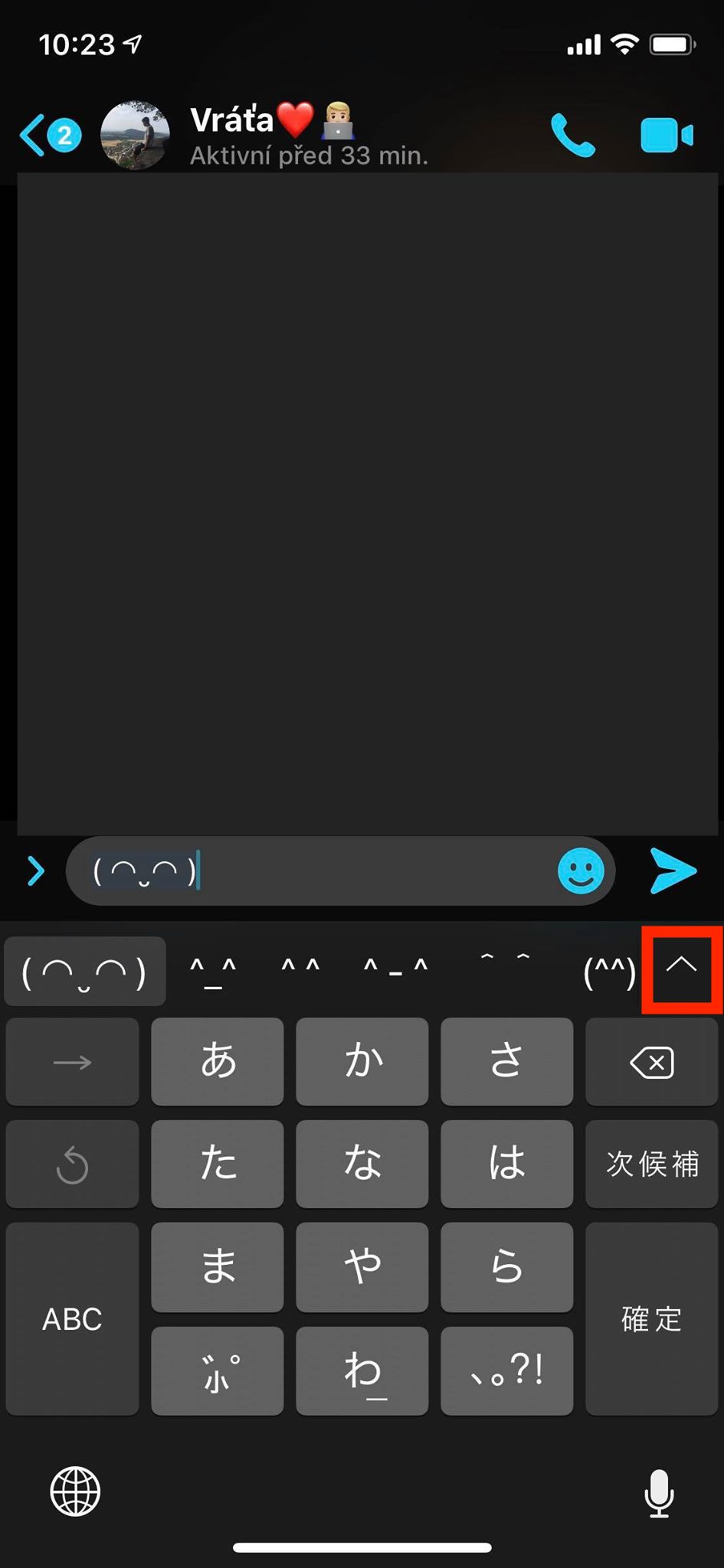
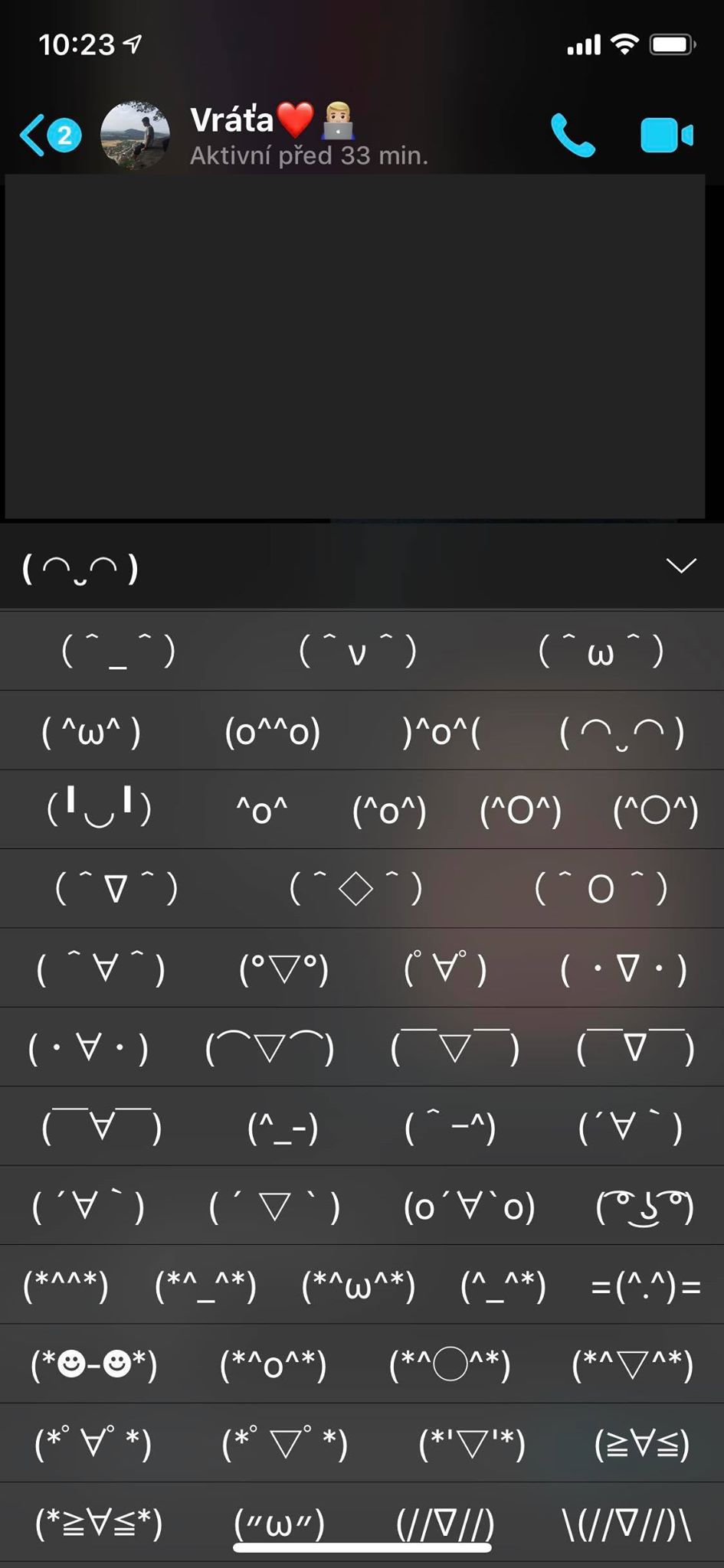
Tất cả người dùng đều biết rằng họ có thể sử dụng biểu tượng cảm xúc cổ điển khi gõ bằng cách nhấn vào biểu tượng biểu tượng cảm xúc (quả địa cầu) ở góc dưới bên trái của bàn phím. Nhưng bạn có biết rằng cũng có những biểu tượng cảm xúc ẩn mà bạn có thể truy cập thông qua bàn phím tiếng Nhật không? Bạn có thể kích hoạt chúng bằng cách vào Cài đặt → Cài đặt chung → Bàn phím → Bàn phím → Thêm bàn phím mới…, nơi tìm và nhấn vào Tiếng Nhật. Sau đó chọn một tùy chọn từ menu Kana và nhấn vào Xong ở trên cùng bên phải. Sau đó, tất cả những gì bạn phải làm là nhấn vào phía dưới bên trái trong khi gõ bàn phím biểu tượng quả địa cầu, sẽ chuyển bàn phím sang tiếng Nhật Kana. Ở đây, chỉ cần nhấn vào phím ^_^ và trong thanh thì thầm vậy thì bạn chạm vào biểu tượng cảm xúc để chọn. Pro hiển thị tất cả các biểu tượng cảm xúc có sẵn sau đó chỉ cần nhấn vào thanh này ở bên phải cái nút.
photo Gallery
Đặt phím tắt
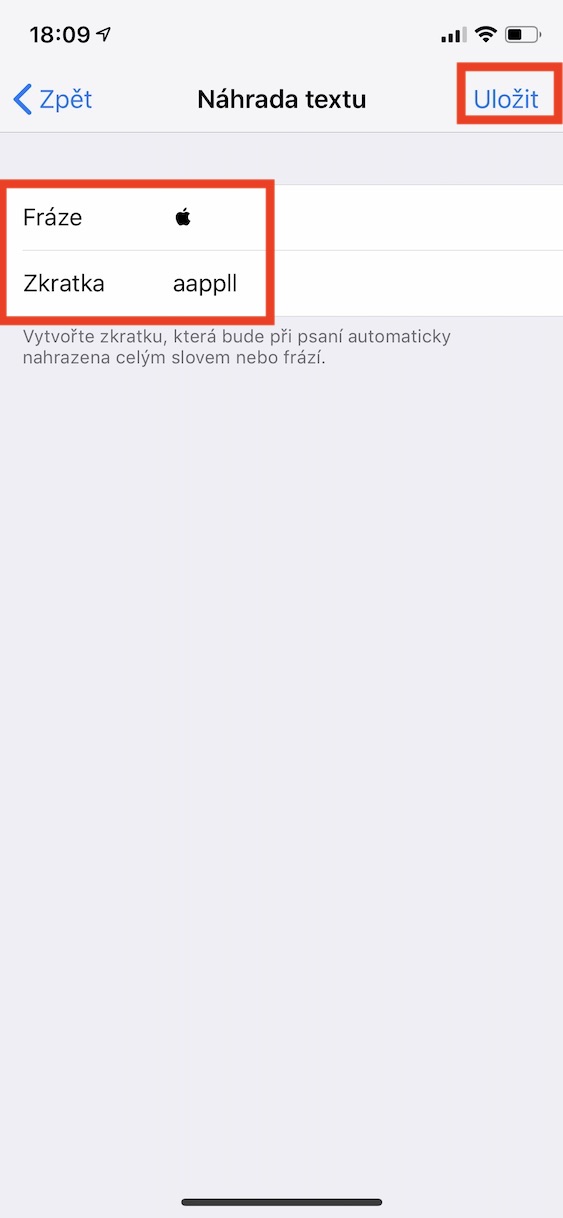
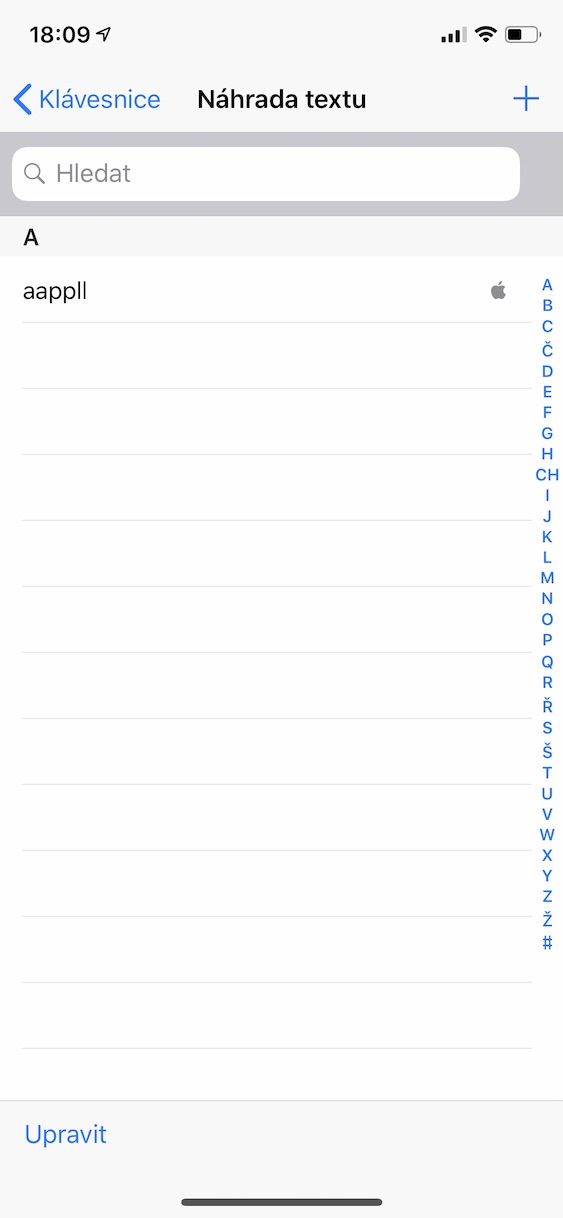
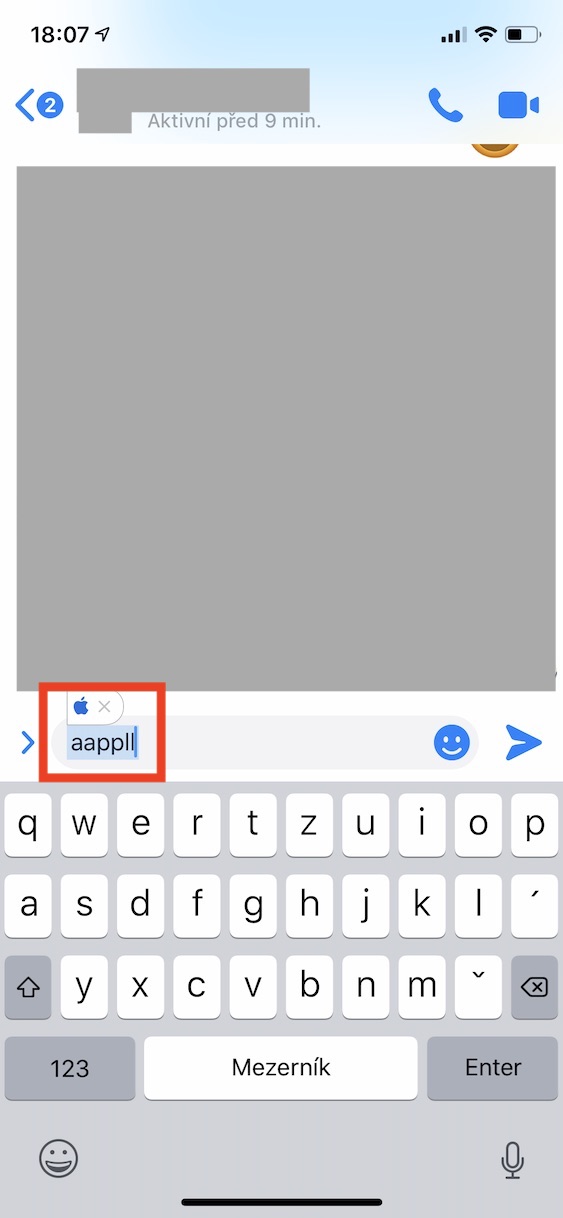
Bạn có thường xuyên gõ những thông tin giống nhau, chẳng hạn như số điện thoại hoặc email của bạn không? Nếu vậy thì chắc chắn bạn sẽ nói thật khi tôi nói rằng nó khá dài và do đó gây khó chịu. Tuy nhiên, bạn có thể thiết lập cái gọi là phím tắt, sau khi gõ chúng sẽ tự động chuyển thành văn bản khác. Cá nhân, ví dụ, sử dụng phím tắt khi sau khi viết hai zavináci, nghĩa là @@, địa chỉ email của tôi sẽ được tự động chèn vào, ví dụ: pavel.jelic@letemsvetemapplem.eu. Pro Để thiết lập chức năng này, hãy vào Cài đặt → Chung → Bàn phím → Thay thế văn bản, ở phía trên bên phải nhấp vào biểu tượng +. Đến cánh đồng cụm từ viết văn bản, được chèn vào, và vào văn bản Viết tắt thì văn bản đó gọi văn bản từ Phrase. Nakonec nhấp vào Áp đặt ở trên cùng bên phải.
photo Gallery
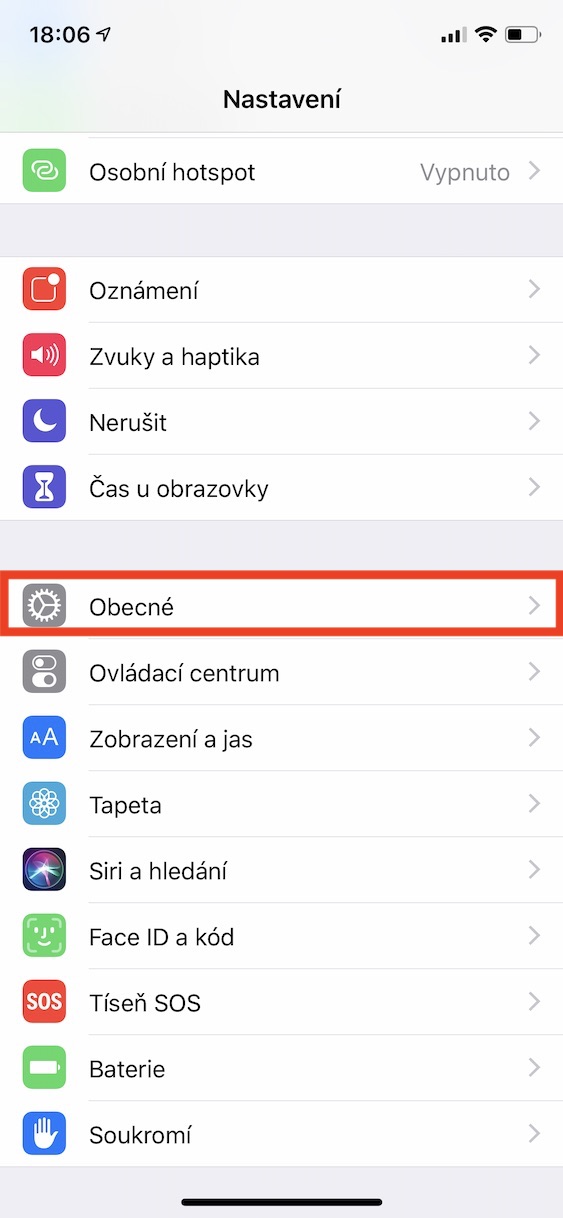
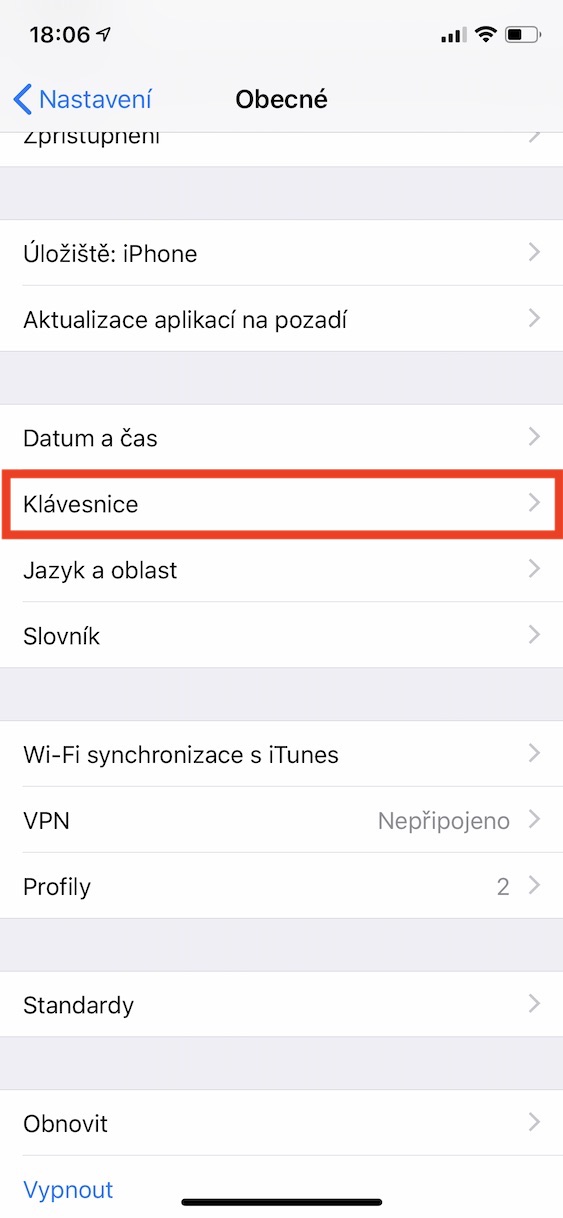
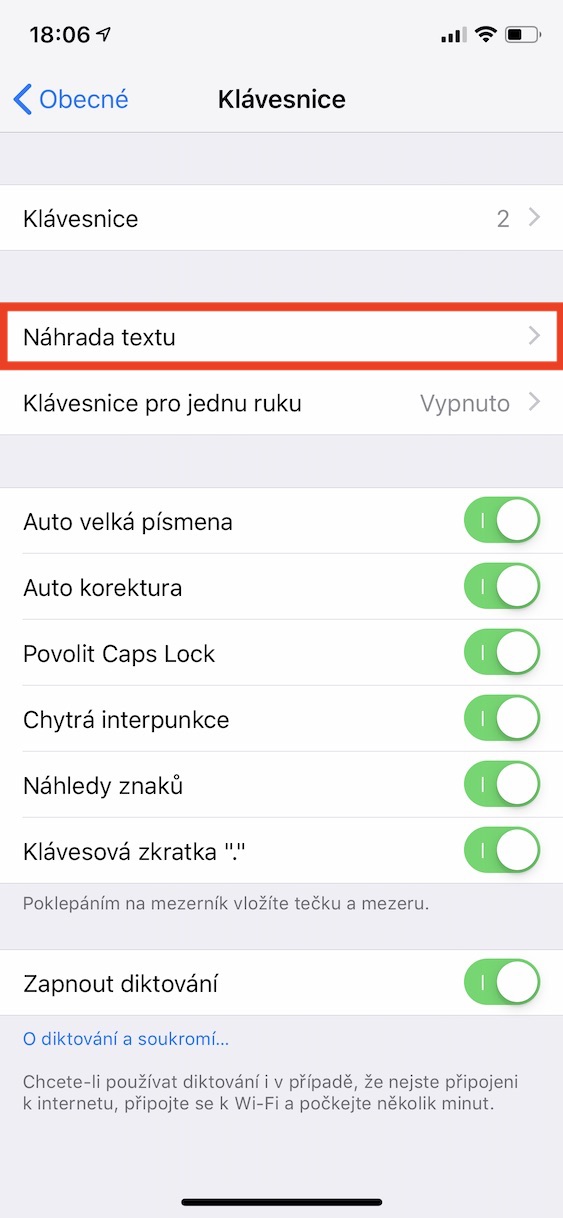
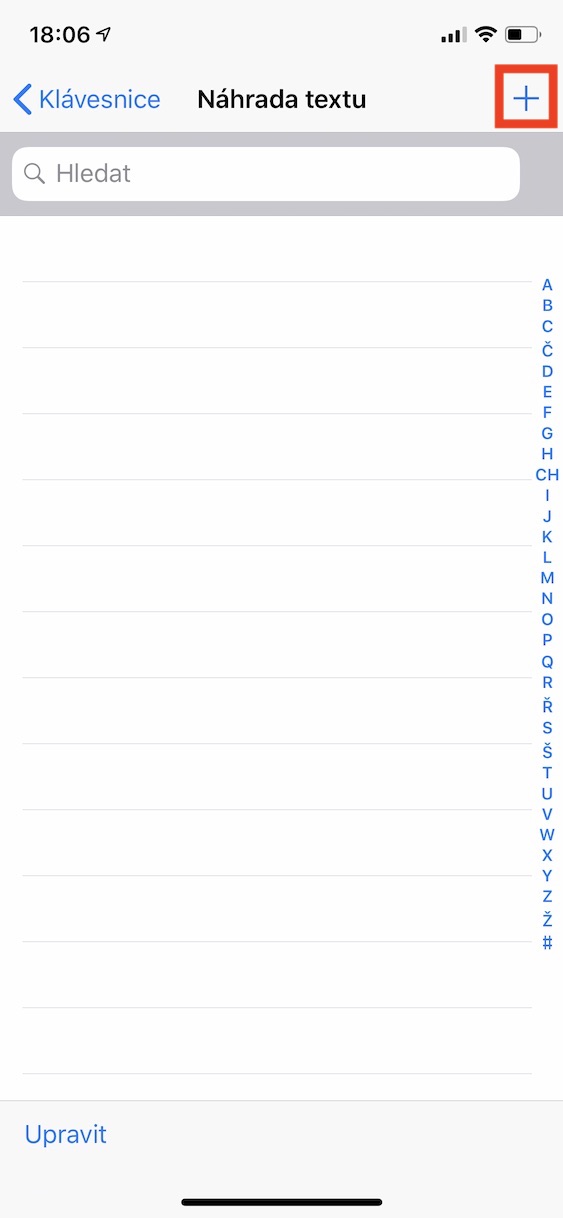
Đặt lại từ điển bàn phím
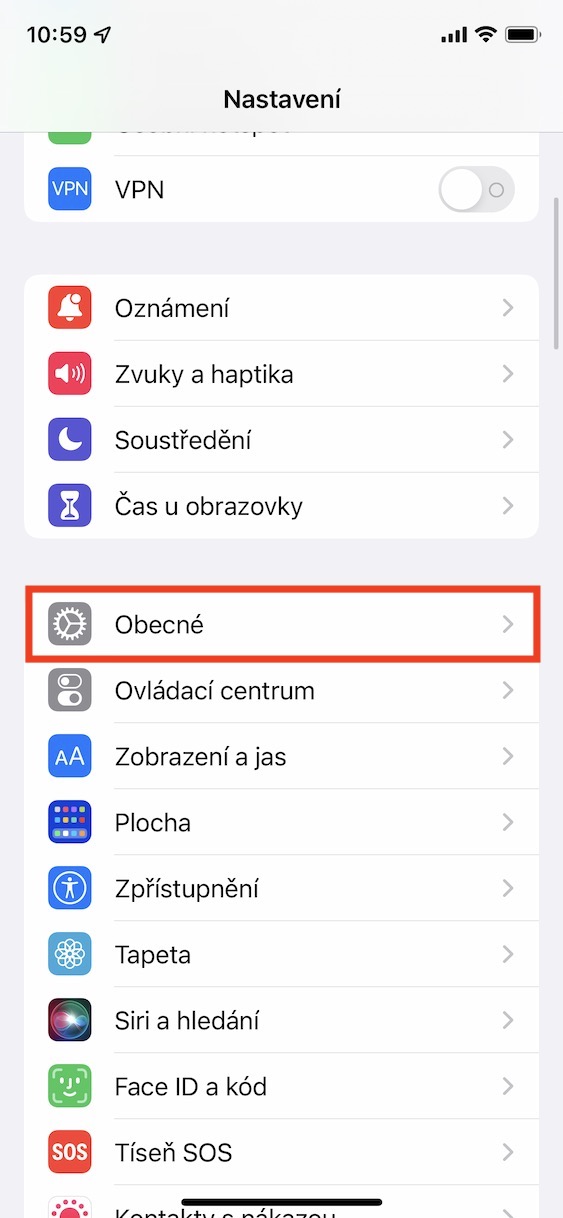
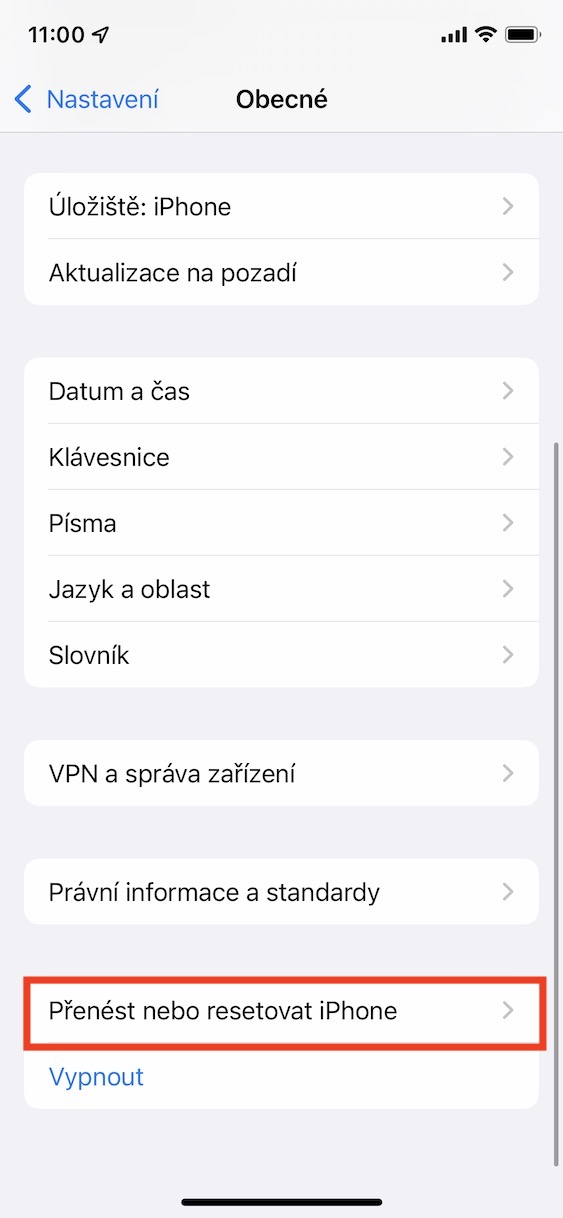
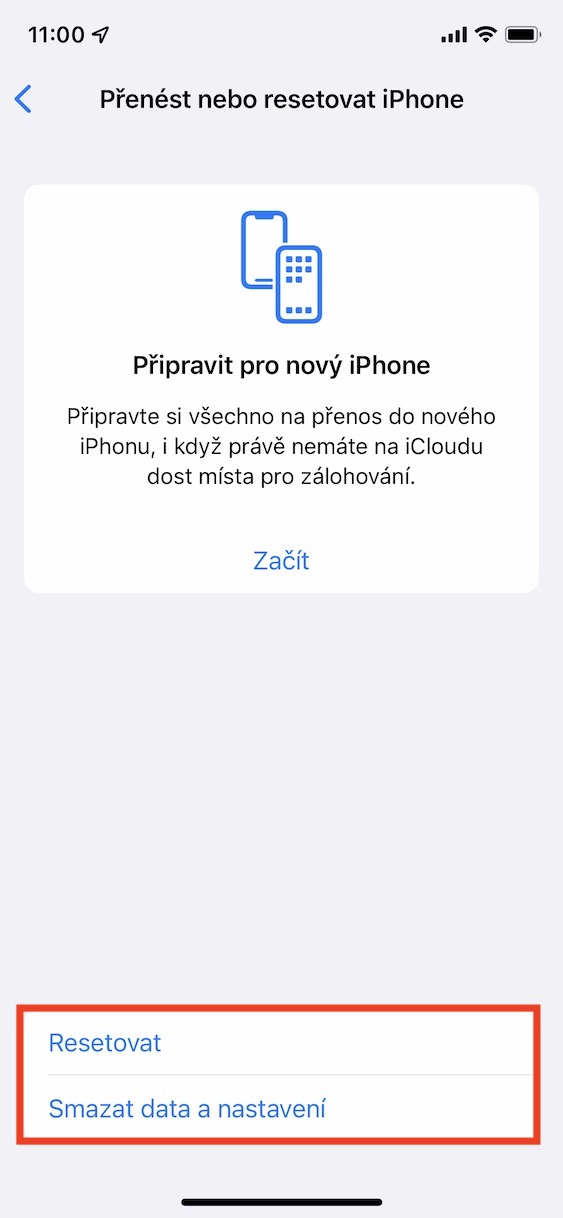
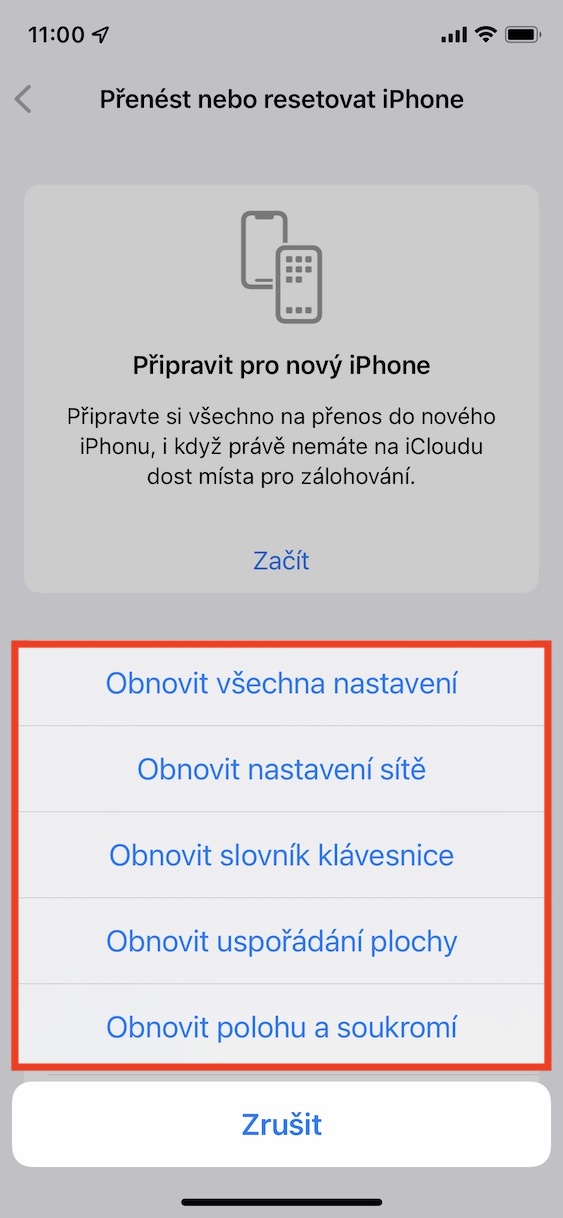
Bạn có thấy mình rơi vào tình huống bàn phím không hoạt động như mong đợi không? Thông thường, bạn có thể gặp phải sự cố bàn phím bị kẹt khi gõ và mất nhiều thời gian để viết văn bản mong muốn. Vì vậy, chính xác vấn đề này và các vấn đề khác sẽ được giải quyết bằng cách đặt lại từ điển bàn phím. Bạn sẽ làm điều này trong Cài đặt → Chung → Chuyển hoặc đặt lại iPhone → Đặt lại, nơi bạn chạm vào Đặt lại từ điển bàn phím Và hành động xác nhận. Tuy nhiên, xin lưu ý rằng thao tác này sẽ loại bỏ tất cả các từ đã học nên sẽ mất vài ngày để bàn phím quen lại với cách phát âm của bạn.
photo Gallery