
Với sự xuất hiện của năm ngoái iOS 15 chúng ta đang ở trên điện thoại apple của chúng tôioneHọ đã nhận được chế độ Tập trung hoàn toàn mới, thay thế cho chế độ Không làm phiền ban đầu. Nhờ đó, bạn có thể cài đặt nhiều chế độ theo sở thích của mình để có thể tập trung trong mọi hoạt động - dù bạn cần làm việc, học tập hay chỉ đơn giản là muốn có sự an tâm. Ví dụ, bạn có thể thiết lập ai sẽ có thể gọi cho bạn và ứng dụng nào sẽ có thể gửi thông báo cho bạn.
Bạn có thể quan tâm đến
iOS 16: Cách tùy chỉnh màn hình và mặt đồng hồ sau khi kích hoạt Focus
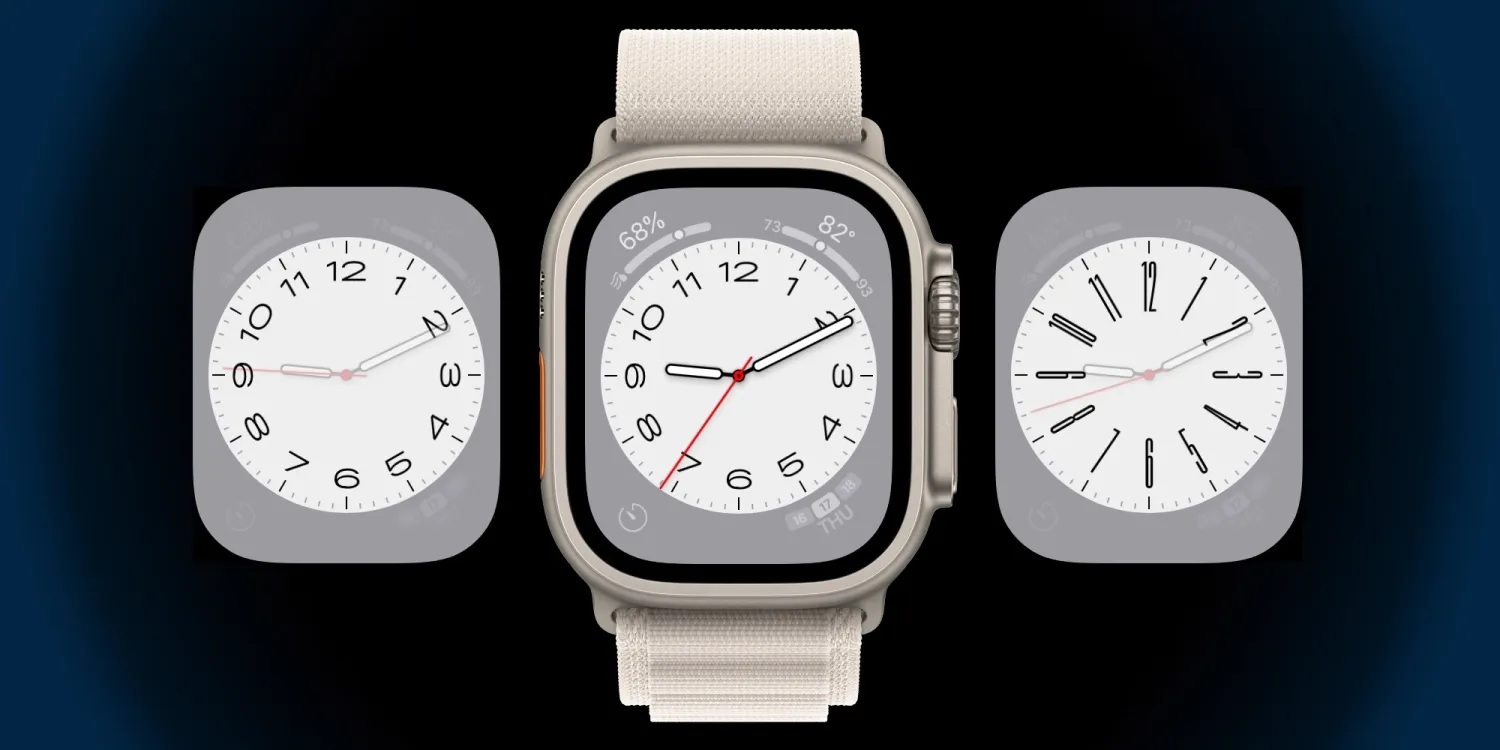
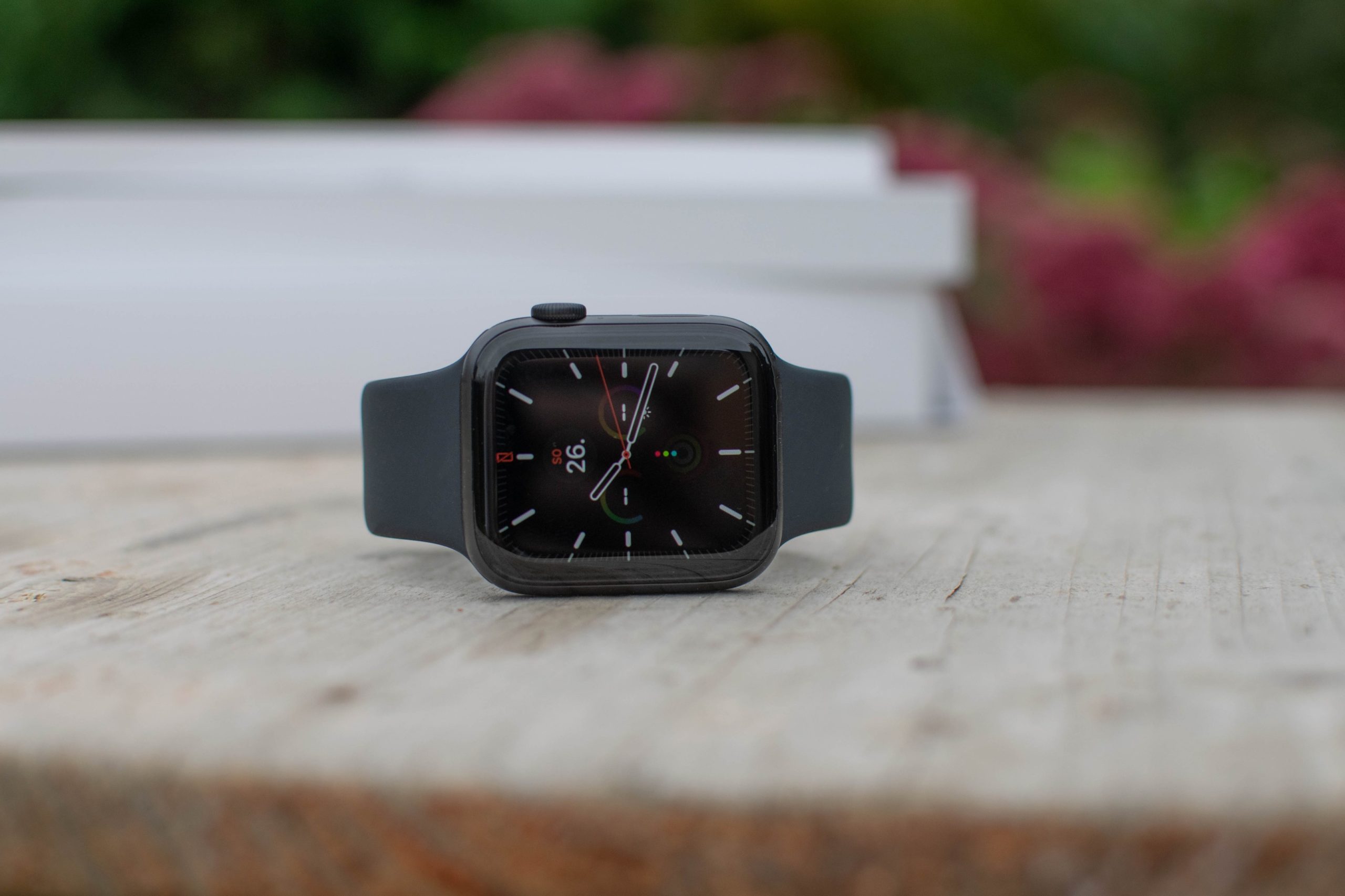
Trong phiên bản mới được giới thiệu iOS 16 gói Apple đã đưa ra một màn hình khóa hoàn toàn mới cung cấp vô số tùy chọn. Tuy nhiên, trong số những thứ khác, không chỉ có màn hình khóa mà còn có cả màn hình chính và mặt đồng hồ. Apple Watch liên kết đến chế độ đã chọn và đặt màn hình hoặc mặt đồng hồ nào sẽ được hiển thị sau khi kích hoạt chế độ. Nếu bạn muốn tìm hiểu cách thực hiện thì hãy tiến hành như sau:
- Trước tiên, bạn cần truy cập ứng dụng gốc trên iPhone của mình Cài đặt.
- Khi bạn đã làm xong việc đó, hãy đi xuống một chút và nhấp vào hộp Sự tập trung.
- Vậy thì bạn có trong danh sách bấm vào chế độ bạn muốn làm việc.
- Tiếp theo, trên màn hình tiếp theo, di chuyển một quân cờ dưới, và đó là danh mục Tùy chỉnh màn hình.
- Ở đây bạn chỉ cần nhấn vào Chọn và chọn màn hình cũng như mặt đồng hồ để hiển thị.
photo Gallery
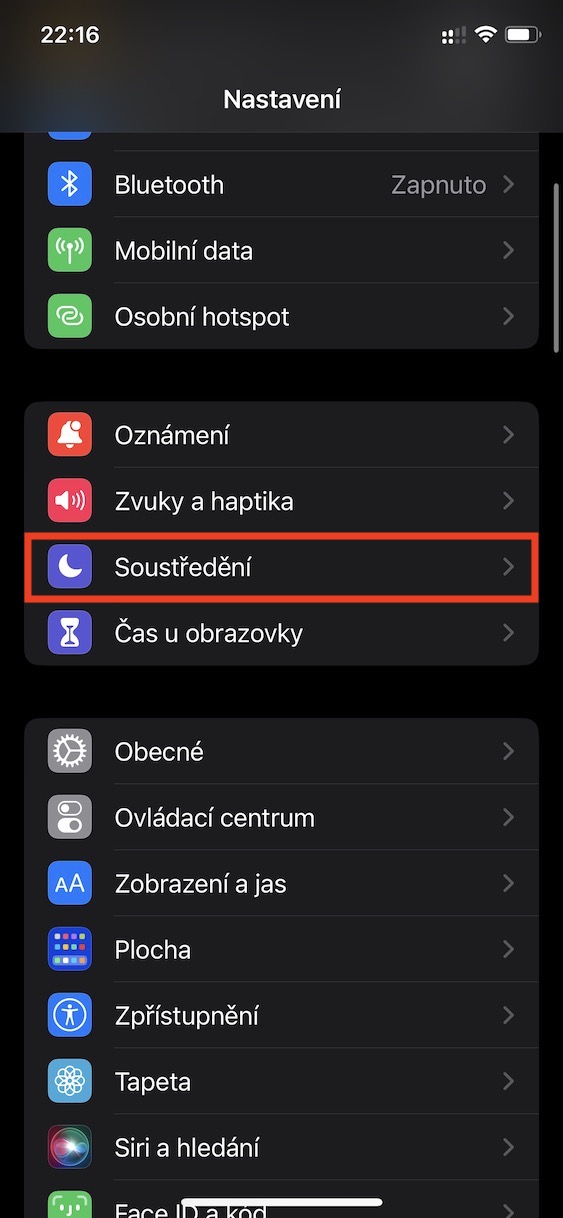
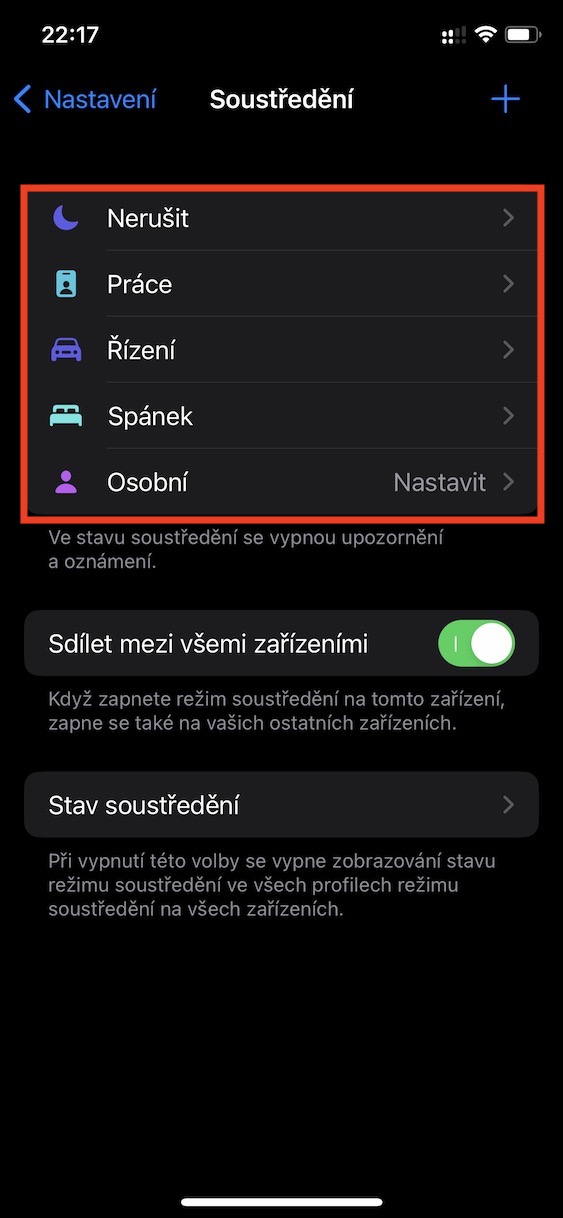
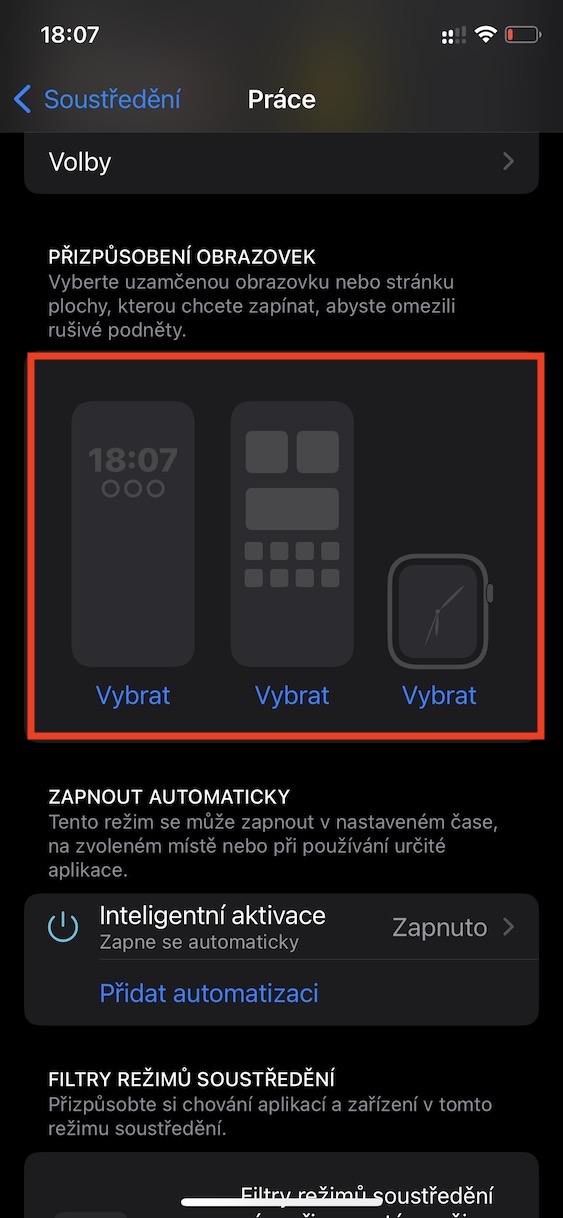
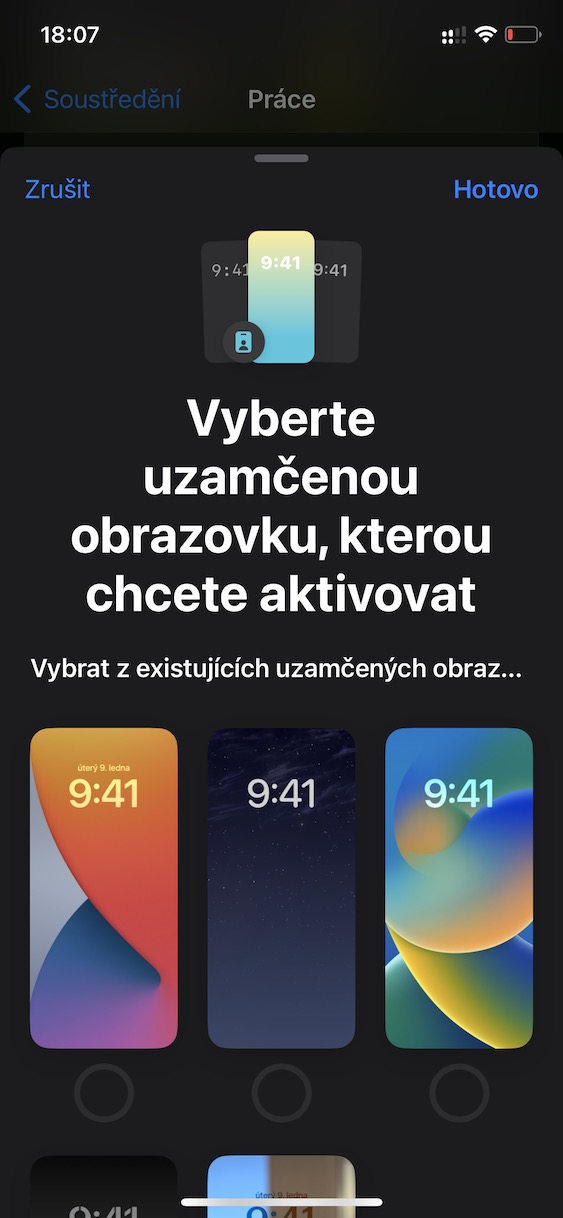
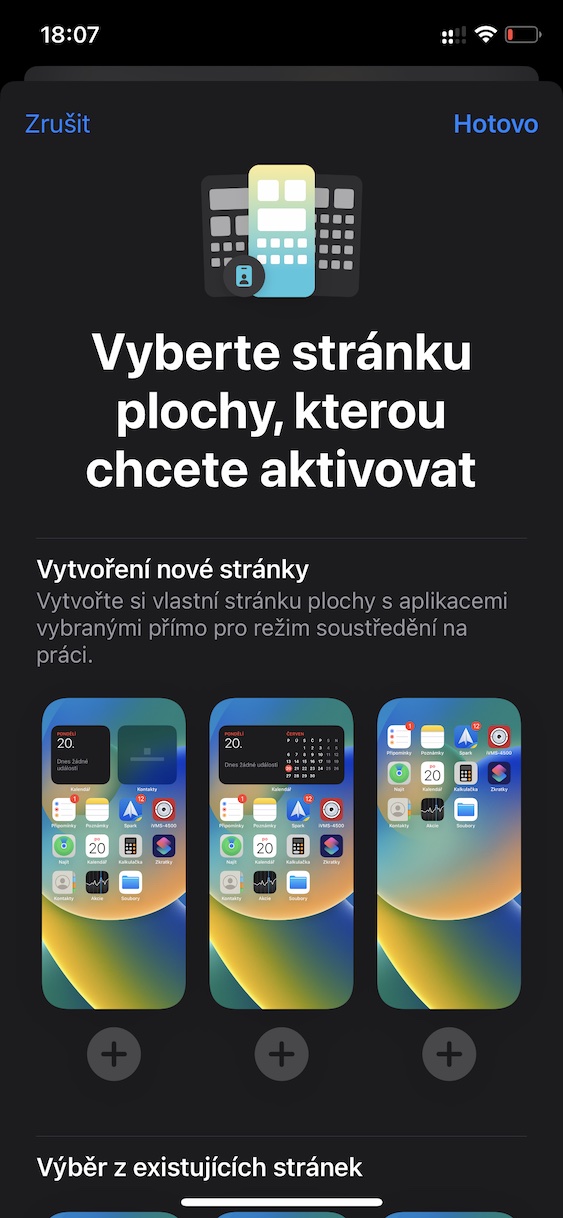
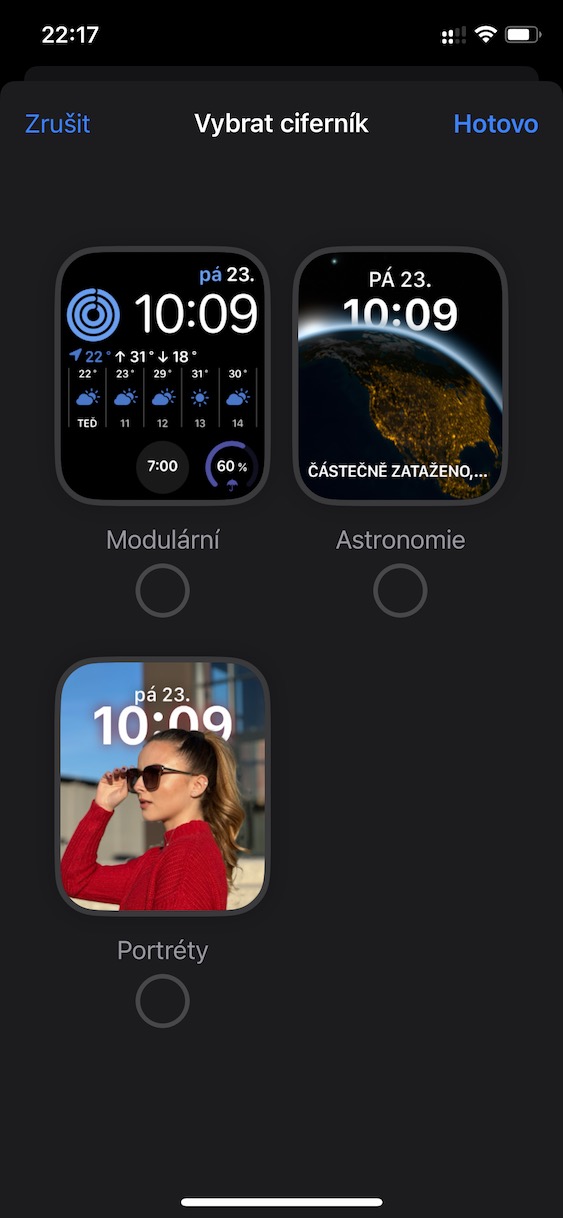
Vì vậy, bằng cách sử dụng quy trình trên, bạn có thể dễ dàng liên kết Chế độ lấy nét trên iPhone với khóa, màn hình chính và mặt đồng hồ. Vì vậy, khi bạn kết nối Focus, bạn sẽ thấy màn hình và mặt đồng hồ mà bạn chọn sau mỗi lần kích hoạt, điều này chắc chắn là tuyệt vời. Tất nhiên, bạn vẫn có thể nhấn Tùy chọn trong danh mục Cá nhân hóa màn hình bên dưới để tùy chỉnh thêm một số tính năng.



ProVâng, nó sắp diễn ra rồi.onemới trong mới iOS thay đổi âm lượng nhạc chuông thông qua tính năng Focus hoặc ít nhất là sử dụng Phím tắt? Cảm ơn.