
Nếu mức pin iPhone của bạn giảm xuống còn 20% hoặc 10%, một hộp thoại sẽ hiện ra để thông báo cho bạn. Sau đó, bạn có thể sử dụng cửa sổ này để kích hoạt Chế độ tiết kiệm pin. Điều này cũng có thể thực hiện được trong... iOS Bạn có thể dễ dàng kích hoạt chế độ này thông qua Trung tâm điều khiển. Trước đây, chế độ tiết kiệm pin này chỉ có sẵn trên điện thoại Apple. Tuy nhiên, với sự ra mắt của macOS 12 Monterey, điều này đã thay đổi và Chế độ tiết kiệm pin cũng xuất hiện trên máy Mac. ProVấn đề là bạn phải thực hiện thao tác (vô hiệu hóa) kích hoạt theo cách phức tạp thông qua Tùy chọn Hệ thống → Pin → Pin, điều này tốn thời gian và rắc rối một cách không cần thiết.
Bạn có thể quan tâm đến

Cách dễ dàng (hủy) kích hoạt Chế độ năng lượng thấp trên máy Mac
Vì chế độ năng lượng thấp trên máy Mac rất hữu ích nên chắc chắn sẽ rất hữu ích nếu có sẵn tùy chọn bật hoặc tắt chế độ này ở bất kỳ đâu. Thật không may, điều này hiện tại là không thể - Apple quyết định không đặt Chế độ năng lượng thấp trong Trung tâm điều khiển hoặc bất kỳ nơi nào khác ngoài Tùy chọn hệ thống. Tuy nhiên, có một tùy chọn cho phép bạn dễ dàng (hủy) kích hoạt chế độ năng lượng thấp thông qua thanh trên cùng hoặc thông qua Dock. Chúng tôi đã tạo một phím tắt đặc biệt dành cho độc giả của chúng tôi cho phép bạn thực hiện chính xác điều này. Hãy cùng xem cách bạn có thể thêm phím tắt vào máy Mac của mình, không phức tạp:
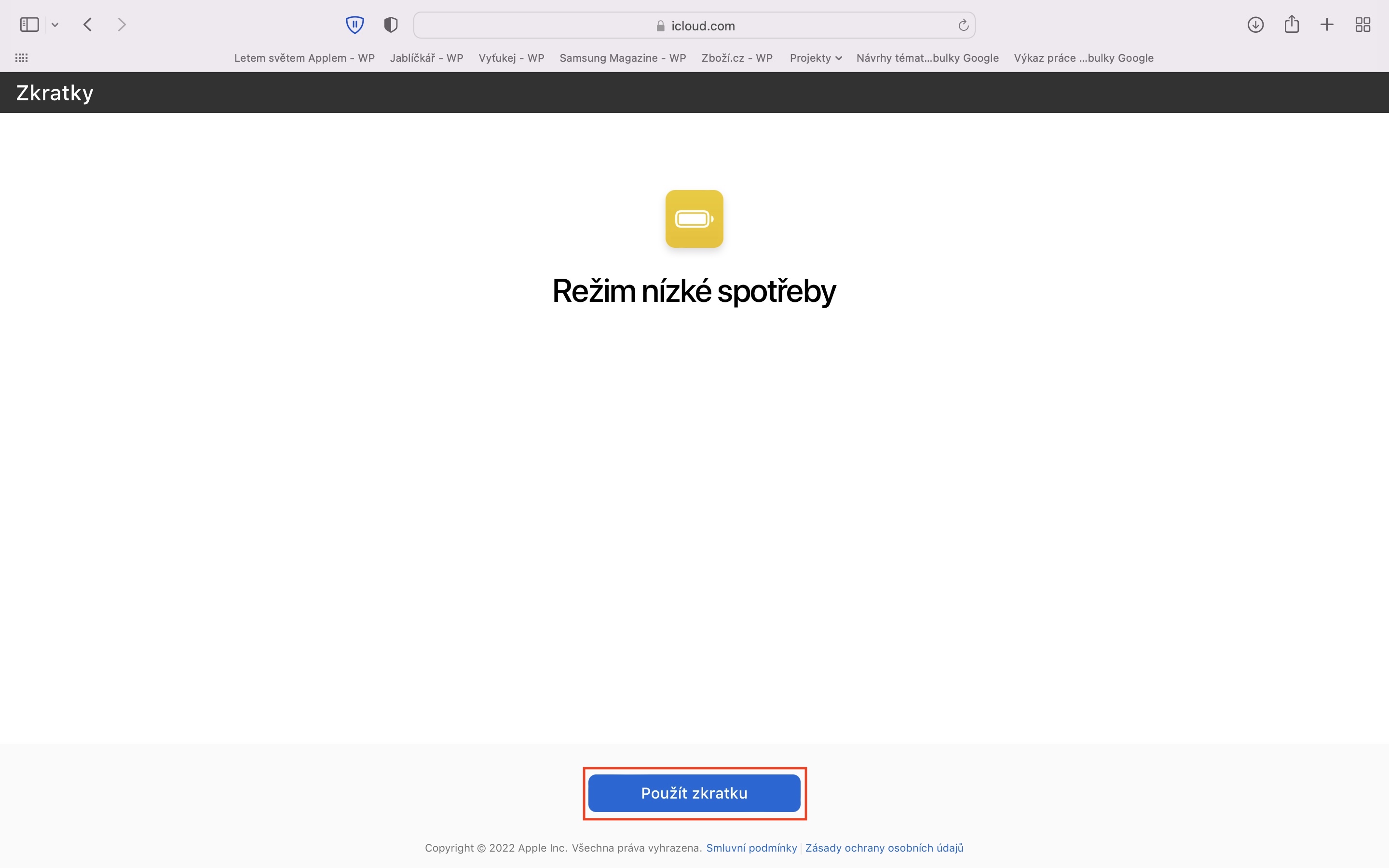
- Đầu tiên, điều cần thiết là bạn Safari trên Mac, họ đã nhấp liên kết này.
- Khi bạn đã ở trên trang, hãy nhấp vào nút ở dưới cùng Sử dụng một phím tắt.
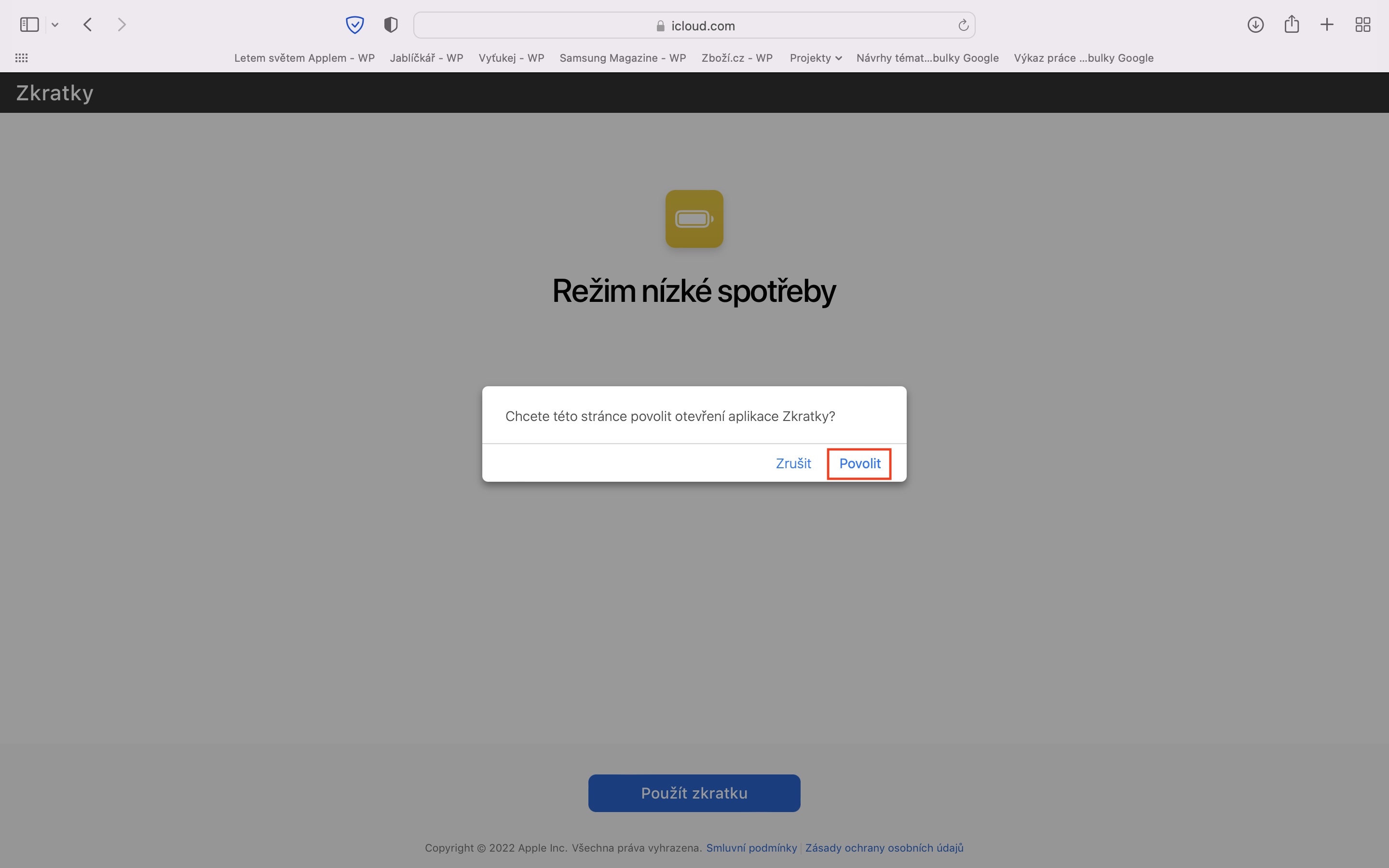
- Sau đó, trong hộp thoại xuất hiện, nhấp vào nút Cho phép.
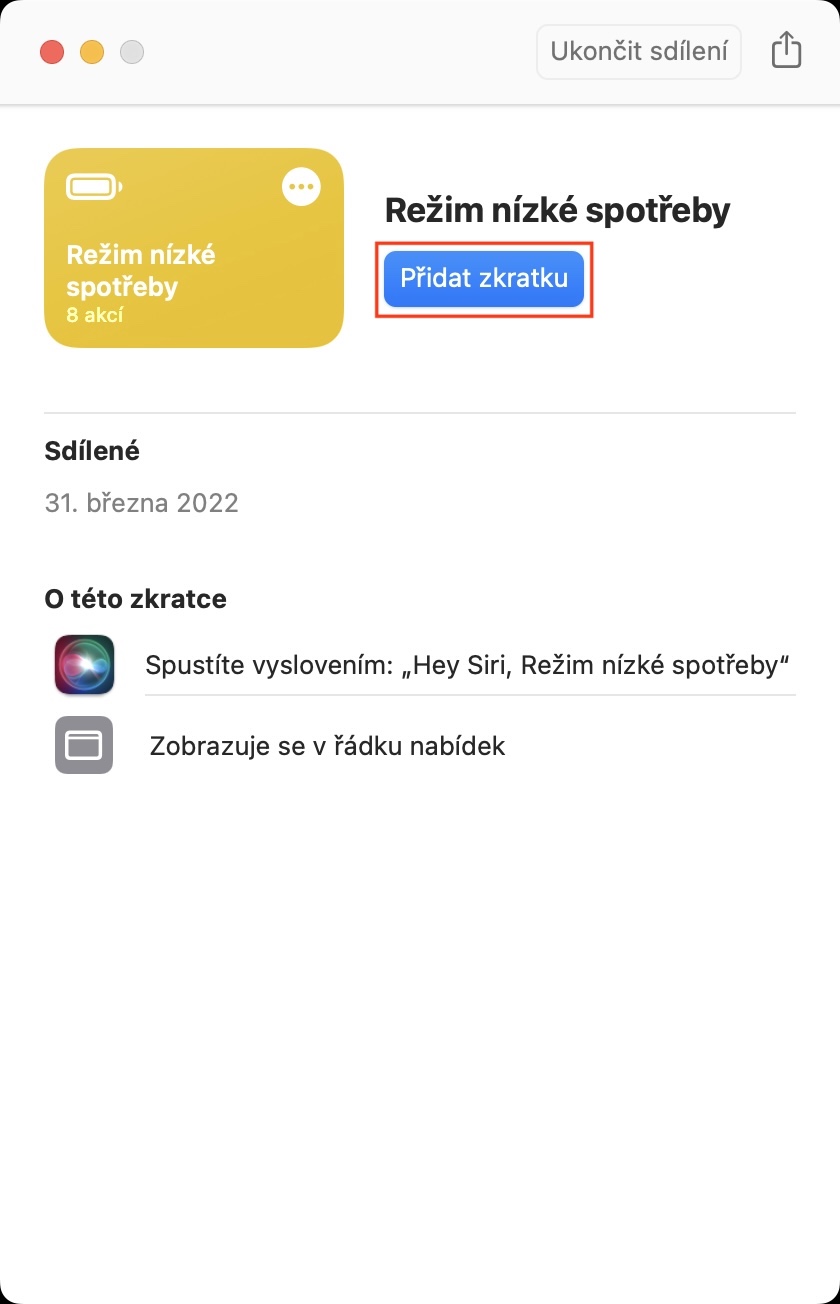
- Tiếp theo, một cửa sổ mới của ứng dụng Phím tắt sẽ mở ra với thông tin tổng quan về phím tắt đã tạo của chúng tôi.
- Trong cửa sổ này, hãy nhấp vào góc trên bên phải. Thêm shortcut.
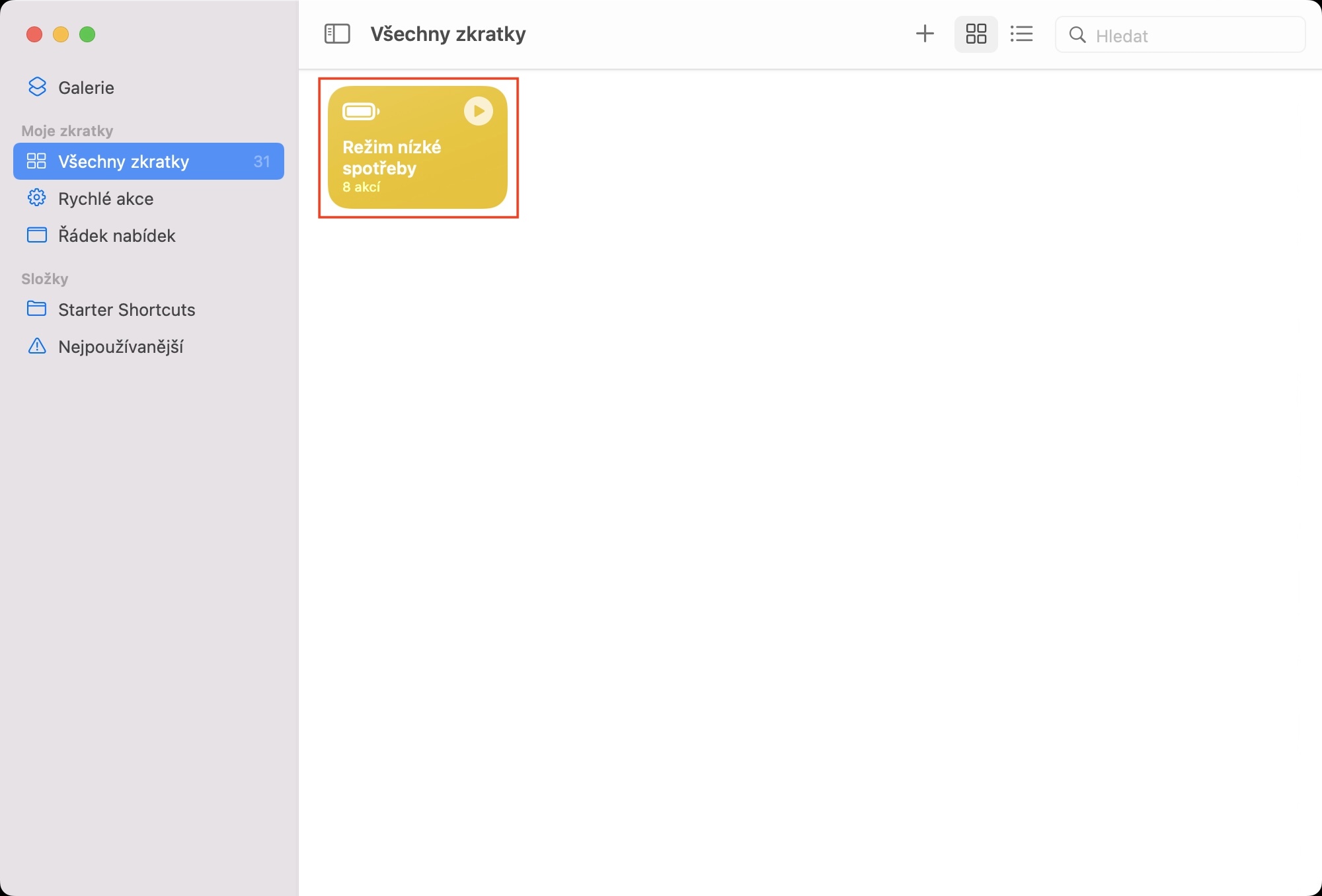
- Sau đó là chữ viết tắt Chê độ năng lượng thâp xuất hiện trong ứng dụng Các từ viết tắt, bạn có thể lấy nó từ đâu bắt đầu.
photo Gallery
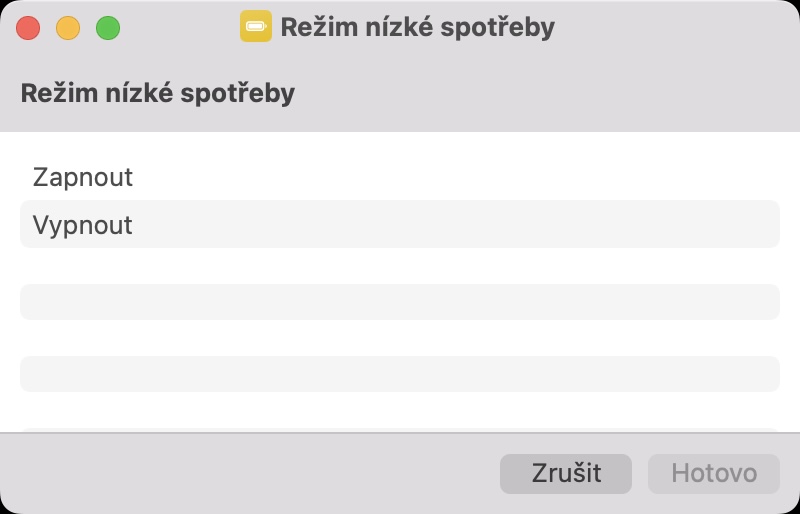
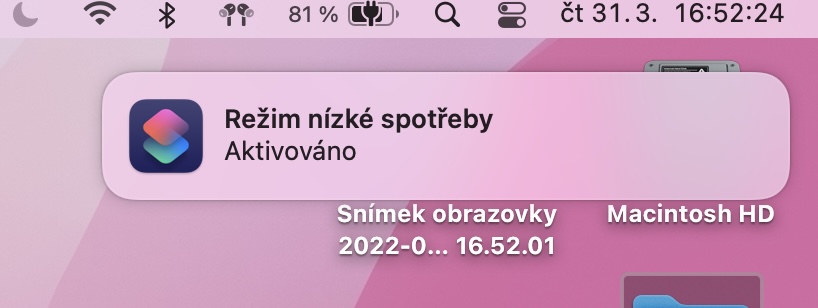
Sau khi chạy phím tắt, một cửa sổ sẽ xuất hiện trong đó bạn có thể chọn bật hoặc tắt chế độ nguồn điện thấp. Sau đó, bạn sẽ được thông báo về việc kích hoạt (hủy) bằng âm thanh và thông báo sẽ được hiển thị. Tuy nhiên, hãy thành thật mà nói, việc chạy phím tắt này trực tiếp trong ứng dụng Phím tắt không thực sự lý tưởng và trên thực tế, so với quy trình cổ điển, bạn sẽ không tiết kiệm được nhiều thời gian. Tuy nhiên, tin tốt là bạn Bạn có thể chỉ cần thêm phím tắt vào thanh trên cùng hoặc Docku – nó phụ thuộc vào nơi nó phù hợp với bạn hơn. Cả hai thủ tục có thể được tìm thấy dưới đây.
Thêm lối tắt vào thanh trên cùng
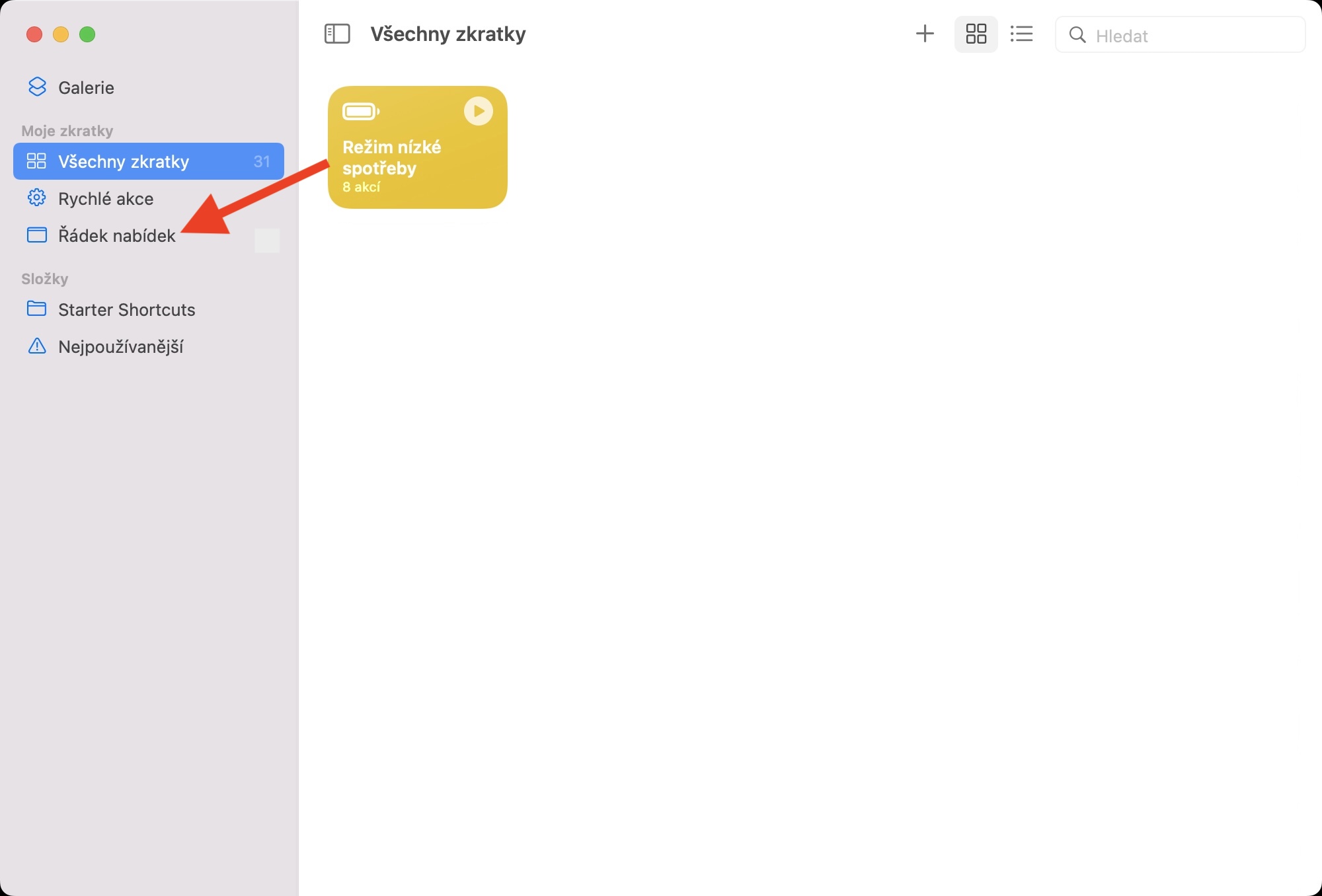
- Di chuyển đến ứng dụng Các từ viết tắt, lối tắt của bạn ở đâu Tìm chế độ năng lượng thấp.
- Một khi bạn làm như vậy, lấy phím tắt bằng con trỏ và di chuyển nó cô ấy đến phần Thanh menu.
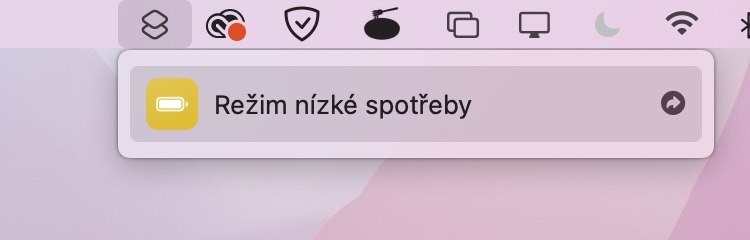
- Sau đó nó sẽ xuất hiện ở thanh trên cùng biểu tượng ứng dụng Các từ viết tắt, trên đó nhấp chuột
- Sau đó, chỉ cần chạm vào phím tắt từ menu. Chê độ năng lượng thâp.
photo Gallery

Thêm một phím tắt vào Docku
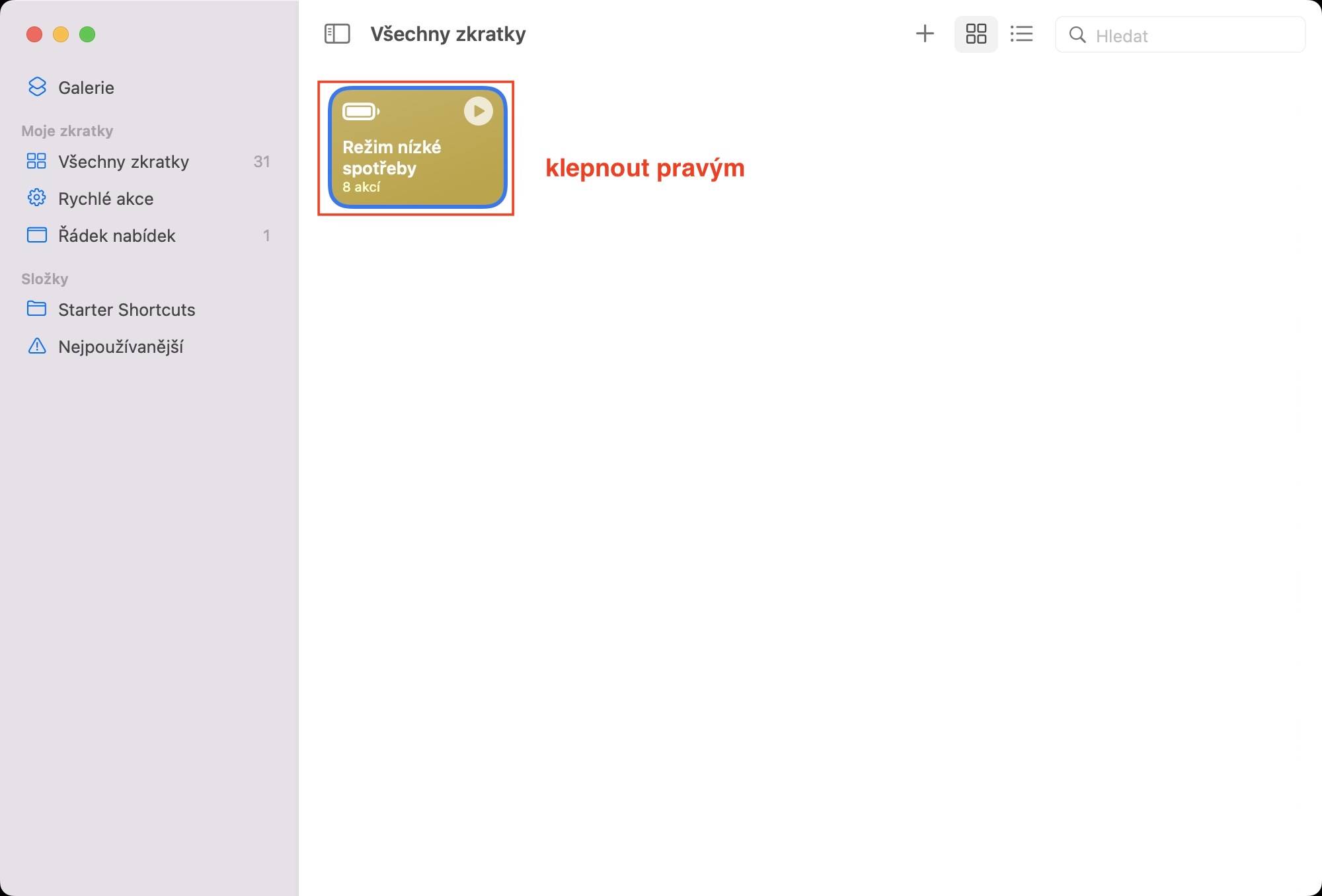
- Di chuyển đến ứng dụng Các từ viết tắt, lối tắt của bạn ở đâu Tìm chế độ năng lượng thấp.
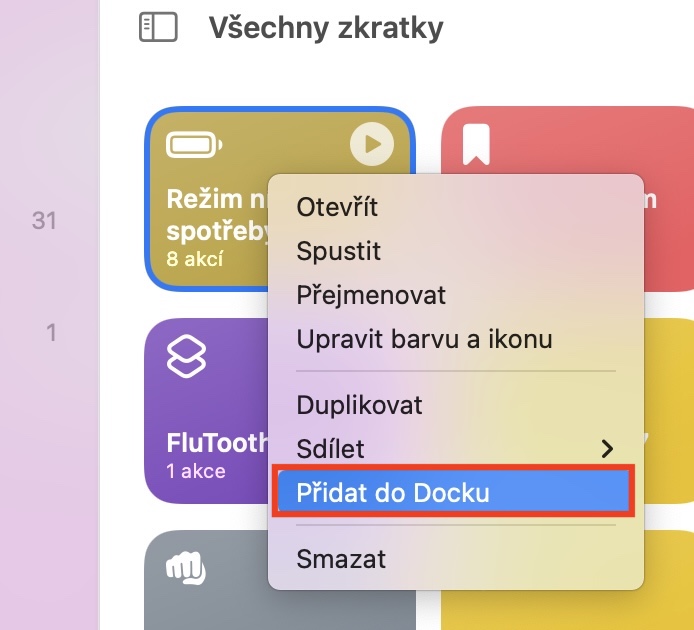
- Nói tóm lại, khi bạn đã làm xong việc đó click chuột phải.
- Trong menu hiện ra, sau đó nhấn Thêm vào Docku.
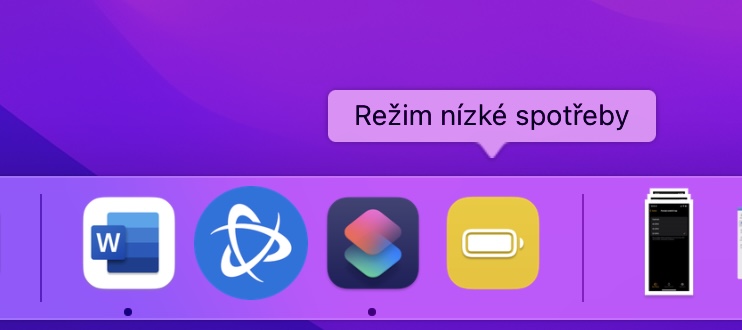
- Biểu tượng phím tắt sẽ theo sau xuất hiện trong Docku, nơi nào là đủ cho cô ấy vỗ nhẹ.
photo Gallery






Cảm ơn hướng dẫn, tôi muốn có tùy chọn nhanh hoặc tự động trên máy Mac. audio thoát ra homev.v. Việc phải dùng chuột để chọn mục này mỗi khi bạn thức dậy thực sự rất khó chịu :-( Có ai có mẹo nào không?