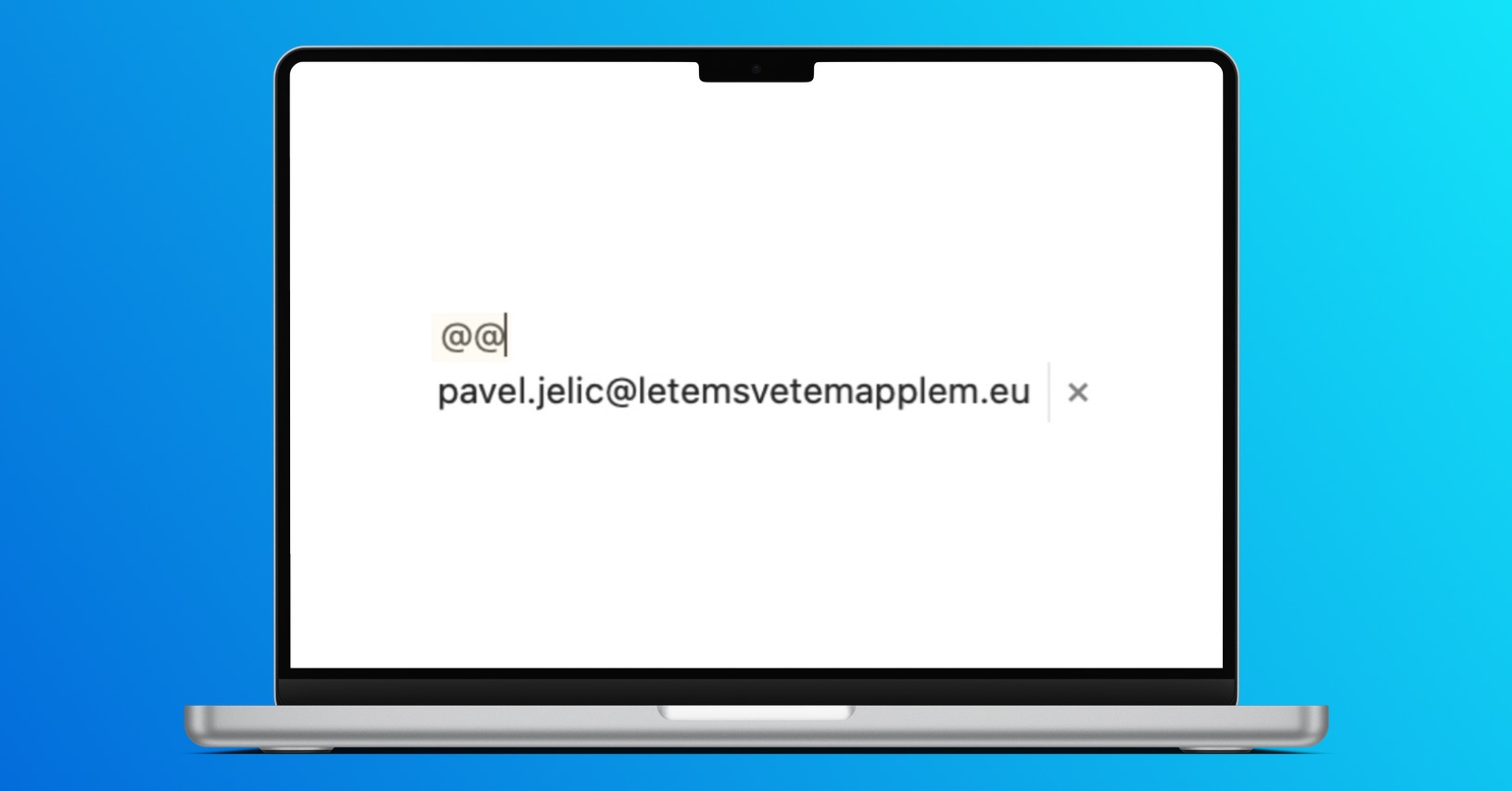
Khi viết không chỉ trên máy Mac, bạn có thể nhiều lần rơi vào tình huống thường xuyên viết một thứ giống nhau. Thông thường, đây có thể là e-mail của bạn, có thể là số liên lạc qua điện thoại, v.v. Sự thật là trên thực tế, bất kỳ liên hệ nào cũng tương đối dài và có thể mất một chút thời gian để viết. Nếu bạn cũng phải viết nó nhiều lần trong ngày thì chắc chắn đó không phải là một hoạt động phổ biến cho lắm. Tuy nhiên, chỉ đối với những trường hợp này, macOS bao gồm cái gọi là phím tắt văn bản giúp việc gõ liên tục các từ, câu hoặc ký tự đặc biệt lặp lại dễ chịu hơn và trên hết là nhanh hơn.
Bạn có thể quan tâm đến

Cách tạo lối tắt văn bản trên máy Mac
Nếu bạn chưa từng nghe về các phím tắt văn bản trên Mac, chắc chắn bạn không phải là người duy nhất. Nhiều người dùng không biết rằng họ có thể sử dụng các phím tắt văn bản trong macOS. Để làm rõ cho những người chưa biết, đây là các phím tắt văn bản mà khi bạn gõ chúng, sẽ được chuyển đổi thành một đoạn văn bản được xác định trước. Ví dụ, bạn có thể thiết lập chúng sao cho sau khi gõ hai dấu @, tức là @@, địa chỉ email của bạn sẽ tự động được chèn vào. Bằng cách này, bạn có thể thiết lập bất kỳ phím tắt văn bản nào. Bạn có thể chèn văn bản đã chọn chỉ bằng cách gõ một vài ký tự. Quy trình tạo phím tắt văn bản mẫu mà chúng tôi đã liệt kê ở trên như sau:
- Trước tiên, bạn cần nhấn vào góc trên cùng bên trái của máy Mac biểu tượng .
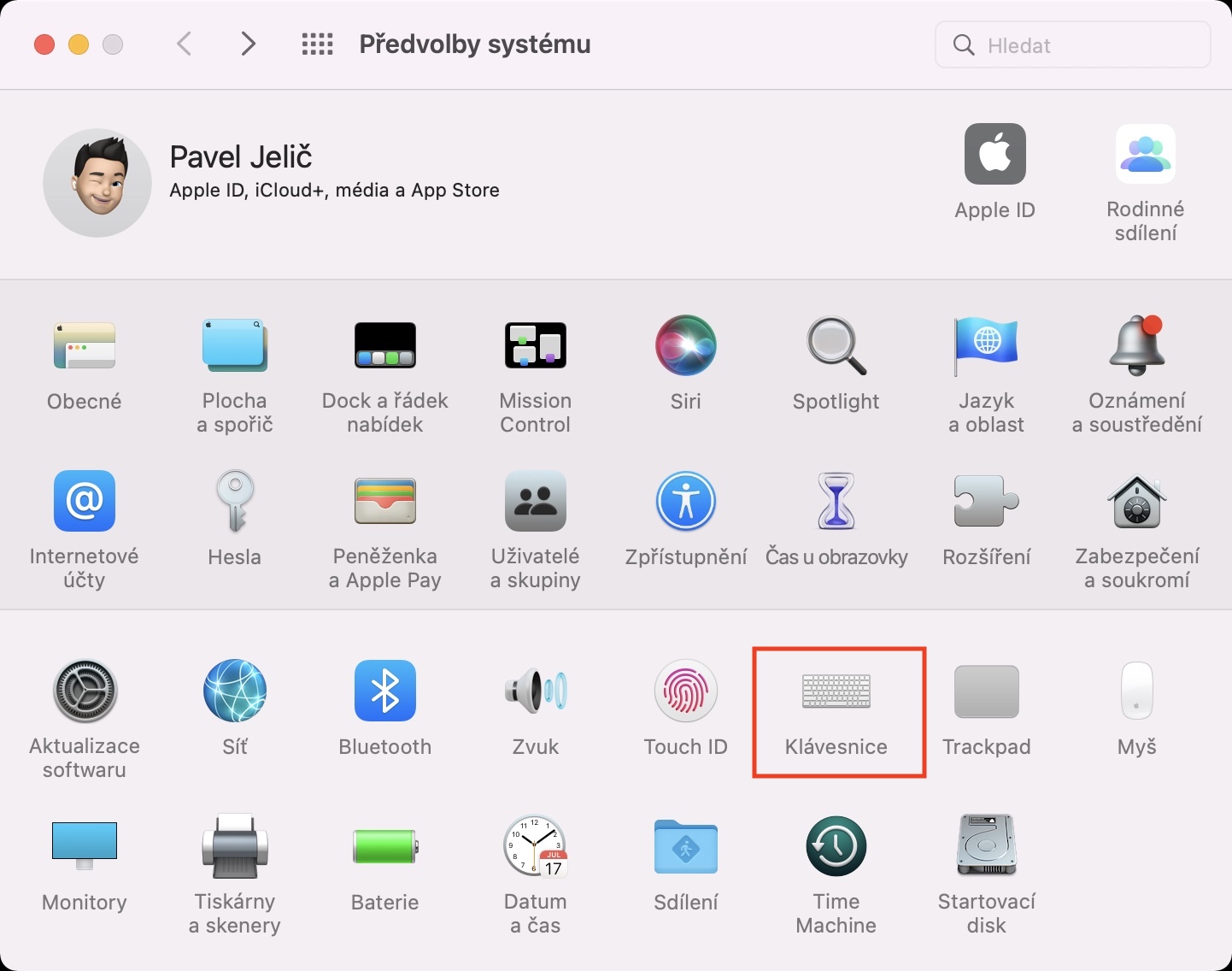
- Khi bạn làm như vậy, hãy chọn từ menu xuất hiện Tùy chọn hệ thống…
- Sau đó, một cửa sổ mới sẽ xuất hiện với tất cả các phần có sẵn để quản lý tùy chọn.
- Trong cửa sổ này, bạn cần tìm và nhấp vào phần đó. Bàn phím.
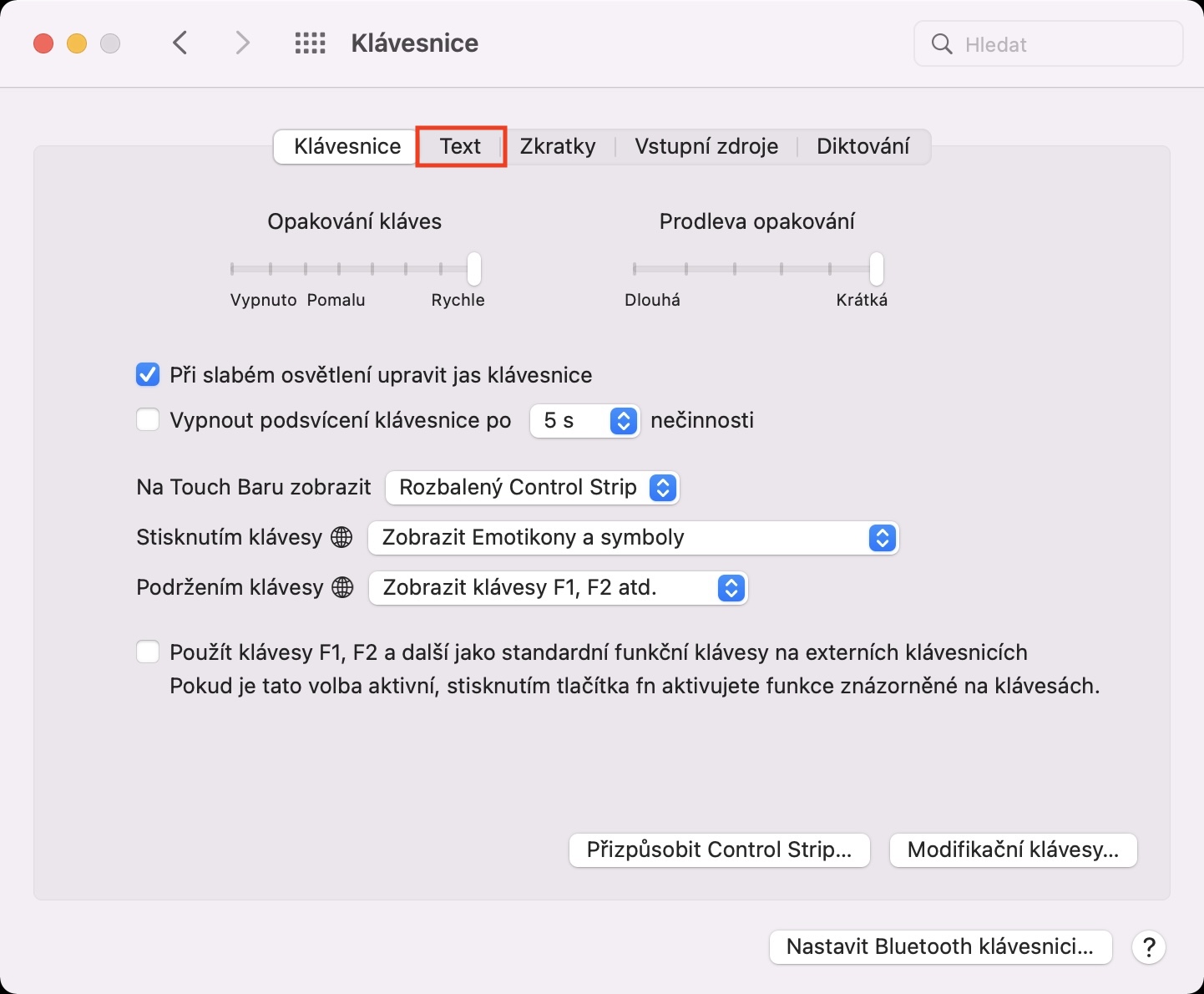
- Sau đó, ở menu trên cùng của cửa sổ, hãy chuyển đến tab có tên Text.
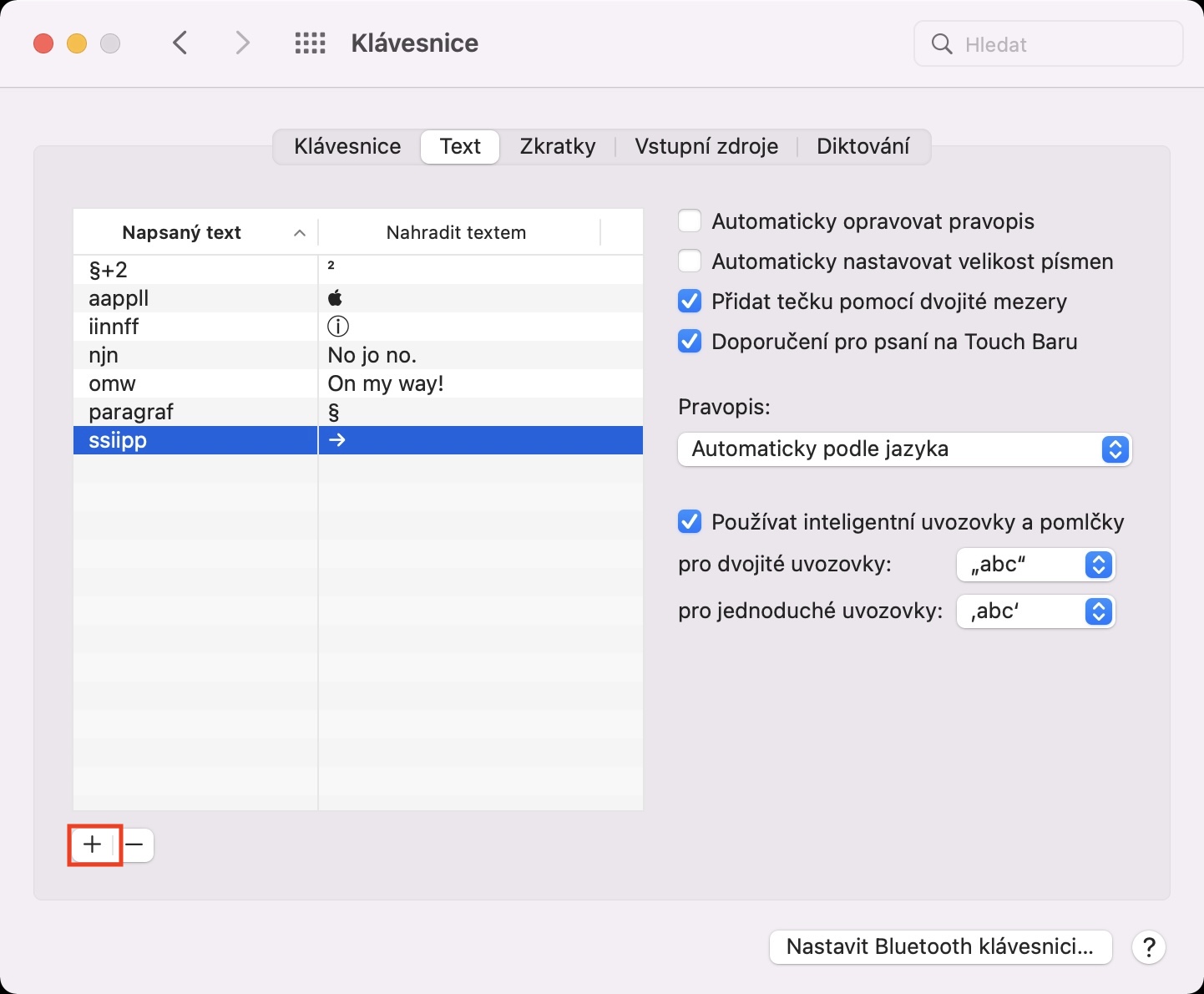
- Sau đó, ở góc dưới bên trái của cửa sổ, nhấp vào nút + để thêm lối tắt văn bản.
- Điều này thêm nó vào bảng viết tắt văn bản dòng mới, đủ ở đâu đặt lối tắt văn bản:
- Đến cánh đồng Văn bản viết tay phải được nhập Nói ngắn gọn mà bạn sẽ viết để hiển thị văn bản, trong trường hợp của chúng tôi @@;
- ở trong cánh đồng Thay thế bằng văn bản sau đó chèn văn bản, cái này sẽ được hiển thị sau khi gõ phím tắt, trong trường hợp của tôi pavel.jelic@letemsvetemapplem.eu.
photo Gallery

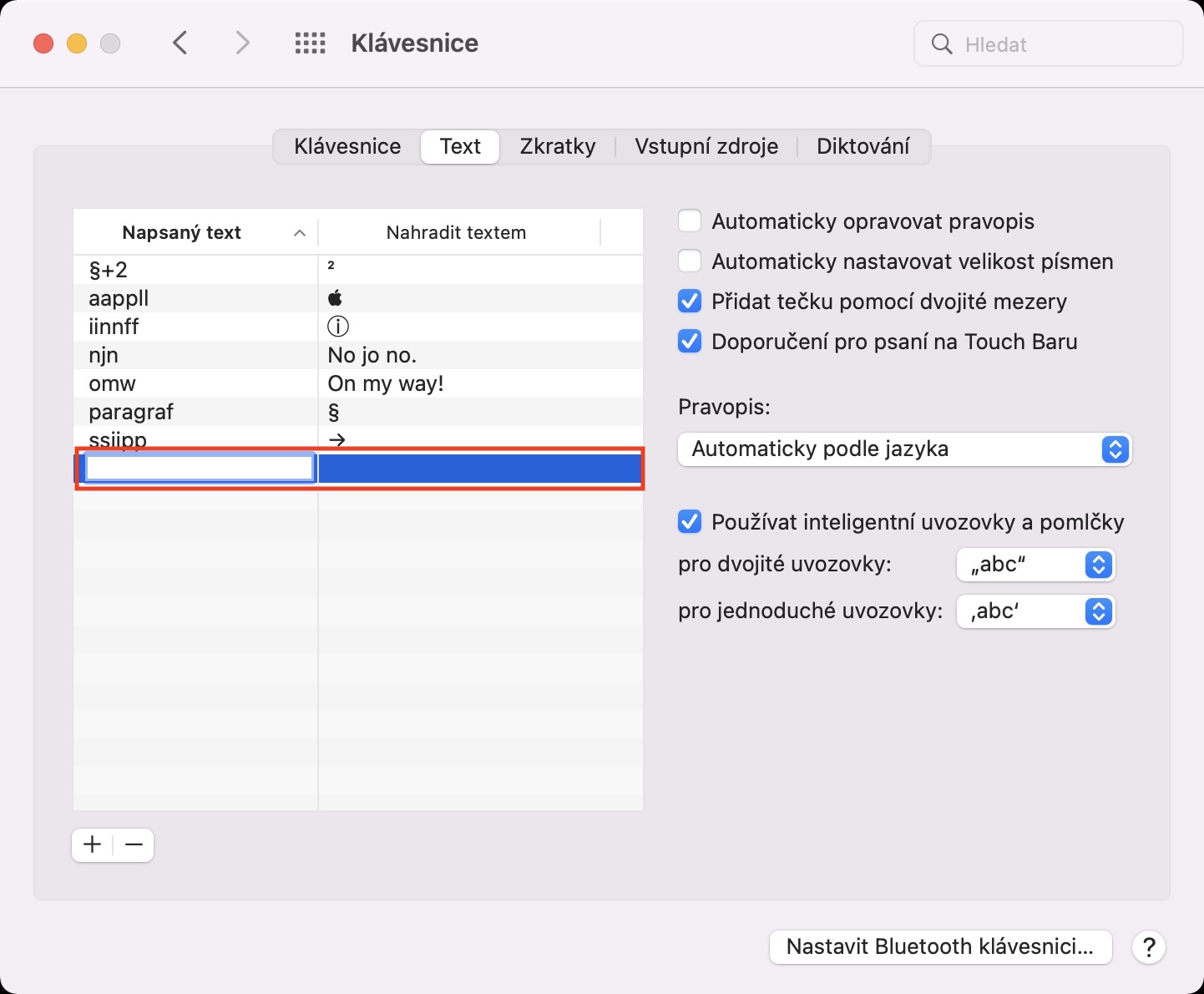
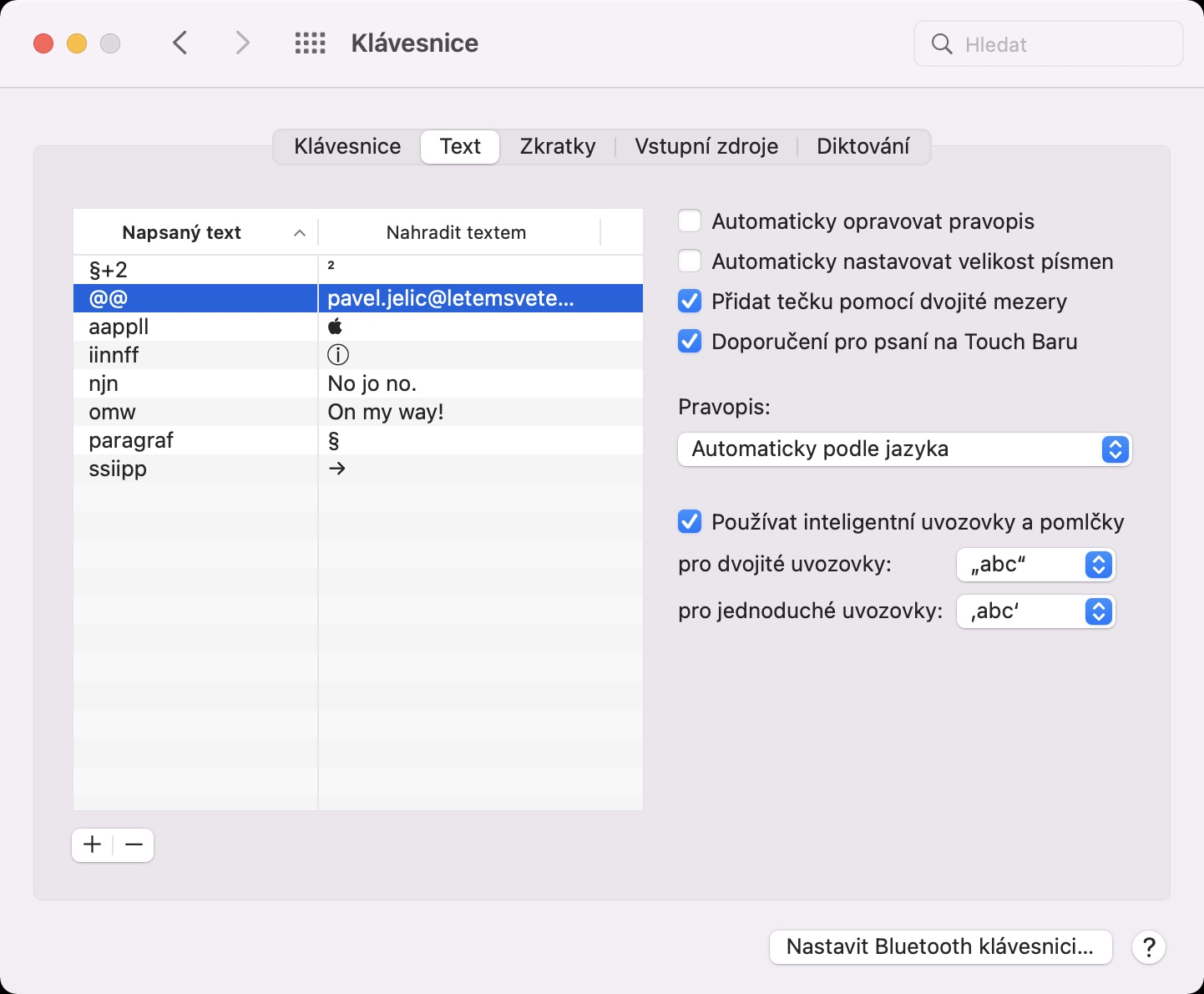
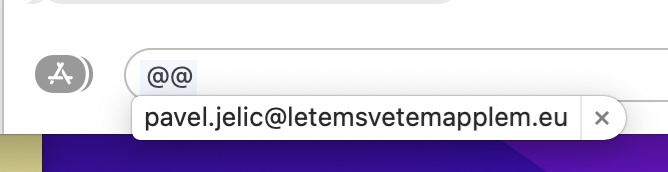
Vì vậy, bằng cách sử dụng quy trình trên, bạn có thể tạo lối tắt văn bản trên máy Mac của mình. Vì vậy, nếu, trong trường hợp của chúng tôi, sau đó bạn viết hai ràng buộc ở bất kỳ đâu, tức là. @@, vì vậy sau khi tạo khoảng trắng sau phím tắt này, phím tắt sẽ tự động được thay thế bằng văn bản bạn đã chỉ định - trong trường hợp của tôi, địa chỉ email sẽ được hiển thị pavel.jelic@letemsvetemapplem.eu. Bạn có thể tạo vô số phím tắt văn bản này - chắc chắn không có giới hạn nào cho trí tưởng tượng của bạn. Cá nhân tôi sử dụng phím tắt văn bản ngoài việc chèn nhanh số liên lạc để chèn các ký tự đặc biệt mà tôi thường sử dụng trong các bài hướng dẫn. Tuy nhiên, bạn có thể dễ dàng chèn toàn bộ câu hoặc ký tự đặc biệt vào đây, các lập trình viên, v.v. có thể cũng sẽ đánh giá cao chức năng này nếu bạn muốn. xóa lối tắt văn bản, chỉ cần nhấn vào nó đánh dấu, rồi nhấn cái nút - ở góc dưới bên trái của cửa sổ.