Thông điệp thương mại: Những câu hỏi như "Làm thế nào để khôi phục tin nhắn đã xóa trong WhatsApp na iPhone". May mắn thay, câu trả lời cho câu hỏi này khá đơn giản và nhanh chóng. Ngoài tùy chọn yêu cầu bên kia gửi lại tin nhắn, còn có các tùy chọn phần mềm để "trích xuất" dữ liệu bị mất như vậy, dẫn đầu là chương trình iMyF.one ChatsBack, cung cấp nhiều hơn hai giải pháp kia dưới dạng khôi phục từ bản sao lưu iTunes hoặc WhatsApp nhiều hơn nữa.
iMyFone ChatQuay lại là một công cụ phần mềm đáng tin cậy để mã hóa, giải mã và khôi phục các dữ liệu bị giữ trong WhatsApp Với tùy chọn này, khi khôi phục, bạn sẽ có tùy chọn chỉ khôi phục một số tin nhắn nhất định, ví dụ như để bạn có thể sắp xếp lại cuộc trò chuyện. Dưới đây bạn sẽ tìm thấy hướng dẫn về cách sử dụng công cụ.
Làm thế nào để khôi phục tin nhắn đã xóa trong WhatsApp na iPhone
Phương pháp 1 – iMyFone ChatQuay lại
1. Tải xuống từ trang web chính thức của nhà phát triển Phần mềm iMyFone ChatQuay lại
2. Cài đặt và chạy ứng dụng
3. Kết nối của bạn iPhone vào máy tính bằng cách sử dụng Lightning cáp
4. Chọn một trong bốn chế độ khôi phục tùy theo chế độ bạn cần hoặc muốn sử dụng
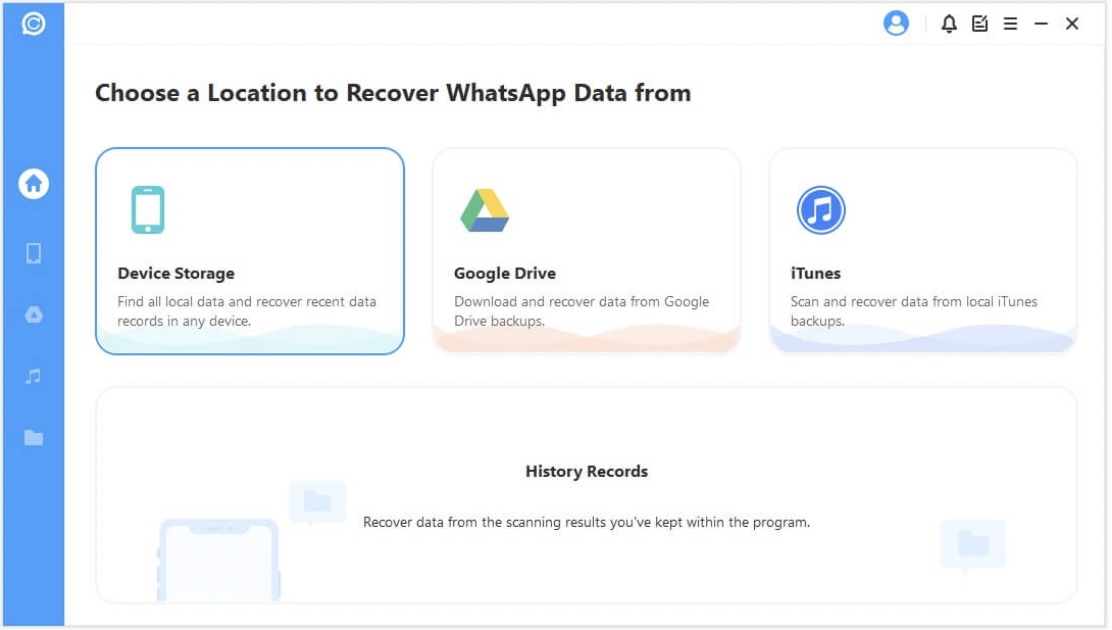
5. Nhấn nút Bắt đầu để bắt đầu quét iPhone pro tìm kiếm tin nhắn đã xóa
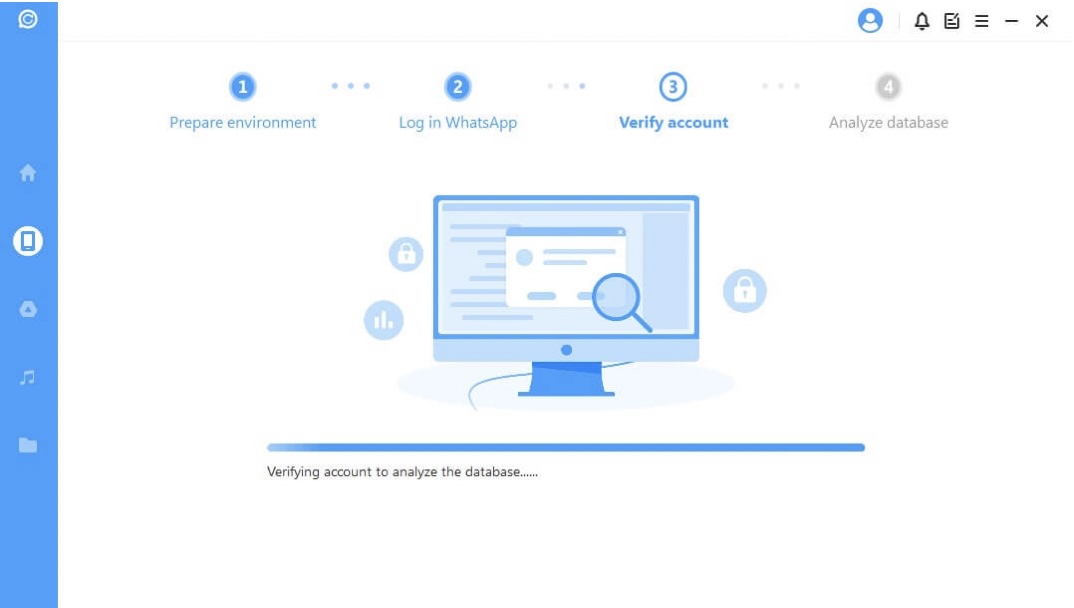
6. Sau khi quét xong, hãy chọn những tin nhắn đã xóa mà bạn muốn khôi phục. WhatsApp khôi phục
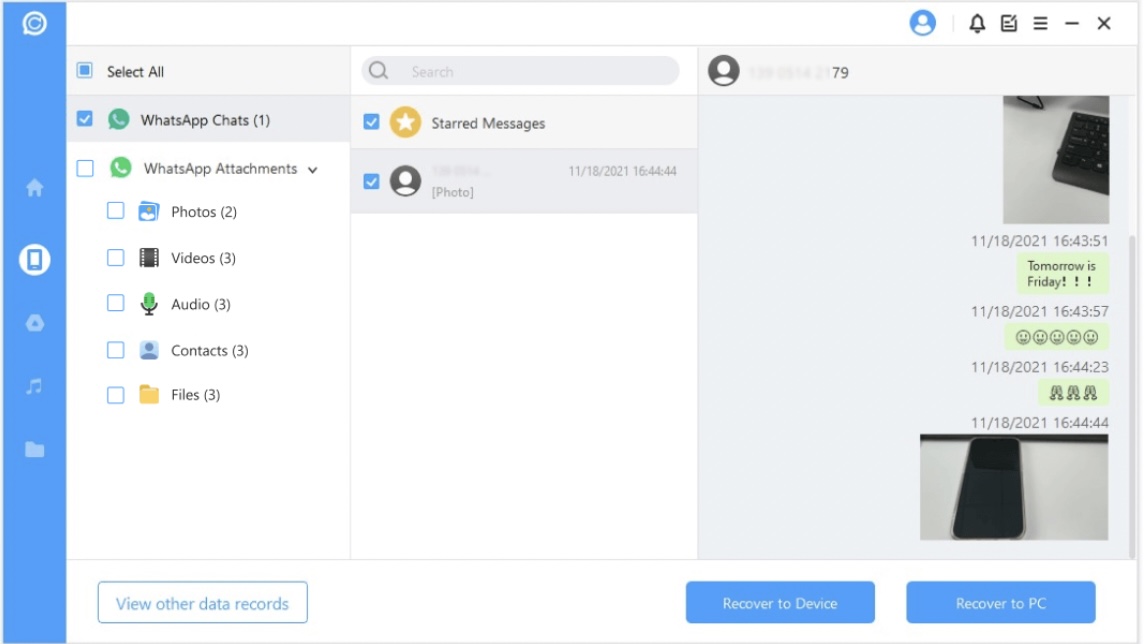
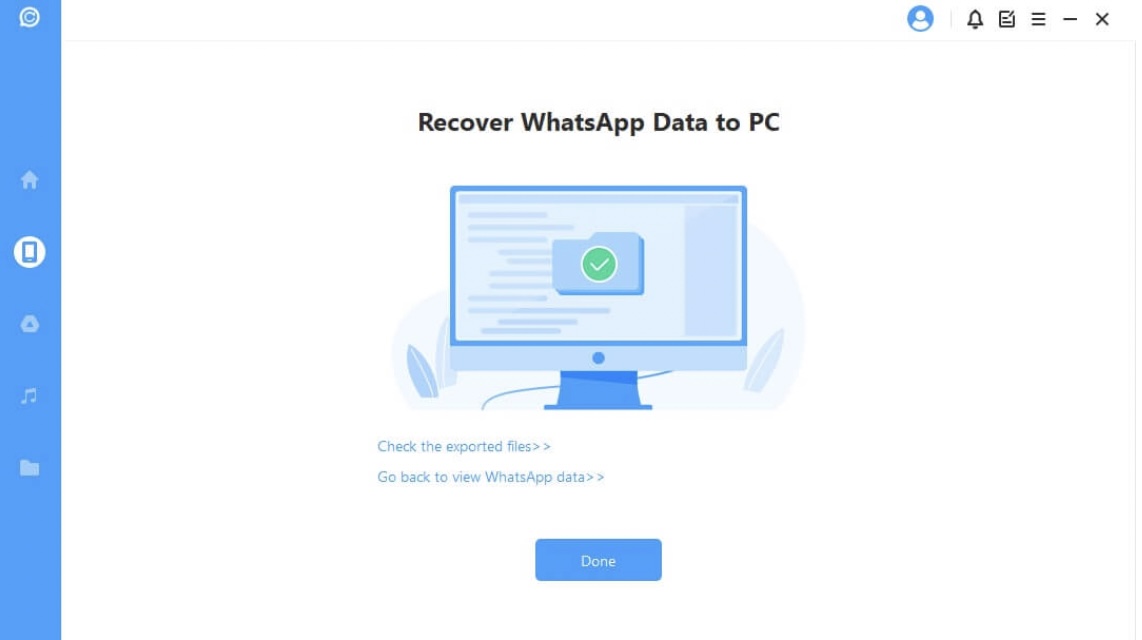
7. Nhấn nút Khôi phục để khôi phục các tin nhắn đã xóa trên điện thoại của bạn
Phương pháp 2 – Khôi phục tin nhắn đã xóa WhatsApp qua bản sao lưu iTunes
Nếu bạn sao lưu iPhone thông qua iTunes, về mặt lý thuyết có thể khôi phục các tin nhắn đã xóa trong WhatsApp khôi phục đơn giản bằng cách khôi phục bản sao lưu cũ hơn trên điện thoại của bạn vẫn chứa các tin nhắn đã xóa. Tuy nhiên, bạn không có tùy chọn để chọn tin nhắn nào bạn muốn khôi phục và tất nhiên, bạn không thể tin vào thực tế là nếu nó đã chat đã xóa trước khi sao lưu, về mặt logic, bạn sẽ không khôi phục lại được bằng cách khôi phục bản sao lưu.
- Mở iTunes hoặc Finder trên máy tính có macOS hoặc Windows
- Kết nối của bạn iPhone đến máy tính bằng cáp Lightning
- Trên màn hình nhấn vào Tin cậy máy tính này
- Một khi bạn iPhone được hiển thị trong Findertrong iTunes, nhấp vào nó
- Chọn Khôi phục sao lưu
- Trong danh sách các tệp đã sao lưu WhatsApp chọn tập tin cuối cùng chứa các tin nhắn bạn muốn khôi phục
- Nhấp vào Khôi phục để hoàn tất quá trình (Nếu tệp được mã hóa, hãy mở khóa bằng mật khẩu)
Phương pháp 3 – Khôi phục tin nhắn đã xóa WhatsApp thông qua sao lưu vàCloud
Anh ấy đã thêm vào tương đối gần đây WhatsApp tùy chọn sao lưu tin nhắn trên iCloudvà nó thực hiện điều đó một cách tự động. Tuy nhiên, ngay cả ở đây bạn cũng không thể chọn tin nhắn cụ thể mà bạn muốn khôi phục.
- Kiểm tra xem có gì không WhatsApp trênCloud bạn đang sao lưu. Bạn làm điều này thông qua Whatsapp – Cài đặt – Chatvà kiểm tra Sao lưu chatu
- Đảm bảo bạn đã đăng nhập vào Apple ID, mà nó cũng được kết nối vớiCloudmà bạn đã sao lưu
- Gỡ cài đặt WhatsApp
- Mở nó ra App Store na iPhone và cài đặt lại WhatsApp
- Đăng nhập vào ứng dụng bằng số điện thoại của bạn - cụ thể là số bạn đã sử dụng để chatvới tin nhắn đã xóa
- Gõ vào WhatsApp Restore (sự hồi phục chatù) để khôi phục lại đã xóa chatkể từ lần sao lưu cuối cùng
Xem video hướng dẫn: 5 cách khôi phục tin nhắn đã xóa trong WhatsApp na iPhone
Phần kết luận
Bạn muốn tránh những phương pháp phục hồi kém hiệu quả? chatĐể thực hiện mục đích này, hãy sử dụng một trong ba phương pháp được liệt kê ở trên. Lựa chọn tốt nhất chắc chắn là giải pháp từ iMyF.one, ngoài việc phục hồi đơn giản, còn cung cấp các tùy chọn lựa chọn nâng cao, v.v.
Thảo luận về bài viết
Thảo luận không được mở cho bài viết này.