Làm thế nào để dọn dẹp MacOS? Vài năm trước, tôi có lẽ đã giới thiệu một vài ứng dụng ở đây có thể giúp bạn làm điều này và tôi chắc chắn sẽ nói với bạn rằng bạn sẽ thực sự cảm thấy việc dọn dẹp. Ngày nay, với bộ xử lý nhanh nhất trong lịch sử, với tất cả các máy Mac mới hơn sử dụng SSD hoặc bộ nhớ flash và với hiệu suấtonem, mà phần lớn chúng ta thậm chí không biết cách sử dụng một phần mười, tình hình có chút khác biệt. Vì vậy, hãy làm sạch máy Mac khỏi các chấn lưu không cần thiết, hãy loại bỏ những thứ chúng ta không cần trong đó và những thứ có thể là mối đe dọa tiềm ẩn đối với bảo mật của chúng ta và bảo mật của chính hệ thống. Hãy dành một vài phút và dành ít nhất một lần một năm để vệ sinh chi tiết hơn một chút cho chiếc máy mà nhiều người trong chúng ta ngồi ngày này qua ngày khác.
Quản lý đĩa - Xóa những gì bạn không cần
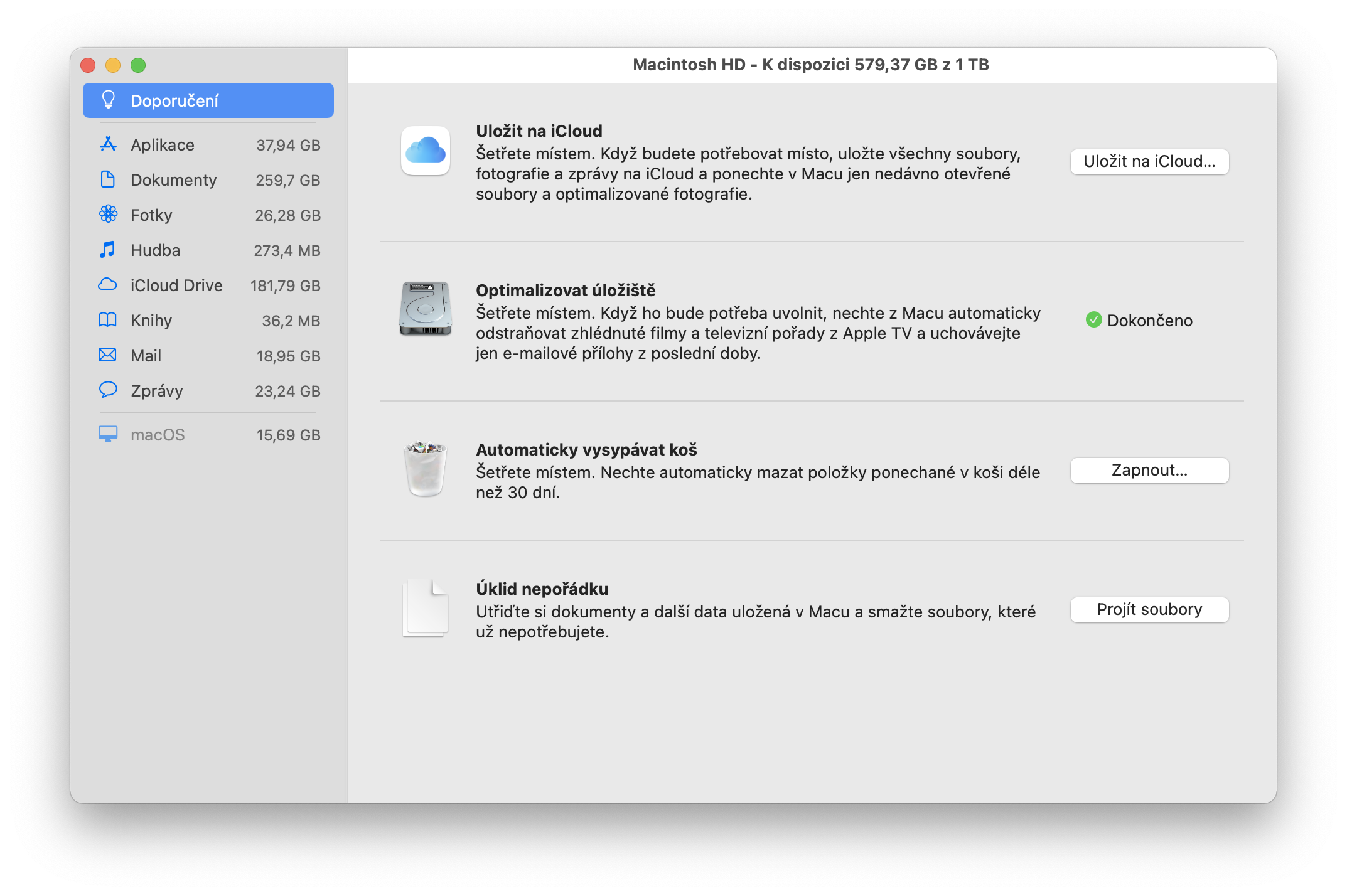
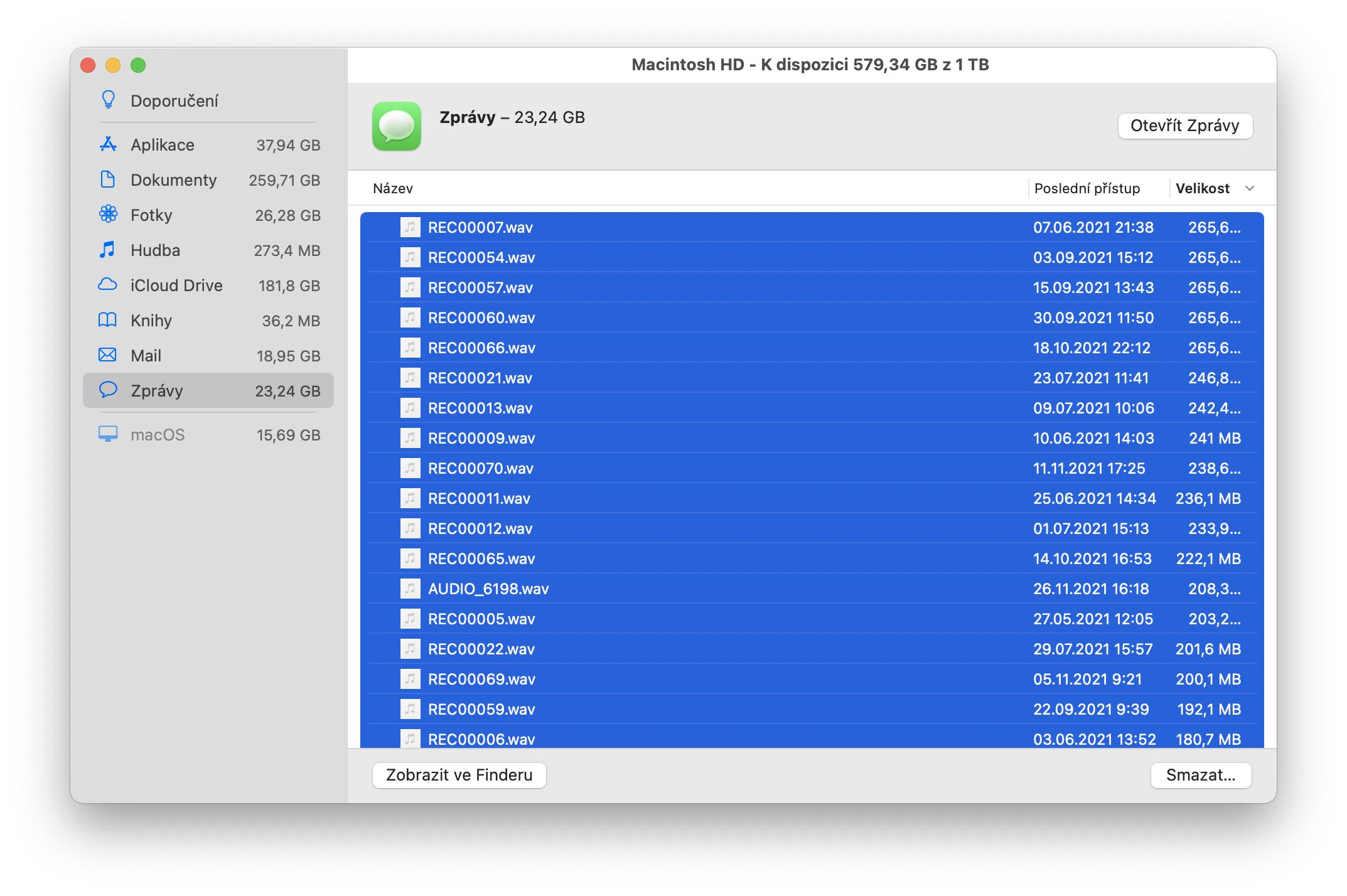
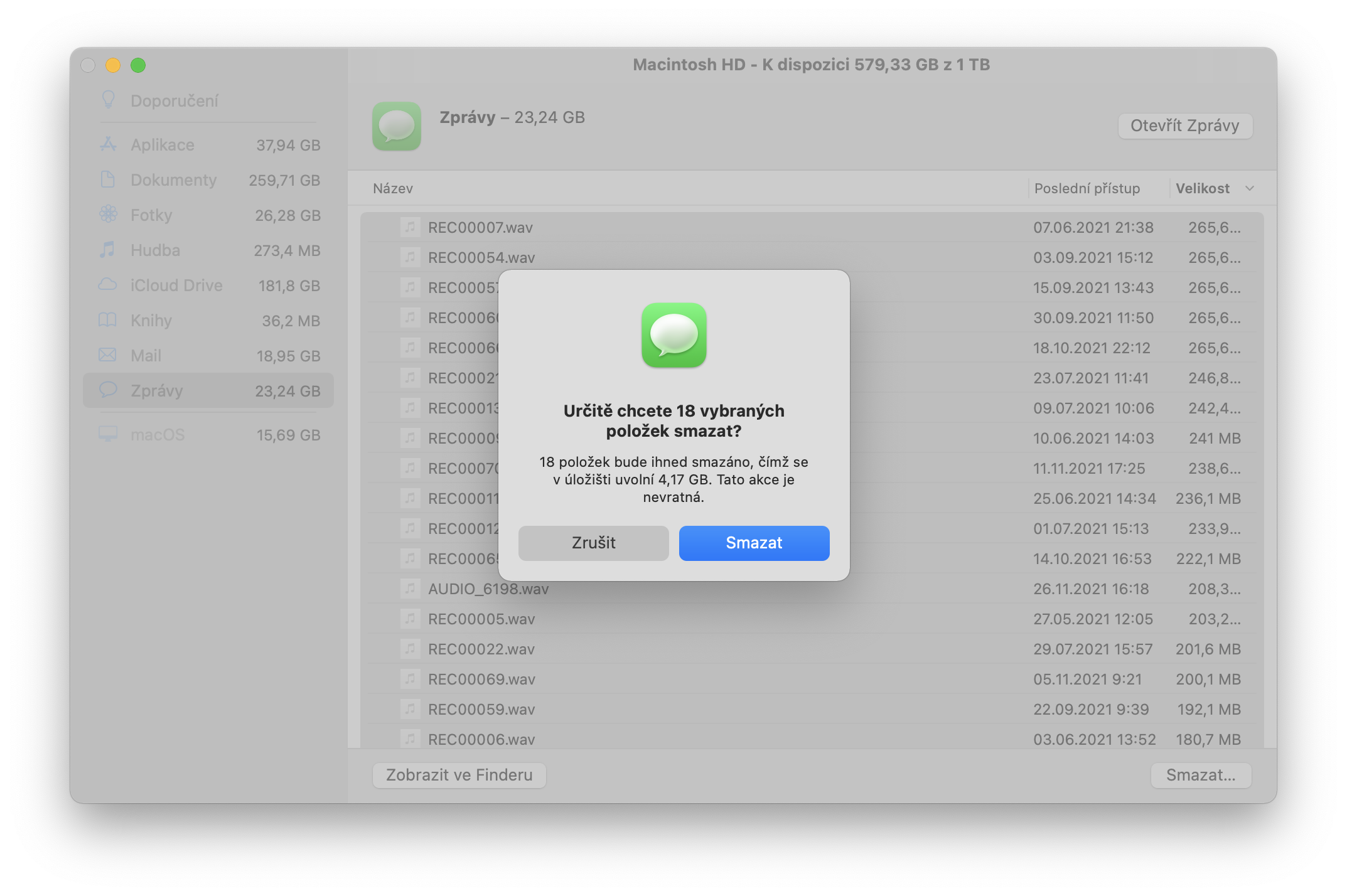
Khi đến lúc cần dọn dẹp, hãy vào biểu tượng quả táo trên thanh menu, chọn Giới thiệu về máy Mac này - Lưu trữ, sau đó chọn tùy chọn Quản lý cho ổ đĩa. Ở đây bạn có một số lựa chọn, làm thế nào để khôngchat thực hiện việc dọn dẹp cho bạn và cũng như cách xóa thủ công những gì bạn không cần. Đầu tiên, bạn có thể chọn các tùy chọn như Lưu vào iCloud, tối ưu hóa lưu trữ hoặc, ví dụ, duyệt các tệp, nhưng bạn cũng có thể xem các ứng dụng, tài liệu, ảnh hoặc, ví dụ, các tệp riêng lẻ trong iMessage và xóa chúng theo cách thủ công. Ví dụ, chỉ cần cung cấp tùy chọn sắp xếp theo dung lượng lớn nhất trong tin nhắn và bạn sẽ thấy ngay những video dài và lớn mà bạn đã gửi cho ai đó cách đây vài năm hoặc ai đó đã gửi cho bạn mà bạn thậm chí không biết về chúng nữa và chúng chiếm dung lượng không cần thiết.
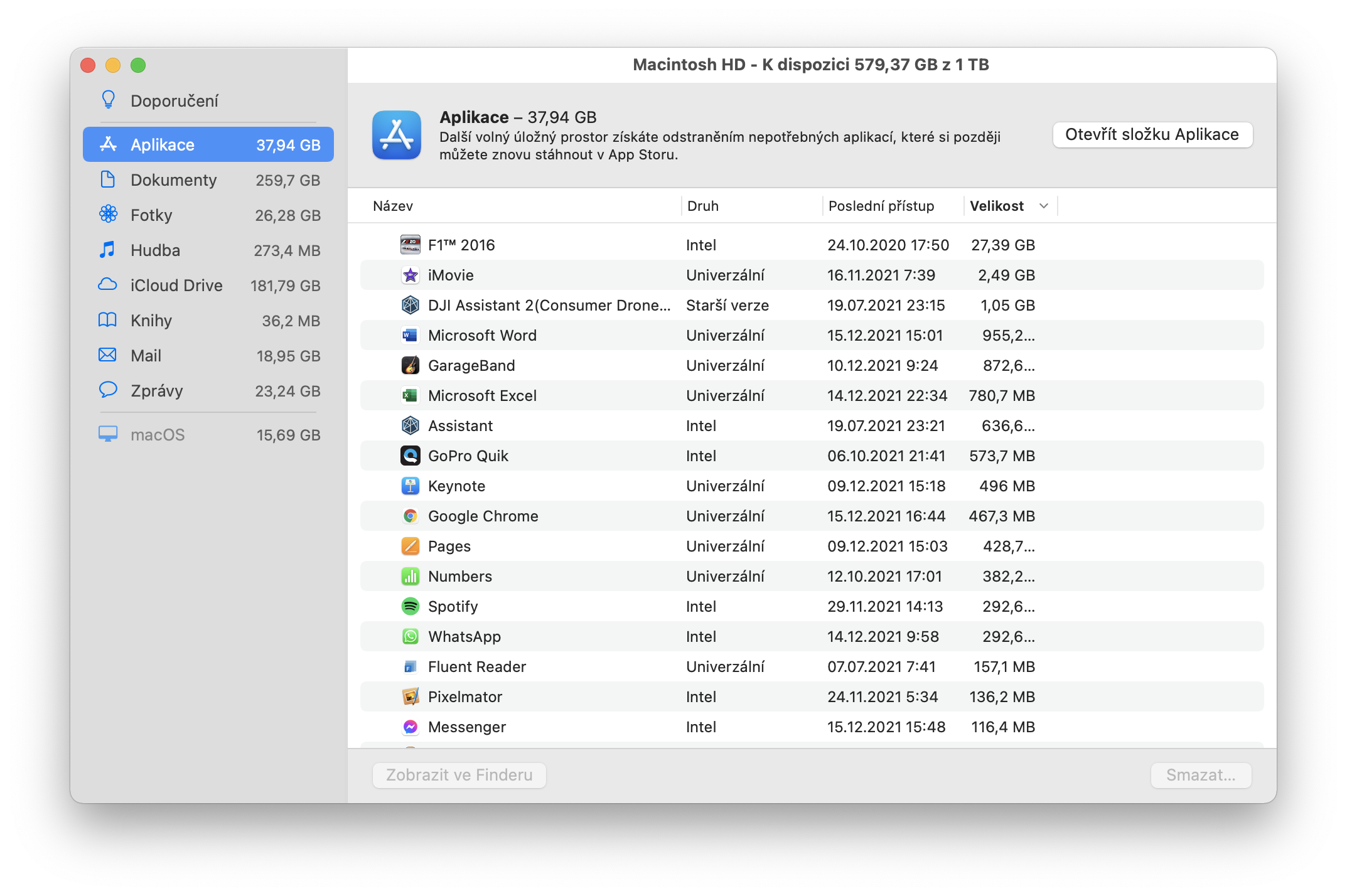
Tương tự với các ứng dụng hoặc tệp. Sử dụng tất cả các tùy chọn trong phần Đề xuất mà Mac cung cấp và xóa thủ công các tệp lớn mà bạn không cần. Ngoài ra, hãy sử dụng Quản lý đĩa để gỡ cài đặt các ứng dụng mà bạn không sử dụng. Nhờ Quản lý đĩa, bạn không phải tự tay duyệt qua từng thư mục và tệp rồi xóa chúng. Tuy nhiên, bạn vẫn nên xem trong các thư mục "Tải xuống" và "Tài liệu", nơi bạn sẽ có một số tệp nhỏ hơn trong năm qua mà bạn không còn cần nữa và bạn có thể xóa chúng theo cách thủ công, để bạn không có bất kỳ thứ gì không cần thiết trên đĩa của mình. Hãy đảm bảo cũng chọn Ứng dụng trong Quản lý đĩa và kiểm tra chúng một cách chi tiết, vì bạn sẽ tìm thấy tất cả các ứng dụng ở đó, chứ không chỉ những ứng dụng bạn thấy trong LaunchpadBạn có thể thấy rằng mình đã cài đặt thứ gì đó mà bạn thậm chí không biết là mình có.
Xóa bộ nhớ cache trong MacOS
Tôi xin cảnh báo ngay từ đầu. Nếu bạn quyết định xóa bộ nhớ cache, trước tiên bạn phải hiểu cache thực chất là gì. Nó là một loại bộ nhớ tạm thời hoặc bộ nhớ đệm mà hệ thống hoặc ứng dụng lưu trữ các tệp tạm thời mà chúng cần truy cập nhanh. Nguyên tắc tương tự cũng hoạt động với các trang web được lưu trữ trong cache của trình duyệt và khi bạn truy cập lại cùng một trang, chỉ nội dung đã thay đổi được tải, chứ không phải toàn bộ nội dung trang. Nhờ đó, việc truy cập vào các tệp/dữ liệu hoặc, ví dụ, các trang web sẽ nhanh hơn và dễ dàng hơn nhiều đối với hệ thống hoặc ứng dụng. ProTuy nhiên, vấn đề là một số hệ thống, ứng dụng hoặc trình duyệt thường lưu trữ những thứ khá quan trọng trong bộ nhớ này mà việc xóa chúng không tốt. ProTôi chỉ thực sự khuyên những người biết mình đang làm gì nên xóa bộ nhớ cache. Luôn luôn sao lưu dữ liệu máy tính trước rồi mới bắt đầu xóa bộ nhớ cache.
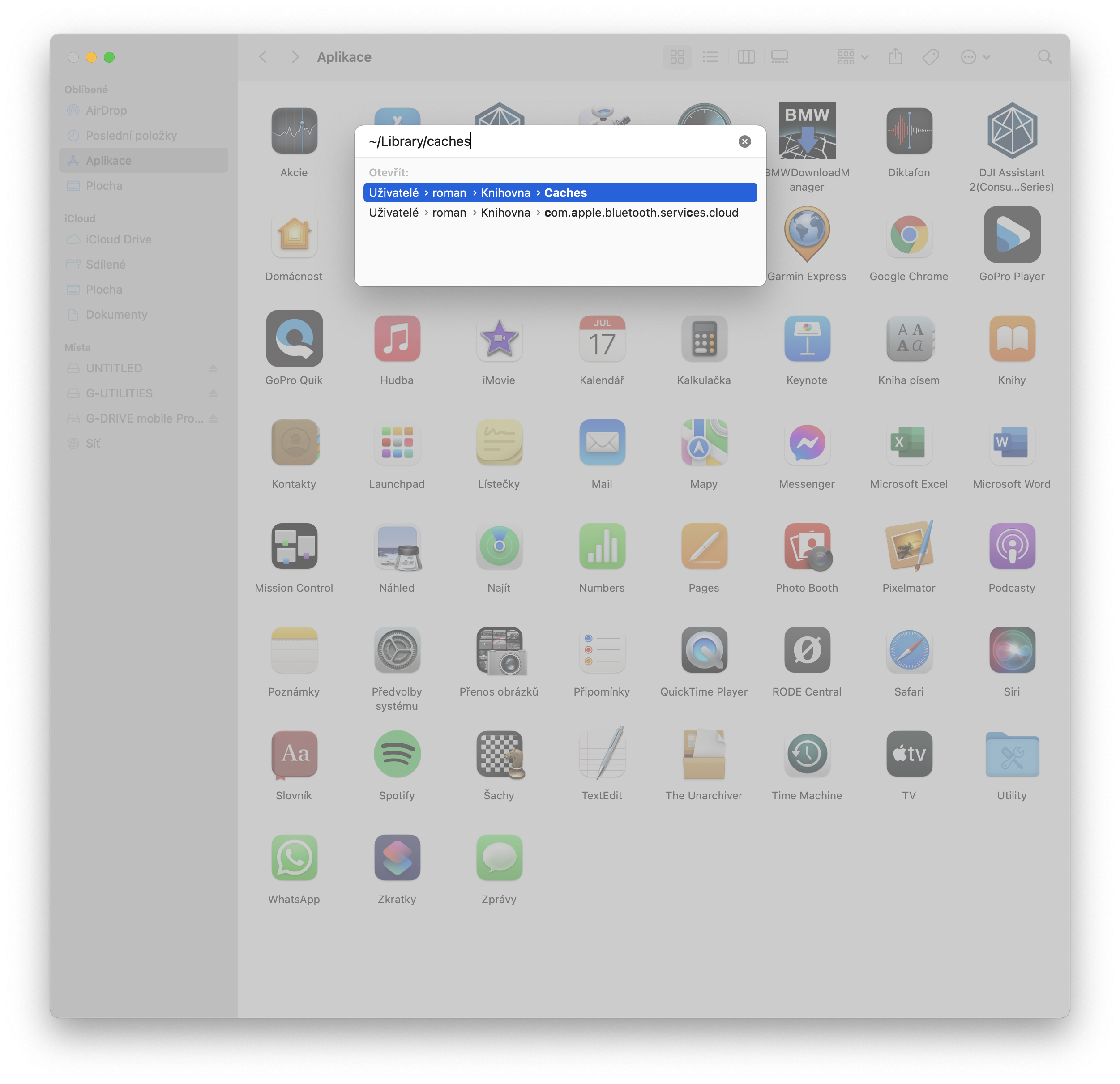
- Mở nó ra Finder và trong thanh menu chọn Mở – Mở thư mục
- Gõ Thư viện/Caches/ và nhấn Enter
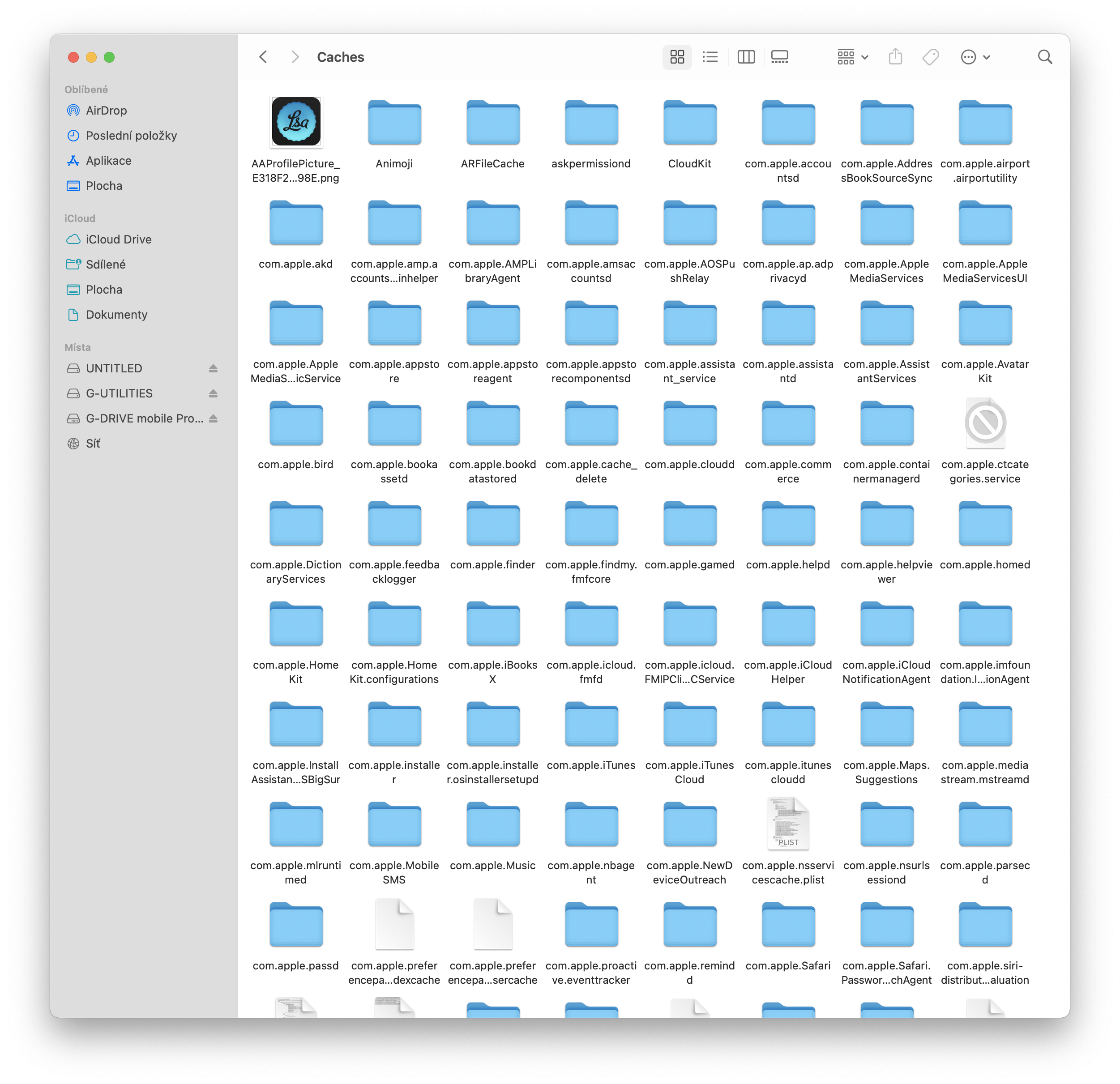
- Một thư mục chứa tất cả các tập tin tạm thời sẽ mở ra
- Chọn các tập tin bạn muốn xóa và di chuyển chúng vào thùng rác, sau đó dọn sạch thùng rác.
Tiện ích đĩa
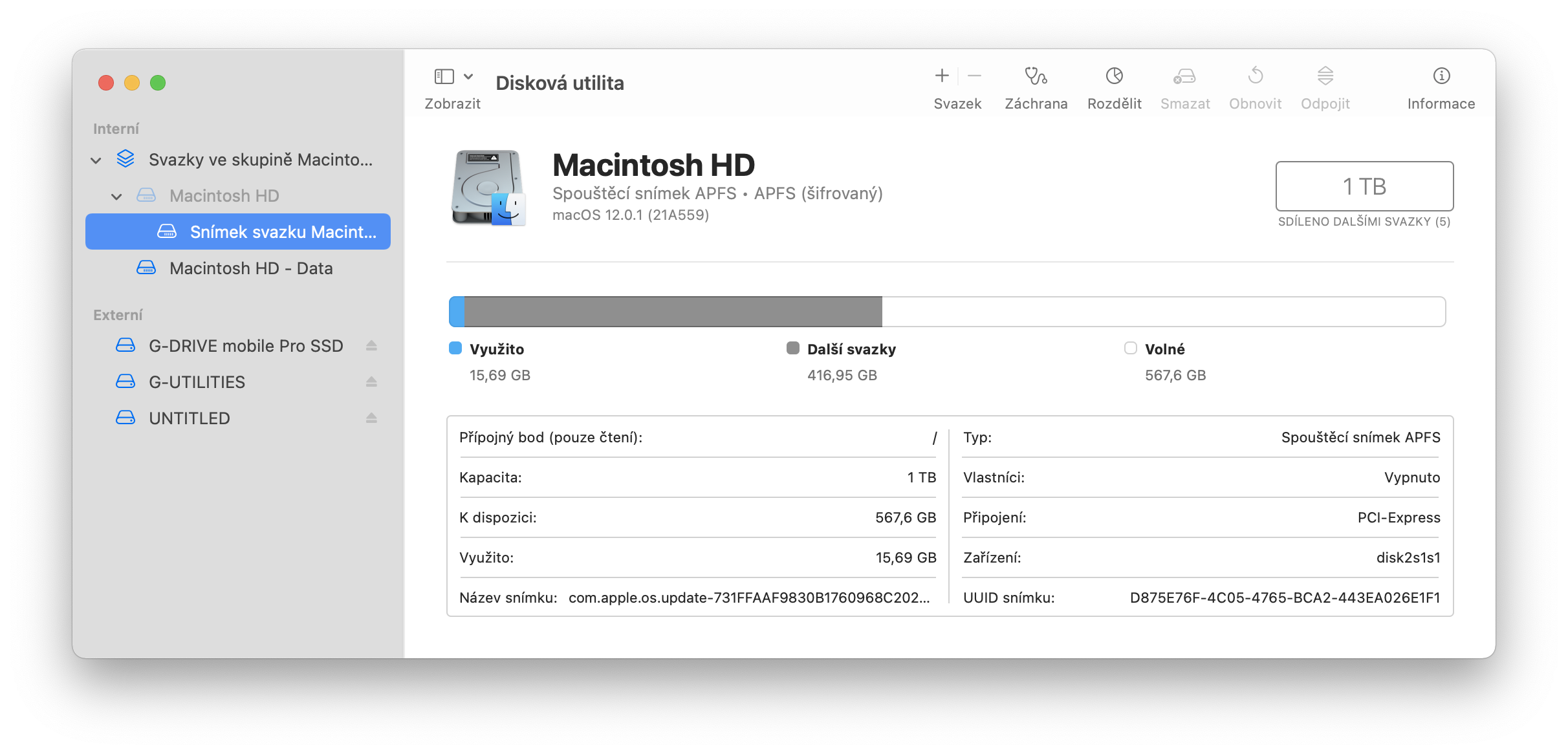
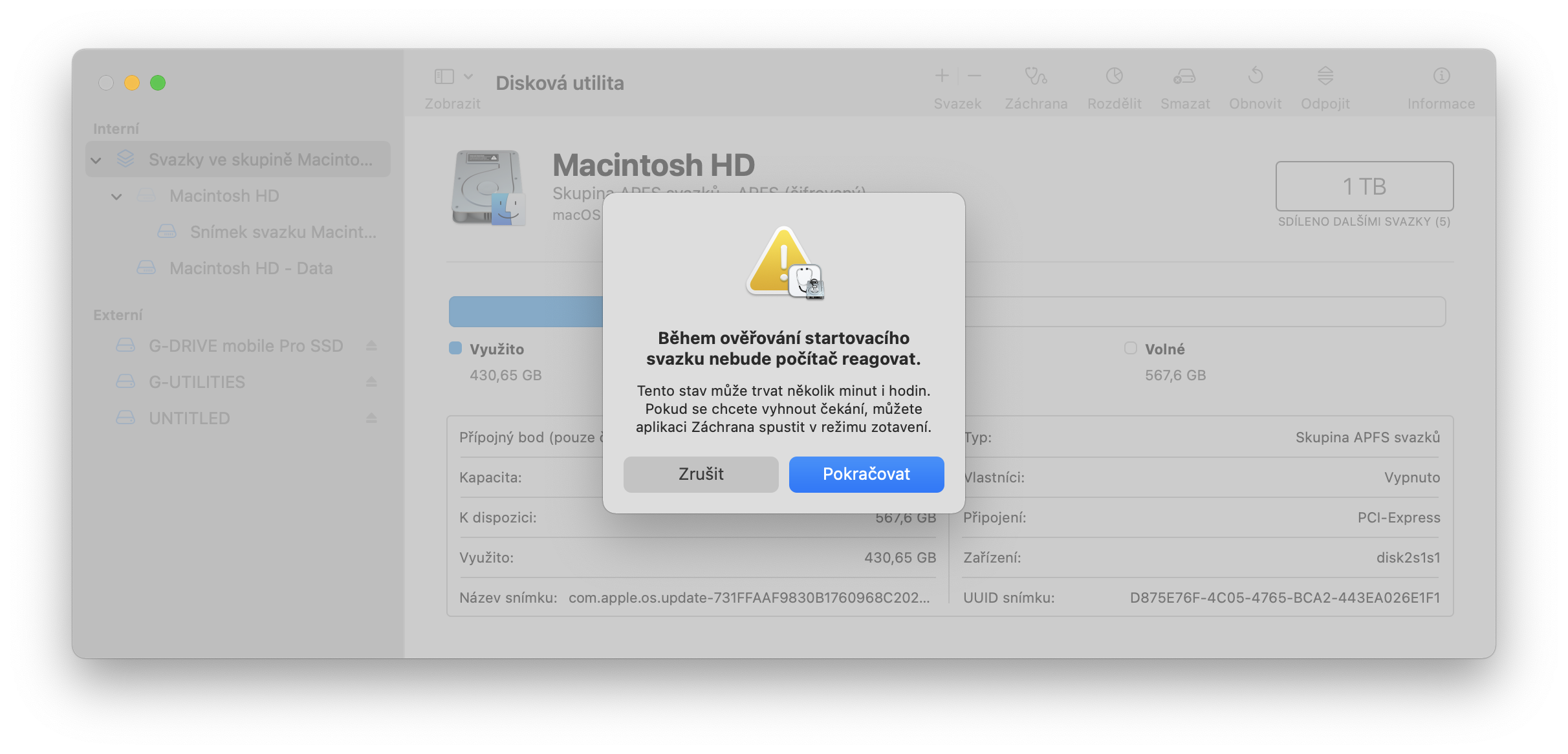
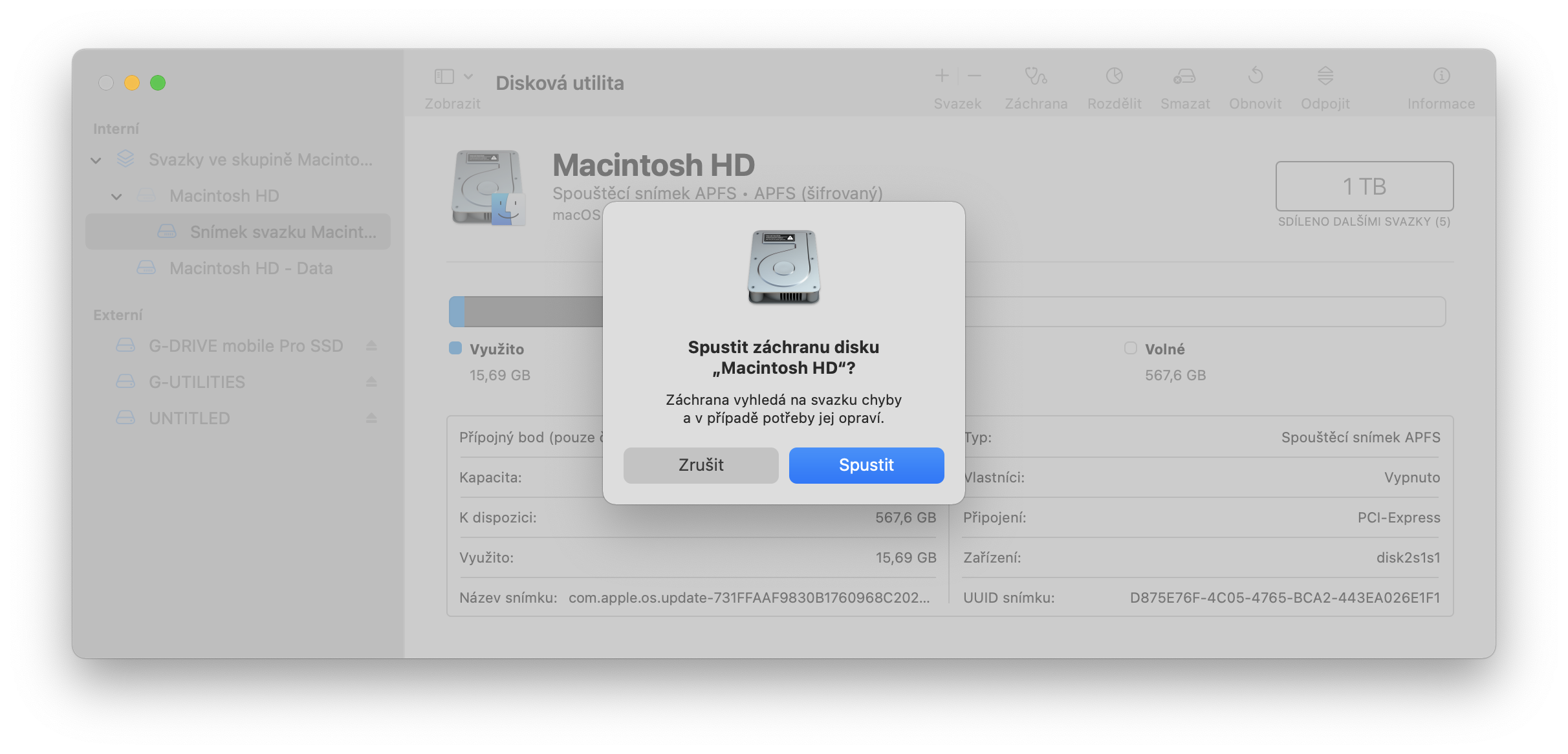
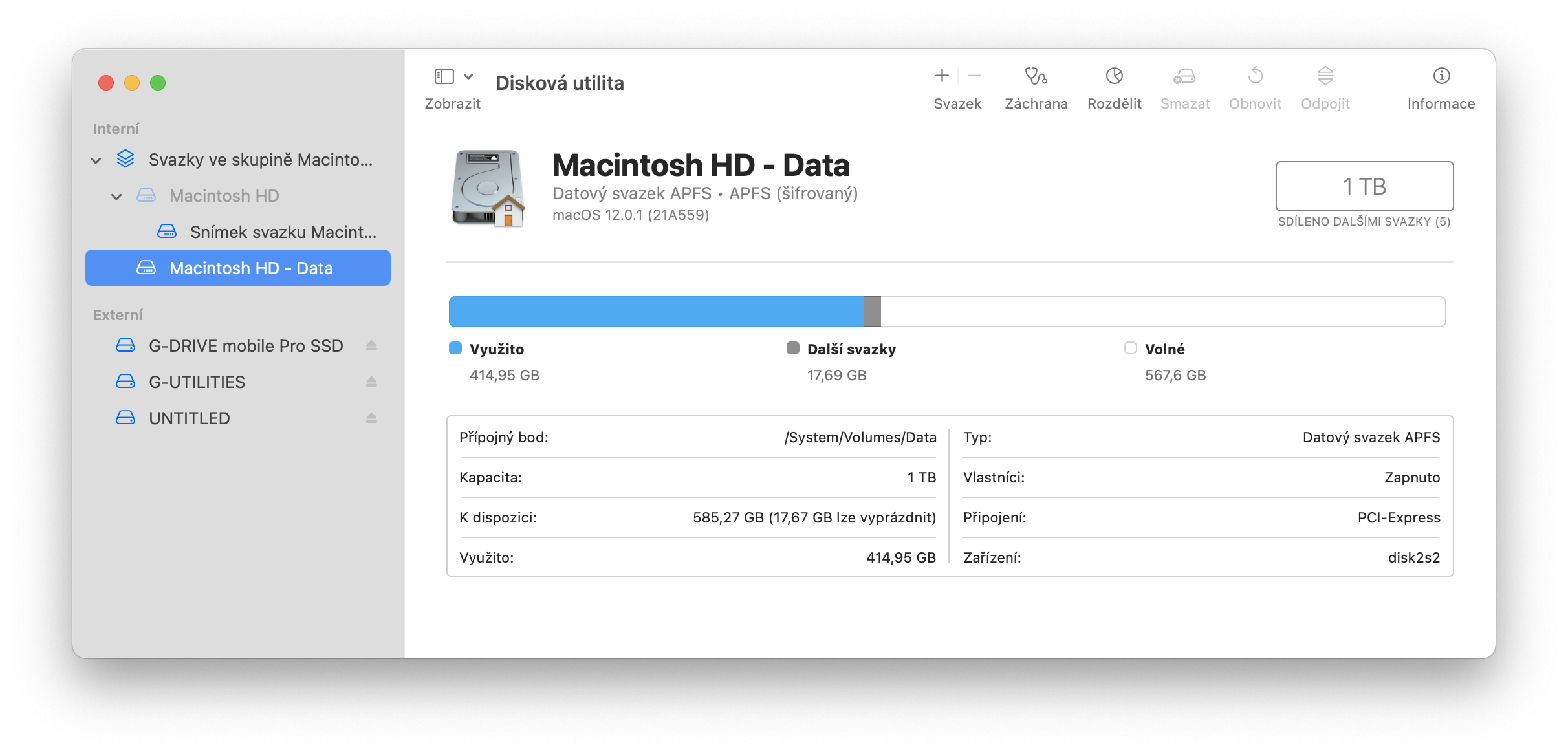
Như đã đề cập, MacOS tự sửa chữa và dọn dẹp hệ thống theo định kỳ và khi cần thiết mà không cần người dùng phải can thiệp theo bất kỳ cách nào. Tuy nhiên, nếu bạn cảm thấy có điều gì đó không ổn với máy Mac của mình hoặc thậm chí nếu bạneventTất nhiên, bạn cũng có thể tự kích hoạt hành động này. Chỉ cần đi đến Launchpad – Other – Disk Utility và chọn đĩa của bạn ở đây. Tại đây, bạn sẽ tìm thấy mục Rescue và sau khi khởi động mục này, MacOS sẽ tự động quét đĩa và sửa tất cả các lỗi mà nó chứa và Disk Utility có thể sửa. Đây là cách an toàn và tốt nhất để giải quyết mọi thứ trên đĩa. Tất nhiên, cũng có các ứng dụng đặc biệt như CleanMyMac và các ứng dụng khác, nhưng thành thật mà nói, tôi nghĩ rằng Disk Utility là đủ cho người dùng trung bình.
photo Gallery
đơn ngữ
Đã đề cập đến phần mềm của bên thứ ba, tôi muốn giới thiệu một phần mềm. Đây là Monolinqual có thể loại bỏ tất cả các ngôn ngữ không sử dụng khỏi MacOS. Tôi đã sử dụng ứng dụng này trong nhiều năm và chúng tôi chưa bao giờ gặp một vấn đề nào với nó và nó hoàn toàn miễn phí. MacOS chứa rất nhiều dữ liệu mà bạn sẽ không bao giờ sử dụng trong cuộc sống của mình, đồng thời nó phải hoạt động với nó. Dữ liệu này không chỉ chiếm dung lượng, không hẳn một chút mà chủ yếu là Mac liên tục tính toán với nó, điều này ảnh hưởng đến tốc độ của nó một cách không cần thiết. Bản thân hệ thống này chủ yếu bao gồm các ngôn ngữ mà bạn sẽ không bao giờ sử dụng trong đời, cũng như khả năng tương thích với các kiến trúc cũ hơn từ PowerPC đến Intel 32-bit. Để loại bỏ tất cả sự dằn vặt này, có ứng dụng Monolingual mà tôi sử dụng mỗi khi có máy Mac mới. Bạn chỉ cần cài đặt ứng dụng, chạy nó và có thể chọn xem bạn có muốn xóa kiến trúc hoặc ngôn ngữ khỏi MacOS hay không. Việc bạn chọn gì đầu tiên không quan trọng. Ví dụ: tôi chọn kiến trúc và để chương trình xóa mọi thứ ngoại trừ Intel và ARM 64-bit. Sau đó, chỉ cần chạy trình gỡ cài đặt và mọi thứ không cần thiết để chạy trên máy Mac hiện tại sẽ bị xóa khỏi hệ thống. Tuy nhiên, tôi muốn chỉ ra rằng ứng dụng hiện chưa tính đến điều đó Apple sẽ chuyển sang ARM một lần nữa và do đó hiện tại Tôi không khuyên bạn nên xóa kiến trúc, chỉ xóa ngôn ngữ!
Trong phần ngôn ngữ, chỉ cần chọn tất cả các ngôn ngữ ngoại trừ những ngôn ngữ bạn thường dùng. Tôi khuyên bạn nên giữ lại cả tiếng Anh. Bạn có thể xóa tất cả các ngôn ngữ ngoại trừ tiếng Séc và tiếng Anh. Như bạn sẽ thấy, gần 2 GB dữ liệu không cần thiết sẽ bị xóa. Mặc dù phiên bản tương thích mới nhất, theo mô tả trên github chính thức của ứng dụng Monolinqual, được thiết kế cho MacOS 10.12, bạn không cần phải lo lắng. Mọi thứ hoạt động hoàn toàn ổn định trên tất cả các phiên bản MacOS mới hơn, kể cả Big Sur.