Nếu bạn dùng Apple sản phẩm và dịch vụ trên maximum, thì chắc hẳn bạn không còn xa lạ gì với i KeychainCloudTất cả mật khẩu đều được lưu trữ trong đó, vì vậy bạn không cần phải nhớ chúng. Ngoài ra, Keychain có thể tự động tạo tất cả mật khẩu, vì vậy bạn không cần phải lo lắng về việc tạo mật khẩu. Khi sử dụng Keychain và đăng nhập vào bất kỳ tài khoản nào của bạn, bạn chỉ cần xác thực bằng mật khẩu hồ sơ hoặc bằng sinh trắc học. Pro Để xem tất cả mật khẩu đã lưu, bạn phải mở ứng dụng Keychain mặc định trên máy Mac, ứng dụng này tuy có chức năng nhưng chắc chắn không thân thiện với người dùng. Apple đã quyết định giới thiệu một giao diện quản lý mật khẩu mới trong macOS Monterey đơn giản hơn nhiều và tương tự như giao diện từ iOS hoặc iPadOS. Trong bài viết này, chúng ta hãy cùng xem 5 mẹo và thủ thuật trong trình quản lý mật khẩu mới từ macOS Monterey.
Bạn có thể quan tâm đến

Chia sẻ mật khẩu
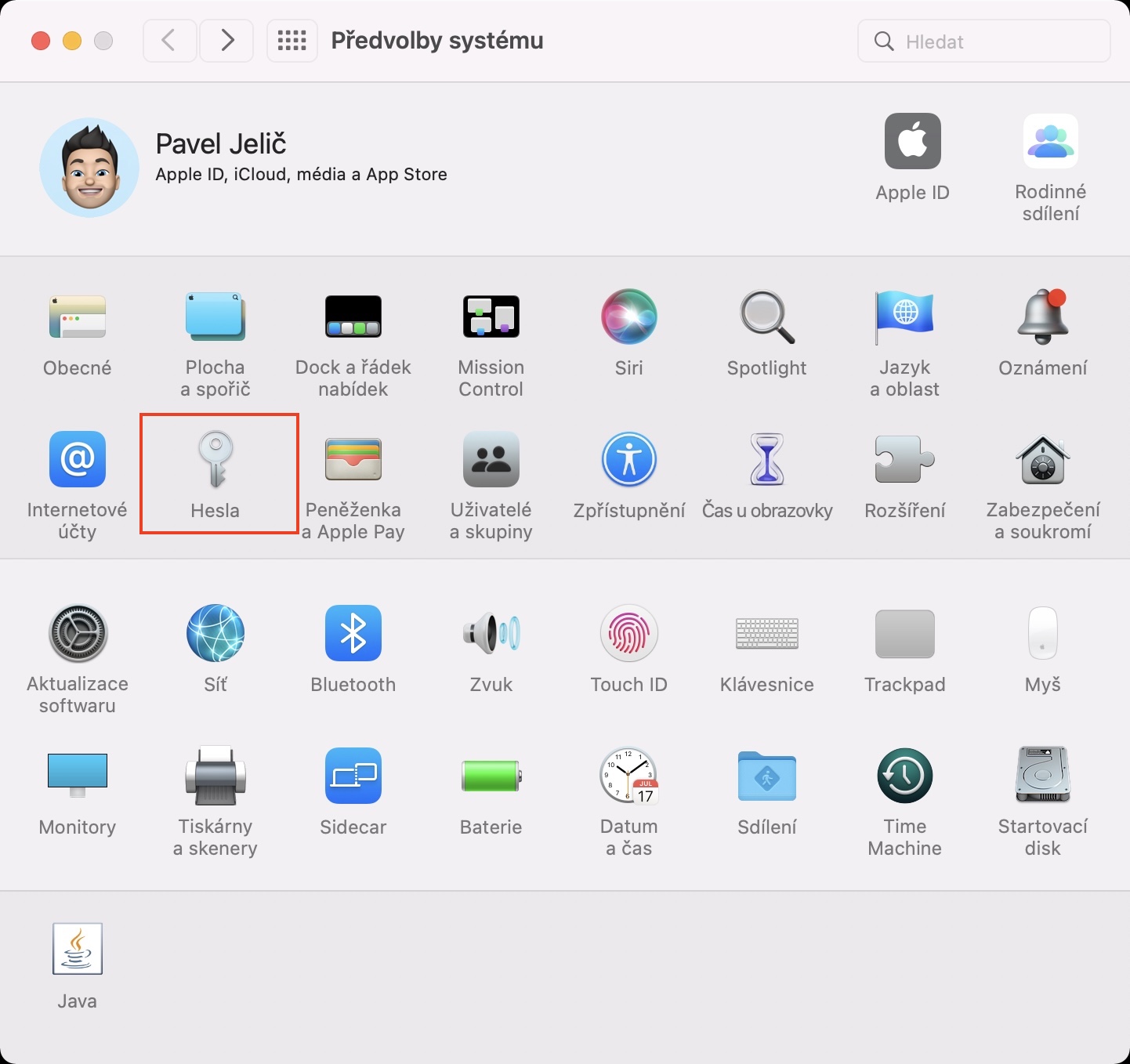
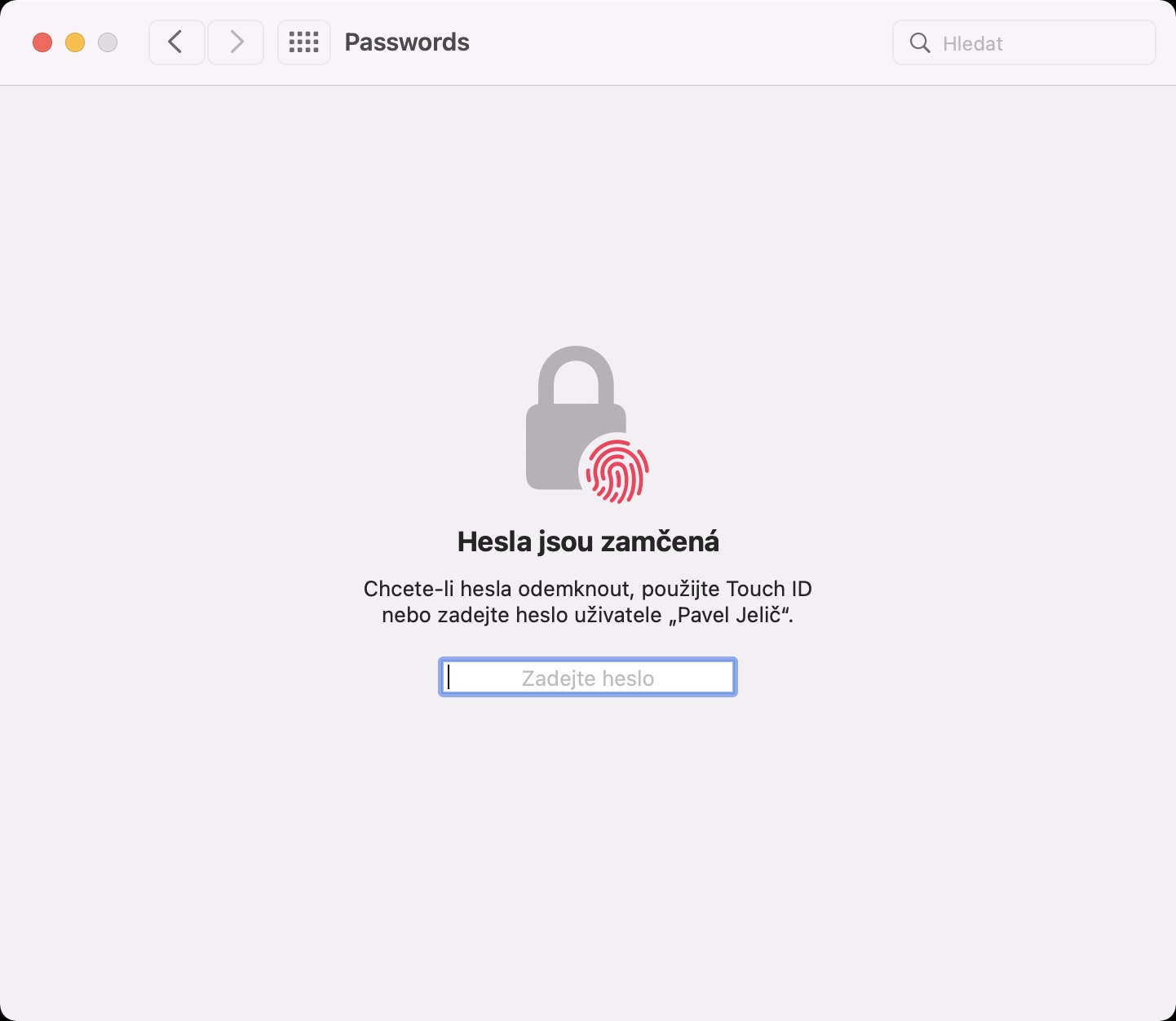
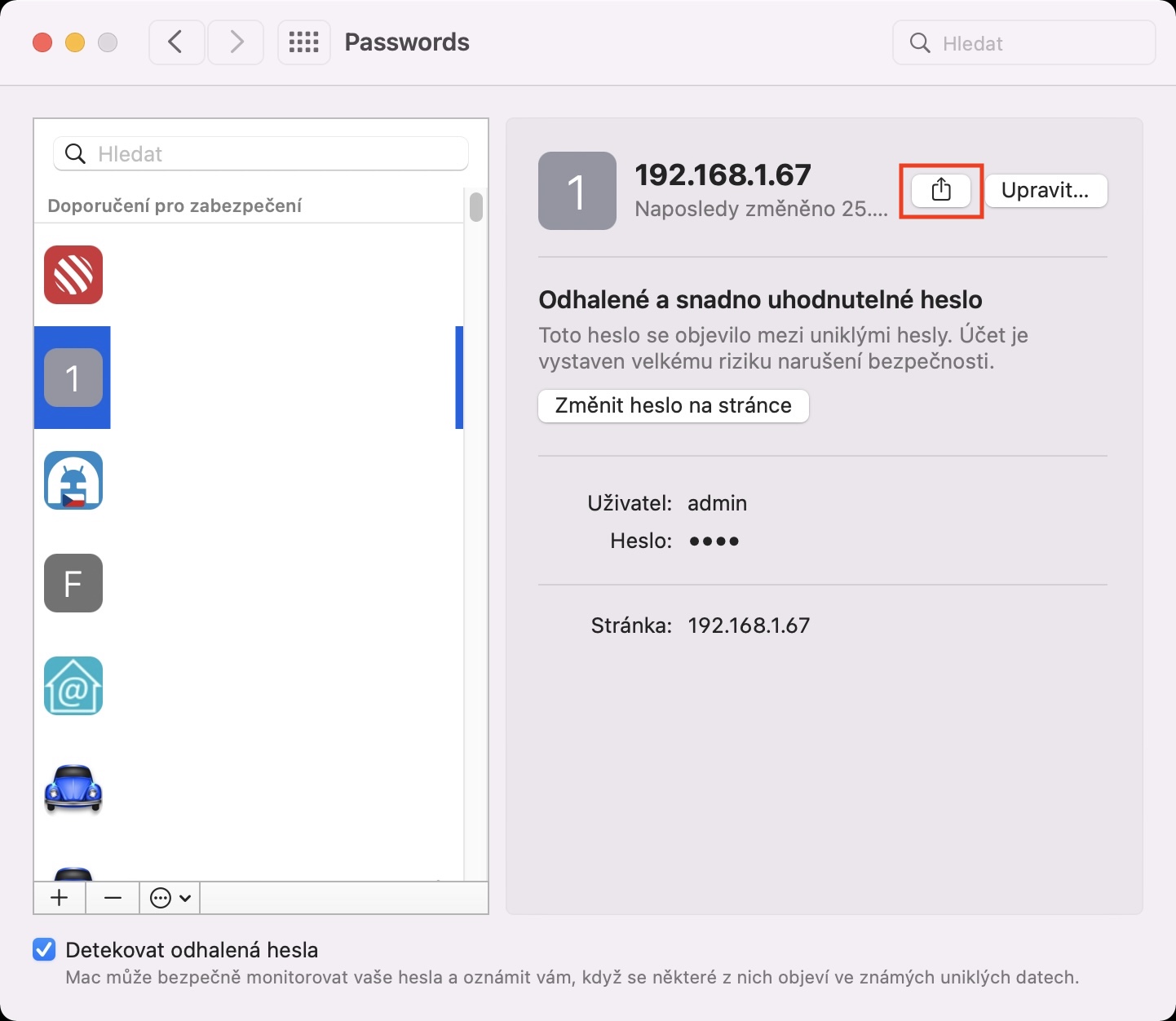
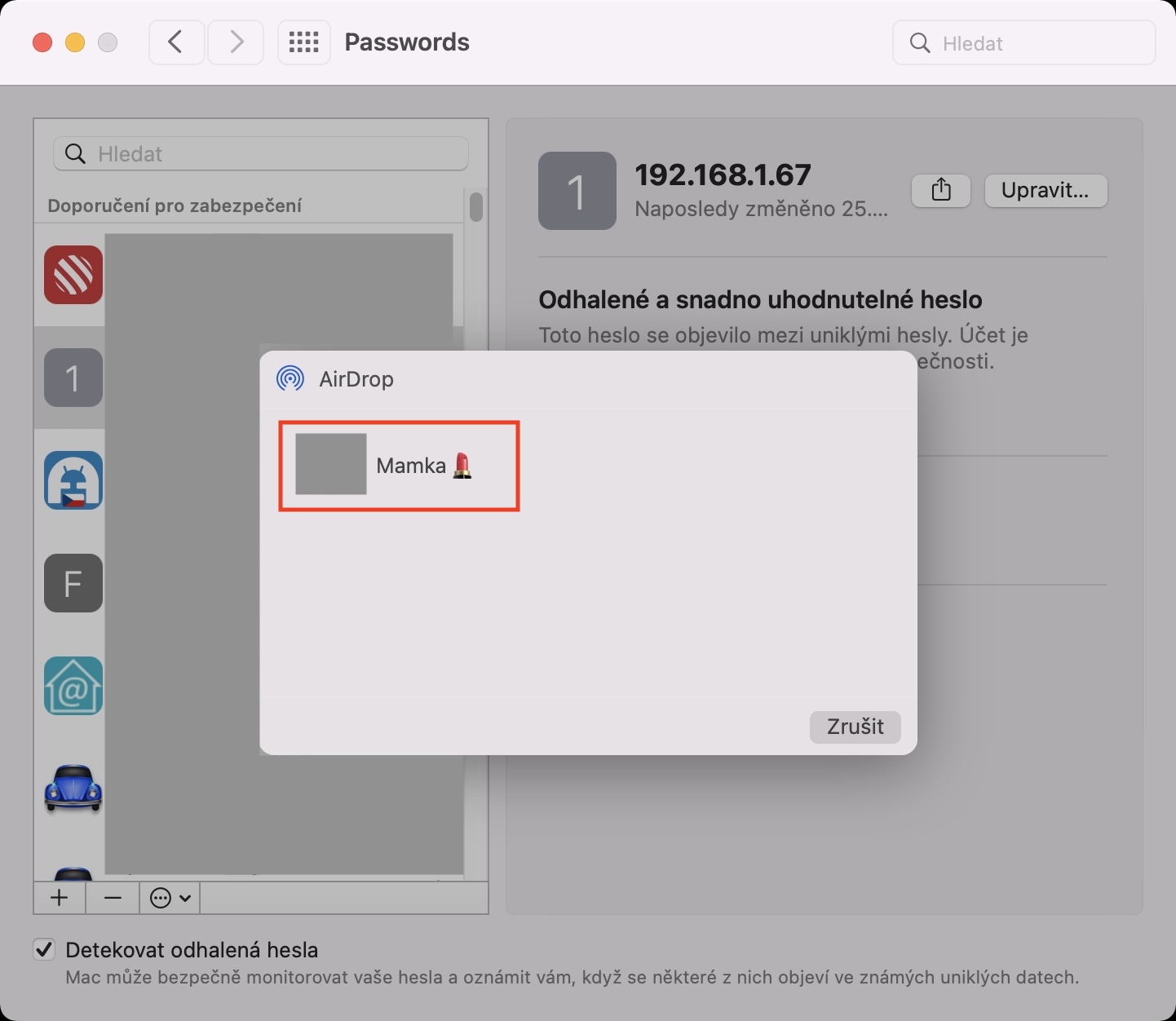
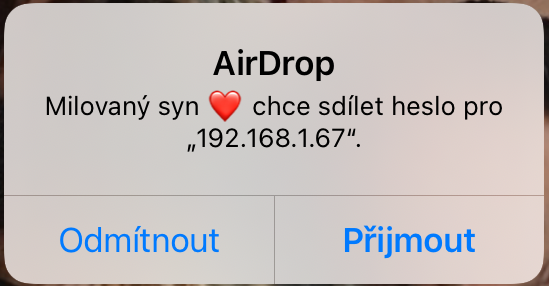
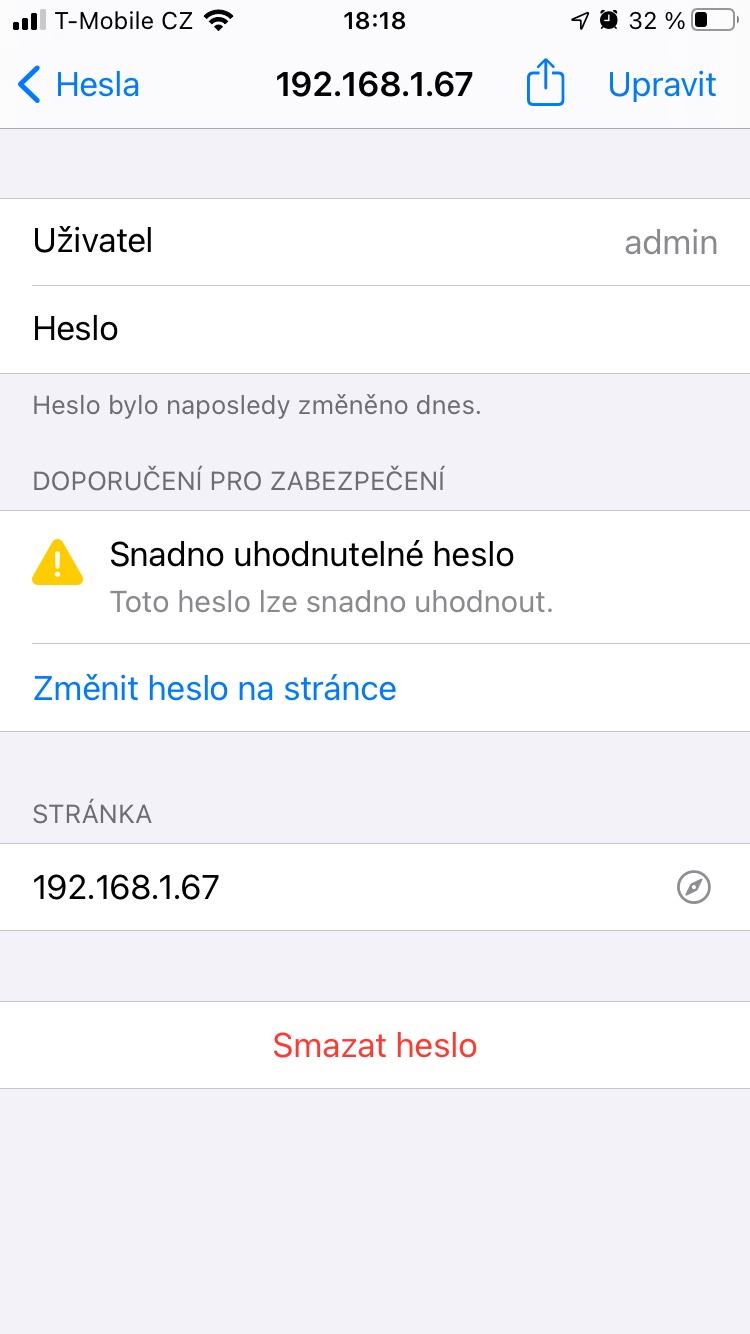
Thỉnh thoảng, bạn có thể thấy mình rơi vào tình huống cần phải cho bạn bè hoặc người thân mượn một trong những tài khoản của mình, tất nhiên là kèm theo cả mật khẩu. Trong hầu hết các trường hợp, bạn sẽ bắt đầu đọc mật khẩu hoặc chỉ cần gửi mật khẩu qua ứng dụng giao tiếp. Tuy nhiên, không có lựa chọn nào trong số này là lý tưởng hoặc hoàn toàn an toàn. Nếu người mà bạn muốn chia sẻ mật khẩu nằm trong tầm với của bạn, bạn có thể nhanh chóng và dễ dàng chia sẻ mật khẩu với họ bằng cách sử dụng AirThả. Chỉ cần đến máy Mac của bạn và → Tùy chọn hệ thống → Mật khẩu, Ở đâu ủy quyền rồi bấm vào bản ghi cụ thể. Sau đó nhấn vào góc trên bên phải Nút chia sẻ và trong cửa sổ mới bấm vào người dùng, mật khẩu sẽ được chia sẻ cho ai. Sau đó anh ta chỉ cần xác nhận việc nhận được mật khẩu.
photo Gallery

Phát hiện mật khẩu bị lộ
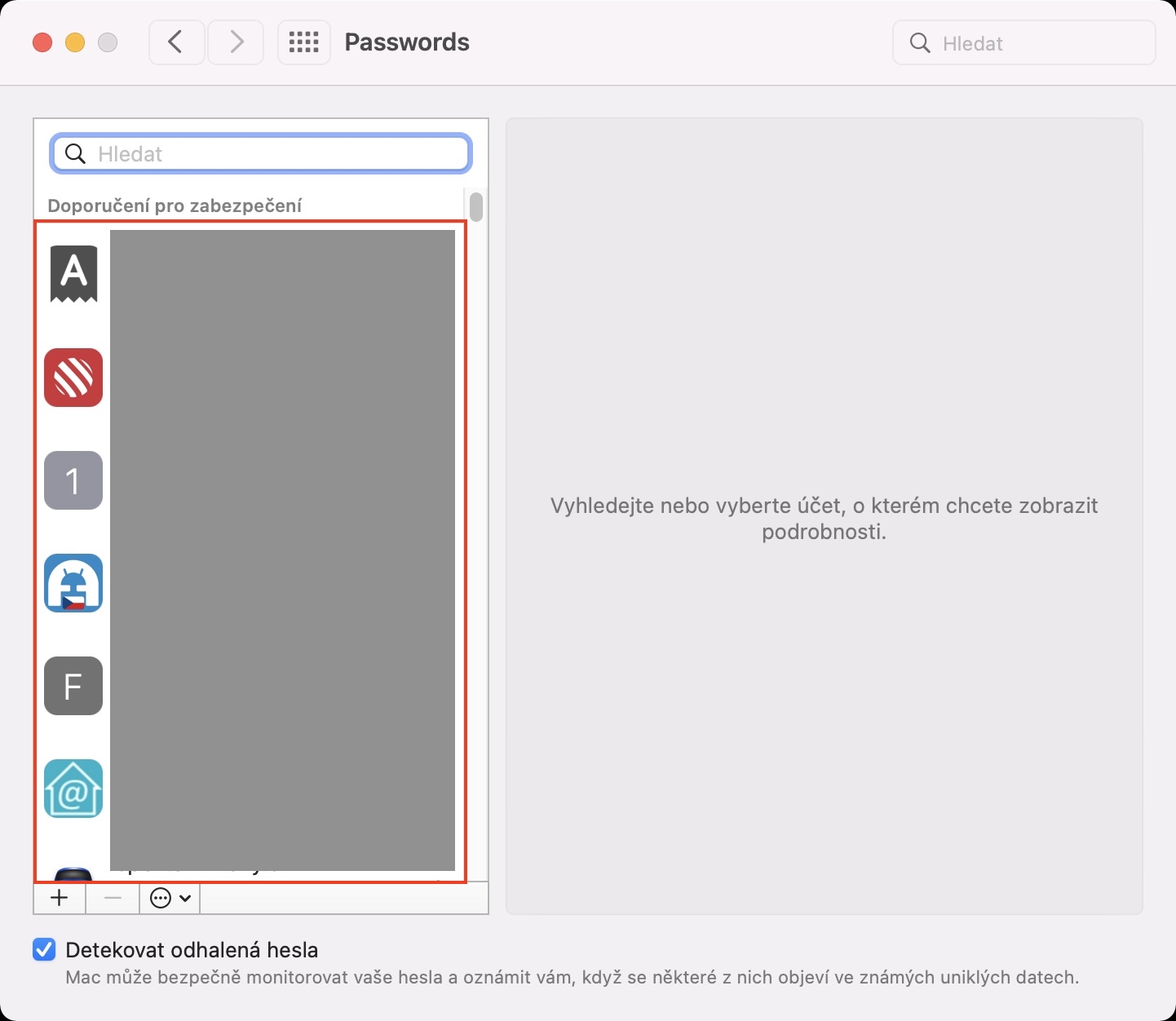
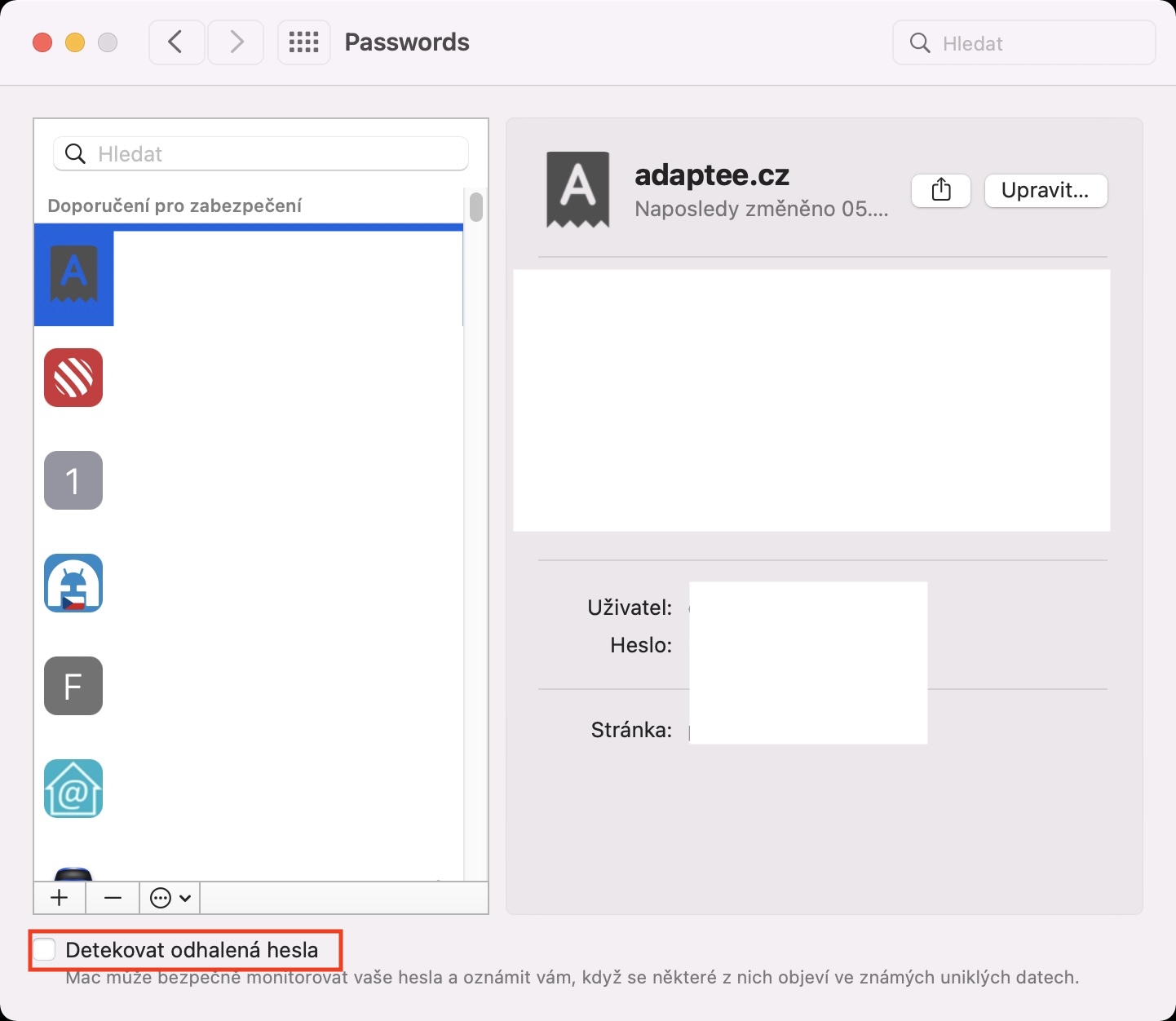
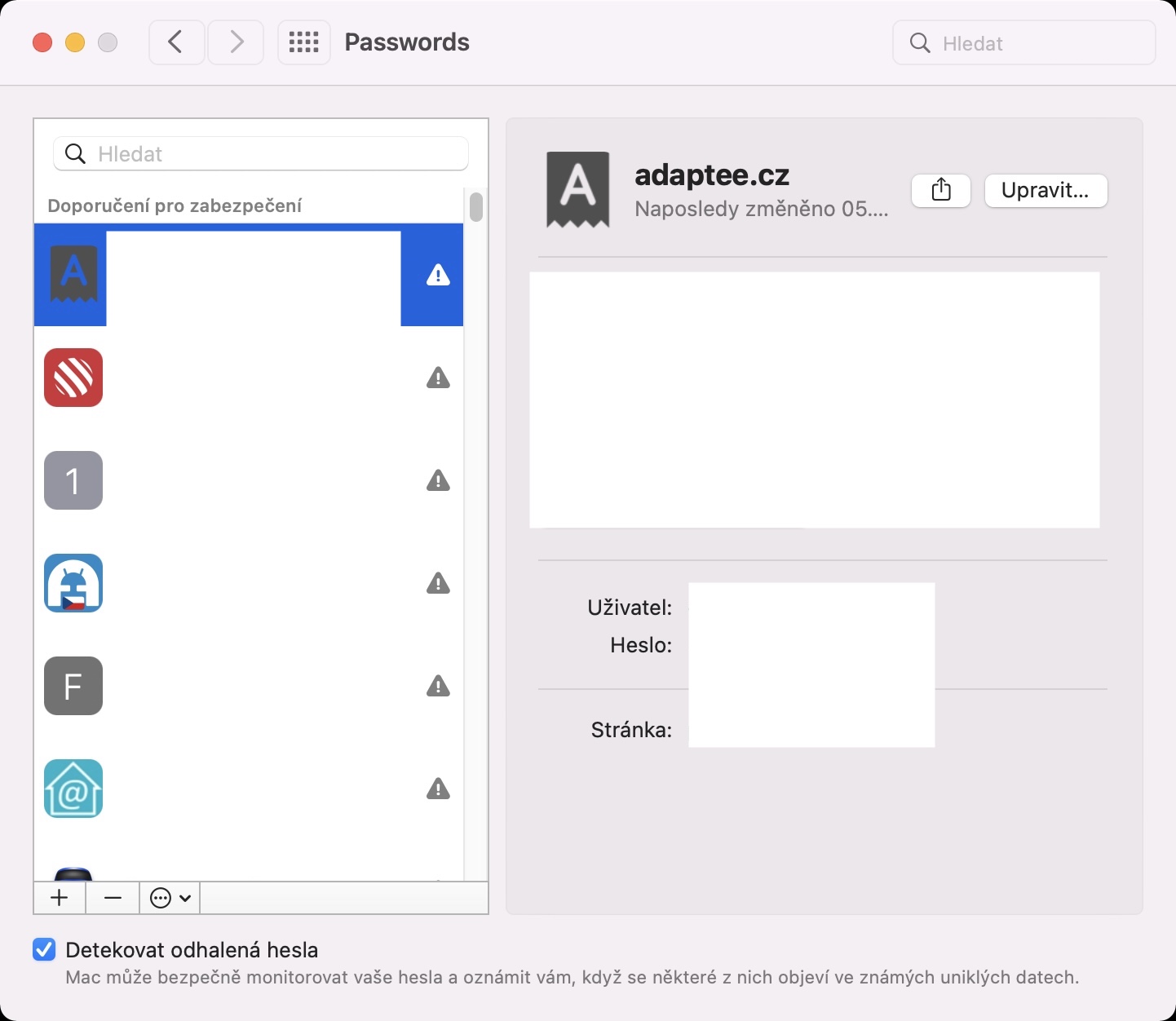
Khi tạo mật khẩu, bạn nên cân nhắc đến khả năng bảo mật và khả năng đoán được mật khẩu. Nhìn chung, mật khẩu phải đủ dài và chứa cả chữ thường, chữ hoa, số và ký tự đặc biệt. Đây là cách duy nhất để đảm bảo không ai có thể dễ dàng bẻ khóa mật khẩu của bạn. Tuy nhiên, việc liên tục đưa ra mật khẩu mới là tương đối khó khăn, đó là lý do tại sao bạn có thể khôngchat Keychain để tạo chúng cho bạn. Giao diện quản lý mật khẩu mới cũng bao gồm một tính năng để phát hiện mật khẩu bị tiết lộ. Tính năng này có thể "quét" tất cả mật khẩu của bạn và có thể cho bạn biết liệu bất kỳ mật khẩu nào trong số chúng có xuất hiện trong danh sách mật khẩu bị tiết lộ hay không. Nếu tìm thấy mật khẩu như vậy, một dấu chấm than sẽ xuất hiện trong mục nhập và khi bạn mở nó, bạn sẽ thấy thông tin cho biết mật khẩu đã bị tiết lộ hoặc quá đơn giản, cùng với tùy chọn thay đổi ngay lập tức. Bạn có thể kích hoạt tính năng phát hiện mật khẩu bị tiết lộ bằng cách vào → Tùy chọn hệ thống → Mật khẩu, Ở đâu ủy quyền rồi xuống kiểm tra Phát hiện mật khẩu bị lộ.
photo Gallery
Thêm mật khẩu mới
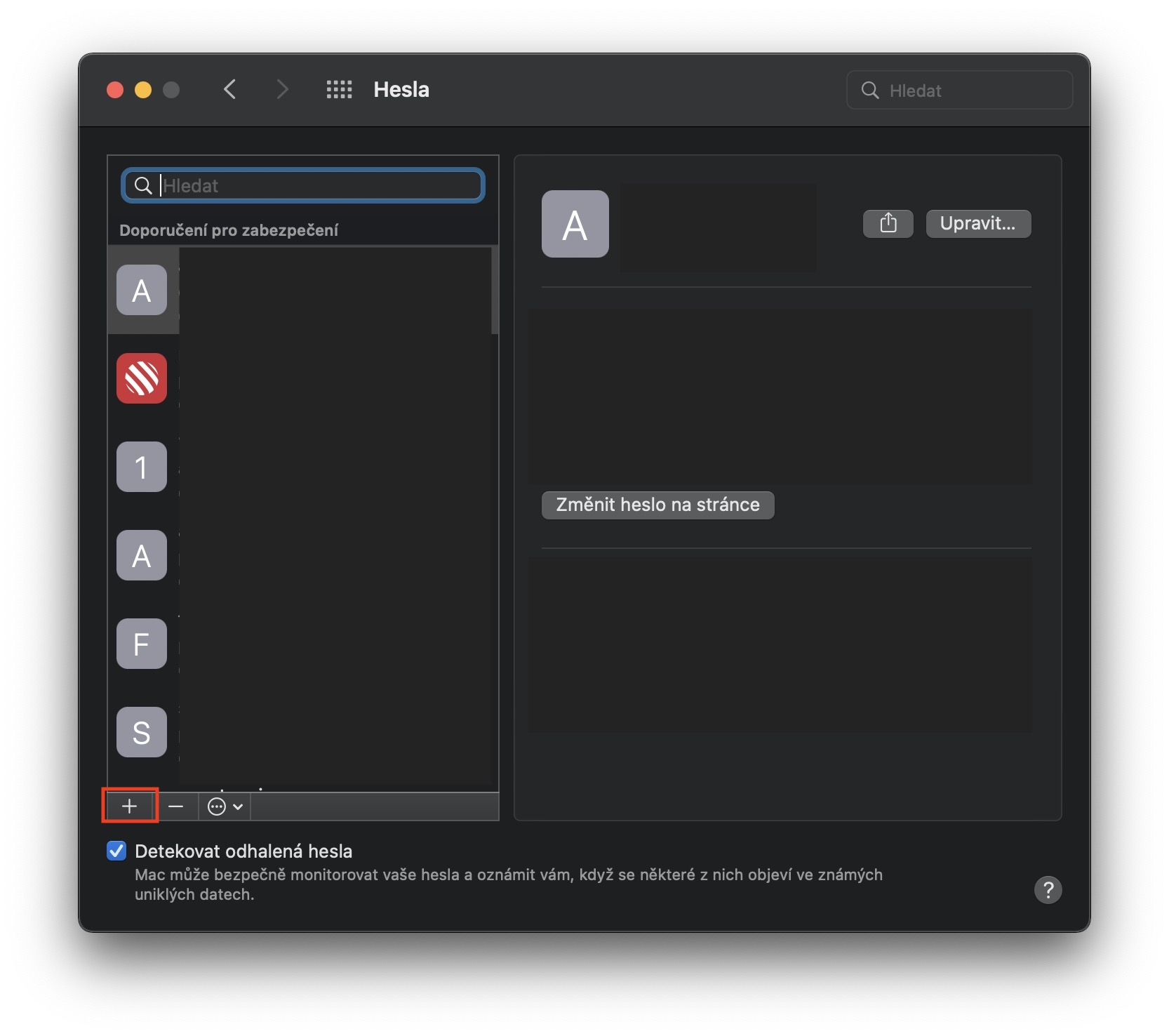
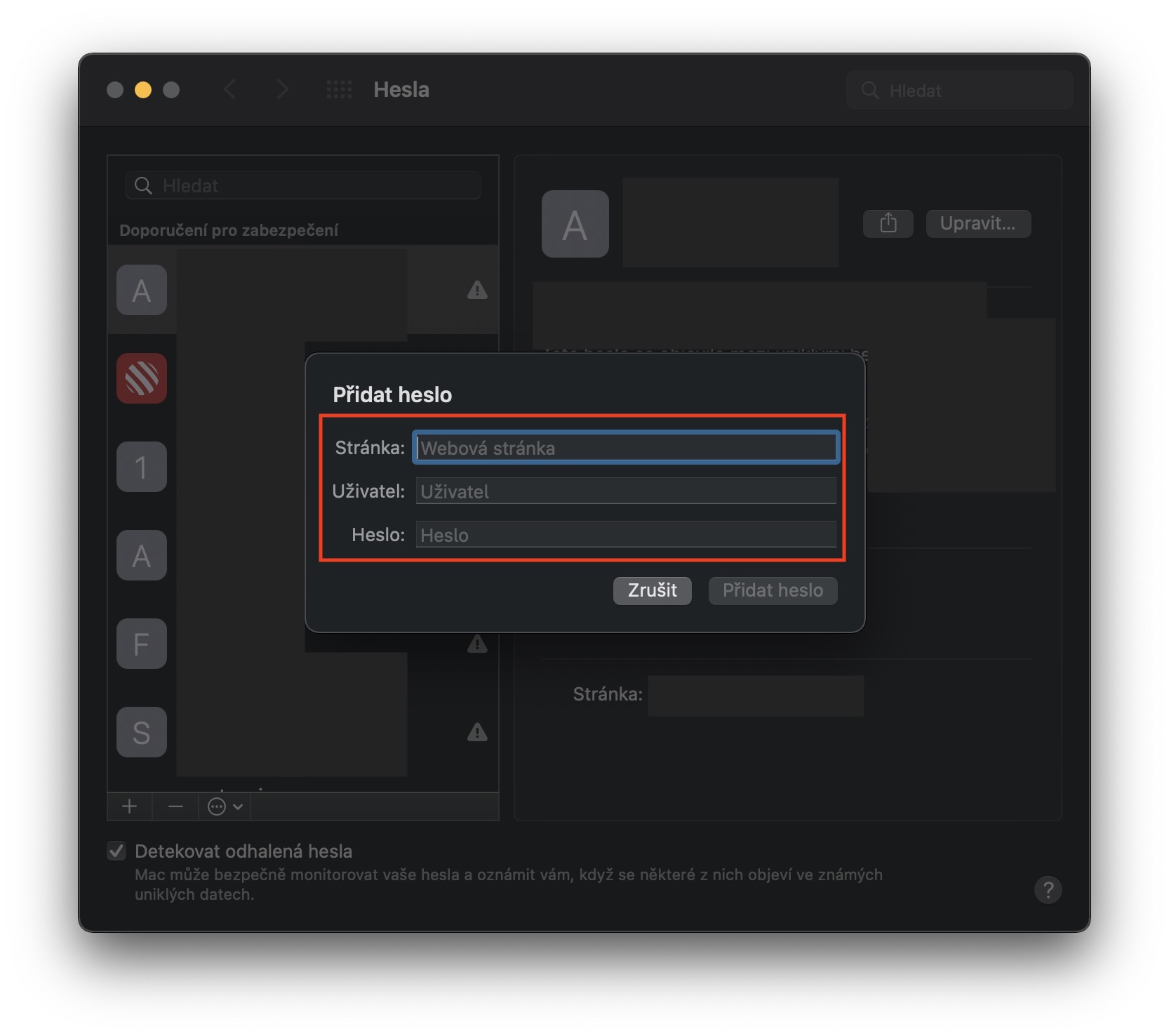
Tất cả mật khẩu từ các tài khoản internet sẽ được thêm vào Keychain nếu bạn xác nhận thêm thủ công. Nhưng đôi khi bạn có thể nhấp chuột, hoặc đơn giản là muốn thêm mật khẩu cho một trang web cụ thể theo cách thủ công. Điều này cũng hoàn toàn có thể thực hiện được mà không gặp vấn đề gì và không hề phức tạp. Tất cả những gì bạn cần làm trên máy Mac là vào → Tùy chọn hệ thống → Mật khẩu , nơi bạn đăng nhập. Sau đó, nhấp vào biểu tượng + ở góc dưới bên trái cửa sổ , cửa sổ mới sẽ hiện ra, nơi bạn có thể nhập trang web, tên người dùng và mật khẩu cho tài khoản được liên kết với trang web đã chọn. Sau đó, chỉ cần nhấn nút Thêm mật khẩu.
photo Gallery
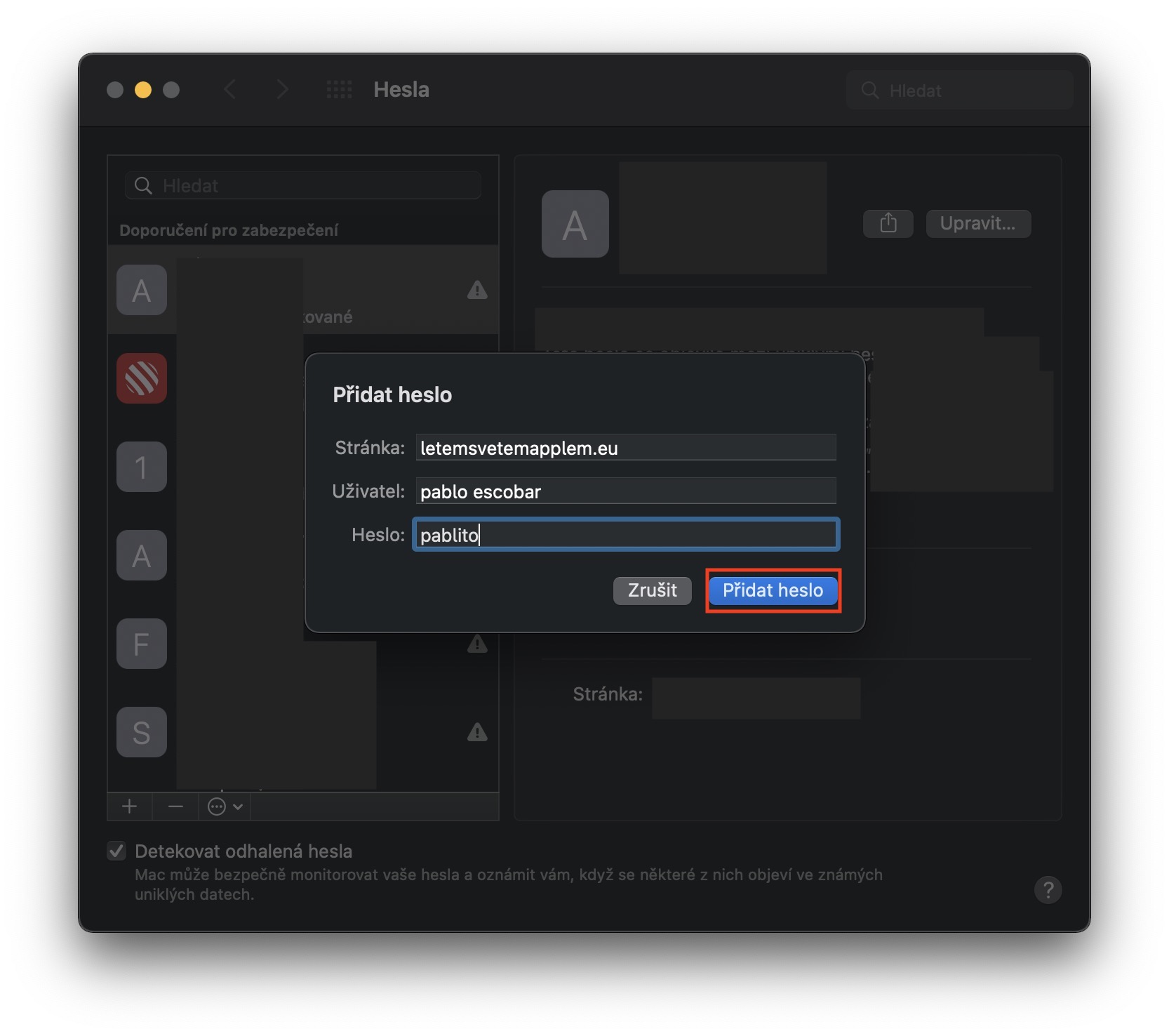
Thay đổi mật khẩu trong hồ sơ
Nếu bạn thay đổi mật khẩu cho tài khoản người dùng trực tuyến, sau khi đăng nhập lại, Keychain sẽ hỏi bạn có muốn cập nhật mật khẩu hay không. Nếu vậy nestVâng, bạn có thể dễ dàng thay đổi mật khẩu cho một bản ghi cụ thể theo cách thủ công, điều này rất tiện lợi. Pro Để tự thay đổi mật khẩu trong hồ sơ, chỉ cần vào... → Tùy chọn hệ thống → Mật khẩu, Ở đâu ủy quyền, rồi bấm vào phần bên trái hồ sơ cụ thể, bạn muốn làm việc với ai. Sau khi thực hiện xong, hãy nhấn nút ở góc trên bên phải của cửa sổ biên tập, và sau đó trong một cửa sổ mới xin chào chỉ đơn giản là thay đổi. Sau đó đừng quên xác nhận thay đổi bằng cách nhấn vào Áp đặt góc phải ở phía dưới. Ngoài ra, bạn có thể xóa hoàn toàn mật khẩu bằng cách nhấp vào nút Xóa mật khẩu ở phía dưới bên trái.
photo Gallery

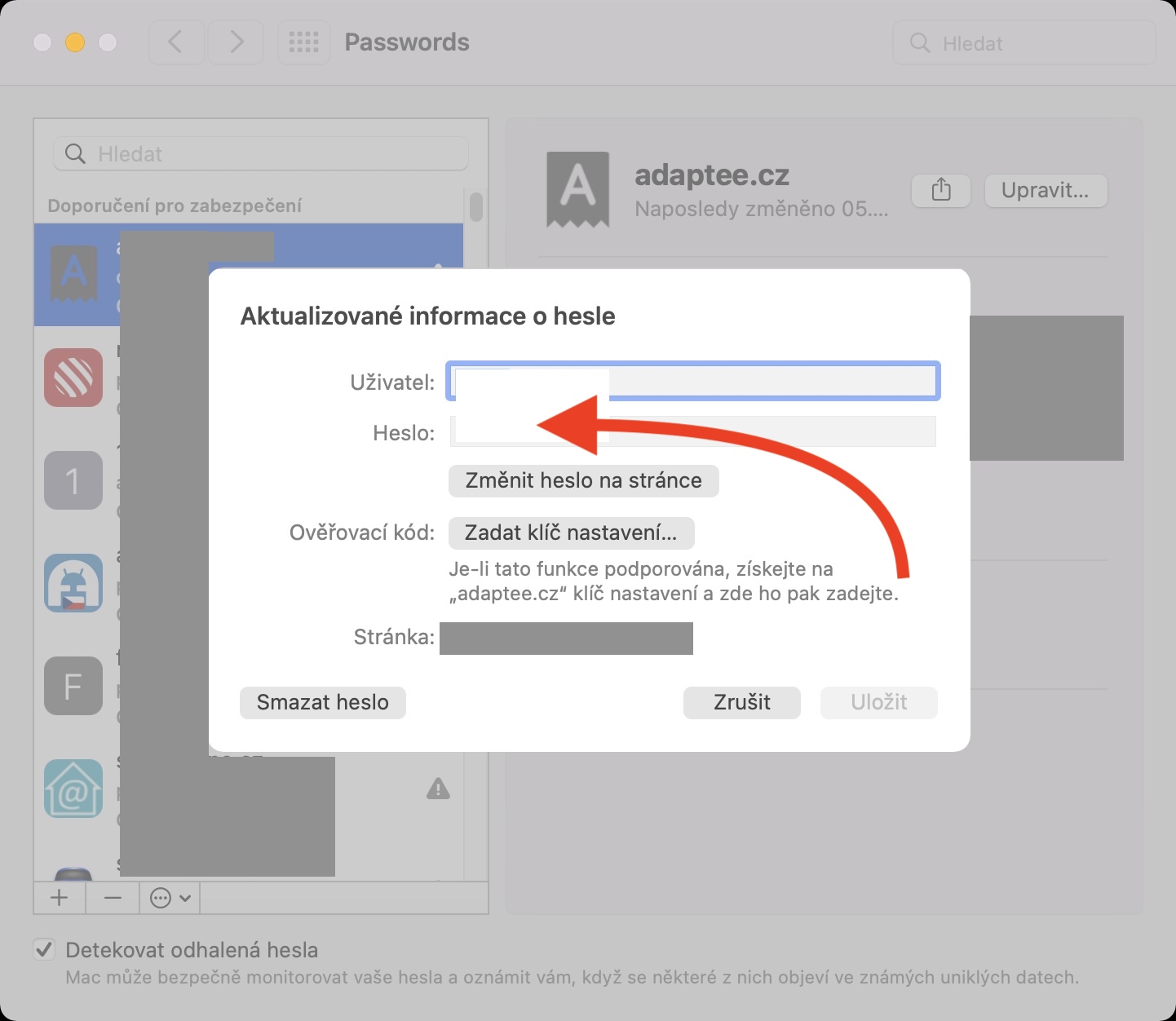
Thay đổi mật khẩu trên trang web
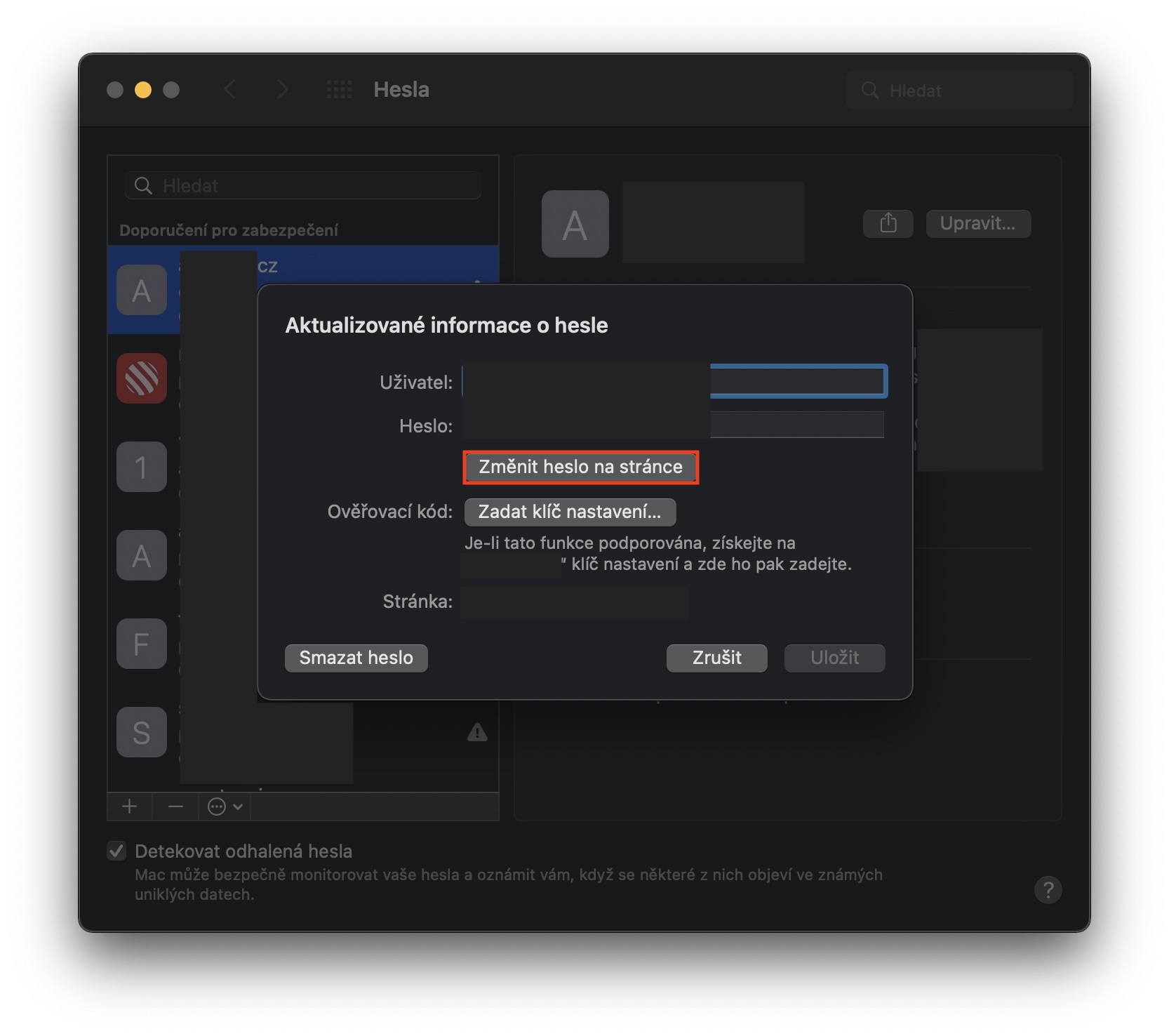
Bạn có thấy thông tin mật khẩu của mình xuất hiện trong danh sách mật khẩu bị lộ không? Bạn có nhận ra rằng mật khẩu bạn chọn cho tài khoản có thể không đáp ứng đầy đủ các tiêu chuẩn bảo mật? Nếu bạn trả lời có cho dù chỉ một trong những câu hỏi này, hãy thông minh hơn. Trong giao diện quản lý mật khẩu mới trên Mac, bạn có thể nhanh chóng và dễ dàng chuyển đến trang thích hợp nơi bạn có thể thay đổi ngay mật khẩu cho tài khoản đã chọn. Bạn chỉ cần đi đến → Tùy chọn hệ thống → Mật khẩu, Ở đâu ủy quyền, rồi bấm vào phần bên trái hồ sơ cụ thể, bạn muốn làm việc với ai. Sau khi thực hiện xong, hãy nhấn nút ở góc trên bên phải của cửa sổ biên tập, rồi nhấn vào trong cửa sổ mới Thay đổi mật khẩu trên trang. Sau đó trong Safari bạn sẽ được đưa đến trang thay đổi mật khẩu, tại đó bạn có thể thay đổi mật khẩu.
photo Gallery