
Thỉnh thoảng, bạn có thể thấy mình trong tình huống cần xóa một mục cũ iPhone và bắt đầu sử dụng cái mới. Tất nhiên, loại sự kiện này thường xảy ra nhất khi bạn tự thưởng cho mình và mua một chiếc điện thoại Apple mới, nhưng bạn cũng có thể thấy mình ở trong đó khi bạn trao điện thoại của mình cho người khác. iPhone đến trung tâm dịch vụ và bạn sẽ nhận được phụ tùng thay thế. Apple đã cố gắng làm cho toàn bộ quá trình từ xóa iPhone cũ đến thiết lập hoàn toàn iPhone mới trở nên đơn giản nhất có thể và từ kinh nghiệm sâu rộng của bản thân, tôi có thể nói rằng anh ấy chắc chắn đã thành công. Trong mọi trường hợp, công ty Apple vẫn tiếp tục cố gắng chuyển đổi sang một iPhone đơn giản hóa hết mức có thể, điều này thực sự tuyệt vời. Chúng ta hãy cùng xem xét trong bài viết này những khả năng mới mà nó đã đưa ra trong iOS 15.
Bạn có thể quan tâm đến
Lưu trữ tạm thời trên iCloudu
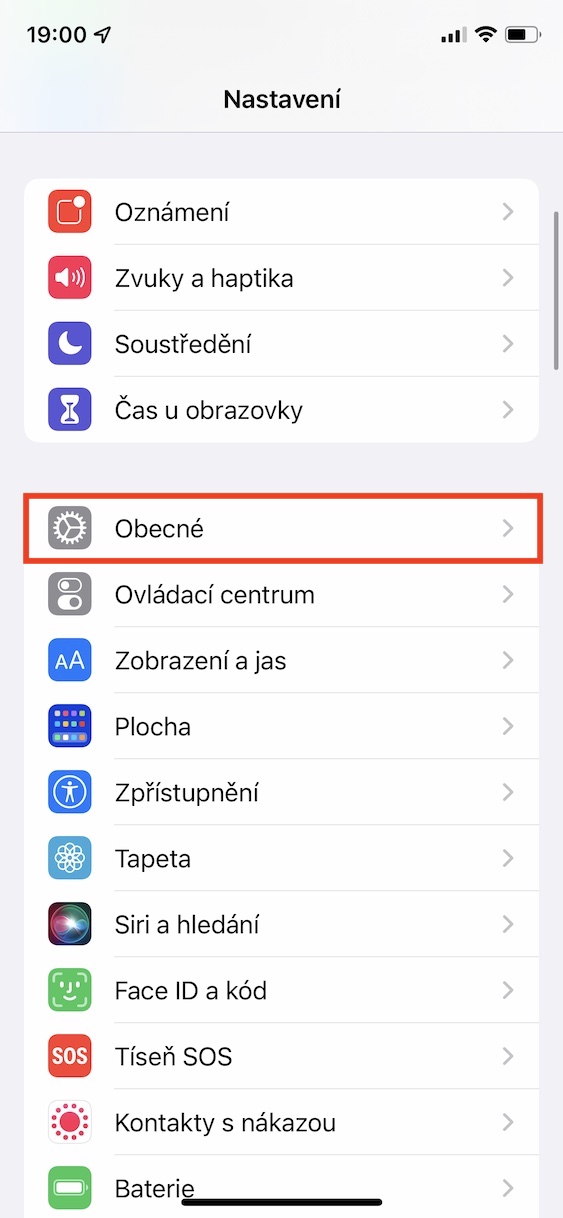
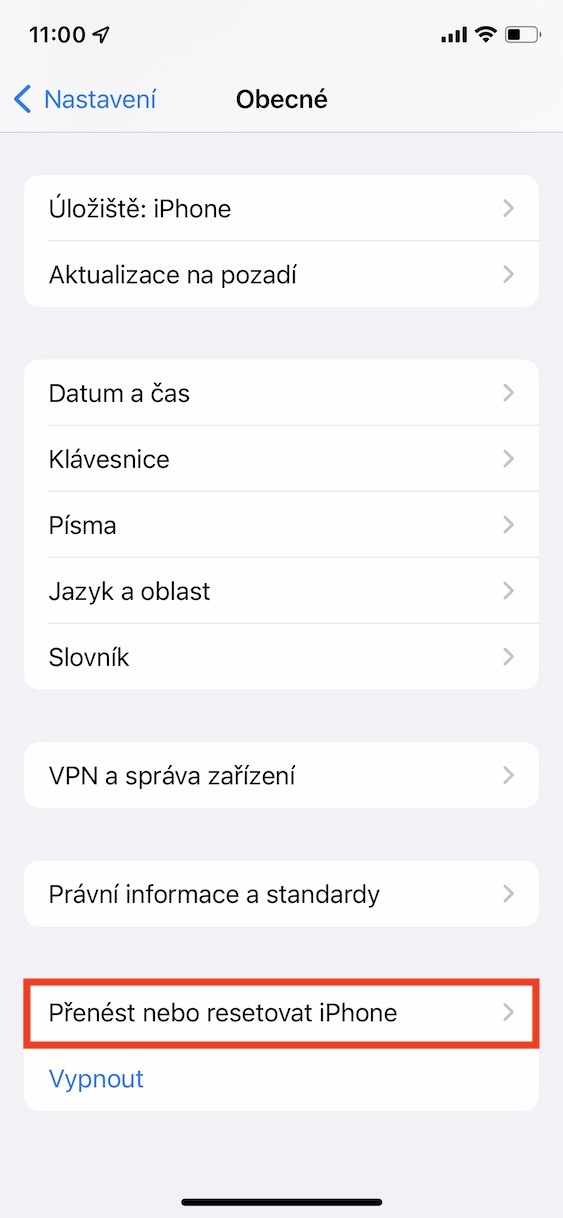
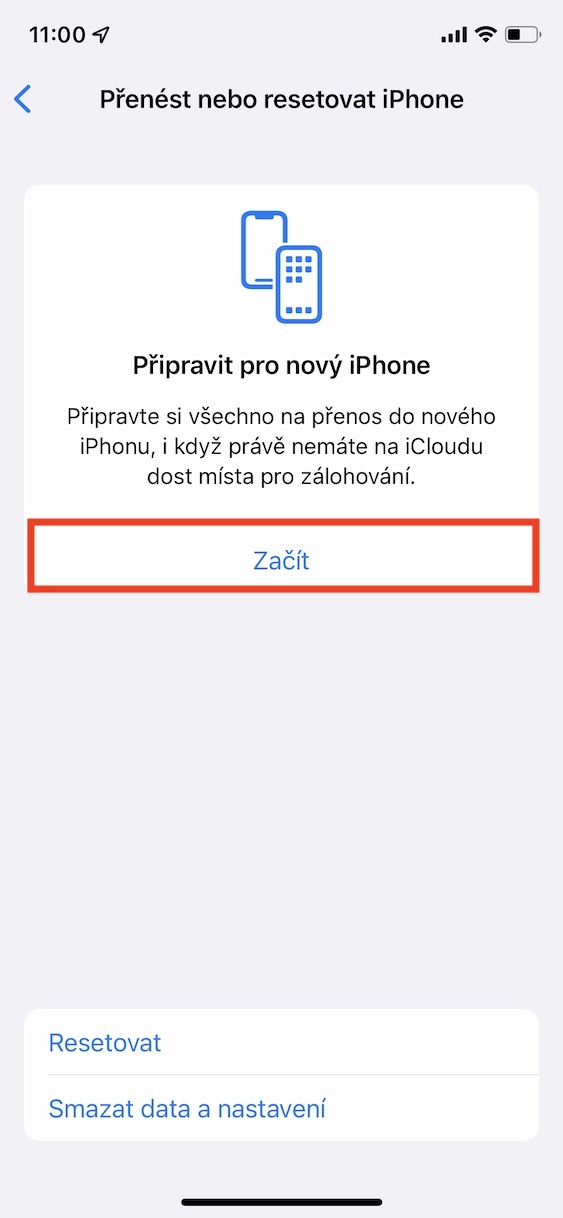
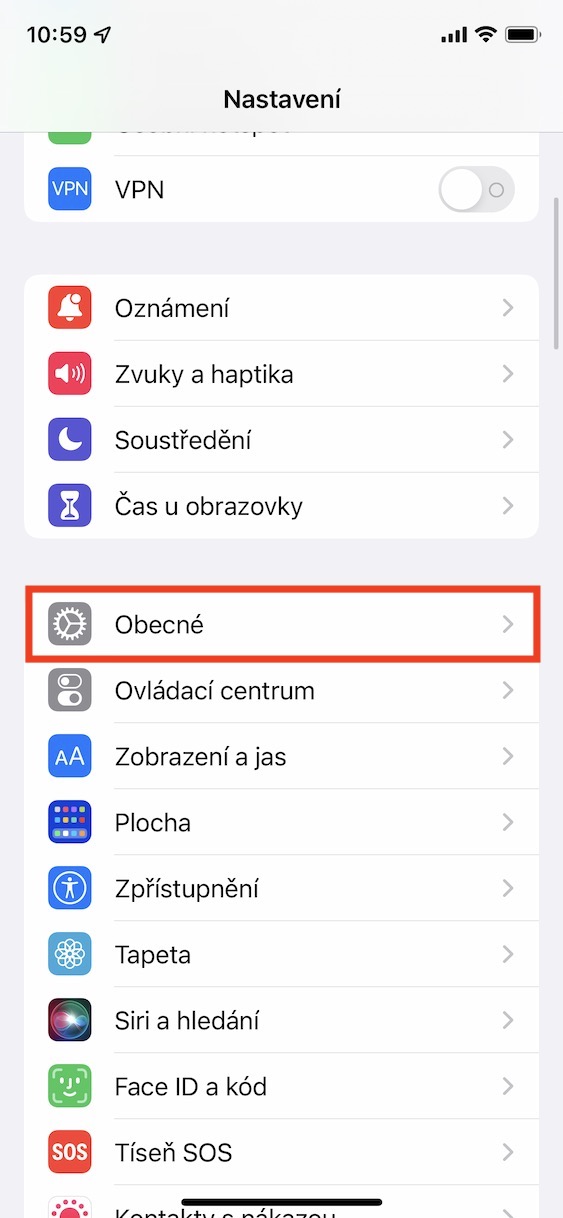
Nếu bạn mua một cái mới iPhone, vì vậy trong hầu hết các trường hợp, bạn muốn chuyển tất cả dữ liệu từ cái cũ sang cái đó. Trong trường hợp bạn là một trong những cá nhân đăng kýCloud, thì quy trình này là dễ nhất đối với bạn và bạn không phải lo lắng về bất cứ điều gì. Tất cả dữ liệu và ứng dụng của bạn sẽ tự động tải xuống iPhone mới của bạn sau khi bạn đăng nhập vào Apple ID. Người dùng cũngCloud họ không sử dụng, cho đến bây giờ họ phải sử dụng một tiện ích đặc biệt để truyền dữ liệu. Tiện ích này tất nhiên vẫn khả dụng, nhưng nếu bạn sử dụng nó để truyền dữ liệu, bạn sẽ phải đợi một thời gian cho đến khi có phiên bản mới. iPhone bạn sẽ có thể bắt đầu sử dụng. Thay vào đó, khi sử dụng iCloudỒ, điều đó có thể iPhone sử dụng ngay lập tức. Nếu bạn đã biết rằng bạn sẽ chuyển sang một cái mới iPhone, vậy bạn Apple trong iOS 15 sẽ cung cấp lưu trữ tạm thời miễn phí trên iCloudnơi bạn có thể lưu trữ mọi dữ liệu của mình. Pro nhận được chỗ miễn phí này trên iCloudbạn chỉ cần đi đến Cài đặt -> Chung -> Chuyển hoặc Đặt lại iPhone. Ở đây, chỉ cần nhấn vào ở trên cùng Bắt đầu và đi qua hướng dẫn.
photo Gallery
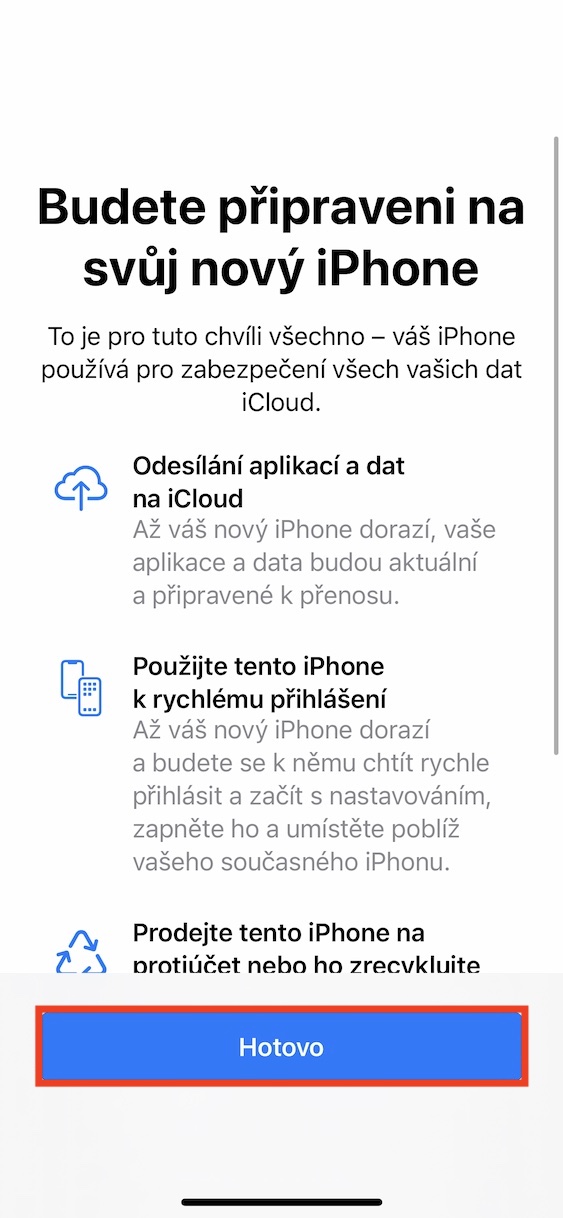
Còn thiết bị cũ thì sao?
Sau khi bạn đã chuyển toàn bộ dữ liệu sang iPhone mới, một câu hỏi được đặt ra là - điều gì sẽ xảy ra với thiết bị cũ của bạn? Có một số lựa chọn trong trường hợp này. Ví dụ, bạn có thể bán nó ở chợ trời hoặc tặng nó cho một thành viên trong gia đình, họ chắc chắn sẽ rất vui mừng với món quà này. Ở trong iOS 15. Sau khi di chuyển toàn bộ dữ liệu vào Cài đặt, bạn sẽ thấy một giao diện hướng dẫn có thể giúp bạn xóa hoàn toàn thiết bị để bất kỳ ai khác cũng có thể sử dụng. Điều này sẽ giúp bạn nhớ xóa dữ liệu trên thiết bị một cách an toàn.
Bạn có thể quan tâm đến
Giao diện được thiết kế lại để thiết lập lại
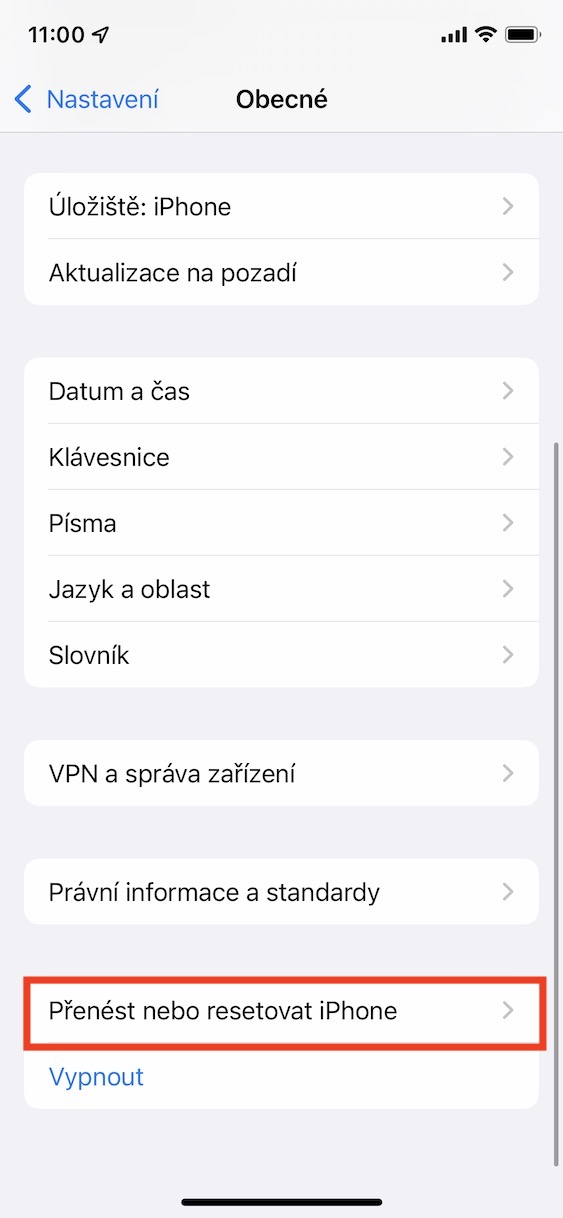
Trong trường hợp bạn muốn xóa nó trước đây iPhonehoặc nếu bạn muốn khôi phục hoặc thiết lập lại một phần nào đó của hệ thống, tất nhiên bạn có thể làm như vậy. Ở trong iOS 15, tuy nhiên, quy trình này đã thay đổi một chút, giao diện của các tùy chọn này cũng vậy. Vì vậy, nếu bạn muốn trong iOS 15 để khôi phục thiết bị về cài đặt gốc hoặc nếu bạn muốn thiết lập lại một số thành phần hệ thống, hãy đi tới Cài đặt -> Chung, xuống ở đâu tất cả các con đường xuống và bấm vào cột có tên ở đây Chuyển hoặc thiết lập lại iPhone. Ở đây, hãy chú ý đến hai tùy chọn ở cuối màn hình, đó là Cài lại a Xóa dữ liệu và cài đặt. Nếu bạn chạm vào cài lại, vì vậy bạn sẽ thấy một số tùy chọn mà qua đó bạn có thể khôi phục một phần hệ thống nhất định. Bấm vào Xóa dữ liệu và cài đặt sau đó bạn thực hiện khôi phục cài đặt gốc cho thiết bị, điều này lý tưởng trước khi bán. Nếu bạn chọn tùy chọn này, bạn cũng sẽ thấy một trình hướng dẫn mới thông báo cho bạn chính xác những gì sẽ bị xóa.
photo Gallery
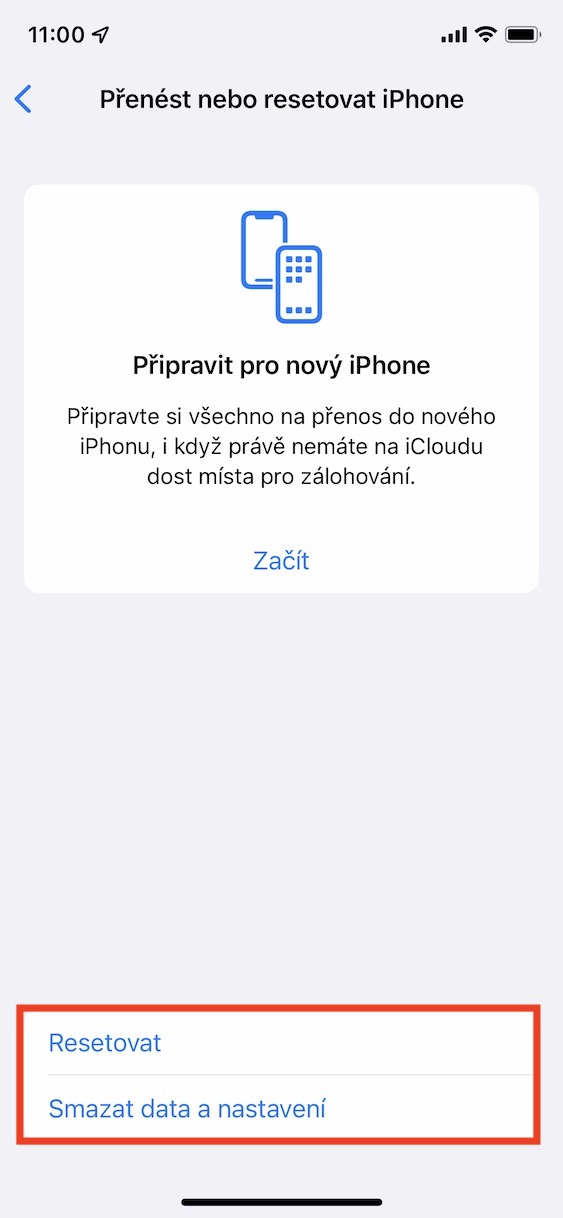
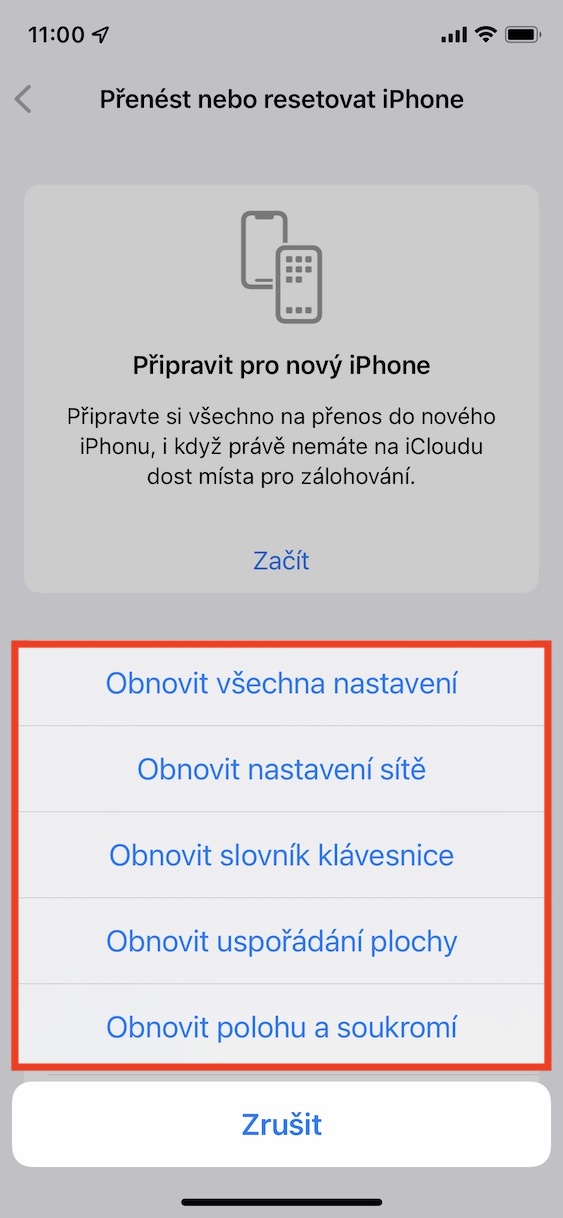
Tải xuống ứng dụng đơn giản Chuyển đổi sang iOS
Nếu bạn sở hữu một chiếc điện thoại thông minh có hệ điều hành Android và đang cân nhắc chuyển sang iOSVì vậy, tôi có thể đảm bảo với bạn rằng toàn bộ quy trình vô cùng đơn giản và dễ dàng. Pro Chuyển tất cả dữ liệu từ thiết bị Android của bạn sang iPhone chỉ cần tải xuống ứng dụng Go to iOS z Google Play, và sau đó kết nối với điện thoại bằng mã đặc biệtonetr. TRONG iOS 15 toàn bộ quá trình tải xuống ứng dụng Chuyển sang iOS trở nên đơn giản hơn. Trong khi ở các phiên bản trước iOS bạn phải tìm kiếm thủ công ứng dụng này trong Google Play, bây giờ bạn chỉ cần quét mã QR, mã này sẽ tự động đưa bạn đến hồ sơ ứng dụng trên thiết bị Android của bạn.
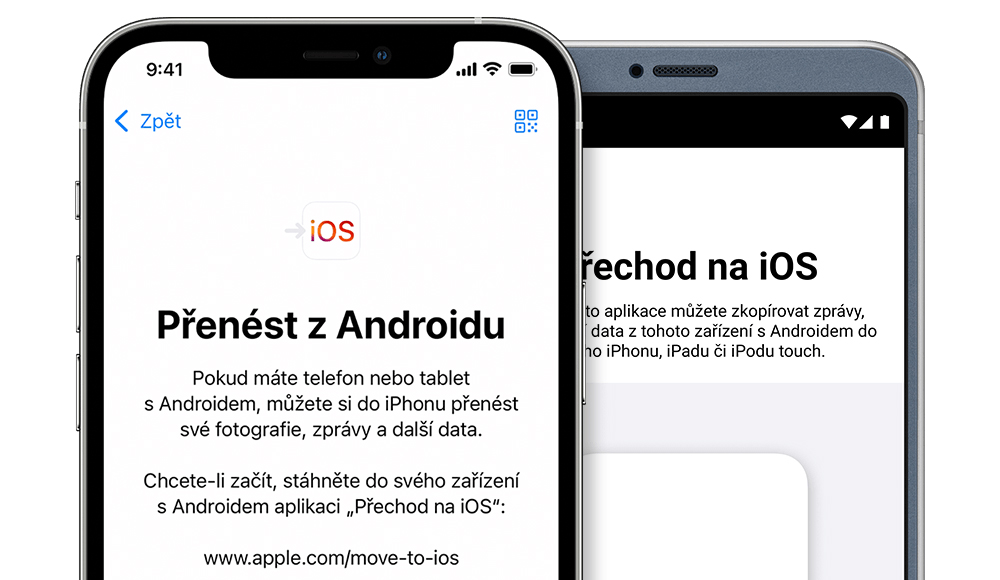
Cải thiện truyền dữ liệu từ Android
Ở trang trước, tôi đã đề cập đến việc chuyển tất cả dữ liệu từ Android sang iOS nhạc cụ dây gảy. Điều này đúng, nhưng mặt khác, khi di chuyển dữ liệu, bạn có thể thấy mình rơi vào tình huống một số dữ liệu không được di chuyển 100% như mong đợi. Apple Dù sao đi nữa, quá trình di chuyển dữ liệu từ Android sang iOS phấn đấu để liên tục cải thiện và đến iOS 15 chắc chắn không phải là ngoại lệ. Ứng dụng Đi đến iOS giờ đây có thể di chuyển album ảnh, cùng với các tệp và thư mục hoặc cài đặt chia sẻ. Trong các phiên bản cũ hơn iOS Hoàn toàn không thể di chuyển những loại dữ liệu này, nhưng may mắn thay, điều đó đã thay đổi. Điều này sẽ làm cho việc truyền tải dữ liệu trở nên chính xác hơn.
Bạn có thể quan tâm đến



Wi-Fi của tôi không hoạt động sau khi cập nhật. Họ nói rằng nó không đủ an toàn. TRÊN iOS 14.x không phải là vấn đề.
Tôi không hiểu tại sao họ thường đặt các bài viết có thể nhấp vào trên nhiều trang ở khắp mọi nơi. Bạn sẽ làm phiền mọi người bằng những thứ như thế. Không ai thích dọn dẹp và nhấp chuột như một kẻ ngốc. Quảng cáo đang xuất hiện ở khắp mọi nơi.