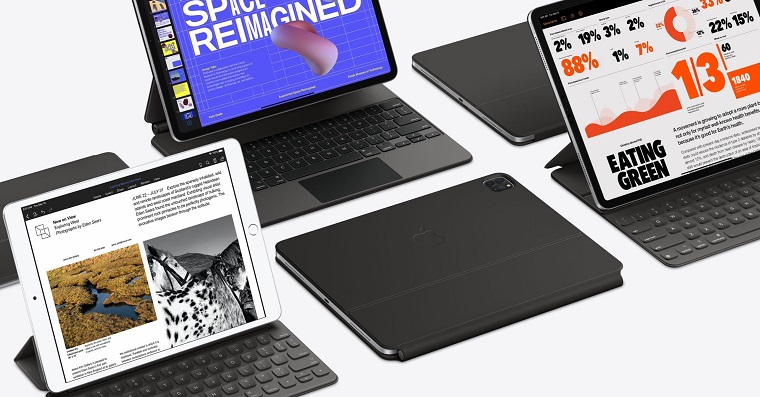
iPad là một thiết bị tuyệt vời mà nhiều người sử dụng để giải trí hoặc học tập, những người khác sử dụng cho nhiều loại hình sáng tạo khác nhau, cho công việc, hoặc như một trợ thủ đắc lực cho cả gia đình. Dù lý do bạn sử dụng máy tính bảng của Apple là gì, bạn nhất định nên thử ít nhất một trong năm mẹo và thủ thuật mà chúng tôi mang đến cho bạn trong bài viết hôm nay.
Bạn có thể quan tâm đến
Đọc lớn lên
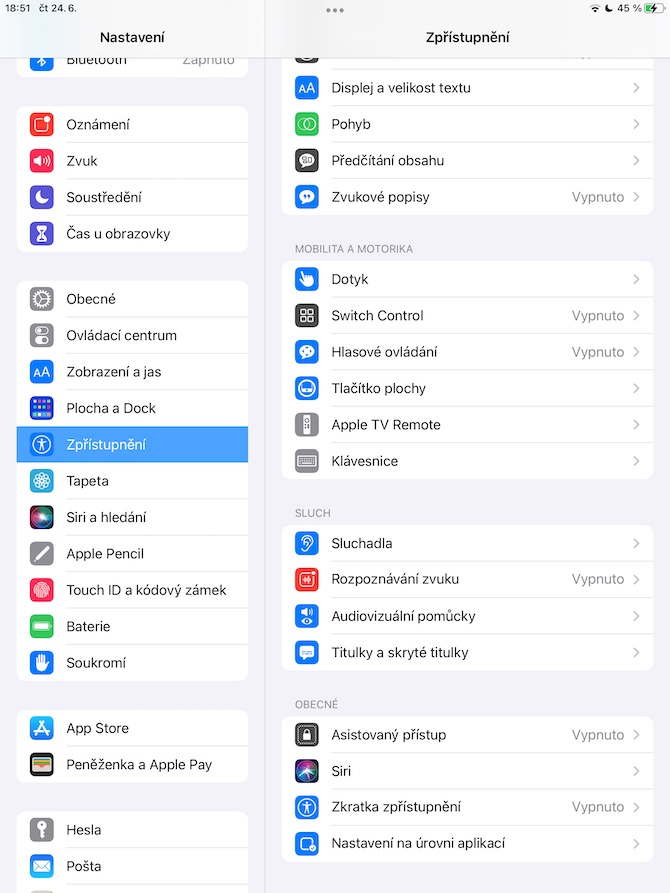
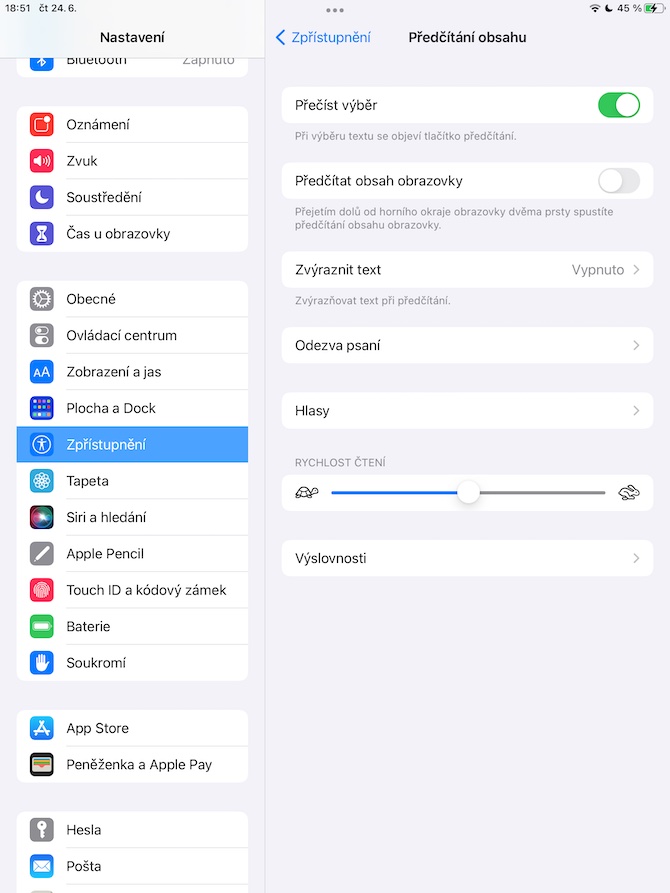
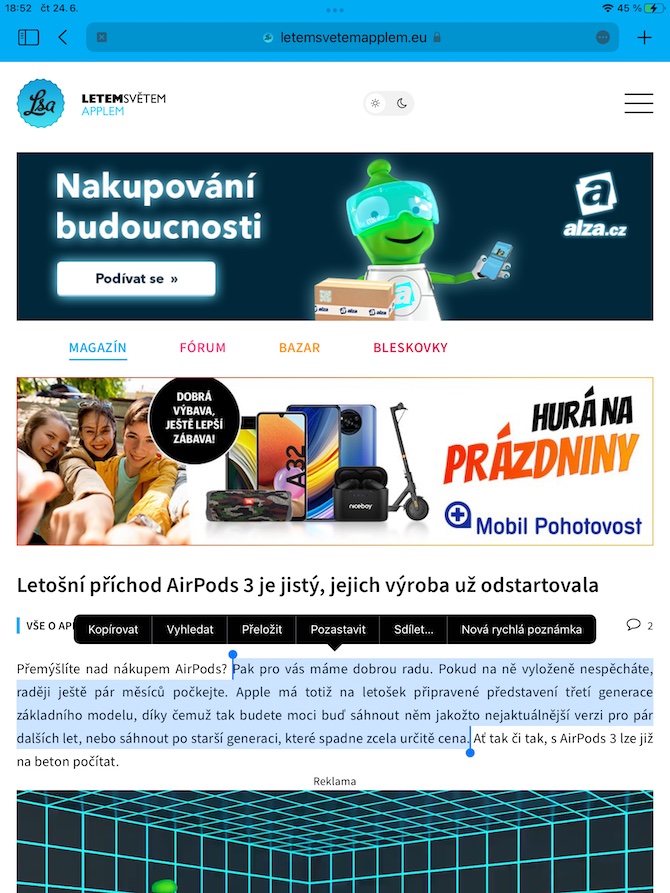
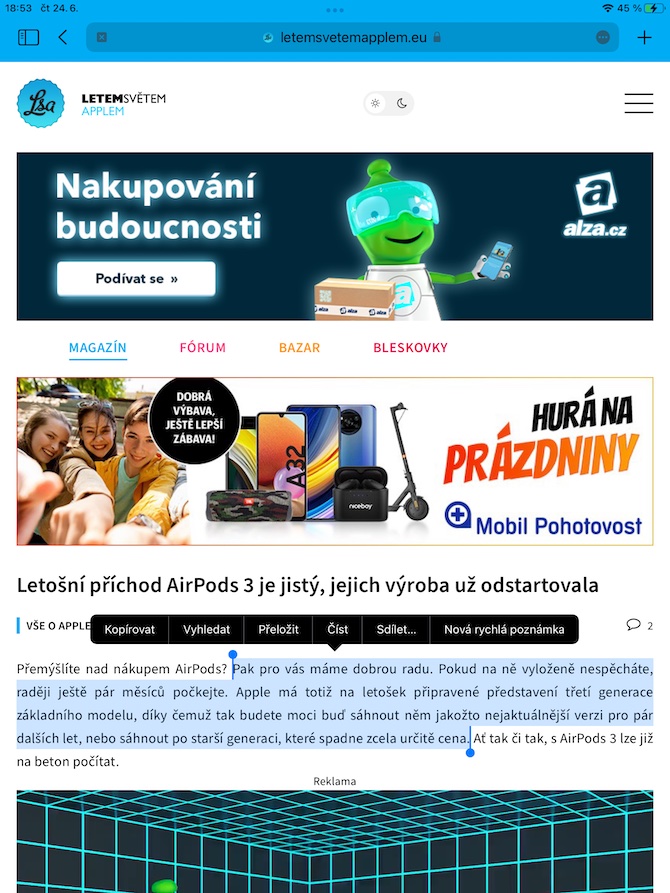
Trong số những thứ khác, iPad (và tất nhiên không chỉ nó) còn có chức năng đọc to. Đây không chỉ là một phần của tính năng trợ năng mà còn có thể hữu ích cho người dùng khỏe mạnh trong nhiều tình huống khác nhau. Để bật tính năng này, hãy đi tới Cài đặt -> Trợ năng -> Đọc nội dung trên iPad của bạn và bật tùy chọn Đọc lựa chọn. Khi chức năng này được kích hoạt, tất cả những gì bạn phải làm là đánh dấu văn bản ở bất kỳ đâu trong môi trường iPad và chọn mục Đọc trong menu phía trên văn bản.
Cử chỉ chính
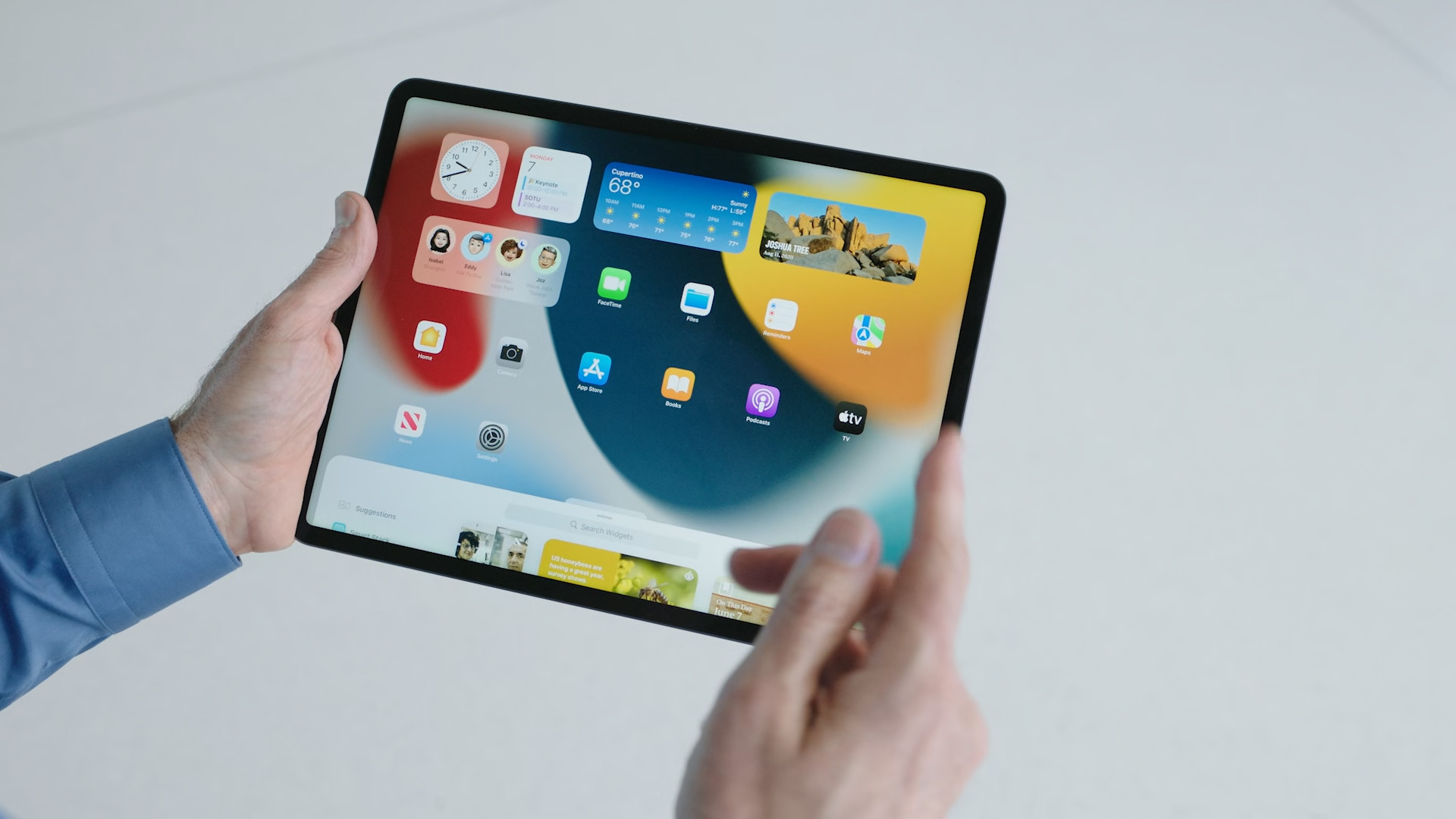
Một trong những ưu điểm lớn nhất của iPad là khả năng điều khiển bằng cử chỉ. iPad thực sự mang đến nhiều khả năng phong phú về mặt này. Ví dụ, vuốt xuống màn hình iPad một cách ngắn gọn sẽ kích hoạt Spotlight, Pro Để sao chép và dán lại văn bản, bạn có thể sử dụng cử chỉ chụm bốn ngón tay và chụm lại trên văn bản đã chọn. Để nhanh chóng di chuyển giữa các ứng dụng đang chạy, bạn có thể đặt bốn ngón tay trên màn hình iPad rồi vuốt sang trái hoặc phải khi cần.
Bạn có thể quan tâm đến
Handoff
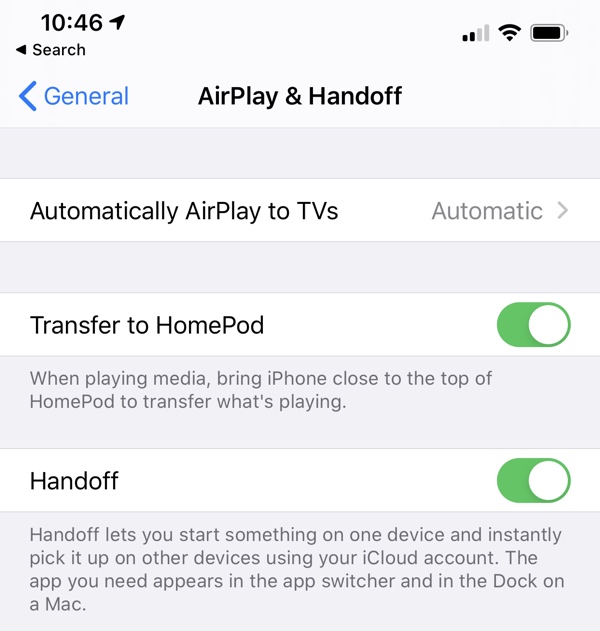
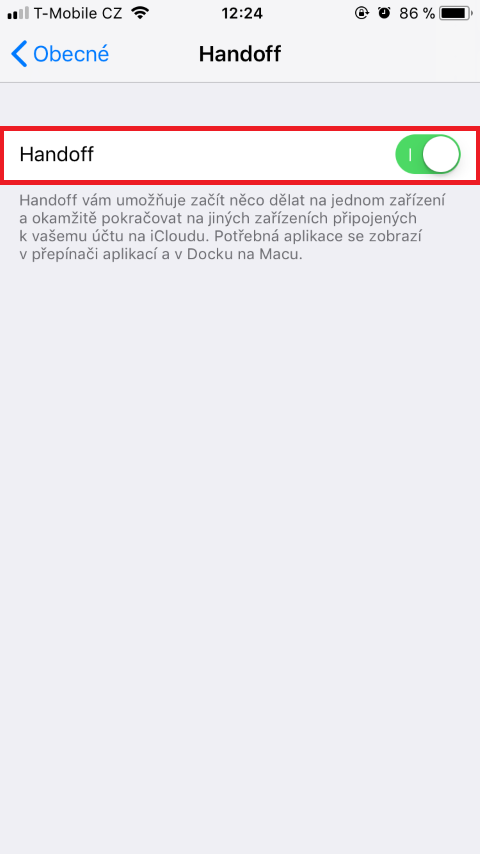
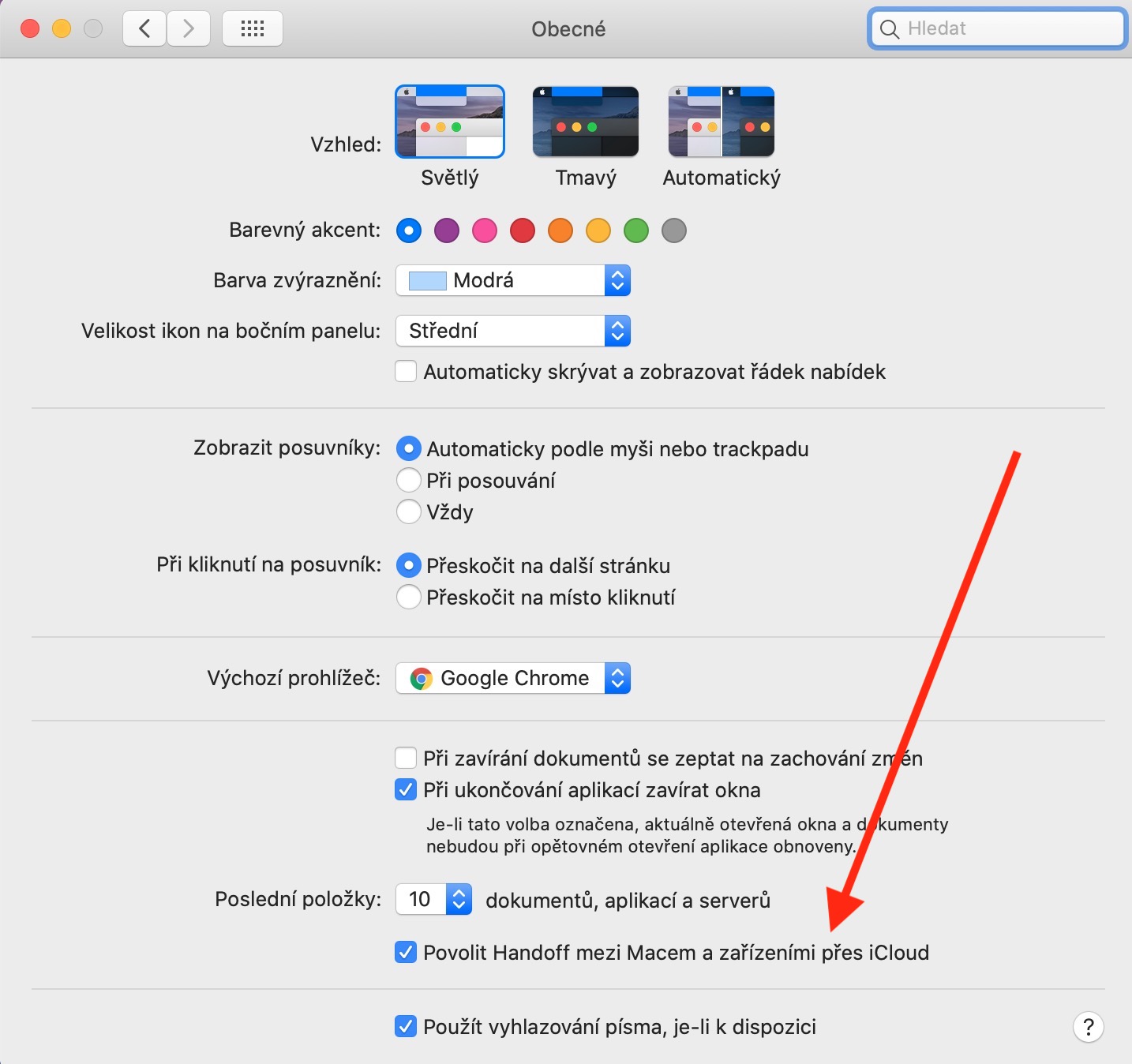
Mẹo này dành cho người mới bắt đầu và người dùng ít kinh nghiệm – chúng tôi cho rằng người dùng Apple dày dạn kinh nghiệm sẽ có thể sử dụng chức năng này Handoff họ biết rất rõ. Đây là tính năng cho phép bạn tiếp tục sử dụng cùng một ứng dụng trên nhiều thiết bị một cách liền mạch. Apple thiết bị. Ví dụ, nếu bạn đọc một trang web tại Safari trên iPad của bạn, bạn có thể tiếp tục đọc nó một cách thuận tiện trên máy Mac hoặc iPhone của bạn. Tất cả những gì bạn cần làm là kích hoạt tính năng Handoff. Để thực hiện việc này trên máy Mac, hãy nhấp vào Menu -> Tùy chọn hệ thống -> Chung ở góc trên bên trái. Trên iPhone hoặc iPad, bạn có thể Handoff kích hoạt trong Cài đặt -> Chung -> Airchơi một Handoff, nơi bạn kích hoạt mục Handoff.
Ghi chú nhanh ngay cả khi không có iPadOS 15
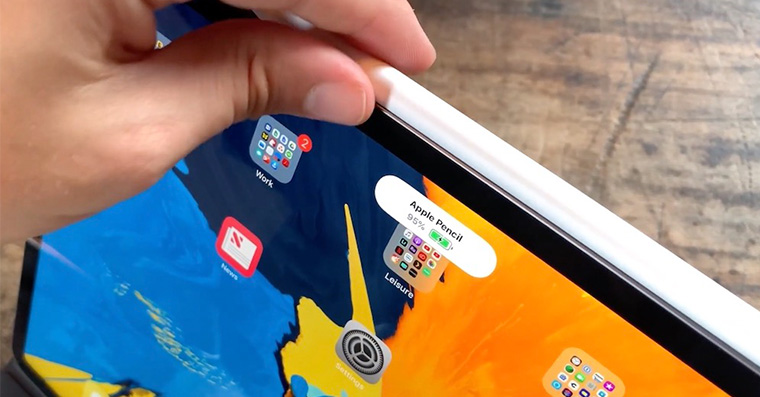
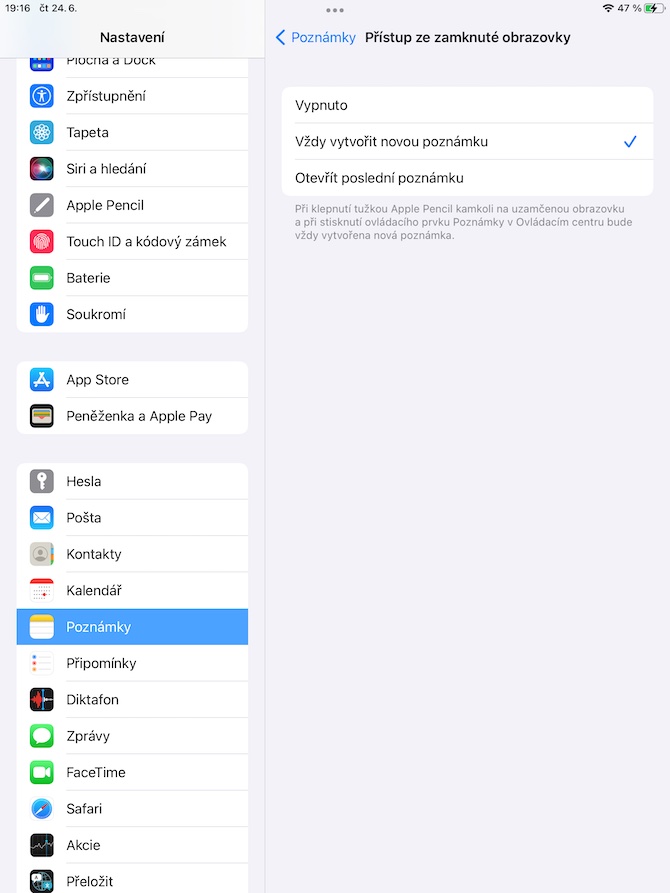
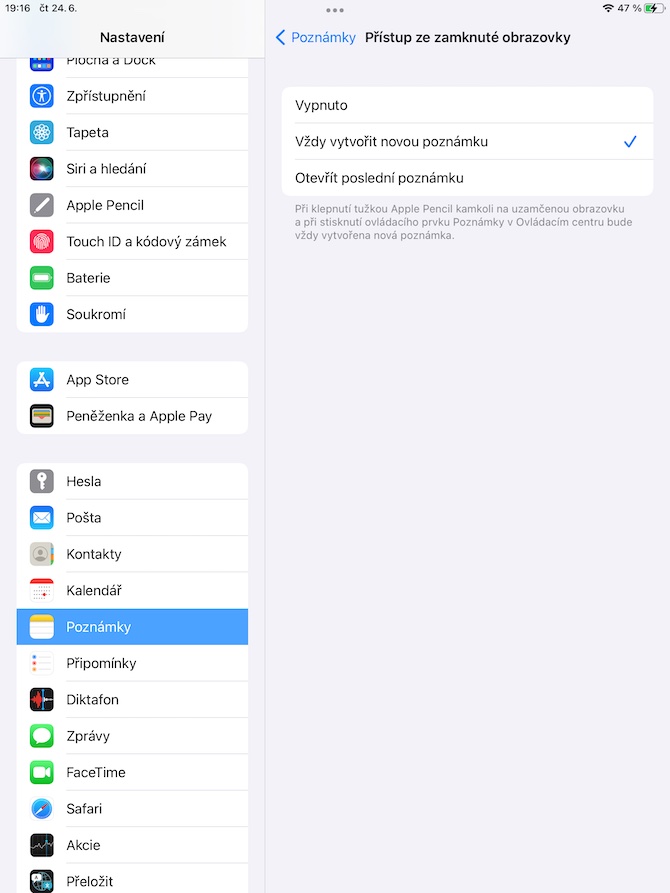
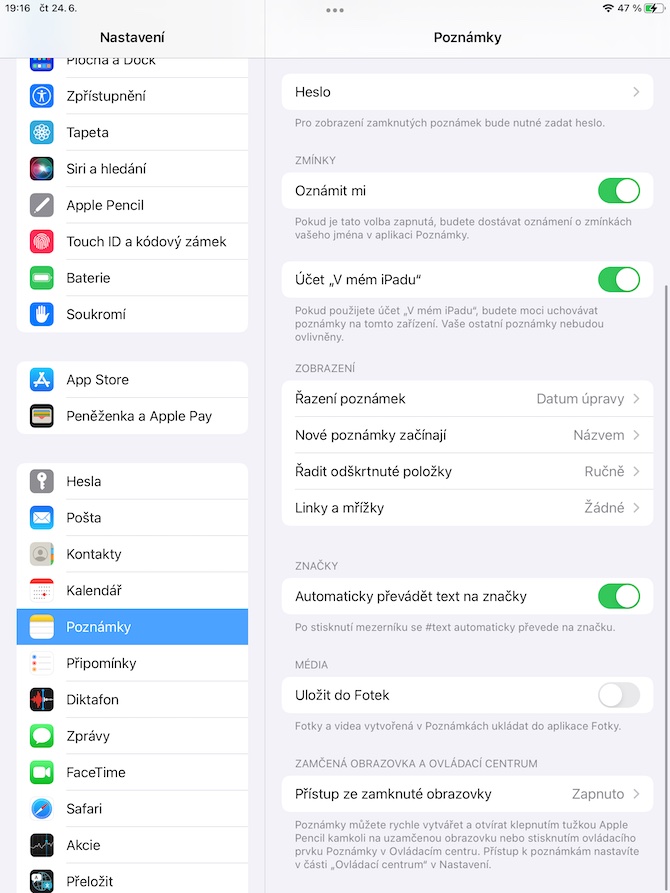
Như bạn chắc chắn đã biết, hệ điều hành iPadOS 15 sẽ cung cấp, cùng với những tính năng khác, một tính năng có tên là Ghi chú nhanh. Nếu bạn muốn bắt đầu viết ghi chú nhanh ngay bây giờ, bạn có tùy chọn - tất cả những gì bạn phải làm là thực hiện Apple Pencil. Trên iPad của bạn, hãy vào Cài đặt -> Ghi chú. Cuộn xuống hết, chạm vào Truy cập màn hình khóa và chọn Luôn tạo ghi chú mới.
Đa nhiệm
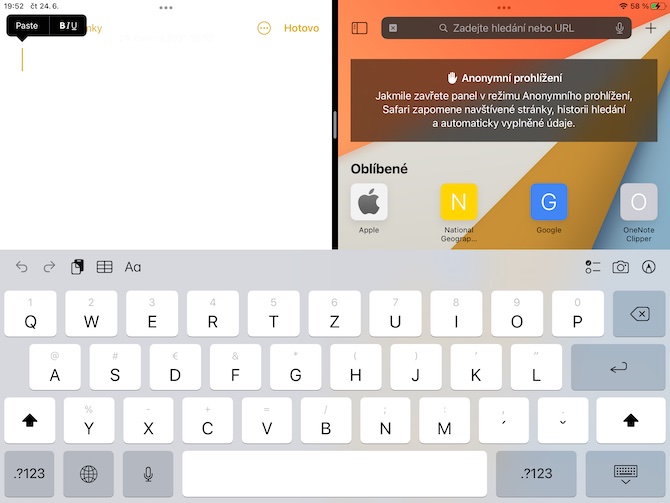
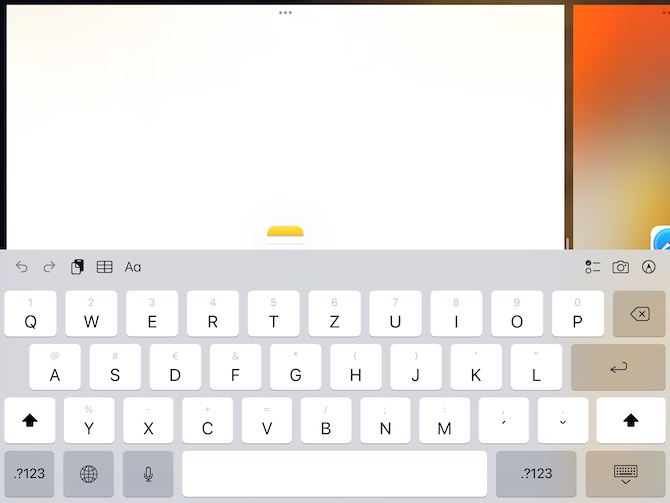
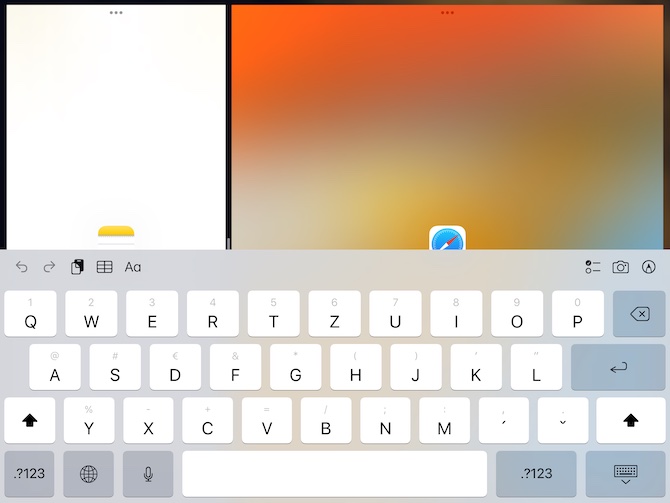
iPad đã cung cấp khả năng đa nhiệm phong phú trong một thời gian. Một trong số đó là tính năng Split View, cho phép bạn làm việc trong hai cửa sổ ứng dụng cạnh nhau. Bạn kích hoạt tính năng này bằng cách trước tiên khởi chạy một ứng dụng, sau đó vuốt lên từ dưới cùng của màn hình để kích hoạt ứng dụng kia. Dock, giữ biểu tượng của ứng dụng thứ hai trên đó và kéo để di chuyển nó đến bên cạnh ứng dụng đang chạy. Bạn có thể dễ dàng thay đổi tỷ lệ của hai cửa sổ bằng cách di chuyển thanh ở giữa. Bạn có thể đọc thêm về đa nhiệm trong đến một trong những bài viết cũ của chúng tôi.