
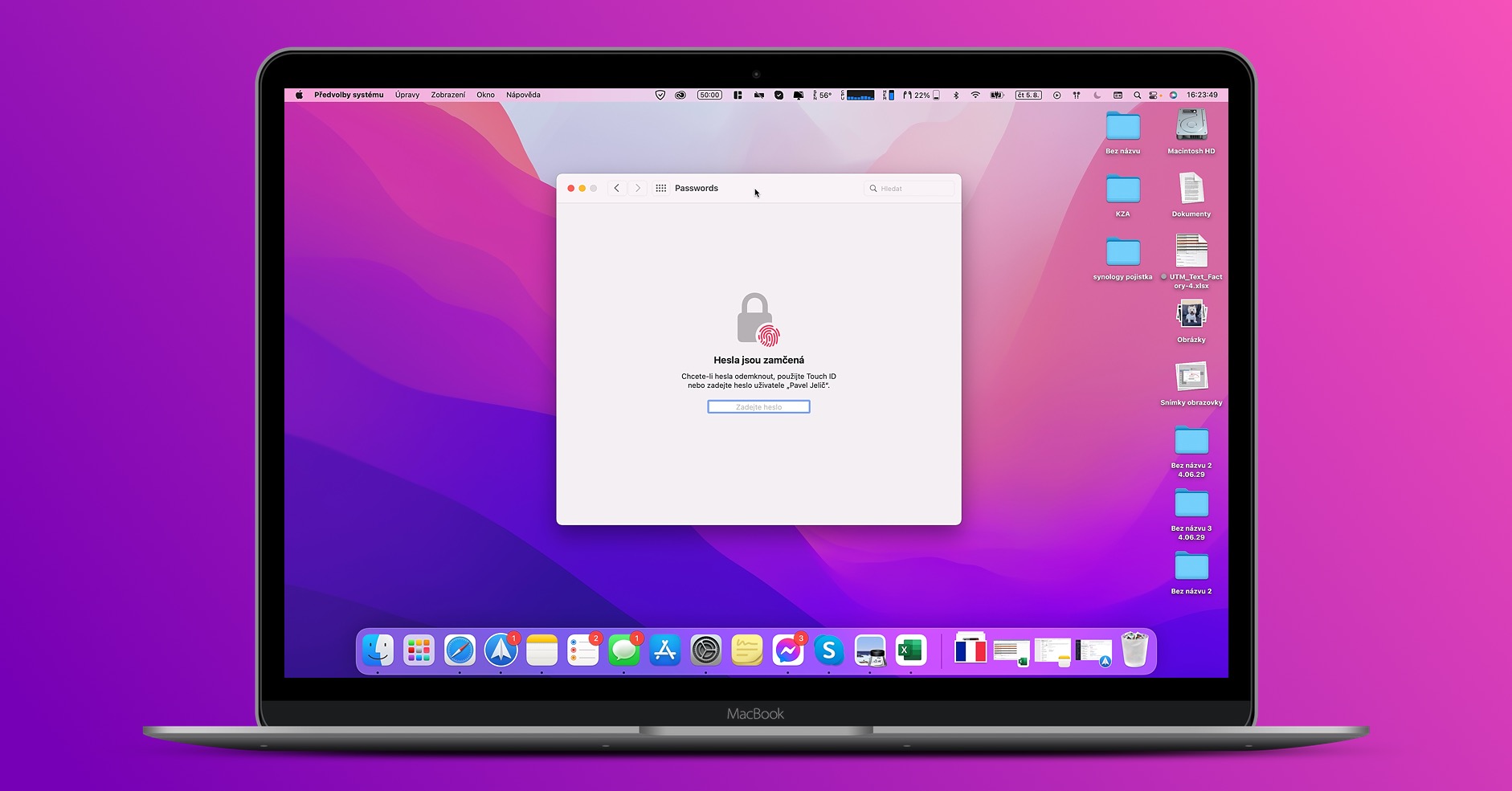
Tôi là một trong những kiểu người dùng thực tế không tắt máy tính của họ mà chỉ để máy ở chế độ ngủ do thỉnh thoảng cần vào máy ngay và bắt đầu làm việc với nó ngay lập tức. Tuy nhiên, đôi khi, một người không tắt máy hoàn toàn, điều này đối với anh ta trong trường hợp máy Mac mới hơn có nghĩa là, cùng với những điều khác, cần phải đăng nhập vào chúng bằng mật khẩu. Sau khi tắt máy hoàn toàn, các tùy chọn mở khóa máy Mac bằng Apple Watch hoặc thông qua Touch ID, chỉ được kích hoạt sau lần đăng nhập đầu tiên bằng mật khẩu. Bạn sẽ nghĩ rằng đó không phải là vấn đề lớn và tôi sẽ thử xem sao.onetừ lâu đã tìm kiếm sự thật. Bạn có mật khẩu máy tính.oneRốt cuộc, tôi nhớ nó một cách hoàn hảo, vì tôi sử dụng nó hàng ngày và việc "bật" nó vào chỉ mất vài giây. Tuy nhiên, tất cả những điều này đều áp dụng trong những trường hợp bình thường mà chúng ta đã phải đối mặt trong những tuần gần đây - đặc biệt là sau khi chuyển sang MacBook Air với M1 – Tôi không thực sự đồng ý.
Sau khi chuyển sang cái khác MacBook Lúc đầu, tôi không gặp vấn đề gì với mật khẩu khi đăng nhập và mọi thứ đều hoạt động chính xác như mong đợi. Tuy nhiên, một ngày nọ, tôi cần khởi động lại máy, và đó nhanh chóng trở thành trải nghiệm kinh hoàng nhất trong ngày của tôi. Sau khi khởi động lại, máy Mac vẫn yêu cầu tôi nhập mật khẩu như thường lệ, tôi nhập mà không hề do dự và... không có gì xảy ra. Máy Mac bắt đầu báo rằng mật khẩu tôi nhập sai. Vì vậy, tôi lặp lại mật khẩu thêm vài lần nữa để đảm bảo rằng mình thực sự nhập đúng, và khi tôi tin chắc rằng mình sẽ không mắc lỗi, tôi bắt đầu suy nghĩ xem nên làm gì và làm như thế nào tiếp theo.
Bạn có thể quan tâm đến
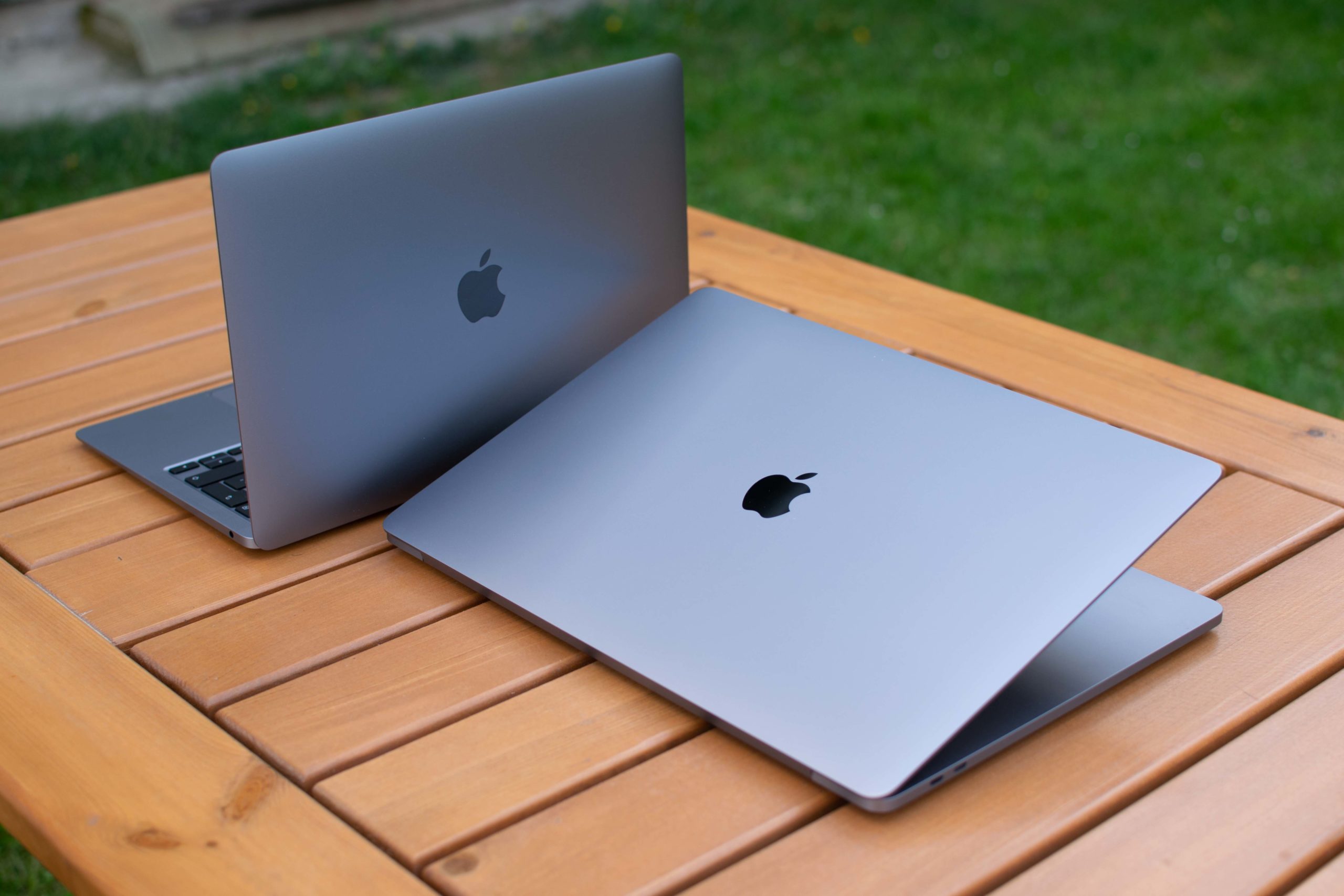
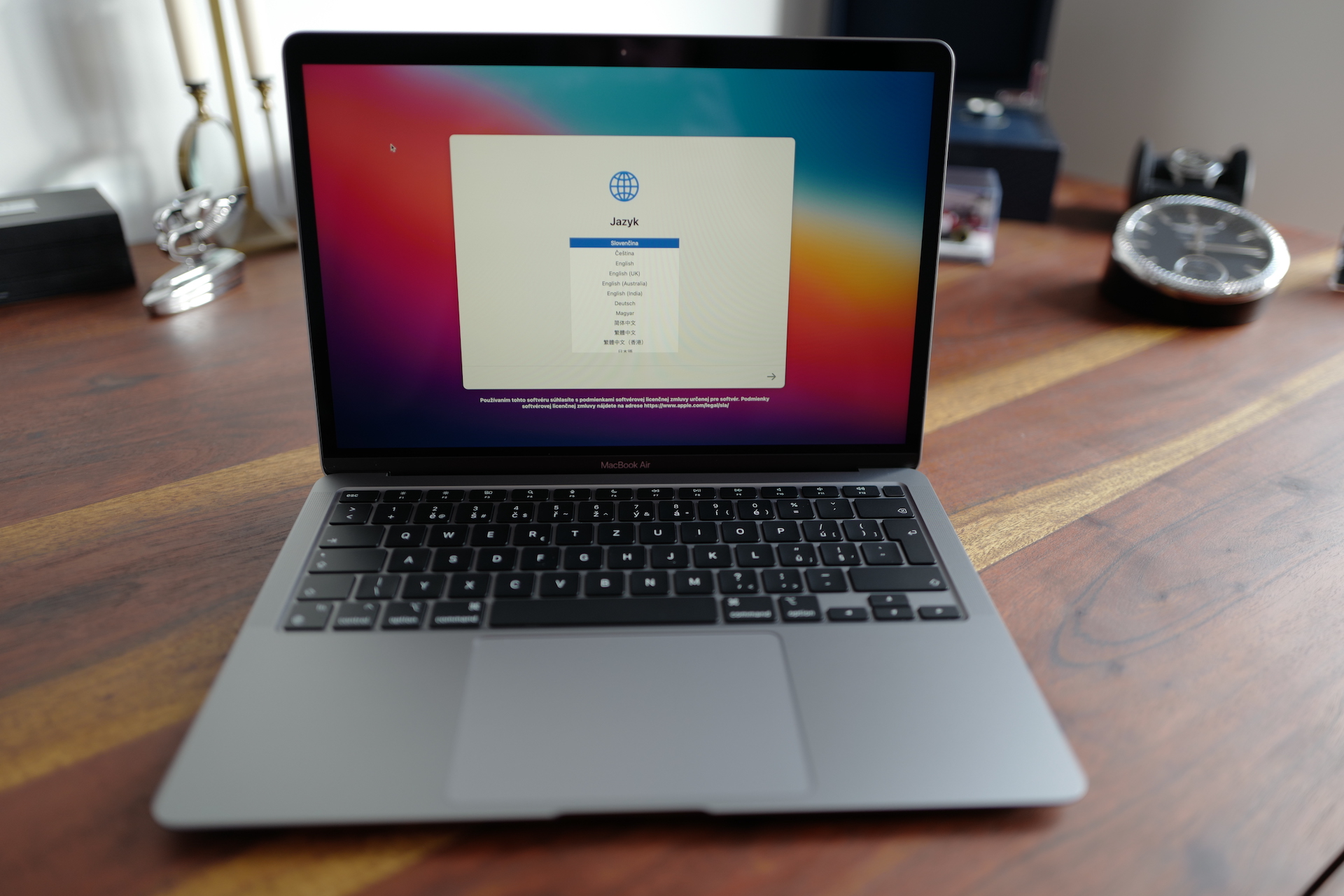
Con đường đầu tiên của tôi dẫn đến giải pháp là các nguồn đầu vào trên màn hình khóa Mac, nơi bạn có thể thiết lập ngôn ngữ bàn phím. Vì một số lý do, người dùng Apple thường đặt lại ngôn ngữ bàn phím sang ngôn ngữ khác với ngôn ngữ họ đang sử dụng khi khởi động lại máy, khiến họ nhập sai mật khẩu. Vì vậy, tôi đã chọn bàn phím tiêu chuẩn và tiếp tục chinh phục máy Mac. Thật không may, tôi vẫn chưa thành công, điều này khiến tôi khá lo lắng. Do đó, các bước tiếp theo của tôi dẫn đến chế độ Khôi phục, nơi tôi muốn thử giải quyết vấn đề. Tôi đã làm được điều này thậm chí còn sớm hơn dự kiến. Khi điều hướng chế độ này, bạn cần tự xác thực thông qua quảng cáo của mình.minimột tài khoản quản trị viên Mac, mật khẩu giống hệt mật khẩu của chính máy Mac. Vậy là tôi nhập mật khẩu vào đó và thế là, đột nhiên tôi có thể truy cập chính xác vào nơi mình cần. Vậy nên tôi quyết định rằng sau khi "đột nhập" được vào nơi mình muốn, bằng một mật khẩu mà tôi biết là chính xác, tôi sẽ thử quay lại từ chế độ Khôi phục và nhập lại mật khẩu vào màn hình đăng nhập Mac. Cách này cũng hiệu quả ngay lần thử đầu tiên, và sau vài phút chống cự, cuối cùng máy cũng cho phép tôi vào hệ thống và tôi có thể bắt đầu sử dụng nó đúng như mong muốn.
photo Gallery
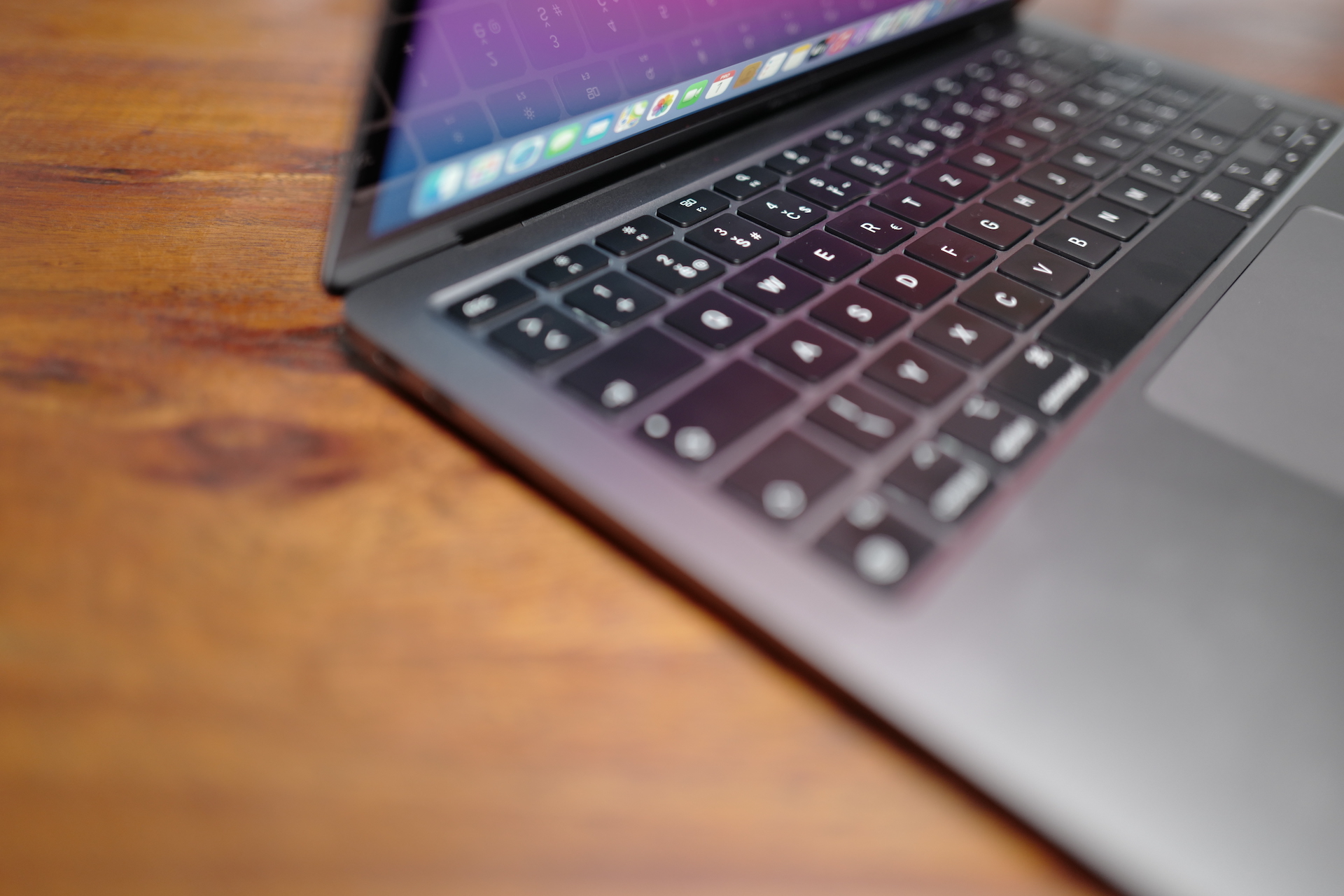
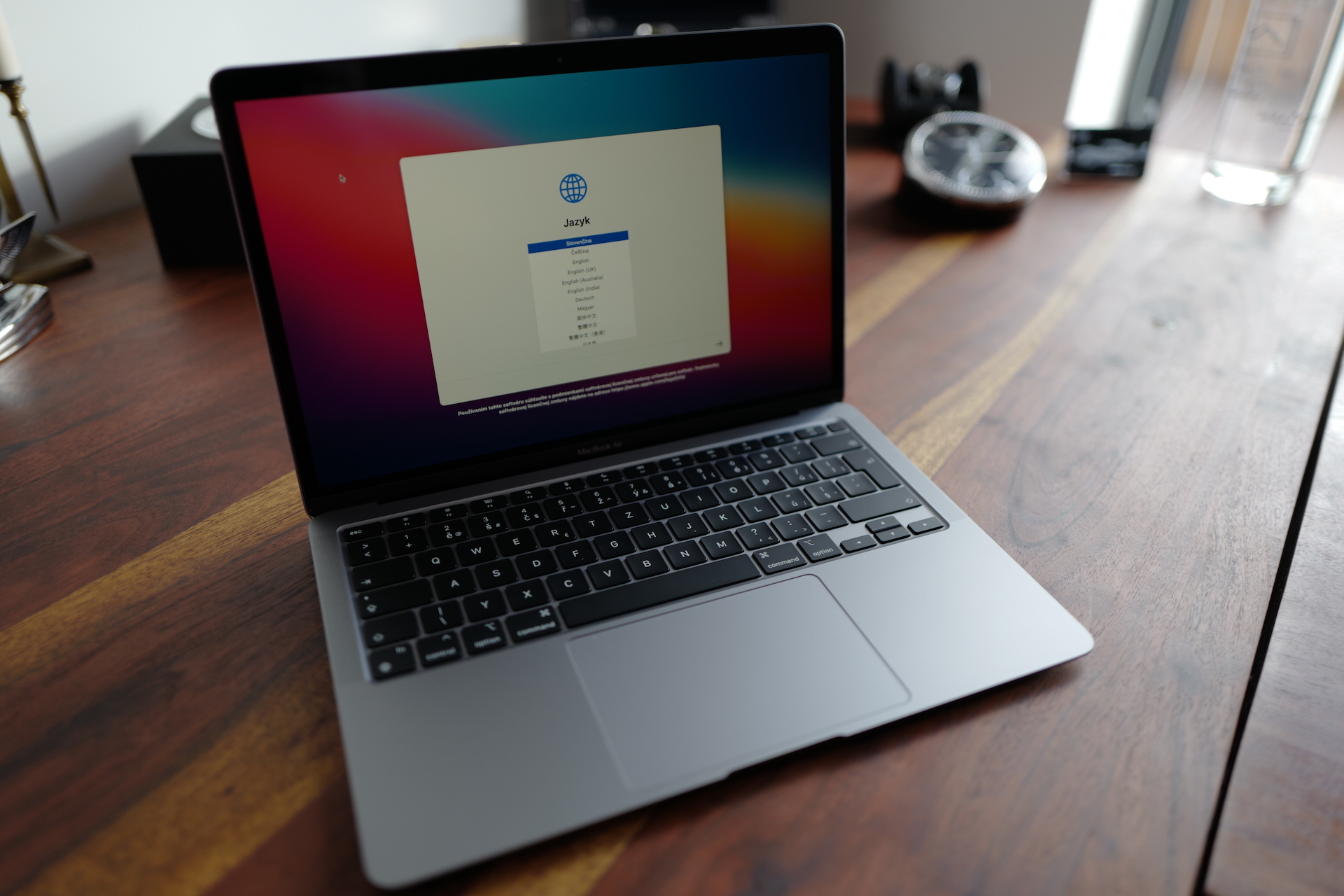

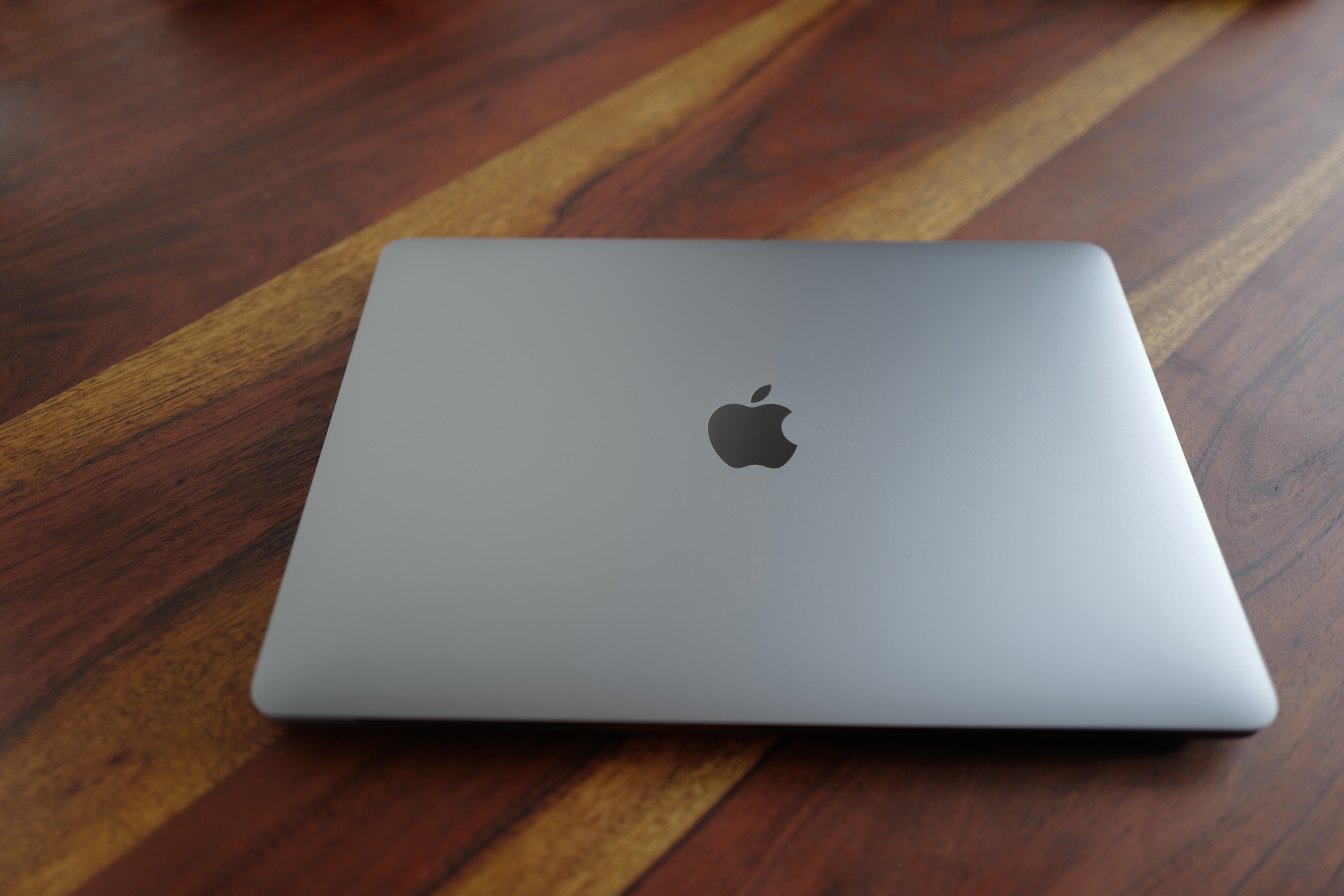
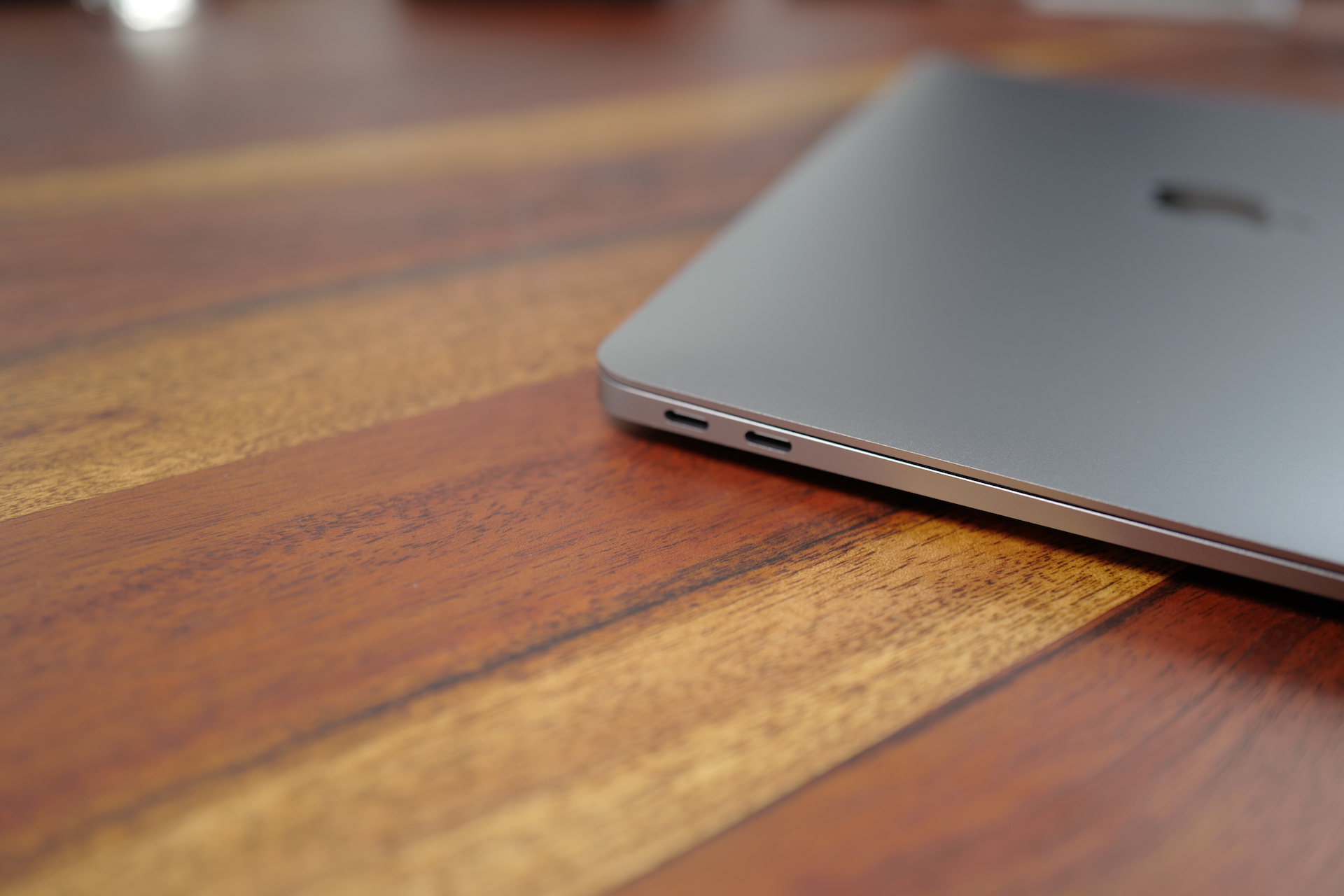
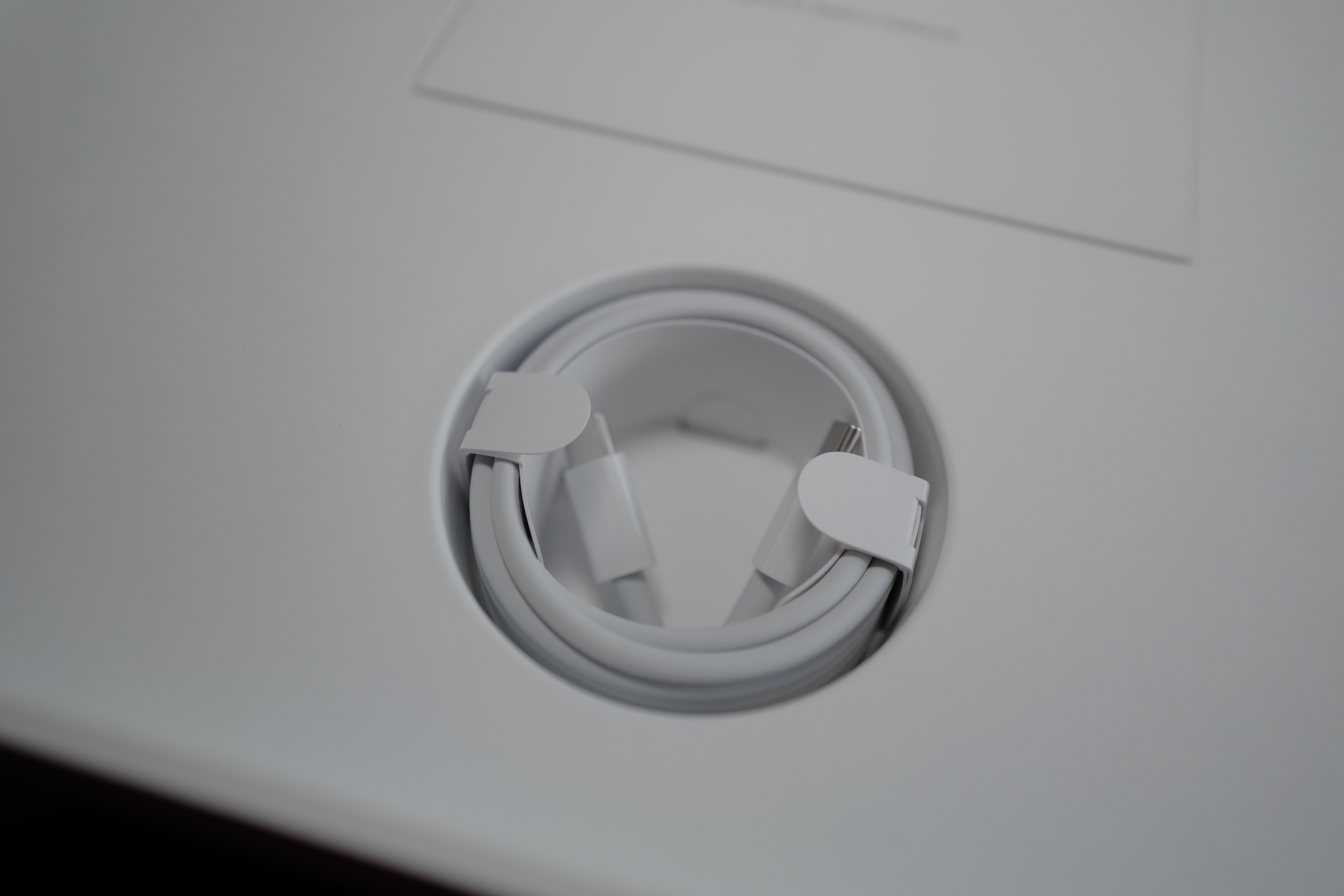
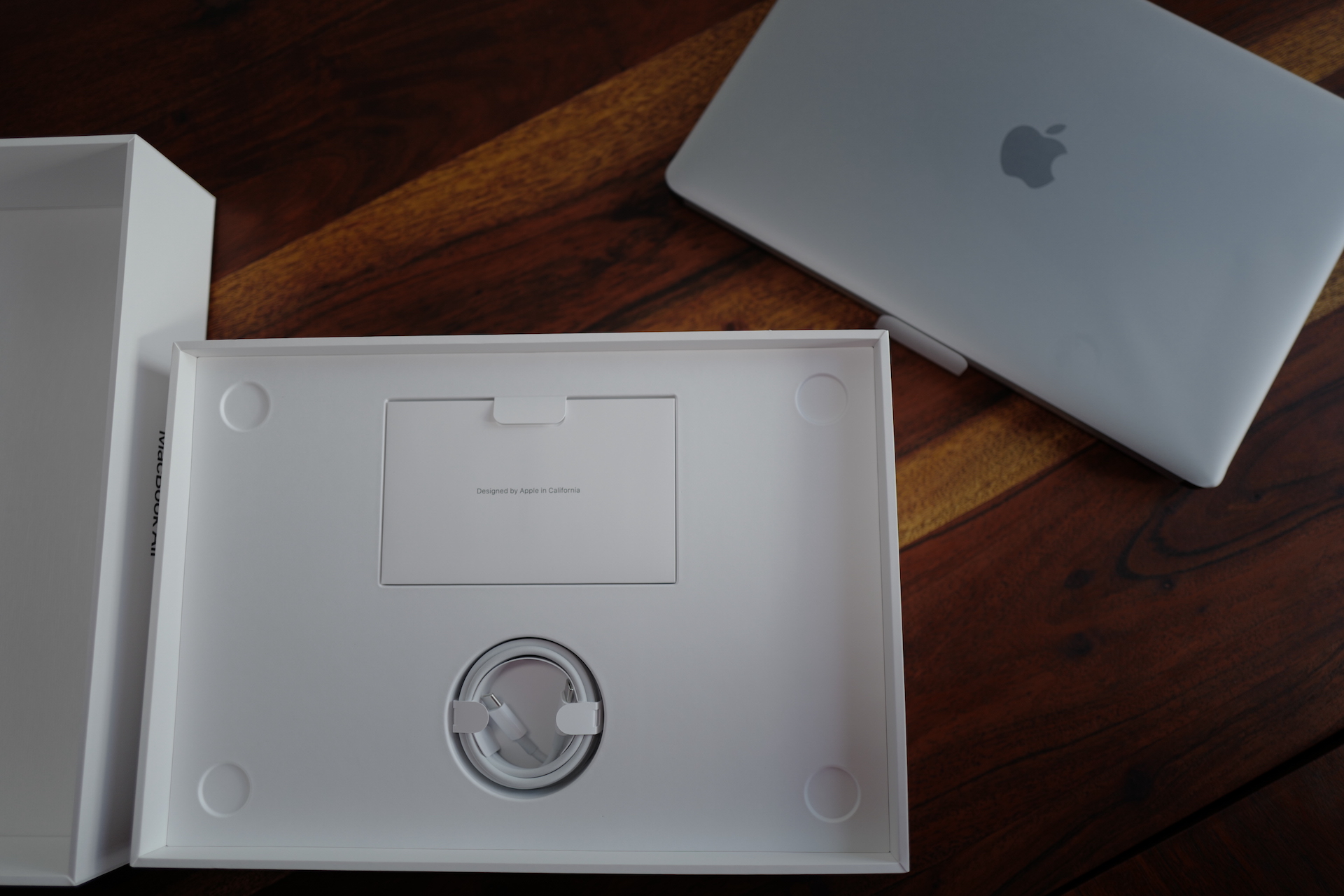
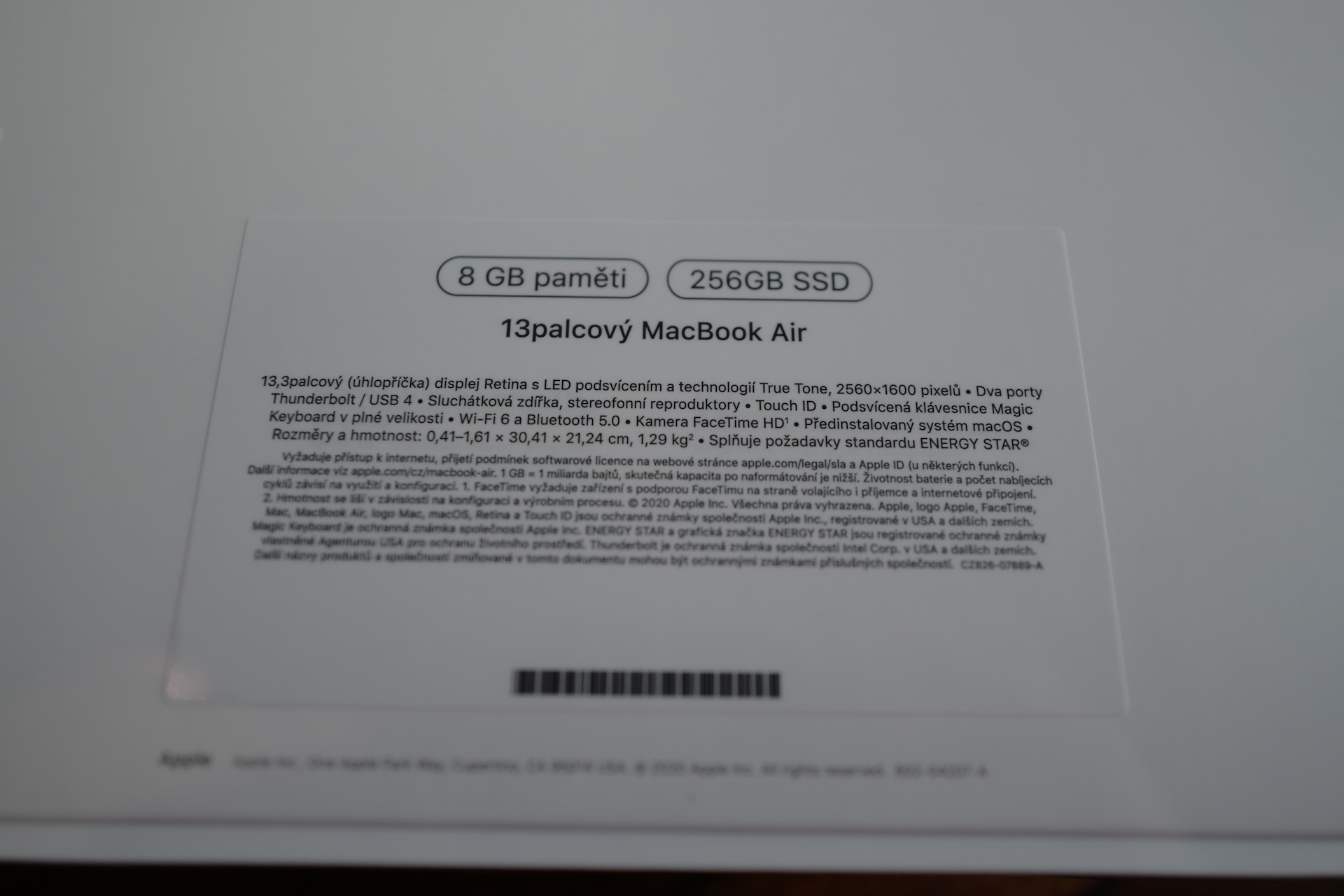
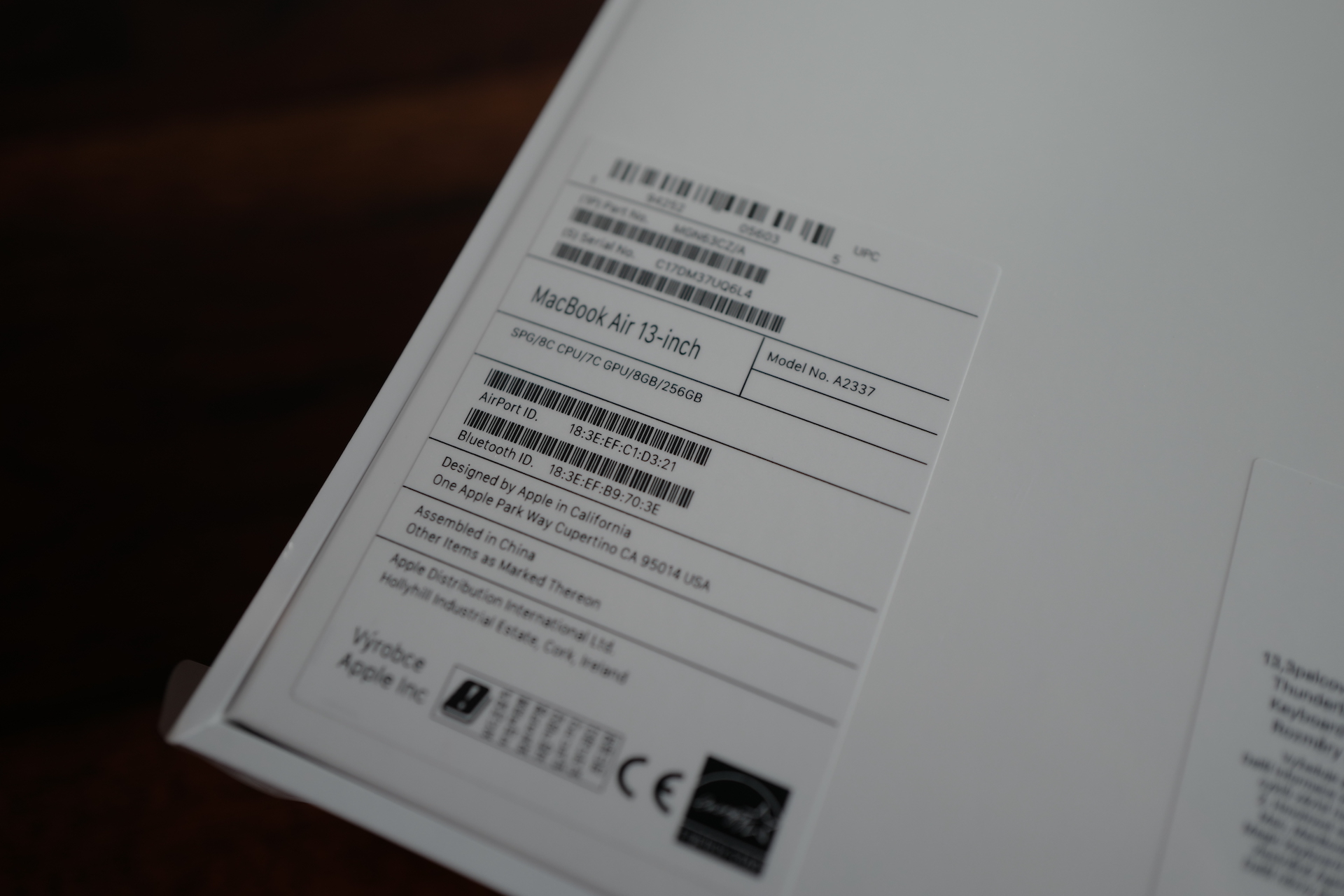
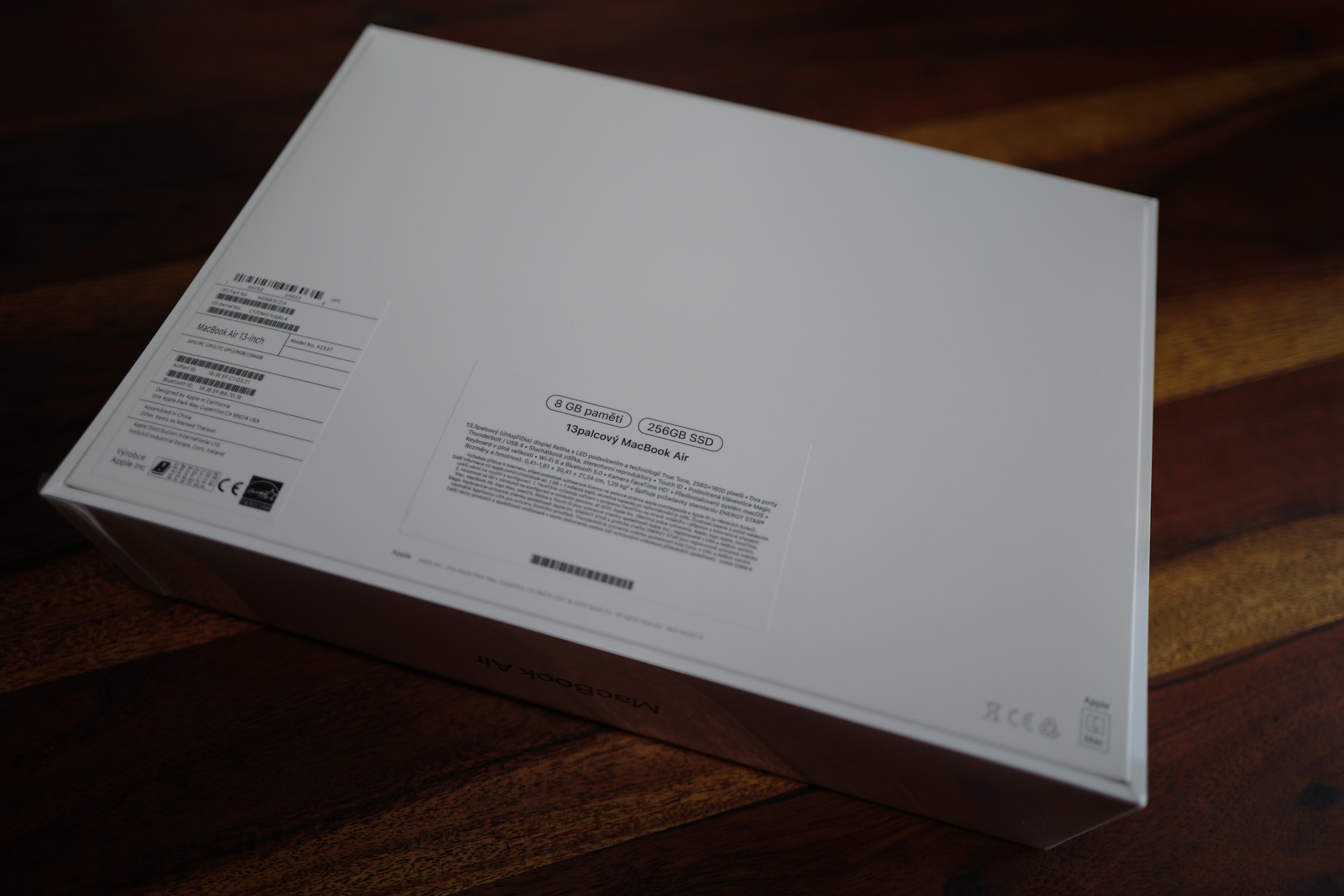
Tôi nghĩ đây hoàn toàn là sự trùng hợp ngẫu nhiên, chắc chắn sẽ được sửa trong bản cập nhật tiếp theo. Tuy nhiên, khi tôi khởi động lại tương đối gần đây MacBook Một lần nữa, tôi lại rơi vào tình huống tương tự. Vậy nên tôi vào thẳng Recovery, tự cấp quyền bằng mật khẩu, nghĩ rằng mình sẽ lại "đột nhập" vào macOS "ngay từ lần thử đầu tiên". Nhưng đó là một sai lầm. Máy Mac không chấp nhận mật khẩu ngay cả sau khi vào Recovery và tôi lại bắt đầu cảm thấy hơi căng thẳng. Vậy nên tôi thử nghịch các nguồn đầu vào, và lần này hóa ra đó chính là chìa khóa thành công (mặc dù tôi không thiết lập gì cả, mà chỉ "xác nhận" lựa chọn trước đó của mình).
Mặc dù đây là một sai lầm chắc chắn không dễ chịu gì, nhưng tôi dám nói một cách hơi cường điệu rằng "tôi lại đi trước họ một bước nữa rồi". Theo tôi, thông điệp huyền thoại này của Pelíšek mô tả hoàn hảo sự an toàn của tôi MacBookđiều này, nhờ (tôi cố ý dùng từ "cảm ơn", vì "bởi vì" sẽ biến toàn bộ cốt truyện thành tiêu cực) gần như không thể phá vỡ ngay cả với tôi, chứ đừng nói đến một người hoàn toàn không biết rằng họ đang phải chịu đựng điều gì đó như thế này. Bây giờ tôi chỉ có thể hy vọng rằng tên trộm tiềm năng sẽ không đọc bài viết này và tôi sẽ không hướng dẫn cho hắn cách đột nhập vào máy của tôi.

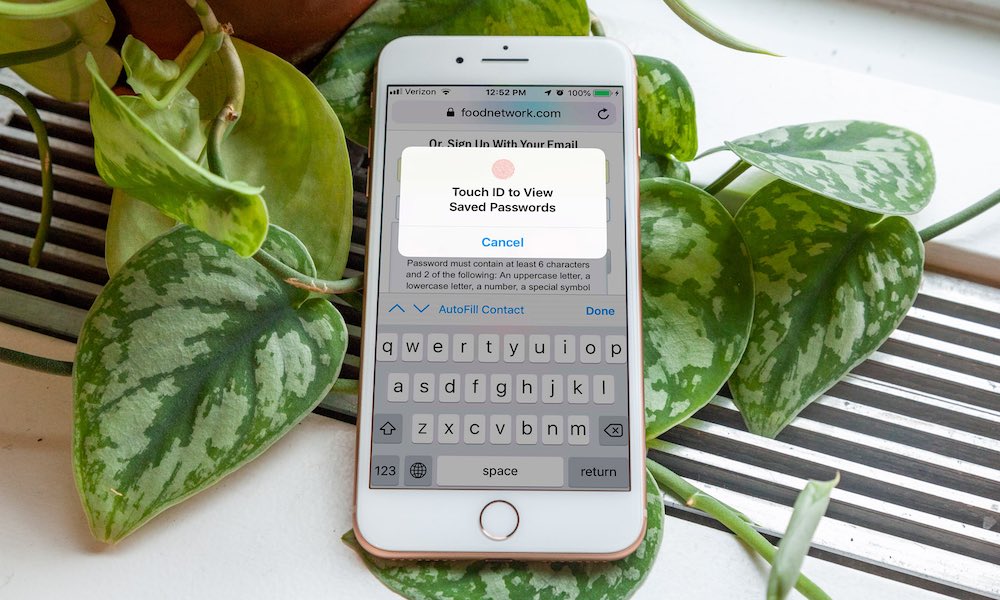
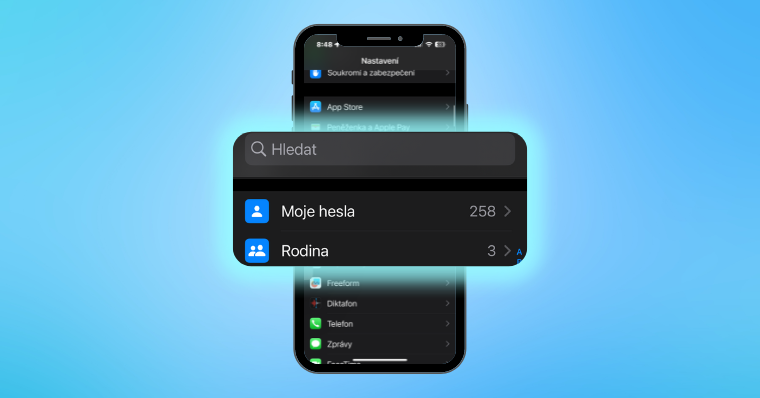




Tôi đang giải quyết một vấn đề tương tự. Tôi không có mật khẩu nào được thiết lập vì macbook được vợ và con gái ông sử dụng dưới hồ sơ của ông. Không ai có bất kỳ dữ liệu nhạy cảm nào và macbook Nó chỉ có tác dụng như một công cụ lấp đầy bài tập ở trường hoặc để viết một văn bản dài hơn. Nhưng đột nhiên anh ấy muốn macbook nhập mật khẩu khi cài đặt ứng dụngminitầng. Và điều này xảy ra mặc dù thực tế là chưa có gì được thiết lập. Sau khi thử mọi cách có thể, tôi đã tạo mật khẩu, cài đặt ứng dụng và xóa mật khẩu một lần nữa. Mọi thứ đều hoạt động cho đến khi khởi động lại, khi anh ấy muốn nhập lại mật khẩu cho cả ba hồ sơ. 🤯 Không ai đặt mật khẩu và mật khẩu tôi đặt trong vài phút thậm chí còn không hoạt động. Tiếp theo là sự suy sụp thần kinh và sự xóa sổ hoàn toàn macbookbạn đã giúp tôi. Tôi cảm ơn Chúa vì đã sao lưu trênCloudua để sao lưu tất cả "mớ hỗn độn từ máy tính để bàn" vào cloud. Khi còn là trẻ sơ sinh Windows Tôi thường có mọi thứ nằm rải rác trên máy tính để bàn của mình. 😂 Tuy nhiên mình chưa tìm ra nguyên nhân và lỗi cũng không còn xảy ra nữa. 🤷♂️
Bạn đã nhập mật khẩu trống?
"Sau khi thử mọi cách" - có vẻ như bạn đang nhập các mật khẩu khác nhau, tại sao khi mật khẩu của bạn trống. Tôi nghĩ chỉ cần nhấn OK là đủ...
Vâng, đúng vậy. Tôi cũng đã xóa mật khẩu của mình, đặt MacBook Tôi đã đến trung tâm dịch vụ và họ viết thư bảo tôi cần mật khẩu. Tôi nói với họ rằng tôi đã xóa mật khẩu, họ chỉ cần nhấn enter là xong, và họ đã mở khóa bình thường.
Đây là những gì tôi thấy trên Air M1 cũng xảy ra, tuy nhiên mật khẩu MacBook có lẽ anh ấy sẽ dùng nó lần thứ năm.