Cách viết biểu tượng cảm xúc trên máy Mac có thể hữu ích cho tất cả người dùng thường xuyên trao đổi ít nhất vài tin nhắn với gia đình hoặc người thân trong ngày. Thông qua biểu tượng cảm xúc, hay còn gọi là emoticon hoặc biểu tượng mặt cười, bạn có thể dễ dàng thể hiện cảm xúc của mình mà không cần phải diễn tả bằng văn bản. Hiện tại, bạn có thể tìm thấy hàng ngàn biểu tượng cảm xúc khác nhau trong các hệ điều hành của Apple - một số thậm chí còn có vô số biểu tượng cảm xúc khác nhau. variant. Nếu bạn muốn tìm hiểu cách nhập biểu tượng cảm xúc trên máy Mac, hãy đọc tiếp.
Bạn có thể quan tâm đến

chạm Bar
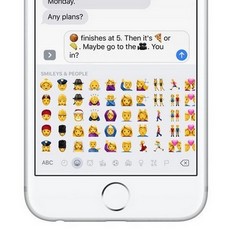
Nó dễ dàng nhất cho người dùng sở hữu MacBook với Touch Bar. Nếu bạn di chuột qua bất kỳ trường văn bản nào, tất cả những gì bạn phải làm là chạm vào bên trái của Touch Bar. biểu tượng cảm xúc. Ngay sau đó, bạn sẽ thấy một menu gồm tất cả các biểu tượng cảm xúc có sẵn mà bạn có thể chèn bằng một cú chạm ngón tay. Với việc sử dụng thường xuyên, biểu tượng cảm xúc bạn sử dụng thường xuyên nhất sẽ được hiển thị chủ yếu, nhưng tất nhiên bạn có thể bắt đầu tìm kiếm trong số các biểu tượng cảm xúc khác bằng cách di chuyển ngón tay. Nhưng như bạn có thể tưởng tượng, người dùng máy tính Apple không có Touch Bar gặp vấn đề lớn nhất với việc viết biểu tượng cảm xúc.

Đường tắt
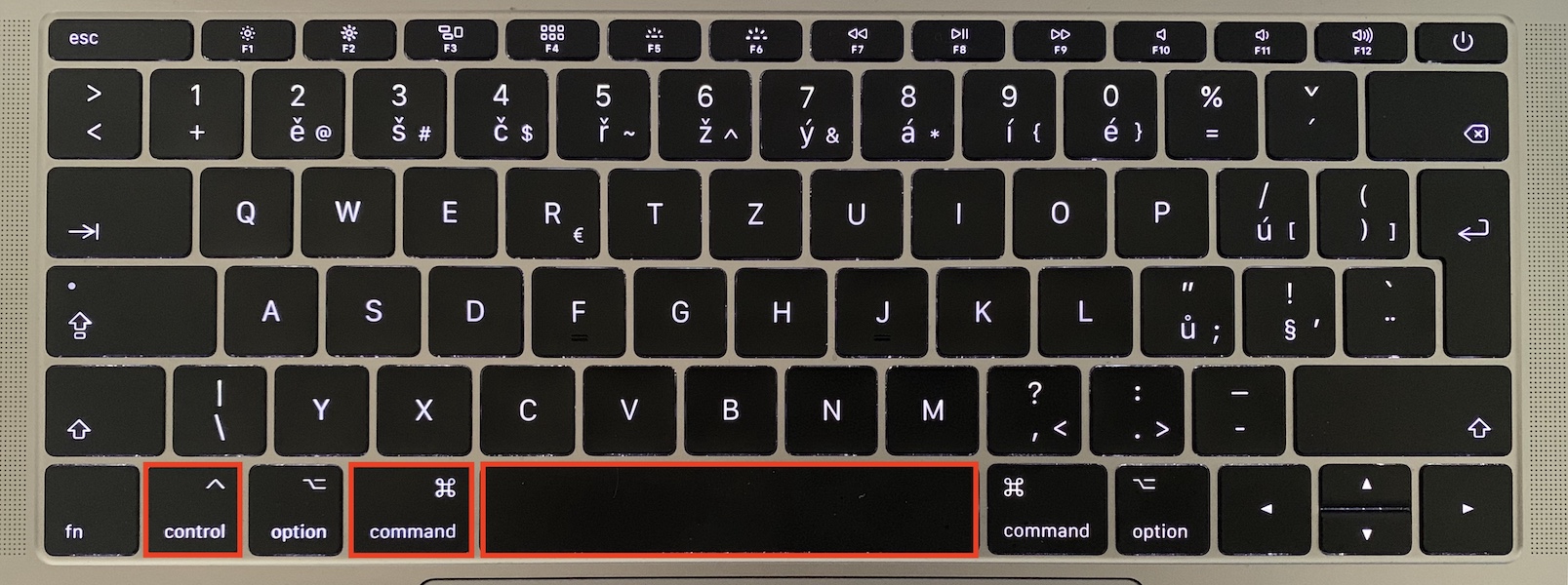
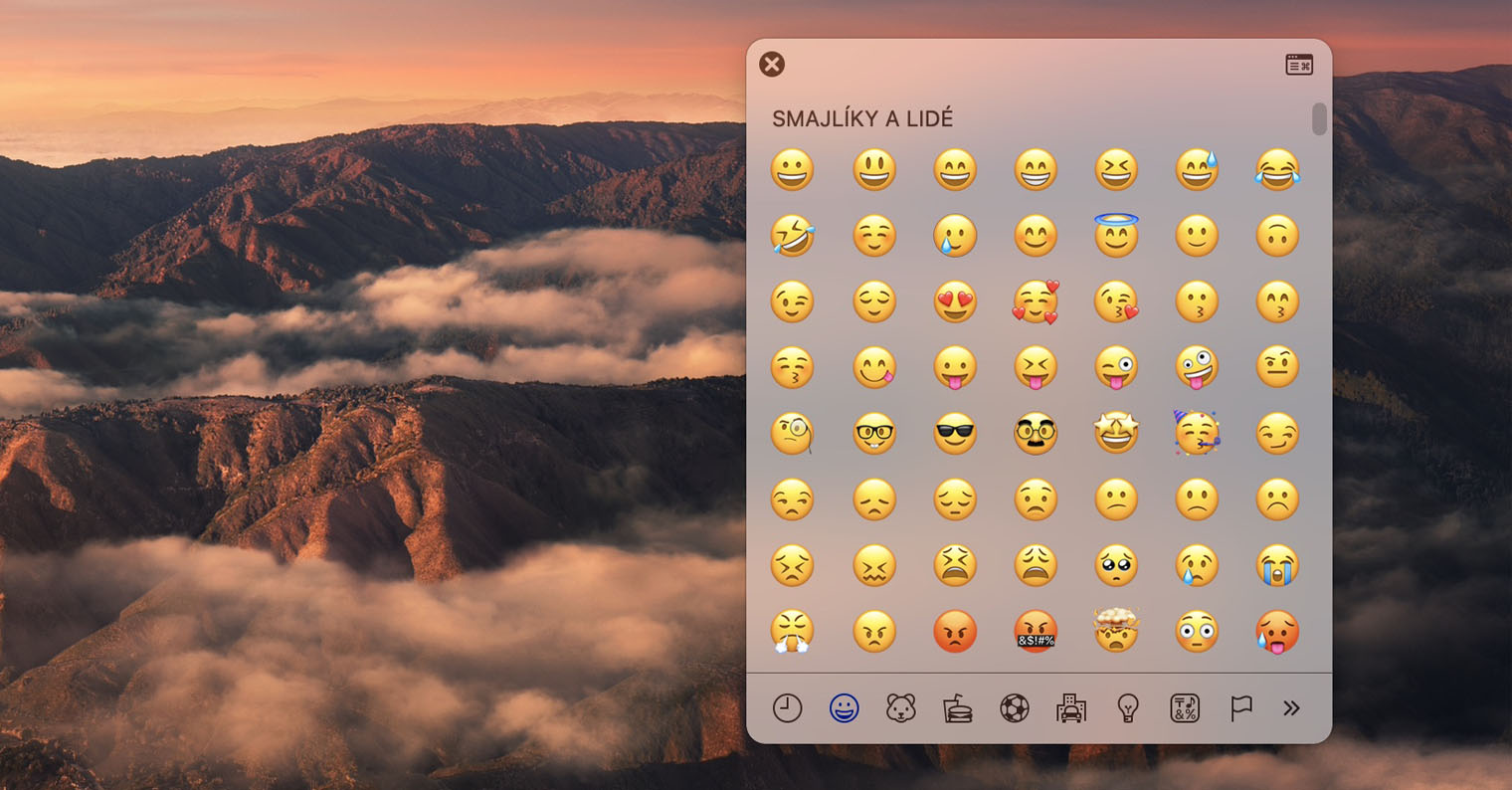
Theo mặc định, bạn có thể sử dụng phím tắt trên máy Mac để viết biểu tượng cảm xúc - cụ thể là Điều khiển + Lệnh + Phím cách. Khi bạn nhấn phím tắt này, một cửa sổ nhỏ hiển thị các biểu tượng cảm xúc có sẵn sẽ hiện ra tại vị trí con trỏ chuột. Các biểu tượng cảm xúc bạn sử dụng thường xuyên nhất sẽ được hiển thị đầu tiên. Nếu cuộn xuống cửa sổ, bạn có thể xem lại tất cả các biểu tượng cảm xúc có sẵn. Chức năng tìm kiếm cũng rất tuyệt vời – chỉ cần cuộn lên đầu trang và nhập biểu tượng cảm xúc bạn đang tìm kiếm vào ô văn bản thích hợp bằng tiếng Séc. Pro Để chèn biểu tượng cảm xúc, chỉ cần chạm vào biểu tượng đó. Ngoài biểu tượng cảm xúc, còn có các ký tự đặc biệt khác.
photo Gallery








Trình chuyển đổi ngôn ngữ
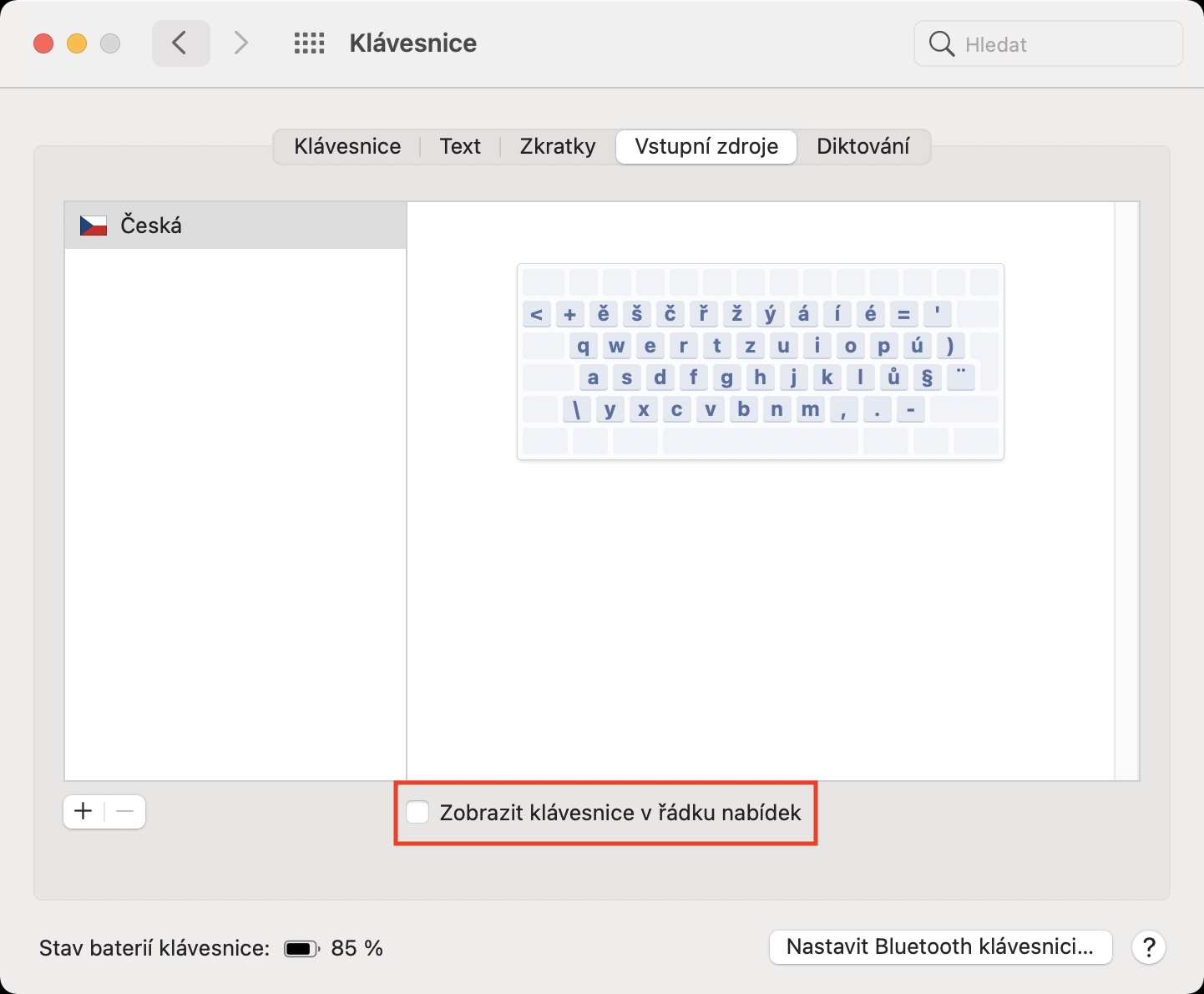
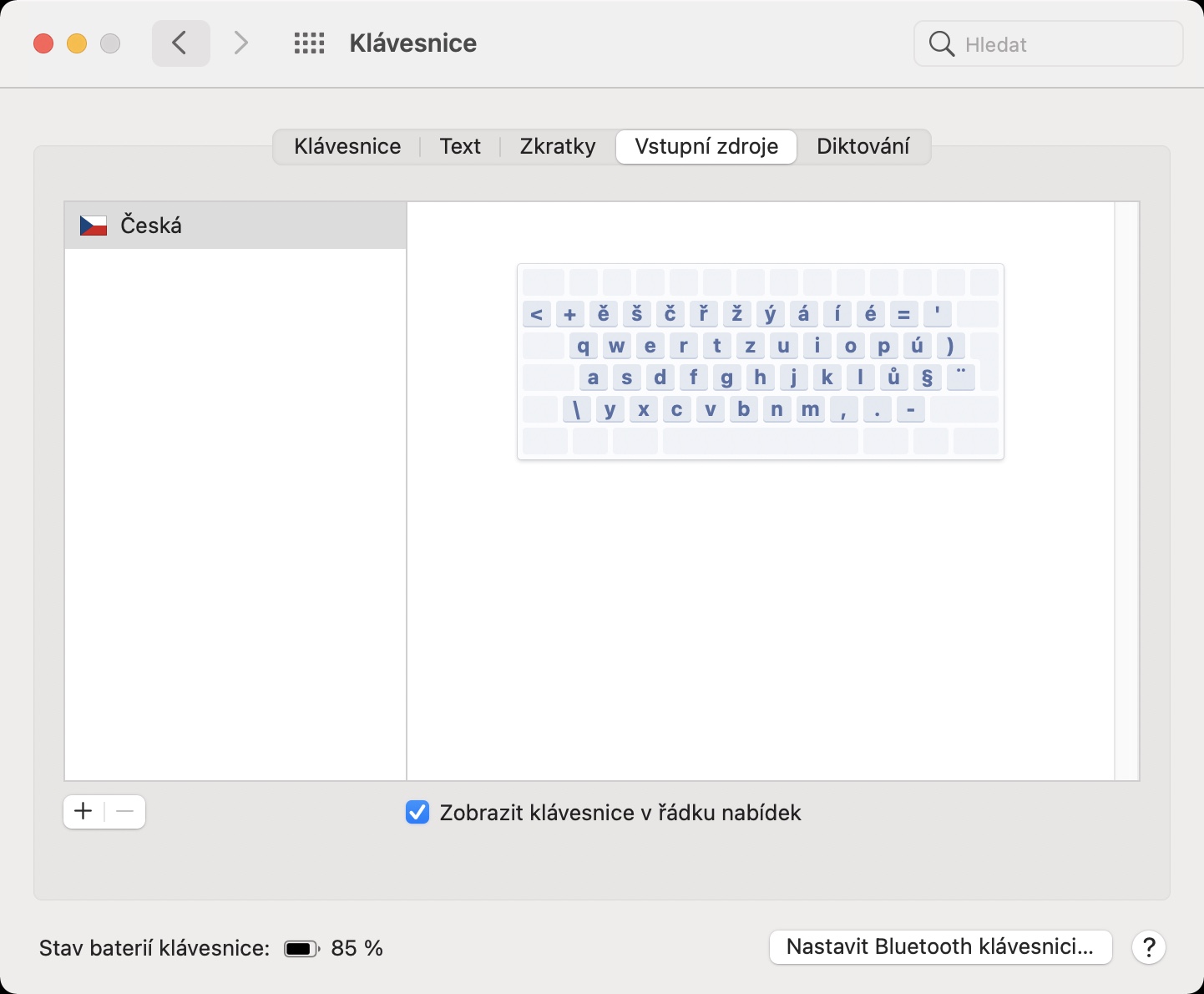
Như hầu hết các bạn đều biết, bố cục bàn phím khác nhau được sử dụng ở các khu vực khác nhau trên thế giới. Sự khác biệt này thường thấy nhất ở các chữ cái Y và Z, ví dụ như bị hoán đổi vị trí trên bàn phím tiếng Anh. Bàn phím tiếng Anh thường được các lập trình viên sử dụng, cùng với nhiều người khác, vì họ không cần dấu phụ và thích truy cập nhanh vào các con số, cũng như vì nó cung cấp cho họ tùy chọn viết các ký tự đặc biệt dễ dàng hơn. Chính vì những trường hợp này, bạn có thể thêm một biểu tượng vào thanh trên cùng, có thể được sử dụng để dễ dàng chuyển đổi bố cục bàn phím. Tuy nhiên, ngoài ngôn ngữ, còn có tùy chọn hiển thị biểu tượng cảm xúc và ký hiệu, điều này rất hữu ích trong trường hợp của chúng ta. Pro Để xem biểu tượng, chỉ cần truy cập vào... Tùy chọn hệ thống -> Bàn phím -> Nguồn đầu vào, ở đâu xuống đánh dấu tùy chọn Hiển thị bàn phím trong thanh menu. Thế là đủ rồi biểu tượng ở thanh trên cùng và lựa chọn Hiển thị biểu tượng cảm xúc và biểu tượng – một cửa sổ biểu tượng cảm xúc nhỏ sẽ xuất hiện ngay sau đó, giống như trường hợp trên.
photo Gallery


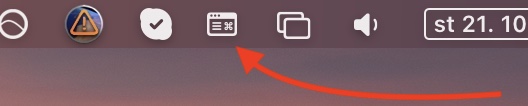
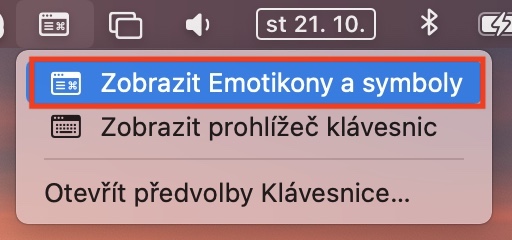
Phím Fn
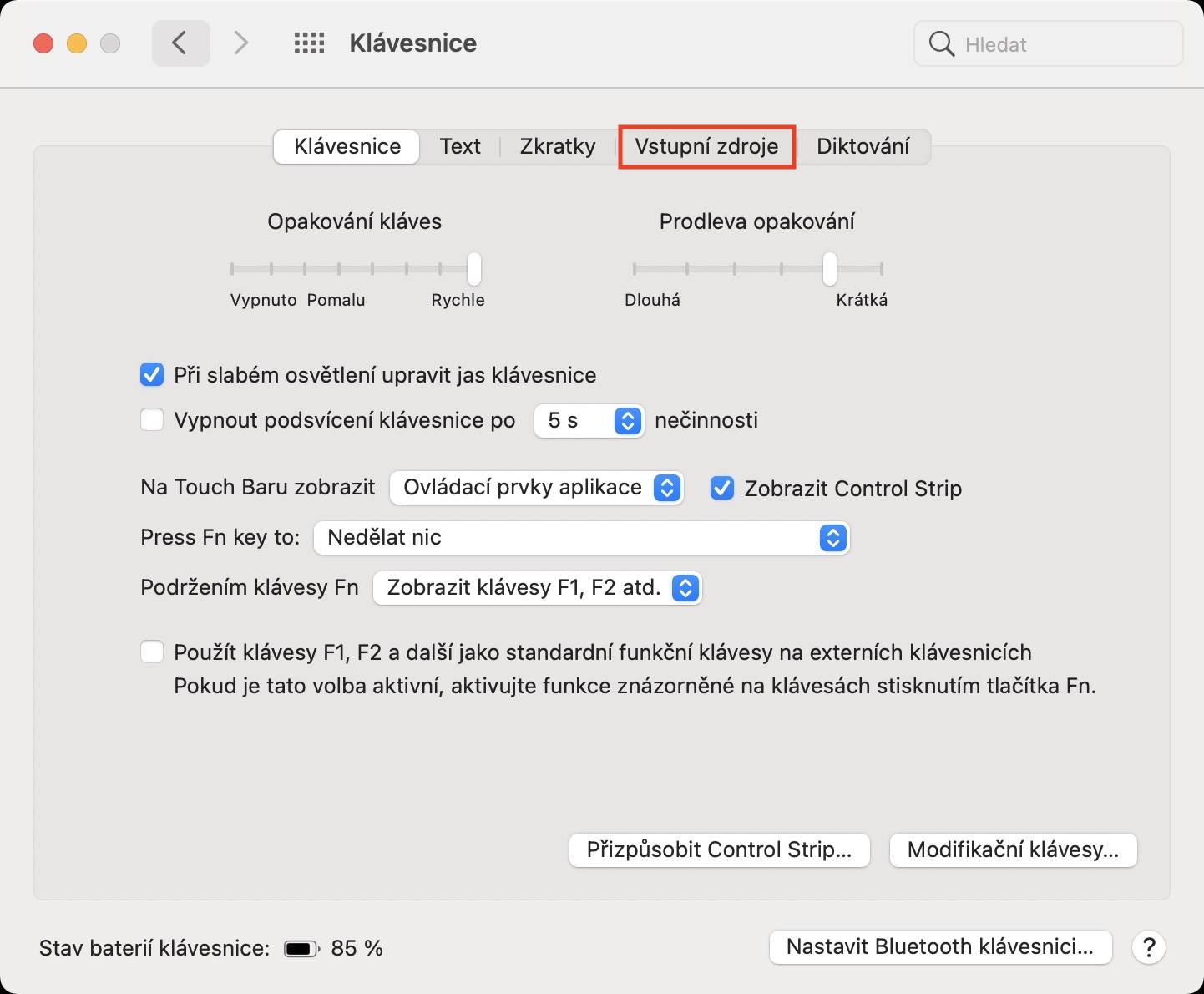
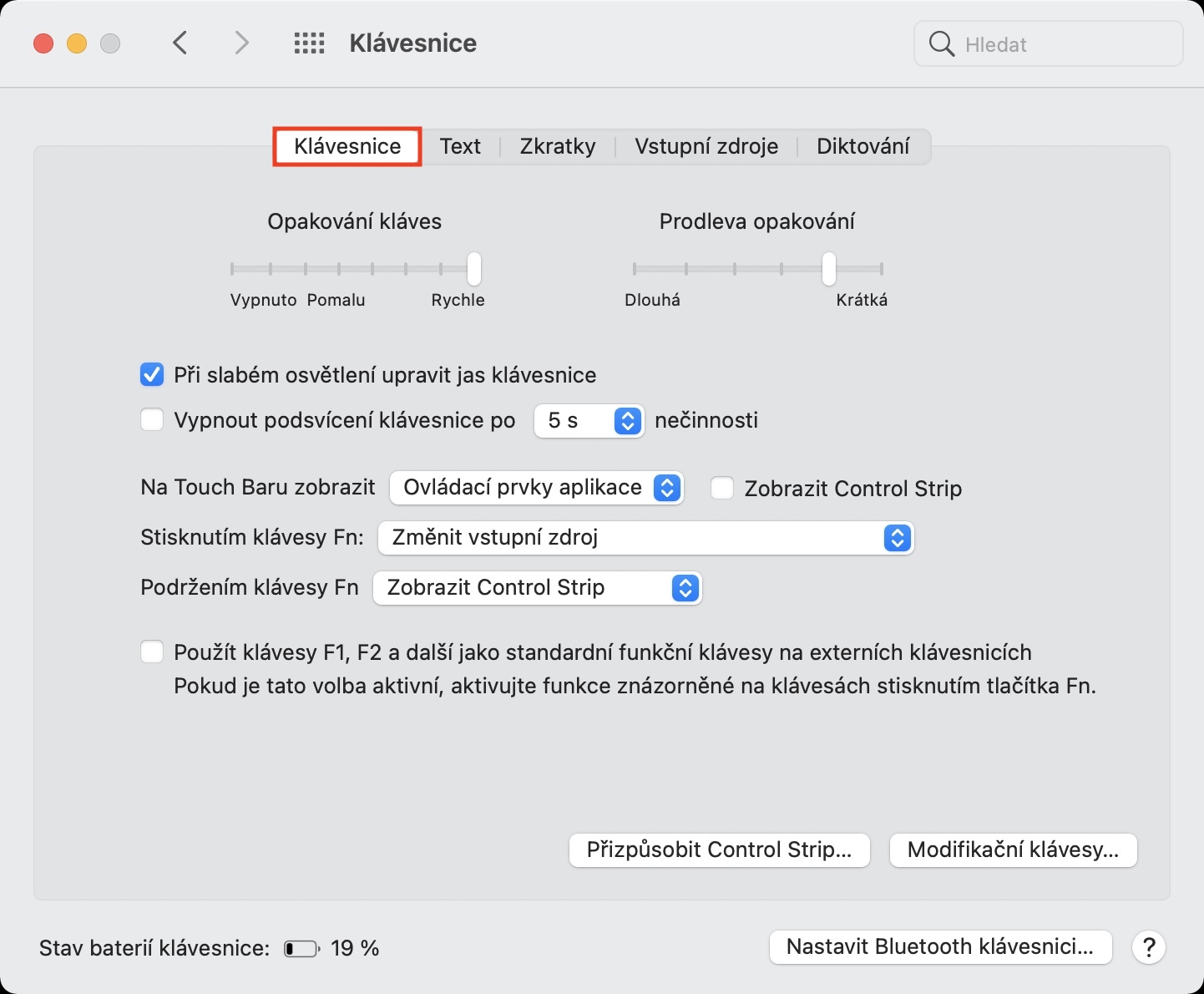
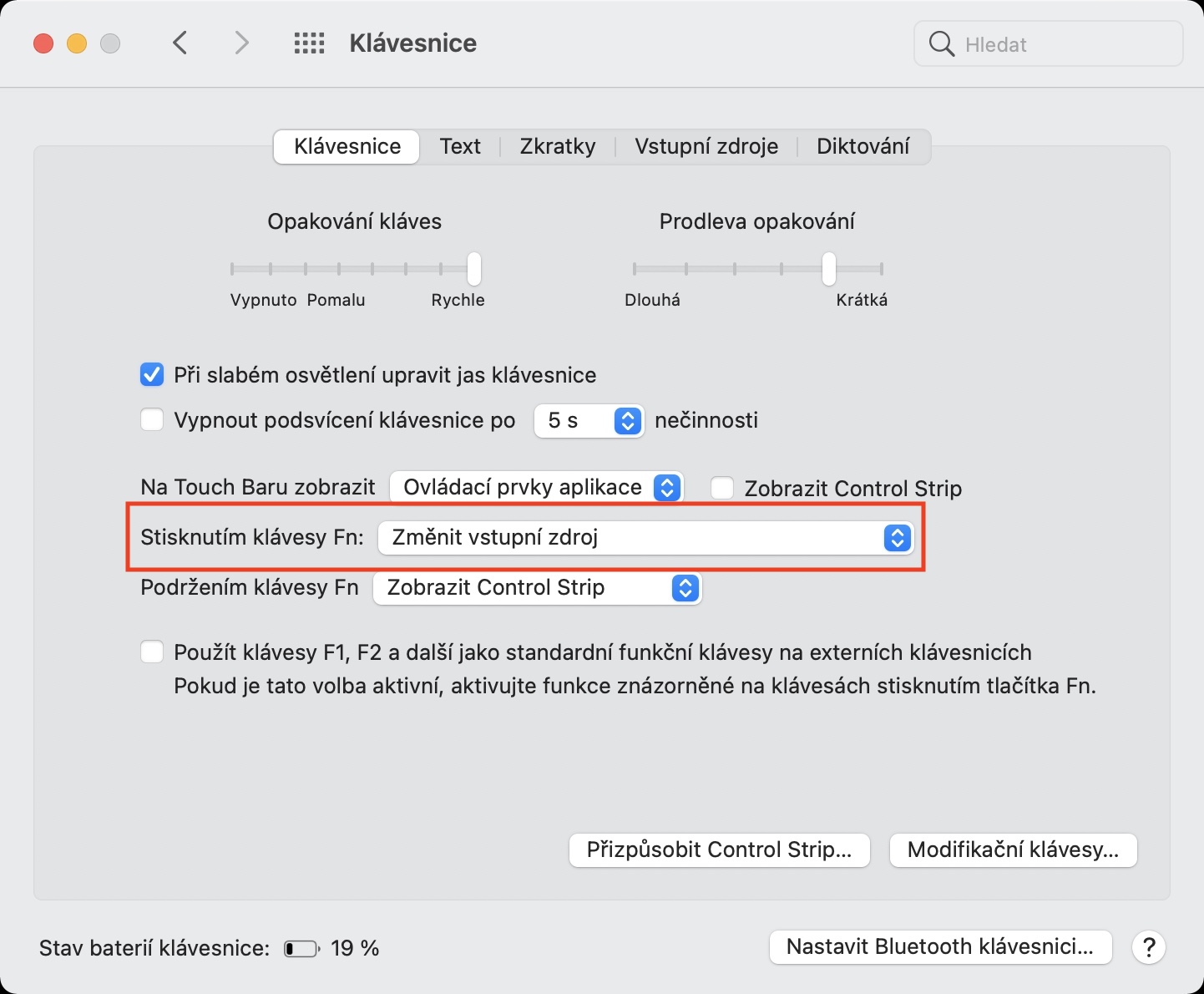
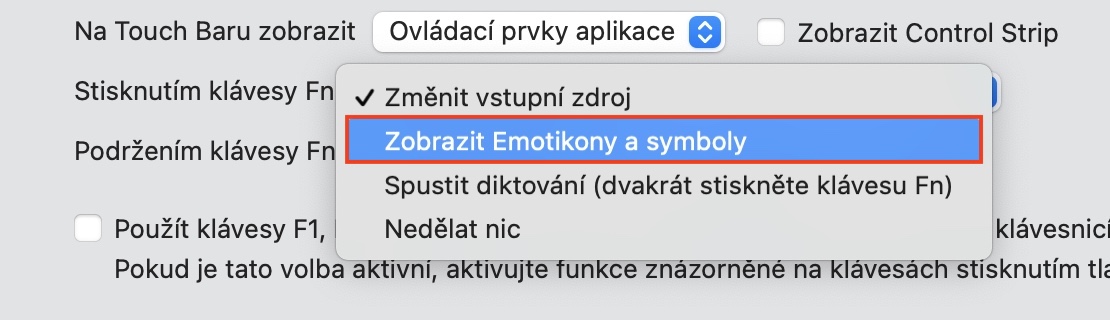
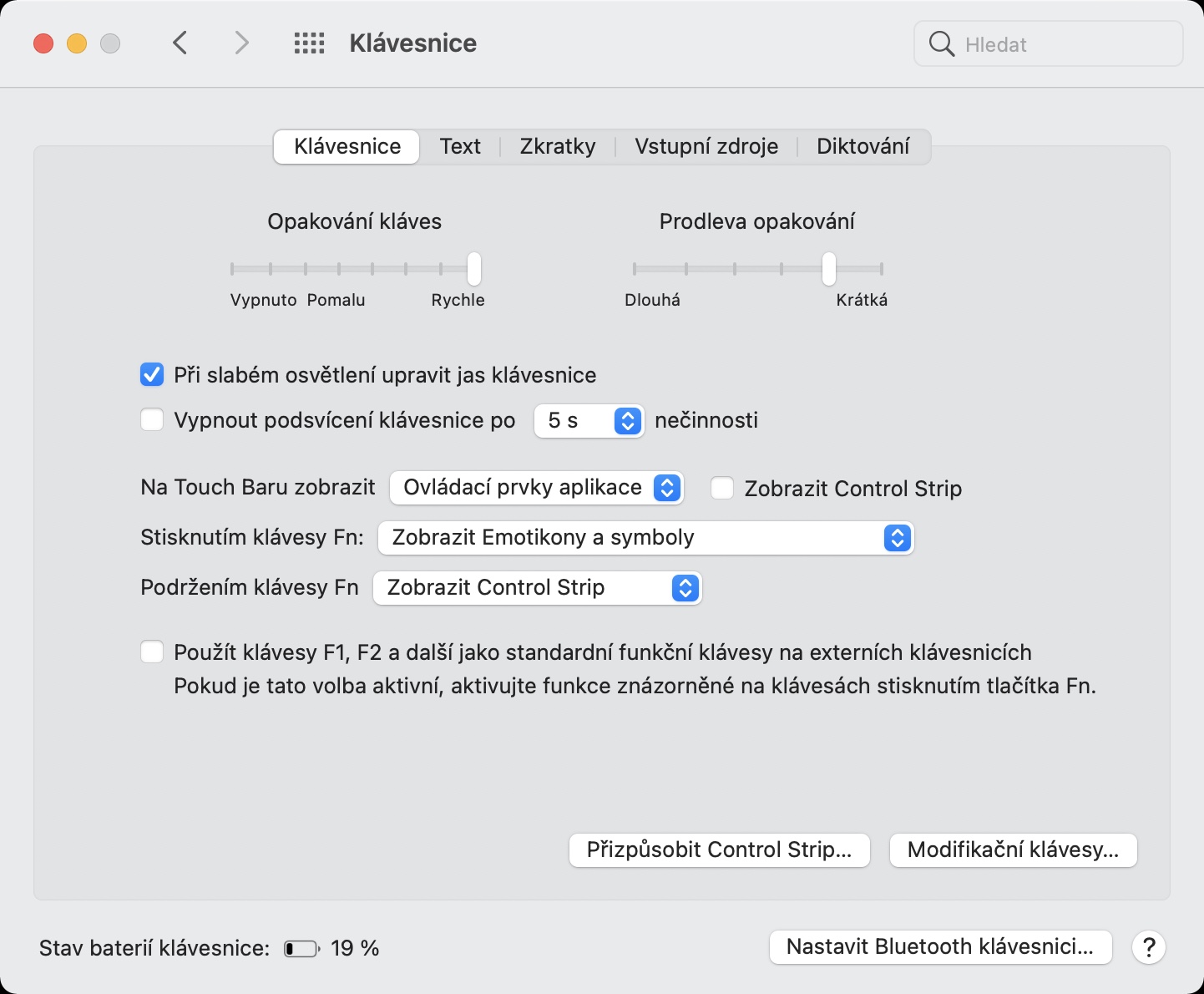
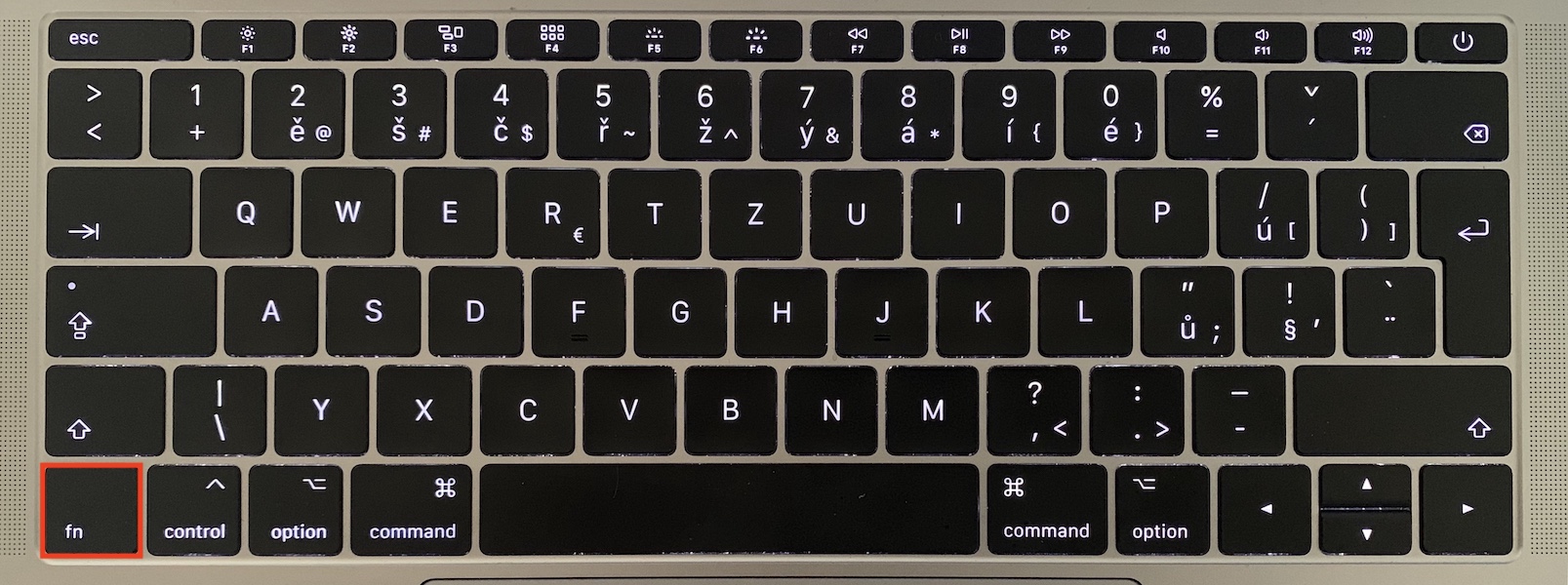
Nếu bạn MacBookNếu bạn nhìn vào góc dưới bên trái bàn phím, bạn sẽ thấy phím Fn. Nếu tôi hỏi bạn đã từng dùng phím này để làm gì chưa, hầu hết các bạn có lẽ sẽ ngập ngừng và không nhớ. Nhưng nếu tôi nói với bạn rằng bạn có thể dùng phím Fn để mở cửa sổ hiển thị các biểu tượng cảm xúc có sẵn và sau đó chỉ cần chèn chúng vào thì sao? Pro Để thiết lập tính năng này, hãy nhấp vào góc trên bên trái. biểu tượng , rồi đến tùy chọn Tùy chọn hệ thống… Một cửa sổ mới sẽ mở ra, trong đó nhấp vào phần Bàn phím, ở đâu trên cùng, nhấn vào Bàn phím. Bây giờ tất cả những gì bạn phải làm là nhấp vào thực đơn ở cạnh Nhấn phím Fn và chọn Hiển thị biểu tượng cảm xúc và biểu tượng. Sau đó, tất cả những gì bạn phải làm là nhấn một phím bất cứ lúc nào f sẽ hiển thị cửa sổ chèn biểu tượng cảm xúc.
photo Gallery
Sao chép từ các trang web
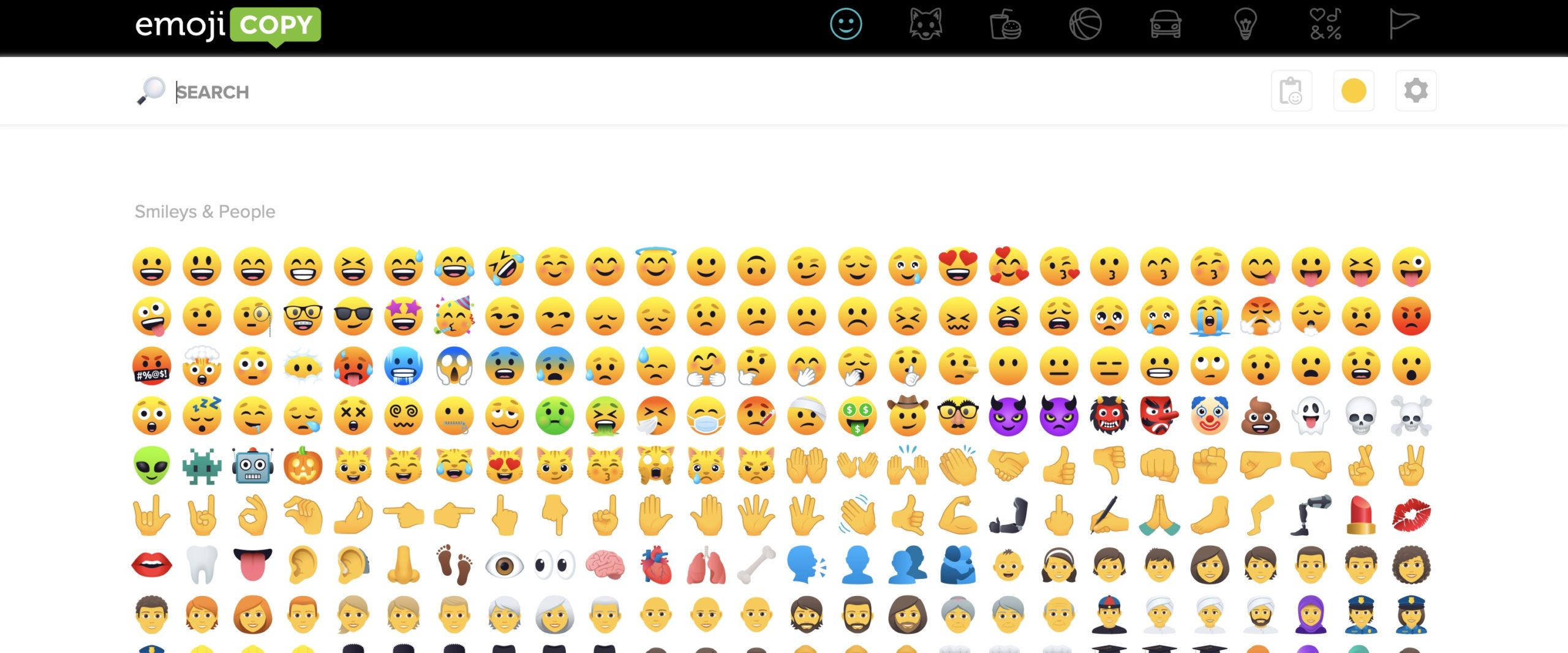
Tùy chọn cuối cùng để chèn biểu tượng cảm xúc, có lẽ hầu hết các bạn sử dụng chẳng hạn trên Windows, đang sao chép từ các trang web đặc biệt. Có khá nhiều trang web đặc biệt như vậy và chúng hoạt động khá giống nhau - bạn sẽ tìm thấy mọi biểu tượng cảm xúc có sẵn. Biểu tượng cảm xúc bạn đang tìm kiếm là đủ chọn, sau đó anh ấy đánh dấu và sao chéphoặc đôi khi chỉ cần nhấn vào nút sao chép. Nơi bạn muốn biểu tượng cảm xúc chèn, thế là đủ rồi vỗ nhẹ rồi nhấn phím tắt để dán. Tất nhiên, hầu hết các trang web này cũng cung cấp tính năng tìm kiếm. Bạn có thể sử dụng, ví dụ, các trang Nhận biểu tượng cảm xúc, EmojiSao chép liệu FBiểu tượng.