
Dictaphone là ứng dụng gốc của công ty Apple được thiết kế để thu nhanh âm thanh nhưng cũng phù hợp cho các cuộc phỏng vấn hoặc thậm chí là podcast nếu bạn có micrô tốt. Nó được đặc trưng bởi việc sử dụng đơn giản và môi trường nhanh chóng. 5 mẹo và thủ thuật Ghi âm giọng nói trên iPhone này sẽ giúp bạn hoàn toàn làm chủ được nó.
Bạn có thể quan tâm đến

Tạo cấu trúc
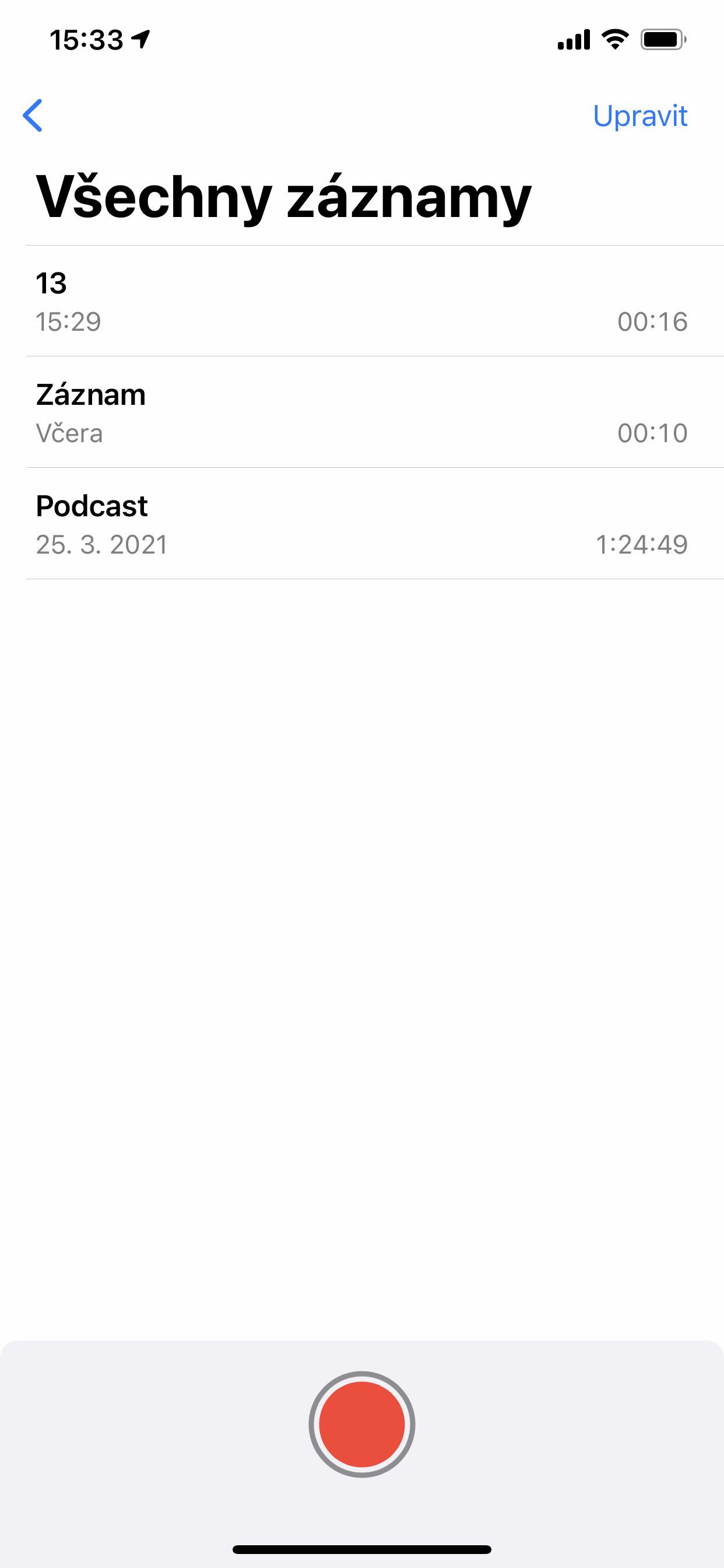
Bản ghi âm đã ghi sẽ tự động được lưu vào dấu trang của bạn Tất cả hồ sơ. Tuy nhiên, việc tạo cấu trúc thư mục riêng trong ứng dụng tùy thuộc vào âm thanh liên quan không phải là vấn đề. Prođể ứng dụng bắt đầu trong tất cả các bản ghi, chỉ cần chọn biểu tượng mũi tên quay lại và đây biểu tượng thư mục tạo một cái mới.
photo Gallery


Để di chuyển bản ghi âm, chỉ cần chọn menu Chỉnh sửa , chọn bản ghi âm và chọn Di chuyển . Sau đó, chọn vị trí bạn muốn đặt bản ghi. Bản ghi vẫn sẽ nằm trong danh sách tất cả bản ghi của bạn, nhưng giờ đây bạn có thể tìm thấy nó trong thư mục bạn vừa tạo.
Xóa một bản ghi
Không phải mọi thứ đều hoạt động ngay lập tức, và không phải mọi thứ đều cần được lưu trên thiết bị của bạn. Bạn có thể xóa bản ghi bằng cách vuốt từ phải sang trái. Bạn cũng có thể chọn bản ghi bằng cách chạm vào biểu tượng thùng rác , biểu tượng này sẽ hiện ra.
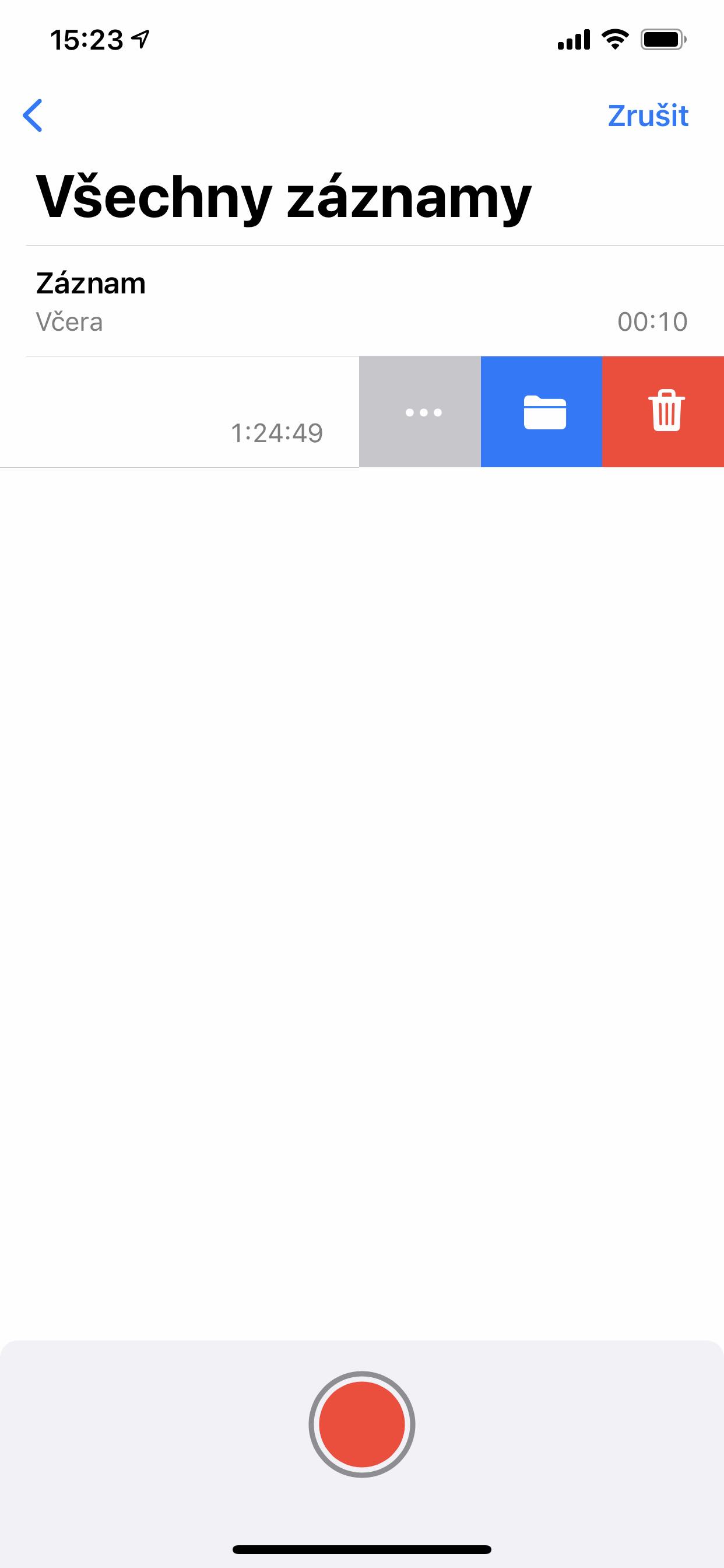
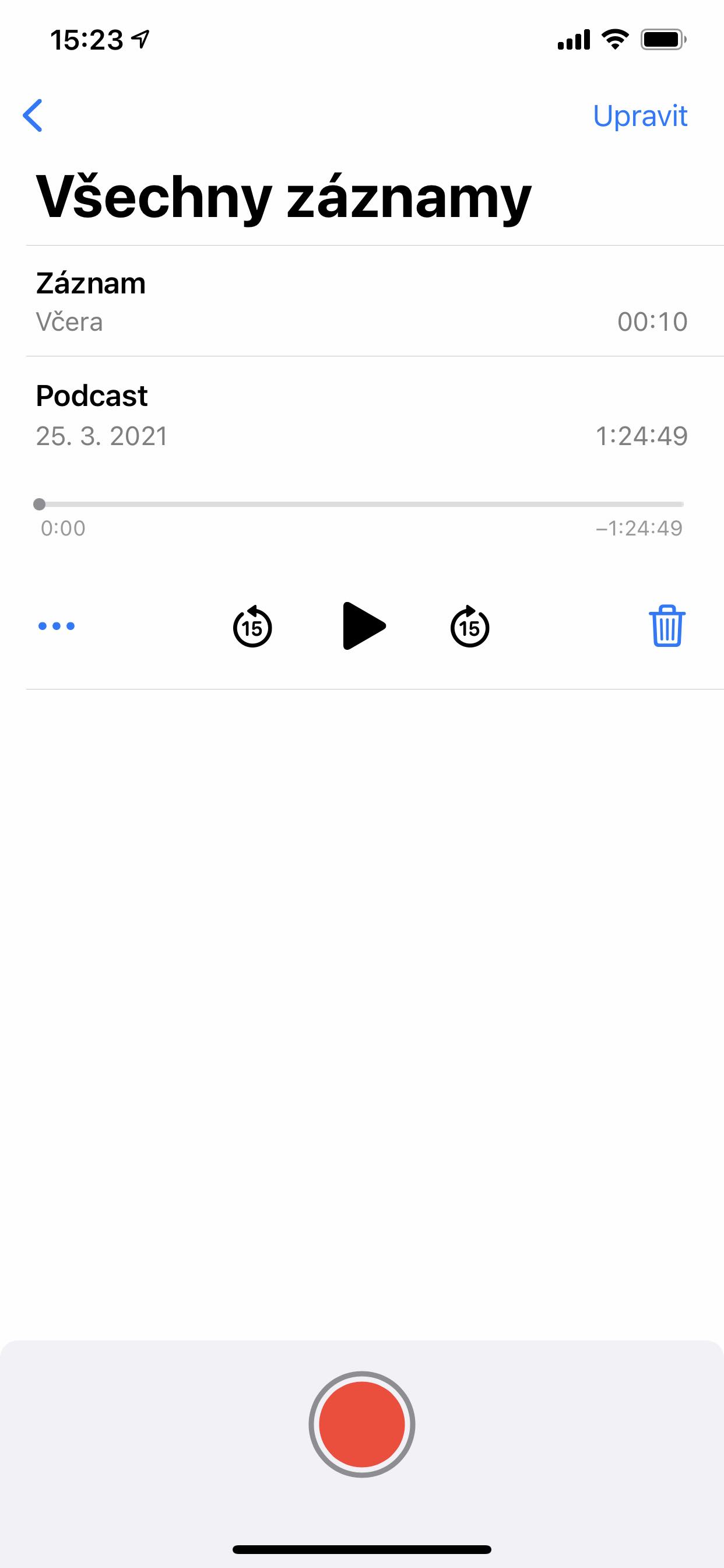
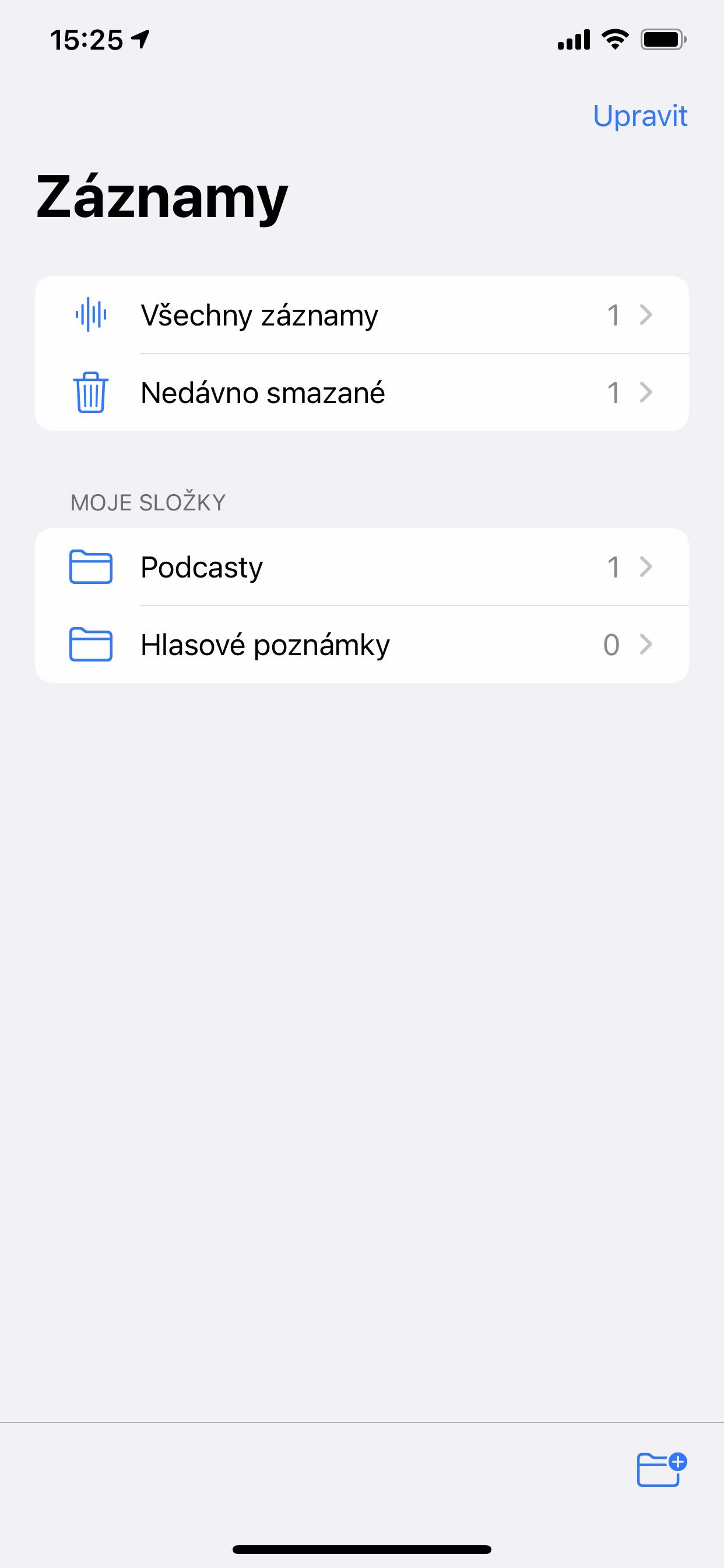
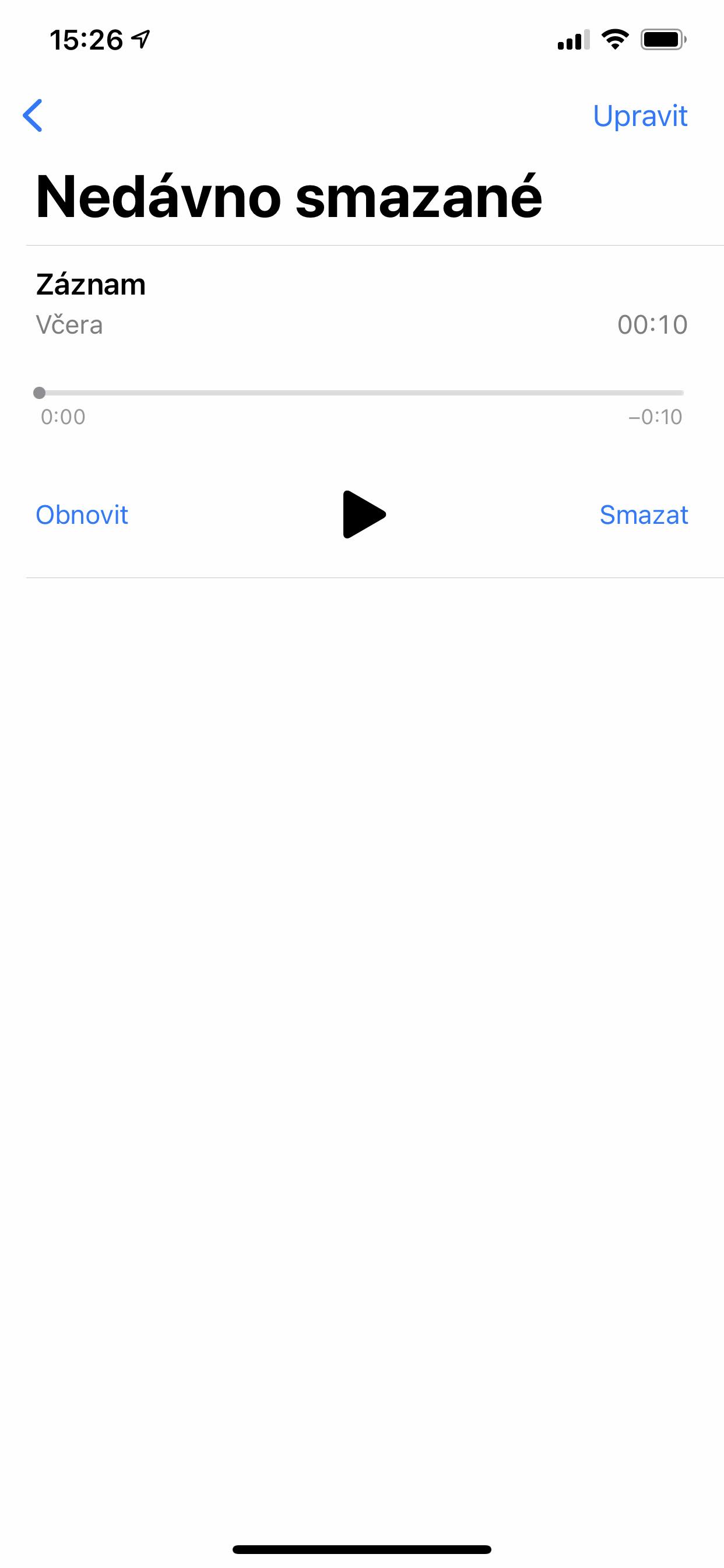
Cho dù bạn chọn quy trình thứ nhất hay thứ hai, bản ghi sẽ chỉ được chuyển vào thùng rác của bạn. Ở đây tình huống tương tự với ứng dụng Ảnh. Vì vậy, nếu bạn muốn loại bỏ bản ghi âm vĩnh viễn, bạn vẫn phải làm điều đó đến màn hình chính, nơi bạn sẽ được hiển thị một ưu đãi mới Đã xóa gần đây. Khi mở nó, bạn sẽ tìm thấy tất cả các bản ghi đã bị xóa gần đây. Bạn cũng có thể loại bỏ chúng mãi mãi cử chỉ, lựa chọn, hoặc một lời đề nghị Biên tập a Xóa bỏ. Tất nhiên, ở đây cũng có một sự lựa chọn Khôi phục, nếu bạn xóa nhầm mục này.
Làm việc với bản ghi
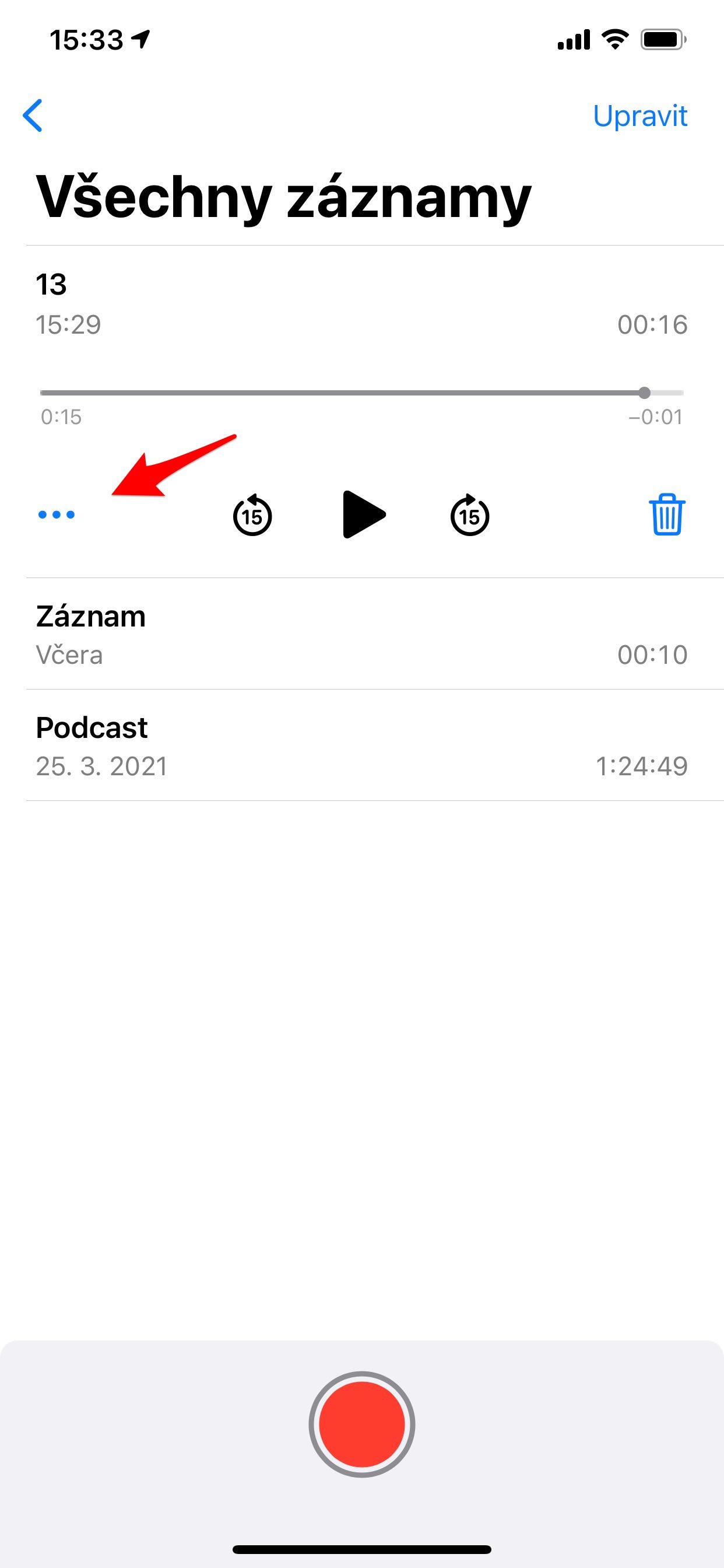
Khi bạn chạm vào một bản ghi âm, bạn sẽ thấy biểu tượng ba chấm. Sau khi nhấp vào đó, bạn sẽ thấy một số tùy chọn thú vị. Từ đây, bạn không chỉ có thể chia sẻ bản ghi âm mà còn có thể sao chép hoặc chỉnh sửa nó . Trong trường hợp này, tốt hơn hết là nên sao chép bản ghi gốc trước, phòng trường hợp bạn mắc lỗi, để không bị mất toàn bộ bản ghi.
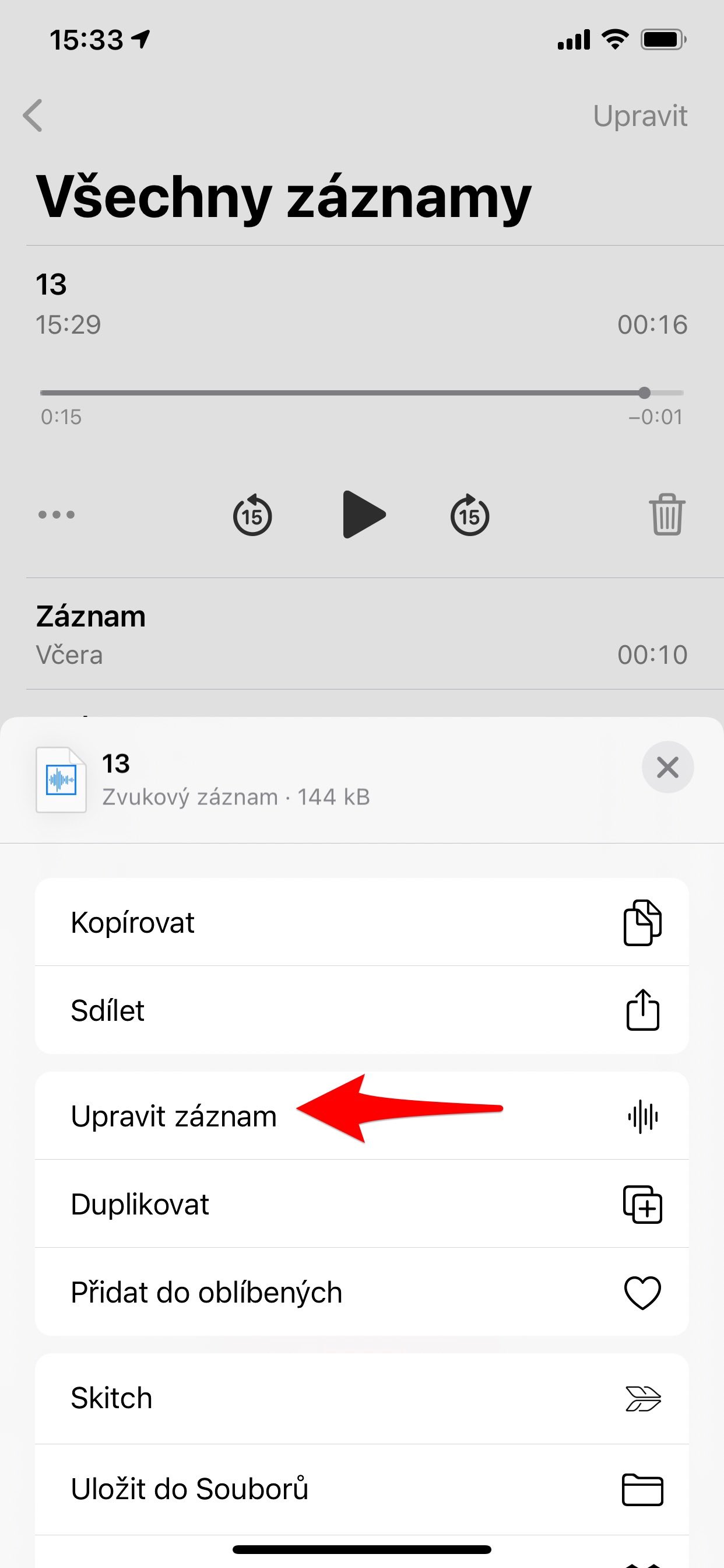
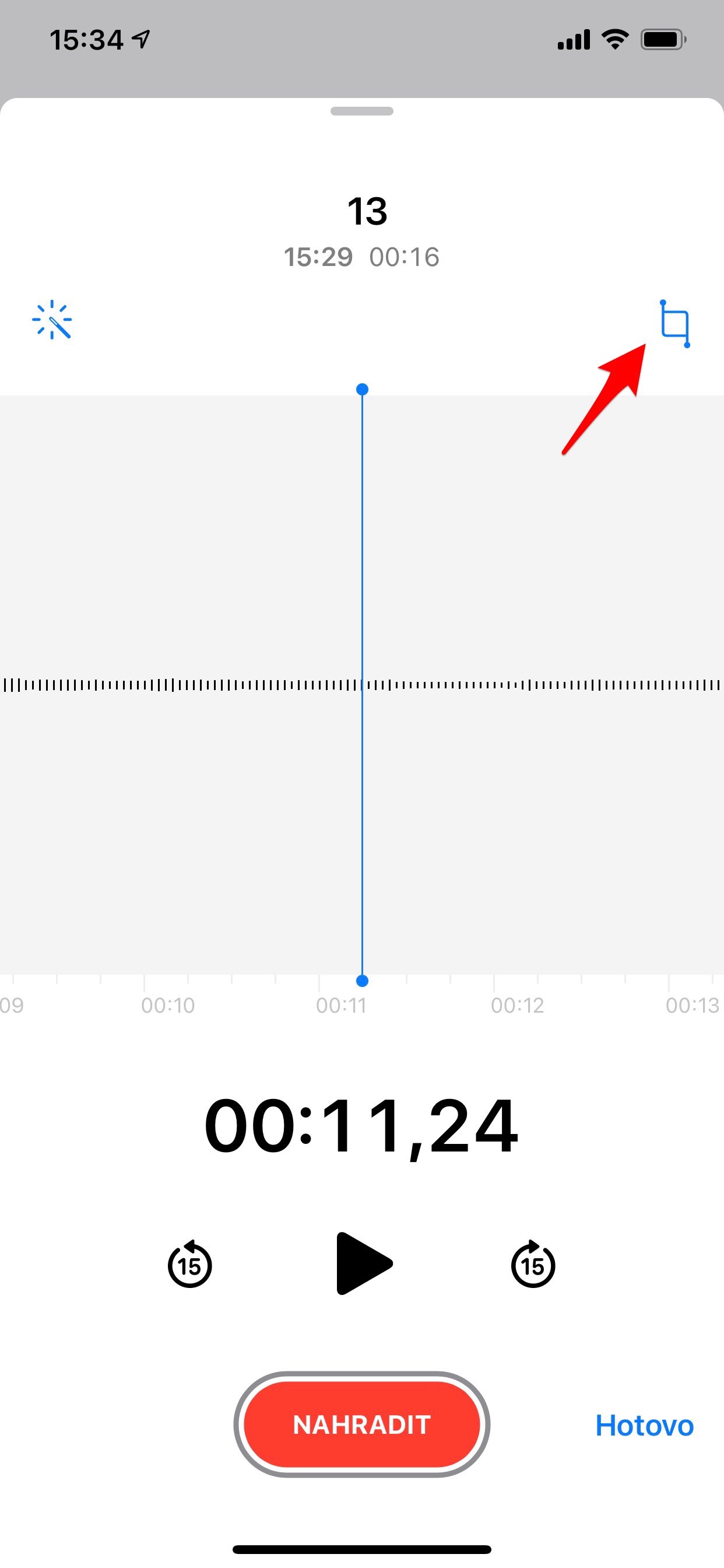
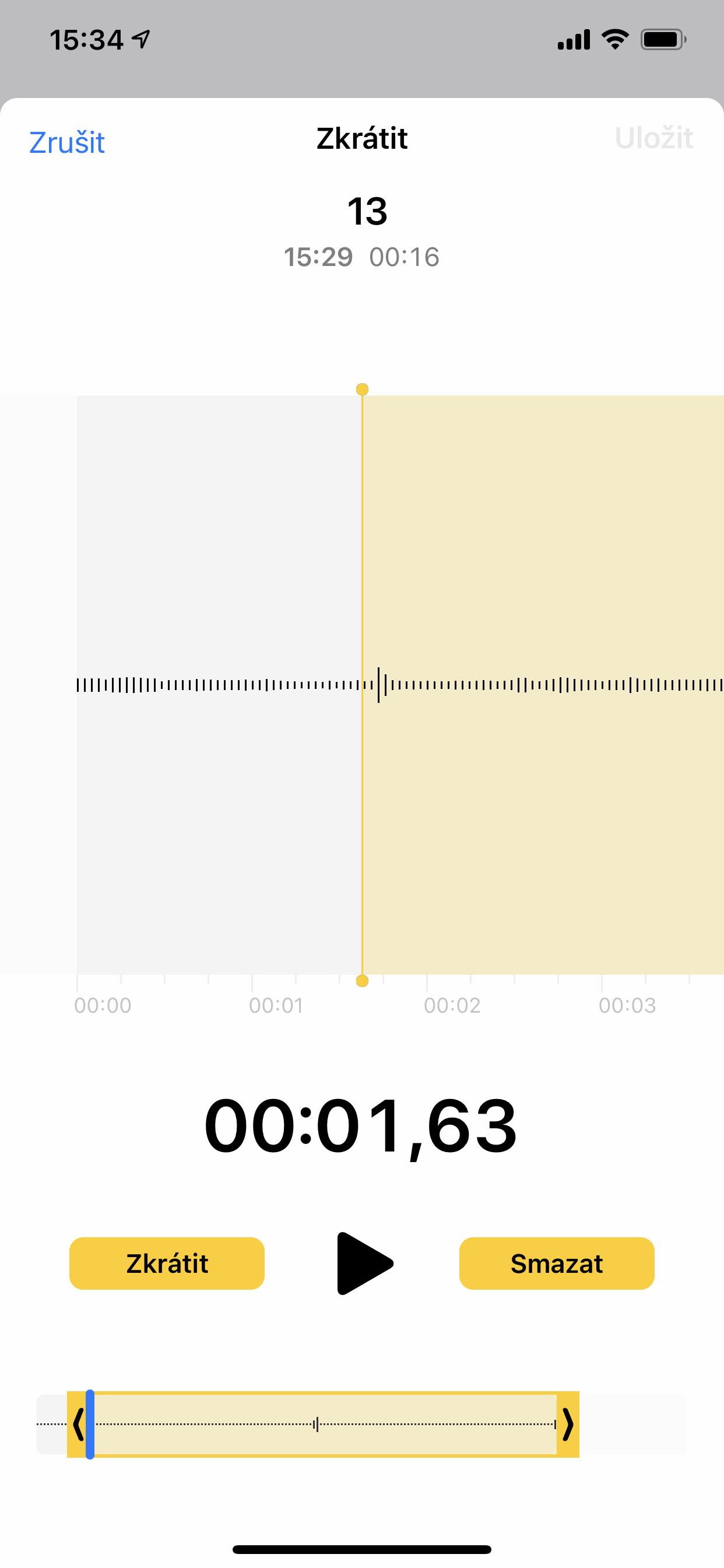
Ưu đãi Biên tập cho phép tự động tăng cường bản ghi âm, nhưng bạn có thể sử dụng biểu tượng ở trên cùng bên phải để cắt phần đầu vàonec theo dõi. Khi bạn hoàn tất việc đó, hãy chọn rút ngắn bạn cắt đường đi.
Làm việc với bản ghi trong khi ghi
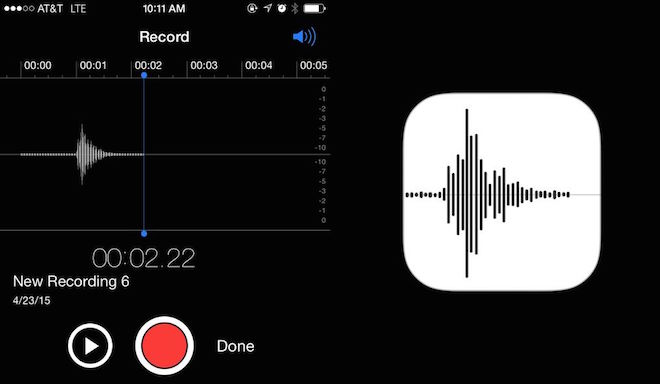
Dĩ nhiên, biểu tượng màu đỏ được dùng để ghi âm. Sau khi chọn biểu tượng này, âm thanh sẽ bắt đầu được ghi ngay lập tức. Nếu bạn kéo dòng phía trên tên bản ghi lên trên, bạn sẽ thấy thêm các tùy chọn. Bạn có thể tạm dừng ghi âm bất cứ lúc nào. Khi làm vậy, bạn không chỉ có thể kết thúc và lưu lại bản ghi mà còn có thể chọn Tiếp tục , thao tác này sẽ tiếp tục ghi âm trong cùng một bản nhạc. Tại đây bạn cũng sẽ tìm thấy biểu tượng để chỉnh sửa bản ghi, vì vậy bạn có thể làm việc với nó ngay lập tức.
photo Gallery


Bạn không cần phải ở trong ứng dụng trong khi ghi âm. Với cử chỉ cổ điển, bạn có thể thả nó xuống nền và hoạt động với thiết bị một cách bình thường. Sau đó, bạn sẽ được thông báo bằng biểu tượng ở trên cùng bên trái rằng quá trình ghi vẫn đang được tiến hành.
Các từ viết tắt
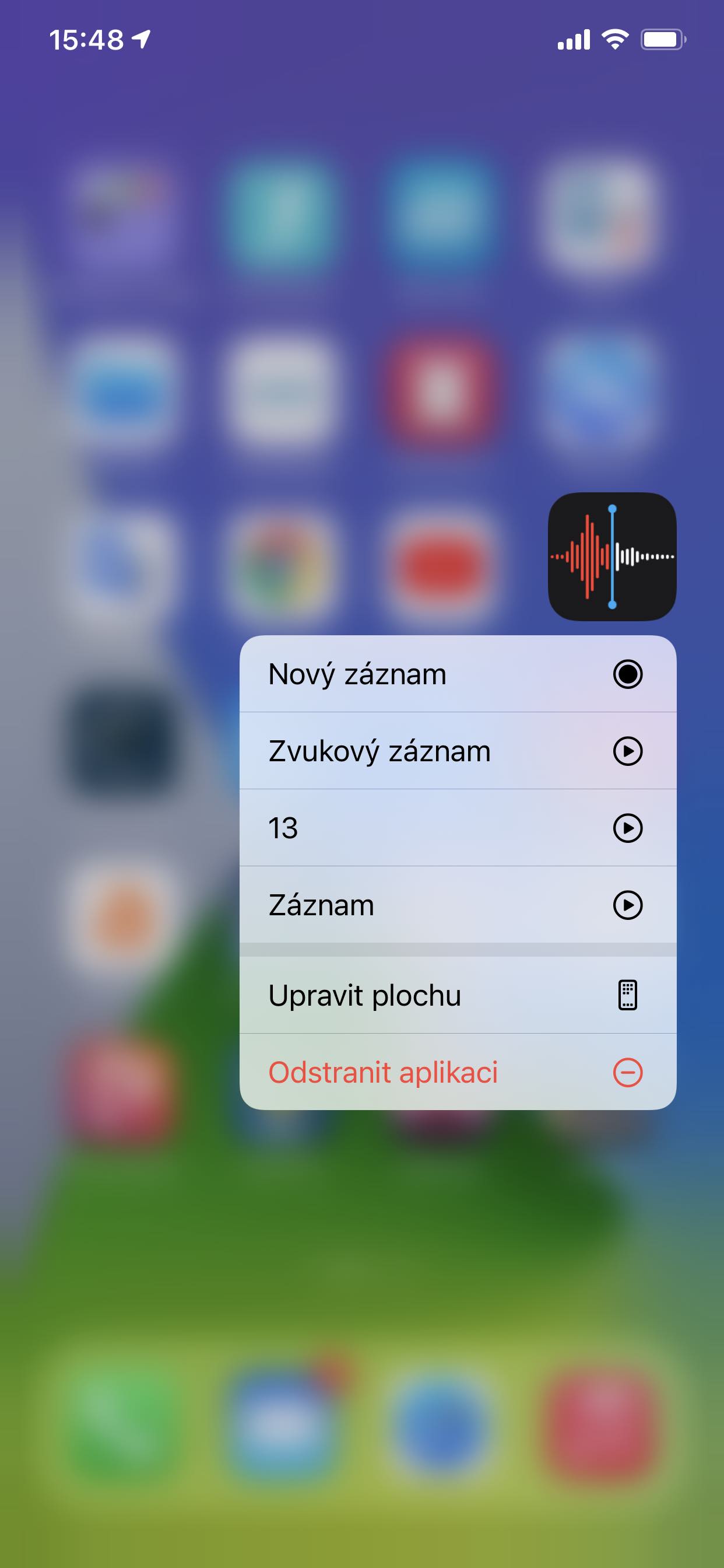
Nếu bạn nhấn mạnh hoặc giữ ngón tay trên biểu tượng ứng dụng trong thời gian dài hơn, một menu nhanh sẽ hiện ra. Điều này cho phép bạn bắt đầu ghi âm mới ngay lập tức, rất tiện lợi nếu bạn không có thời gian để mở ứng dụng trước. Bạn cũng sẽ tìm thấy các bản ghi âm gần đây nhất của mình ở đây, và bạn có thể nhanh chóng phát lại chúng.
photo Gallery
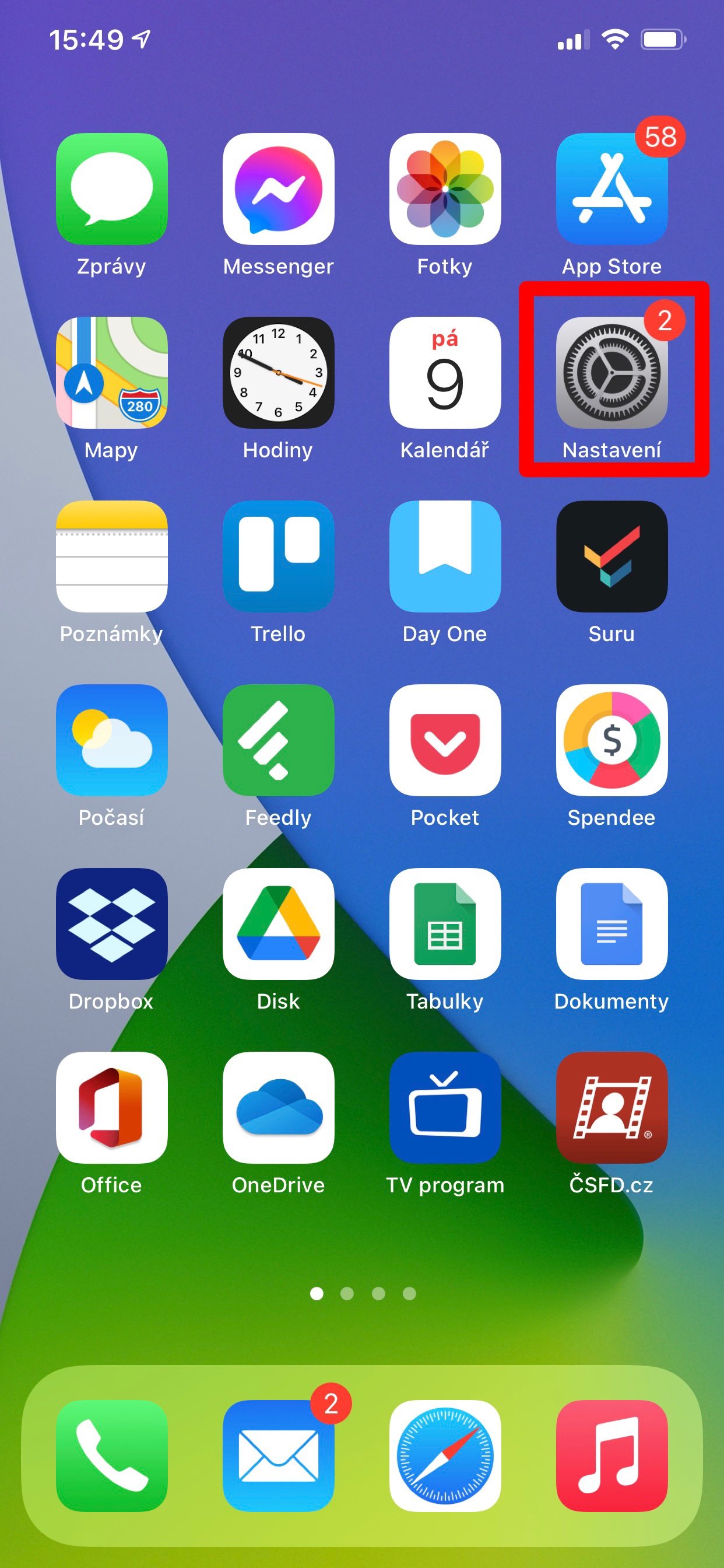
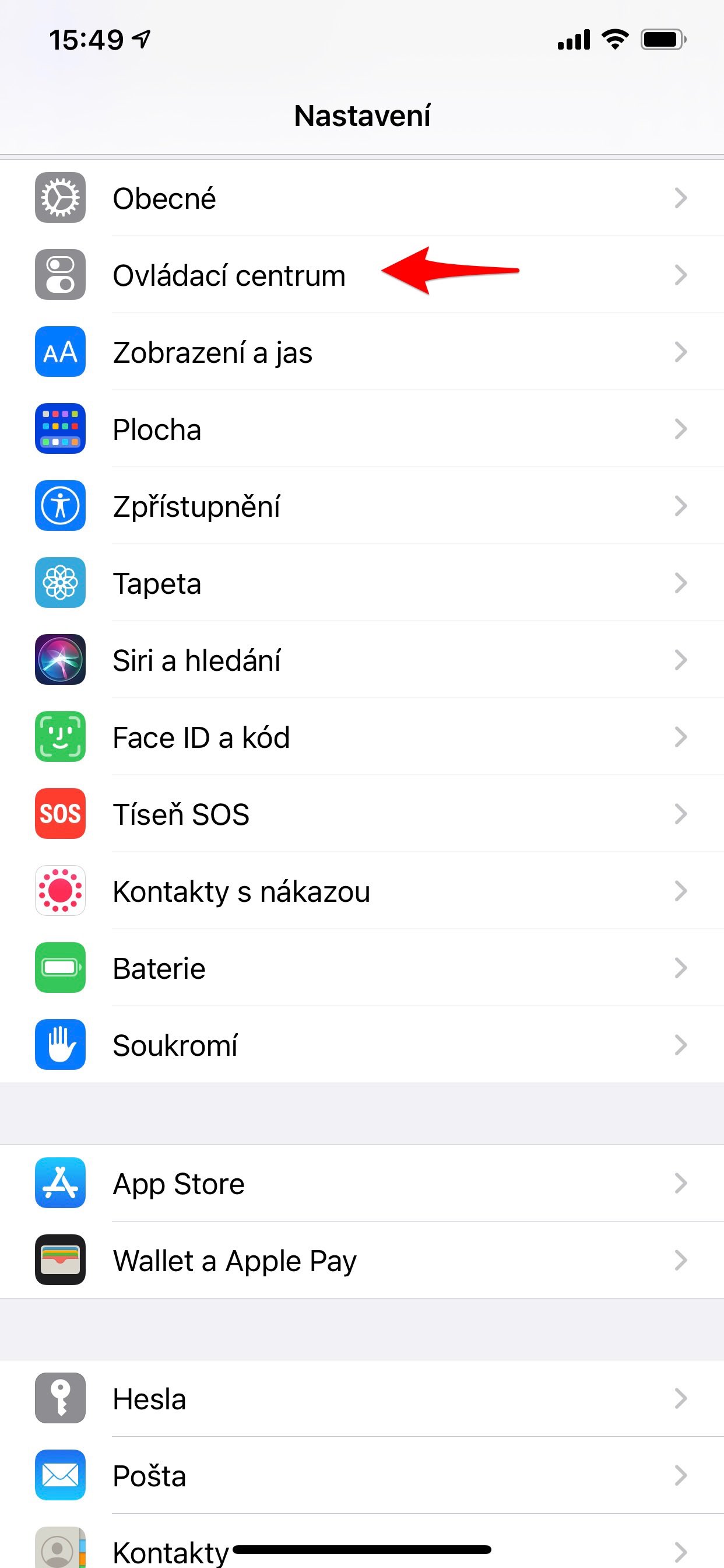
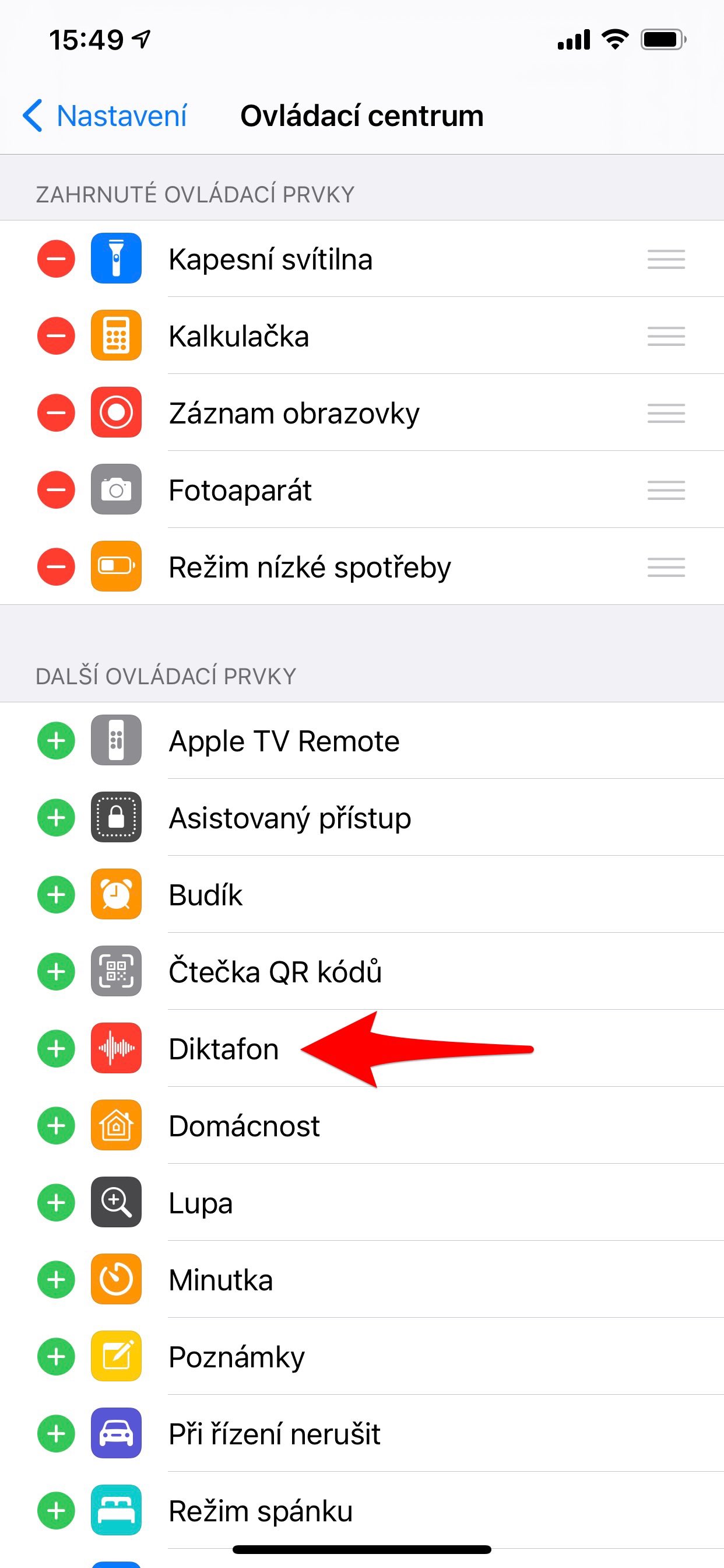
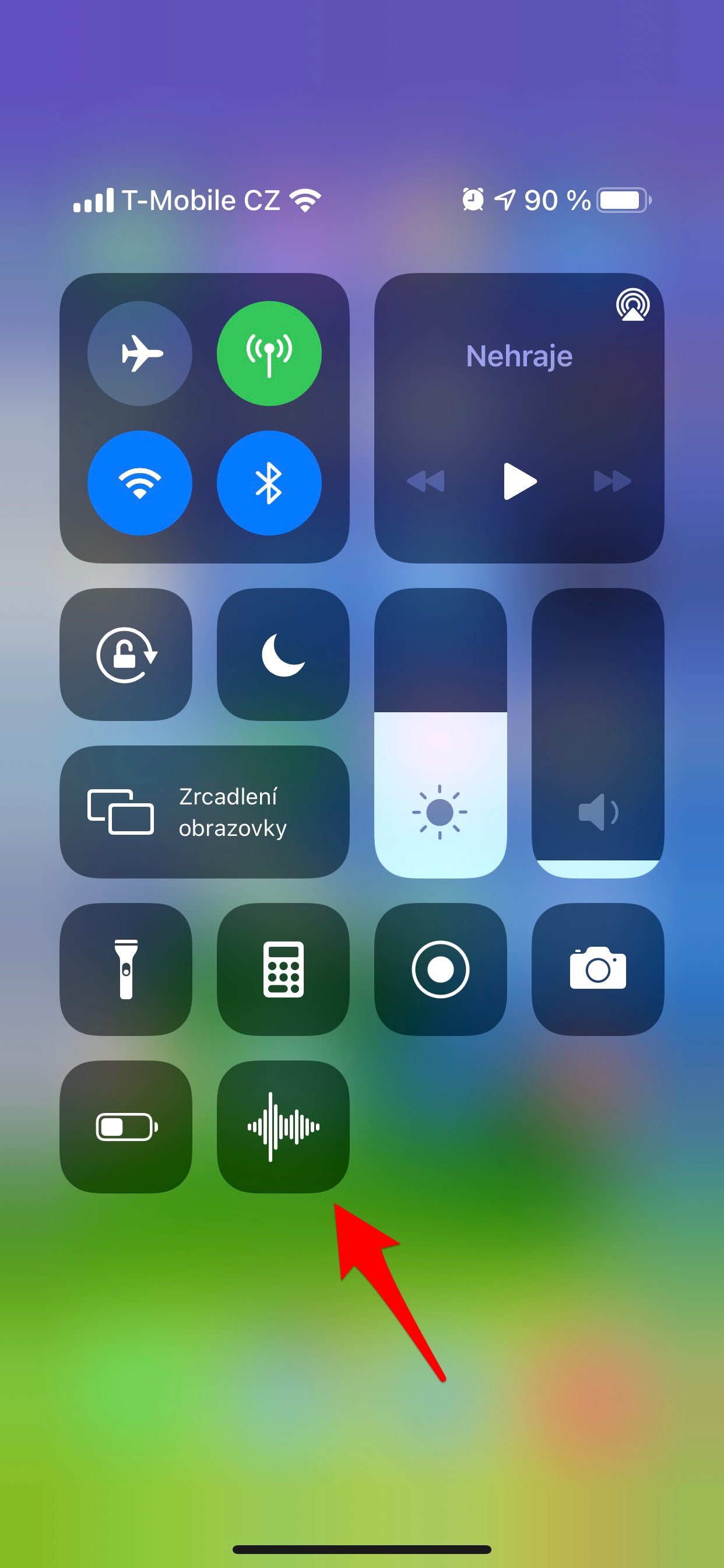
Nếu bạn vào Cài đặt -> Trung tâm điều khiển , bạn cũng có thể thêm ứng dụng Ghi âm vào đó. Ưu điểm rất rõ ràng – bất kể bạn đang ở đâu trong hệ thống, bạn đều có thể truy cập ngay lập tức vào trình ghi âm.










Xin chào, tôi muốn hỏi liệu có thể khôi phục bản ghi âm từ máy ghi âm không, khi tôi chỉnh sửa, tôi đã chỉnh sửa sai và những gì tôi cần đã bị xóa. Cảm ơn rất nhiều