
Smart Apple Watch đã ở đây với chúng tôi trong nhiều năm dài. Cụ thể, chúng ta đã thấy thế hệ đầu tiên với ký hiệu phổ biến Series 0 cách đây gần sáu năm, tức là vào năm 2015. Trong thời gian đó, Apple Watch nó thực sự đã đi một chặng đường dài và cung cấp vô số tính năng mới và tuyệt vời có thể thúc đẩy bạn sống một lối sống lành mạnh và thậm chí cứu được vô số mạng sống. Nếu bạn thuộc chủ sở hữu của một số cái cũ hơn Apple Watch, thì rất có thể bạn đang gặp phải một số vấn đề liên quan đến hiệu suất. Phần cứng đồng hồ, giống như bất kỳ phần cứng nào khác, già đi và trở nên chậm hơn theo từng phút. Nhưng có một số thủ thuật có thể giúp Apple Watch của bạn có thêm sức sống lần thứ hai - chúng ta sẽ xem xét 5 thủ thuật trong số đó trong bài viết này.
Bạn có thể quan tâm đến

Gỡ cài đặt các ứng dụng không sử dụng
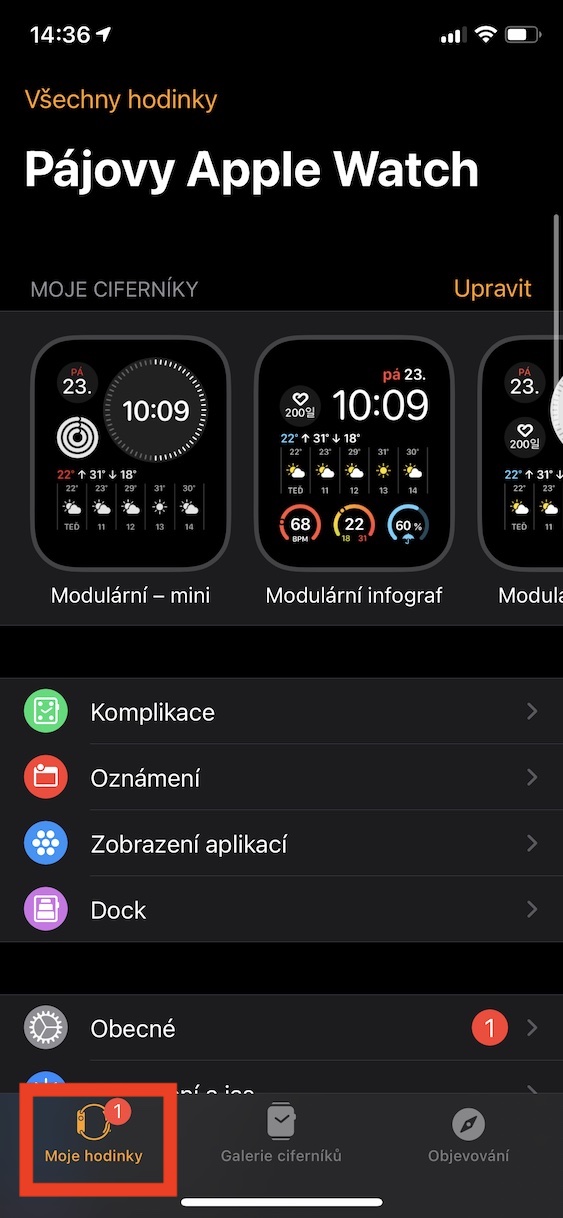
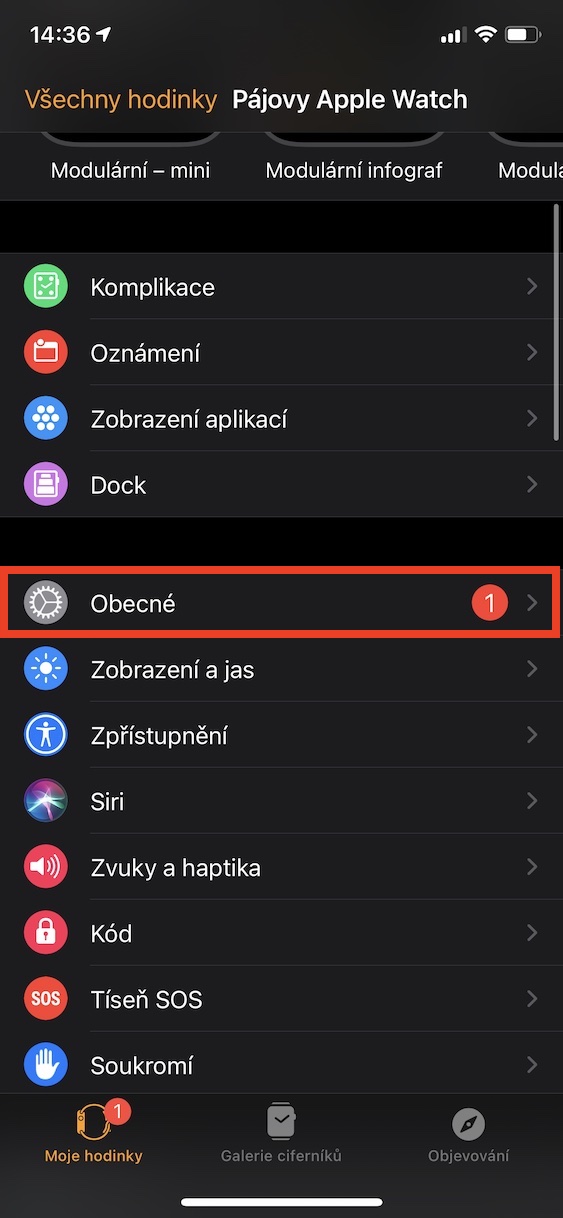
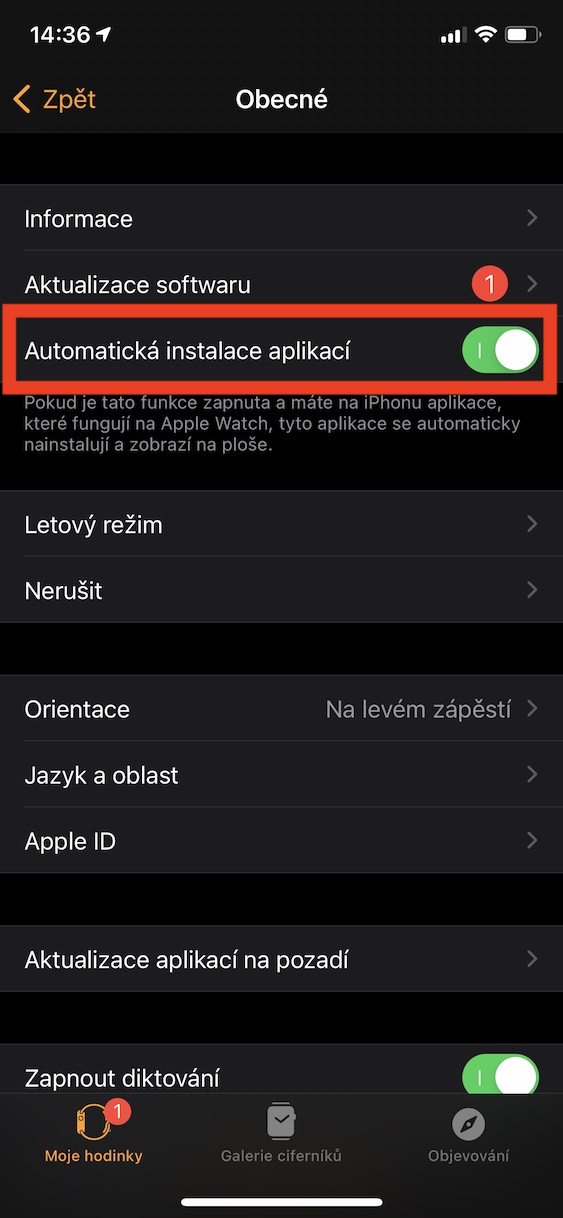
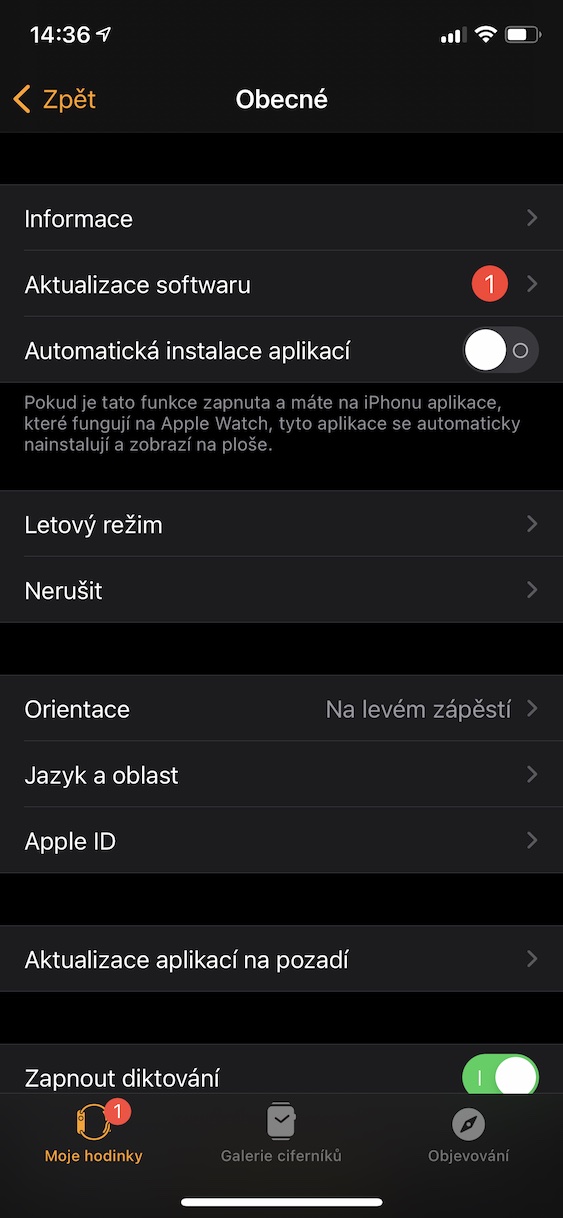
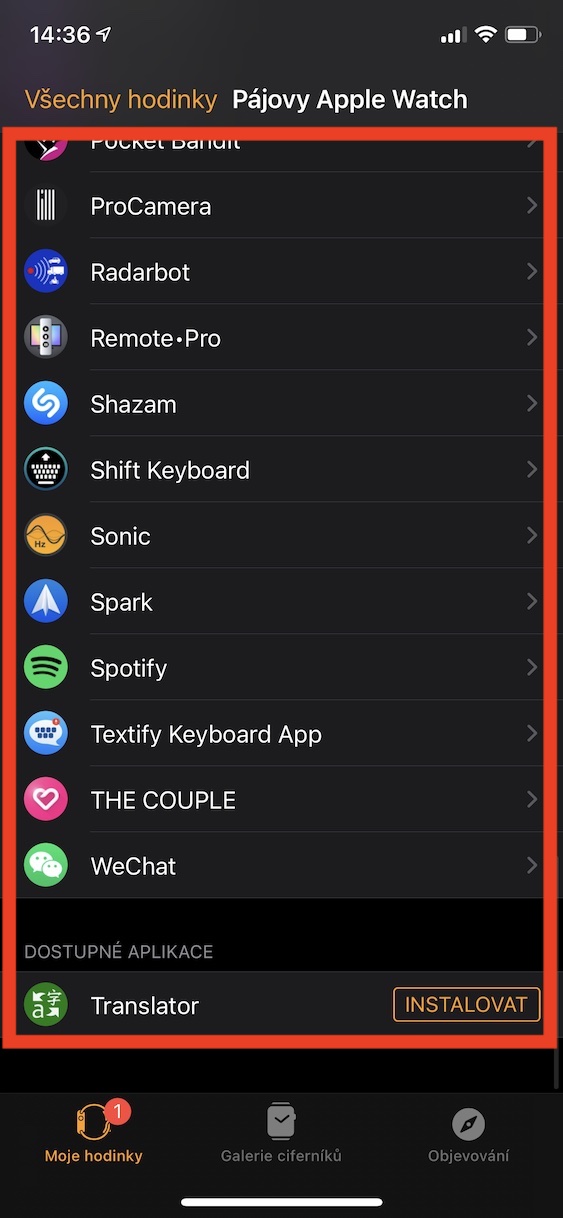
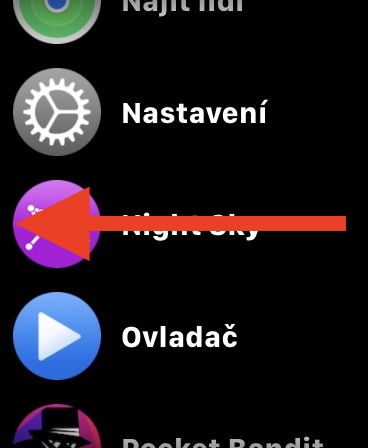
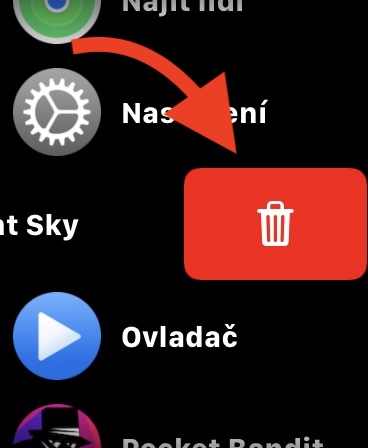
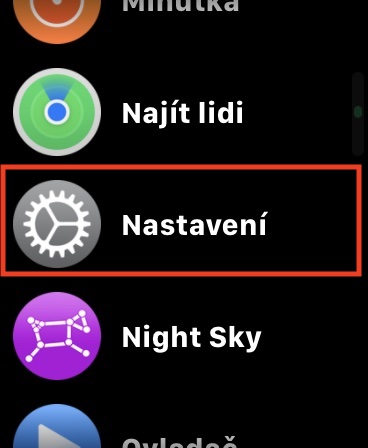
Nếu bạn đang trên iPhonemà bạn được ghép đôi Apple Watch, bạn cài đặt một ứng dụng cũng có phiên bản dành cho watchOS, phiên bản ứng dụng này cũng sẽ được cài đặt tự động theo mặc định. Điều này có thể dễ dàng làm quá tải bộ nhớ của bạn. Apple Watch, điều này làm chậm đáng kể toàn bộ hệ thống - giống như trường hợp của các thiết bị khác. Nếu bạn muốn tắt chức năng này để tự động cài đặt các ứng dụng mới thì trong ứng dụng Đồng hồ đeo tay đi đến phần Nói chung, sử dụng công tắc ở đâu tắt Tự động cài đặt ứng dụng. Các ứng dụng riêng lẻ sau đó có thể bật Apple Watch gỡ cài đặt để ở chế độ xem lưới trên bất kỳ trong số chúng giữ ngón tay của bạn sau đó nhấn vào đi qua a xác nhận việc xóa. Nếu bạn đang sử dụng danh sách ứng dụng, hãy vuốt qua một trong các ứng dụng phải sang trái, bấm vào rổ a xác nhận xóa.
photo Gallery

Cập nhật nền
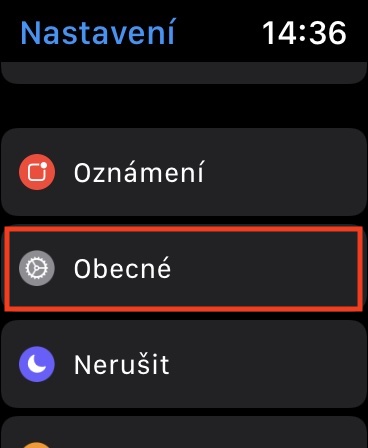
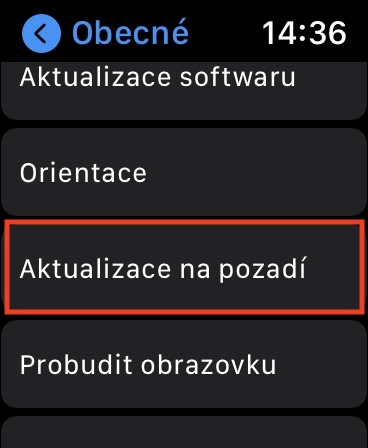
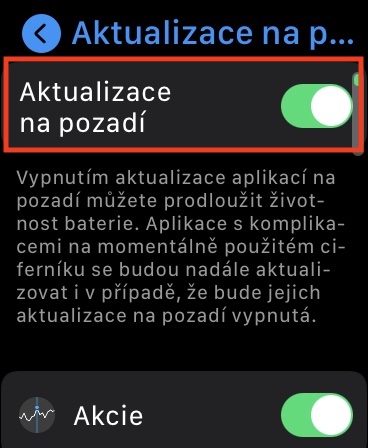
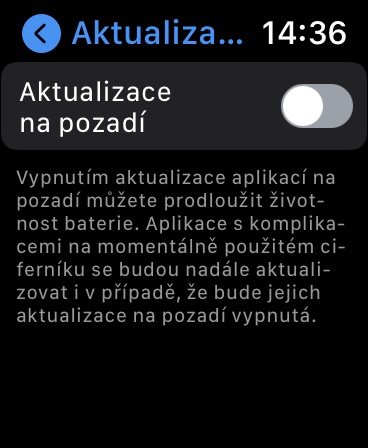
Một số ứng dụng có thể cập nhật nội dung và dữ liệu của chúng trong nền. Để bạn hiểu rõ hơn, hãy lấy ứng dụng Thời tiết làm ví dụ. Nếu bạn bật tính năng cập nhật nền, ứng dụng sẽ tự động tải xuống dữ liệu thời tiết. Vì vậy, ví dụ, khi bạn xem widget, do đó bạn luôn thấy dữ liệu mới nhất hoặc nếu bạn di chuyển đến chính ứng dụng, bạn không phải chờ dữ liệu mới được tải xuống. Vì tính năng này hoạt động ở chế độ nền, điều đó có nghĩa là nó chiếm một phần hiệu suất phần cứng. Đối với một số ứng dụng nhất định, việc cập nhật nền hoàn toàn không cần thiết - bạn có thể tắt hoàn toàn hoặc riêng cho từng ứng dụng. Để hủy kích hoạt tính năng này, hãy truy cập Apple Watch do Cài đặt -> Chung -> Cập nhật nền, ở đâu vô hiệu hóa công tắc thích hợp, nếu cần thiết, lái xe xuống dưới và vô hiệu hóa cập nhật nền bạn ứng dụng riêng lẻ - nhưng hãy chọn một cách khôn ngoan.
photo Gallery
Hạn chế về hình ảnh động và hiệu ứng
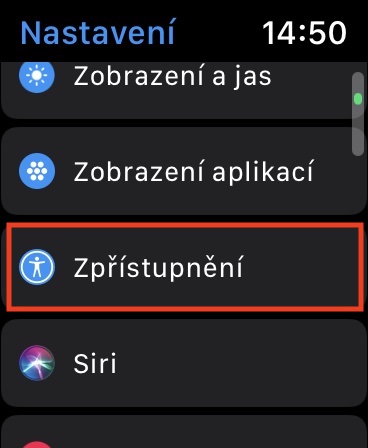
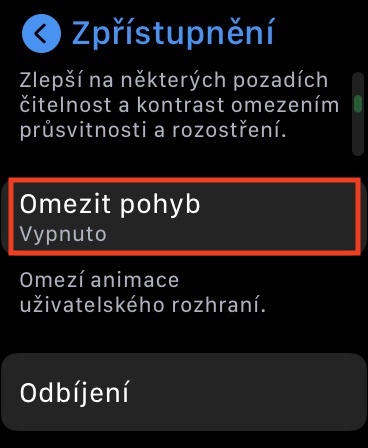
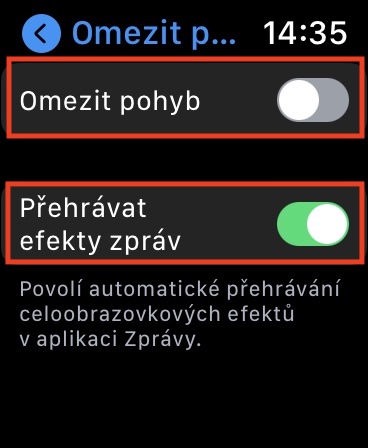
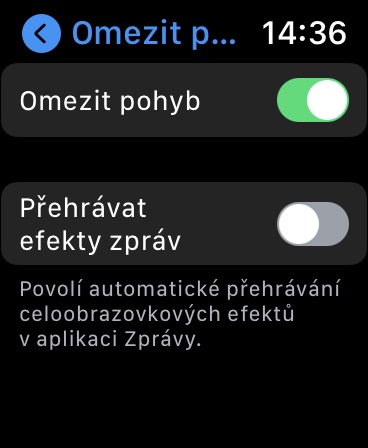
Điều làm cho hệ điều hành của Apple trở nên bắt mắt là các hình ảnh động, hiệu ứng đa dạng và các tính năng làm đẹp khác. Nhưng như bạn có thể đoán, ngay cả những hiệu ứng làm đẹp này cũng cần một số hiệu suất để khắc họa chúng. Từ lâu, trong các hệ điều hành, bạn có thể giới hạn tất cả các loại hoạt ảnh phức tạp để thay vào đó là những loại hoạt ảnh đơn giản và không cầu kỳ được hiển thị. Nếu bạn cũng muốn sử dụng tùy chọn này trên Apple Watch, vì vậy hãy chuyển sang ứng dụng gốc Cài đặt, nơi bạn bấm vào phần tiết lộ, và sau đó Hạn chế di chuyển. Ngay khi bạn thấy mình ở phần này, chỉ cần sử dụng nút chuyển để chọn tùy chọn này được kích hoạt. Ngoài ra, bạn có thể vô hiệu hóa tùy chọn Chơi hiệu ứng tin nhắn, bằng cách ấy Apple Watch bạn sẽ cảm thấy nhẹ nhõm nếu ai đó gửi cho bạn một tin nhắn có hiệu ứng không phát.
photo Gallery
Tắt các tính năng không sử dụng
Lý lịch Apple Watch vô số quy trình và chức năng khác nhau đang chạy. Nhưng sự thật là chúng ta hoàn toàn không cần một số chức năng này, một số chức năng thậm chí còn gây khó chịu cho một số người dùng. Cụ thể, trong trường hợp này, tôi đang nói đến những thông báo về nhịp thở, tư thế đứng hoặc rửa tay chẳng hạn. Nếu bạn không còn muốn thuộc về mình nữa Apple Watch liên tục nhắc nhở bạn rằng bạn có thể bình tĩnh lại bằng một bài tập thở ngắn hoặc bạn nên đứng lên để bạn có thể tắt các chức năng này - trong số những thứ khác, điều này cũng Apple Watch bạn sẽ cảm thấy nhẹ nhõm. Bạn có thể sử dụng các chức năng này trong watchOS vô hiệu hóa trong Cài đặt, bạn đi đến phần nào Hoạt động, Hơi thở liệu Rửa tay. Các chức năng riêng lẻ ở đây sau đó sử dụng công tắc vô hiệu hóa tất nhiên là theo ý của bạn.
photo Gallery
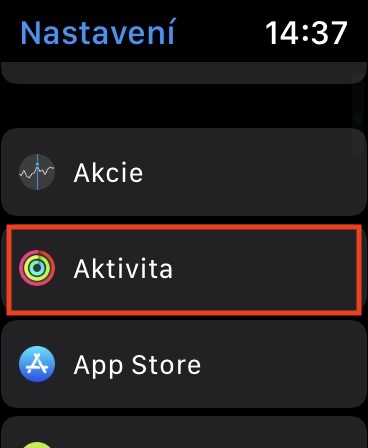
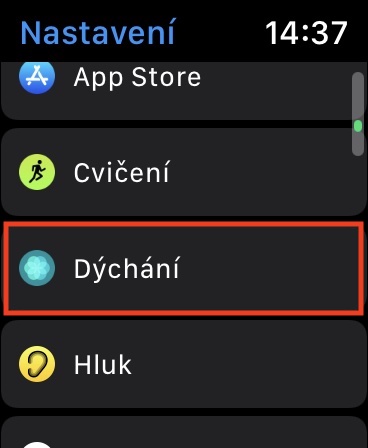
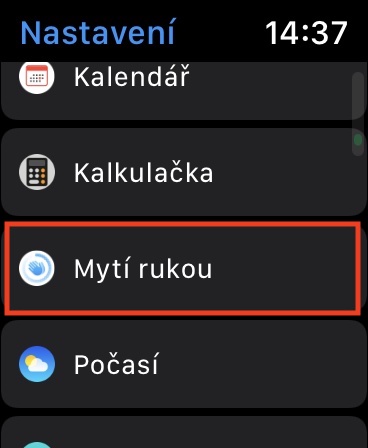
Cài đặt gốc
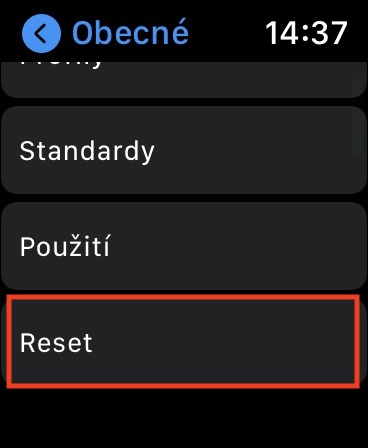
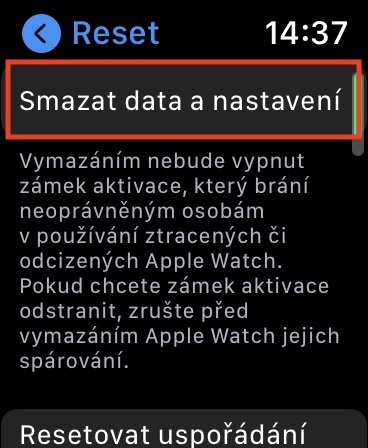
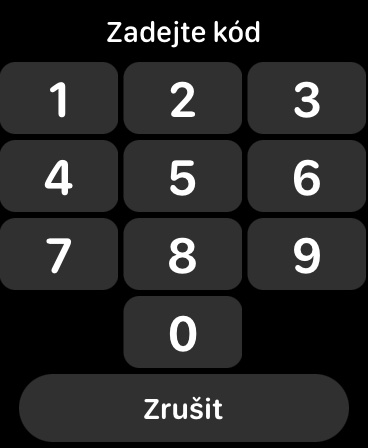
Tùy chọn triệt để nhất mà bạn có thể tăng tốc độ Apple Watch việc cần làm là xóa tất cả dữ liệu và khôi phục cài đặt gốc cho thiết bị. Nếu bạn làm điều này, sau khi toàn bộ quá trình hoàn tất, đồng hồ của bạn sẽ hoạt động như thể bạn vừa lấy nó ra khỏi hộp. Hãy coi việc khôi phục cài đặt gốc như một lựa chọn để có một khởi đầu mới và tốt hơn. Hãy tắt ngay tính năng tự động cài đặt ứng dụng, tắt một số tính năng nhất định mà bạn không cần, cùng nhiều tính năng khác. Cố gắng làm cho đồng hồ trở nên dễ dàng nhất có thể ngay từ đầu và không cài đặt các ứng dụng không cần thiết mà bạn không cần trên đó, vì vậy, đừng lưu trữ bất kỳ dữ liệu không cần thiết nào khác trên đồng hồ. Trong hầu hết các trường hợp, việc chuyển sang cài đặt gốc và xóa dữ liệu thực sự có thể giúp tăng tốc mọi thứ, nhưng thật không may đối với hầu hết người dùng chỉ trong thời gian ngắn, vì họ sẽ quay lại cách cũ trong vòng vài ngày. Bạn sẽ đặt lại đồng hồ của mình về cài đặt gốc trong Cài đặt -> Cài đặt chung -> Đặt lại, nơi bạn chạm vào Xóa bỏ dữ liệu và cài đặt, sau đó làm theo hướng dẫn trên màn hình.
photo Gallery





Vì vậy, chúng tôi thực sự có z Apple đồng hồ của Xiaomi 😁🤦♂️.
Hoặc mua chúng hoặc mua SEčka. 😀