
Người dùng ứng dụng WhatsApp đã biết được một số tin tức thú vị và đáng lo ngại cách đây vài ngày. Đã có một số thay đổi về điều kiện WhatsAppu – cụ thể, ứng dụng này cần được kết nối nhiều hơn theo một cách nào đó với Facebookem. Tất nhiên, hầu hết người dùng đều không thích điều này nên họ quyết định tìm kiếm giải pháp thay thế. Trong số những lựa chọn thay thế tốt nhất cho WhatsApp hiện thuộc về Signal. Trong số những ưu điểm khác, ứng dụng này rất an toàn và không thu thập bất kỳ dữ liệu cá nhân nào về người dùng. Nếu bạn mới chuyển sang sử dụng Signal, bạn sẽ thấy bài viết này hữu ích, trong đó chúng ta sẽ xem xét 5 mẹo và thủ thuật dành cho Signal mà mọi người dùng Signal nên biết.
Bạn có thể quan tâm đến
Khóa với Touch ID liệu Face ID
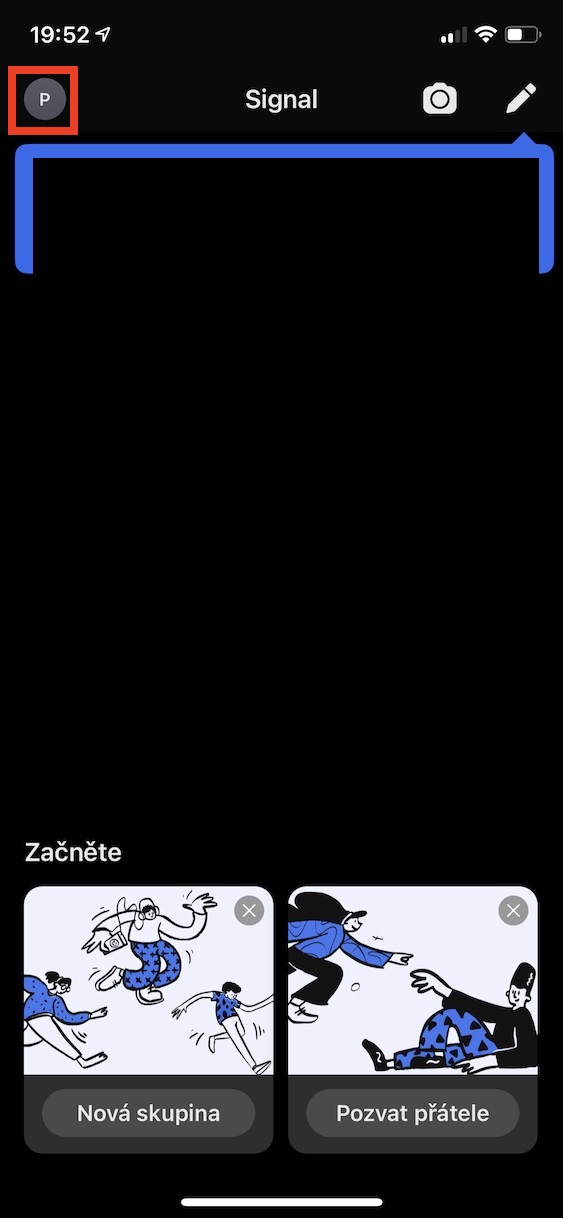
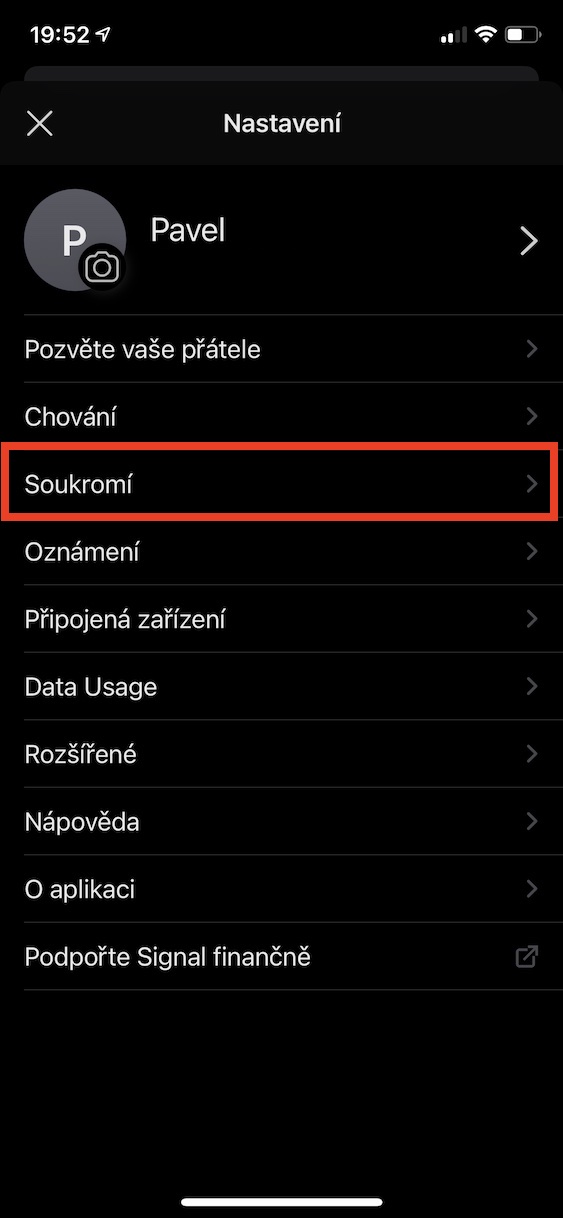
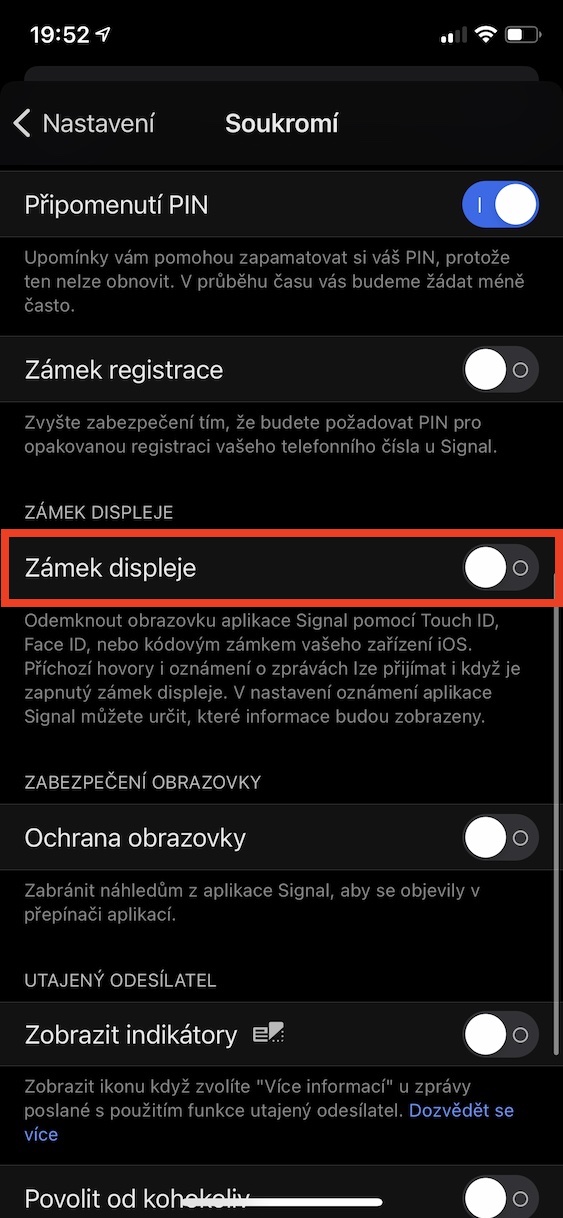
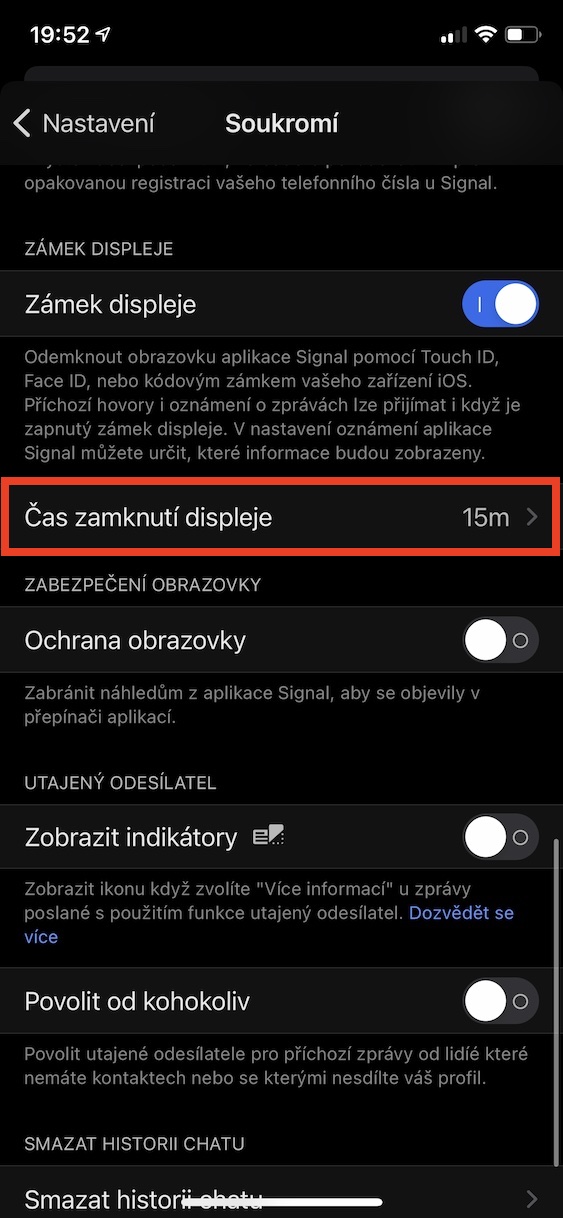
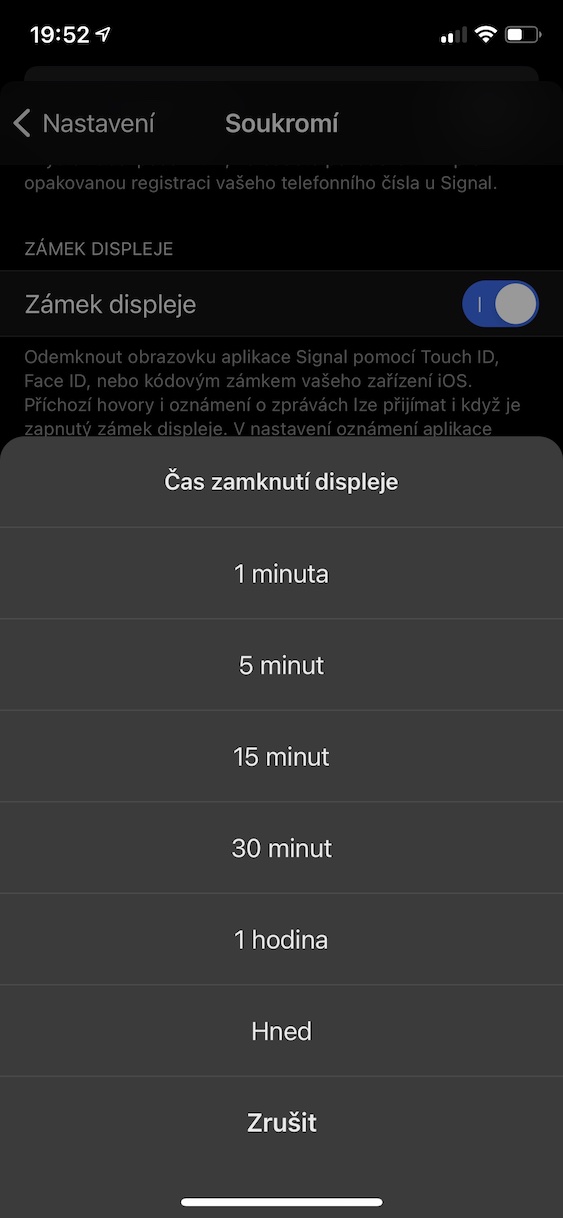
Giống như các thiết bị liên lạc khác, bạn cũng có thể sử dụng Signalchat khóa qua Touch ID liệu Face ID. Điều này sẽ tăng cường thêm tính bảo mật của bạn và nếu ai đó có quyền truy cập vào điện thoại của bạn, bạn sẽ cần xác thực sinh trắc học sau khi khởi chạy ứng dụng Signal. Để thiết lập khóa ứng dụng trong ứng dụng Signal bằng cách sử dụng Touch ID liệu Face ID, sau đó ở góc trên bên trái của màn hình chính, chạm vào biểu tượng hồ sơ của bạn. Một cửa sổ mới sẽ mở ra, nhấp vào tab Sự riêng tư. Sau đó đi xuống đây một chút dưới a kích hoạt chức năng Khóa hiển thị. Sau đó một hộp khác sẽ xuất hiện Thời gian khóa màn hình, nơi bạn có thể đặt thời gian yêu cầu bảo vệ sinh trắc học sau khi ủy quyền.
photo Gallery
Thông báo về một liên hệ mới
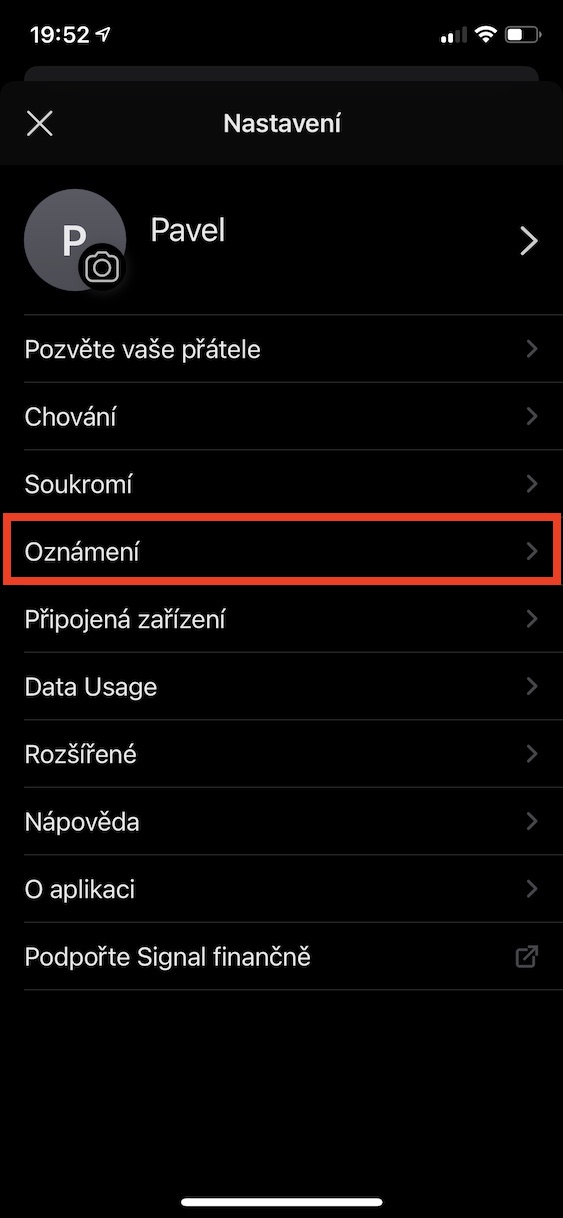
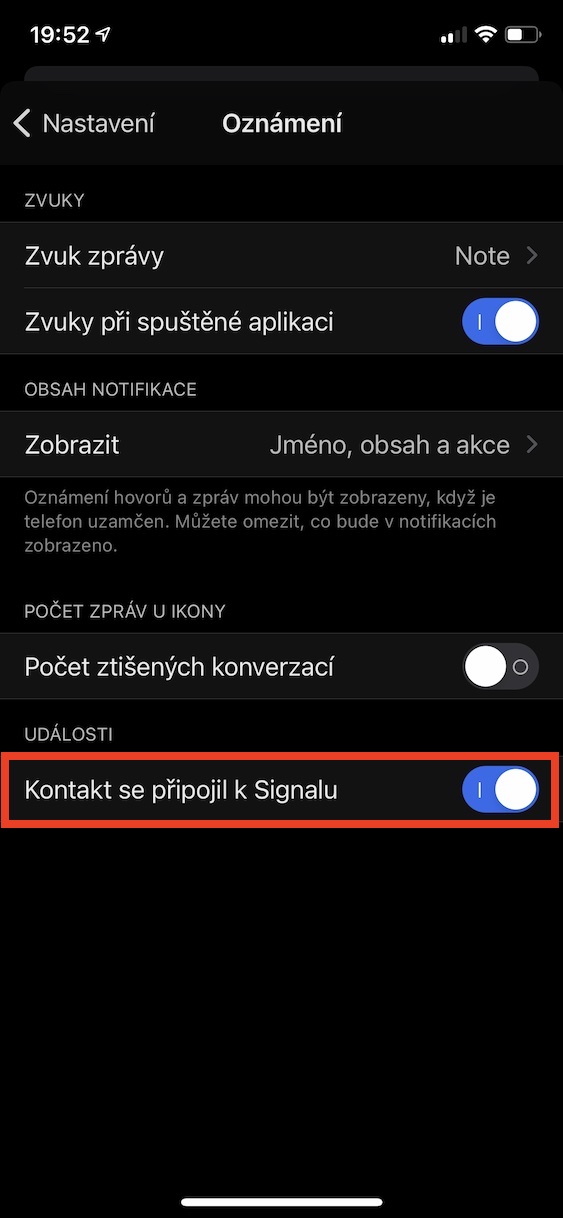
Ứng dụng Signal có thể hoạt động với danh sách liên lạc của bạn, điều mà bạn có thể đã nhận thấy sau khi đăng ký. Giống như Viber chẳng hạn, Signal có thể gửi cho bạn thông báo nếu một trong những người liên lạc của bạn đăng ký mới ứng dụng Signal. Phải thừa nhận rằng, đối với hầu hết chúng ta, đây là một thông báo rất khó chịu mà chúng ta không thực sự quan tâm. Để tắt các thông báo này, hãy nhấn vào biểu tượng hồ sơ của bạn ở góc trên bên trái màn hình chính. Bây giờ bạn cần nhấp vào cột Thông báo, và ở phần dưới cùng, hãy tắt chức năng "Liên hệ đã tham gia Signal" .
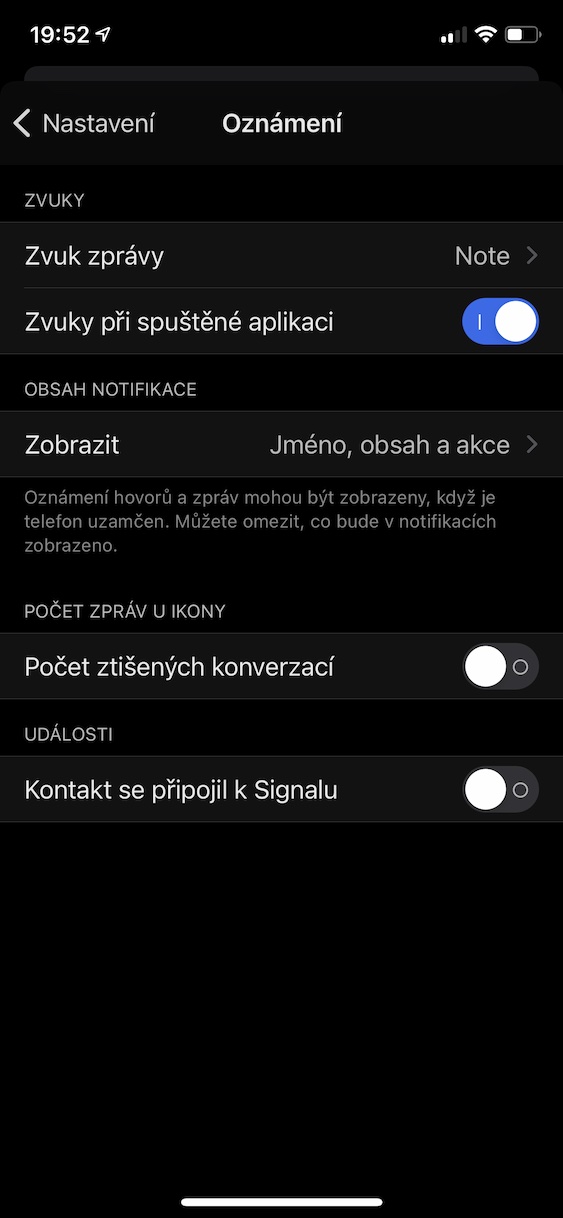
Vô hiệu hóa xác nhận đã đọc
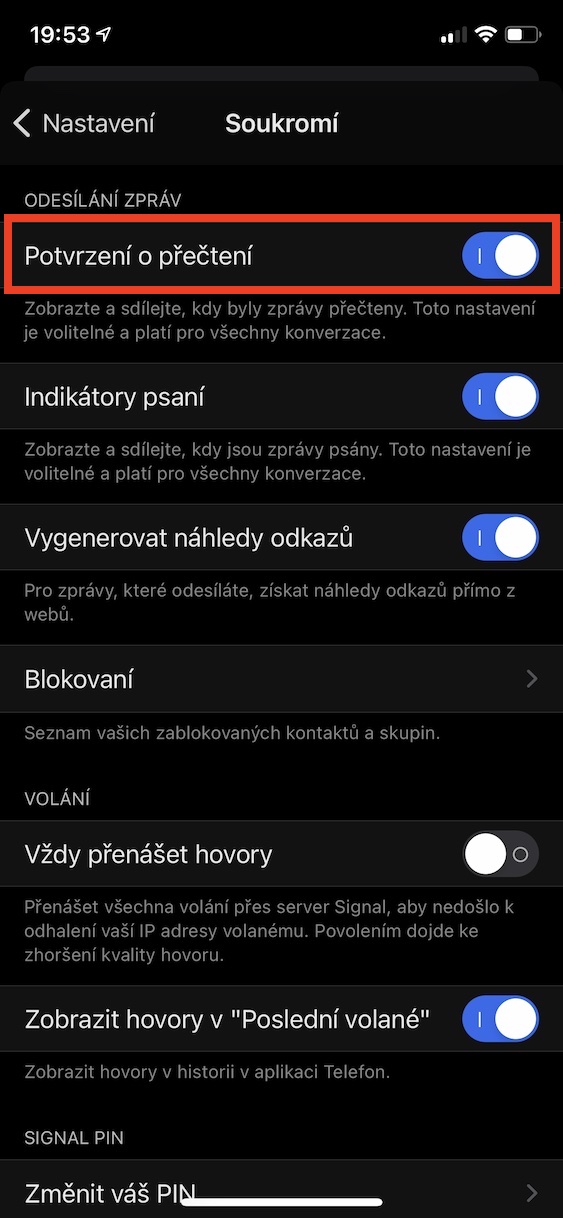
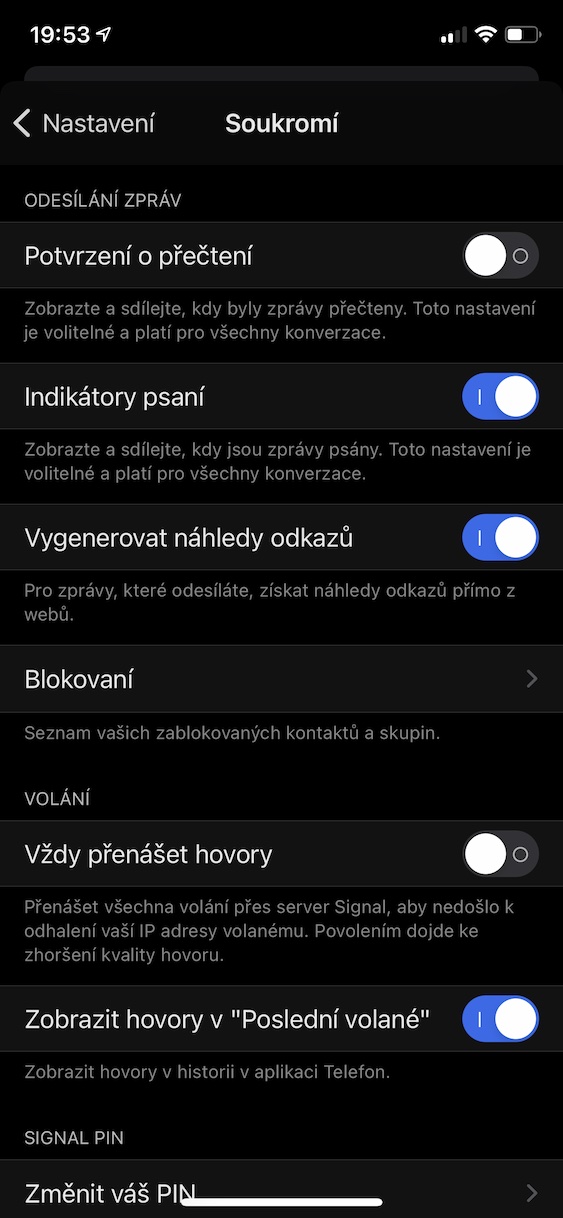
Nếu ai đó trong bất kỳ chatKhi bạn gửi tin nhắn qua ứng dụng nhắn tin, bạn sẽ biết được người nhận có đọc tin nhắn hay không và khi nào đọc - tương tự như vậy và ngược lại. Nếu bạn không muốn người kia biết được thời điểm bạn đã đọc tin nhắn đến, bạn có thể tắt tính năng này. Cá nhân tôi nghĩ rằng tùy chọn này nên có trong tất cả các ứng dụng giao tiếp. Để hủy kích hoạt, hãy chạm vào góc trên bên trái của màn hình chính. biểu tượng hồ sơ của bạn. Sau đó chọn một tab từ menu Sự riêng tư, nơi chỉ bằng cách sử dụng một công tắc vô hiệu hóa chức năng Xác nhận về việc đọc. Cần lưu ý rằng cài đặt này áp dụng cho tất cả các cuộc hội thoại.
Che các khuôn mặt trong ảnh
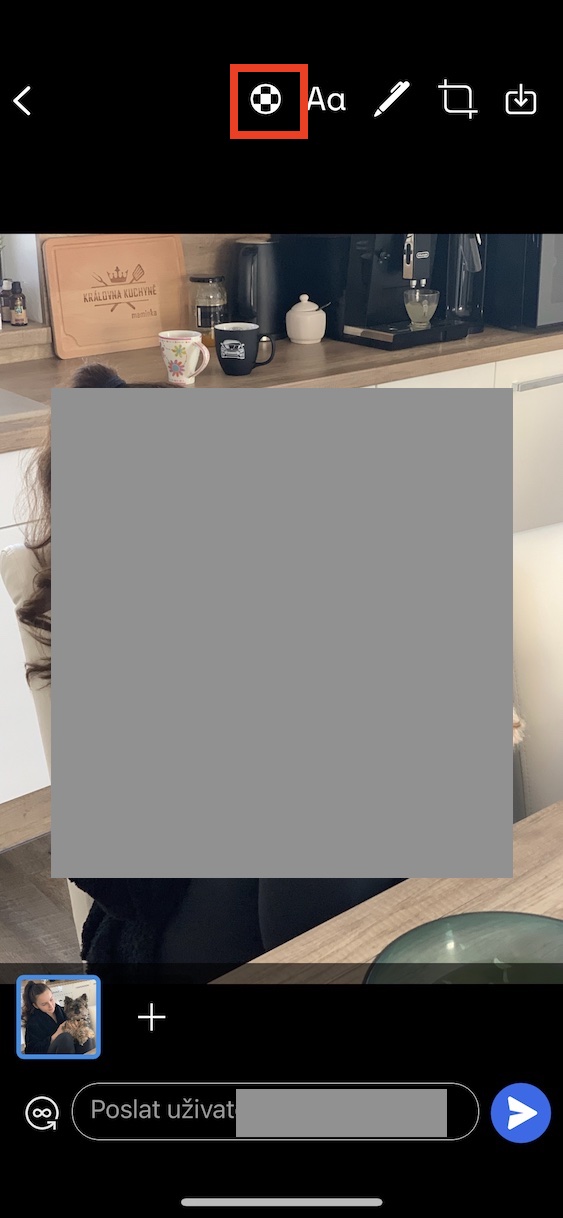
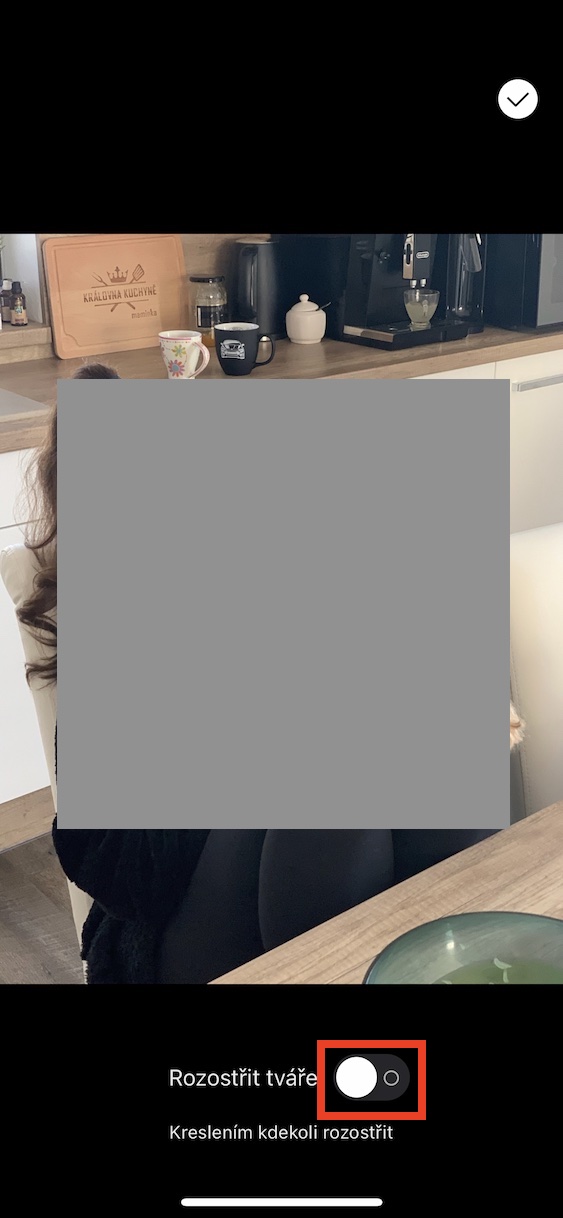
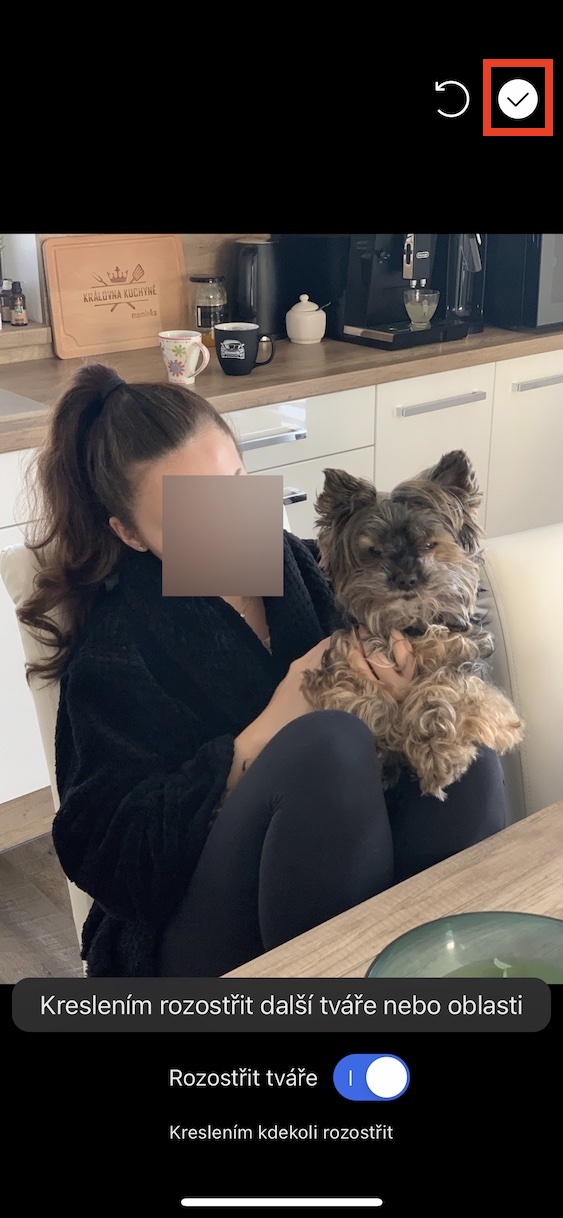
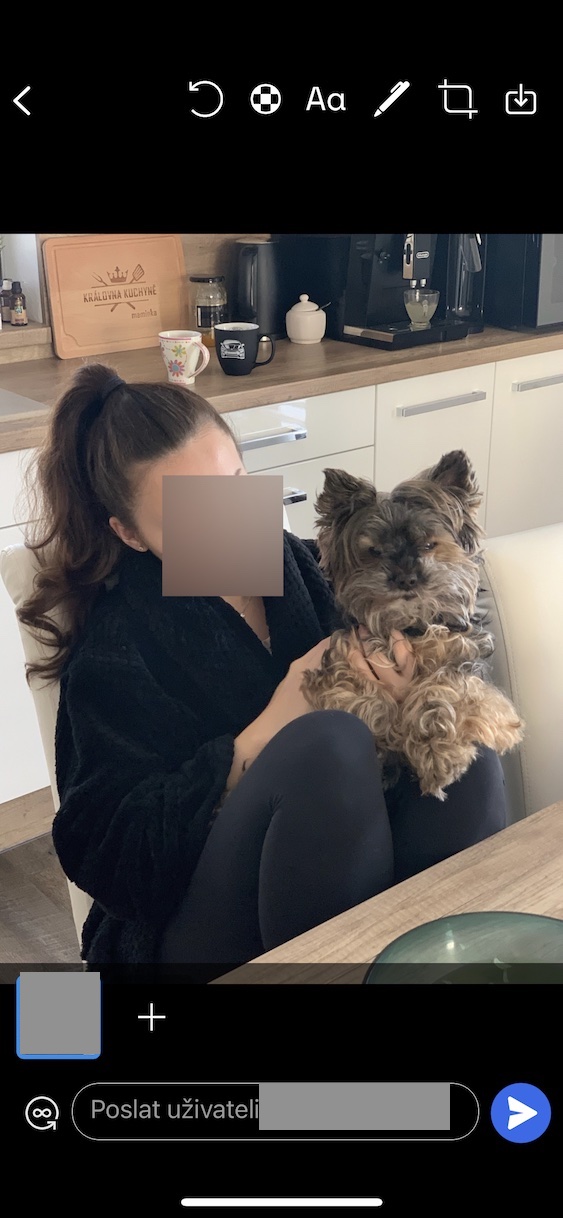
Ngoài tin nhắn thông thường, bạn cũng có thể gửi hình ảnh và các tệp khác trong ứng dụng Signal. Nếu bạn gửi ảnh cho ai đó qua Signal, bạn có thể thiết lập làm mờ khuôn mặt. Tính năng này hoàn toàn tự động và bạn thường không cần làm gì thêm để che giấu khuôn mặt - chỉ cần kích hoạt cài đặt này. Nếu bạn muốn che giấu khuôn mặt trong ảnh bạn đang gửi, trước tiên hãy vào chế độ gửi tin nhắn thông thường. cuộc hội thoại và tìm Hình chụp, trong đó việc làm mờ khuôn mặt sẽ xảy ra. Khi bạn tìm thấy một bức ảnh, hãy tìm nó nhấp chuột rồi bấm vào ở trên cùng biểu tượng bánh xe với hình bàn cờ. Đây rồionec bạn chỉ cần sử dụng công tắc bên dưới kích hoạt Làm mờ khuôn mặt. Nếu không thể làm mờ hết các khuôn mặt thì làm mờ sau là đủ vuốt. Nakonec Đừng quên xác nhận thay đổi ở góc trên bên phải.
photo Gallery
Gửi tin nhắn biến mất
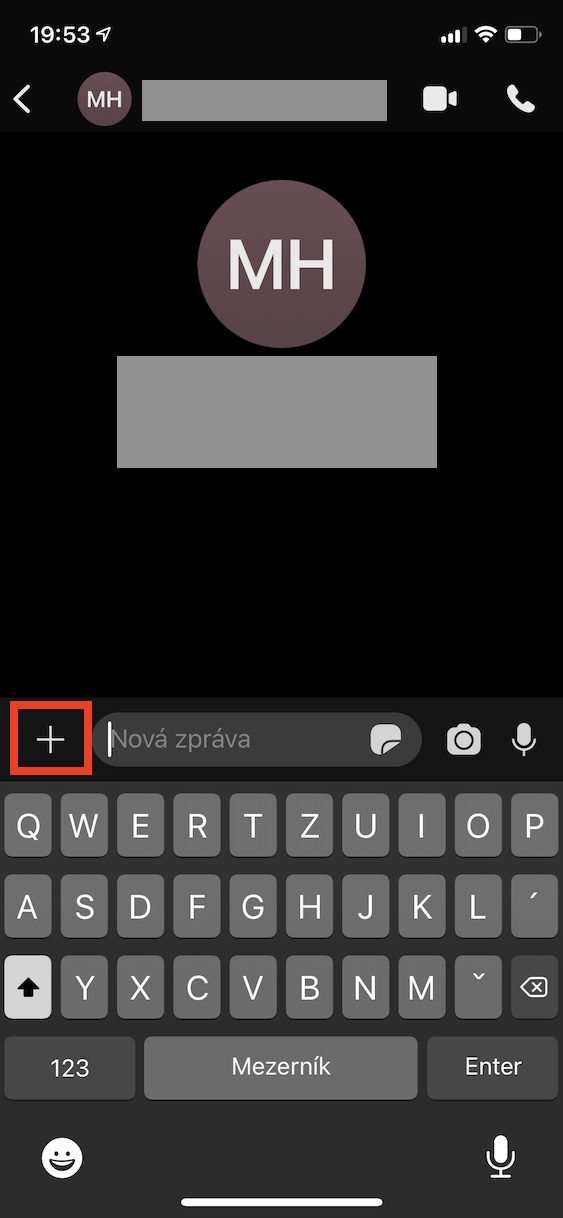
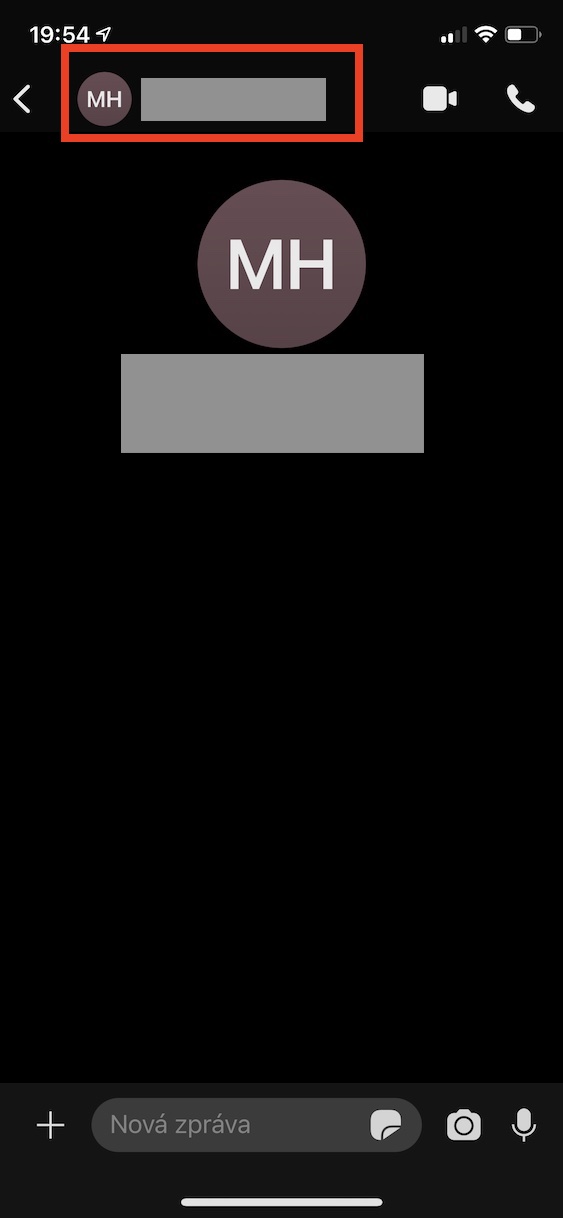
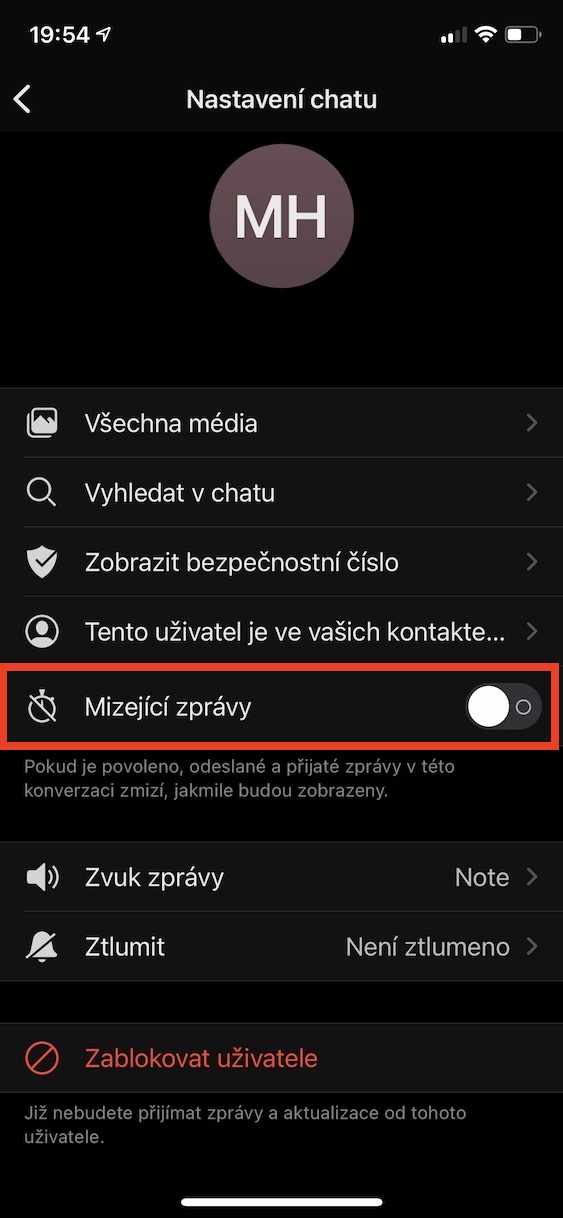
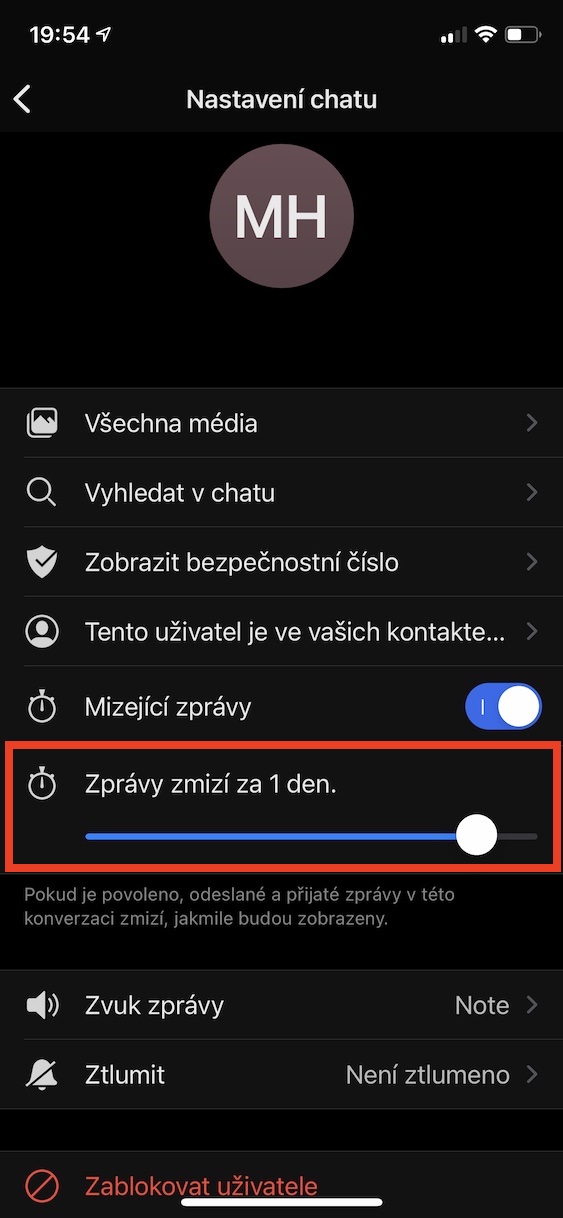
Nếu bạn có một liên hệ trong ứng dụng Signal để viết tin nhắn mà không ai có thể nhìn thấy, hãy thông minh. Trong trường hợp này, chức năng tin nhắn biến mất có thể hữu ích. Nếu bạn kích hoạt chức năng này, tất cả tin nhắn đã gửi sẽ tự động bị xóa sau khi được bên kia đọc. Bạn có thể đặt chức năng này cho từng liên hệ riêng lẻ. Để đặt tin nhắn biến mất, hãy di chuyển đến hội thoại cụ thể. Sau đó chạm vào ở đầu màn hình tên Liên lạc, sẽ hiển thị màn hình tiếp theo. Nứtonec bạn chỉ cần sử dụng công tắc kích hoạt tùy chọn Tin nhắn biến mất. Nakonec Thiết lập khoảng thời gian cần thiết để các tin nhắn cụ thể biến mất.



Vì vậy, tôi chưa bao giờ muốn gửi một bức ảnh là tôi nhưng không có khuôn mặt 😀
Nó được tạo ra vào thời điểm BLM đang tràn lan ở Mỹ, vì vậy rõ ràng nó nhằm mục đích cho phép họ chụp ảnh lẫn nhau, nhưng đồng thời không bị nhận dạng và khóa dựa trên những bức ảnh.
Còn việc mời bạn bè mới dựa trên biệt danh thì sao? Nếu bạn đã ẩn danh, tại sao phải cung cấp số điện thoại của bạn ngay lập tức... Việc này có thể được thực hiện bằng ví dụ: Telegram...
Tôi thích viết đậm, in nghiêng, v.v.
Tôi vẫn xin một “thủ thuật” tắt âm thanh khi soạn tin nhắn. Tôi chưa tìm ra cách
Tôi không hiểu tại sao nó lại được nhắc đến khắp nơi như là tín hiệu đầu tiên chứ không phải là điện tín. Đây có phải là một hình thức tuyên truyền đại chúng từ tất cả các trang web không? Hoặc là tín hiệu trên ios phổ biến hơn? Telegram cung cấp các dịch vụ rất tiên tiến và hầu như mọi thứ bạn muốn đều có sẵn ở đó. Tôi chưa gặp phải một vấn đề nào cho đến nay. Trên Android, Telegram có 500 lượt tải xuống mega và Signal có 50... Tôi chỉ tò mò tại sao mọi trang web đều viết về ứng dụng Signal, ứng dụng ít được biết đến hơn và không ai tôi biết từng nghe đến nó
Hiện nay quyền riêng tư và bảo mật đang được quan tâm. Và vì Signal có mã hóa đầu cuối nên về cơ bản nó hoàn toàn an toàn và về mặt này excelăn. Telegram còn lâu mới đạt được điều đó. Cá nhân tôi đã sử dụng Signal trong hơn năm năm và tôi cảm thấy hài lòng. Số lượng lượt tải xuống hoàn toàn không liên quan. Messenger cũng có rất nhiều thứ như vậy và bất cứ điều gì bạn viết ở đó đều không hề riêng tư :)
Chà, người quen của bạn có lẽ không buôn bán ma túy và các loại thuốc khác...
Tôi gặp vấn đề với âm thanh và biểu tượng trên MIUMI 6 của tôi. Khi tôi nhận được tin nhắn và tôi không có điện thoại di động trong tay - tôi không biết về điều đó... đó không phải là vấn đề với Wacap...
Ai đó có thể cho tôi biết lý do tại sao tôi không thể gửi ảnh từ thư viện trên Signal không? Mình sẽ tag ảnh và chia sẻ qua Signal. Sổ địa chỉ của tôi mở ra trong nửa giây và ngay lập tức biến mất. Tôi sẽ chỉ gửi ảnh khi tôi mở sổ địa chỉ và thêm ảnh.
U WhatsApp Tôi không gặp vấn đề này.
dekuji
Và làm ơn, làm thế nào để gửi qua Signal các tệp, ví dụ như tệp âm thanh, tệp văn bản, tệp lưu trữ... Tóm lại, các loại tệp khác ngoài ảnh?
Signal gửi cho tôi khoảng 60 thông báo về việc bạn bè tôi đăng nhập - có cách nào xóa hàng loạt không_ Không có bạn bè chỉ có thông báo. Tôi có thể làm điều đó một lần, nhưng đó là một dây nịt.
Xin chào. ProTôi cần một số lời khuyên tại sao khi tôi nhấp vào danh bạ trên điện thoại của tôi lại có một liên kết đến whatsapp và không có tín hiệu. Cảm ơn