
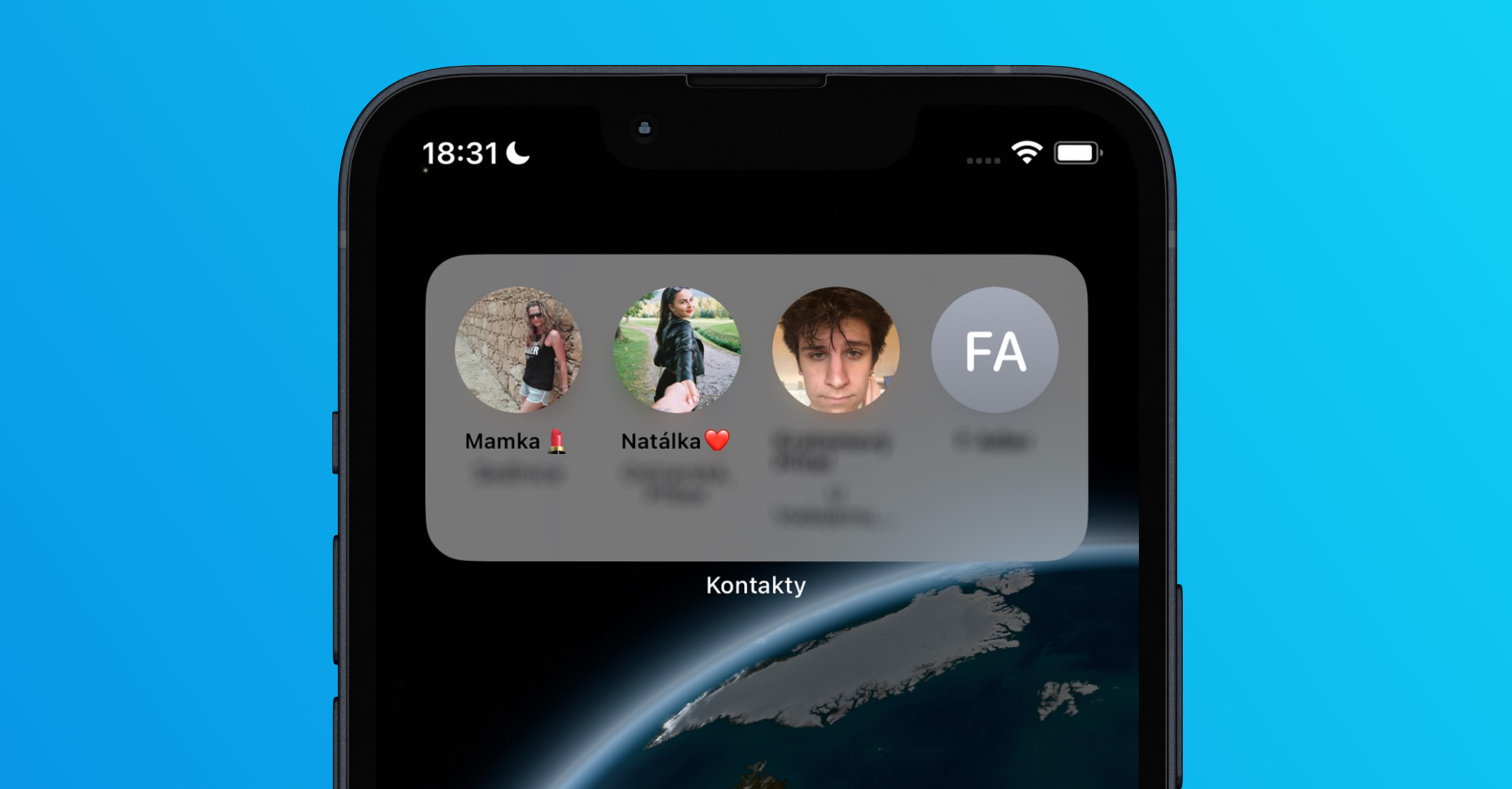
Với sự xuất hiện iOS và iPadOS 14 đã được đại tu hoàn toàn widgetTại. Hiện nay, chúng có thiết kế hoàn toàn mới và hiện đại, bạn có thể chọn kích thước và trên iPhone, bạn thậm chí có thể di chuyển chúng trực tiếp đến các trang ứng dụng. WidgetChúng có thể truyền đạt cho bạn nhiều thông tin khác nhau một cách nhanh chóng và dễ dàng, để bạn luôn có thể nhìn thấy chúng. Thật không may, Apple v iOS và iPadOS 14 quên thêm widget với danh bạ thông minh, một trong những loại phổ biến nhất. Người dùng tất nhiên sẽ thất vọng vì sự vắng mặt của điều này widgethọ có quyền phàn nàn – chúng ta hãy hy vọng rằng công ty Apple sẽ sáng suốt hơn và widget sẽ được thêm vào bản cập nhật tiếp theo. Cho đến lúc đó, cần phải yêu thích widget tạo đường vòng thủ công. Trong bài viết này, chúng ta sẽ cùng nhau xem xét cách thực hiện điều này.
Bạn có thể quan tâm đến

Như iPhone trở lại widget với các liên hệ yêu thích
Nếu bạn muốn sử dụng iPhone hoặc iPad của mình với iOS hoặc lấy lại iPadOS 14 widget với các liên hệ yêu thích, bạn cần sử dụng ứng dụng Phím tắt gốc. Nếu bạn không có ứng dụng này, tất nhiên bạn có thể tải xuống miễn phí từ App Một trăm. Sau đó chỉ cần làm theo các bước dưới đây tùy thuộc vào việc bạn muốn thêm phím tắt để gọi điện, soạn tin nhắn SMS hay bắt đầu cuộc gọi FaceTime. Bạn có thể tìm thấy các quy trình riêng lẻ bên dưới:
Volání
- Tất nhiên trước tiên bạn cần mở ứng dụng trên thiết bị của mình Các từ viết tắt.
- Sau khi làm như vậy, hãy nhấn vào tùy chọn ở menu dưới cùng Phím tắt của tôi.
- Khi bạn đã hoàn thành việc đó, hãy nhấn vào ở trên cùng bên phải biểu tượng +.
- Bây giờ bạn cần phải bấm vào nút Thêm hành động.
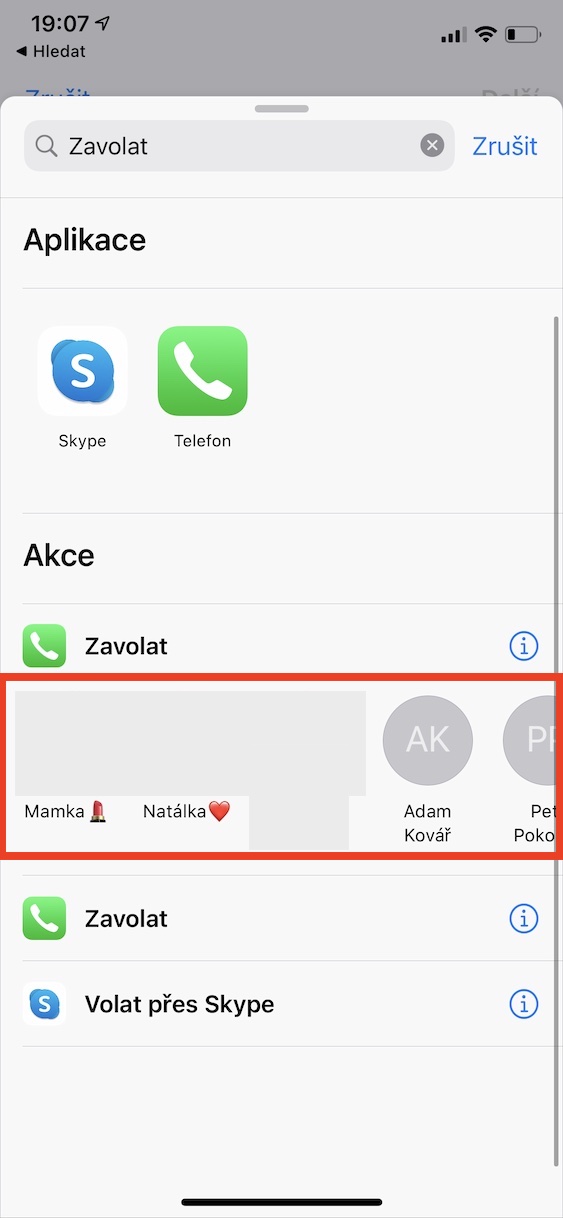
- Thao tác này sẽ hiển thị một menu mới trong đó sử dụng trường tìm kiếm tìm kiếm hoạt động Gọi.
- Sau khi tìm kiếm bạn ở bên dưới phần Chọn để gọi 10 liên hệ, mà bạn muốn sử dụng trong danh bạ yêu thích của mình.
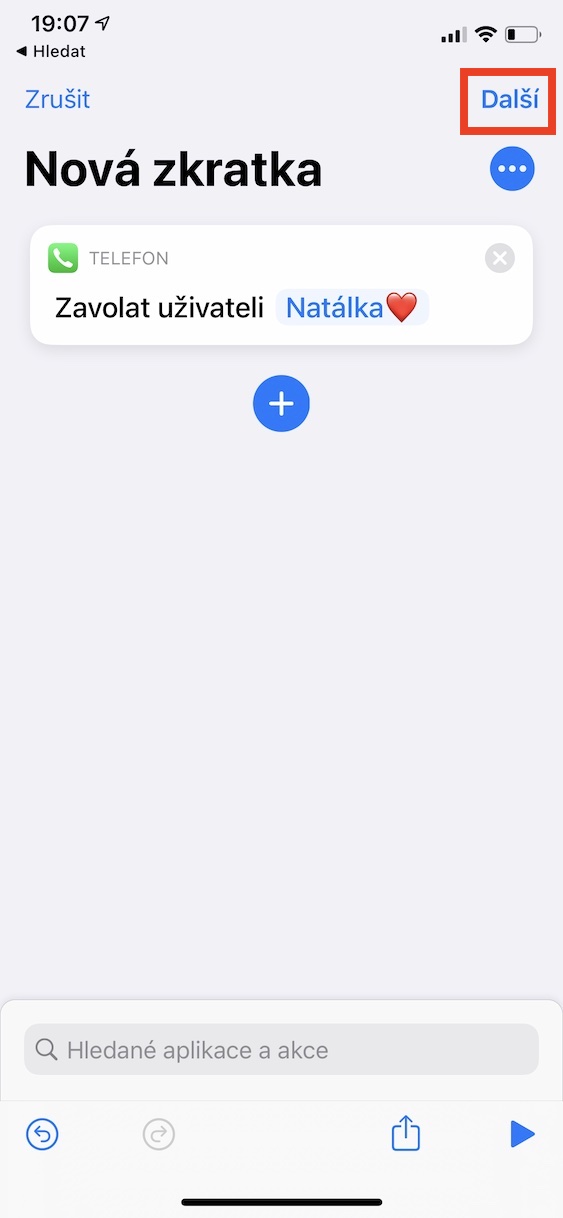
- Sau khi bạn nhấn vào một liên hệ, hãy nhấn vào ở trên cùng bên phải Kế tiếp.
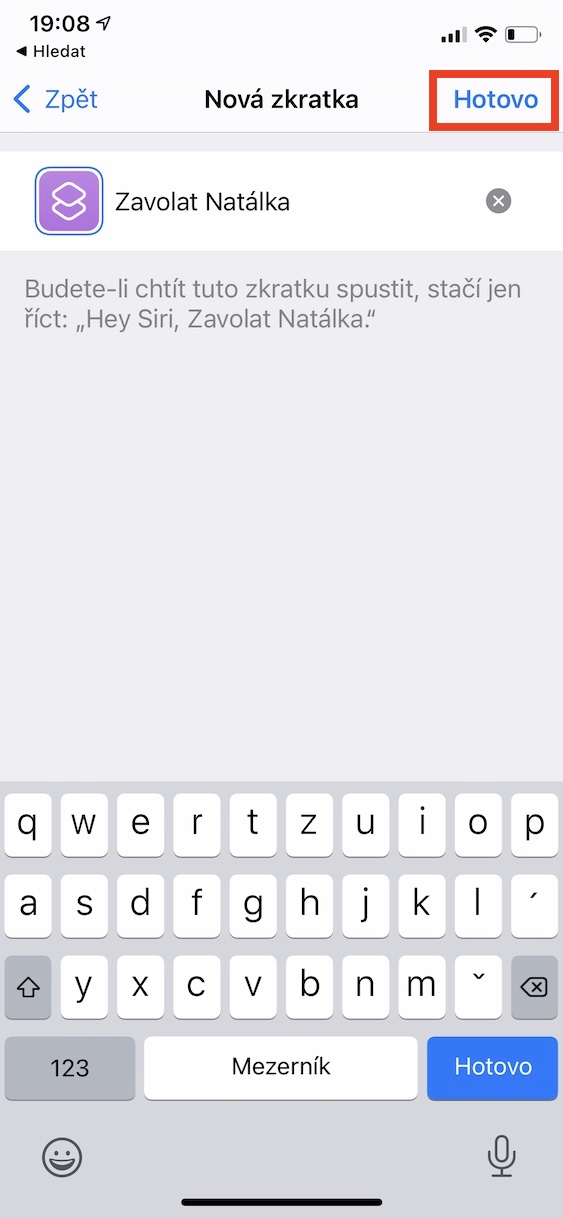
- Sau đó bạn chỉ cần thực hiện một phím tắt họ đặt tên – lý tưởng về phong cách Gọi [liên hệ].
- Mọi thứ đều ổn.onec xác nhận bằng cách chạm vào Xong ở trên cùng bên phải.
photo Gallery
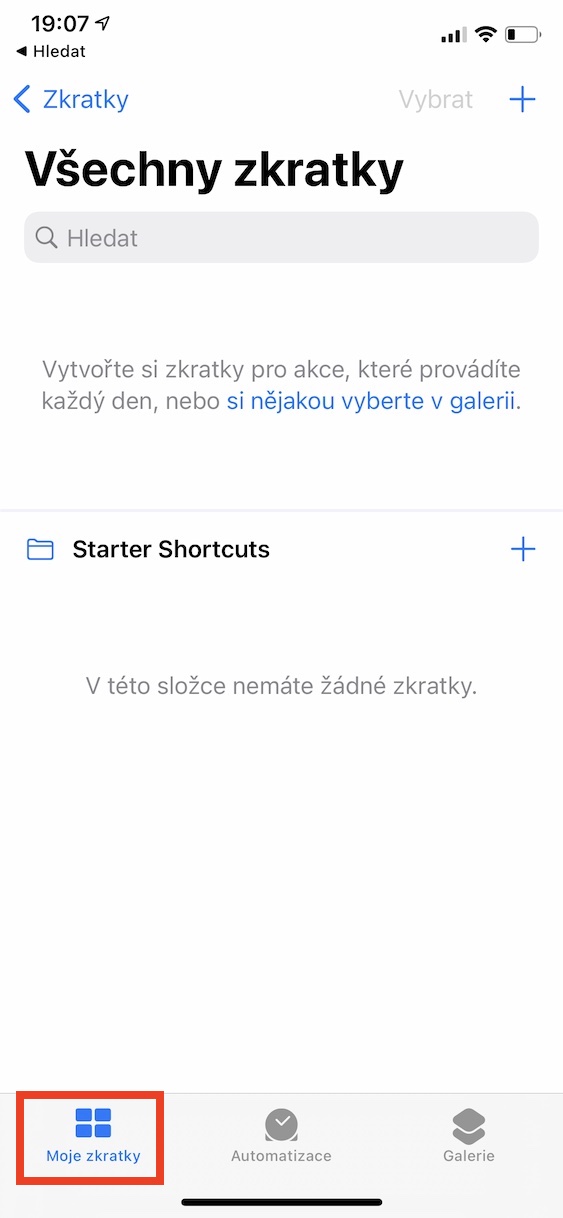
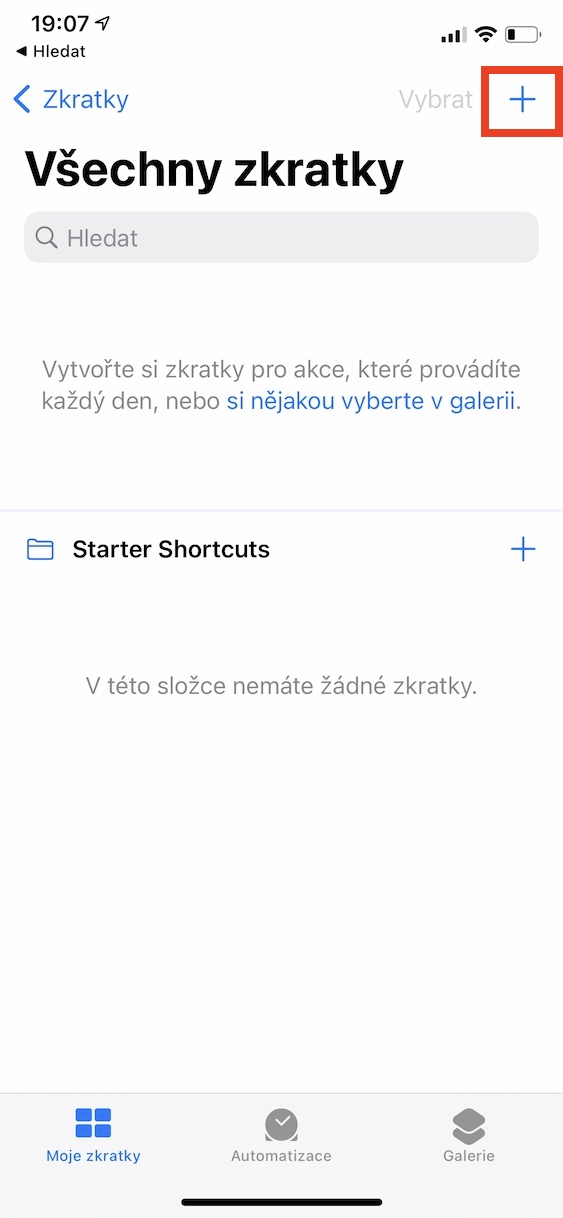
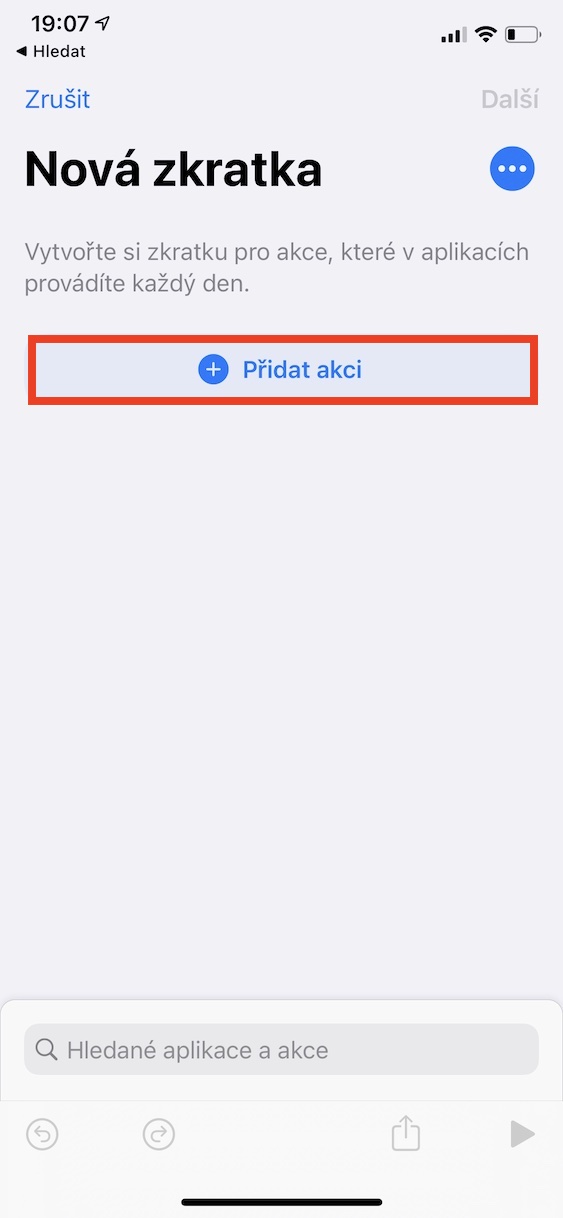
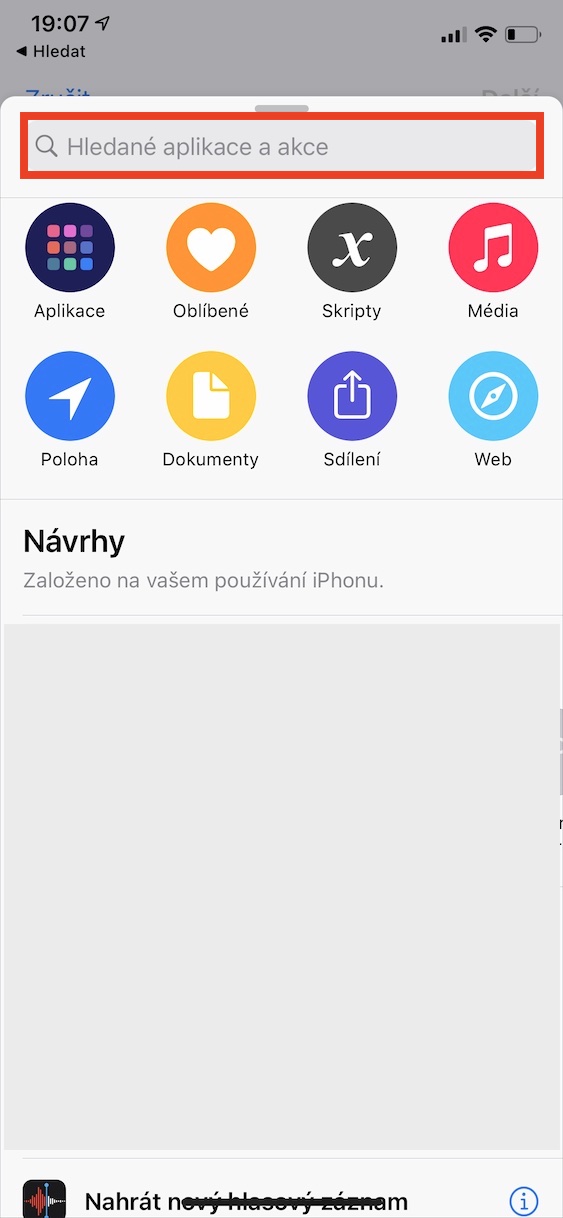
SMS hoặc iMessage
- Tất nhiên trước tiên bạn cần mở ứng dụng trên thiết bị của mình Các từ viết tắt.
- Sau khi làm như vậy, hãy nhấn vào tùy chọn ở menu dưới cùng Phím tắt của tôi.
- Khi bạn đã hoàn thành việc đó, hãy nhấn vào ở trên cùng bên phải biểu tượng +.
- Bây giờ bạn cần phải bấm vào nút Thêm hành động.
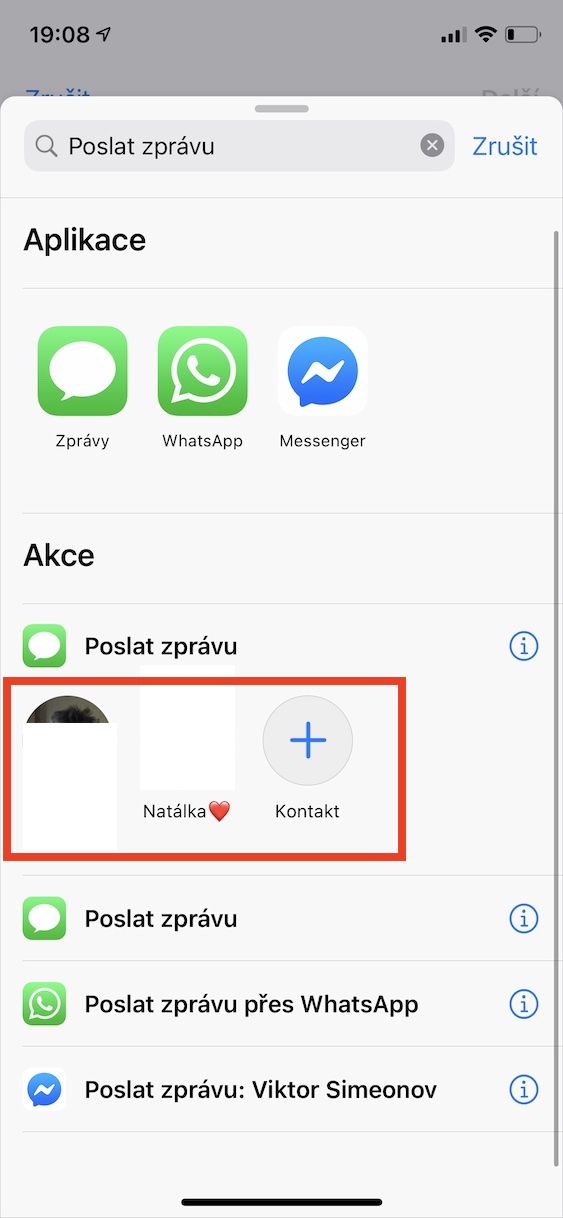
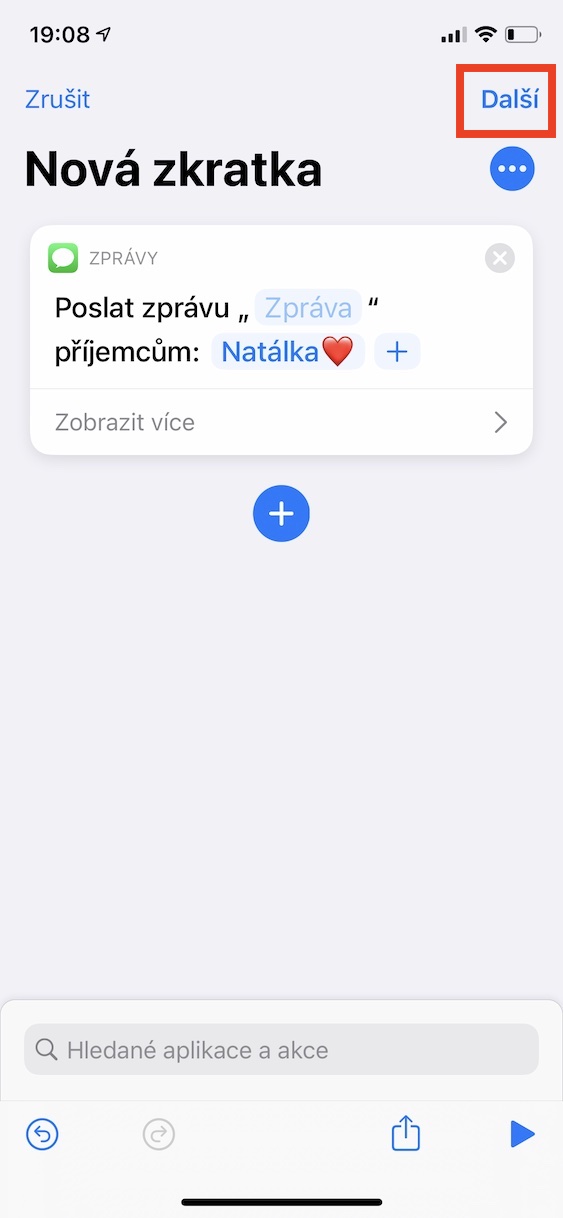
- Thao tác này sẽ hiển thị một menu mới trong đó sử dụng trường tìm kiếm tìm kiếm hoạt động Gửi tin nhắn.
- Sau khi tìm kiếm bạn ở bên dưới phần Chọn Gửi tin nhắn 10 liên hệ, mà bạn muốn sử dụng trong danh bạ yêu thích của mình.
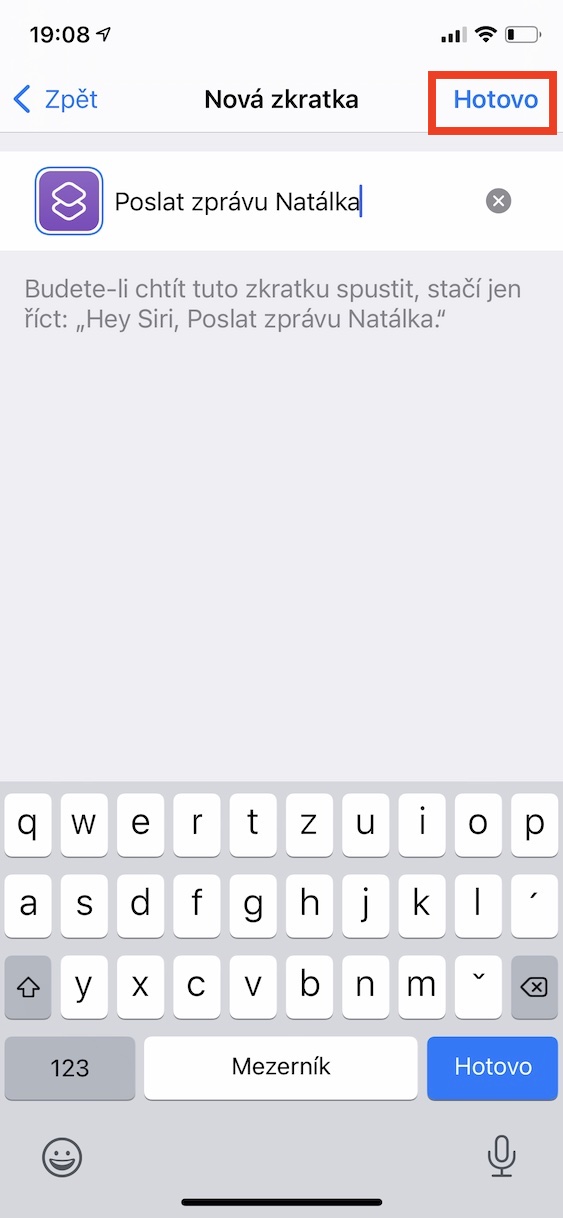
- Sau khi bạn nhấn vào một liên hệ, hãy nhấn vào ở trên cùng bên phải Kế tiếp.
- Sau đó bạn chỉ cần thực hiện một phím tắt họ đặt tên – lý tưởng về phong cách Gửi tin nhắn đến [liên hệ].
- Mọi thứ đều ổn.onec xác nhận bằng cách chạm vào Xong ở trên cùng bên phải.
photo Gallery
FaceTime
- Tất nhiên trước tiên bạn cần mở ứng dụng trên thiết bị của mình Các từ viết tắt.
- Sau khi làm như vậy, hãy nhấn vào tùy chọn ở menu dưới cùng Phím tắt của tôi.
- Khi bạn đã hoàn thành việc đó, hãy nhấn vào ở trên cùng bên phải biểu tượng +.
- Bây giờ bạn cần phải bấm vào nút Thêm hành động.
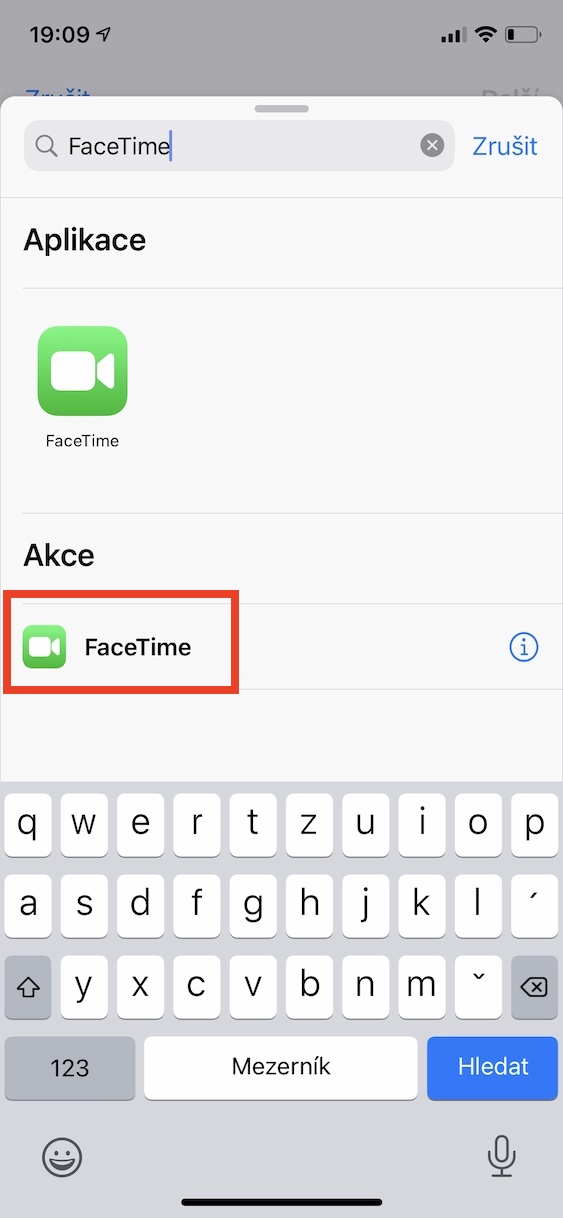
- Thao tác này sẽ hiển thị một menu mới trong đó sử dụng trường tìm kiếm tìm kiếm hoạt động Facetime.
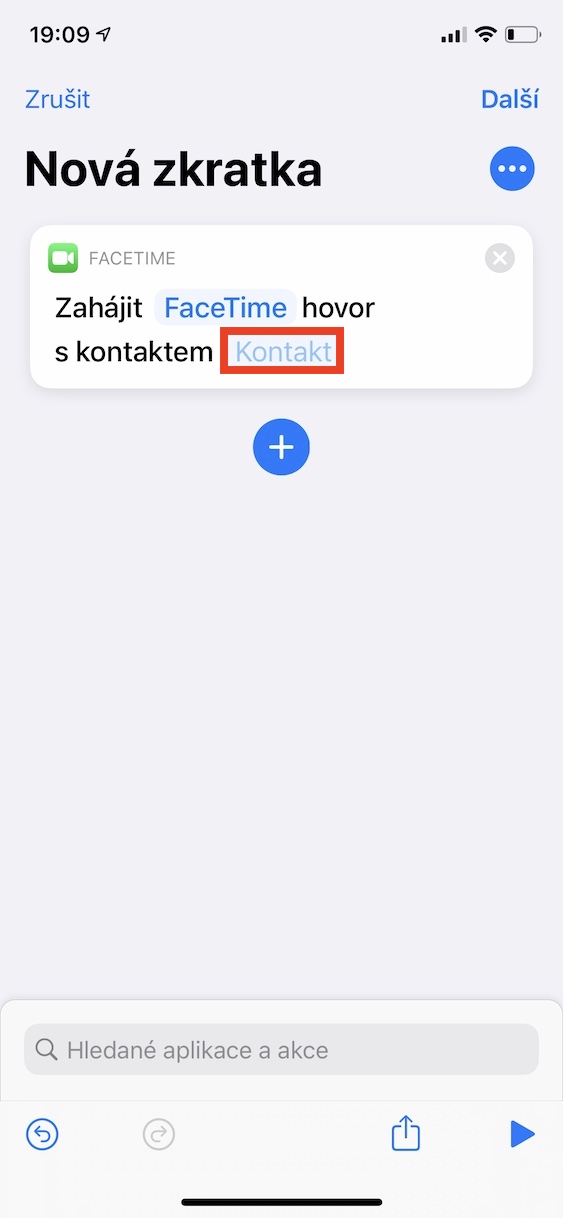
- Bây giờ bạn cần nhấp vào nút mờ trong khối được chèn Tiếp xúc.
- Thao tác này sẽ mở danh sách liên hệ trong đó tìm thấy a nhấp chuột na liên hệ yêu thích.
- Sau khi bạn nhấn vào một liên hệ, hãy nhấn vào ở trên cùng bên phải Kế tiếp.
- Sau đó bạn chỉ cần thực hiện một phím tắt họ đặt tên – lý tưởng về phong cách FaceTime [liên hệ].
- Mọi thứ đều ổn.onec xác nhận bằng cách chạm vào Xong ở trên cùng bên phải.
photo Gallery
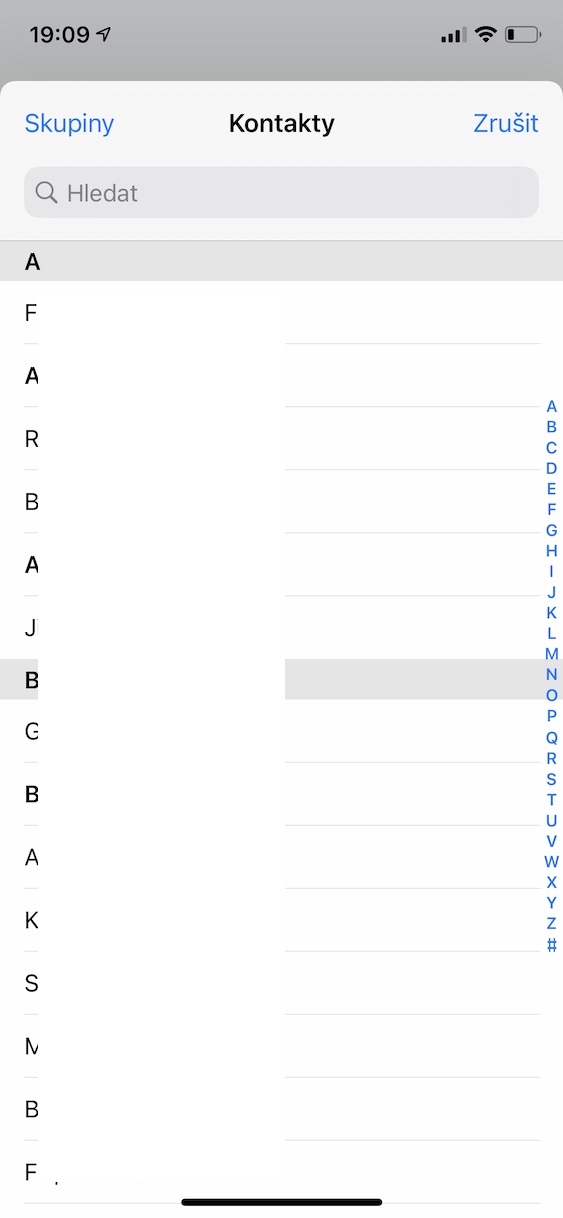
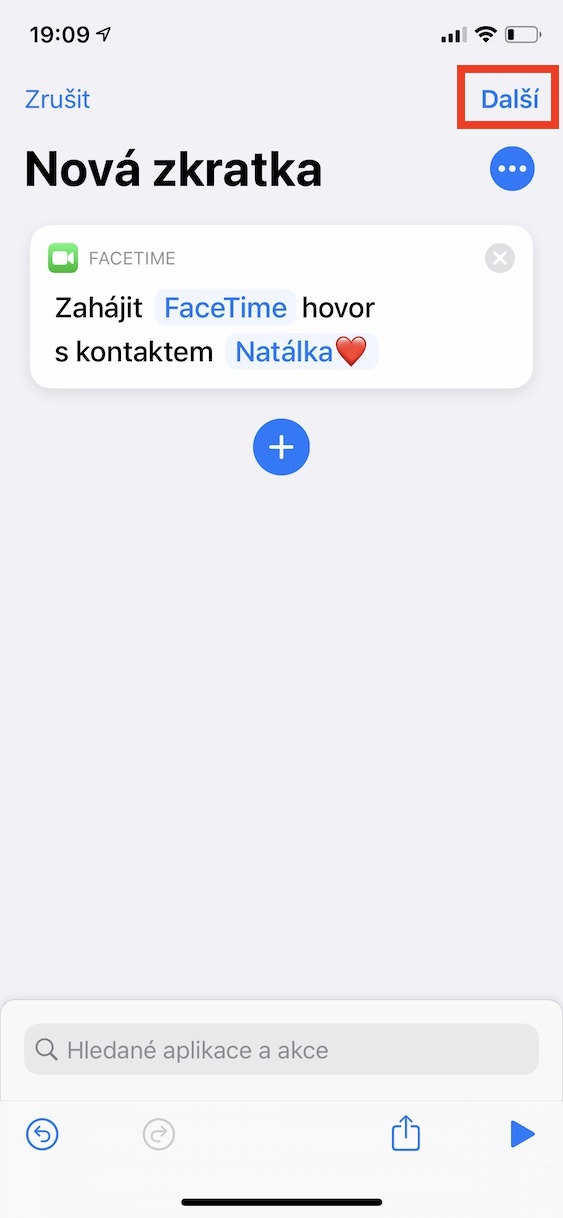
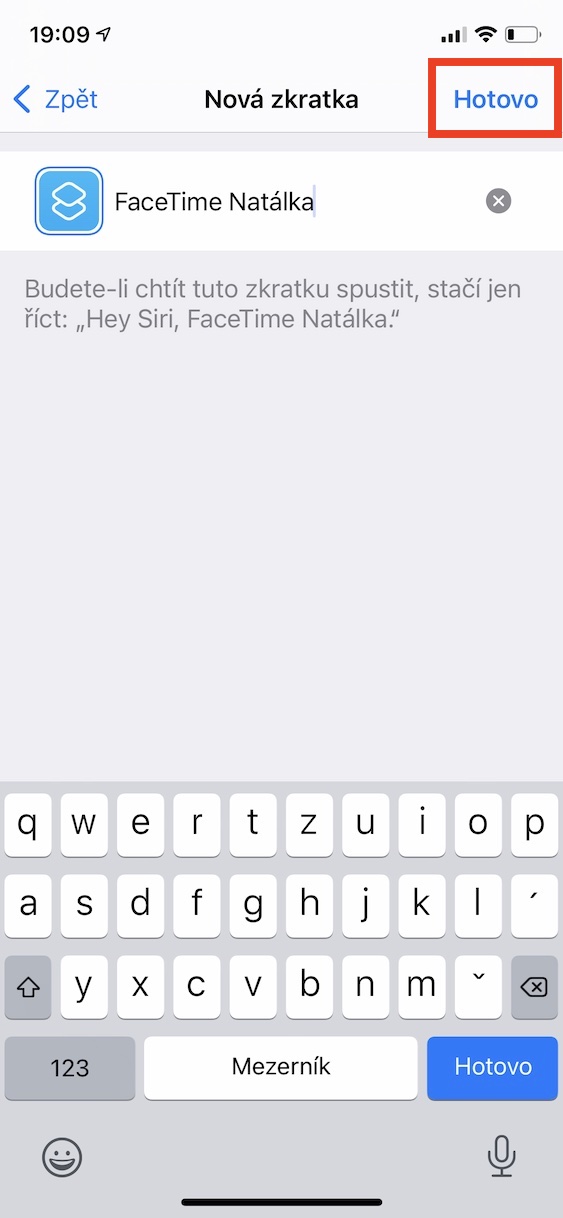
Phép cộng widgettrong ứng dụng Phím tắt
Nếu bạn đã tạo thành công tất cả các phím tắt hoặc danh bạ yêu thích của mình bằng quy trình trên, thì bây giờ đã đến lúc bạn widget được thêm vào màn hình nền. Tiến hành như sau:
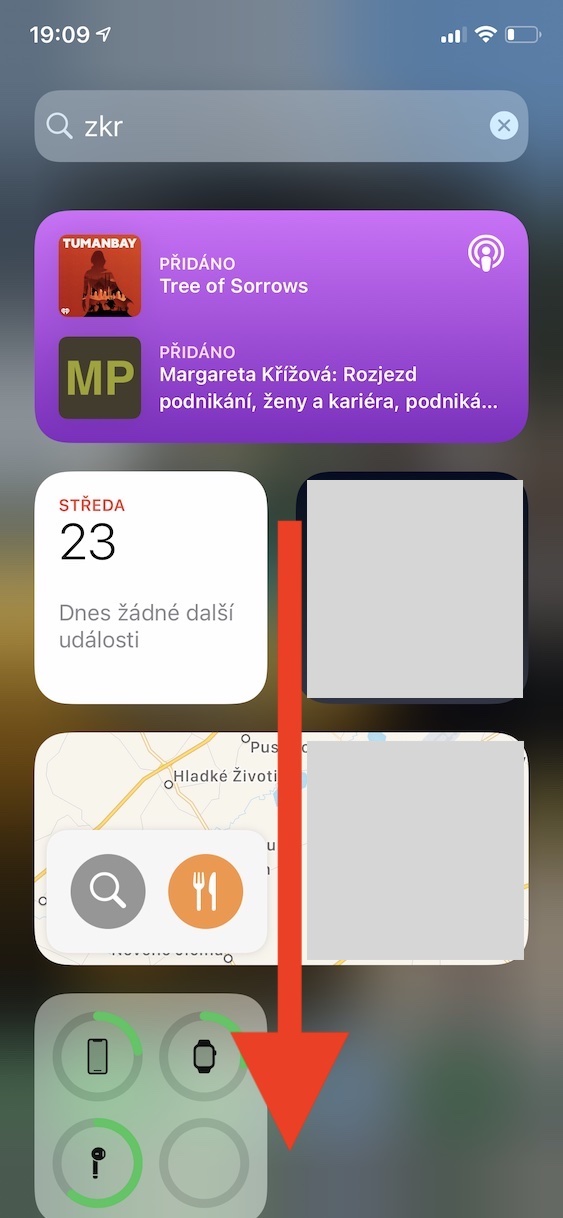
- Đầu tiên, trên thiết bị của bạn, hãy chuyển đến màn hình s widgety, nằm ở phía bên phải.
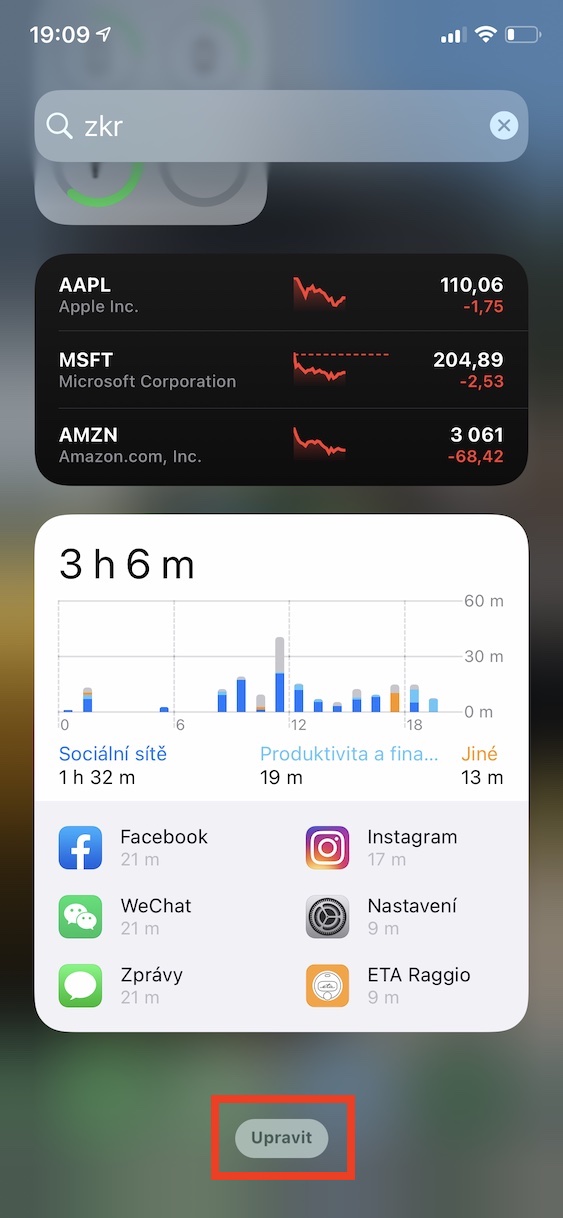
- Làm xong thì xuống đây tất cả các con đường xuống ở đâu rồi nhấn vào tùy chọn Biên tập.
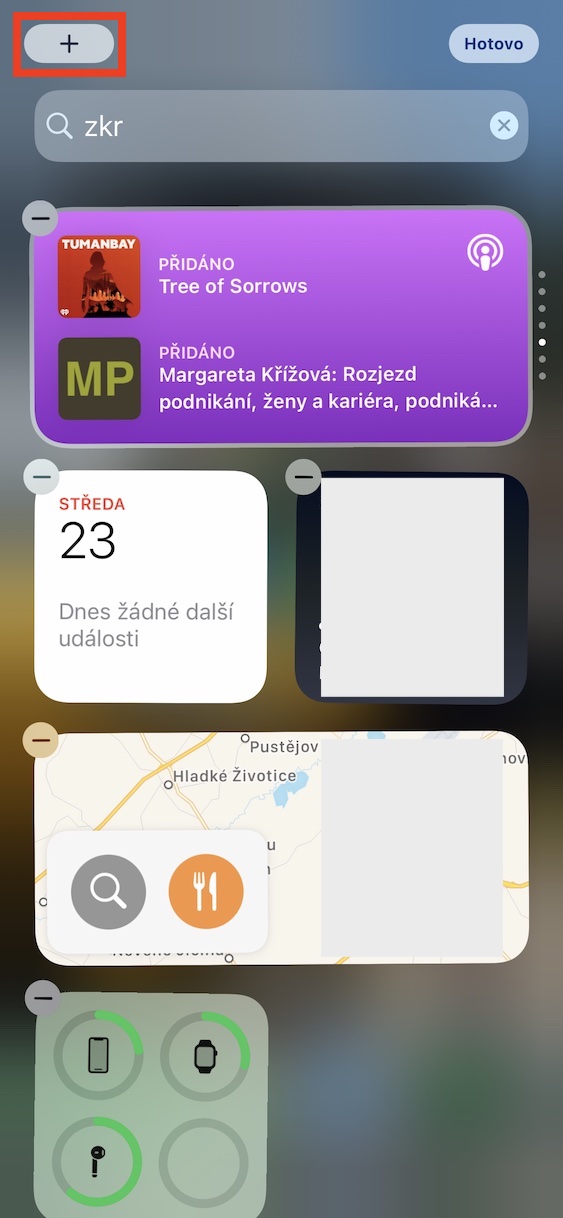
- Thao tác này sẽ đưa bạn vào chế độ chỉnh sửa. widgetTại. Sau đó, ở góc trên bên trái, chạm vào biểu tượng +.
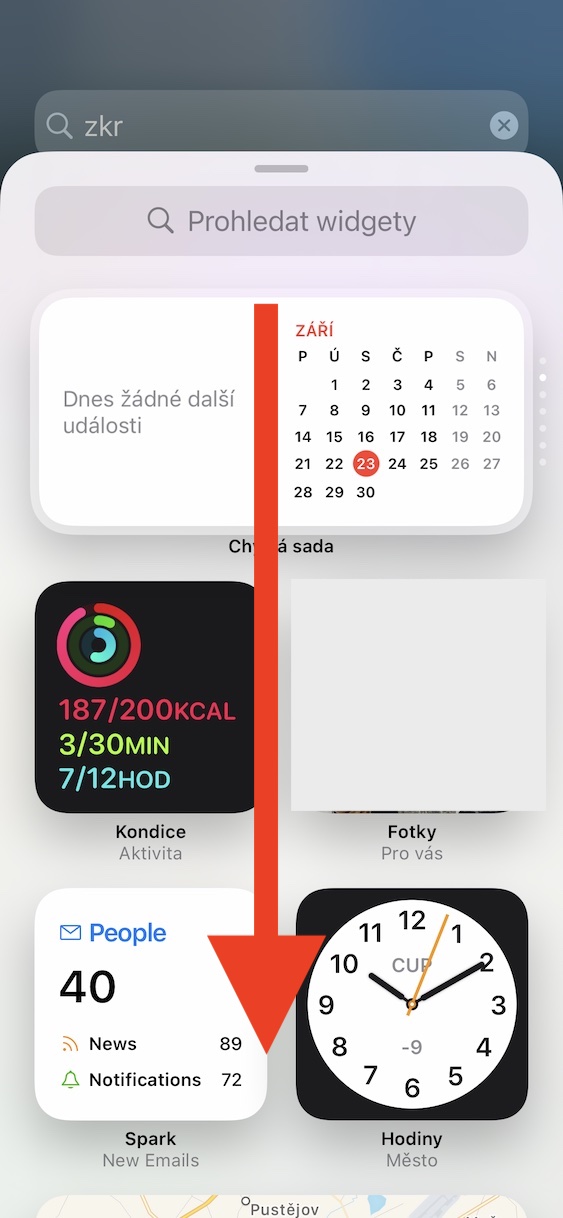
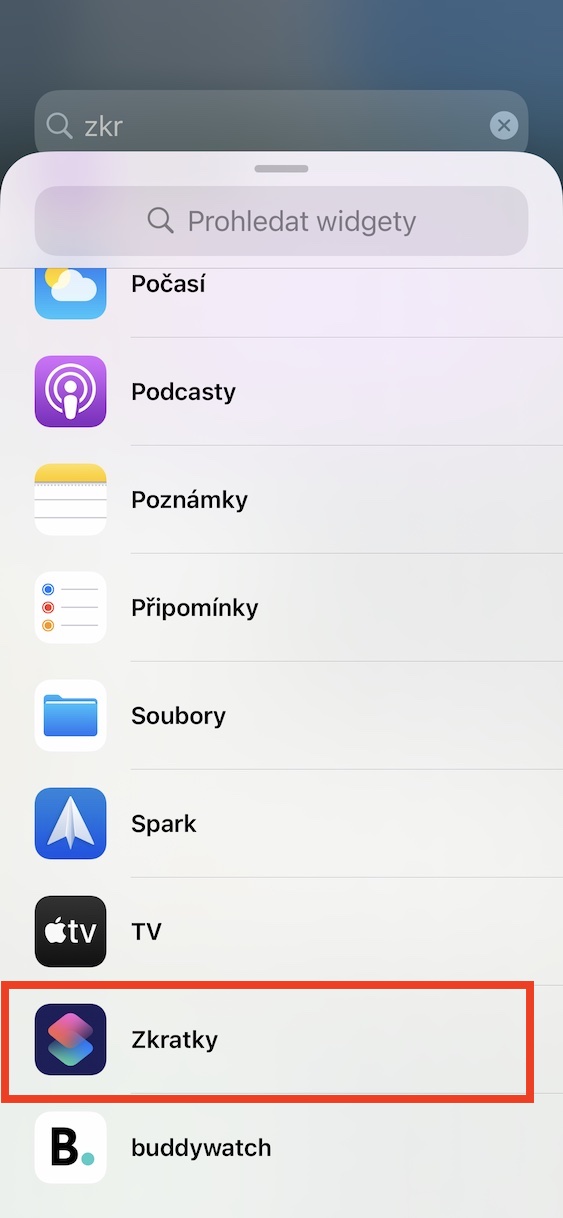
- Khi bạn làm như vậy, nó sẽ xuất hiện tất cả widgety, những gì có sẵn.
- Trong phần này với widgetđi xuống tất cả các con đường xuống và nhấp vào hàng Các từ viết tắt.
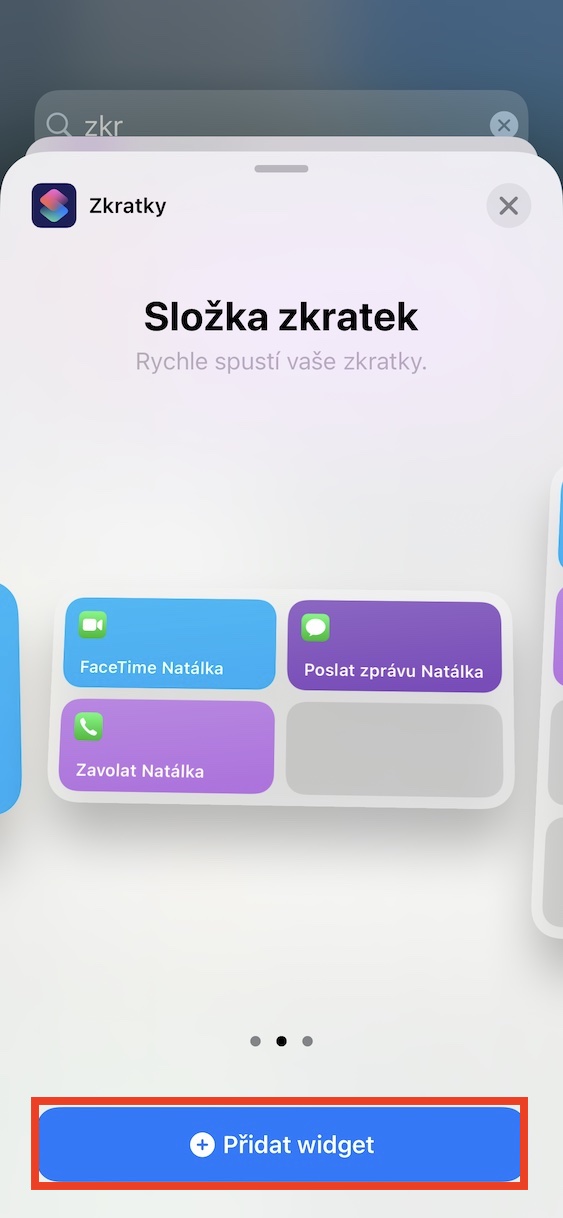
- Bây giờ điều cần thiết là bạn họ đã chọn một trong ba kích cỡ widgethọ đã nhấp vào Thêm vào widget.
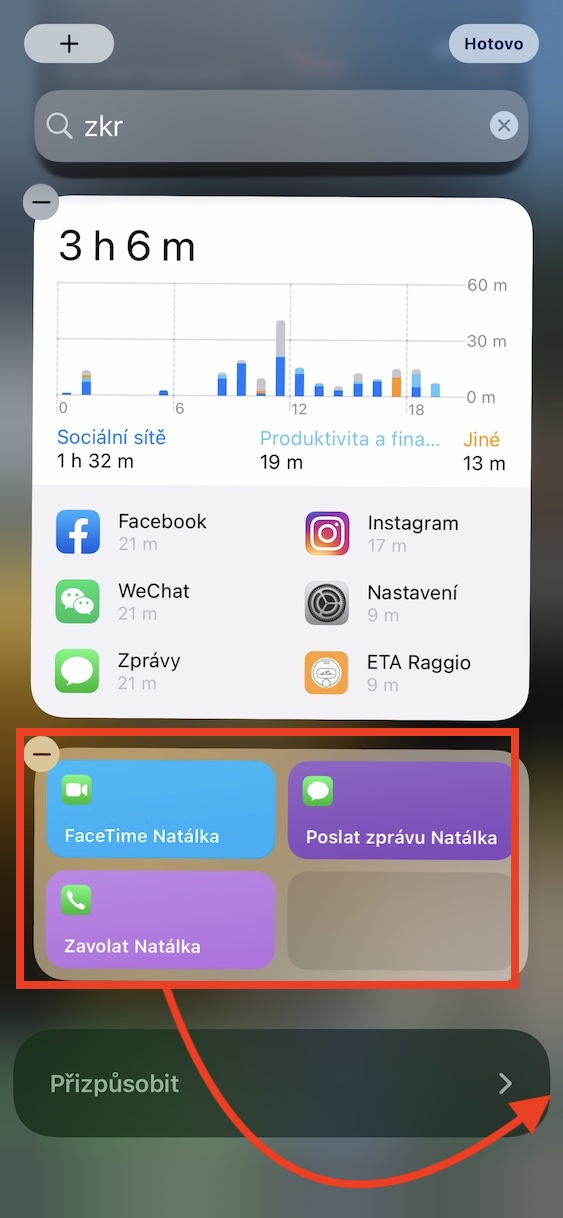
- Sau đó có một sự bổ sung widgetbạn không khu vực có widgety.
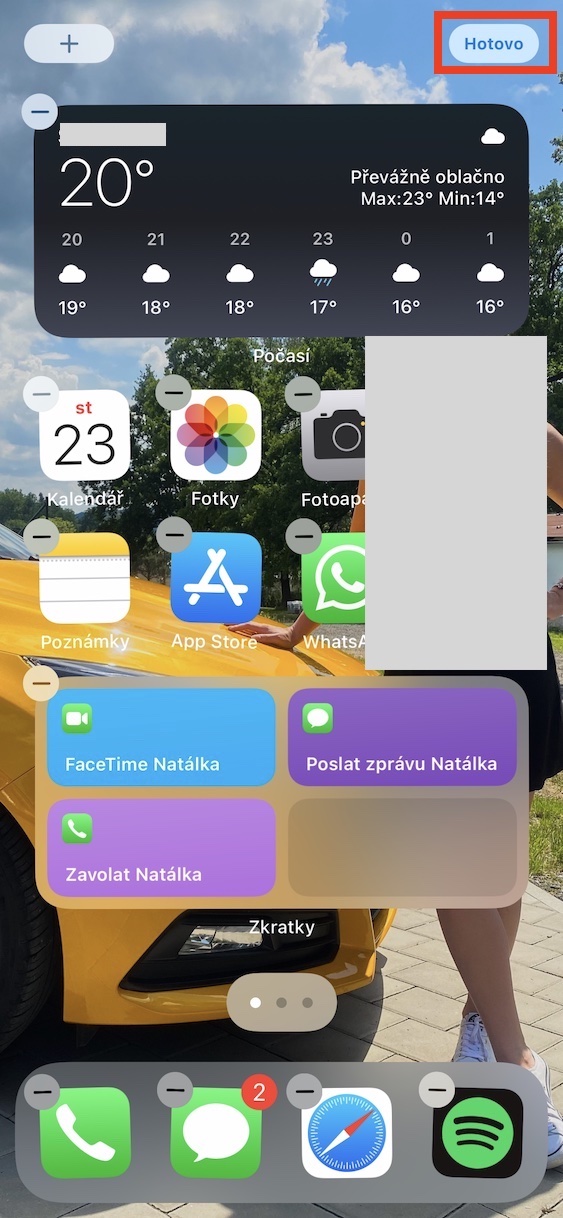
- Bây giờ cái này mới được thêm vào widget nắm lấy nó a di chuyển nó trên trang ứng dụng.
- Khi bạn hài lòng với mọi thứ, hãy nhấp vào nút Xong.
photo Gallery
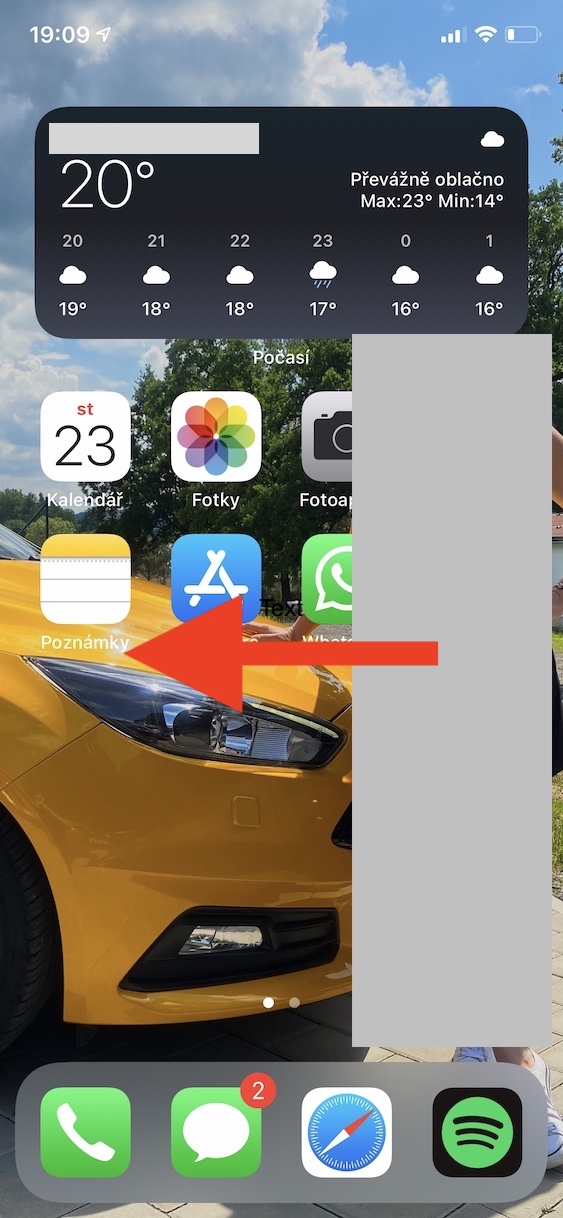
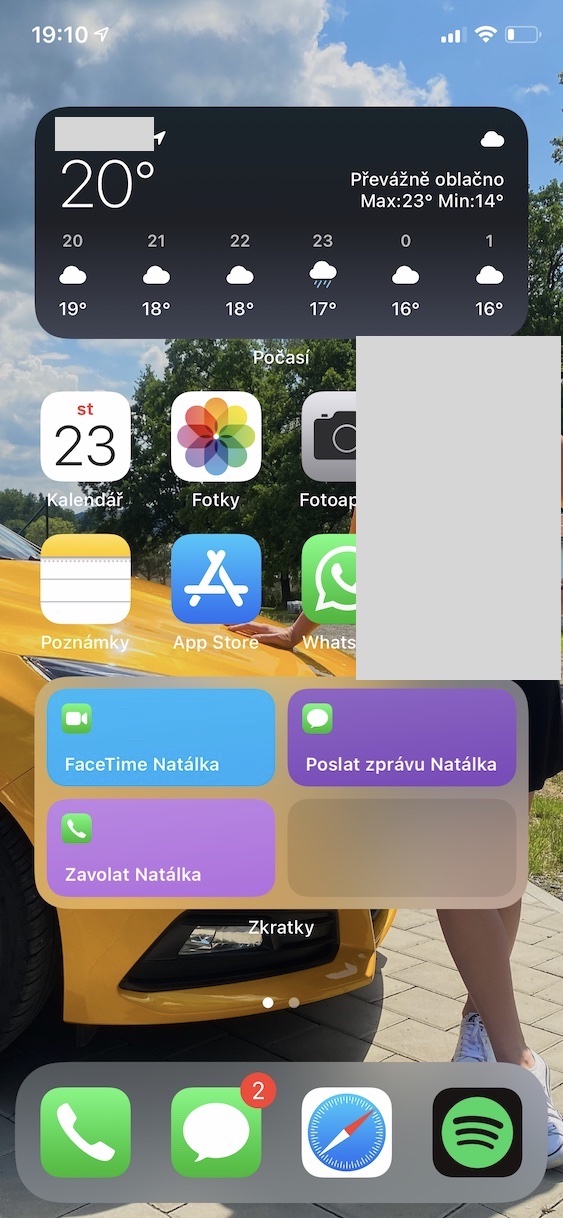
Một khi sử dụng thủ tục trên widget Bạn thêm nó vào màn hình nền, bạn có thể sử dụng nó một cách tối đa ngay lập tức. Tất nhiên, trong trường hợp này đây là giải pháp khẩn cấp, nhưng mặt khác nó vẫn hoạt động mà không có vấn đề gì. Từ kinh nghiệm của riêng tôi, tôi có thể khẳng định rằng sự thay thế này là widgetViệc sử dụng danh bạ yêu thích thực sự tuyệt vời và cá nhân tôi sử dụng nó hàng ngày. Tuy nhiên, chúng ta hãy hy vọng rằng Apple sẽ trở nên khôn ngoan hơn và phổ biến hơn trong bản cập nhật tiếp theo widget đã thêm địa chỉ liên lạc yêu thích. Tuy nhiên, cho đến lúc đó, chúng ta vẫn phải phụ thuộc vào giải pháp thay thế này.




Đây là hành vi ngu ngốc nhất. widgetu... và thật không may, nó không hoạt động theo trí tưởng tượng và trực giác... nó không thể làm những việc đơn giản như điện thoại thông minh... nhưng bạn phải học cách sống chung với nó🥵🤬
Vậy hãy sử dụng nó. SIRI.
Đây là một giải pháp cực kỳ khó khăn. Nó không hỗ trợ hình ảnh liên lạc và có kích thước rất lớn. Đối với tôi, một "kẻ xấu lớn" và việc không có mục yêu thích là điểm trừ lớn nhất đối với tôi iOS14
Tôi đã tạo một nhóm động, sử dụng ô 1×1 và duyệt trong ô đó, tôi có 3 liên hệ ở đó (tôi không muốn tạo thêm phím tắt).
Bạn làm cách nào để tạo một bộ phím tắt liên hệ động?
Có bất kỳancTôi có thể đưa số liên lạc yêu thích vào menu khi nhấn và giữ biểu tượng điện thoại không?
Không.
Nhưng tôi khuyên dùng FavLink. Bạn không thể gọi ngay vì phải xác nhận "gọi tới số...", nhưng ít nhất bạn sẽ không thực hiện một cuộc gọi ngẫu nhiên và bạn có thể biết ngay mình đang gọi số nào. Và bạn có thể đặt ảnh của riêng mình - cũng như tên của liên hệ - ngay cả khi bạn đã lưu nó theo cách khác.
https://apps.apple.com/us/app/favorite-contacts-launcher/id981841476
tôi sử dụng Widget Quay số, tôi có thể quay số trực tiếp bằng cách nhấn và giữ vào số liên lạc. Nhưng nếu tôi không nhầm thì widget chỉ có thể đặt trên màn hình cũ. Các tính năng cao cấp có giá 25 CZK, ngoài ra chỉ có khoảng 3 số liên lạc.
Widget tuyệt vời cảm ơn 👍