
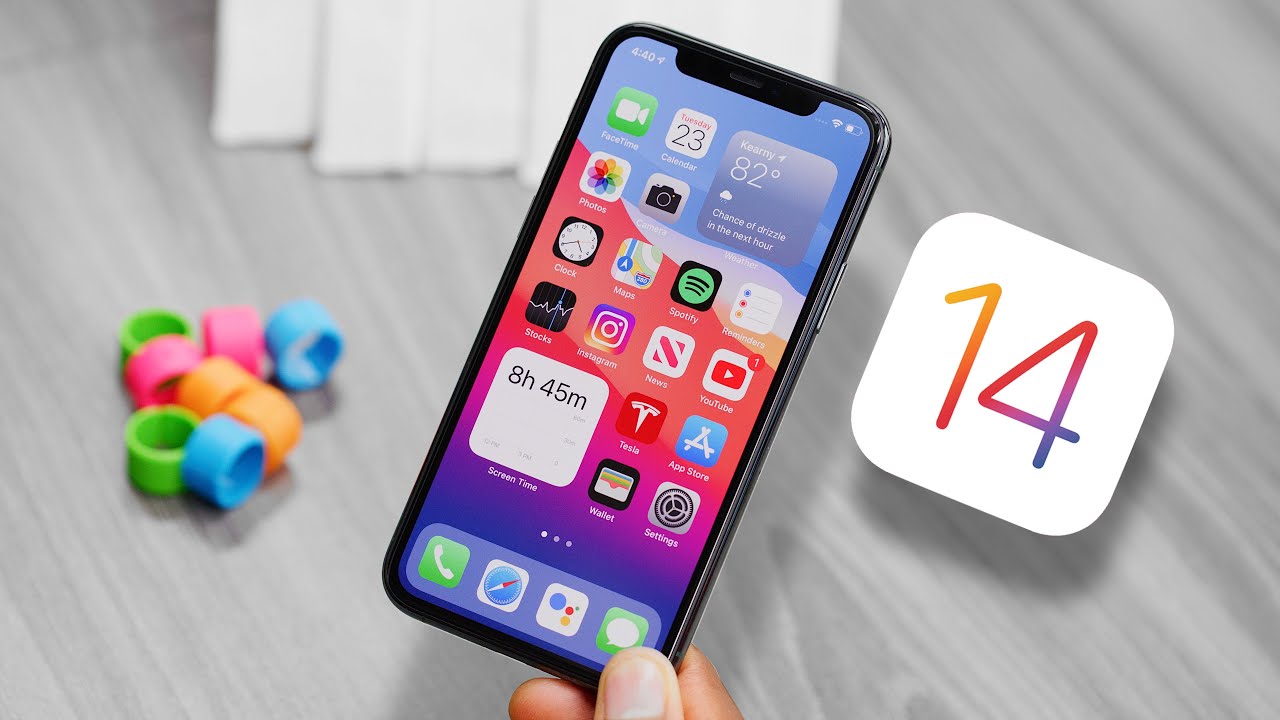
Hệ điều hành iOS 14 mang đến những tùy chọn máy tính để bàn hoàn toàn mới cho người dùng điện thoại thông minh Apple. Đặc biệt là những người có đức tin miniTrẻ em chắc chắn sẽ thích khả năng chỉ có một màn hình chính trên iPhone và khởi chạy ứng dụng thông qua Thư viện ứng dụng. Nhưng nếu bạn thuộc nhóm thứ hai và Thư viện ứng dụng không hấp dẫn bạn, chúng tôi có một số mẹo dành cho bạn về cách sử dụng hình ảnh của riêng bạn.oneđể làm việc của bạn iPhone thậm chí còn đặc biệt hơn.
Bạn có thể quan tâm đến
photo Gallery
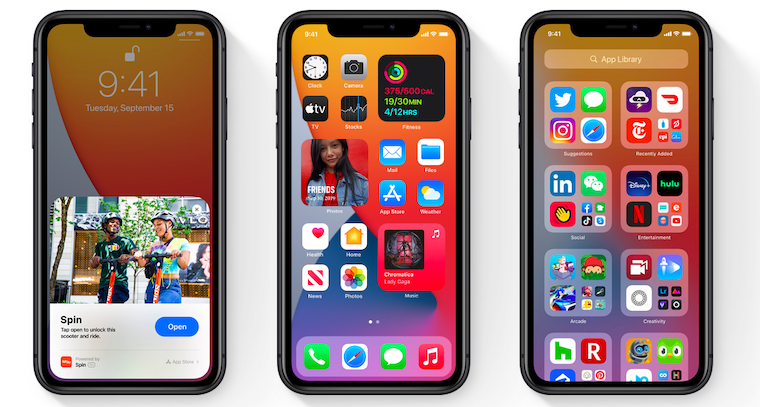


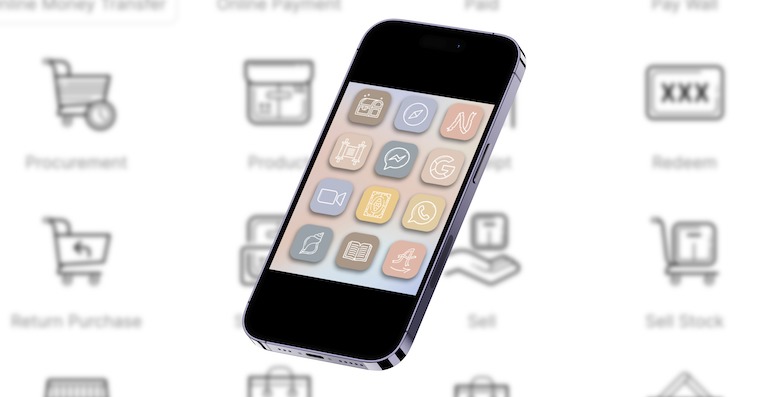
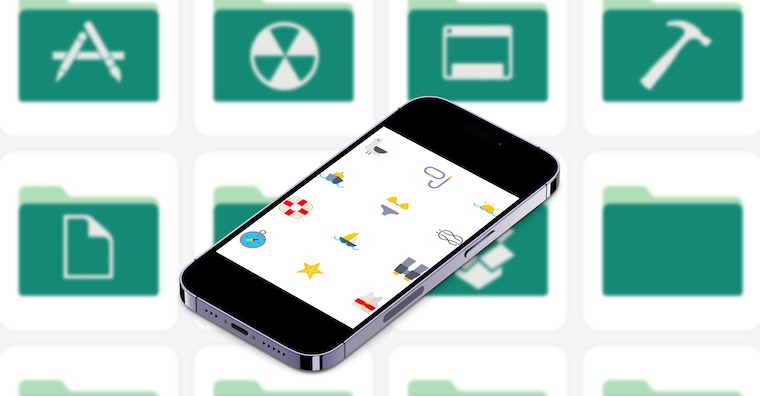
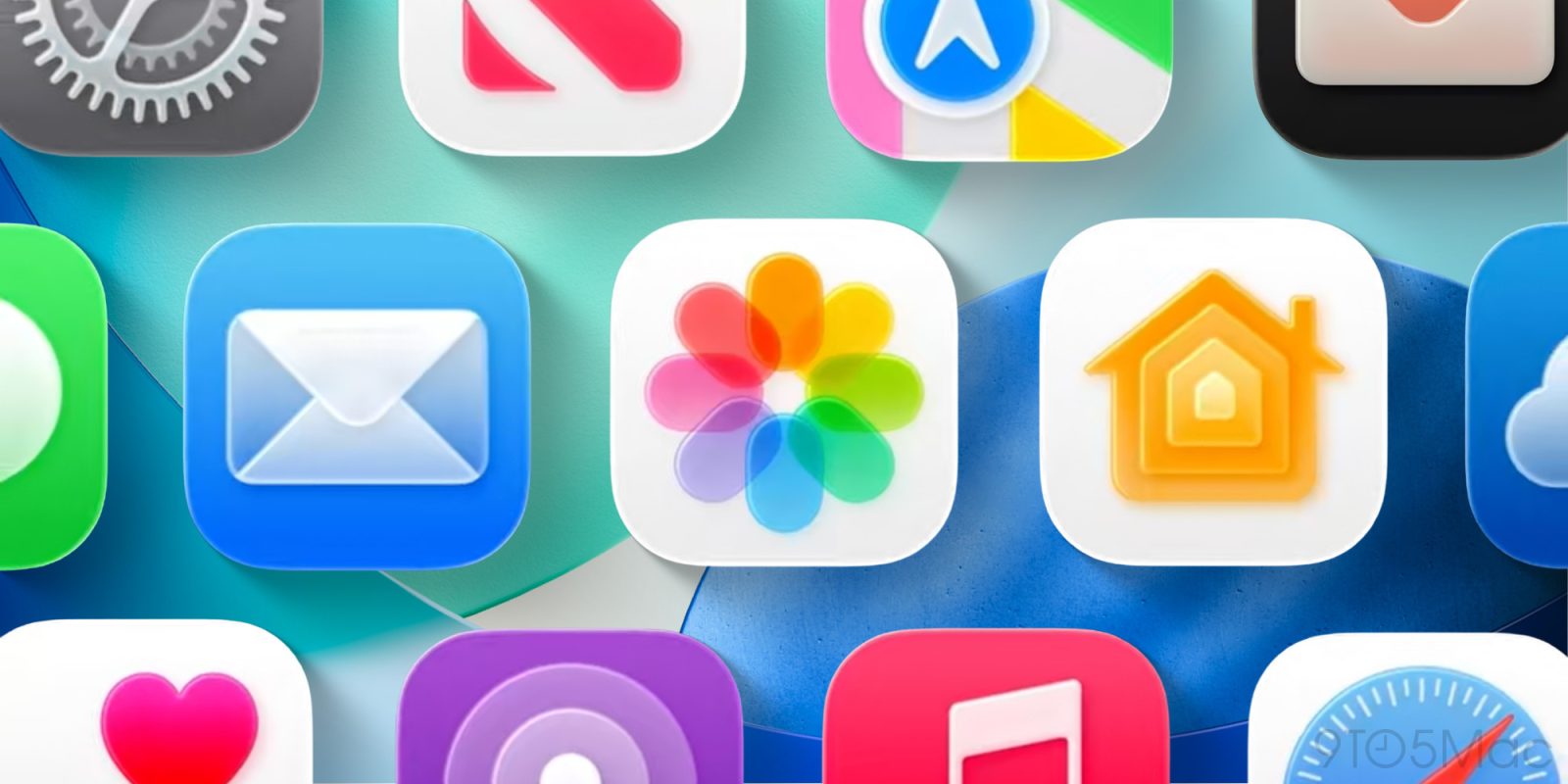
Hệ điều hành iOS không cho phép bạn thay đổi biểu tượng ứng dụng theo mặc định. Nhưng bạn có thể thực hiện việc này khá dễ dàng và nhanh chóng nhờ ứng dụng Phím tắt gốc. Siri – và chắc chắn không có giới hạn nào cho trí tưởng tượng trong vấn đề này. Trước hết, bạn cần tải xuống hình ảnh bạn muốn sử dụng làm biểu tượng ứng dụng vào iPhone và lưu chúng vào thư viện ảnh của iPhone. Nếu bạn không biết tìm biểu tượng ở đâu, chỉ cần nhập cụm từ "App “Biểu tượng”.
photo Gallery
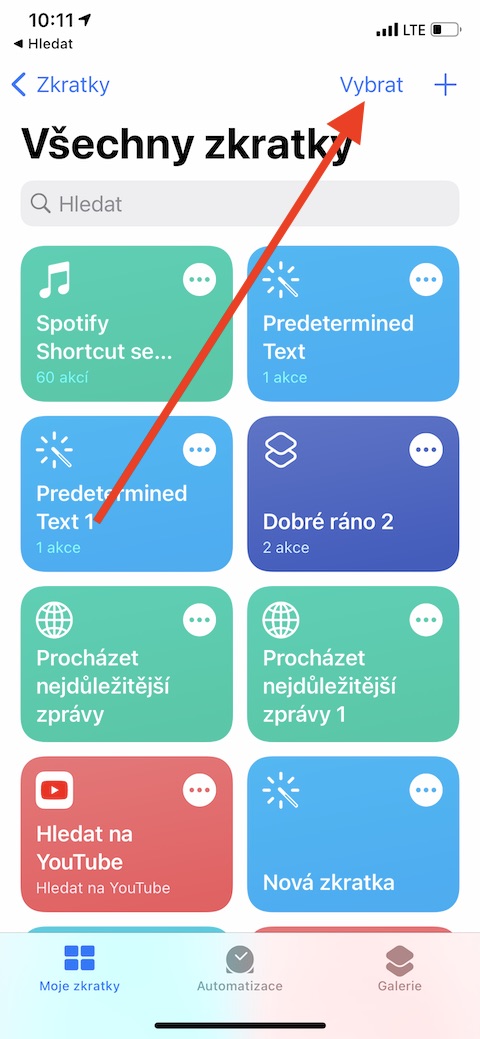
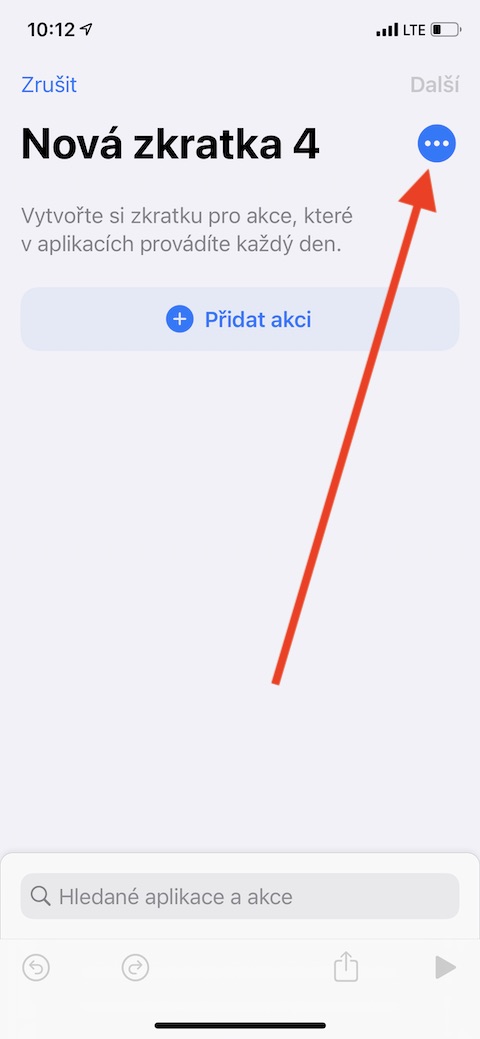
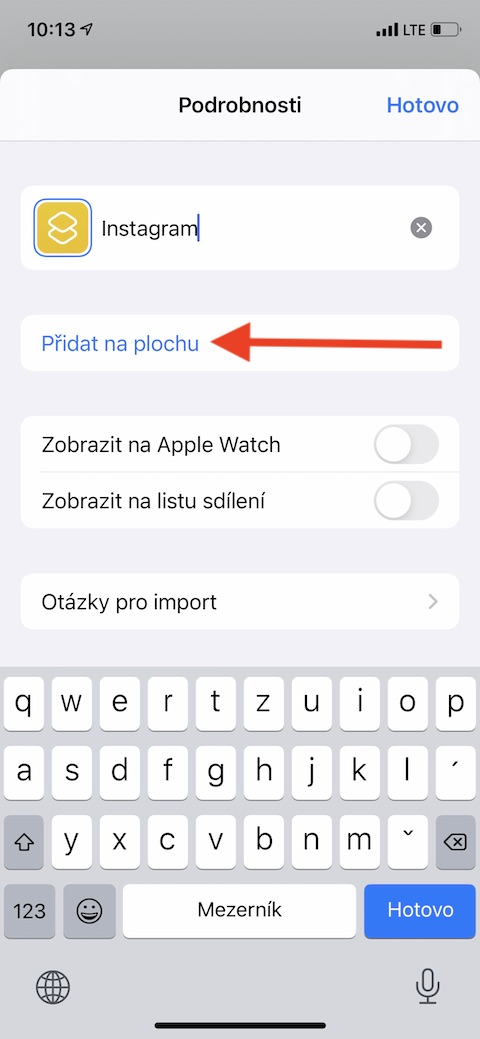
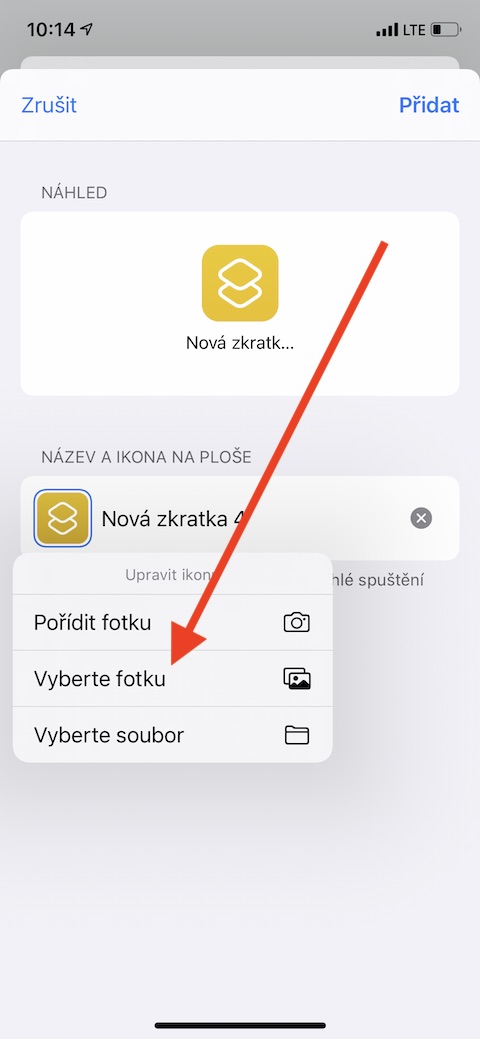
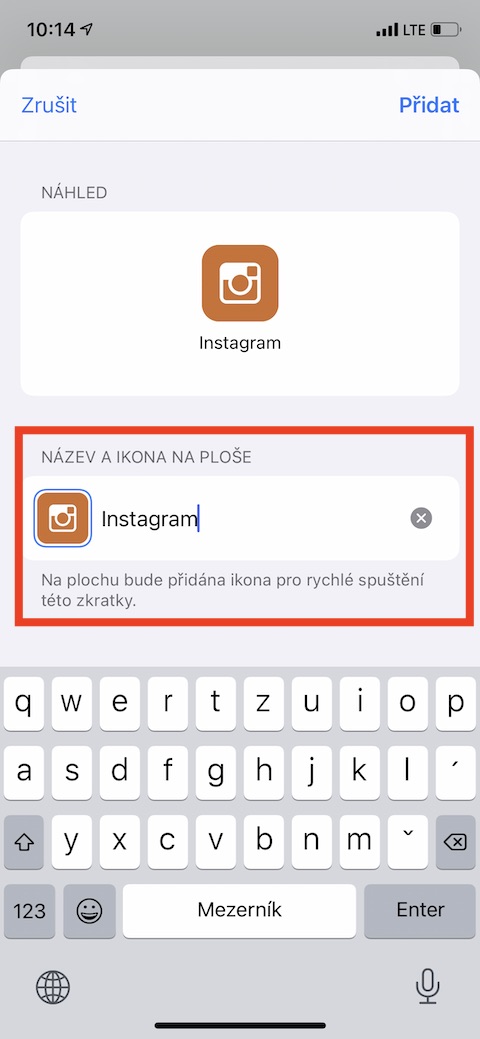
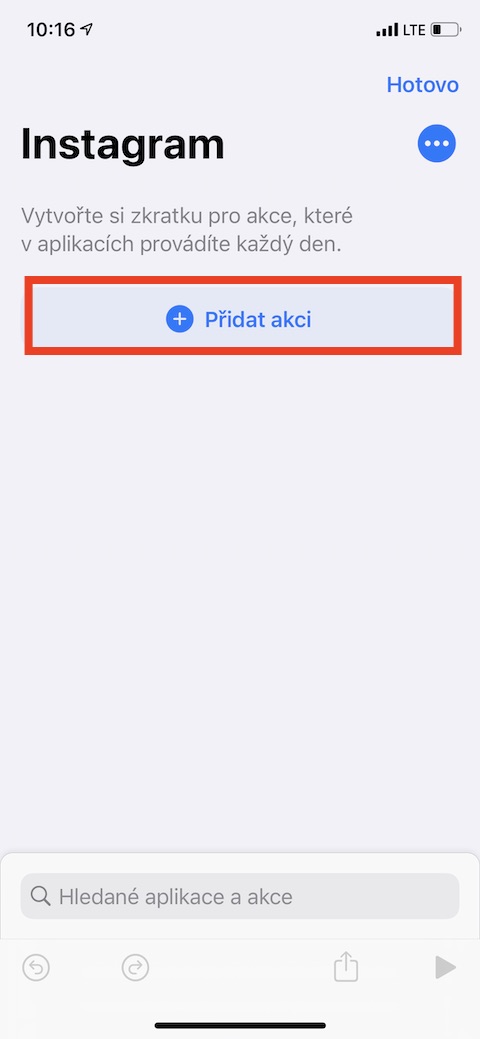
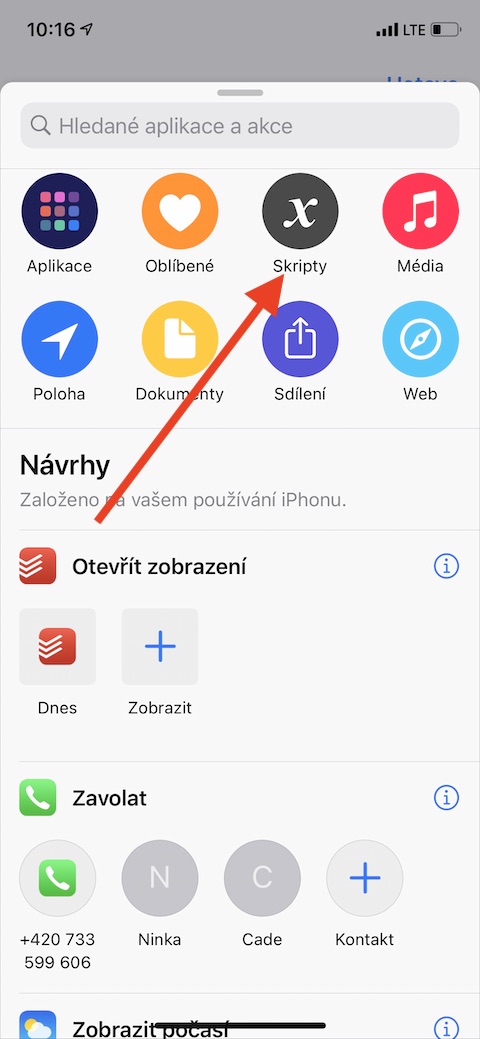
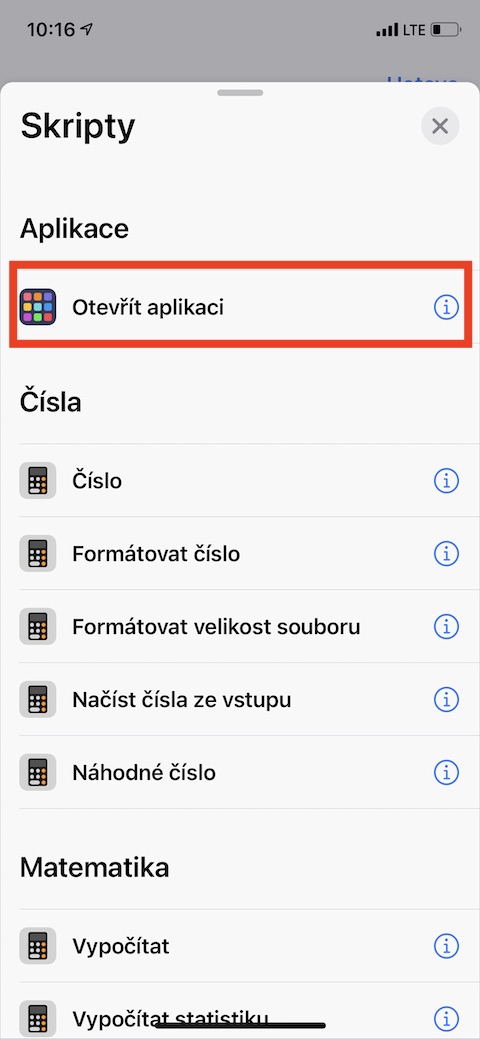
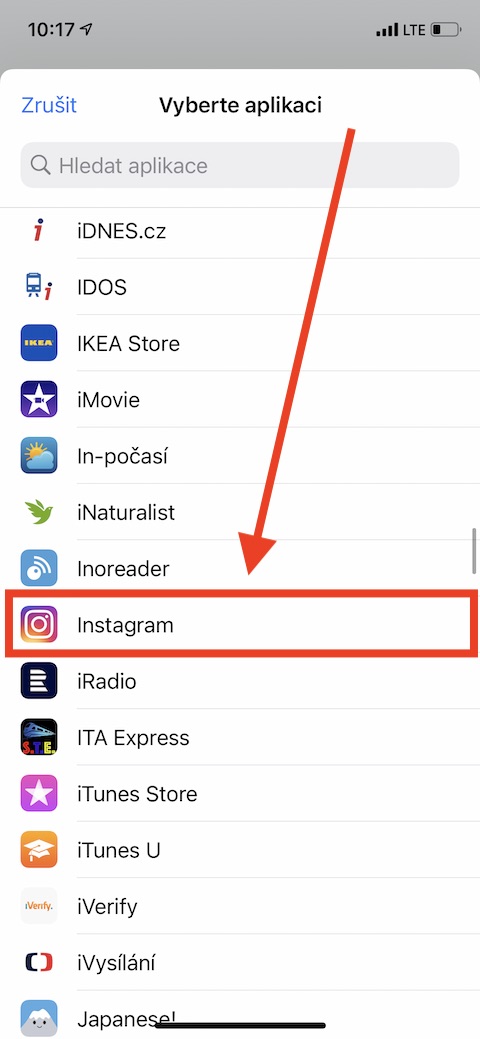
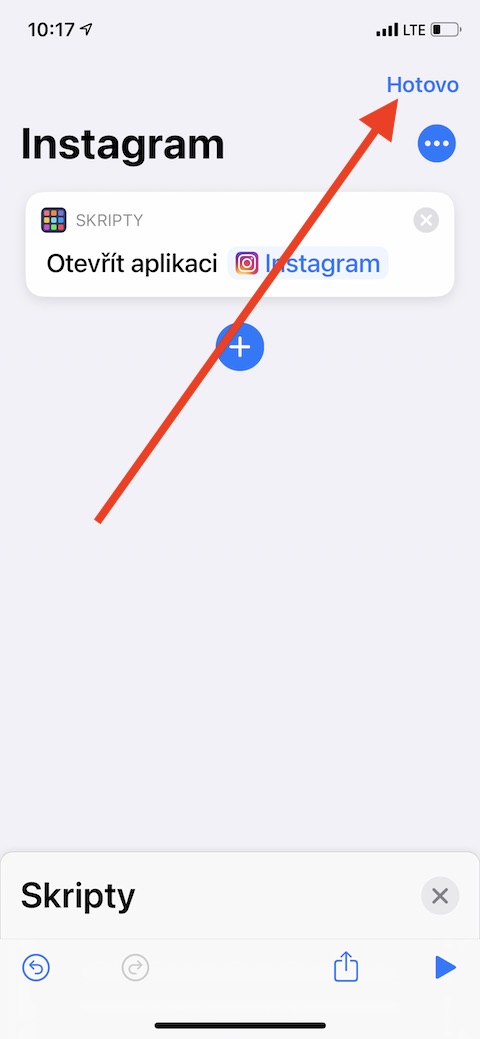
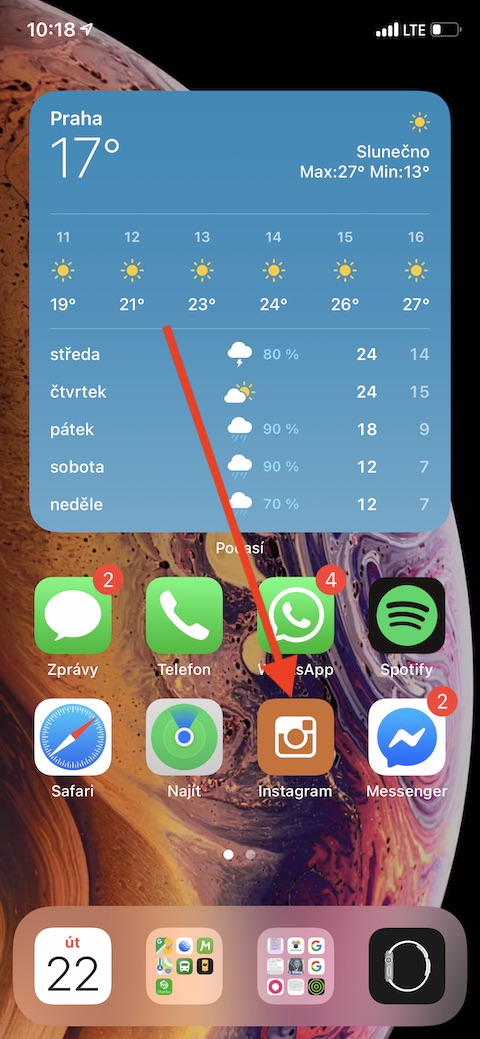
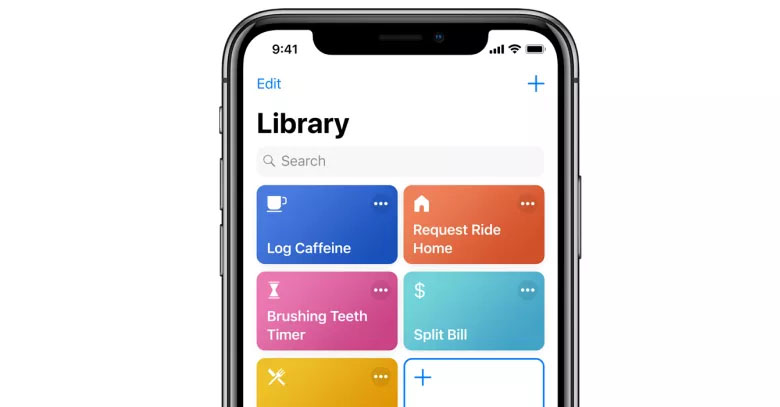
Bây giờ là lúc dành cho ứng dụng Phím tắt nói trên. Khởi chạy nó và nhấn vào dấu “+” ở góc trên bên phải. Nhấn vào ba dấu chấm ở góc trên bên phải và đặt tên cho phím tắt – lý tưởng nhất là sau ứng dụng bạn muốn khởi chạy phím tắt. Sau đó nhấn Thêm vào màn hình - bản xem trước phím tắt sẽ mở ra. Nhấn và giữ biểu tượng trong tab Tên và biểu tượng trên màn hình nền và thay thế bằng hình ảnh đã chọn từ thư viện iPhone. Sau đó bấm vào tên ở bên phải biểu tượng và gán tên sẽ hiển thị trên màn hình nền. Nhấp vào Thêm ở góc trên bên phải để thêm biểu tượng vào màn hình của bạn - nhưng đó không phải là tất cả. Trên trang tiếp theo, nhấp vào Xong ở góc trên bên phải - bạn sẽ thấy một tab lối tắt khác nơi bạn nhấp vào Thêm hành động và chọn Tập lệnh từ menu. Sau đó nhấn vào Khởi chạy ứng dụng, nhấn Chọn trong hộp rồi chọn ứng dụng phù hợp từ danh sách ứng dụng. Để hoàn tất việc tạo lối tắt, chạm vào Xong ở góc trên bên phải. Bạn có thể thêm bất kỳ số lượng ứng dụng nào theo cách này. Để tránh các mục trùng lặp trên màn hình iPhone của bạn, bạn có thể di chuyển ứng dụng gốc sang Thư viện ứng dụng bằng cách nhấn và giữ biểu tượng của nó và chọn Xóa ứng dụng -> Thêm vào Thư viện ứng dụng.






Bạn có tình cờ nhầm lẫn các bức ảnh trong hướng dẫn bằng hình ảnh không?
Thật tiếc khi ứng dụng Phím tắt mở trước rồi đến ứng dụng chúng ta muốn
Cần gì để thay đổi âm thanh cho các ứng dụng như messenger vân vân? Tiếng chuông này thật khó chịu và tắt âm thanh cũng không ổn vì bạn không có điện thoại trong túi...Tôi không thực sự quan tâm đến các biểu tượng :/.
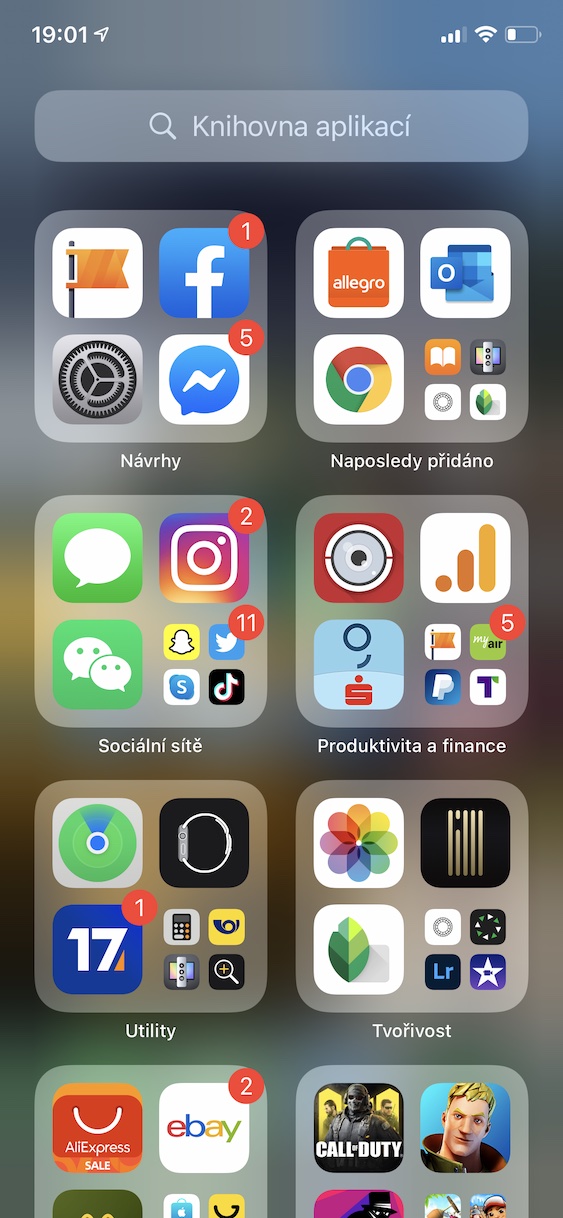
Procó, vì biểu tượng được sao chép nên tất cả thông báo (số màu đỏ) đều hiển thị trên biểu tượng gốc. Có thể làm gì đó về vấn đề này không?
Thật không may, không thể đặt thông báo trên các biểu tượng "mới". Nó sẽ luôn chỉ xuất hiện trên các biểu tượng trùng lặp.