
Công ty Apple đã giới thiệu phiên bản đầy đủ của hệ điều hành vào tuần trước iOS 14. Ngoài các tính năng và cải tiến mới, phiên bản này còn mang đến cách mới để làm việc và tùy chỉnh màn hình nền. Trong bài viết hôm nay, chúng tôi mang đến cho bạn một số mẹo giúp bạn tận dụng các tùy chọn máy tính để bàn mới trong iOS 14 na maxim lặng.
Bạn có thể quan tâm đến
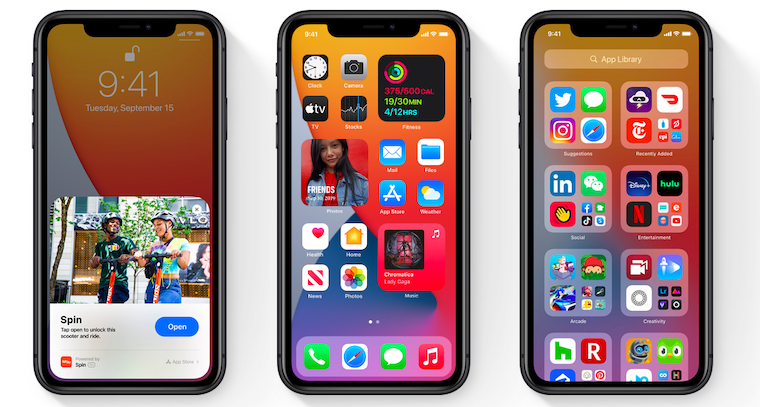
Widgety
photo Gallery
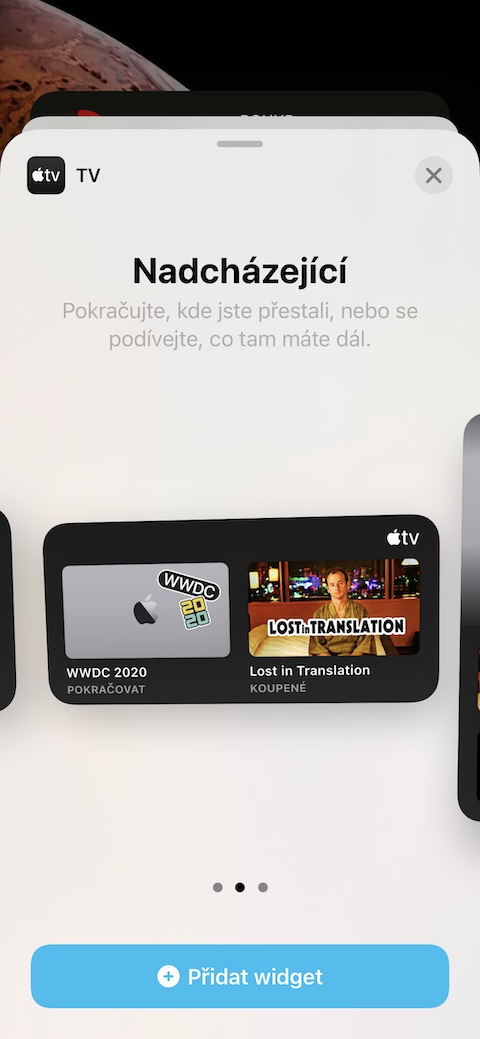
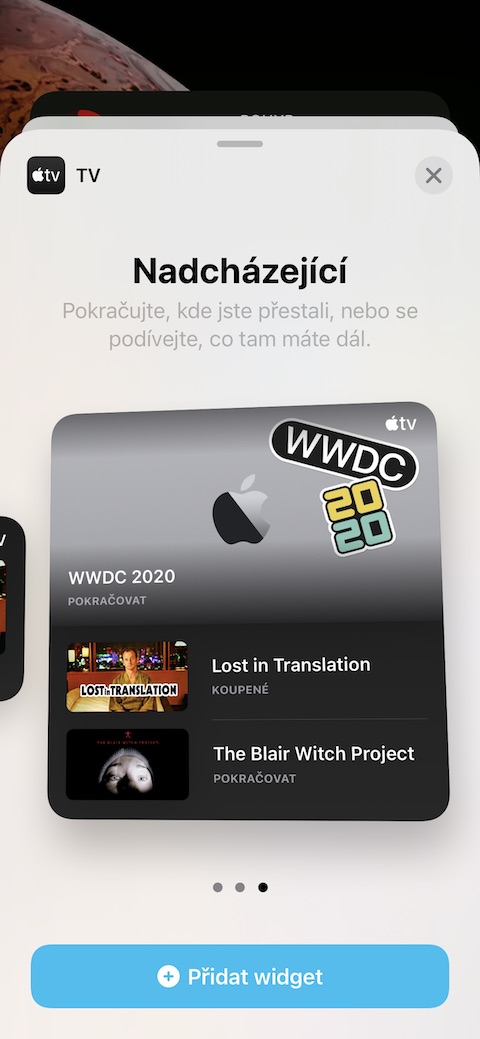
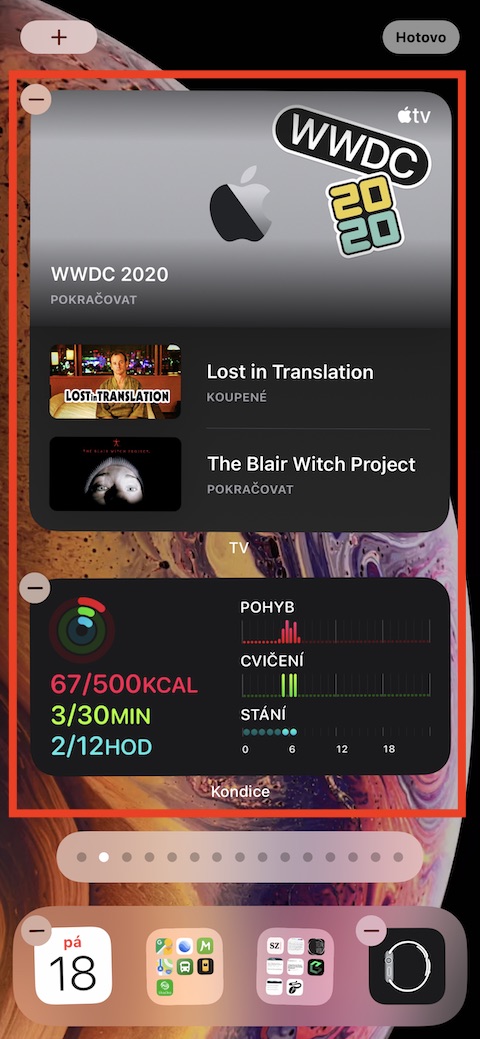
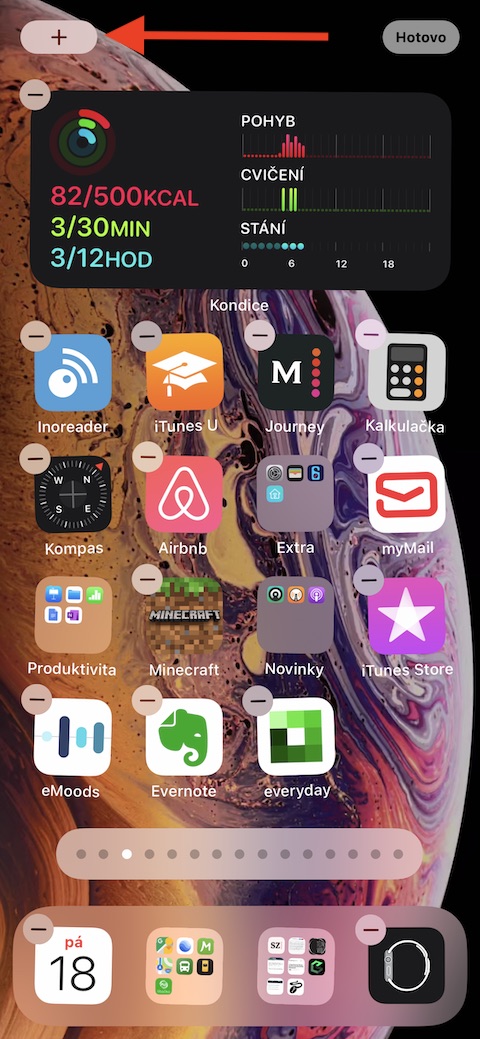
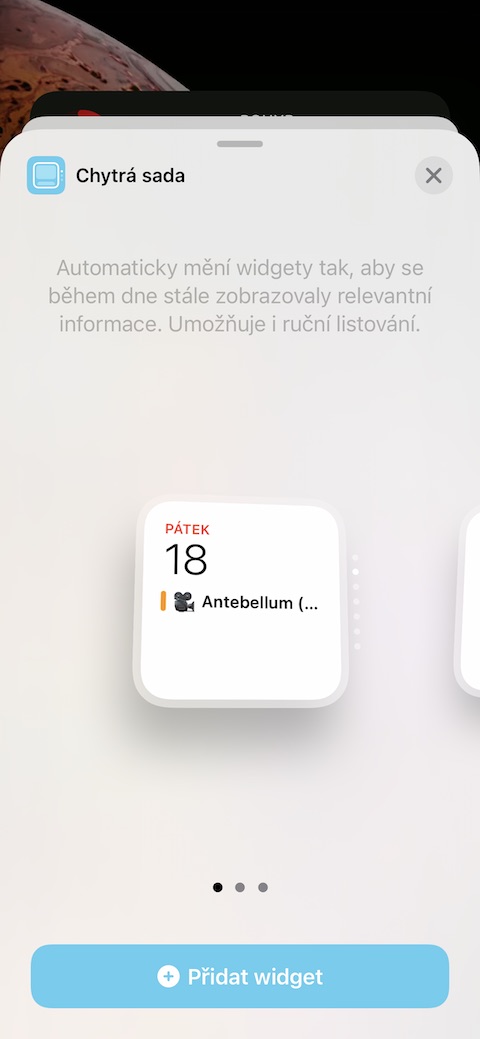
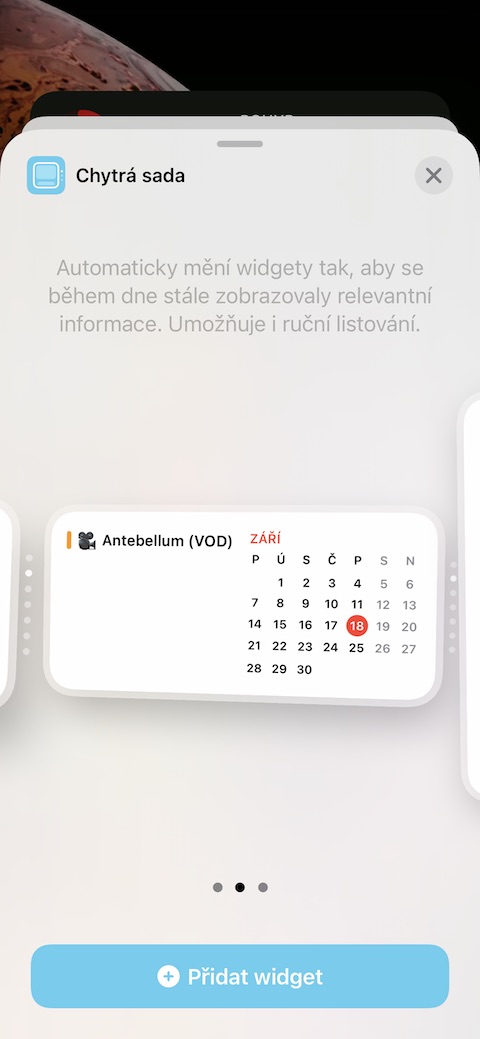
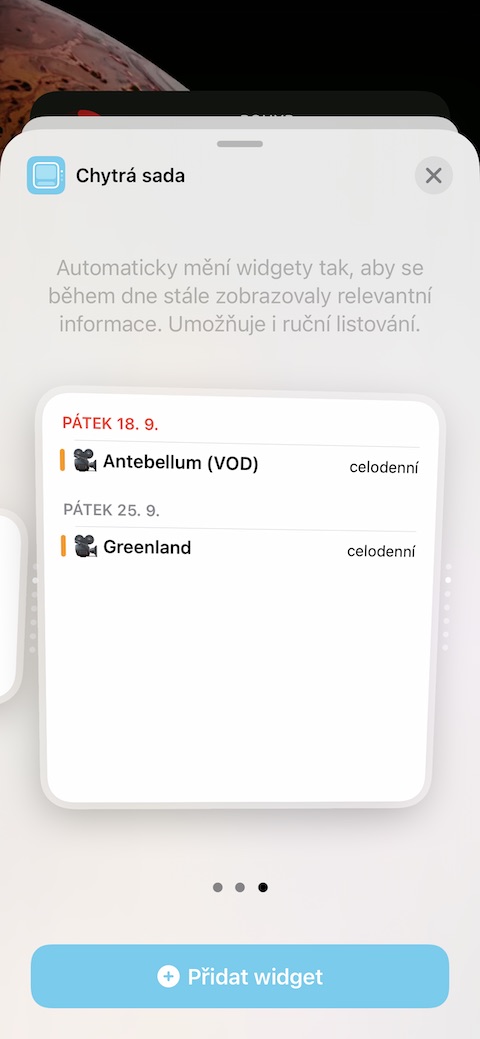
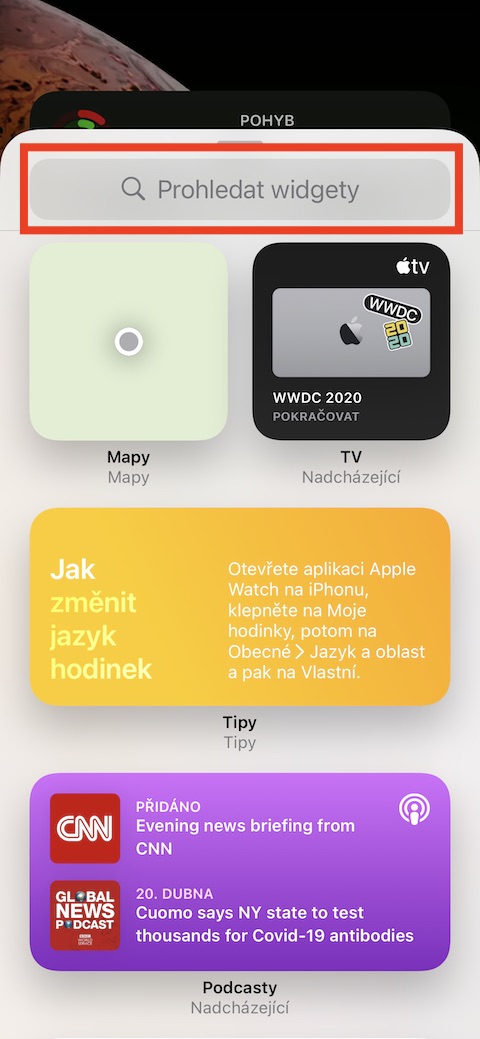
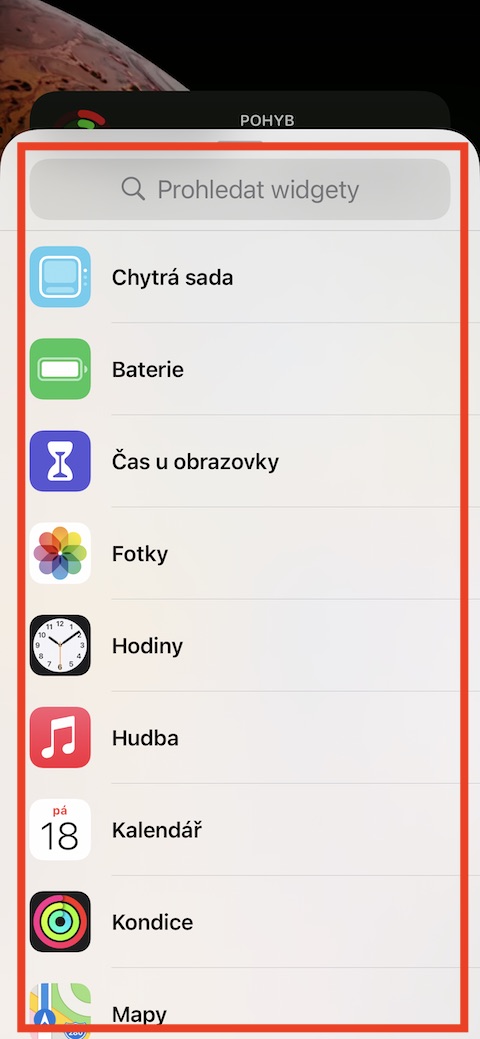
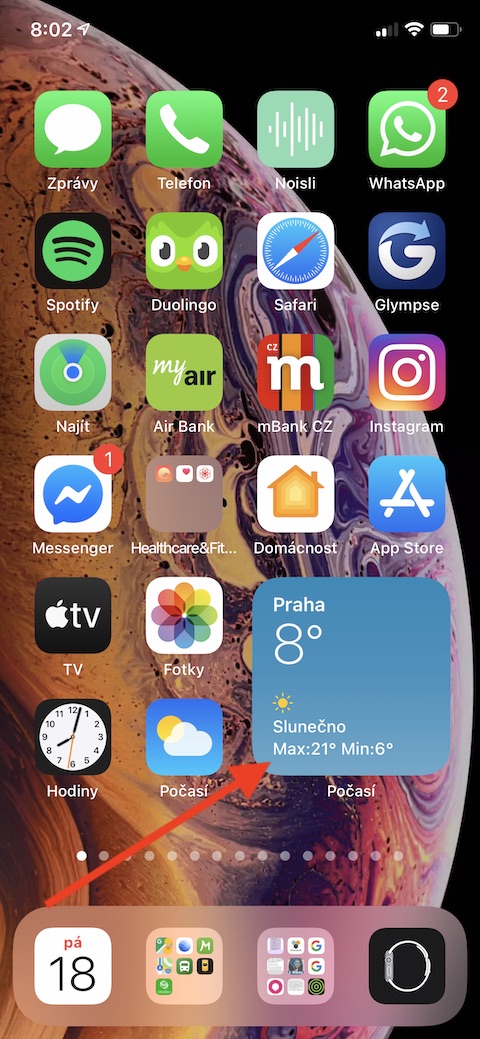
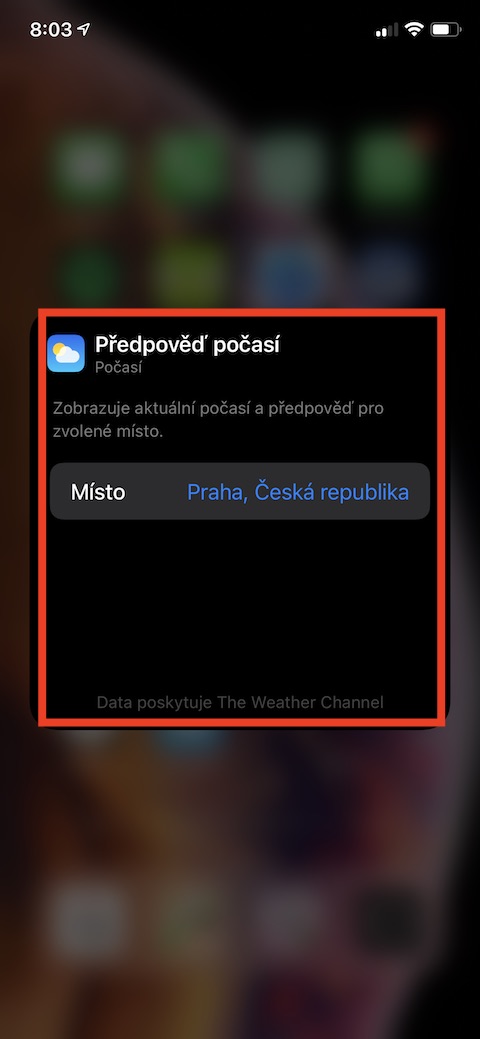
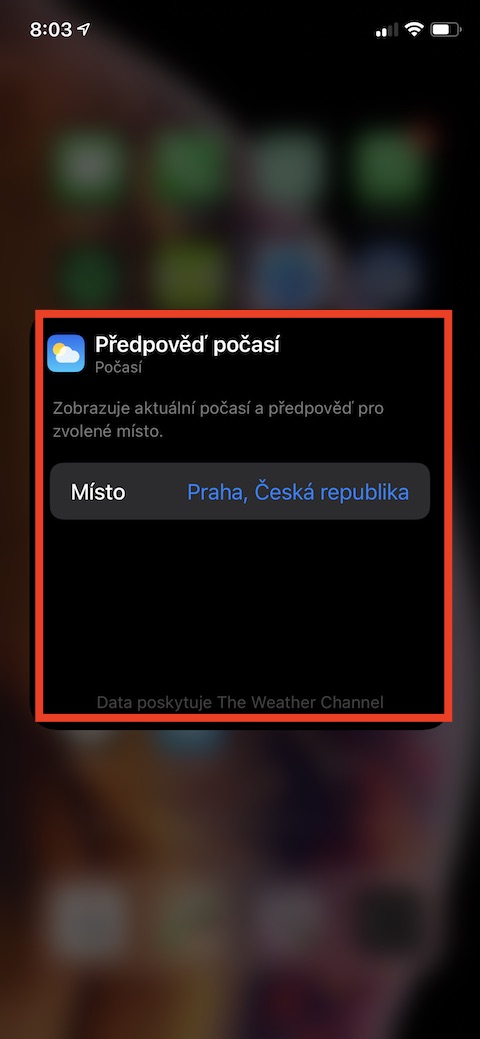
O widgetbạn có thể tìm thấy nó trên trang web LsA nhiều bài viết hơn, nhưng chúng tôi chắc chắn không thể bỏ qua chúng trong phần tổng quan về cách làm việc với máy tính để bànchat. Vậy chúng ta hãy tóm tắt ngắn gọn cách widgety thêm và chỉnh sửa – thêm widgettrên màn hình nền, nhấn và giữ một khoảng trống trên màn hình nền, widget Để thêm, hãy nhấn vào biểu tượng “+” ở góc trên bên trái. Pro phép cộng widgetĐể truy cập vào phần tổng quan Hôm nay, trước tiên hãy trượt màn hình chính sang phải. Trong phần tổng quan widgetCuộn xuống hết và chạm vào Chỉnh sửa. Sau đó, bạn có thể bắt đầu di chuyển hoặc xóa từng mục riêng lẻ widgetNhấn phím y, hoặc nhấn vào dấu “+” ở góc trên bên trái để thêm. Pro điều chỉnh widgetNhấn và giữ mục đã chọn rồi chạm vào Chỉnh sửa widget.
Gợi ý và viết tắt Siri
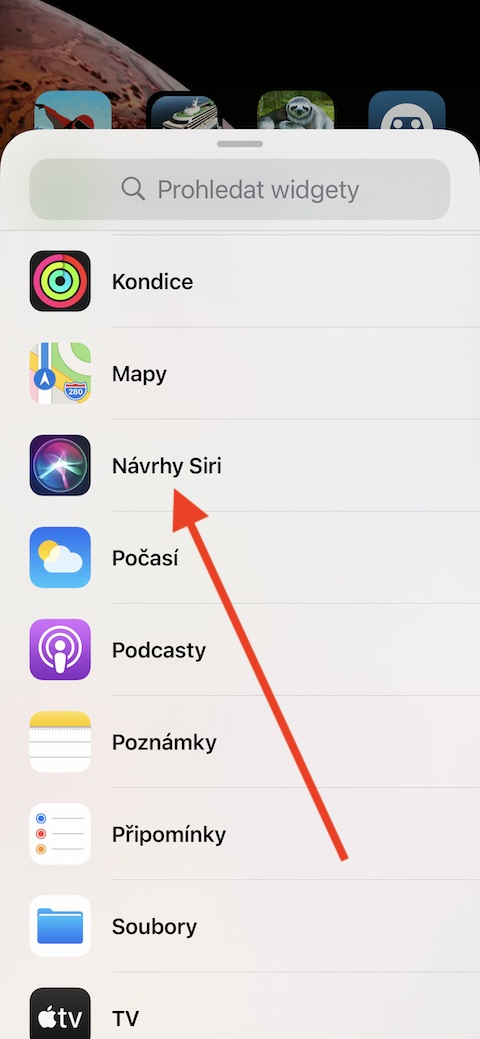
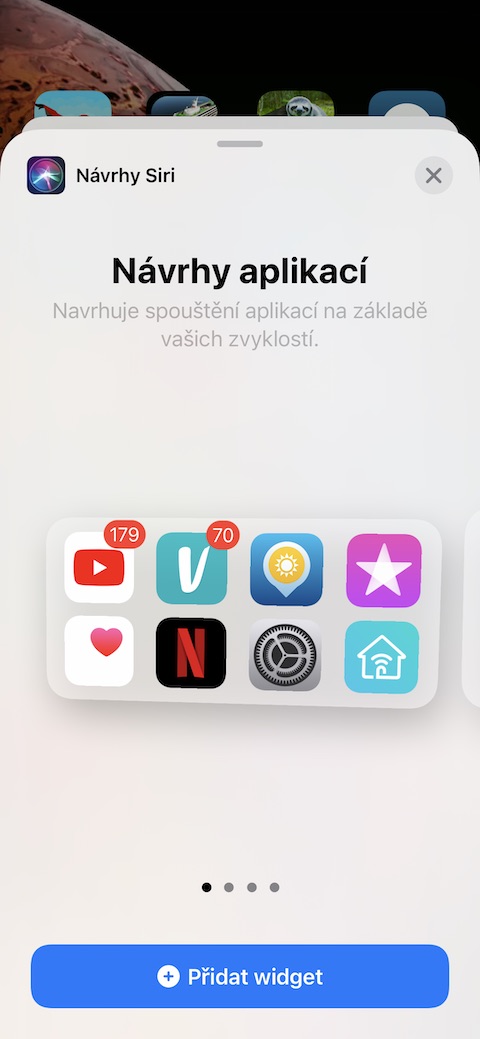
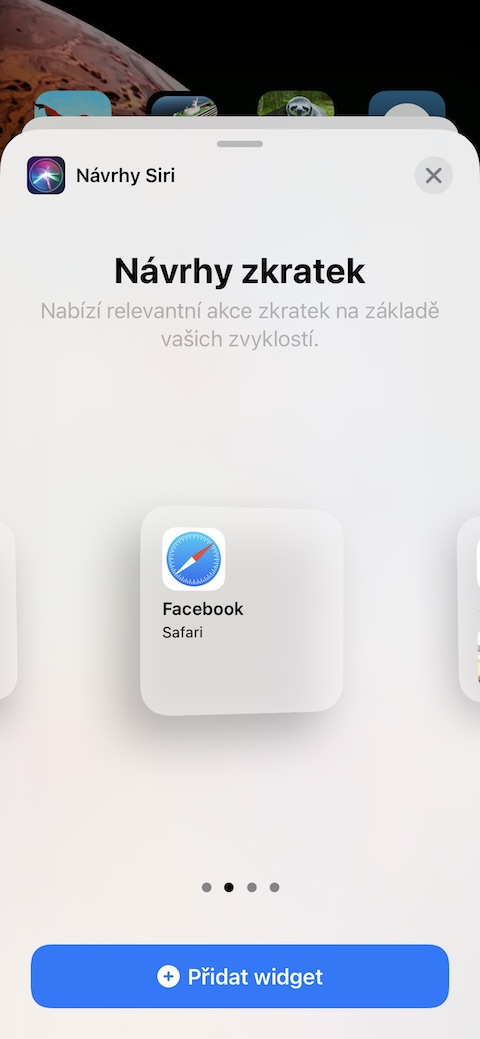
Hệ điều hành iOS 14 ưu đãi ngoài việc thêm vào widgetBạn cũng có thể thêm bộ thông minh hoặc thẻ gợi ý Siri. Nếu bạn muốn thêm Siri widget Trên màn hình chính của iPhone, như thường lệ, hãy nhấn và giữ vào khoảng trống trên màn hình chính. Chạm vào dấu “+” ở góc trên bên trái. Chọn từ danh sách ở cuối menu Siri và sau đó chỉ trong phần tổng quan widgetBạn có thể chọn hiển thị gợi ý ứng dụng hoặc gợi ý phím tắt trên màn hình nền.
Thư viện ứng dụng
photo Gallery
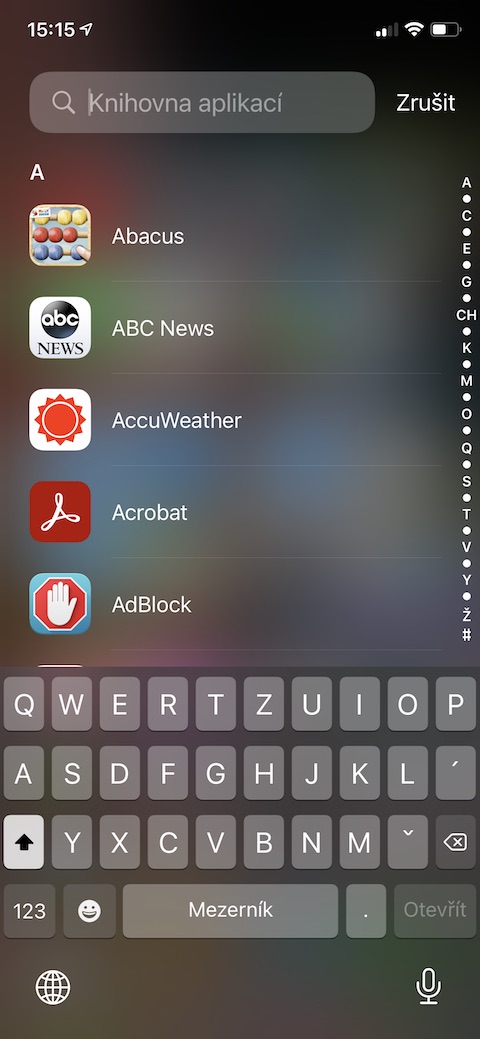
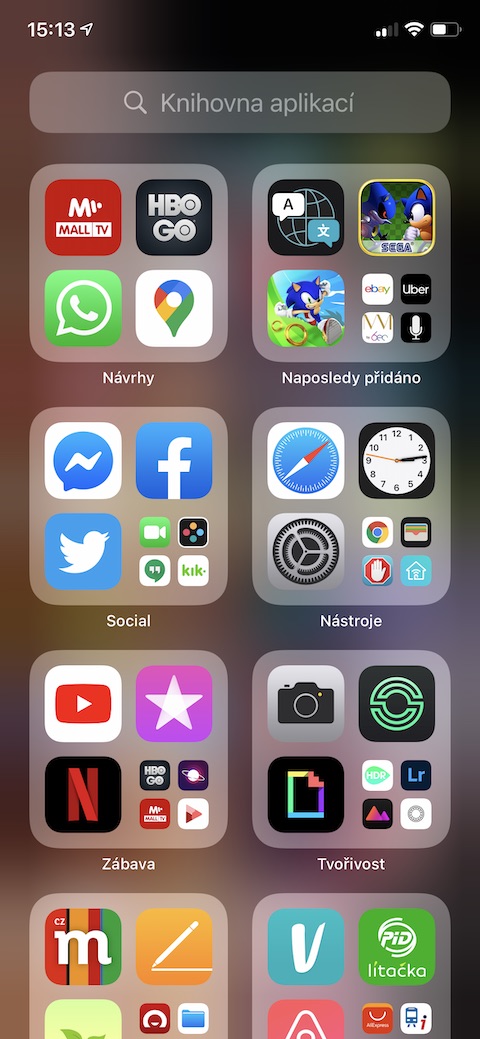
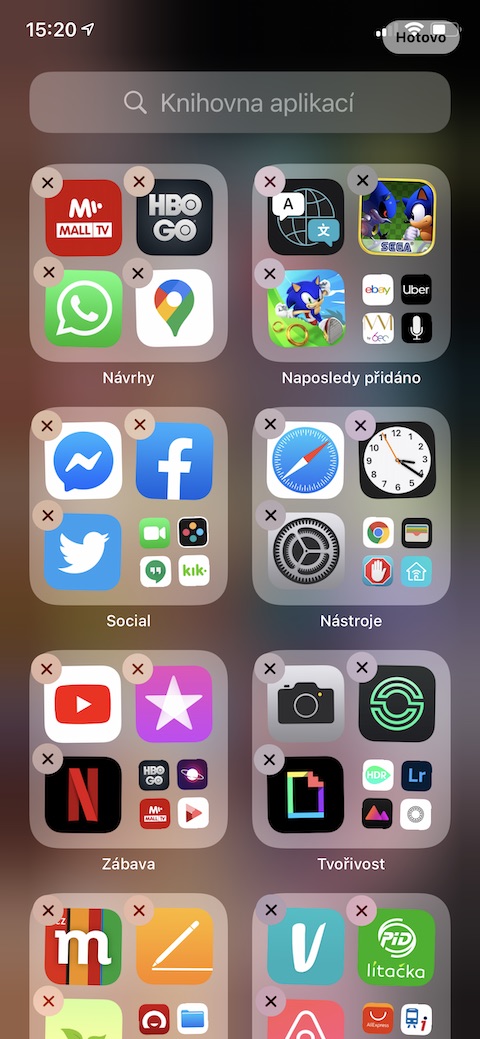
Thư viện ứng dụng trong iOS 14 bị nhiều người dùng từ chối, nhưng đối với những người khác thì đây là công cụ tuyệt vời cho phép họ giữ cho màn hình iPhone của mình luôn gọn gàng. Bạn có thể tìm thấy thư viện ứng dụng ở cuối tất cả màn hình chính trên iPhone - chỉ cần trượt màn hình cuối cùng sang bên trái. Phía trên cùng của màn hình thư viện ứng dụng là trường tìm kiếm, bên dưới bạn sẽ thấy một tab có các đề xuất ứng dụng, các ứng dụng được thêm gần đây và sau đó là các tab có các ứng dụng được sắp xếp theo danh mục. Trên màn hình thư viện ứng dụng, nếu bạn vuốt xuống từ giữa màn hình, bạn sẽ kích hoạt chế độ xem ứng dụng theo thứ tự bảng chữ cái. Nhấn và giữ để kích hoạt màn hình chỉnh sửa, nhấn đúp để mở từng danh mục.
Ẩn các trang trên máy tính để bàn
photo Gallery
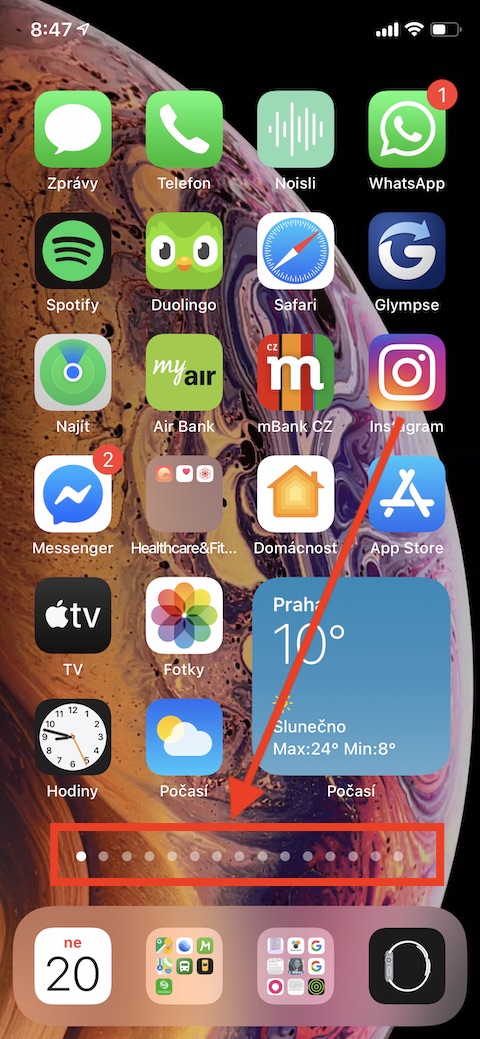
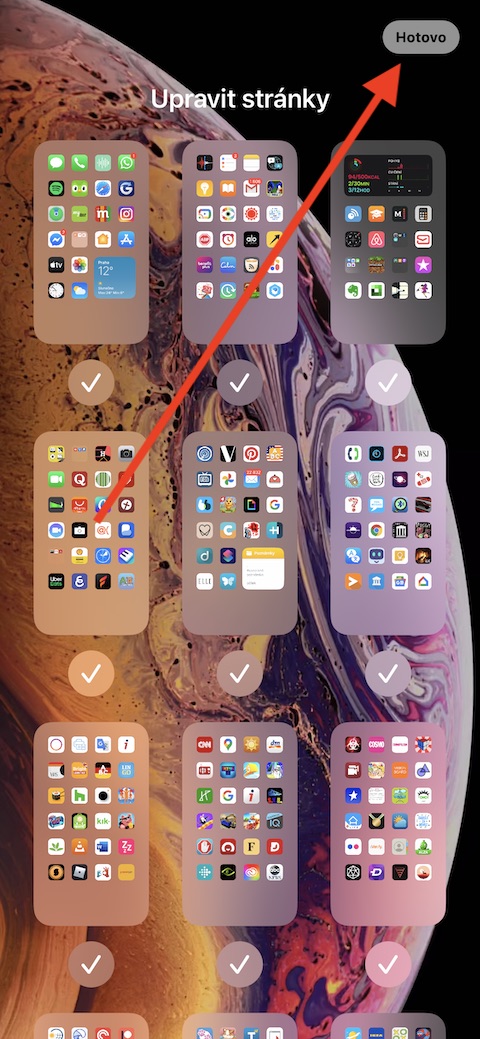
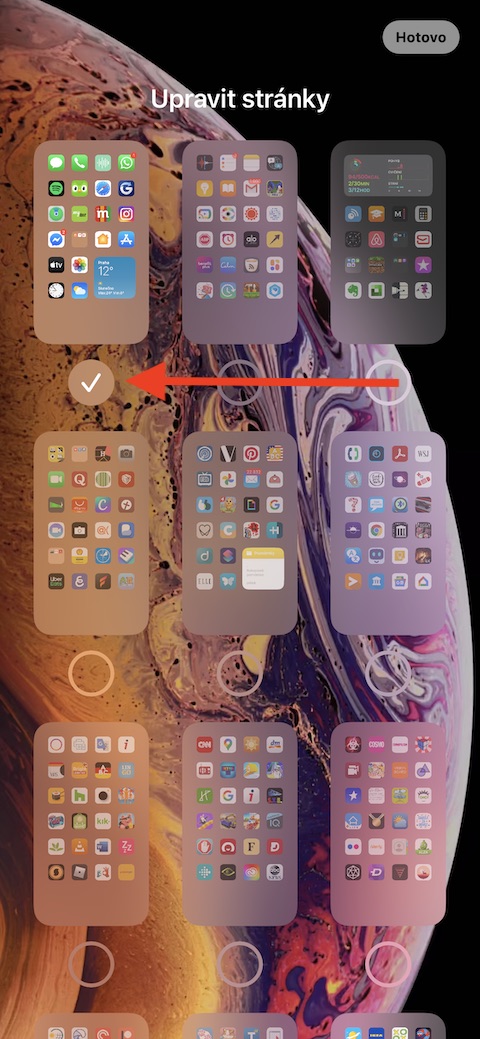
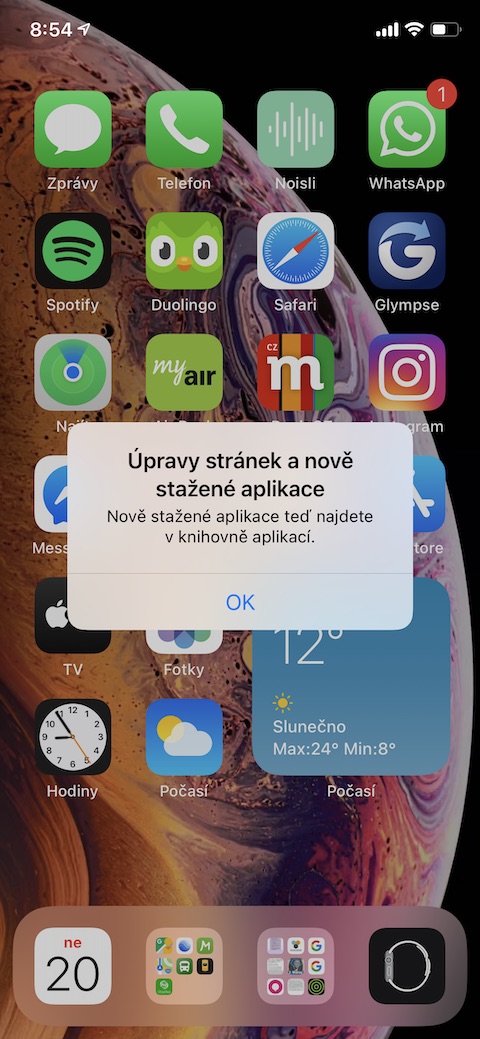
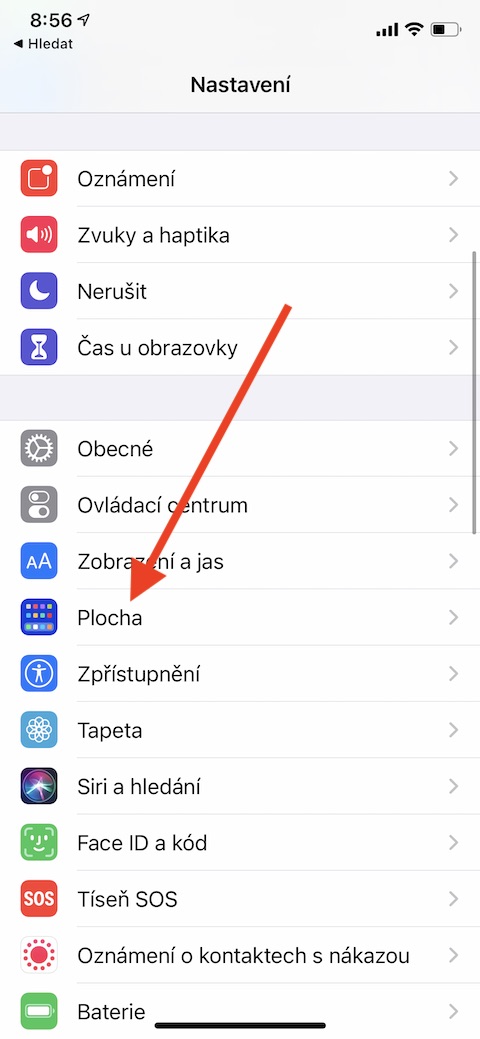
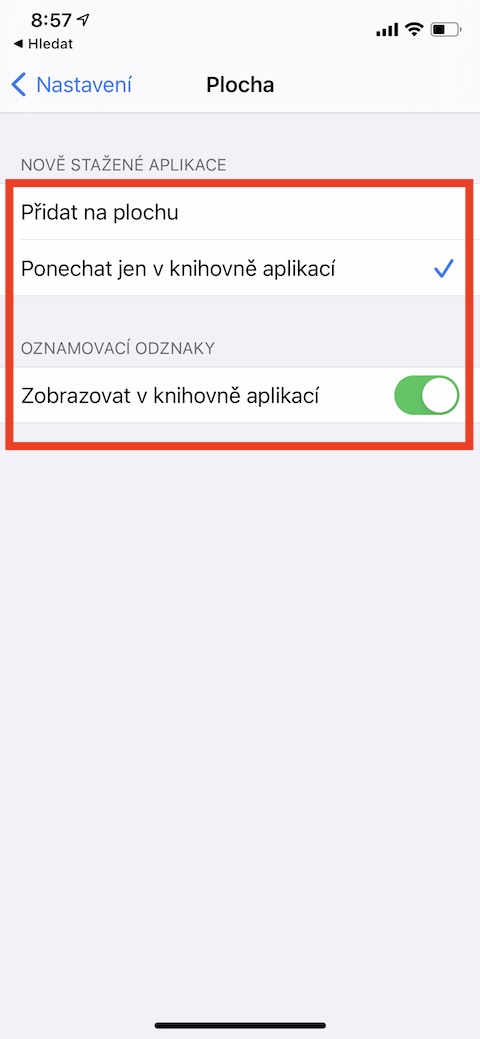
Hệ điều hành iOS Phiên bản 14 còn cung cấp cho người dùng khả năng làm việc tốt hơn với từng màn hình máy tính riêng biệt. Sau khi cập nhật, bạn sẽ nhận thấy rằng Dock Một thanh có các dấu chấm đã được thêm vào, tượng trưng cho từng màn hình riêng biệt của máy tính để bàn. Sau khi chạm vào dấu chấm đã chọn, bạn sẽ chuyển đến màn hình đó. Để di chuyển nhanh giữa các màn hình, hãy nhấn và giữ thanh có dấu chấm rồi vuốt sang phải hoặc trái trên đó. Nếu bạn nhấn và giữ một khoảng trống trên màn hình nền rồi chạm vào thanh dấu chấm đã đề cập ở trên, màn hình có các tùy chọn chỉnh sửa trên màn hình nền sẽ được kích hoạt. Bằng cách chạm vào biểu tượng bên dưới màn hình, bạn có thể ẩn hoặc hiển thị màn hình trên iPhone. Khi bạn hoàn tất chỉnh sửa, hãy nhấn vào Xong. MiniNhưng bạn luôn phải có ít nhất một trang trên màn hình nềnonechat. Nếu bạn thích vẻ ngoài sạch sẽ iOS 14 Nếu không có trang chủ bổ sung, bạn có thể kích hoạt tính năng lưu ứng dụng mới tải về vào thư viện trong Cài đặt -> Trang chủ. Ở đây bạn cũng có thể thiết lập xemoneHuy hiệu thông báo sẽ xuất hiện cho các ứng dụng trong Thư viện ứng dụng.
Về chủ đề iOS 14 trên các trang LsA Đọc thêm:



Dobrý deň
Tôi muốn hỏi thăm xem bạn có khỏe không widgety trên trang khác ngoài trang đầu tiên (IP6s). Cảm ơn
Làm thế nào để thoát khỏi toàn bộ màn hình nền có thư viện ứng dụng? Pro Với tôi, đây là một khu vực hoàn toàn vô dụng.
Tôi đồng ý, khi tôi muốn có android, tôi sẽ mua nó.
Tình cờ, nếu bạn mua một chiếc Android, bạn sẽ nhận ra cách họ đã Widgetvà "thư mục ứng dụng" thực sự trông giống như - chúng hoàn toàn nằm trong khả năng của bạn và có thể tùy chỉnh hoàn toàn chứ không giống như một bản sao khập khiễng của Apple.
Tôi không hiểu bước từ AppleNếu ông ta muốn những người đào tẩu khỏi Android, điều này sẽ chỉ khiến họ tức giận khi phát hiện ra rằng nó không hoạt động hoàn hảo như trên Android. Pro người dùng Apple có lẽ đó là một điểm cộng (mặc dù tôi không biết đó là gì, nó vẫn là bản demo chưa hoàn thiện), họ nên thích không làm vậychat mọi thứ như chúng vốn có và có lẽ tập trung vào việc đa nhiệm, đó là iOS khá tệ, hoặc những thứ khác thực sự làm hài lòng người hâm mộ và người dùng.
Có lẽ trong thời gian Apple sẽ làm việc như Widgetừm, vậy thì trên Thư mục Ứng dụng, để trong tương lai nó sẽ có thể sử dụng được ít nhất một nửa so với trên Android. Tôi sử dụng cả hai hệ thống, vì vậy tôi có thể nestđể đánh giá vào buổi sáng, nhưng tôi mong rằng một ngày nào đó Apple đã bắt kịp Android trong những thứ này, thì tôi sẽ ngừng sử dụng nó, cho đến lúc đó Android luôn là số một của tôi ONEChính vì nó hoạt động tốt, có thể cấu hình, đã được gỡ lỗi, có hỗ trợ 3 năm, nên nó đơn giản là tuyệt vời. Là một người dùng Apple, tôi cũng thích nó, nhưng thực sự không có nhiều thứ bạn có thể làm với nó, đó là một trở ngại. Provết bẩn Apple là trong cách tiếp cận khách hàng, thay vì theo phong cách Android "chúng tôi lắng nghe những gì khách hàng muốn" và đưa nó vào Apple với khẩu hiệu “ở đây có, không thích thì chuyển đi nơi khác”.
Rất nhiều thứ không thành công, thật điên rồ những gì đang diễn ra
Thư viện ứng dụng là một hình nộm được sao chép kém. Như người dùng Android biết, nó cao hơn nhiều cấp độ so với bản sao kém cỏi từ Apple, điều mà bây giờ Android chỉ cười. Trên Android, mọi thứ đều có thể được đổi tên và sắp xếp theo ý muốn. Tôi ước những tính năng này Apple, nếu anh ta ăn cắp thứ gì đó của ai đó, ít nhất anh ta cũng đã sao chép toàn bộ chứ không phải bản sao chép dưới dạng một tác phẩm dang dở. Cùng một thứ Widgety, trong Android cao hơn một vài cấp nữa, bạn có thể tùy chỉnh mọi thứ ở đó và đặt chúng theo bất kỳ cách nào. Xem xét rằng Android hoạt động theo cả chiều dọc và chiều ngang, thì nó thực sự là một công việc tuyệt vời. Thật không may iOS Bạn không thể nói về những điều này.chat chỉ là mơ thôi!
Nhưng tôi khá hiểu Apple, bởi vì khi họ trả tiền cho phần sụn nhanh, thứ mà họ gọi một cách khoa trương là hệ điều hành di động, rõ ràng là họ sẽ không bao giờ viết lại toàn bộ, chỉ ghép và vá. Cũng là một trong những lý do khiến Apple nó không có một hệ thống mà chia thành nhiều hệ thống. Nếu anh ấy có Apple những quả bóng để với sự xuất hiện của cái mới iPhone một khi cắt hỗ trợ cho iPhone cũ (tôi hiểu rằng rất nhiều người có những thứ như hai năm tuổi hoặc hơn iPhone, vì chủ yếu là táo), và đã viết, hoặc sửa đổi đáng kể toàn bộ iOS, sẽ có một hệ điều hành di động thực sự từ Apple. Chỉ khi đó mới có sự cạnh tranh với Android, về cơ bản là một hệ điều hành di động thực sự.
Có lẽ sau đó Android cũng sẽonedi chuyển nó và Google sẽ làm lại nó rất nhiều hoặc viết "lại", nhưng groo đã có nó rồi (vì vậy không có lý do gì để viết lại nó hoàn toàn), dù sao thì tôi nghĩ nó sẽ nhanh hơn iOSnơi họ sẽ phải bắt đầu từ con số 0.