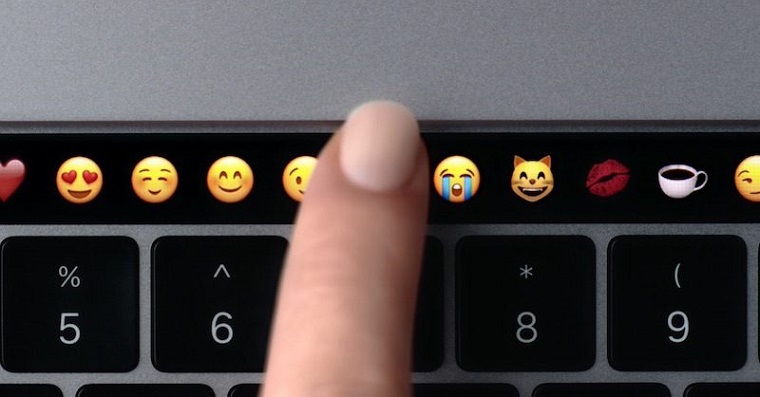
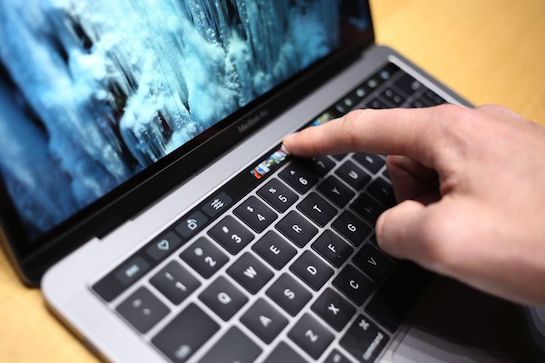
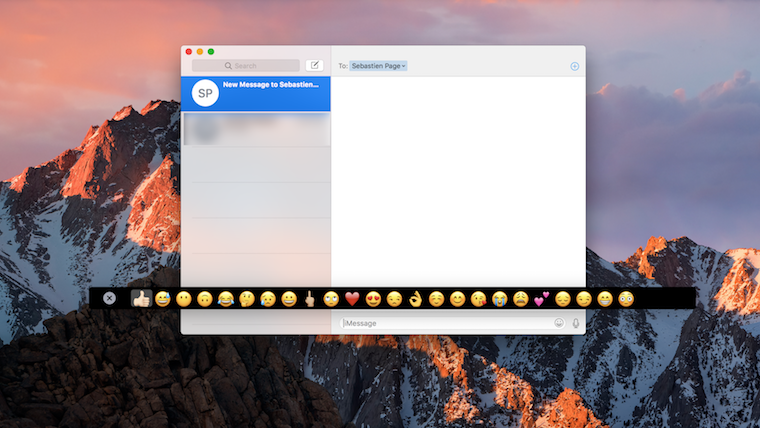
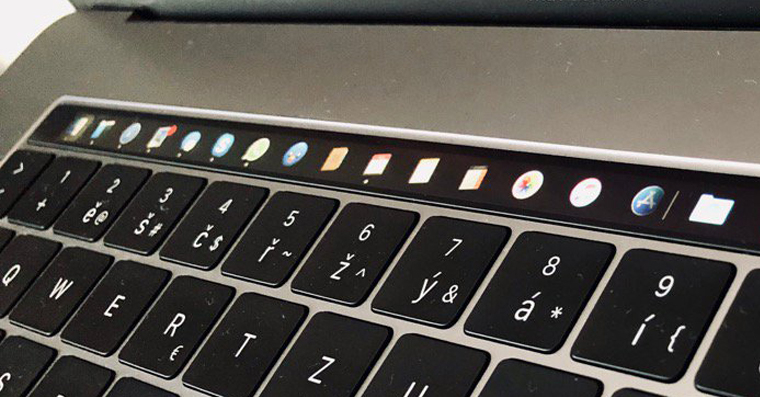
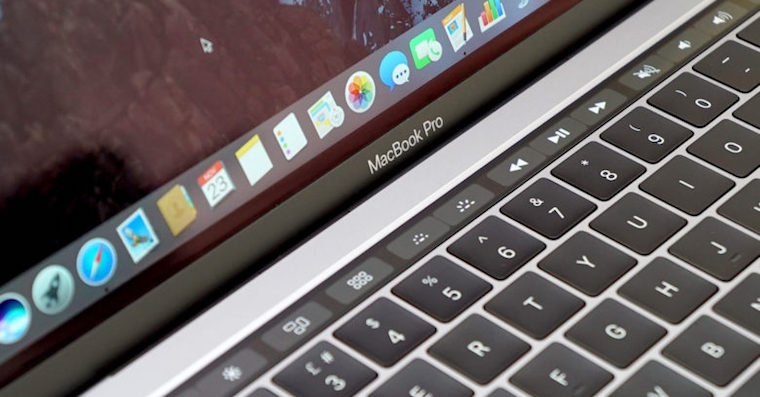
Đã được vài năm rồi nhỉ? Apple được giới thiệu MacBook Pro với Touch Bar, nằm ở đầu bàn phím thay vì các phím F1, F2, v.v. Khi mới ra mắt, Touch Bar có vẻ mang tính cách mạng và ai lại không muốn có một màn hình cảm ứng nhỏ đặc biệt mà bạn có thể thực hiện nhiều hành động khác nhau trong macOS. Thật không may, hóa ra Touch Bar lại không được nhiều người dùng ưa chuộng. Một số người dùng gặp khó khăn khi sử dụng Touch Bar, trong khi những người khác lại thiết lập hiển thị các phím F1, F2, v.v. cổ điển. Nếu bạn là người dùng Touch Bar, bạn có thể hơi khó chịu với biểu tượng Siri, xuất hiện ở phía bên phải của Touch Bar. Nếu bạn muốn biết làm thế nào bạn có thể kích hoạt biểu tượng Siri xóa khỏi Touch Bar, hãy tiếp tục đọc.
Bạn có thể quan tâm đến
Như MacBookbạn xóa biểu tượng Siri từ Touch Bar
Trong trường hợp bạn muốn trên... MacBookbạn xóa biểu tượng kích hoạt ở phần bên phải Siri, sau đó chỉ cần làm theo quy trình này:
- Đầu tiên, điều cần thiết là bạn MacBookbạn di chuyển con trỏ đến góc trên bên trái, nơi bạn nhấp vào biểu tượng .
- Khi bạn làm như vậy, một menu thả xuống sẽ xuất hiện trong đó bạn có thể nhấp vào tab Tùy chọn hệ thống…
- Sau khi nhấp vào, một cửa sổ mới sẽ mở ra với tất cả các phần có sẵn để chỉnh sửa tùy chọn hệ thống.
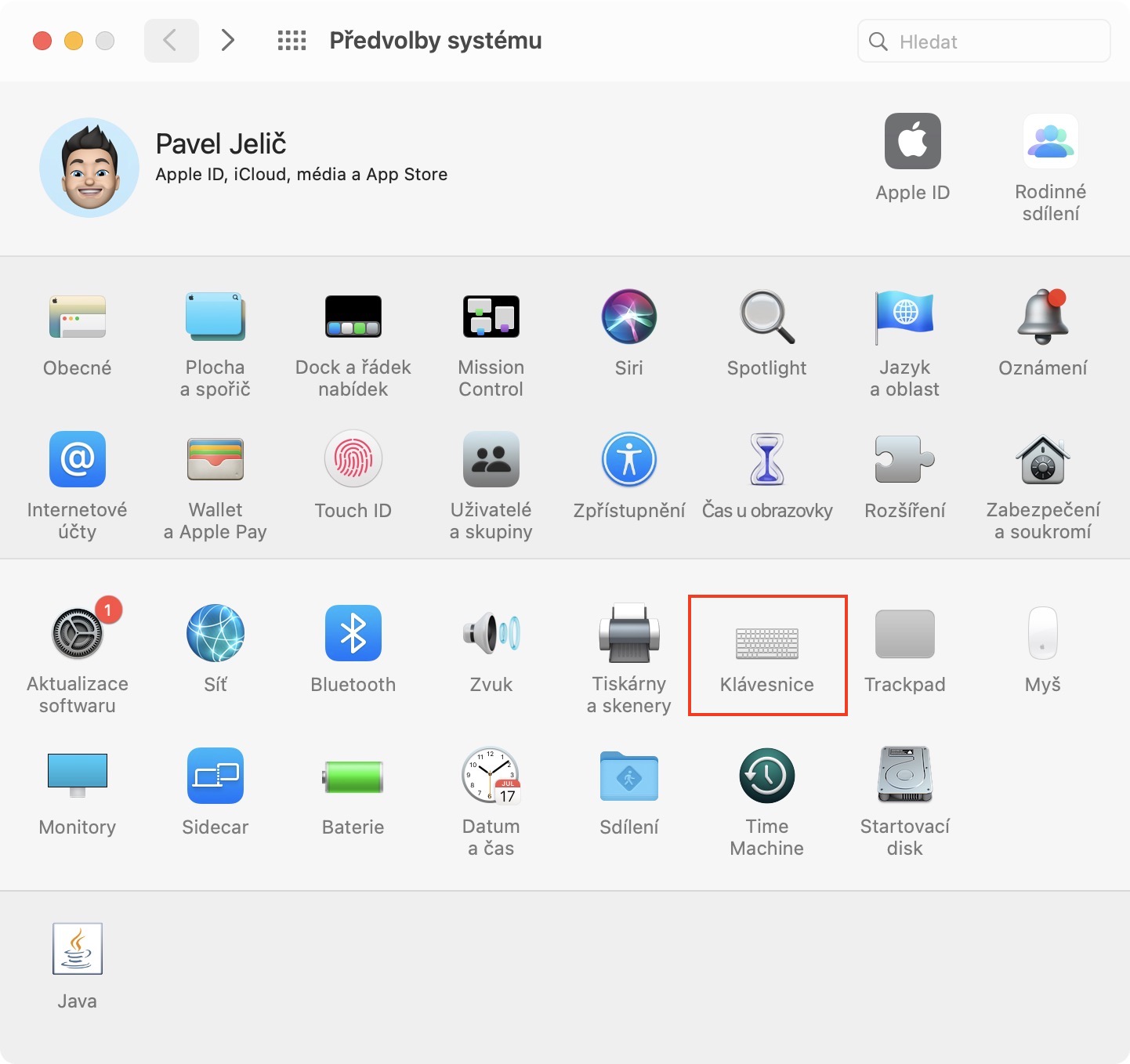
- Bạn quan tâm đến phần có tiêu đề Bàn phím, xác định vị trí và chạm vào nó.
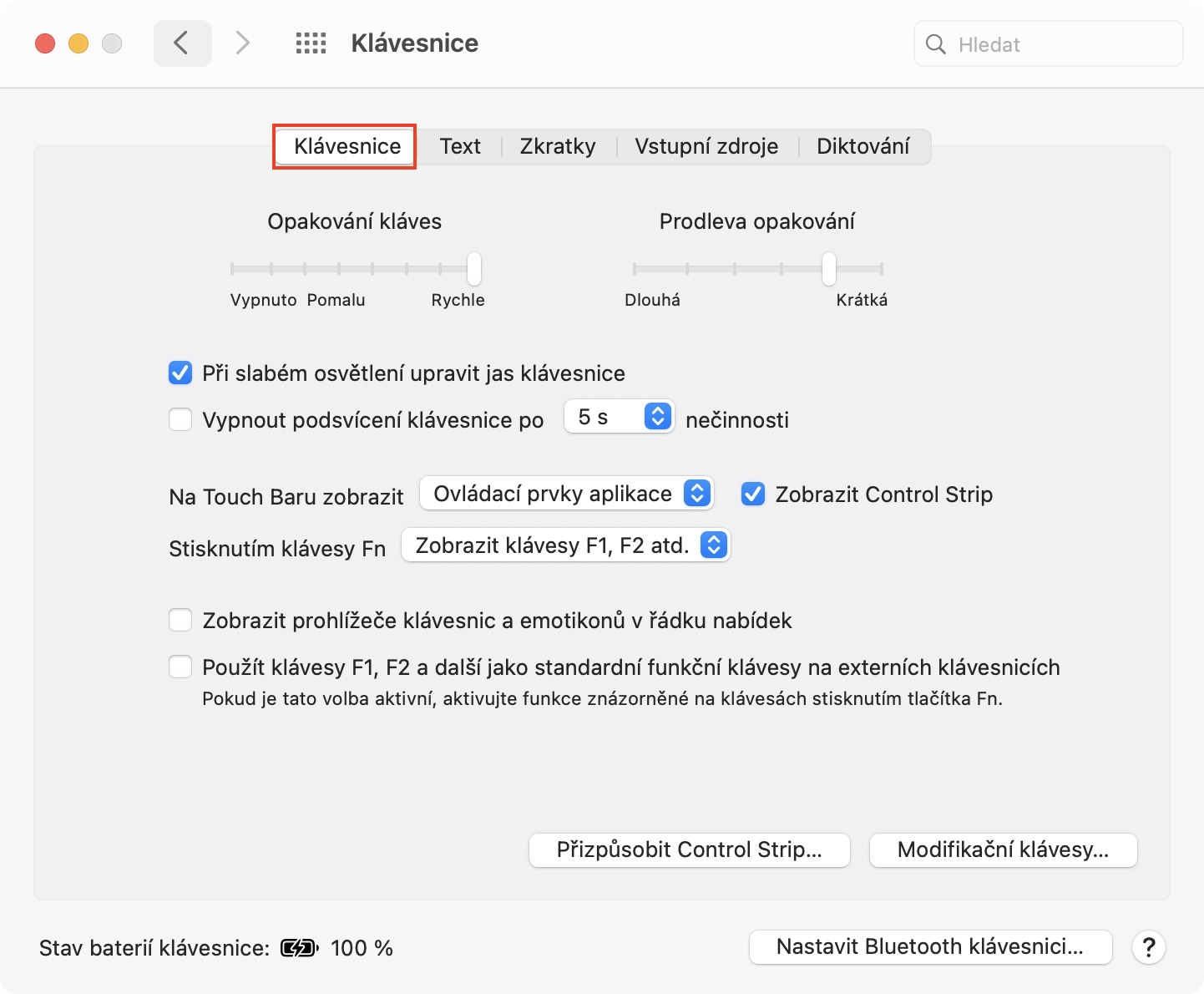
- Sau khi làm như vậy, hãy chuyển đến tab ở menu trên cùng Bàn phím.
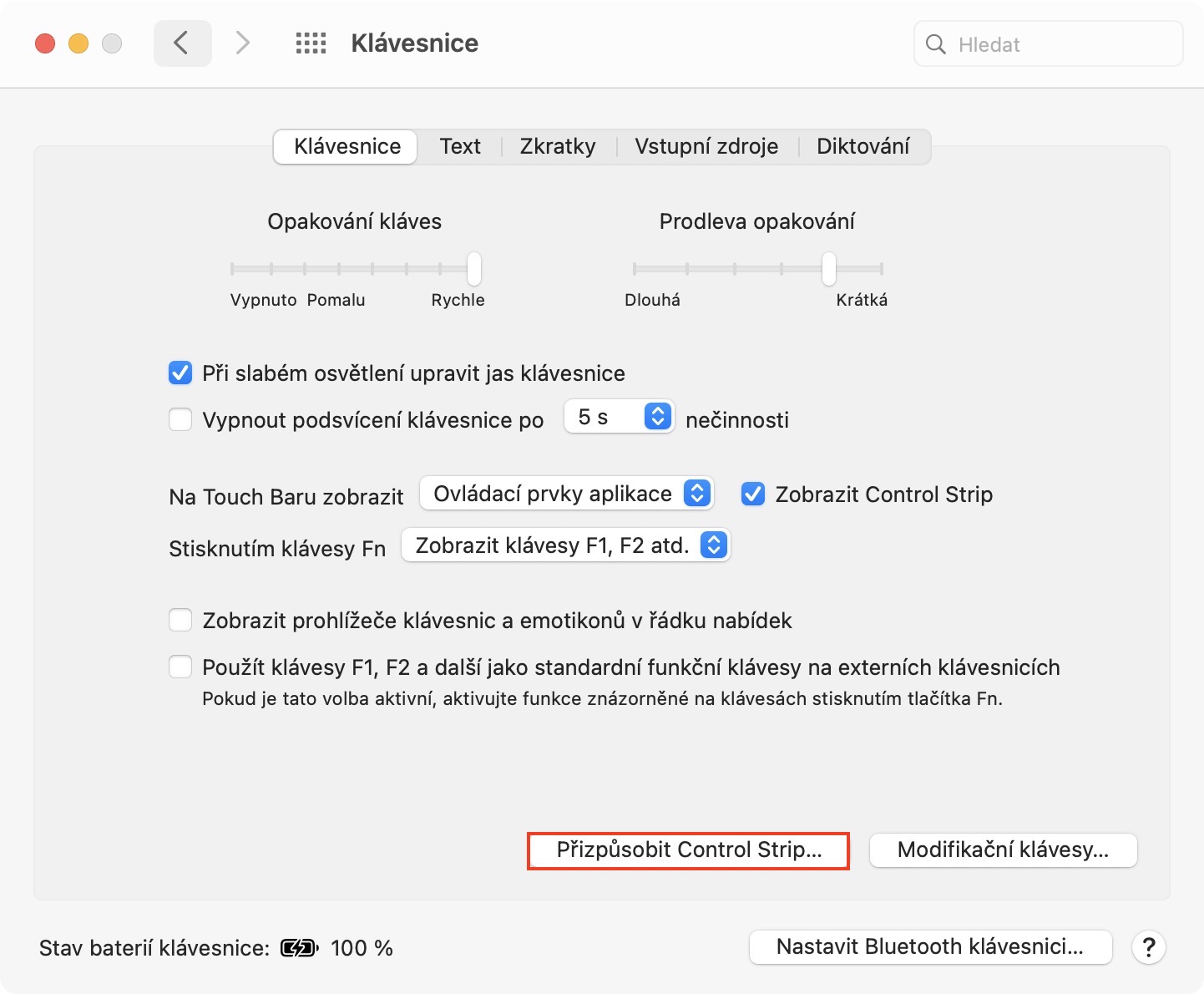
- Sau đó nhấp vào nút ở góc dưới bên phải của cửa sổ. Tùy chỉnh dải điều khiển…
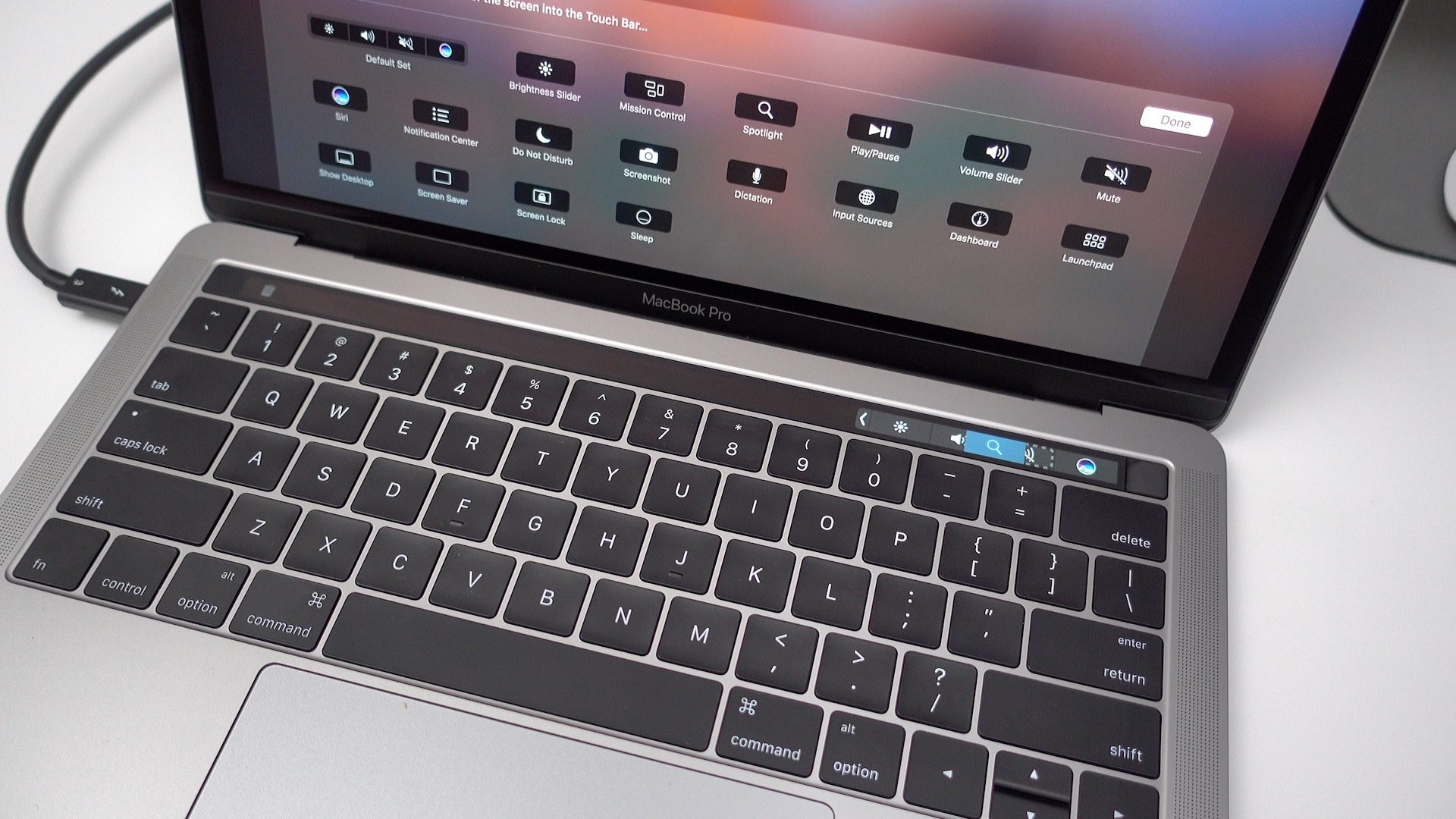
- Bạn sẽ thấy mình trong giao diện chỉnh sửa thanh cảm ứng.
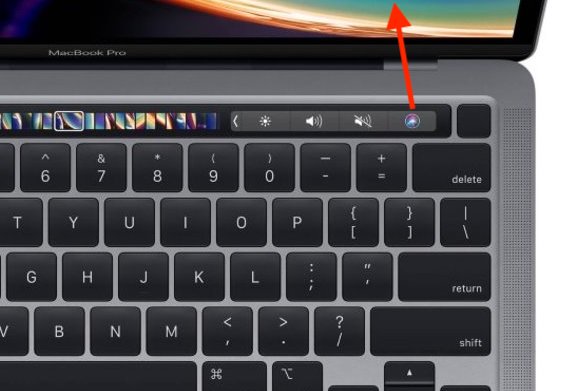
- Lái xe tới đây con trỏ đối với biểu tượng Siri trong Touch Bar, và sau đó cô ấy di chuyển lên trên làm cho nó biến mất.
- Khi bạn đã hoàn tất, chỉ cần nhấn vào nút Xong.
photo Gallery

Bằng cách này, bạn có thể dễ dàng xóa biểu tượng kích hoạt thường gây khó chịu khỏi Touch Bar. Siri, điều này thường chỉ chiếm dung lượng không cần thiết. Tất nhiên, bạn có thể thay đổi bố cục của toàn bộ màn hình Touch Bar, không chỉ các biểu tượng, bằng phương pháp được mô tả ở trên. Siri. Bạn có thể thay đổi vị trí của từng thành phần, cũng như chỉ cần xóa các thành phần bằng cách di chuyển chúng ra khỏi Touch Bar hoặc thêm chúng vào.