
Công ty Apple có kế hoạch phát hành phiên bản đầy đủ của hệ điều hành vào mùa thu như thường lệ. Trước khi thấy chúng, chúng ta có thể rút ngắn thời gian chờ bằng cách phân tích từng ứng dụng, chức năng và các tính năng mới khác. Lần này chúng ta sẽ xem xét kỹ hơn tính năng Thư viện ứng dụng (App Library) trong hệ điều hành iOS 14.
Bạn có thể quan tâm đến
photo Gallery
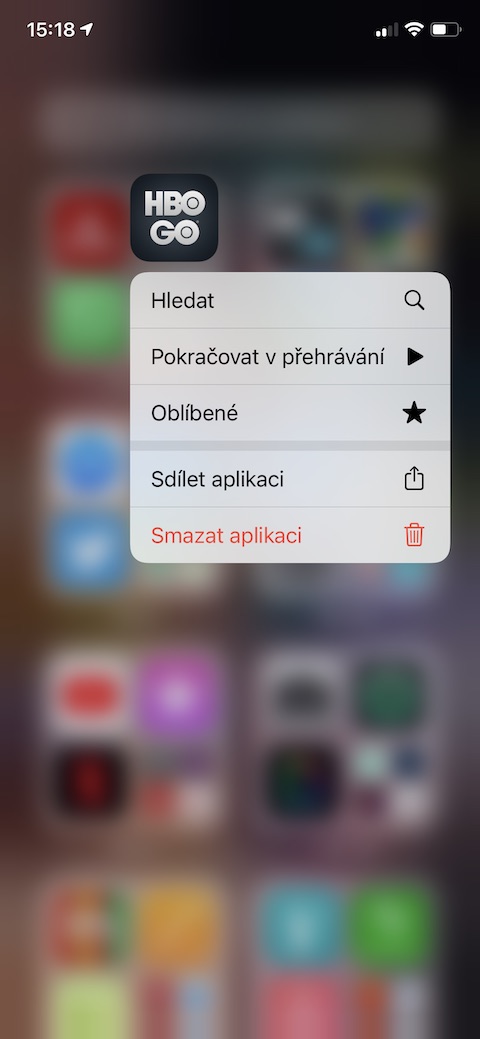
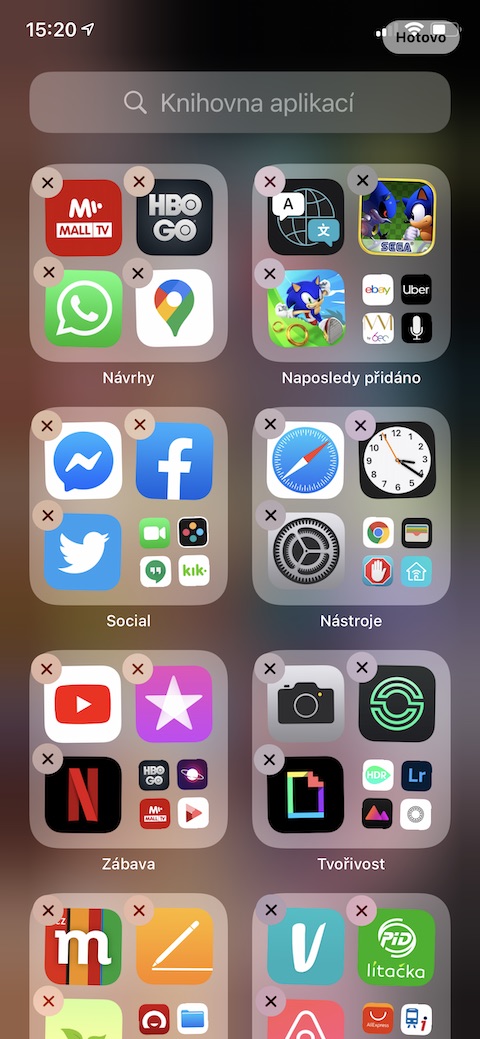
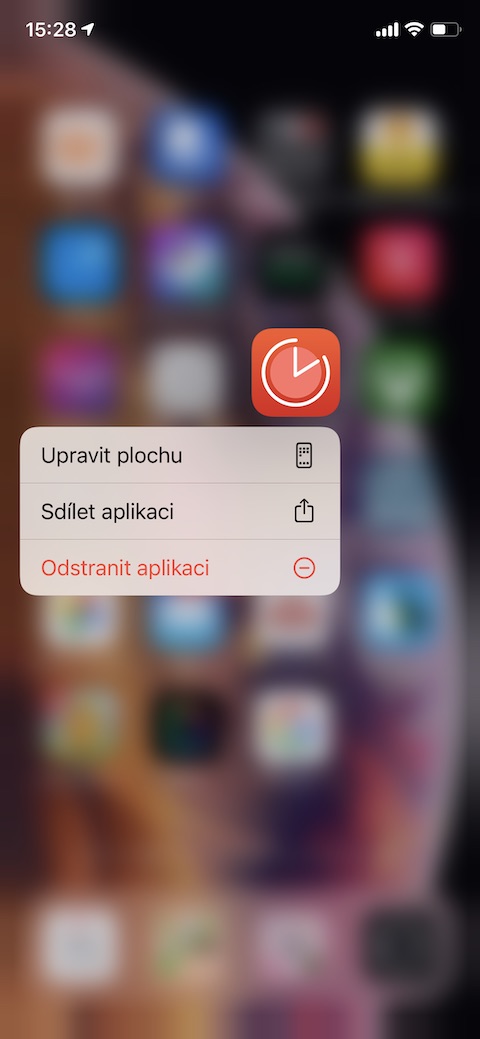
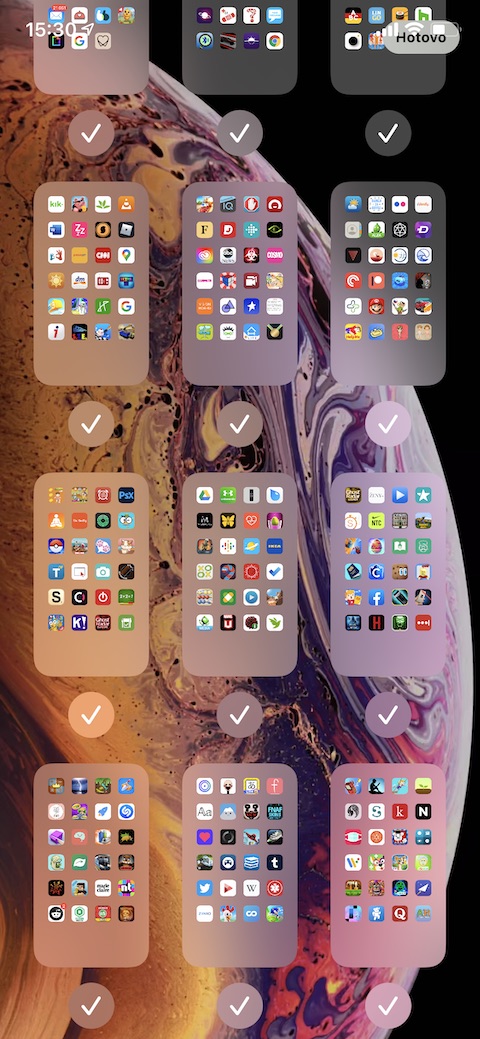
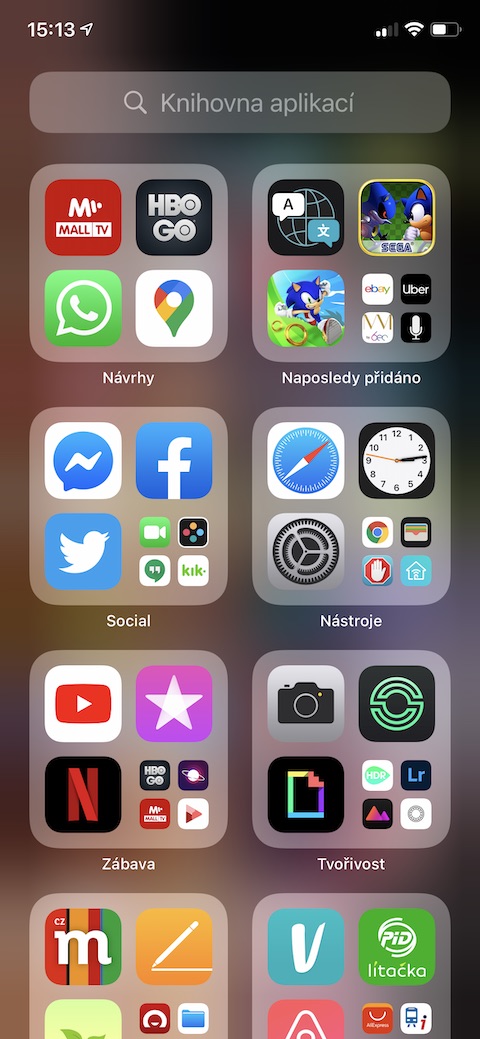
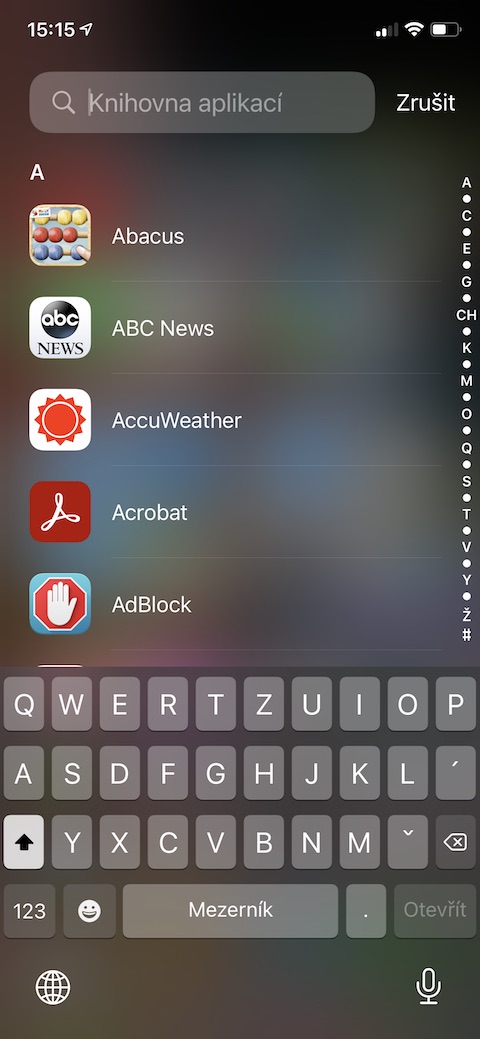
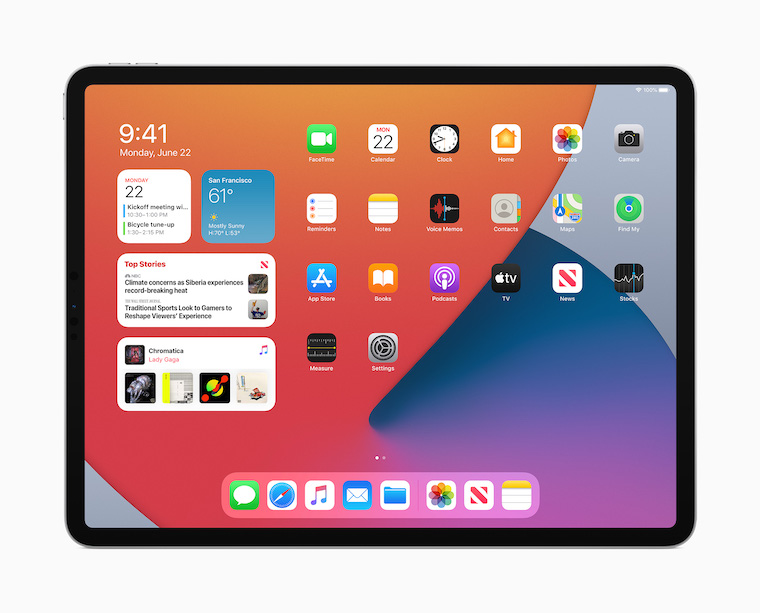
Chức năng Thư viện ứng dụng được thiết kế để tự động sắp xếp các ứng dụng trên iPhone của bạn thành một tổng quan đơn giản, dễ dàng điều hướng mà không gặp bất kỳ vấn đề nào. Trong tổng quan này, các ứng dụng riêng lẻ được nhóm thành các danh mục, với biểu tượng của các ứng dụng được sử dụng thường xuyên nhất luôn ở trên cùng. Từ mô tả này, rõ ràng là Thư viện ứng dụng sẽ đặc biệt hữu ích cho những người có màn hình chính iPhone bị lộn xộn với các biểu tượng ứng dụng không được nhóm vào thư mục. Thư viện ứng dụng nằm ở cuối màn hình chính iPhone của bạn. Bạn có thể truy cập nó bằng cách cuộn đến trang cuối cùng có các biểu tượng ứng dụng và sau đó vuốt sang trái. Ở đầu Thư viện ứng dụng là một trường tìm kiếm, nếu bạn chạm vào đó, bạn sẽ thấy một danh sách theo thứ tự bảng chữ cái của tất cả các ứng dụng mà thư viện bao gồm trong các thư mục Gợi ý, Mới thêm, Mạng xã hội, Công cụ, Giải trí, Sáng tạo, ProNăng suất, Phong cách sống, Tham khảo & Đọc sách, Sức khỏe & Thể dục, Trò chơi, Giáo dục. Arcade và sau đóonecKhác. Việc tìm kiếm trong Thư viện ứng dụng thực sự nhanh chóng và dễ dàng, và chế độ xem danh sách theo thứ tự chữ cái cũng rất hữu ích. Trong Thư viện ứng dụng, bạn có thể xử lý các biểu tượng theo cùng cách như khi chúng ở trên màn hình nền theo mặc định - bạn có thể xóa ứng dụng hoặc kích hoạt menu Force Touch. Có thể mở từng thư mục riêng lẻ trong Thư viện ứng dụng, nhưng đôi khi phải thử nhiều lần mới mở được. Tuy nhiên, sự thiếu hụt này, Apple chắc chắn là có phiên bản đầy đủ iOS 14 sẽ được sửa chữa.
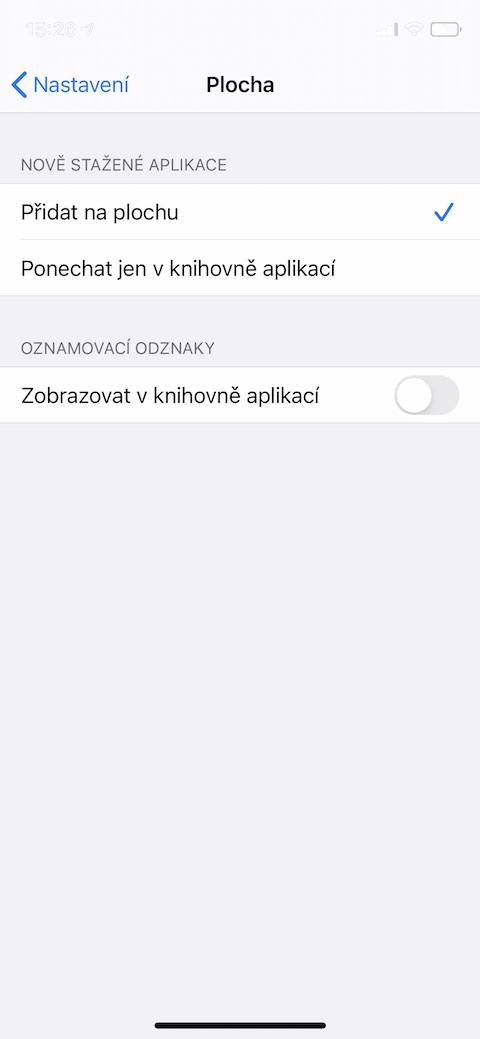
Trong Cài đặt -> Màn hình nền, bạn có thể chỉ định xem...oneThư viện ứng dụng cũng sẽ hiển thị huy hiệu thông báo và cho biết bạn có muốn thêm các ứng dụng mới tải xuống vào màn hình nền hay chỉ vào Thư viện ứng dụng. BạnoneSau đó, bạn có thể nhấn và giữ ứng dụng trên màn hình nền để xóa ứng dụng khỏi màn hình nền - ứng dụng sẽ vẫn nằm trong Thư viện ứng dụng, bạn có thể tìm kiếm ứng dụng theo cách cổ điển nhưng ứng dụng sẽ không xuất hiện trên màn hình nền của iPhone. Với sự xuất hiện iOS 14, bạn cũng có thể ẩn các trang có ứng dụng mà bạn không sử dụng thường xuyên - chỉ cần nhấn và giữ màn hình chính của iPhone, chạm vào dòng chấm ở cuối, sau đó xóa các trang không cần thiết trong phần tổng quan.
Bạn có thể quan tâm đến
Bạn có thấy Thư viện ứng dụng hữu ích không? bạn sẽ cải thiện nó như thế nào?



Chắc chắn là một trong những thứ hữu ích được sao chép từ Android. Theo truyền thống, nó thiếu các tùy chọn tùy chỉnh để có khả năng sử dụng tốt. Tôi có thể tưởng tượng một cái gì đó giống như chế độ xem đơn giản (không có thư mục tự động, chỉ có các biểu tượng được sắp xếp theo thứ tự bảng chữ cái) hoặc khả năng sắp xếp lại các ứng dụng vào các thư mục riêng của chúng. Ngoài ra, sẽ rất thú vị nếu thư viện có thể được hiển thị bằng cách vuốt lên trên màn hình thay vì cuộn hết sang phải. Trong mọi trường hợp, đó chắc chắn là một bước tiến, đặc biệt là vì không ai phải sử dụng nó nếu họ không muốn.
Có cái gì đó giống như Chế độ xem đơn giản ở đó. Nếu đang ở trong thư viện và vuốt xuống, bạn sẽ thấy danh sách các ứng dụng được sắp xếp theo thứ tự bảng chữ cái.
Chuyện đó hoàn toàn vớ vẩn. Có một chiếc ô tô ở cuối trang chủ. Tôi đã dùng được hơn một tháng và hoàn toàn không có lý do gì phải chuyển 4 căn nhà. trang để truy cập thư viện chứa các ứng dụng tôi có trên trang đầu tiên. Có vẻ như tôi không hiểu ý nghĩa của điều vô lý này chút nào...
yêu🍎4ever
Rõ ràng là bạn không hiểu mấu chốt của vấn đề, à, có thể thấy điều đó qua bình luận của bạn.
Có thể tắt thư viện ứng dụng này?
Tôi không có lý do gì để sử dụng nó và tôi không muốn nó được hiển thị một cách không cần thiết
Điều tương tự, tôi thậm chí còn chưa một lần sử dụng thứ không cần thiết với số lượng ứng dụng của mình, tôi không thể tìm thấy nó có thể tắt ở đâu.
Có cách nào để tắt nó đi?
Chức vụ Applu je (giọng điệu rất kiêu ngạo của người ủng hộ chính thức) mọi chuyện vẫn như vậy và bạn sẽ phải quen với điều đó thôi! Câu hỏi là về khả năng ẩn, loại bỏ hoặc ít nhất là sắp xếp lại theo nhu cầu của riêng bạn! Tôi đã sử dụng 70 ứng dụng trong hơn mười năm và thư viện thực sự làm tôi khó chịu chỉ vì sau khi vô tình vuốt đến trang cuối cùng, thư viện xuất hiện và vô tình di chuyển xuống cùng với nó. Sau đó, tôi không thể quay lại màn hình áp chót nơi tôi đã sắp xếp các mục nữa. Bạn phải đi đến đỉnh rồi quay trở lại. Một thành tựu tuyệt vời và là minh chứng cho sự thiếu hiểu biết của các lập trình viên, bởi vì họ thực sự thông minh và không hiểu rằng điều này có thể không phù hợp với một số người! Và điện thoại của tôi có giá 40 ngàn! Tôi nghĩ rằng đây chính là lý do tôi trả tiền để có được khả năng tự do lựa chọn cách tôi muốn.