Apple rất coi trọng quyền riêng tư của người dùng so với những gã khổng lồ công nghệ khác. Mặc dù thực tế là chúng tôi đã chứng kiến nhiều sai sót về an ninh tại gã khổng lồ California, nhưng cần lưu ý rằng chúng tôi luôn nhận được các giải pháp nhanh chóng. Một trong những thông tin nhạy cảm thường bị lạm dụng nhất về người dùng là vị trí chính xác của họ. Trên thực tế, mọi thiết bị Apple, hay đúng hơn là ứng dụng trong đó, đều có thể tìm ra chính xác bạn đang ở đâu. Apple đã thực hiện một số bước nhất định trong hệ điều hành của mình để ngăn chặn việc theo dõi vị trí của người dùng. Ngoài ra, khi sử dụng dịch vụ định vị trên iPhone hoặc iPad, một biểu tượng sẽ xuất hiện ở thanh trên cùng để thông báo cho bạn về thực tế này. Bạn có biết rằng bạn có thể thêm biểu tượng tương tự vào thanh trên cùng của máy Mac không? Nếu bạn muốn tìm hiểu làm thế nào, hãy đọc bài viết này đến cuối.
Bạn có thể quan tâm đến
Cách đặt biểu tượng xuất hiện ở thanh trên cùng khi sử dụng dịch vụ định vị trên máy Mac
Trong trường hợp bạn muốn sử dụng thanh trên cùng của máy Mac hoặc MacBookĐể hiển thị biểu tượng xuất hiện trên iPhone hoặc iPad khi sử dụng dịch vụ định vị, hãy làm theo các bước sau:
photo Gallery

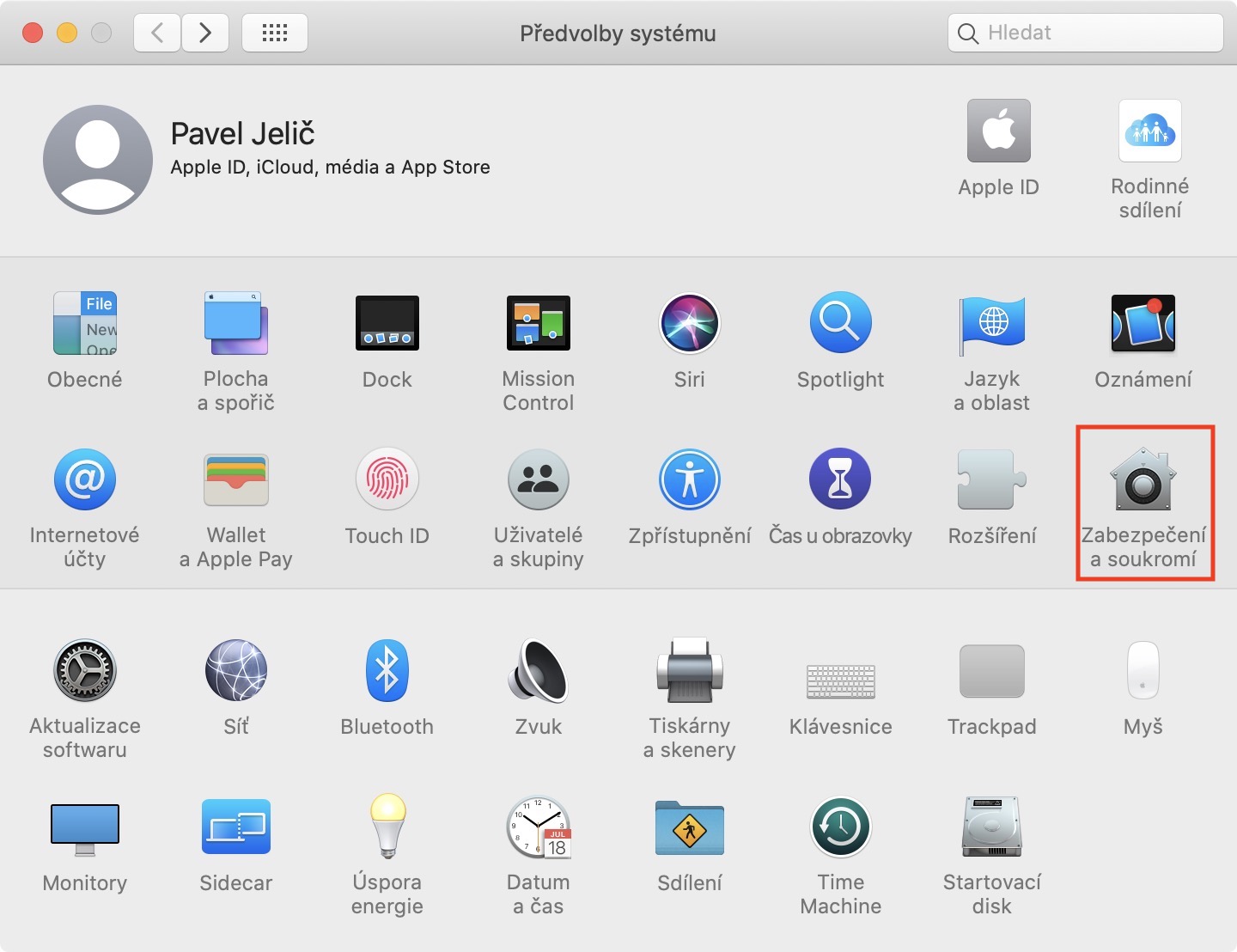
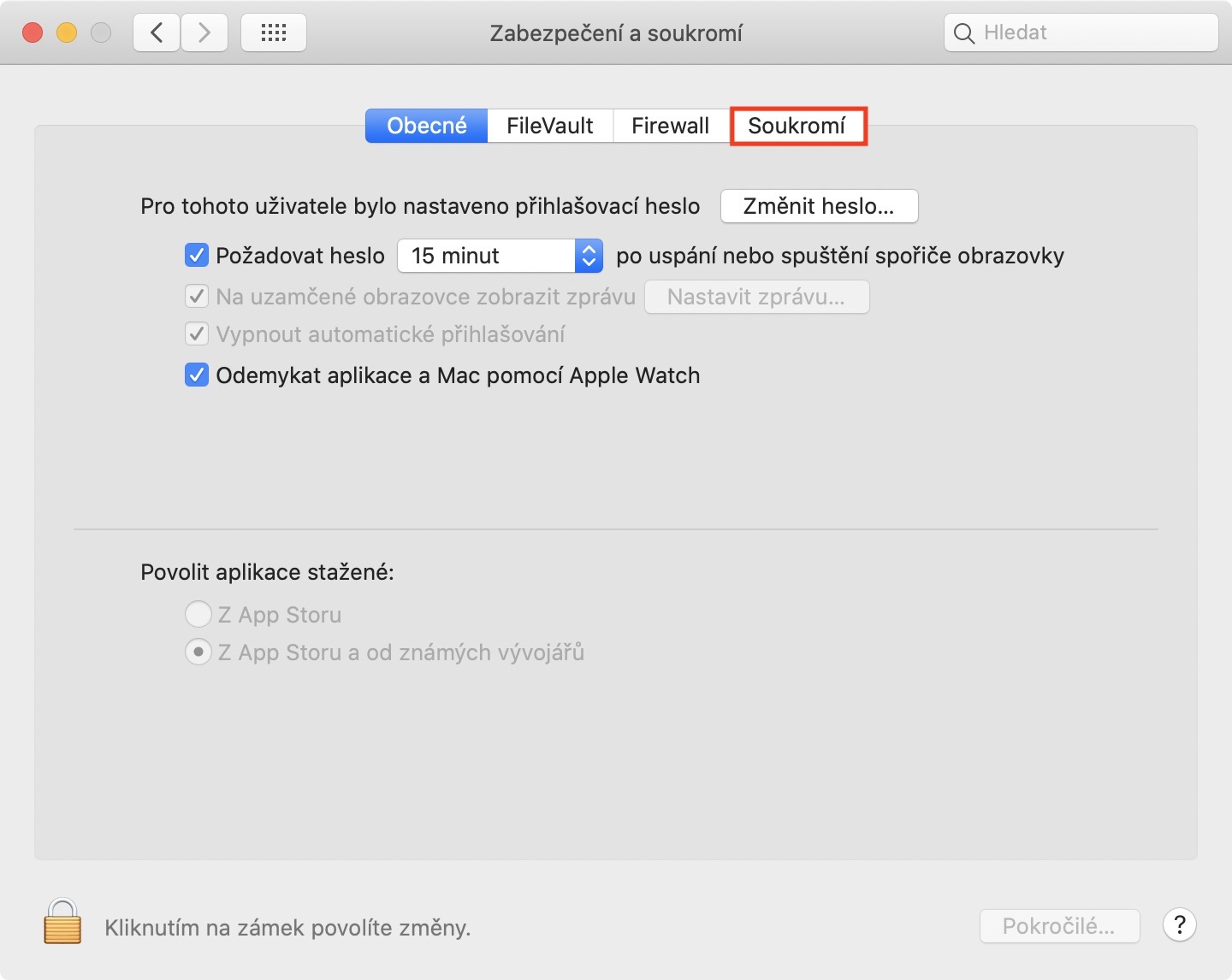
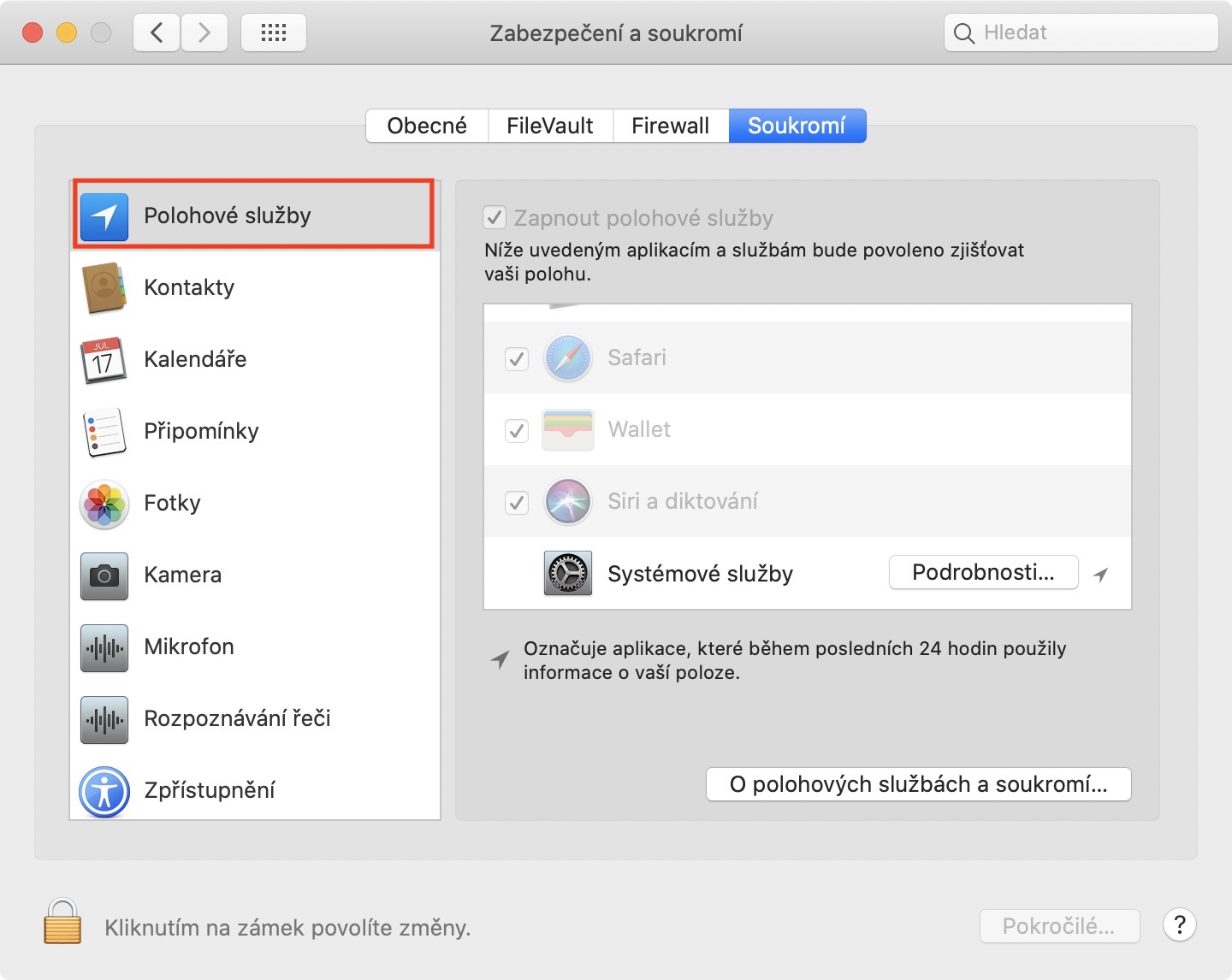
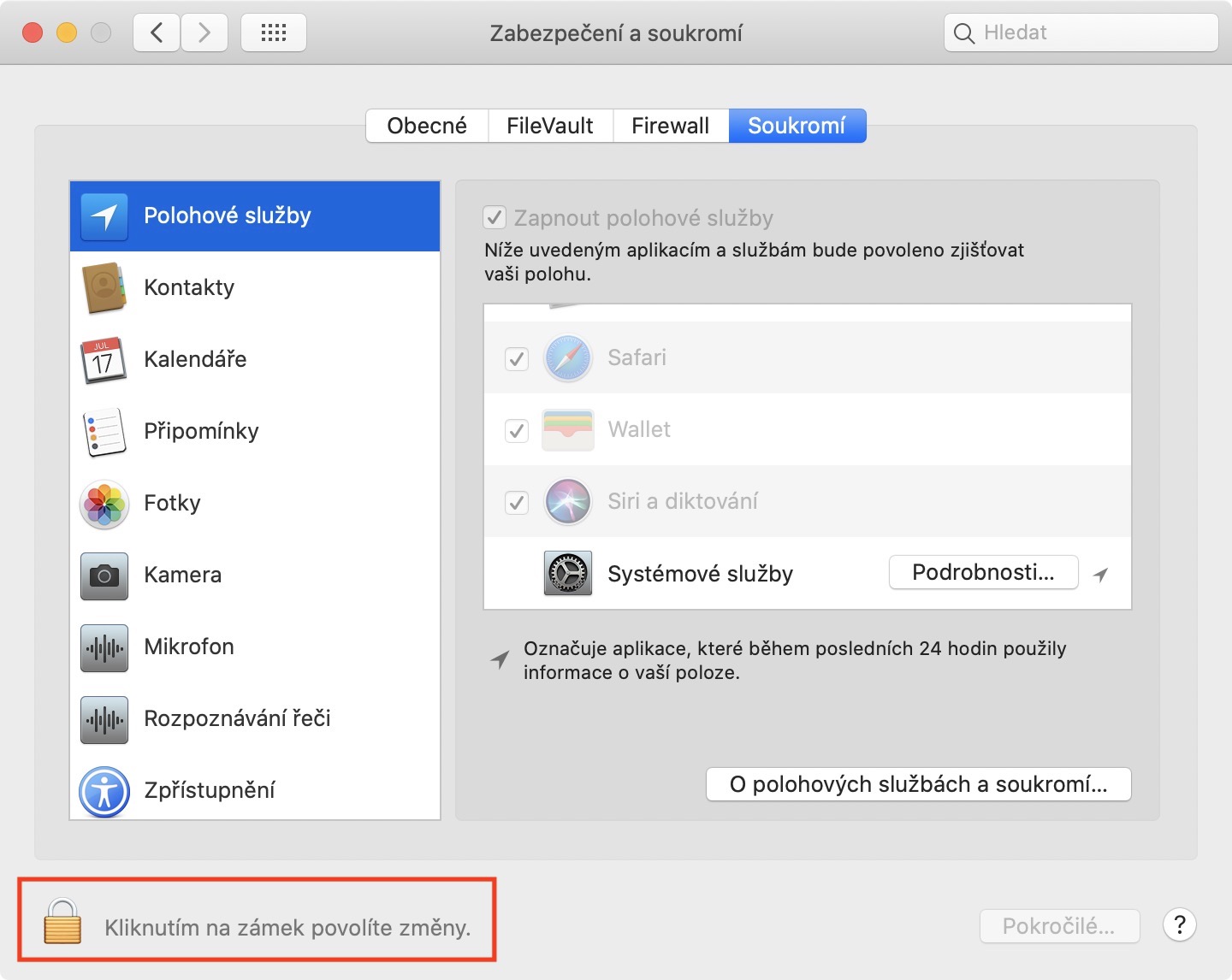
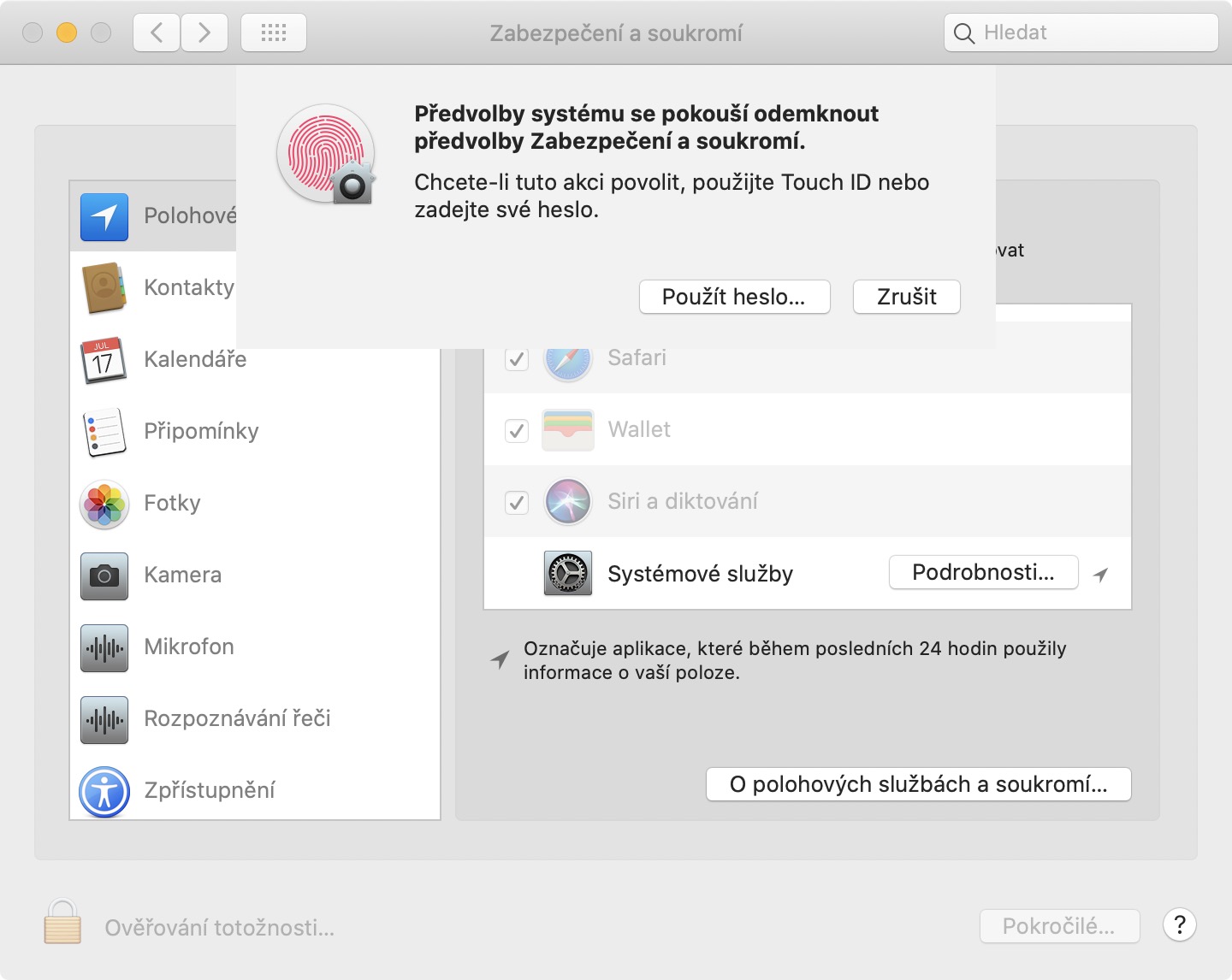
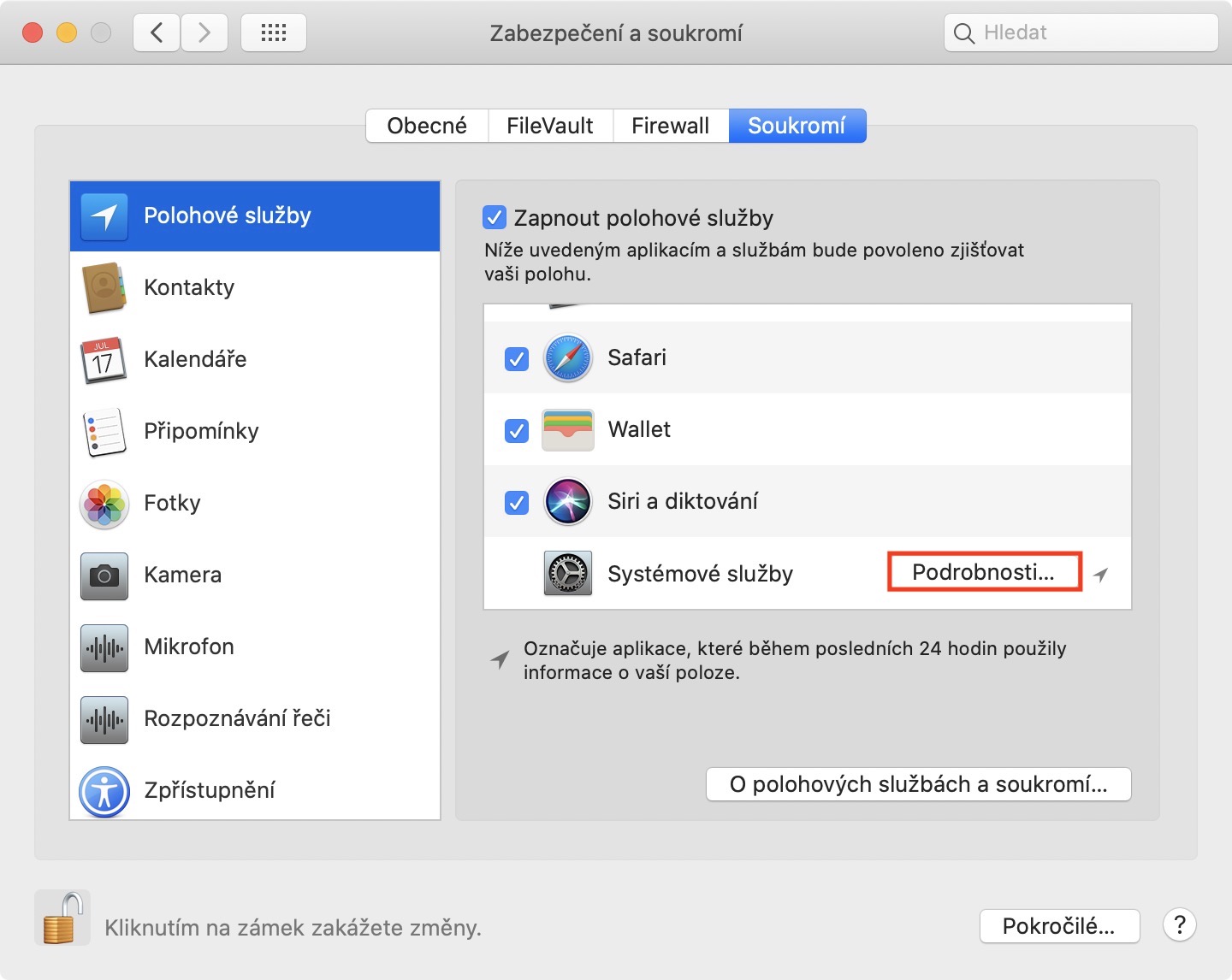
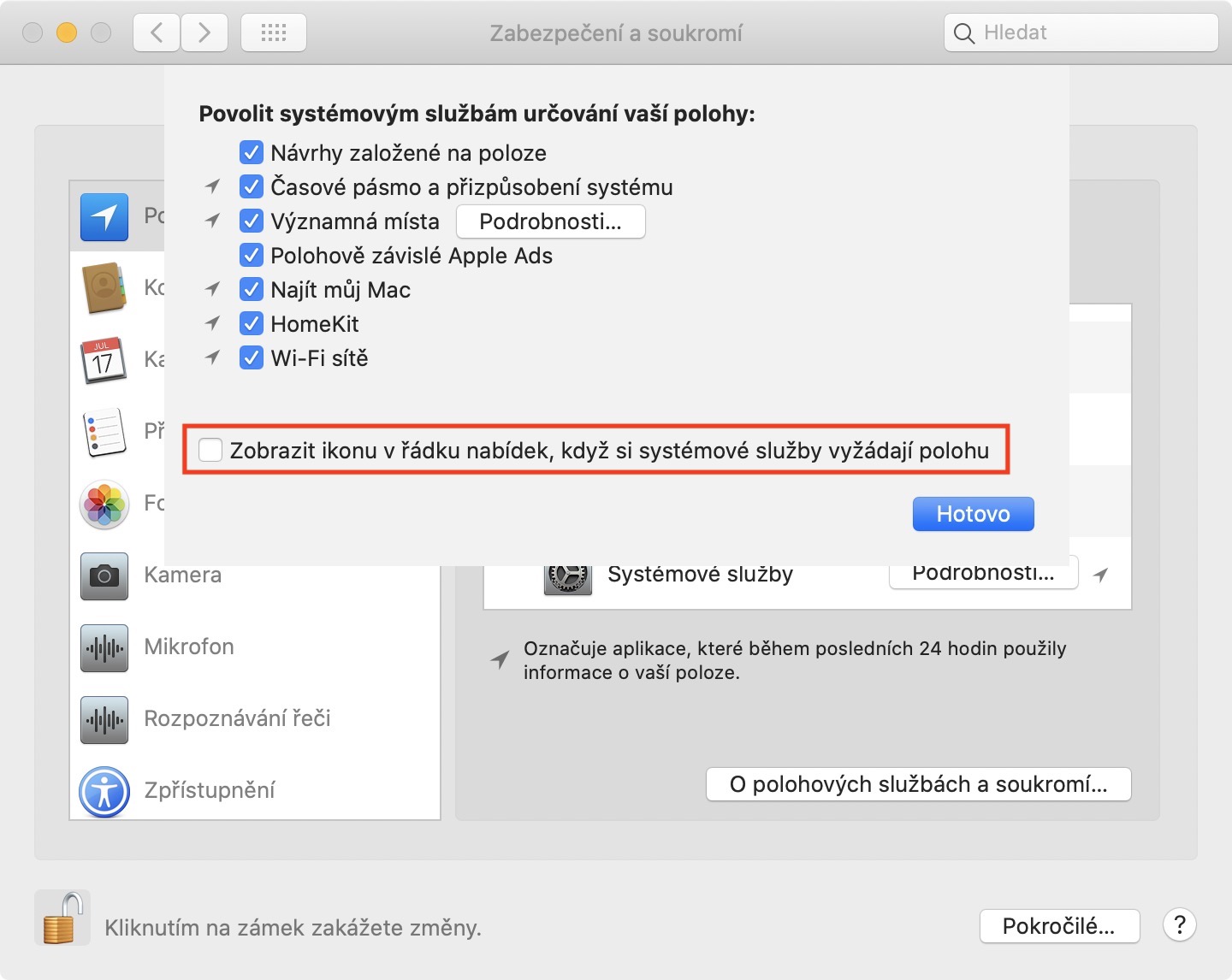
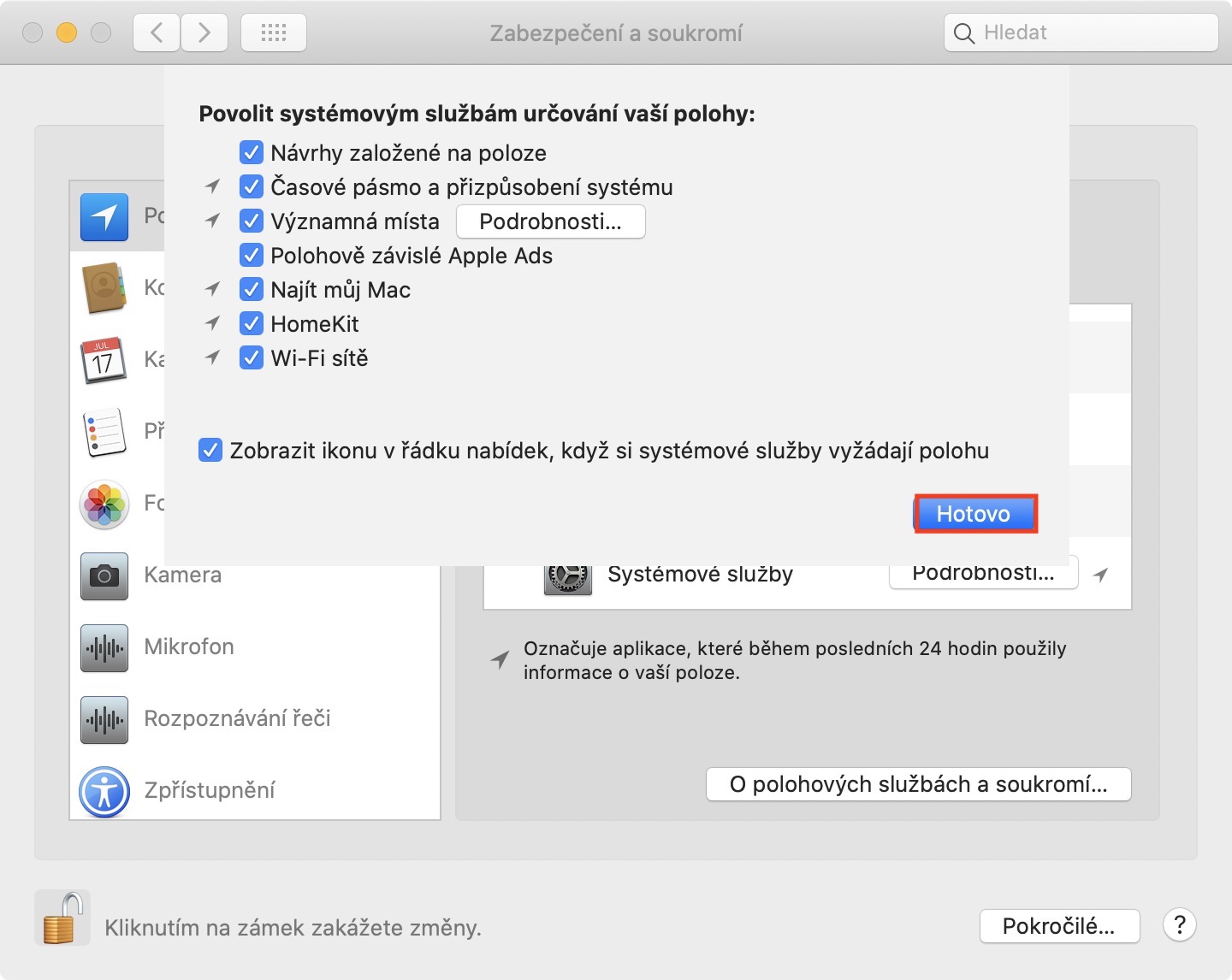
- Trên máy Mac của bạn hoặc MacBooku Di chuyển con trỏ đến góc trên bên trái của màn hình, nơi bạn nhấp vào biểu tượng .
- Khi bạn làm như vậy, hãy chọn một tùy chọn từ menu xuất hiện Tùy chọn hệ thống…
- Một cửa sổ mới sẽ mở ra trong đó bạn có thể di chuyển đến phần An ninh và sự riêng tư.
- Ở đây, trong menu trên cùng, hãy chuyển đến tab có tên Sự riêng tư.
- Trong menu bên trái, hãy đảm bảo bạn đang ở cột Dịch vụ định vị.
- Bây giờ ở góc dưới bên trái của màn hình, hãy nhấn vào biểu tượng ổ khóa và sử dụng mật khẩu se ủy quyền.
- Ở phía bên phải cửa sổ, cuộn xuống hết danh sách cho đến khi bạn tìm thấy ô đó. Dịch vụ hệ thống.
- Nhấp vào ô này. Chi tiết…
- Một cửa sổ mới sẽ mở ra, trong đó bạn chỉ cần chọn tùy chọn ở phía dưới Hiển thị biểu tượng trên thanh menu khi dịch vụ hệ thống yêu cầu vị trí.
- Nakonec nhấp vào Xong.
- Bây giờ bạn có thể Tùy chọn hệ thống từ bỏ.
Ngoài thực tế là trong cửa sổ nêu trên, bạn có thể đặt hiển thị biểu tượng khi sử dụng dịch vụ định vị, còn có nhiều tùy chọn khác có sẵn mà bạn có thể vô hiệu hóa quyền truy cập vào dịch vụ định vị. Ví dụ: tính năng Cột mốc "thu thập" dữ liệu về bạn dựa trên vị trí của bạn. Tùy chọn phụ thuộc vào vị trí Apple Ví dụ: Quảng cáo đảm bảo rằng quảng cáo được hiển thị cho bạn dựa trên vị trí của bạn, v.v.