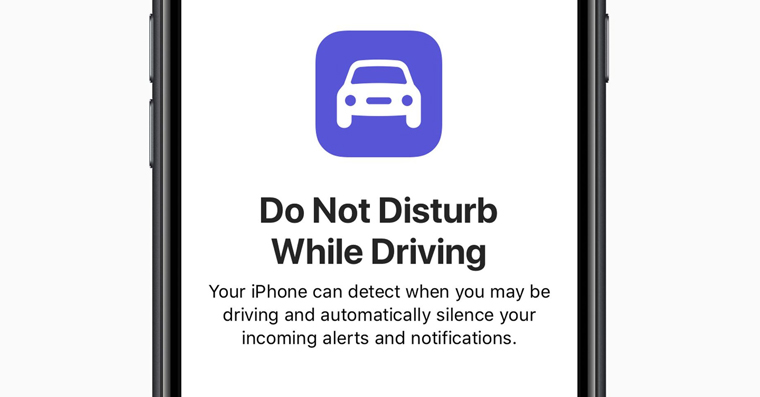
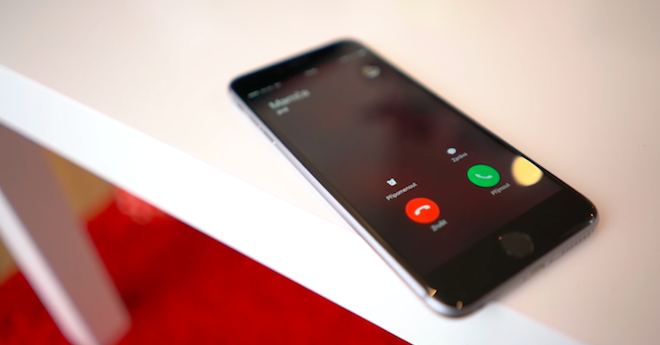
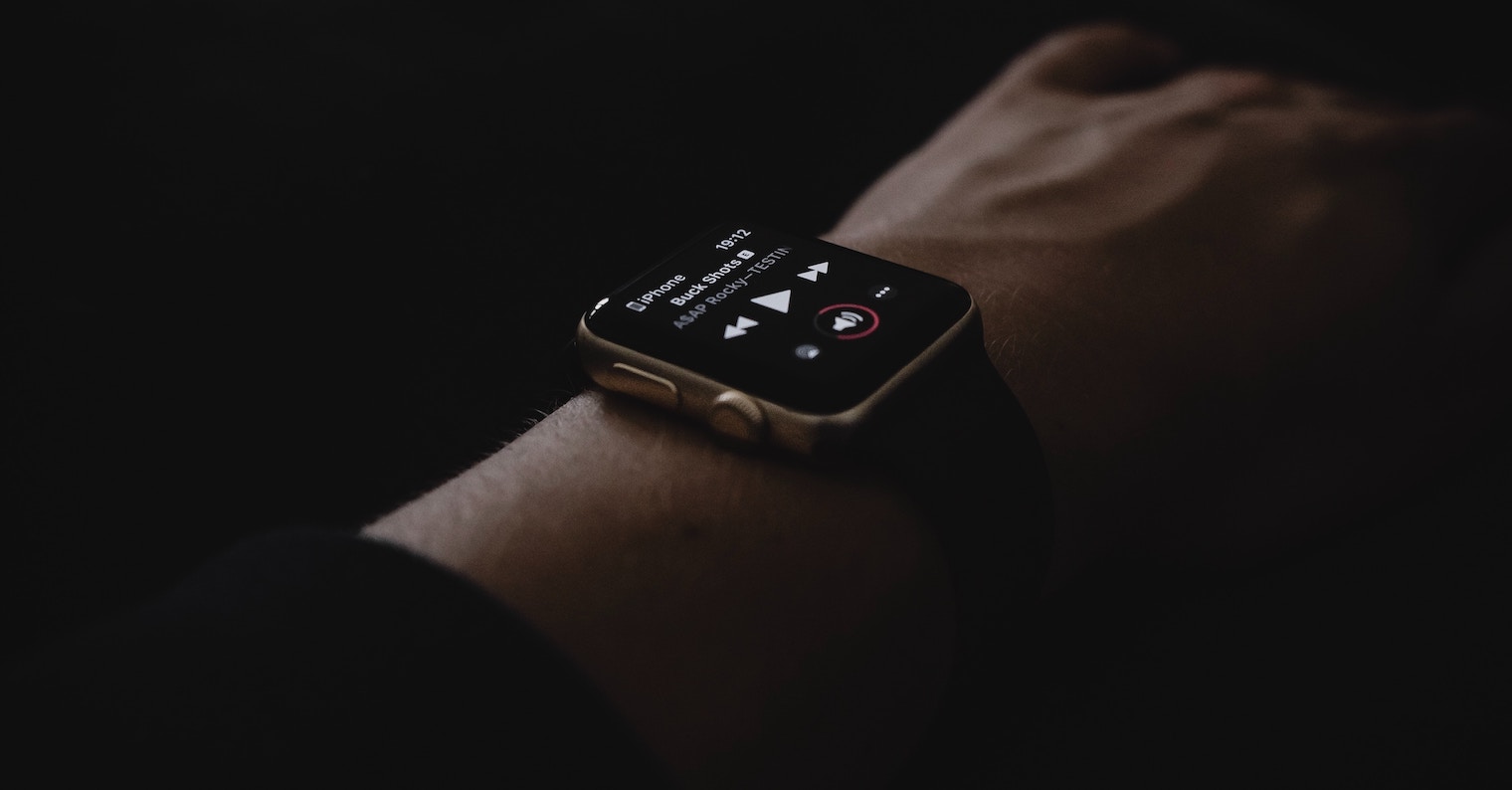
Chế độ Không làm phiền có sẵn trên tất cả iPhonevà iPad, điều này có lẽ không cần phải bàn cãi. Chế độ Không Làm Phiền trong trường hợp này có tác dụng tắt mọi âm thanh và thông báo có thể đến thiết bị di động của bạn, bao gồm cả cuộc gọi và các thông báo khác. Là một phần của iOS và iPadOS, chúng tôi có một số tùy chọn cho phép bạn tùy chỉnh chế độ Không Làm Phiền theo ý thích. Tuy nhiên, nhiều người dùng quên rằng chế độ Không Làm Phiền cũng có sẵn trong hệ điều hành macOS. Cần lưu ý rằng chế độ Không Làm Phiền cũng cung cấp nhiều tính năng đáng sử dụng. Trong bài viết này, chúng ta hãy cùng tìm hiểu cách kích hoạt chế độ Không Làm Phiền và các tính năng khác liên quan đến chế độ này.
Bạn có thể quan tâm đến
Cách bật và sử dụng Không làm phiền trên máy Mac
Nếu bạn muốn kích hoạt chế độ Không làm phiền trên máy Mac , hãy làm theo các bước sau:
Kích hoạt thủ công cổ điển
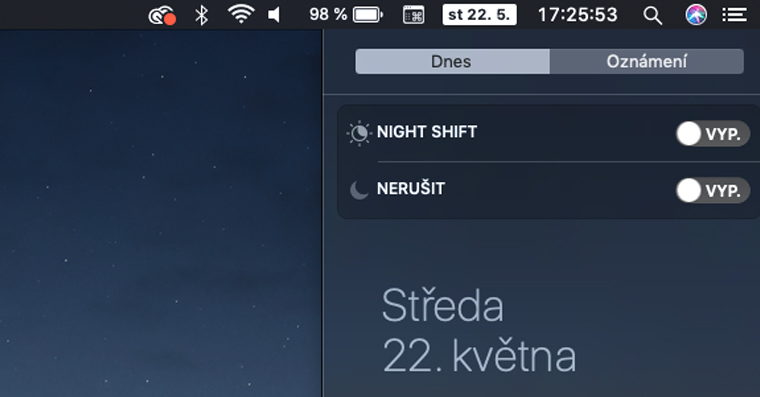
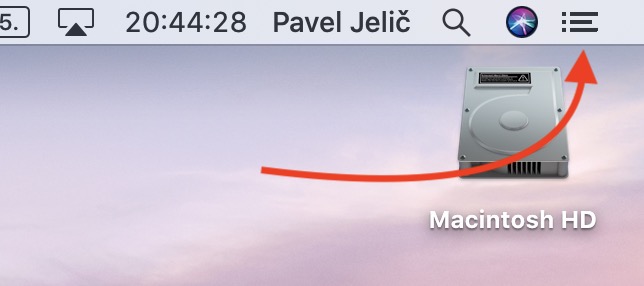
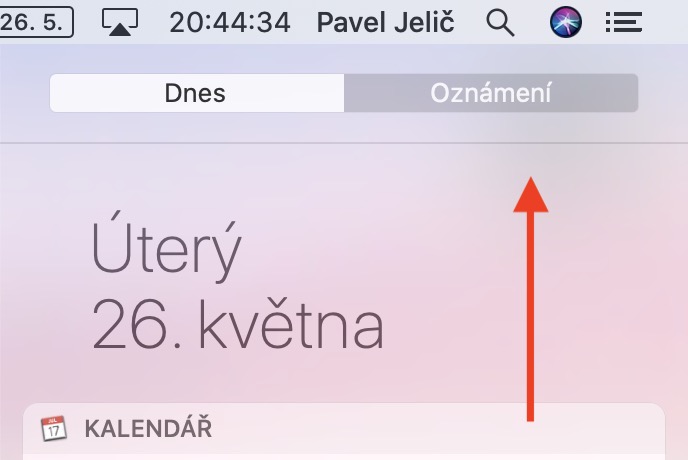
- Ở góc trên bên phải màn hình, chạm vào biểu tượng thông báo
- Trong thanh bên hiện ra, hãy di chuyển đến phần ở trên cùng. Hôm nay
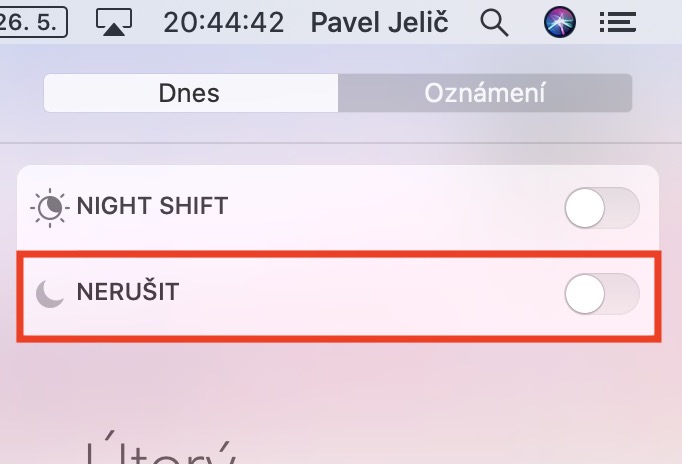
- Lái xe về phía hướng lên, sẽ hiển thị tùy chọn để kích hoạt Đừng làm phiền
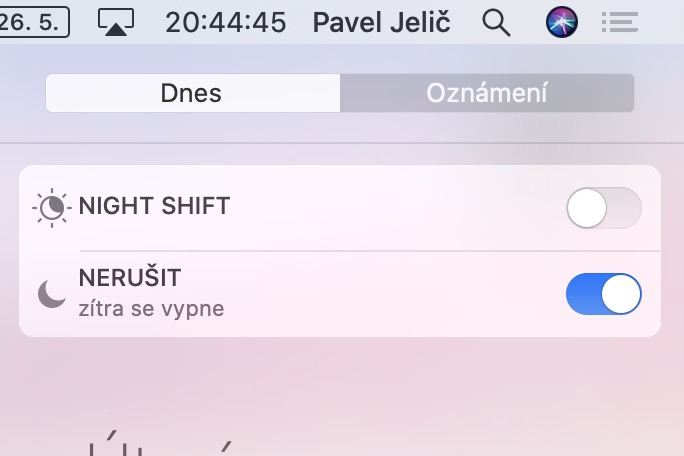
- Chế độ không làm phiền bằng cách nhấn vào kích hoạt công tắc
photo Gallery
Kích hoạt thủ công ngay lập tức
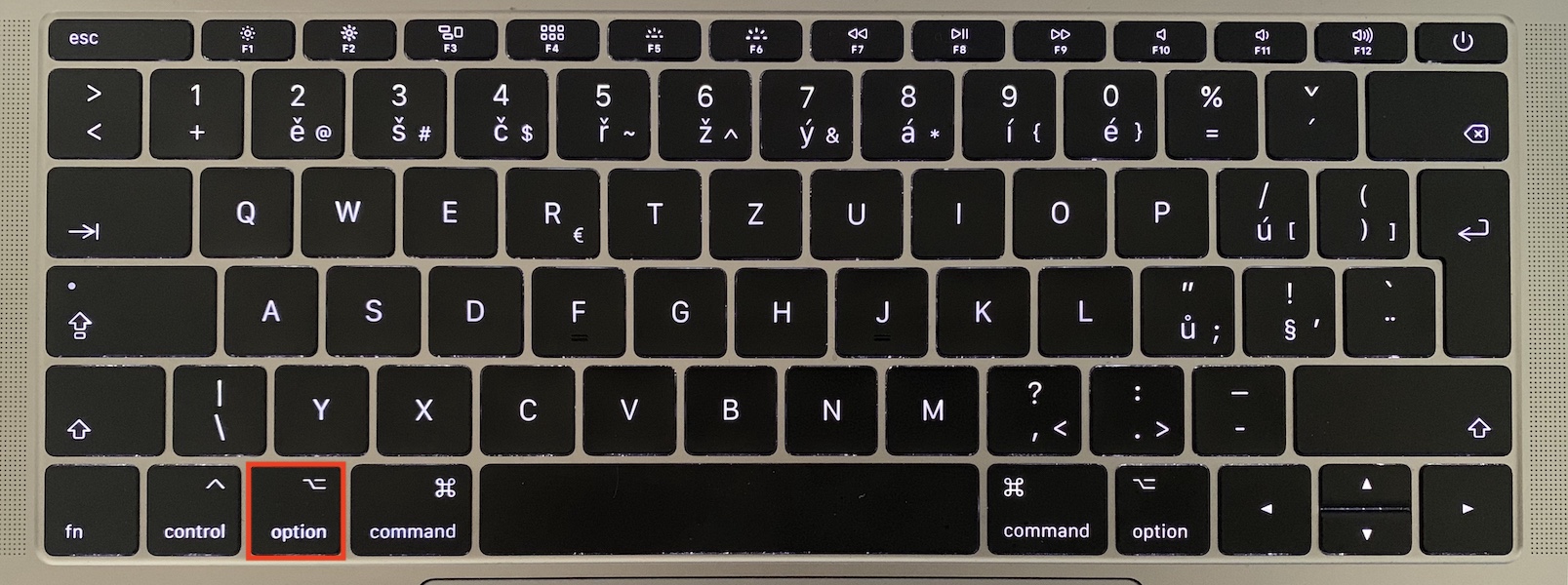
- Giữ một phím trên bàn phím Tùy chọn
- Ở trên cùng bên phải, nhấp vào biểu tượng thông báo
- Thao tác này sẽ tắt chế độ Không làm phiền kích hoạt ngay lập tức
photo Gallery
Nhưng kích hoạt thủ công chắc chắn không phải là tất cả những gì tính năng Không làm phiền mang lại. Có rất nhiều tính năng khác có sẵn "trong trò chơi" mà bạn có thể kích hoạt. Nếu bạn muốn xem và có thể kích hoạt chúng, hãy tiến hành như sau:
- Ở góc trên bên trái màn hình, chạm vào thanh trên cùng. biểu tượng
- Chọn một tùy chọn từ menu. Tùy chọn hệ thống…
- Trong cửa sổ mới, di chuyển đến phần Oznámení
- Trong menu bên trái, nhấp chuột Đừng làm phiền
photo Gallery

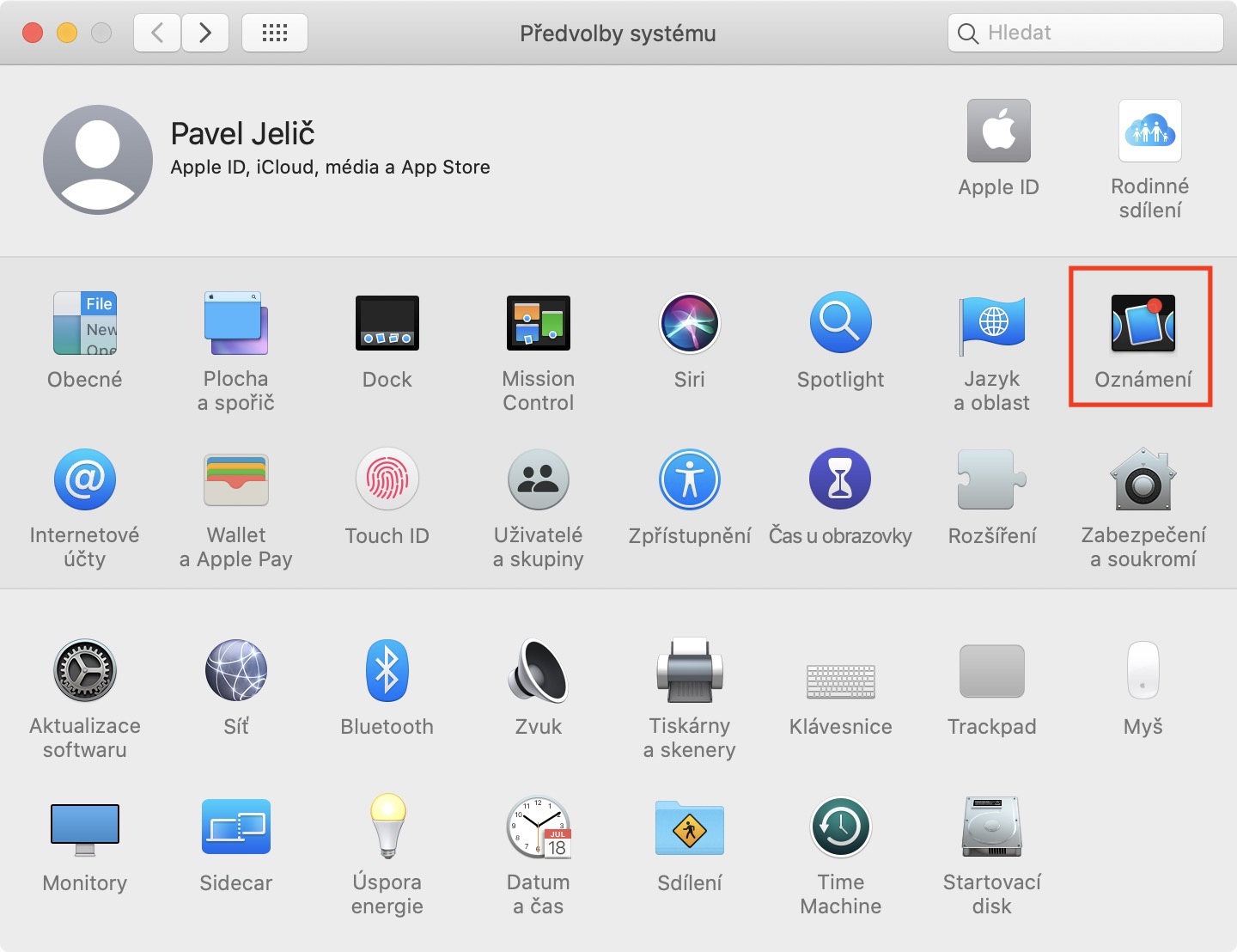
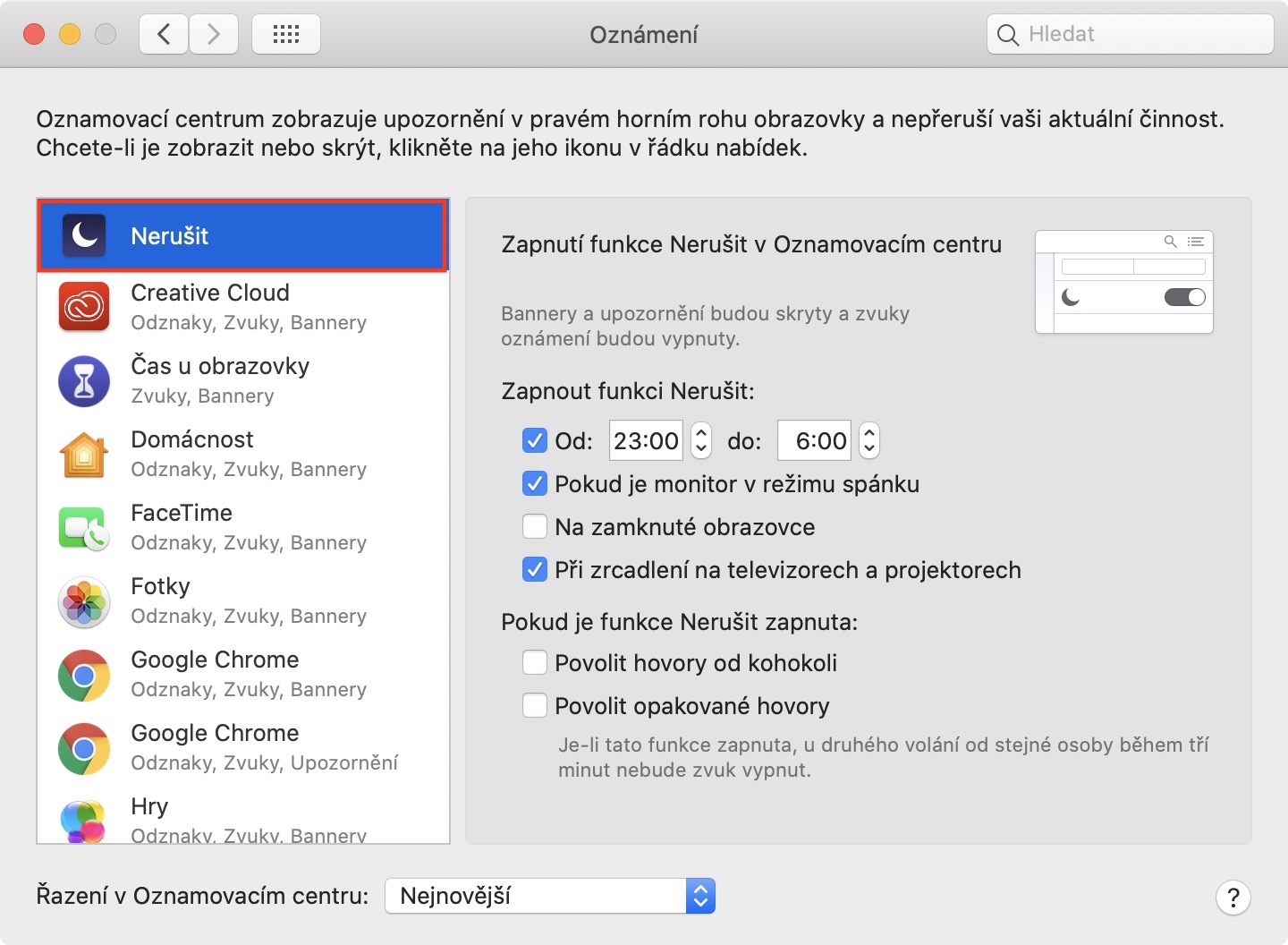
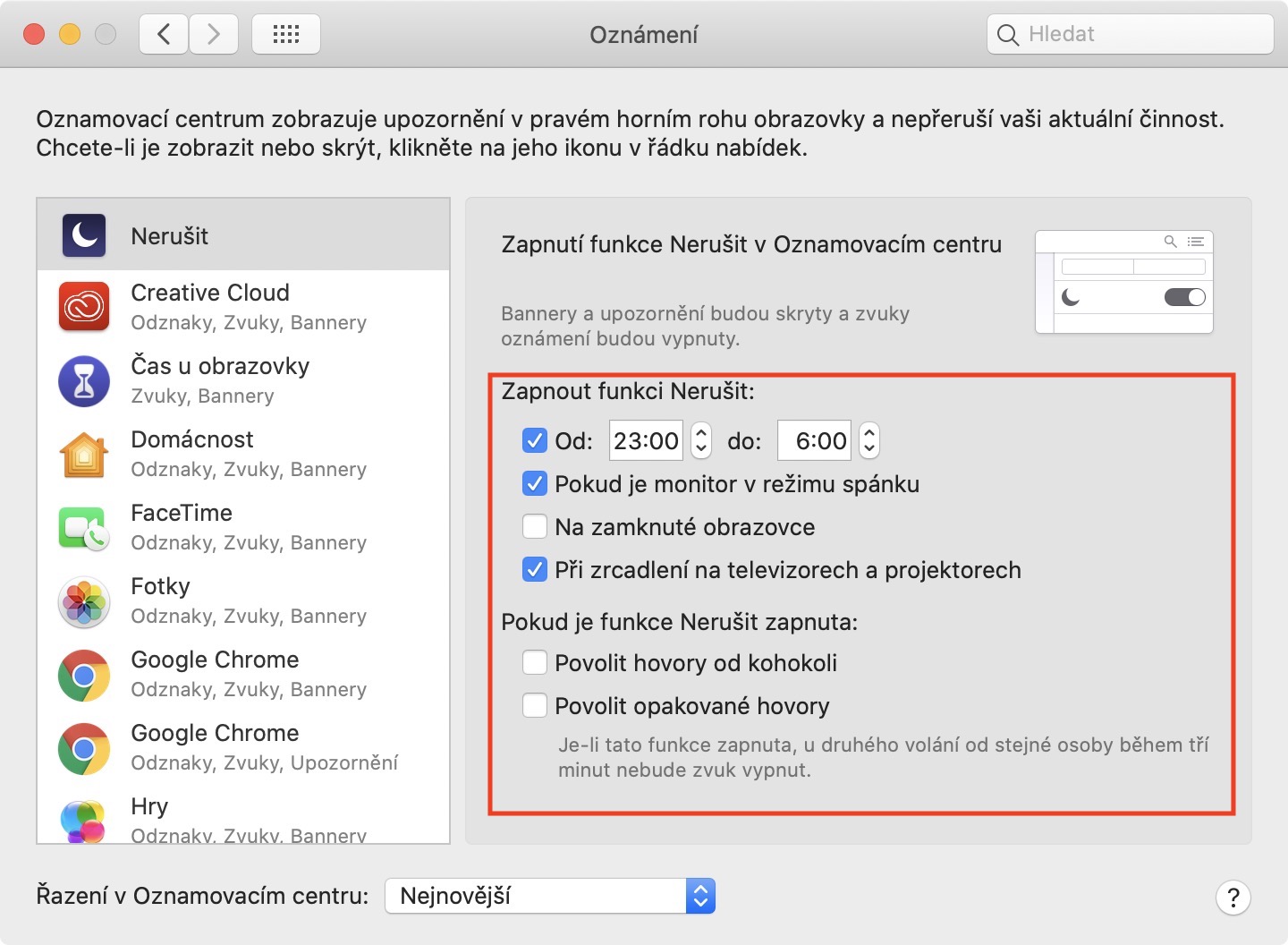
Trong phần tùy chọn này, bạn có thể làm theo ví dụ. iOS và đặt iPadOS ở chế độ Không làm phiền lịch trình, khi nào nó nên hoạt động. Ngoài ra còn có một lựa chọn cho kích hoạt tự động nếu màn hình ở chế độ ngủ (do đó ngăn màn hình liên tục sáng trên máy Mac) hoặc nếu màn hình được đặt trên màn hình khóa. Đồng thời có thể thiết lập chế độ không làm phiền được nhân đôi cho tivi và máy chiếu. Dưới đây, bạn có thể chọn xem chúng có nên ở chế độ Không làm phiền trên máy Mac hay không cuộc gọi từ bất cứ ai được phép hoặc cuộc gọi lặp lại (cuộc gọi thứ hai từ cùng một người trong vòng ba phút sẽ "ghi đè" chế độ Không làm phiền).