
Bạn có nghe podcast không? Và bạn lắng nghe chúng thông qua ứng dụng gốc tương ứng từ AppVâng? Nếu không thì thật đáng tiếc - Podcast gốc từ AppChúng có thể làm được rất nhiều việc, và chỉ cần một chút kỹ năng, bạn có thể chiến thắng, điều khiển chúng dễ dàng và thực sự thích nghi với nhu cầu của mình. maxmiễn dịch. Bài viết này chủ yếu dành cho người mới bắt đầu và người dùng ít kinh nghiệm.
Bạn có thể quan tâm đến

Thêm podcast theo URL
photo Gallery
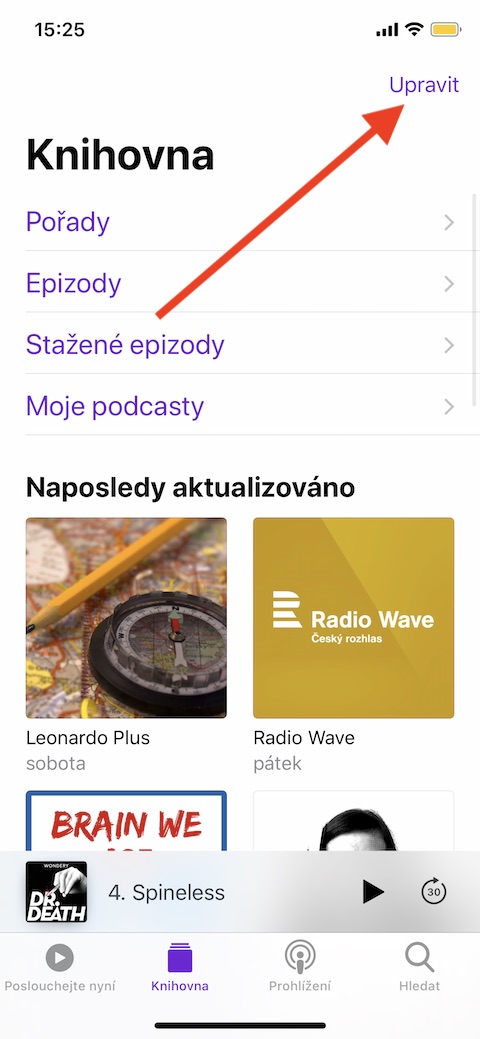
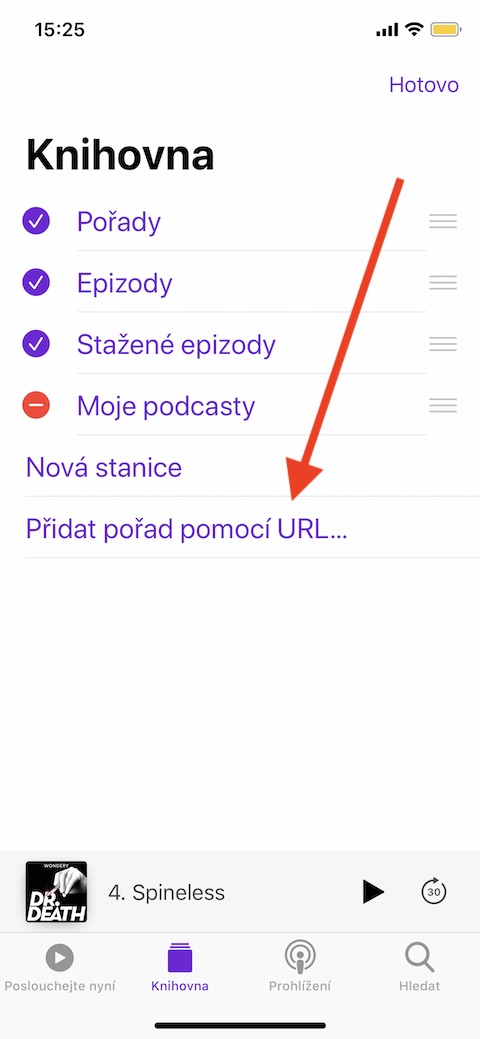
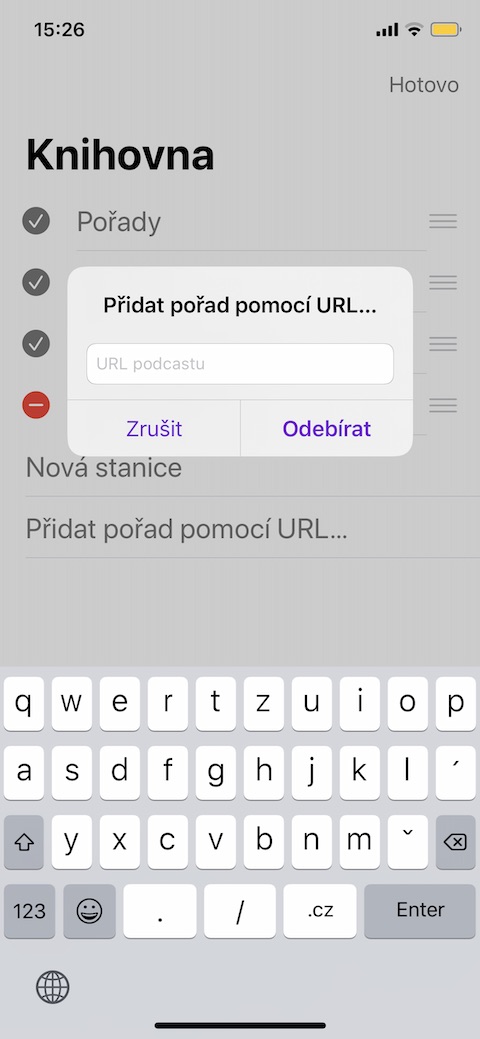
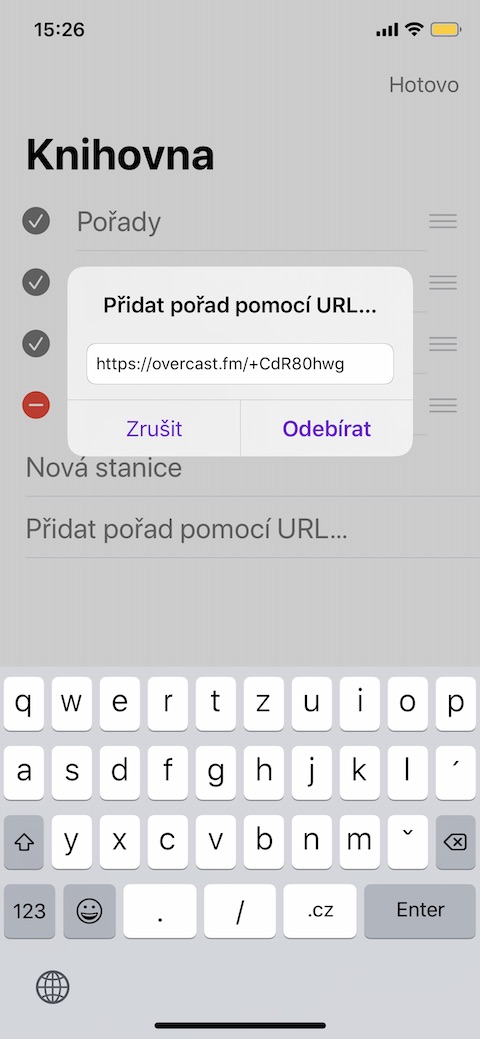
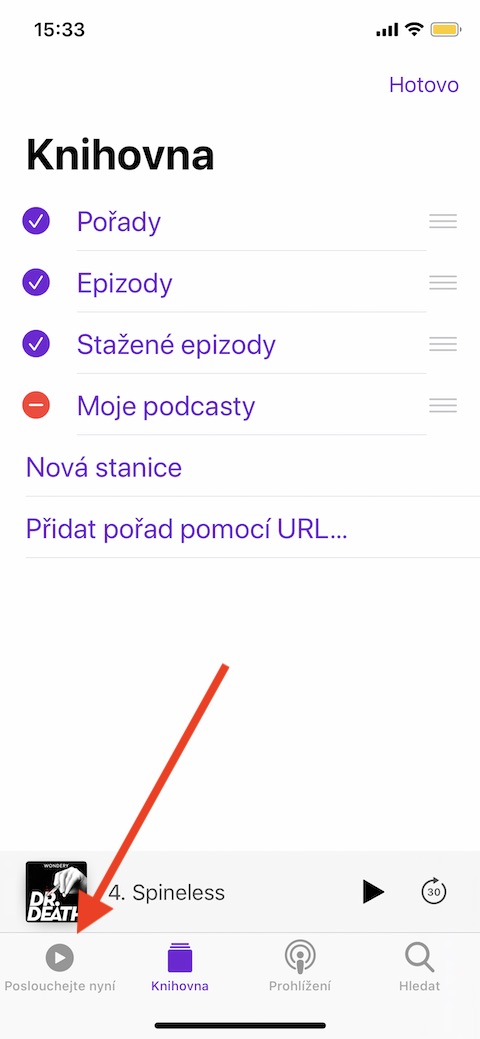
Khi duyệt web, bạn có thể thường xuyên bắt gặp liên kết tới một podcast mà bạn có thể quan tâm. Tuy nhiên, đây có thể là URL thông thường không hoạt động trong ứng dụng Podcast. Điều này có thể khá khó chịu, đặc biệt là đối với những người muốn tập hợp tất cả các podcast yêu thích của mình vào một nơi. Pro May mắn thay, có một mẹo hữu ích để lưu podcast dưới dạng URL. Trước hết, hãy sao chép URL của podcast mà bạn muốn thêm vào ứng dụng. Sau đó, trong ứng dụng Podcast, hãy mở Thư viện và chạm vào “Chỉnh sửa” ở góc trên bên phải. Trong menu xuất hiện, chọn "Thêm chương trình bằng URL", dán địa chỉ URL đã sao chép và xác nhận.
Đừng bỏ lỡ điều gì
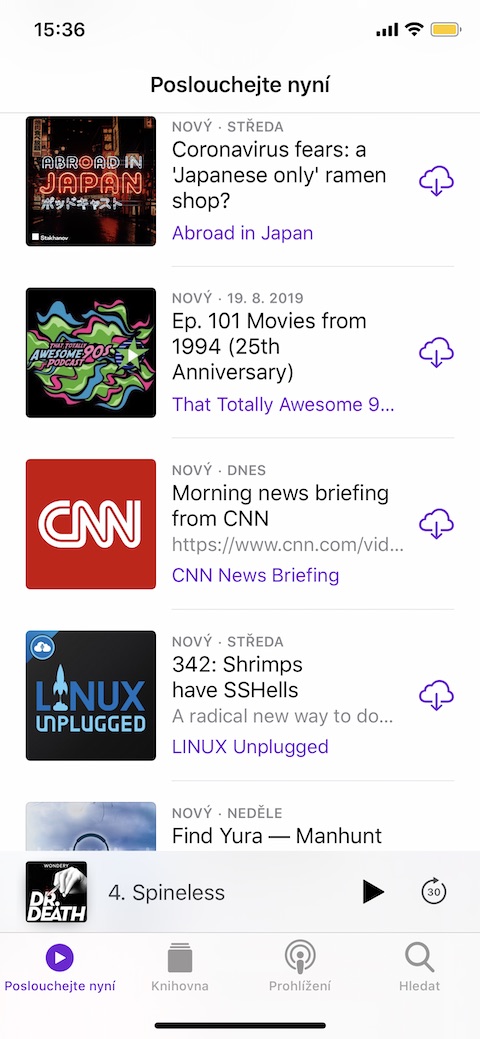
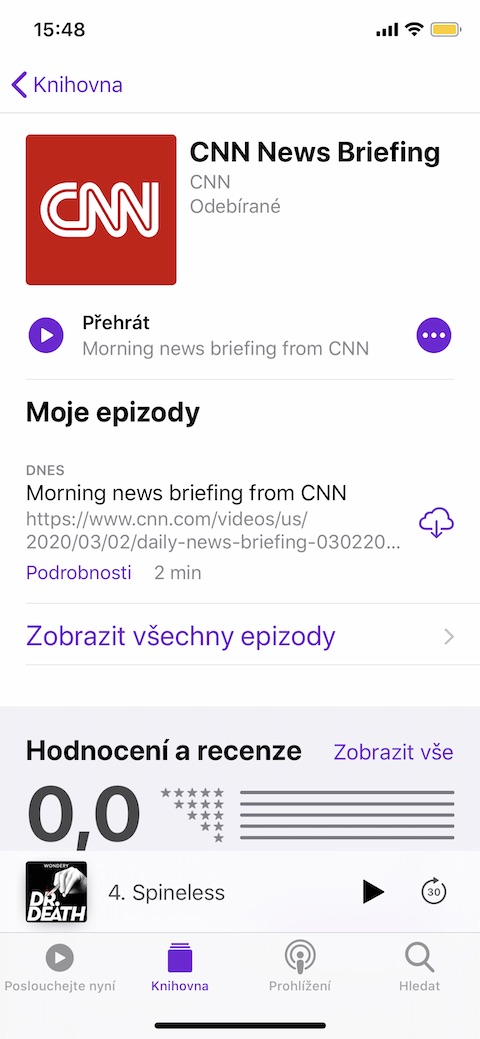
Bạn càng đăng ký nhiều podcast khác nhau trong một ứng dụng nhất định thì đôi khi bạn càng khó theo dõi tất cả các tập mới và bài đăng mới.chat không bao giờ bỏ lỡ tập mới của bất kỳ chương trình yêu thích nào của bạn. Một lần ở bản xứ iOS Podcast, khi bạn đăng ký một podcast mới, ứng dụng sẽ có thể phục vụ bạn ngay lập tức tất cả các tập mới thường xuyên. Không cần phép thuật đặc biệt nào cả – sau khi khởi chạy ứng dụng Podcasts trên iOS thiết bị, chạm vào Nghe ngay ở phía bên trái của thanh dưới cùng - tại đây bạn sẽ tìm thấy tất cả các tập mới nhất của chương trình yêu thích của mình. Nếu bạn không tìm thấy tập mới của chương trình yêu thích tại đây, hãy nhấp vào Thư viện ở thanh dưới cùng để tìm podcast bạn muốn và đảm bảo rằng tập mới thực sự có sẵn.
Đừng quên giới thiệu
photo Gallery
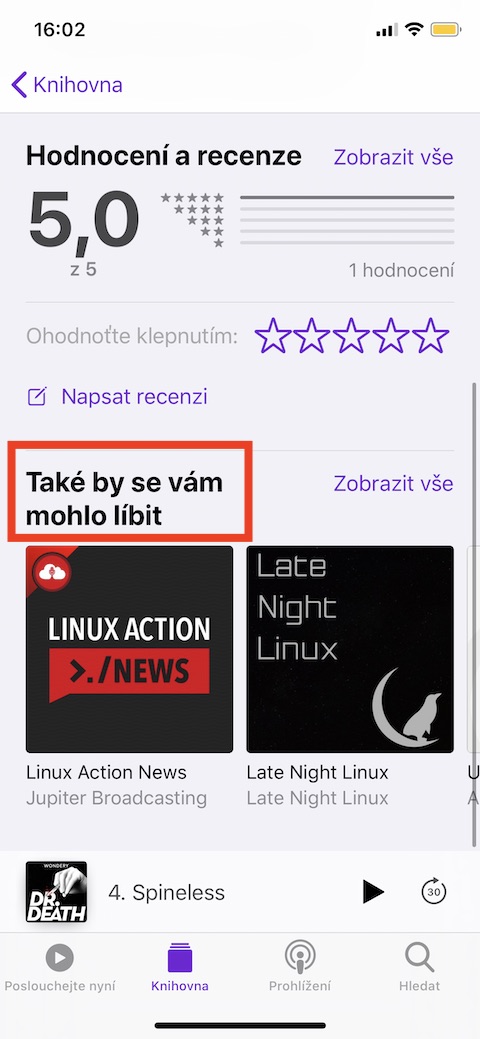
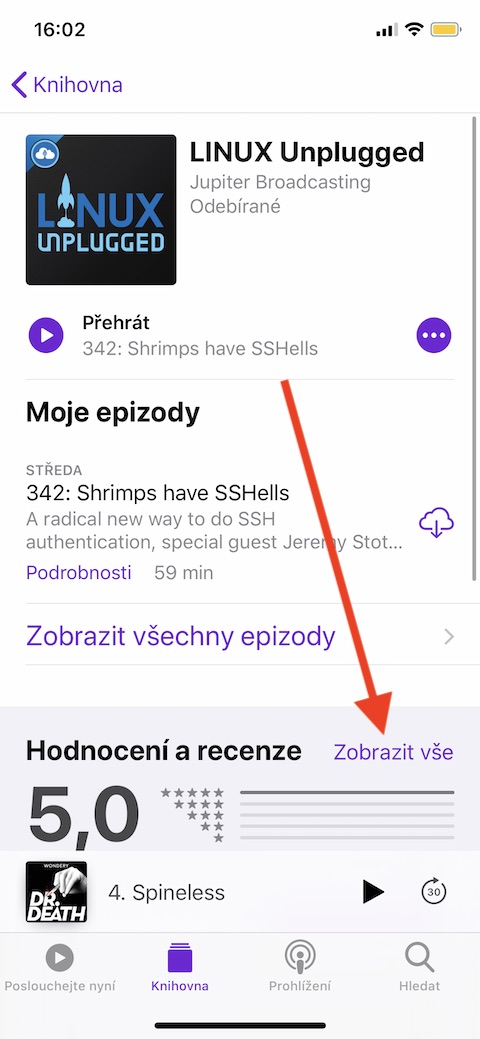
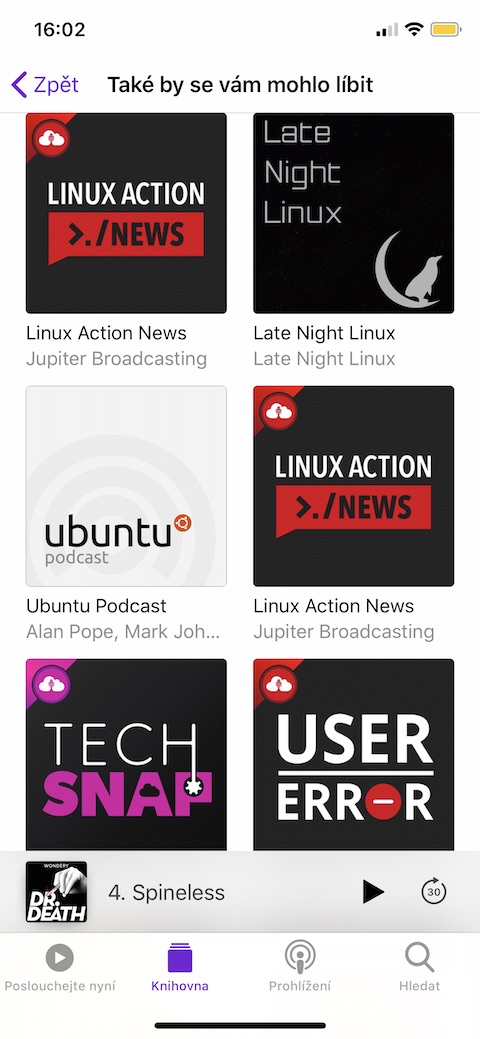
Podcast gốc từ Applu cũng rất tuyệt vời cho, trong số những thứ khác,storem để khám phá nội dung mới. Càng thêm nhiều podcast, các đề xuất về chương trình mới sẽ càng được cá nhân hóa và đôi khi bạn có thể bắt gặp những podcast thực sự thú vị mà có thể bạn chưa tự mình khám phá ra. Vì vậy, việc dành thời gian để khám phá những tin tức thú vị chắc chắn là điều đáng giá. Đầu tiên, hãy mở podcast mà bạn muốn tìm nội dung liên quan. Sau đó cuộn xuống hết màn hình bên dưới phần xếp hạng - bạn sẽ thấy một hộp có tiêu đề "Bạn cũng có thể thích". Sau khi nhấp vào "Hiển thị tất cả", bạn sẽ thấy tất cả các chương trình liên quan chỉ trong nháy mắt.
Tùy chỉnh phát lại
photo Gallery
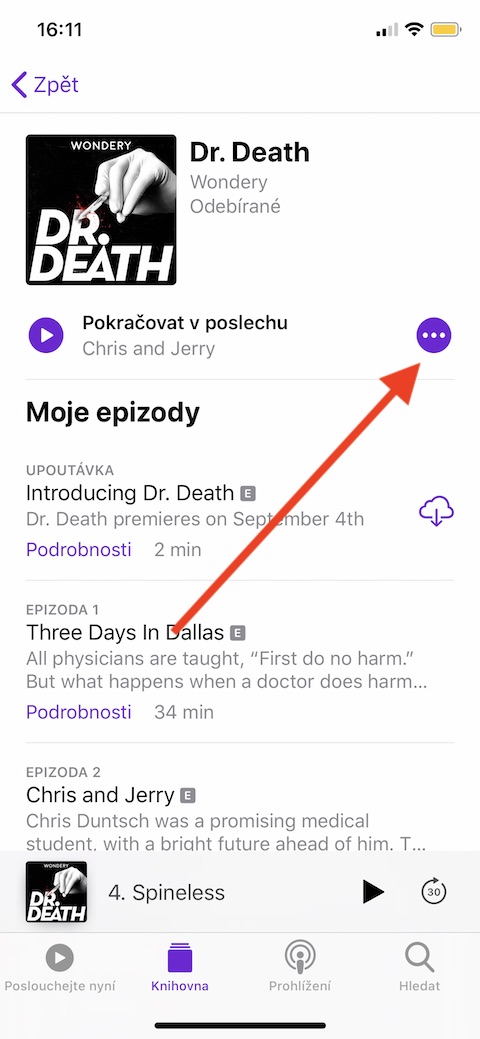
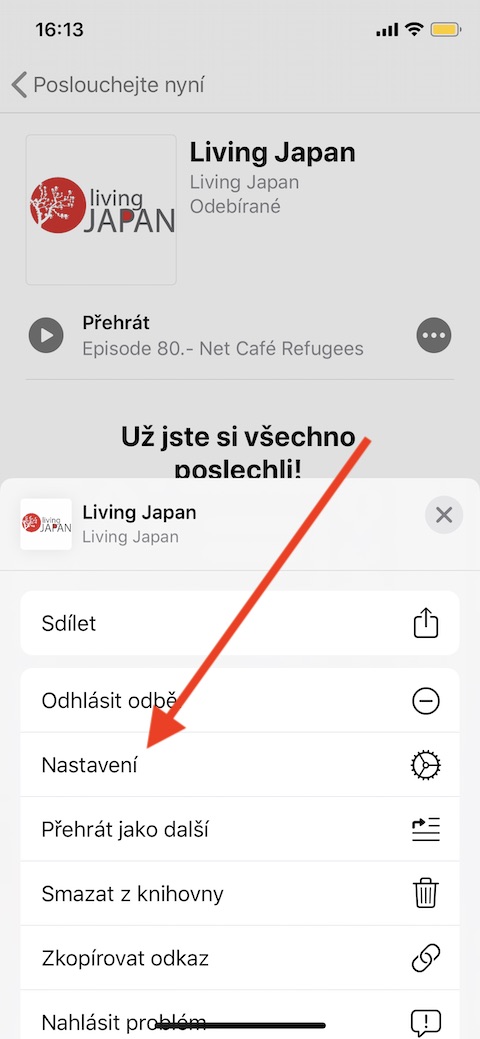
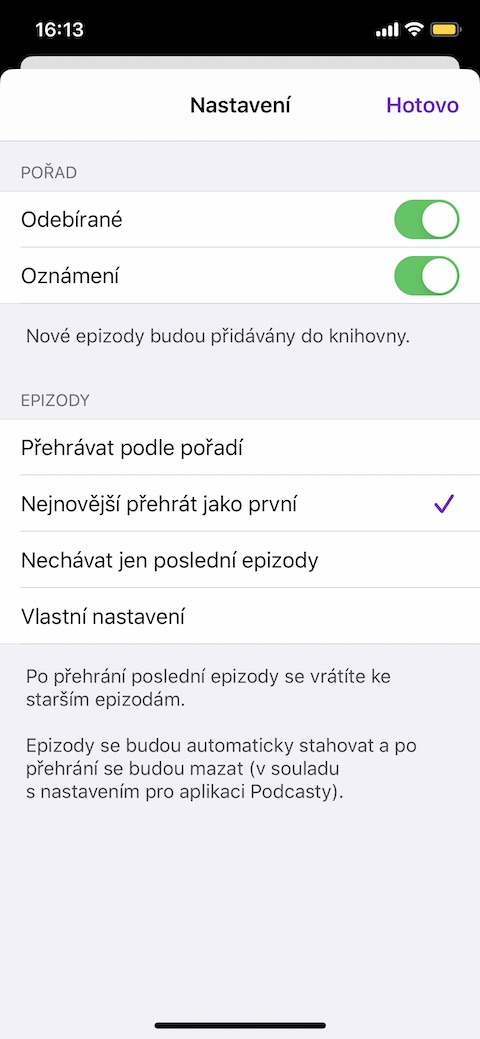
Hầu hết người nghe hoàn toàn hài lòng với cài đặt phát lại podcast mặc định trong ứng dụng, nhưng bạn hoàn toàn có thể tùy chỉnh nhiều thứ. Trên trang chính của podcast đã chọn, nhấp vào biểu tượng ba dấu chấm ở trên cùng. Trong menu xuất hiện, nhấp vào Cài đặt. Trong phần này, bạn có thể xác định xem bạn có muốn nhận thông báo từ chương trình hay không, bạn có muốn hủy đăng ký hay không, nhưng tại đây, bạn có thể tùy chỉnh các tùy chọn phát lại, chẳng hạn như xác định cách thức và thứ tự phát từng tập riêng lẻ. Tại đây, bạn cũng có thể tùy chỉnh tải xuống các tập, xác định điều gì sẽ xảy ra với các tập đã phát hoặc đặt tần suất cập nhật.
Tạo hàng đợi
photo Gallery
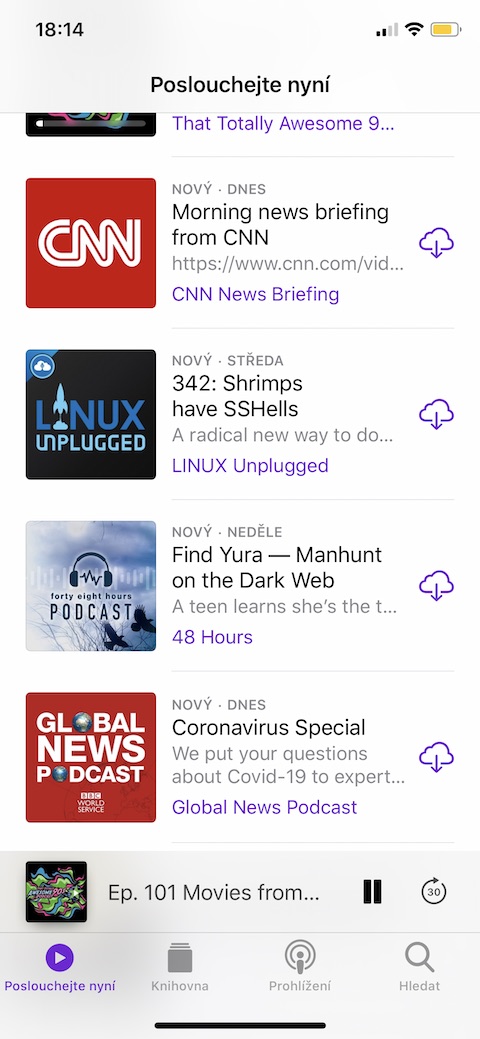
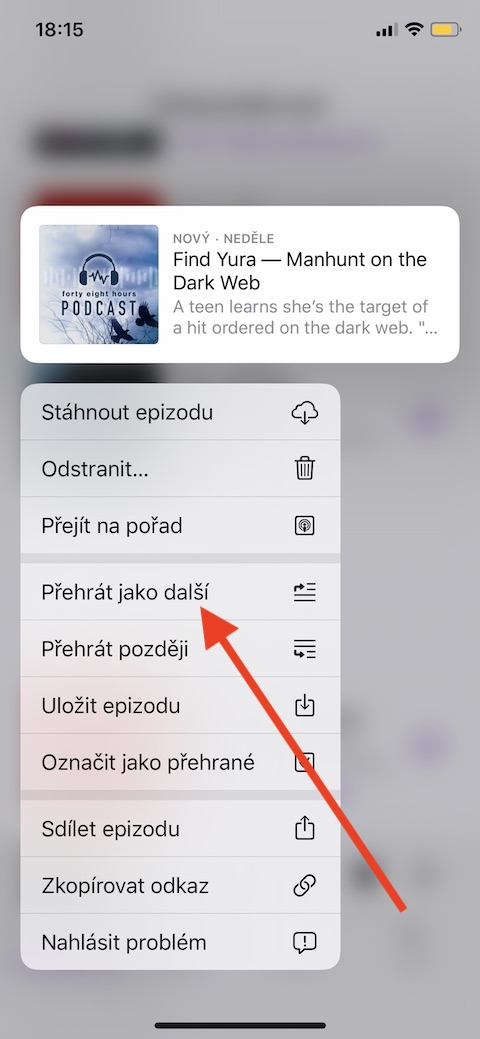
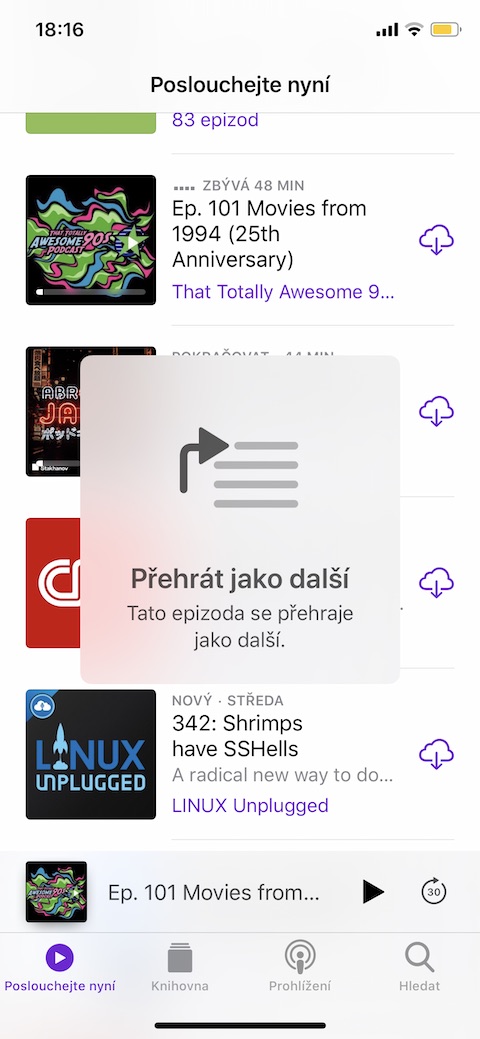
Bạn có muốn phát nhiều tập podcast khác nhau theo trình tự và không muốn chuyển từ chương trình này sang chương trình khác không? Bạn thậm chí không cần phải làm vậy - ứng dụng Podcasts cung cấp khả năng tạo cái gọi là hàng đợi - một loại danh sách các tập, bất kể chúng thuộc chương trình nào. Bạn có thể sắp xếp các tập riêng lẻ trong hàng đợi này theo bất kỳ thứ tự nào. Trong khi podcast đang phát, hãy đi tới Thư viện hoặc phần khác của ứng dụng để chọn tập cần thêm vào danh sách. Nhấn và giữ bản xem trước của podcast đã chọn và chọn "Play as next" trong menu xuất hiện. Làm điều này cho bất kỳ tập nào khác mà bạn muốn thêm.
Tải xuống để nghe ngoại tuyến
photo Gallery
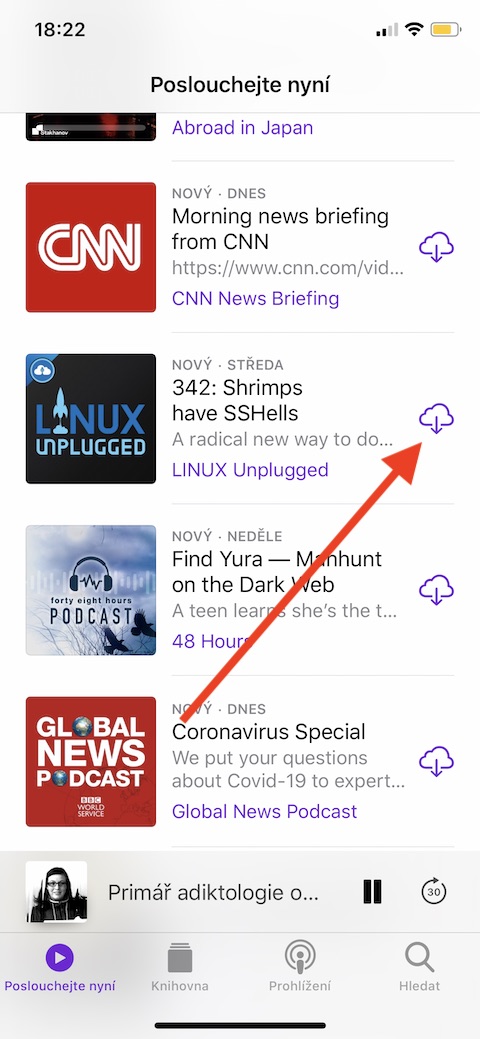
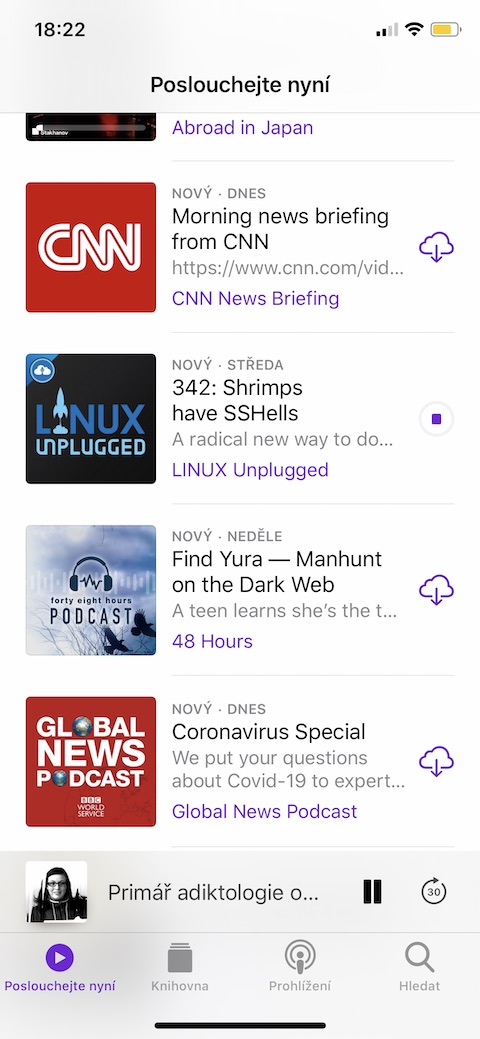
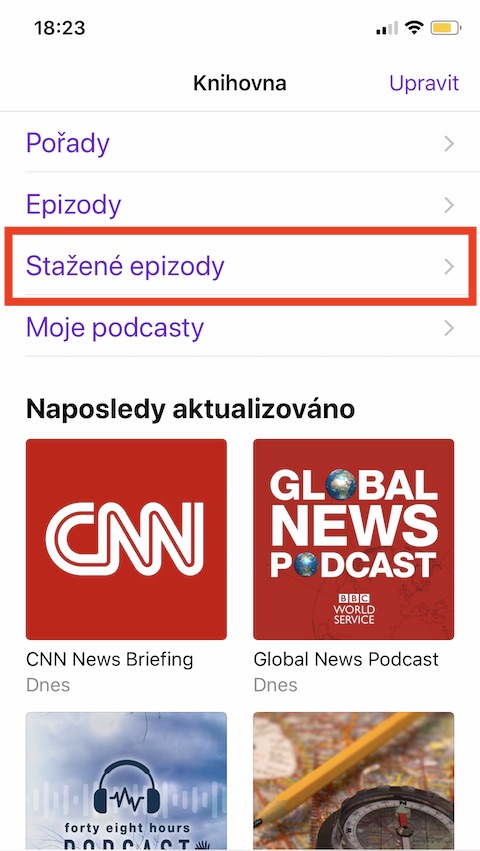
Nếu bạn muốn nghe podcast yêu thích của mìnhchat Bạn cũng có thể di chuyển nhưng muốn tiết kiệm dữ liệu di động, bạn có thể tạo một kho tập phim để nghe ngoại tuyến trên Wi-Fi tại nhà. Trong Thư viện, mục Nghe ngay hoặc bất kỳ nơi nào khác, hãy tìm các tập podcast bạn muốn tải xuống để nghe ngoại tuyến sau. Bạn có thể tải xuống tập podcast đã chọn bằng cách nhấp vào biểu tượng đám mây có mũi tên ở bên phải bảng podcast. Sau đó, bạn có thể tìm thấy tất cả các tập podcast đã tải xuống trong phần Thư viện -> Tập đã tải xuống.



