
Hôm thứ Hai, chúng ta đã chứng kiến sự ra mắt chính thức của macOS 10.15 Catalina cho người dùng phổ thông. Vì vậy, hãy cùng xem xét thêm 5 mẹo và thủ thuật nâng cao mà bạn nên biết khi làm việc với phiên bản hệ điều hành mới của Apple. Chúng có thể giúp công việc của bạn dễ dàng hơn rất nhiều.
Bạn có thể quan tâm đến

Đa nhiệm dễ dàng hơn
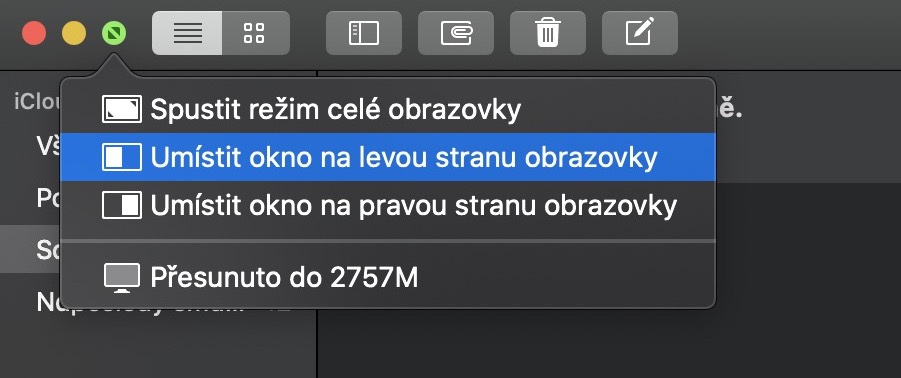
Nếu bạn cần làm việc với nhiều ứng dụng cùng lúc trên máy Mac, bạn có thể sử dụng tính năng đa nhiệm. Một số người dùng thích đa nhiệm kiểu truyền thống bằng màn hình ngoài, nhưng không phải ai cũng có sẵn màn hình phụ. macOS đã có tính năng này từ lâu cho phép bạn hiển thị hai cửa sổ khác nhau trên hai nửa màn hình riêng biệt. Với macOS 10.15 Catalina, việc kích hoạt "chế độ" này thậm chí còn dễ dàng hơn. Tất cả những gì bạn cần làm là giữ chuột vào biểu tượng màu xanh lá cây trên cửa sổ ứng dụng đầu tiên mà bạn dùng để chuyển ứng dụng sang chế độ toàn màn hình. Sau khi giữ chuột, bạn sẽ được tùy chọn đặt cửa sổ ở nửa bên trái hoặc bên phải . Sau đó, bạn chỉ cần chọn cửa sổ ứng dụng thứ hai , cửa sổ này sẽ xuất hiện ở nửa còn lại.
Quản lý tập tin trên iCloudu
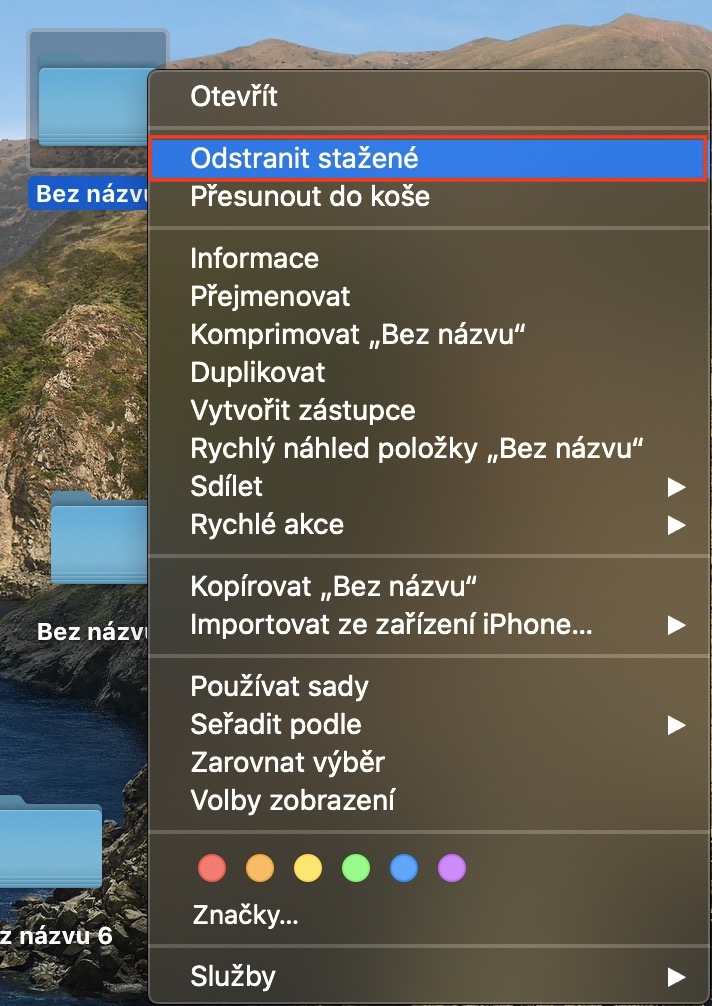
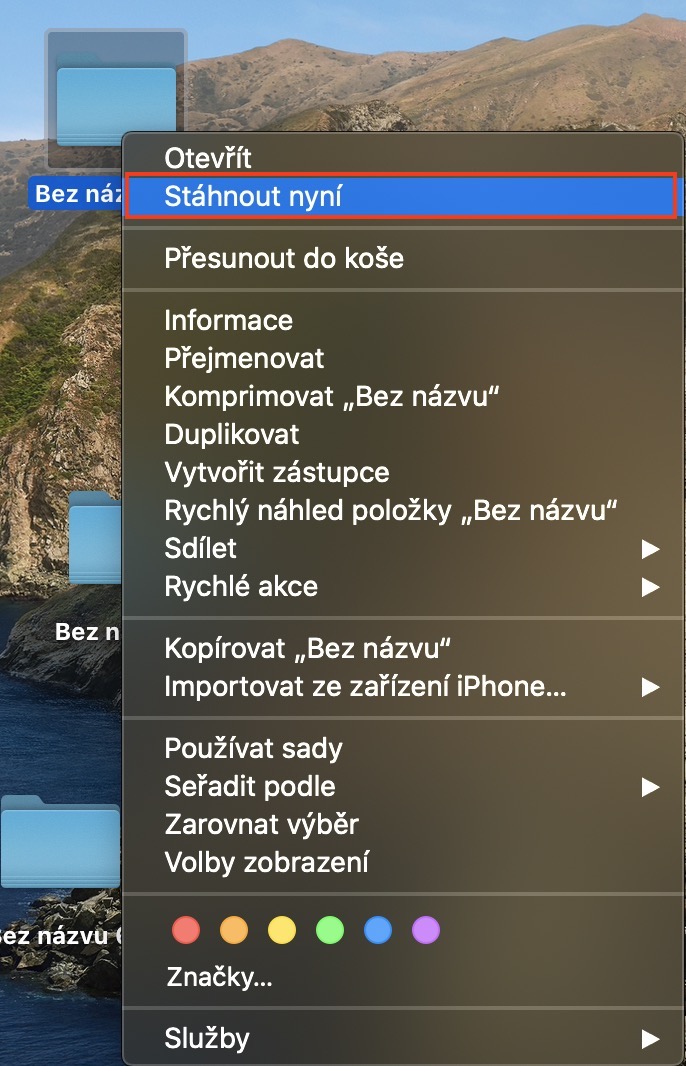
Nếu bạn sử dụng tính năng cho phép bạn sao lưu Tài liệu và Màn hình nền của mình vào iCloud, thì bạn chắc chắn sẽ thích thủ thuật này. Có một tính năng mới cho phép bạn chỉ định thủ công các tệp hoặc thư mục nào sẽ được lưu trên iCloudbạn tìm thấy. Vì vậy, từ i của bạnCloudNếu bạn đã xóa một tệp hoặc tài liệu, bạn không cần phải di chuyển tệp hoặc tài liệu đó ra khỏi các thư mục bạn đã thiết lập để sao lưu nữa. Chỉ cần nhấp vào tệp bạn muốn sao lưu.Cloudđể loại bỏ, nhấp chuột phải, rồi chọn một tùy chọn từ menu Xóa đã tải xuốngNếu bạn muốn đặt lại tập tin trên iCloud, sau đó nhấp vào tệp lần nữa và chọn một tùy chọn Tải ngay.
Chia sẻ trong ứng dụng Ghi chú
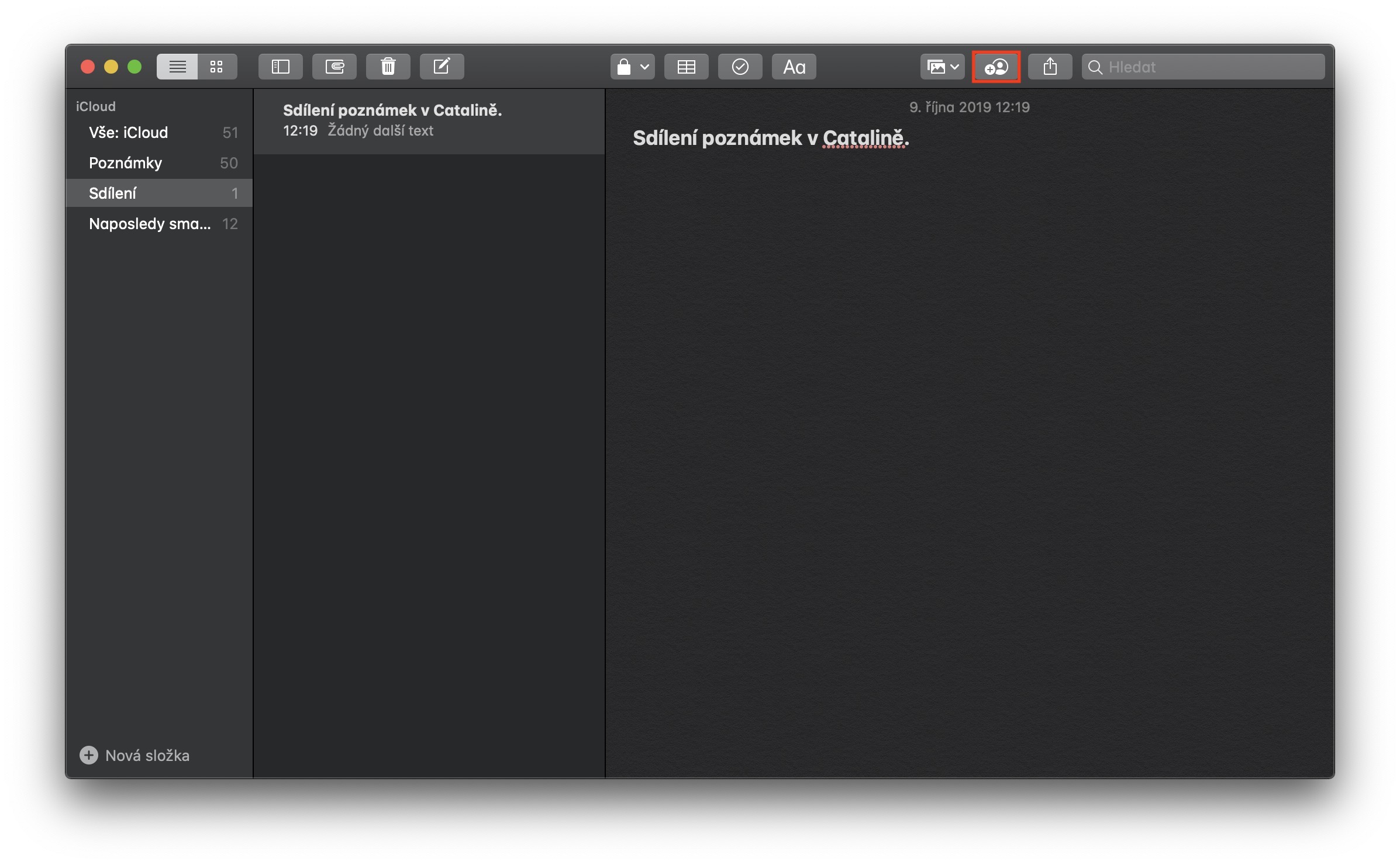
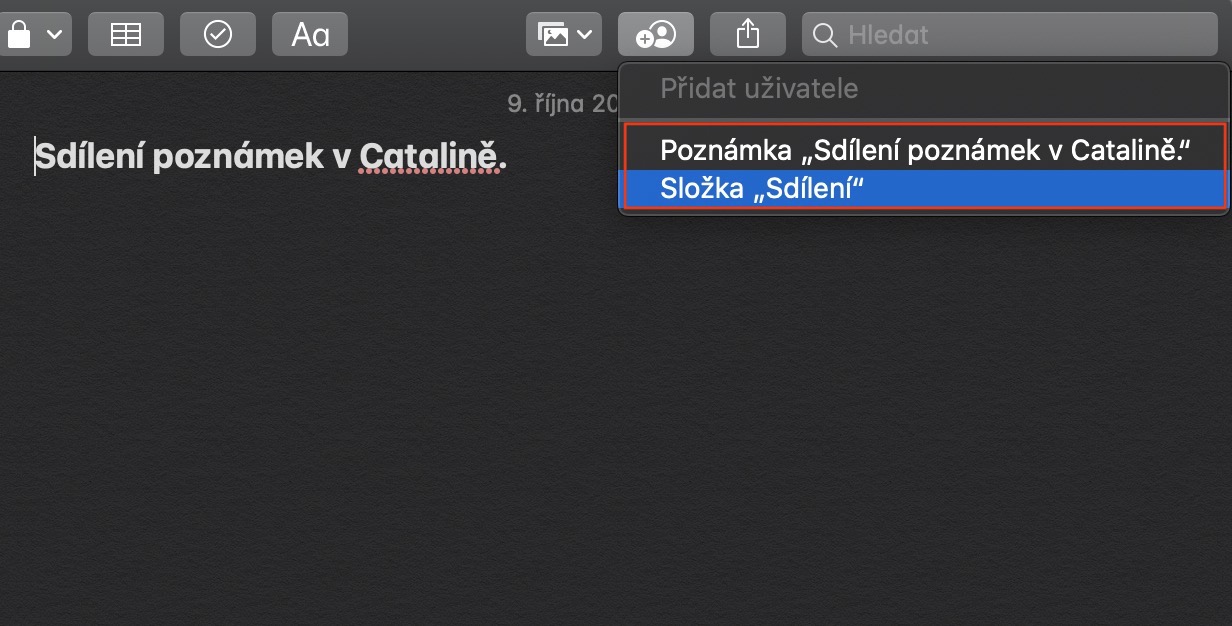
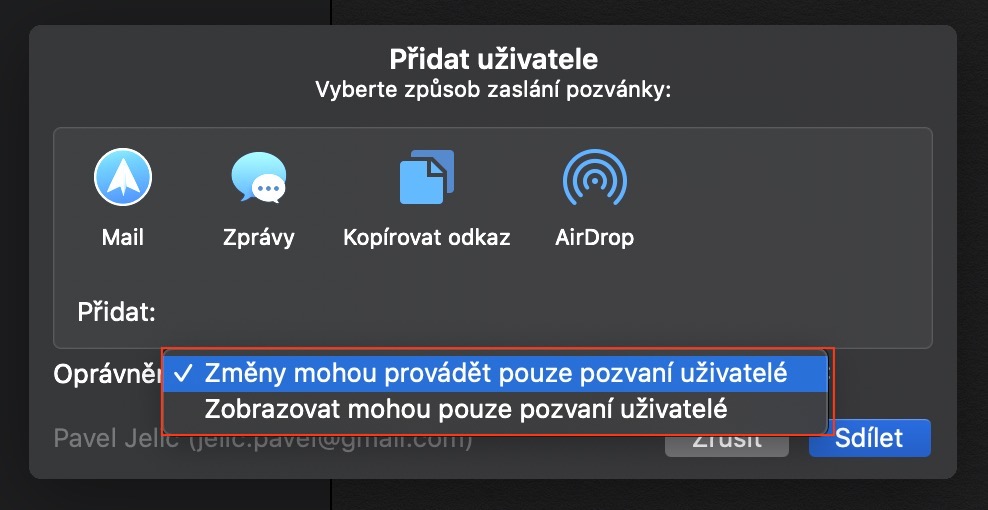
Ứng dụng Ghi chú cũng đã được cải tiến nhẹ trong macOS 10.15 Catalina. Giờ đây, ứng dụng cung cấp chế độ xem đặc biệt trong thư viện, nhưng ngoài ra, bạn cũng có thể thiết lập chia sẻ ghi chú, hoặc toàn bộ thư mục chứa ghi chú, cùng với khả năng chỉnh sửa quyền truy cập cho người dùng mà bạn cho phép xem ghi chú. Chỉ cần mở ứng dụng Ghi chú và nhấp vào ghi chú bạn muốn chia sẻ. Sau đó, nhấp vào biểu tượng người dùng có dấu + nhỏ ở góc trên bên phải cửa sổ . Tại đây, bạn có thể chọn chia sẻ một ghi chú cụ thể hoặc toàn bộ thư mục . Ngay sau khi bạn nhấp vào một trong các tùy chọn này, một cửa sổ sẽ hiện ra, nơi bạn có thể thiết lập quyền truy cập cho người dùng mà bạn sẽ chia sẻ ghi chú.
Hình trong hình bên trong QuickTim
Bạn có thể đã nhận thấy một tính năng tuyệt vời cho phép bạn tải xuống bất kỳ video nào từ Safari chuyển sang chế độ hình trong hình. Tính năng này đảm bảo rằng video từ Safari sẽ được hiển thị trong một cửa sổ riêng biệt, sau đó bạn có thể đặt ở bất kỳ đâu trên màn hình. Trên thực tế, điều này có nghĩa là bạn có thể vừa xem video yêu thích vừa làm việc cùng một lúc. Tuy nhiên, hình ảnh trong một bức tranh không còn chỉ được tìm thấy trong Safari, nhưng bạn cũng có thể tìm thấy nó trong trình phát QuickTime. Nếu bạn muốn chuyển video sang chế độ hình trong hình, bạn chỉ cần phát video qua QuickTime ra mắt và sau đó ở góc dưới bên phải họ nhấp vào một biểu tượng đại diện cho chức năng hình trong hình.

Quản lý thiết bị trong Finderu
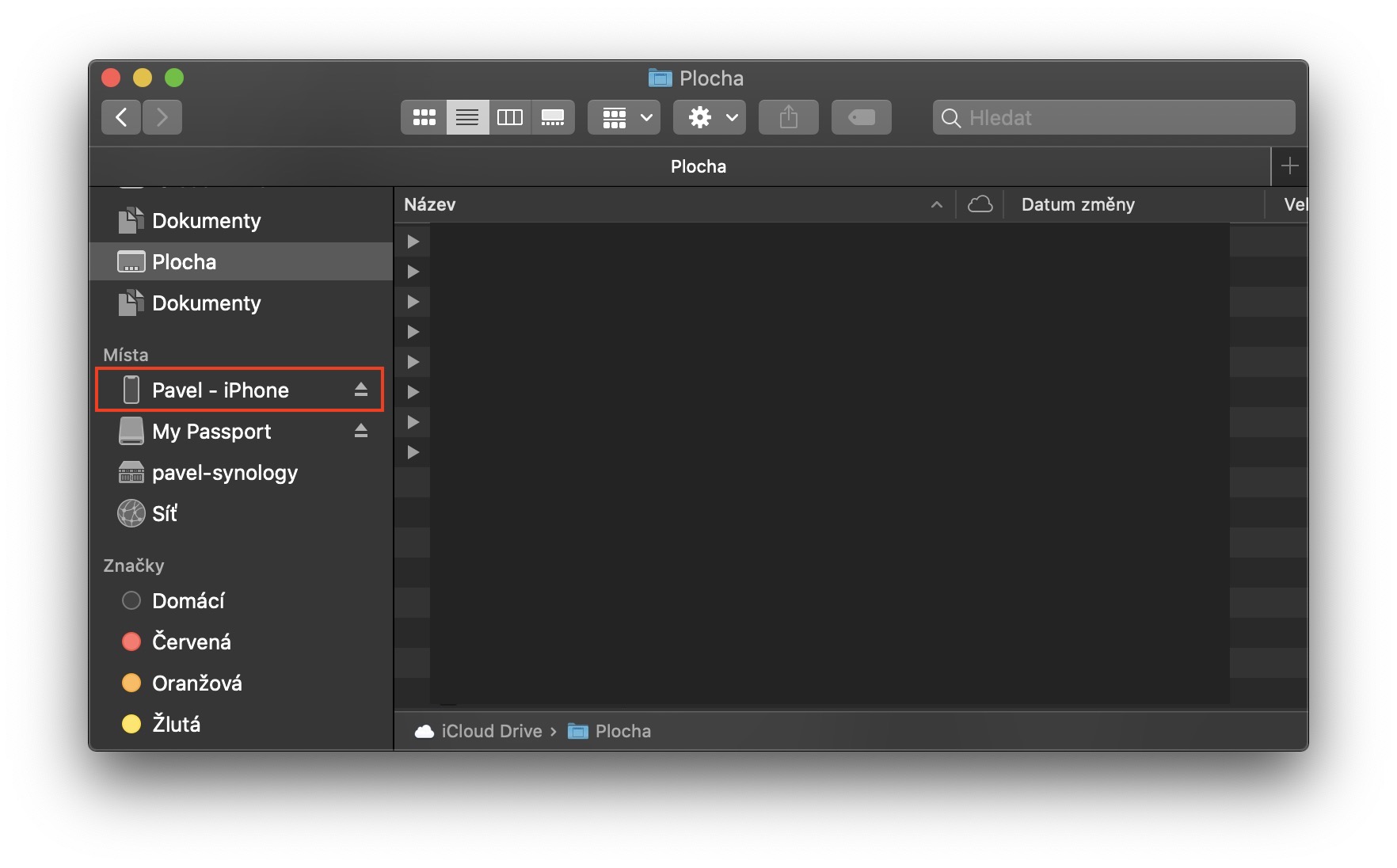
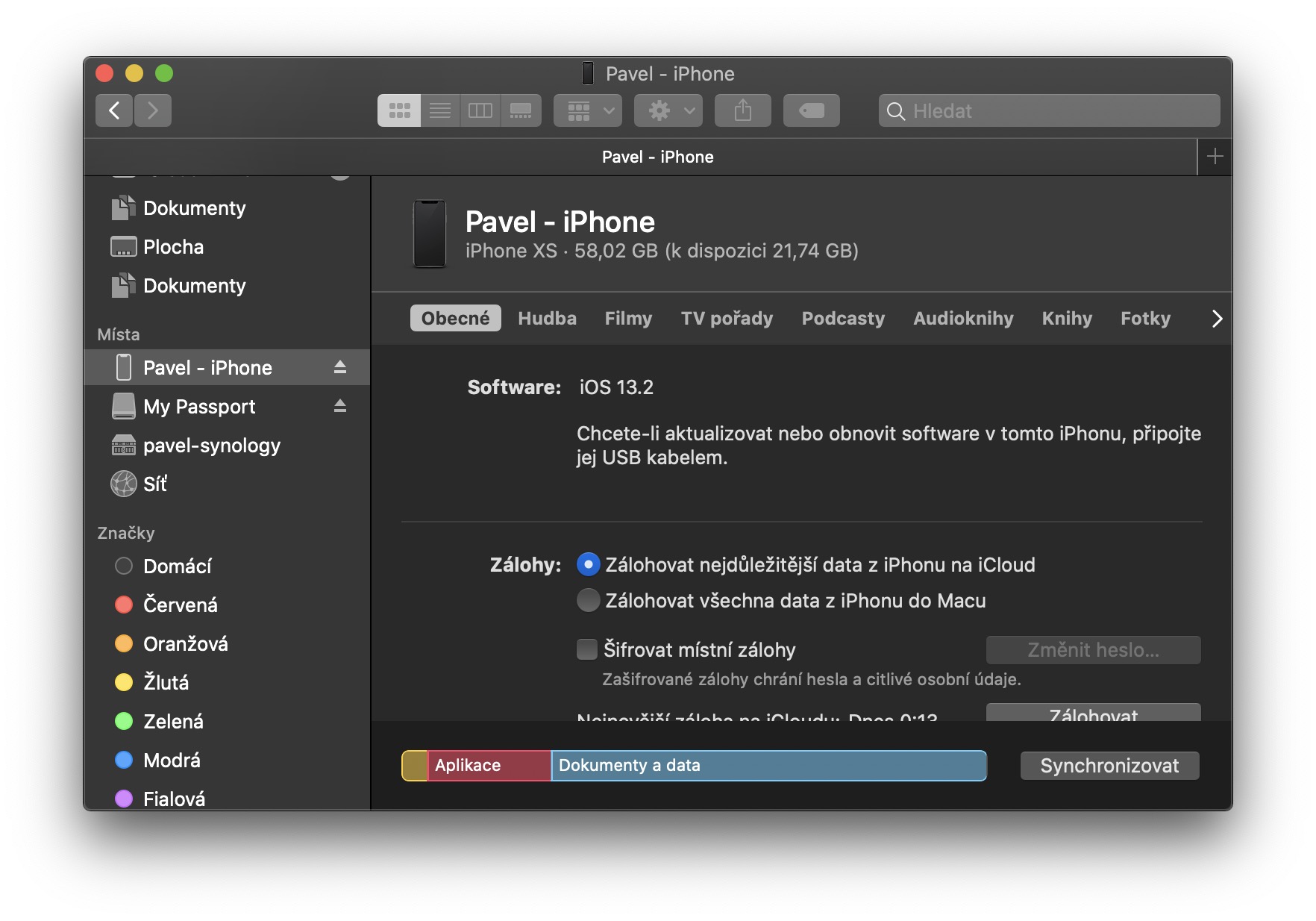
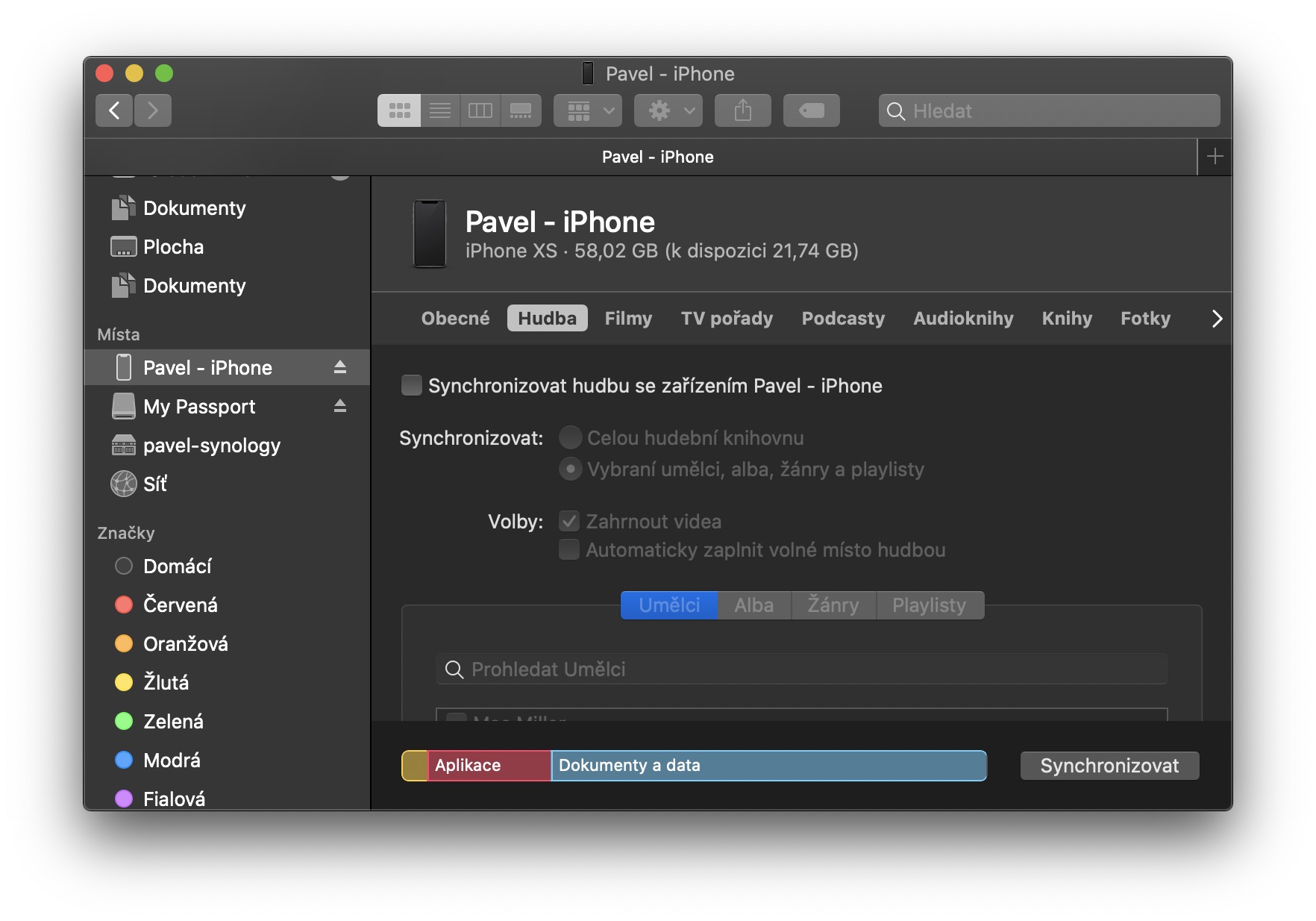
Chắc hẳn bạn cũng đã nhận thấy rằng macOS 10.15 Catalina đã mất iTunes sau 18 năm hoạt động. Nó mới được thay thế bằng một ứng dụng ba tên Âm nhạc, Podcast và TV. Bạn có thể hỏi càng sắc sảo hơn, chúng ta sẽ quản lý các ứng dụng mới nào trong số các thiết bị mà chúng ta kết nối với máy Mac? Câu trả lời rất đơn giản - không có trong số đó. Quản lý thiết bị đã chuyển sang Finderu, nơi thiết bị xuất hiện sau khi kết nối danh mục bên trái. Ở đây trên máy là đủ bấm vào và bạn có thể quản lý lại như trong iTunes.


































Miêu tả một cách vụng về:
-> bạn muốn cái nào từ tôiCloudĐể xóa, nhấp chuột phải rồi chọn Xóa mục đã tải xuống từ menu.
Đây là cách tôi xóa những gì đã tải xuống, nhưng không! khỏi iCloudu
Coz thực sự rất lý tưởng!
Tính năng đa nhiệm trước đây phù hợp với tôi hơn.
Nhưng bây giờ từ một thùng khác, tôi đã Mac Mini 2018 i7/16/256 và màn hình DELL (4K, 27”, U2718Q). Sau khi cập nhật lên Catalina Mac Mini không đánh thức màn hình. Kết nối HDMI, Belkin (Apple các trang web).
Tuyên bố chính thức của Dell: Màn hình Dell chưa bao giờ được thử nghiệm với Apple máy mình chỉ phát driver cho Win thôi, lỗi ở một bên Apple.
Ý kiến Apple: Chúng tôi có thể gửi nó cho các kỹ sư và cố gắng báo cáo vấn đề đó với Dell để chẳng hạn như các phiên bản Firmware cho phép màn hình này hợp tác.
Quay lại Mojave màn hình hoạt động chính xác.
Bạn sẽ nghĩ Dell không chính thức hỗ trợ nó Apple? Đó là những gì họ làm với Dell. 😁
trả lại và mua cái khác..?
sớm dọn dẹp mớ hỗn độn đó Catalina betaphiên bản mà các chàng trai Cupertino đưa ra là "phiên bản cuối cùng"..
Tôi cứ cố gắng tải nhạc mp3 lên điện thoại mà vẫn không được...
Và tôi vẫn đang cố gắng di chuyển thư viện Sách, nơi mà mọi thứ đã được chuyển đi một cách tệ hại. audiosách sang đĩa khác từ nguồn 280Gb audiosách và rắm….
Xin chào,
Tôi nên quản lý như thế nào? iPhone CEZ Findervà nếu tôi không kết nối nó bằng cáp macbookỪ, nhưng tôi chỉ muốn kết nối qua wifi thôi?
iTunes đã giúp quản lý được iPhone chỉ kết nối qua wifi