Terminal trong macOS có thể làm một số việc thực sự tuyệt vời. Đôi khi nó có thể kích hoạt các chức năng không thể truy cập theo cách thông thường và đôi khi nó có thể kích hoạt một số hành động dành cho người dùng nâng cao hơn. Dù sao đi nữa, nếu Terminal không tồn tại trong macOS, chúng ta chắc chắn sẽ bị tước mất vô số mẹo và thủ thuật tuyệt vời mà bạn cũng có thể sử dụng. Tuy nhiên, cần phải lưu ý rằng mọi thứ đều có mặt tối của nó. Và trong trường hợp sử dụng Terminal không đúng cách, có quá đủ những mặt tối này. Bạn có thể gặp rắc rối dưới dạng các phần không hoạt động của hệ điều hành hoặc thậm chí là hoàn toàn không hoạt động của một số máy tính.onecủa quả táo yêu quý của bạn.
Qua thời gian, tôi đã thu thập được vô số lệnh terminal, cho phép tôi nhìn xa hơn tầm nhìn của một người dùng macOS thông thường, và do đó vượt ra ngoài giới hạn của giao diện đồ họa của hệ điều hành này. ProTôi quyết định chuẩn bị một bài viết chi tiết dành cho các độc giả thân thiết của chúng tôi, trong đó chúng ta sẽ xem xét 101 lệnh Terminal mà bạn có thể thấy hữu ích. Tuy nhiên, trước tiên, tôi cần giới thiệu cho những người dùng macOS chưa quen thuộc với "những thứ" xung quanh Terminal. Đồng thời, hãy cẩn thận với lệnh mà bạn kích hoạt - tạp chí Letem svetem Applem và những người biên tập của nó không chịu trách nhiệm về bất kỳ thiệt hại nào bạn gây ra cho thiết bị của mình do sử dụng sai các lệnh.
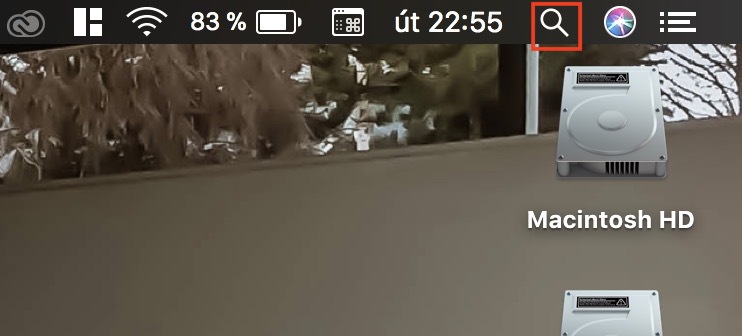
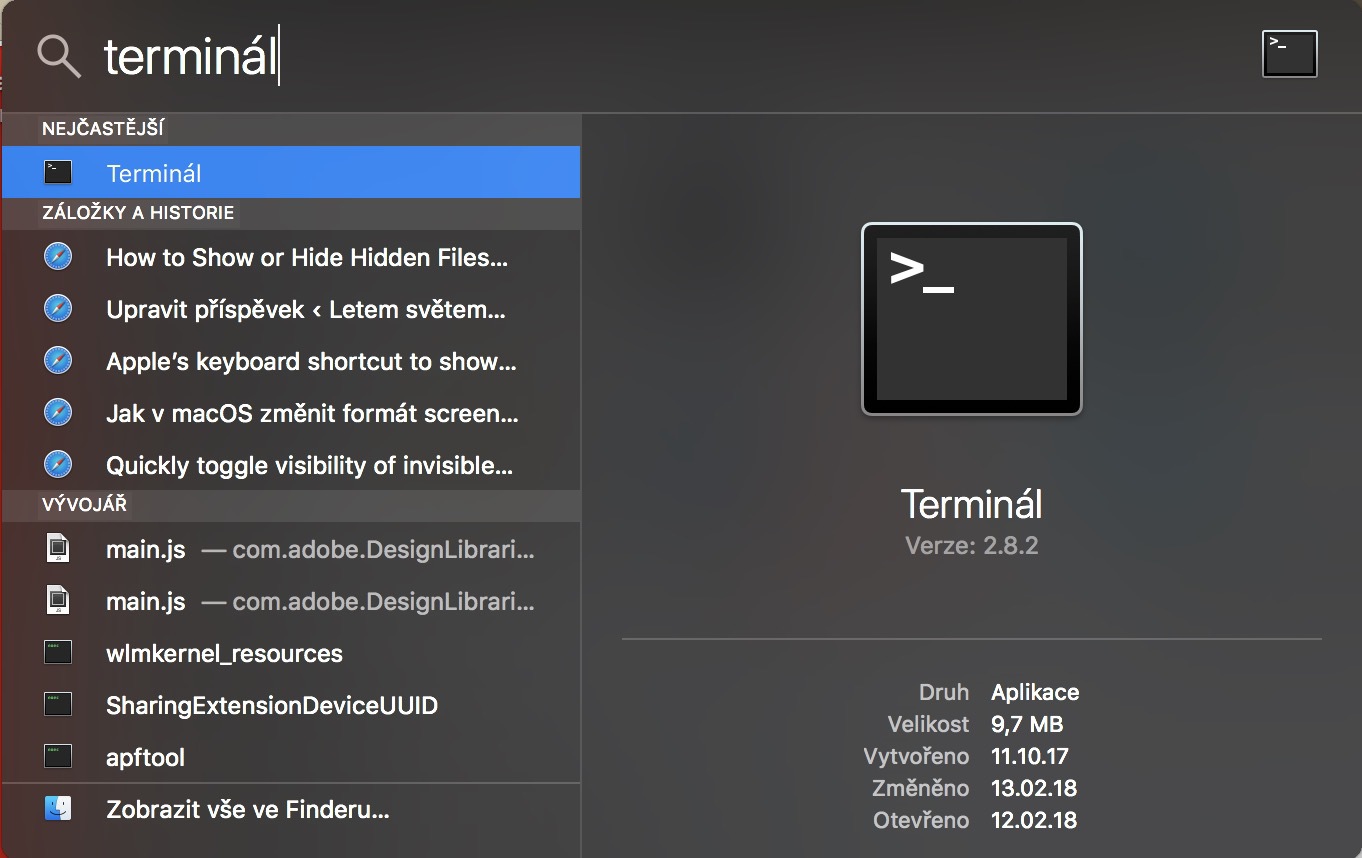
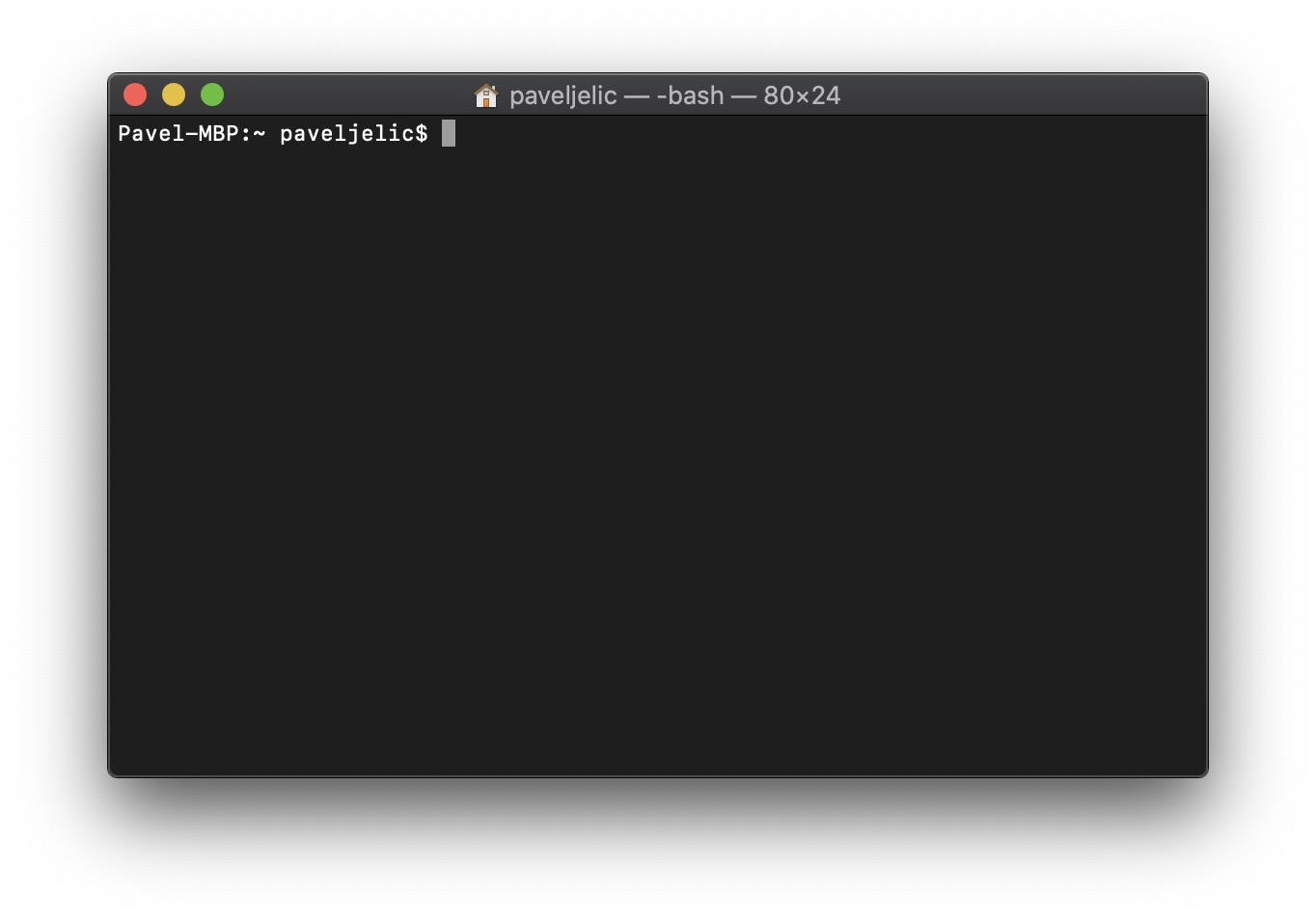
Trước tiên, hãy xem cách bạn có thể truy cập Terminal trong macOS. Có một số cách và cách nào bạn chọn là tùy thuộc vào bạn. Về mặt chính thức, Nhà ga nằm ở các ứng dụng, trong một thư mục con Tiện ích. Nếu bạn không muốn đi đến Finderu, vì vậy bạn cũng có thể chạy nó qua Tiêu điểm. Bạn có thể kích hoạt nó bằng cách sử dụng gàu ở góc trên bên phải hoặc sử dụng phím tắt Lệnh+ thanh không gian. Sau đó chỉ cần gõ vào trường văn bản Phần cuối và xác nhận bằng phím Enter. Sau khi khởi động Terminal, một cửa sổ nhỏ màu đen xuất hiện, dùng để nhập lệnh. Tất cả các lệnh được xác nhận trong Terminal bằng một phím Enter. Trong một số trường hợp, Terminal sẽ yêu cầu bạn mật khẩu. Sau khi nhập xong bạn cũng xác nhận điều này bằng key Enter.
Đối với các lệnh riêng lẻ, đôi khi chúng chứa giá trị “true” hoặc “false”. Các giá trị này cho biết “ true” trong trường hợp lệnh được kích hoạt, hoặc “false” trong trường hợp lệnh bị vô hiệu hóa. Đó là tất cả những gì bạn cần biết hiện tại. Nếu bạn cần thêm thông tin gì, tôi chắc chắn sẽ cho bạn biết trong chính lệnh đó. Vậy, không cần dài dòng nữa, chúng ta hãy đi thẳng vào các lệnh.
1. Tắt âm thanh khởi động Mac
sudo nvram Hệ thốngAudioKhối lượng =""
2. Hiển thị vĩnh viễn các thanh trượt
Trong trường hợp này, bạn có thể thay thế từ "Always" trong dấu ngoặc kép bằng tùy chọn "Automatic" hoặc "WhenScrolling".
mặc định ghi NSGlobalDomain AppleShowScrollBars - chuỗi "Luôn luôn"
3. Vô hiệu hóa cuộn trang mượt mà
mặc định ghi NSGlobalDomain NSScrollAnimationonEnabled -bool sai
4. Tăng tốc hoạt ảnh để tăng/giảm cửa sổ
mặc định ghi NSGlobalDomain NSWindowResizeTime -float 0.001
5. Tự động mở rộng bảng lưu trữ
Nếu bạn lưu nội dung nào đó trên máy Mac, bạn thường chỉ thấy một cửa sổ nhỏ cổ điển nơi bạn không có nhiều tùy chọn. Bằng cách kích hoạt hai lệnh này, bạn sẽ có thể sử dụng cửa sổ mở rộng để lưu, nơi có nhiều tùy chọn hơn.
mặc định ghi NSGlobalDomain NSNavPanelExpandedStateForSaveMode -bool đúng
mặc định ghi NSGlobalDomain NSNavPanelExpandedStateForSaveMode2 -bool đúng
6. Tự động mở rộng bảng điều khiển để in
Tương tự như lệnh o ở trên, chỉ dùng để in.
mặc định ghi NSGlobalDomain PMPrintingExpandedStateForPrint -bool đúng
mặc định ghi NSGlobalDomain PMPrintingExpandedStateForPrint2 -bool đúng
7. Lưu cài đặt vào đĩa, không phải iCloud
Một số ứng dụng trên máy Mac của bạn buộc bạn phải lưu các tệp của chúng vào iCloud. Điều này yêu cầu họ lưu vào ổ cứng theo mặc định.
mặc định ghi NSGlobalDomain NSDocumentSaveNewDocumentsToCloud -bool sai
8. Tự động tắt ứng dụng máy in sau khi in xong
mặc định viết com.apple.print.PrintingPrefs "Thoát khi hoàn thành" -bool đúng
9. Tắt thông báo "Bạn có chắc chắn muốn mở ứng dụng này không?"
mặc định viết com.apple.LaunchServices LSQuarantine -bool sai
10. Vô hiệu hóa tính năng tự động tắt các ứng dụng không sử dụng
Hệ điều hành macOS tự động tắt các ứng dụng mà bạn không sử dụng trong thời gian dài. Sử dụng lệnh này để tắt tính năng này.
mặc định ghi NSGlobalDomain NSDisableAutomaticTermination -bool đúng
Nếu ứng dụng của bạn "gặp sự cố", bạn sẽ nhận được thông báo. Sử dụng lệnh này để tắt thông báo.
mặc định viết com.apple.CrashReporter DialogType -chuỗi "none"
12. Hiển thị thông tin đặc biệt trên màn hình khóa
Nếu bạn sử dụng lệnh bên dưới, sau khi nhấp vào đồng hồ trên màn hình khóa, địa chỉ IP, tên máy chủ, phiên bản hệ điều hành và các thông tin khác sẽ xuất hiện.
mặc định sudo ghi /Library/Preferences/com.apple.loginwindow AdminHostInfo Tên máy chủ
13. Vô hiệu hóa trung tâm thông báo và biểu tượng của nó
launchctl unload -w /System/Library/LaunchAgents/com.apple.notificationcenterui.plist 2> / dev / null
14. Vô hiệu hóa tính năng phóng to chữ tự động
Nếu bạn gõ dấu chấm, macOS sẽ sửa chữ cái sau thành chữ hoa. Điều này đặc biệt khó chịu khi viết mã. Đây là cách để vô hiệu hóa tính năng này.
launchctl unload -w /System/Library/LaunchAgents/com.apple.notificationcenterui.plist 2> / dev / null
15. Vô hiệu hóa các chấm "thông minh"
Chức năng tương tự như trên. Nếu bạn nhấn phím cách hai lần, một dấu chấm sẽ tự động được ghi. Đây là cách để vô hiệu hóa tính năng này.
mặc định ghi NSGlobalDomain NSAutomaticPeriodSubstituteonEnabled -bool sai
16. Vô hiệu hóa tính năng tự động sửa lỗi
mặc định viết NSGlobalDomain NSAutomaticSpellingCorrectionEnabled -bool sai
17. Nhấp chuột phải vào góc dưới bên phải trackpadu
Nếu bạn sử dụng bốn lệnh này, bạn có thể thiết lập phần dưới bên phải của trackpadhành xử như thể bạn đã nhấn nút chuột phải (hoặc sử dụng hai ngón tay trên trackpadbạn).
mặc định viết com.apple.driver.AppleBluetoothĐa chạm.trackpad TrackpadCornerSecondaryClick -int 2
mặc định viết com.apple.driver.AppleBluetoothĐa chạm.trackpad TrackpadNhấp chuột phải -bool đúng
mặc định -currentHost ghi NSGlobalDomain com.apple.trackpad.trackpadCornerClickBehavior -int 1
mặc định -currentHost ghi NSGlobalDomain com.apple.trackpad.enableSecondaryClick -bool đúng
18. Cải thiện chất lượng âm thanh cho tai nghe Bluetooth được kết nối
mặc định viết com.apple.BluetoothAudioĐại lý "Apple Bitpool Min (có thể chỉnh sửa)" -int 40
19. Kích hoạt phím TAB trong tất cả các thành phần hệ thống
mặc định ghi NSGlobalDomain AppleBàn phímUIMode -int 3
20. Hiển thị ngôn ngữ Mac trên màn hình khóa
Nếu bạn sử dụng lệnh này, ngôn ngữ mà thiết bị đang chạy sẽ xuất hiện trên màn hình khóa của máy Mac.
mặc định sudo ghi /Library/Preferences/com.apple.loginwindow showInputMenu -bool đúng
Nếu là của bạn MacBook hết pin, lệnh này sẽ kích hoạt chức năng tự động bật nguồn sau khi sạc.
sudo pmset -a autorestart 1
22. Tự động khởi động lại trong trường hợp macOS bị treo
sudo systemetup -setrestartfreeze on
23. Vô hiệu hóa chế độ ngủ đông
Sudo pmset -a ngủ đông 0
24. Lưu ảnh chụp màn hình ở định dạng khác
Theo mặc định, ảnh chụp màn hình được lưu ở định dạng PNG. Ví dụ: bạn có thể thay đổi định dạng này thành JPG, PDF, BMP, GIF và TIFF - chỉ cần viết lại PNG trong dấu ngoặc kép theo định dạng đã chọn trong lệnh.
mặc định viết com.apple.chụp màn hình kiểu -dây "png"
25. Vô hiệu hóa bóng trong ảnh chụp màn hình
mặc định viết com.apple.screencapture vô hiệu hóa bóng -bool đúng
26. Tắt tất cả các cửa sổ Findersử dụng phím tắt
Nếu trong cửa sổ đang hoạt động FinderNhấn phím tắt Command + Q để đóng tất cả các cửa sổ đang hoạt động.
mặc định viết com.apple.finder QuitMenuItem -bool đúng
27. Vô hiệu hóa hình ảnh động trong hệ thống
mặc định viết com.apple.finder Vô hiệu hóa tất cả hoạt ảnh -bool đúng
28. Hiển thị biểu tượng ổ cứng ngoài trên desktop
mặc định viết com.apple.finder Hiển thịBên ngoàiCứngDrivesOnDesktop -bool đúng
29. Hiển thị biểu tượng máy chủ trên màn hình nền
mặc định viết com.apple.finder Hiển thịMáy chủ được gắn trên máy tính để bàn -bool đúng
30. Hiển thị biểu tượng của thiết bị di động trên desktop
mặc định viết com.apple.finder Hiển thịRemovableMediaOnDesktop -bool đúng
mặc định viết com.apple.finder AppleShowAllFiles -bool đúng
32. Hiển thị đuôi file trong hệ thống
mặc định ghi NSGlobalDomain AppleShowAllExtensions -bool đúng
33. Hiển thị thanh hiển thị đường dẫn trong Finderu
mặc định viết com.apple.finder Hiển thịPathbar -bool đúng
34. Thành phần đầu tiên
Với lệnh này, bạn có thể so sánh các mục trong Finderkhôngchat hiển thị các thư mục ở vị trí đầu tiên.
mặc định viết com.apple.finder _FX Sắp xếpFoldersĐầu tiên -bool đúng
35. Tìm kiếm nằm trong thư mục hoạt động
Nếu bạn kích hoạt lệnh này, bạn sẽ có thể tìm kiếm trong FinderTheo mặc định, bạn chỉ sử dụng thư mục đang hoạt động.
mặc định viết com.apple.finder FXDefaultSearchScope -chuỗi "SCcf"
36. Tắt cảnh báo sau khi thay đổi phần mở rộng tập tin
mặc định viết com.apple.finder FXEnableExtensionChangeWarning -bool sai
37. Cửa sổ mở tự động Findersau khi kết nối đĩa
mặc định viết com.apple.frameworks.diskimages auto-open-ro-root -bool đúng
mặc định viết com.apple.frameworks.diskimages auto-open-rw-root -bool đúng
mặc định viết com.apple.finder Mở Cửa Sổ Cho Đĩa Di Động Mới -bool đúng
38. Thiết lập hiển thị tệp mặc định của riêng bạn trong Finderu
Sử dụng lệnh này, bạn có thể thiết lập chế độ xem tệp mặc định của riêng bạn trong FinderTại. Để thiết lập, chỉ cần thay thế "Nlsv" trong lệnh bên dưới bằng một trong các tùy chọn sau: "icnv" để hiển thị biểu tượng, "clmv" để hiển thị cột và "Flwv" để hiển thị trang tính.
mặc định viết com.apple.finder FXPreferredViewStyle -chuỗi "Nlsv"
39. Tắt thông báo trước khi dọn thùng rác
mặc định viết com.apple.finder Cảnh báoOnEemptyTrash -bool sai
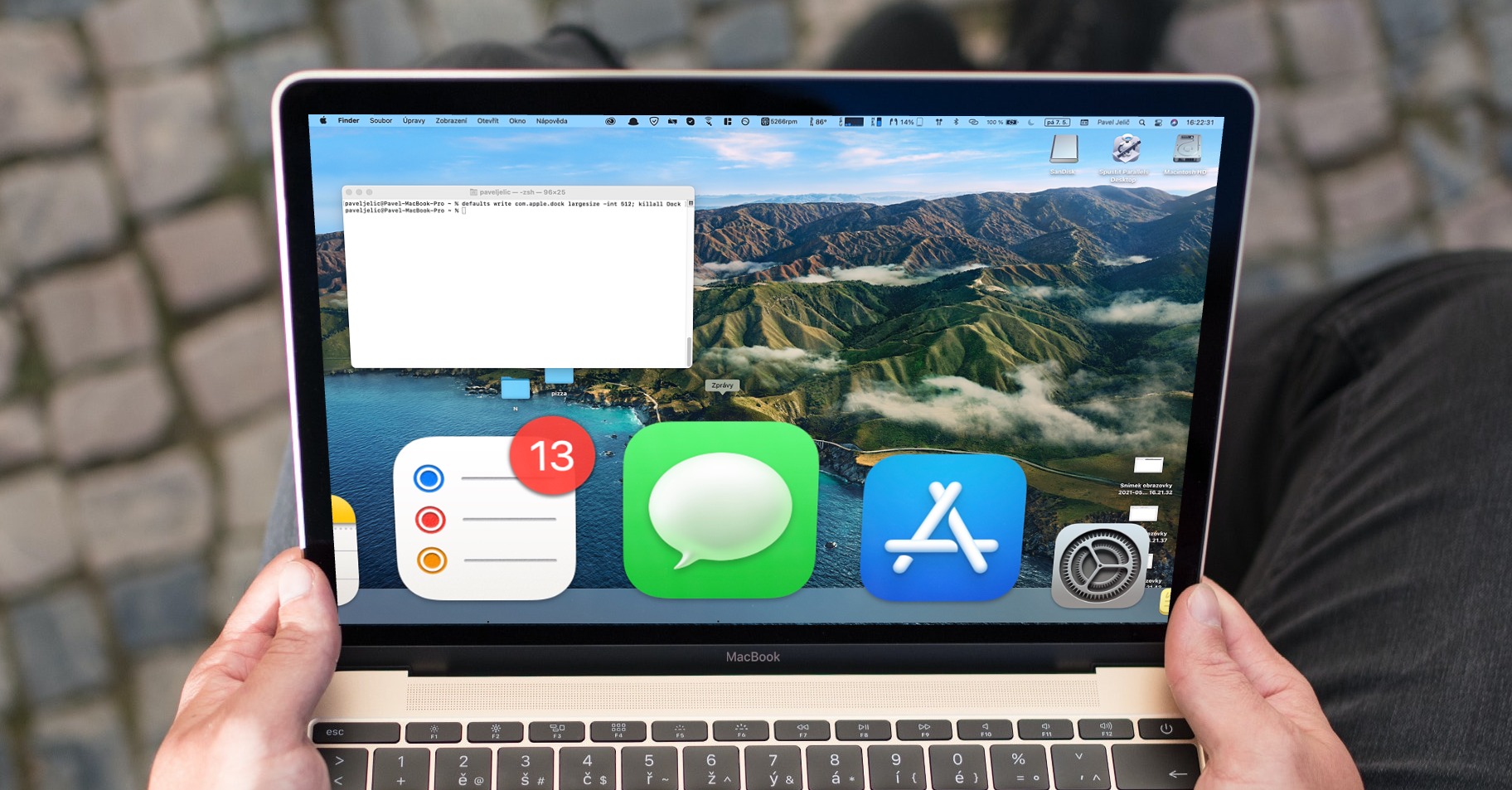
Số ở cuối lệnh được sử dụng để biểu thị các pixel. Nếu bạn muốn kích thước khác 36 pixel, chỉ cần thay đổi số.
mặc định viết com.apple.dock kích thước ô -int 36
43. Tăng tốc hình ảnh động được hiển thị sau khi nhấp để thu nhỏ hoặc phóng to cửa sổ
mặc định viết com.apple.dock mineffect -chuỗi "tỉ lệ"
44. MiniThu nhỏ cửa sổ ứng dụng thành biểu tượng của chúng
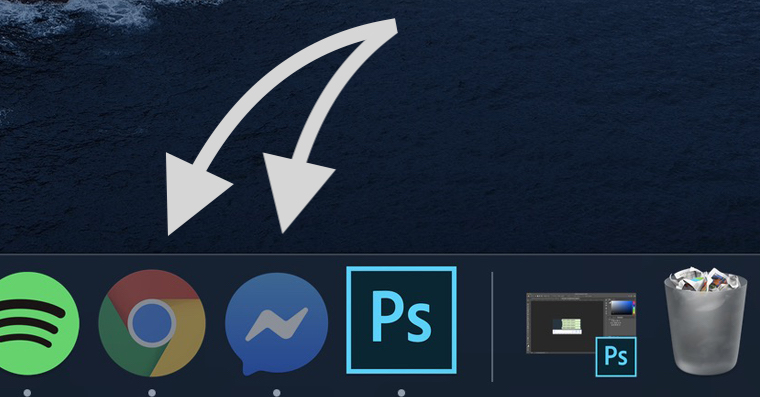
Nếu bạn kích hoạt lệnh này, tất cả các cửa sổ đang mở sẽ được miniđể vẽ vào biểu tượng duy nhất của nó trong Dockvà sẽ không được hiển thị ở phía bên phải Docku.
mặc định viết com.apple.dock minibiến mất-nó-application -bool đúng
45. Xóa ứng dụng khỏi Docku
mặc định viết com.apple.dock dai dẳng-appvới -mảng
46. Chỉ hiển thị các ứng dụng đang hoạt động trong Docku
mặc định viết com.apple.dock static-only -bool đúng
47. Vô hiệu hóa hoạt ảnh khi khởi chạy ứng dụng từ Docku
mặc định viết com.apple.dock launchanim -bool sai
48. Tăng tốc độ hoạt hình Mission Control
mặc định viết com.apple.dock phơi bày-thời lượng-hoạt-động-float 0.1
49. Vô hiệu hóa nhóm cửa sổ ứng dụng trong Mission Control
mặc định viết com.apple.dock phơi bày-nhóm-bởi-app -bool sai
50. Tắt hoạt ảnh để hiển thị/ẩn Docku
mặc định viết com.apple.dock phơi bày-nhóm-bởi-app -bool sai
71. Cảnh báo truy cập các trang web có khả năng lừa đảo
mặc định viết com.apple.Safari Cảnh báo về các trang web gian lận -bool đúng
72. Vô hiệu hóa các plugin trong Safari
mặc định viết com.apple.Safari WebKitPluginsEnabled -bool sai
mặc định viết com.apple.Safari com.apple.Safari.Nội dungPageGroupIdentifier.WebKit2PluginsEnabled -bool sai
73. Vô hiệu hóa Java trong Safari
mặc định viết com.apple.Safari WebKitJavaĐã bật -bool sai
mặc định viết com.apple.Safari com.apple.Safari.Nội dungPageNhómIdentifier.WebKit2JavaĐã bật -bool sai
mặc định viết com.apple.Safari com.apple.Safari.Nội dungPageNhómIdentifier.WebKit2JavaĐã bật cho tập tin cục bộ -bool sai
74. Chặn cửa sổ bật lên trong Safari
mặc định viết com.apple.Safari WebKitJavaScriptCanOpenWindowsTự động - bool sai
mặc định viết com.apple.Safari com.apple.Safari.Nội dungPageNhómIdentifier.WebKit2JavaScriptCanOpenWindowsTự động - bool sai
75. Kích hoạt chức năng tắt theo dõi
Với lệnh này, bạn có thể kích hoạt tính năng ngăn các trang web khác theo dõi bạn trên web.
mặc định viết com.apple.Safari GửiKhôngTheo DõiHTTPHeader -bool đúng
76. Tự động cập nhật phần mở rộng trong Safari
mặc định viết com.apple.Safari Cài đặtExtensionUpdatesAutomatically -bool đúng
77. Backspace để di chuyển qua lịch sử
Nếu bạn muốn đi vào lịch sử trong Safari sử dụng phím xóa lùi để quay lại trang trước, sau đó sử dụng lệnh này.
mặc định viết com.apple.Safari com.apple.Safari.Nội dungPageGroupIdentifier.WebKit2BackspaceKeyĐiều hướngonEnabled -bool đúng
78. Vô hiệu hóa hình động trong ứng dụng Mail
mặc định viết com.apple.mail Vô hiệu hóaReplyAnimations -bool đúng
mặc định viết com.apple.mail Vô hiệu hóaSendAnimations -bool đúng
79. Chỉ sao chép địa chỉ email
Khi bạn sao chép địa chỉ email trong ứng dụng Mail, địa chỉ đó sẽ được sao chép theo định dạng sau: Pavel Jelič . Nếu bạn chỉ muốn sao chép địa chỉ email, tức là paveljelic@mail.com, thì hãy sử dụng lệnh bên dưới.
mặc định viết com.apple.mailAddressesIncludeNameOnPasteboard -bool sai
80. Gửi email bằng phím tắt trong ứng dụng Mail
Nếu bạn muốn gửi email bằng phím tắt Command + Enter trong Mail, hãy sử dụng lệnh bên dưới.
mặc định viết com.apple.mail NSUserKeyEquivalents -dict-add "Gửi""@U21a9"
81. Đặt lại chỉ mục Spotlight
Khi Spotlight trên máy Mac của bạn gặp sự cố, bạn có thể đặt lại nó. Chỉ cần sử dụng lệnh này.
sudo mdutil -E / > / dev / null
82. Tắt thông báo sao lưu Time Machine cho ổ cứng được kết nối
Nếu bạn kết nối một đĩa mới với máy Mac của mình, bạn sẽ Time Machine sẽ hỏi bạn có muốn sử dụng nó để sao lưu không. Lệnh này sẽ tắt thông báo.
mặc định viết com.apple.TimeMachine DoNotOfferNewDisksForBackup -bool đúng
84. Hiển thị menu chính khi khởi động Trình giám sát hoạt động
Trình giám sát hoạt động ghi nhớ vị trí của bạn trước khi tắt, ngay cả sau khi bạn thoát. Với lệnh này, bạn đặt ứng dụng luôn quay lại menu chính.
mặc định viết com.apple.ActivityMonitor OpenMainWindow -bool đúng
85. Hình ảnh hóa mức sử dụng CPU sau khi bật Activity Monitor trong Docku
Nếu bạn kích hoạt lệnh này, sau khi khởi động Activity Monitor trong Docku hiển thị tổng quan rõ ràng về mức sử dụng bộ xử lý, thay vì biểu tượng cổ điển.
mặc định viết com.apple.ActivityMonitor IconType -int 5
86. Xem tất cả các CPU trong Giám sát hoạt động
mặc định viết com.apple.ActivityMonitor Hiển thịCategory -int 0
87. Tự động sắp xếp các tiến trình trong ứng dụng Giám sát hoạt động theo mức sử dụng bộ xử lý
mặc định viết com.apple.ActivityMonitor SortColumn - chuỗi "Cách sử dụng CPU"
mặc định viết com.apple.ActivityMonitor SortDirection -int 0
88. Cài đặt mã hóa văn bản thuần túy cho các tài liệu mới mở trong TextEdit
mặc định viết com.apple.TextEdit RichText -int 0
89. Cài đặt mở và đóng tài liệu trong ứng dụng TextEdit theo mã hóa UTF-8
mặc định viết com.apple.TextEdit PlainTextEncoding -int 4
mặc định viết com.apple.TextEdit PlainTextEncodingForWrite -int 4
90. Tự động bắt đầu video khi mở trong QuickTime Người chơi
mặc định viết com.apple.QuickTimePlayerX MGPlayMovieOnOpen -bool đúng
91. Kích hoạt tìm kiếm tự động để cập nhật trong App Cửa hàng
mặc định viết com.apple.SoftwareUpdate Tự độngCheckEnabled -bool đúng
92. Kiểm tra các bản cập nhật trong App Một trăm lần một ngày
Theo mặc định, việc tìm kiếm các bản cập nhật được đặt thành một lần một tuần.
mặc định viết com.apple.SoftwareUpdate ScheduleFrequency -int 1
93. Tự động tải xuống các bản cập nhật từ App Lưu trữ trong nền
mặc định viết com.apple.SoftwareUpdate Tự động tải xuống -int 1
94. Tự động cài đặt các bản cập nhật bảo mật
mặc định viết com.apple.SoftwareUpdate CriticalUpdateInstall -int 1
95. Kích hoạt cập nhật tự động trong App Cửa hàng
mặc định viết com.appleTự động cập nhật .commerce -bool đúng
96. Tự động cài đặt ứng dụng bạn đã mua trên máy Mac khác
mặc định viết com.apple.SoftwareUpdate ConfigDataInstall -int 1
97. Cho phép Mac khởi động lại khi cài macOS
Nếu phiên bản macOS mới xuất hiện, máy Mac sẽ tải xuống và tự động khởi động lại.
mặc định viết com.apple.commerce AutoUpdateRestartRequired -bool đúng
98. Kích hoạt menu gỡ lỗi trong App Cửa hàng
mặc định viết com.apple.appstore Hiển thịDebugMenu -bool đúng
99. Vô hiệu hóa tính năng tự động mở ứng dụng Photos sau khi kết nối thiết bị
mặc định -currentHost viết com.apple.ImageCapture vô hiệu hóaHotPlug -bool đúng
100. Vô hiệu hóa chuyển đổi biểu tượng cảm xúc tự động trong ứng dụng Tin nhắn
Nếu bạn nhập biểu tượng cảm xúc trong ứng dụng Tin nhắn, chẳng hạn như ":-)", biểu tượng đó sẽ tự động được chuyển đổi thành biểu tượng đồ họa của biểu tượng cảm xúc. Đây là cách để vô hiệu hóa tính năng này.
mặc định viết com.apple.messageshelper.MessageController SOInputLineSettings -dict-add "tự độngEmojiThay thếonEđóng đinhiMessage" -bool sai
Nếu bạn đã đi đến đây, xin chúc mừng. Với 101 lệnh này, bạn có thể trở thành chuyên gia hoàn chỉnh về Terminal trên macOS. Tôi có bỏ sót bất kỳ lệnh nào mà bạn sử dụng và không thể tưởng tượng được cuộc sống thiếu chúng không? Hoặc bạn thích lệnh nào nhất trong số những lệnh này? Hãy cho chúng tôi biết trong phần bình luận. Nếu bạn thấy 101 mẹo về Terminal này hữu ích, nestĐược thôi, bạn cũng có thể xem bài viết liên quan, trong đó có 101 mẹo và thủ thuật mà mọi người dùng macOS nên biết.
Cảm ơn bạn cho một bài viết rất hữu ích. MacOS có vẻ hơi phức tạp đối với ai đó, khi ngay cả những điều tầm thường như tắt âm thanh khi khởi động cũng không thể tắt chỉ trong Cài đặt và phải sử dụng lệnh?
Pro gửi email bằng CMD + Enter thay vì "Gửi" Tôi nhận được câu trả lời "Gửi" được bản địa hóa
mặc định viết com.apple.mail NSUserKeyEquivalents -dict-add "Gửi" "@\U21a9"
Tôi không biết nó có gì đặc biệt đến thế. Linux tôi Windows Tôi nhớ cài đặt âm lượng và tắt tiếng cho đến khi tôi thay đổi và nó vẫn tồn tại khi khởi động lại và tắt. Điều tương tự trên thiết bị di động, nếu khởi động lại được thực hiện ở chế độ không làm phiền, nó thậm chí không có tiếng bíp.
Tôi vẫn thiếu lệnh để vô hiệu hóa khởi động lại sau khi TM được thiết lập. Luôn luôn, khi bản sao lưu trên TM (mb) hết hạn air là trong lưới), tôi macbook tự khởi động lại. Cảm ơn vì bất kỳ lời khuyên hoặc bổ sung nào cho đơn hàng.
Tôi gặp vấn đề khi xóa phân vùng W10, nút xác nhận đã bị vô hiệu hóa trong bootcamp.. trong tiện ích đĩa, tôi chỉ có thể xóa (làm trống) nó, nhưng không thể kết hợp chúng thành một.. Tôi đã làm được, cảm ơn terminalu, thậm chí sau nhiều giờ tìm kiếm lệnh phù hợp.. thì đó là điều tuyệt vời👍🏻
Xin chào, có ai biết cú pháp là gì nếu tôi muốn hiển thị cài đặt hiện tại (giá trị đã cho) là gì không?
Tôi làm việc trong Powershell và nó có thể được thực hiện ở đó, tôi cũng cho là ở đây. Tôi không thể tìm thấy nó trên chuyến bay:/
Diky!
M.
Thế là tôi đã tìm được nó. Có lẽ nó hữu ích cho ai đó:
"ghi" được thay thế bằng "đọc" trong lệnh
ví dụ: mặc định đọc NSGlobalDomain NSAutomaticPeriodSubstituteonEđóng đinh
"xóa mặc định" sau đó khôi phục giá trị mặc định.
Tuy nhiên, nhiều lệnh không hoạt động trong macOS Ventura.


















Cảm ơn bạn cho một bài viết rất hữu ích. MacOS có vẻ hơi phức tạp đối với ai đó, khi ngay cả những điều tầm thường như tắt âm thanh khi khởi động cũng không thể tắt chỉ trong Cài đặt và phải sử dụng lệnh?
Không, anh ấy sẽ không đến.
bài viết dày đặc..
Pro gửi email bằng CMD + Enter thay vì "Gửi" Tôi nhận được câu trả lời "Gửi" được bản địa hóa
mặc định viết com.apple.mail NSUserKeyEquivalents -dict-add "Gửi" "@\U21a9"
Và bạn cũng có thể tùy chọn thiết lập trực tiếp trong cài đặt bàn phím => phím tắt => phím tắt ứng dụng.
Không, anh ấy sẽ không đến. Ngoài ra, nếu tôi tắt âm thanh trước khi khởi động lại, quá trình khởi động lại sẽ im lặng.
Tôi không biết nó có gì đặc biệt đến thế. Linux tôi Windows Tôi nhớ cài đặt âm lượng và tắt tiếng cho đến khi tôi thay đổi và nó vẫn tồn tại khi khởi động lại và tắt. Điều tương tự trên thiết bị di động, nếu khởi động lại được thực hiện ở chế độ không làm phiền, nó thậm chí không có tiếng bíp.
Tôi vẫn thiếu lệnh để vô hiệu hóa khởi động lại sau khi TM được thiết lập. Luôn luôn, khi bản sao lưu trên TM (mb) hết hạn air là trong lưới), tôi macbook tự khởi động lại. Cảm ơn vì bất kỳ lời khuyên hoặc bổ sung nào cho đơn hàng.
Tôi gặp vấn đề khi xóa phân vùng W10, nút xác nhận đã bị vô hiệu hóa trong bootcamp.. trong tiện ích đĩa, tôi chỉ có thể xóa (làm trống) nó, nhưng không thể kết hợp chúng thành một.. Tôi đã làm được, cảm ơn terminalu, thậm chí sau nhiều giờ tìm kiếm lệnh phù hợp.. thì đó là điều tuyệt vời👍🏻
Cảm ơn vì bài viết
Xin chào, có ai biết cú pháp là gì nếu tôi muốn hiển thị cài đặt hiện tại (giá trị đã cho) là gì không?
Tôi làm việc trong Powershell và nó có thể được thực hiện ở đó, tôi cũng cho là ở đây. Tôi không thể tìm thấy nó trên chuyến bay:/
Diky!
M.
Thế là tôi đã tìm được nó. Có lẽ nó hữu ích cho ai đó:
"ghi" được thay thế bằng "đọc" trong lệnh
ví dụ: mặc định đọc NSGlobalDomain NSAutomaticPeriodSubstituteonEđóng đinh
"xóa mặc định" sau đó khôi phục giá trị mặc định.
Tuy nhiên, nhiều lệnh không hoạt động trong macOS Ventura.