
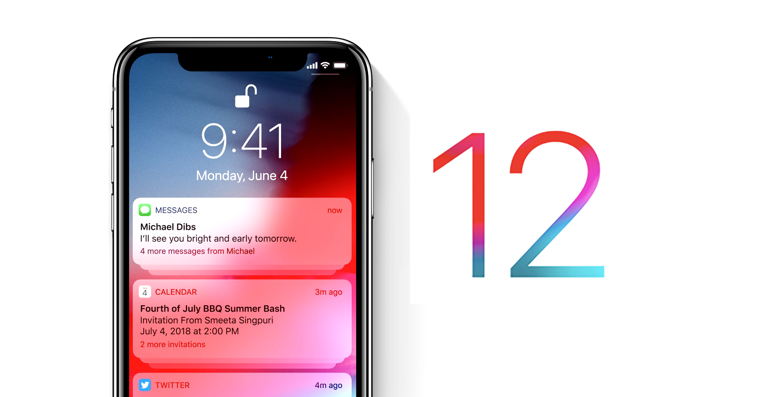
Hệ điều hành iOS Phiên bản 12 chủ yếu mang lại khả năng tăng tốc và ổn định, nhưng cũng có thêm một số tính năng mới. Ngoài những tin tức lớn dưới dạng Phím tắt, thông báo được thiết kế lại, ứng dụng Ảnh được sửa đổi và ARKit2 cũng có nhiều cải tiến hoặc tính năng nhỏ hơn mà có thể bạn chưa biết. Chúng ta hãy cùng xem xét chúng nhé.
Bạn có thể quan tâm đến
1. Trackpad trên mọi iPhone và iPad
photo Gallery
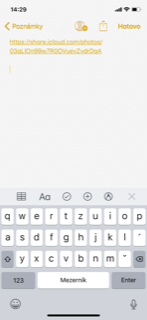
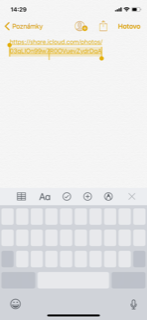
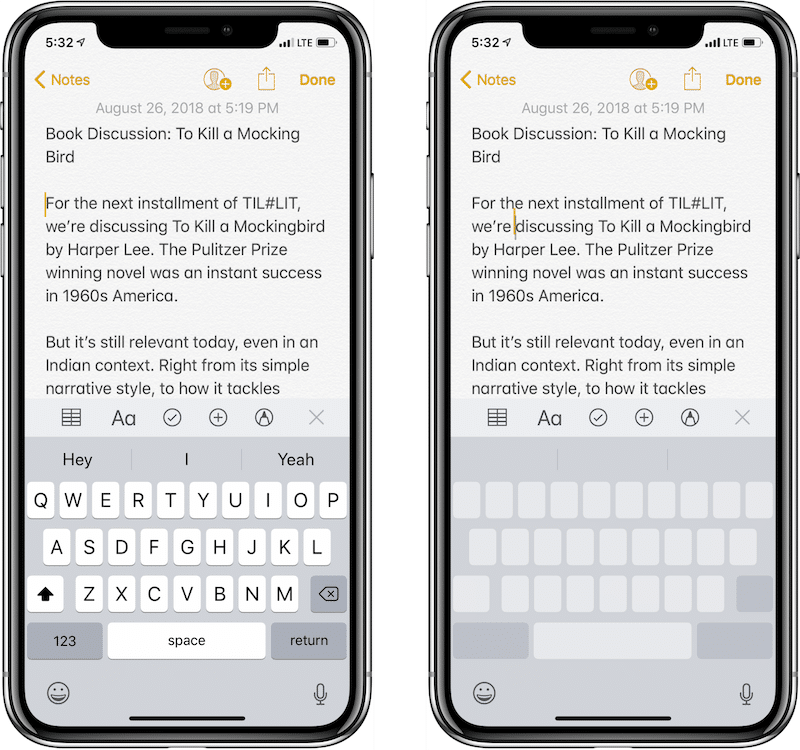
Một trong những tính năng phổ biến nhất của 3D Touch là khả năng thay đổi bàn phím thành trackpad và dễ dàng điều hướng qua văn bản trên màn hình. TRONG iOS 12 mẫu iPhone và iPad đều có thể làm được điều này, ngay cả khi chúng không có 3D Touch. Chỉ cần nhấn xuống bàn phím và nó sẽ biến thành trackpad. Việc chỉnh sửa văn bản dễ dàng hơn nhiều so với trước đây với tiện ích này.
2. Chỉnh sửa thông báo trên màn hình khóa
photo Gallery
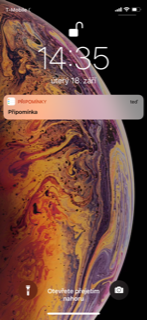
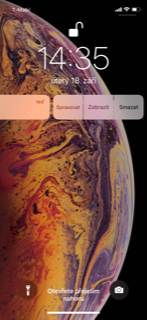
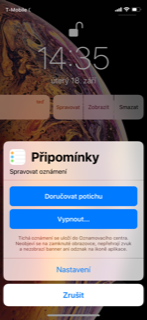
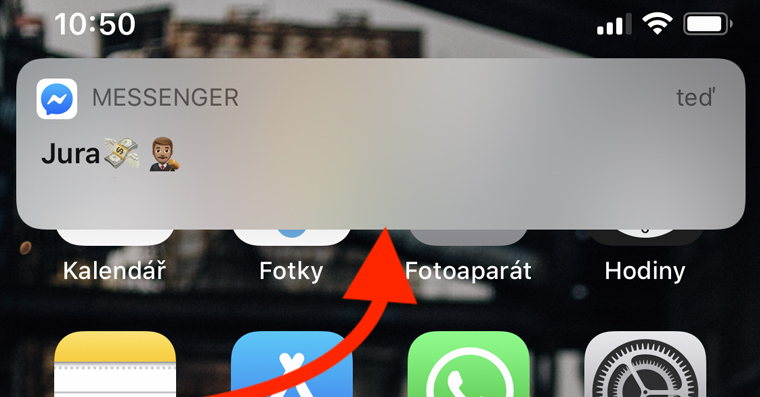
Bạn cũng có thể chỉnh sửa thông báo trên màn hình khóa nên không cần phải vào cài đặt để thay đổi chúng. Chỉ cần trượt thông báo sang trái và chọn Quản lý, thao tác này sẽ hiển thị cho bạn các tùy chọn mới. Bạn có thể chỉ cần tắt thông báo cho ứng dụng đó hoặc chọn Gửi một cách im lặng. Điều này sẽ đảm bảo rằng thông báo không xuất hiện trên màn hình khóa, không phát âm thanh hoặc hiển thị huy hiệu trên biểu tượng ứng dụng. Tuy nhiên, thông báo sẽ được lưu trữ trong Trung tâm thông báo.
3. Tùy chọn Không làm phiền mới
photo Gallery
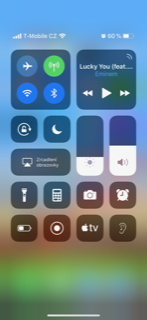
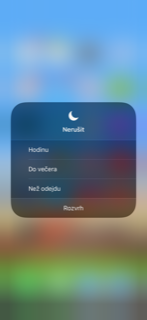
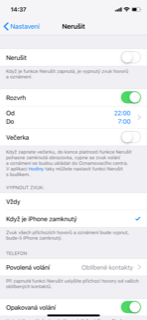
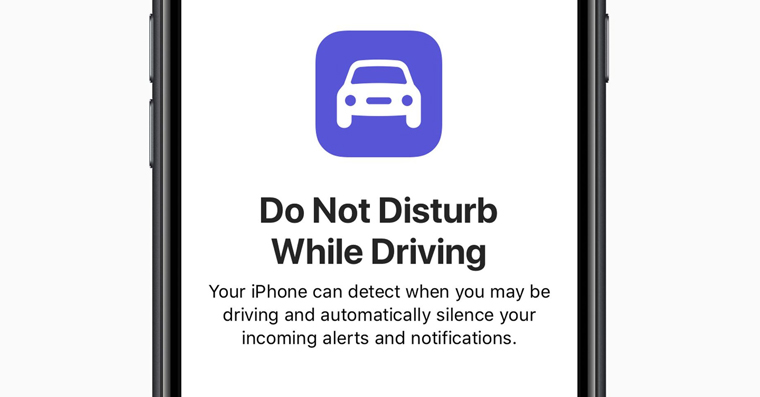
Tính năng Không làm phiền hiện cung cấp nhiều tùy chọn hơn cho cài đặt của nó. Nếu bạn giữ ngón tay trên biểu tượng Không làm phiền trong Trung tâm thông báo, bạn sẽ thấy một menu mới. Bạn có thể bật chức năng trong một giờ, cho đến tối hoặc cho đến khi bạn rời khỏi địa điểm. Trên hết, tùy chọn cuối cùng sẽ rất tuyệt nếu bạn sử dụng Không làm phiền, chẳng hạn như cho các cuộc họp công việc.
4. Nghe trực tiếp
photo Gallery
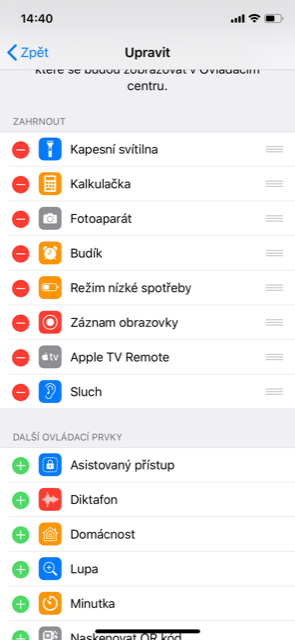
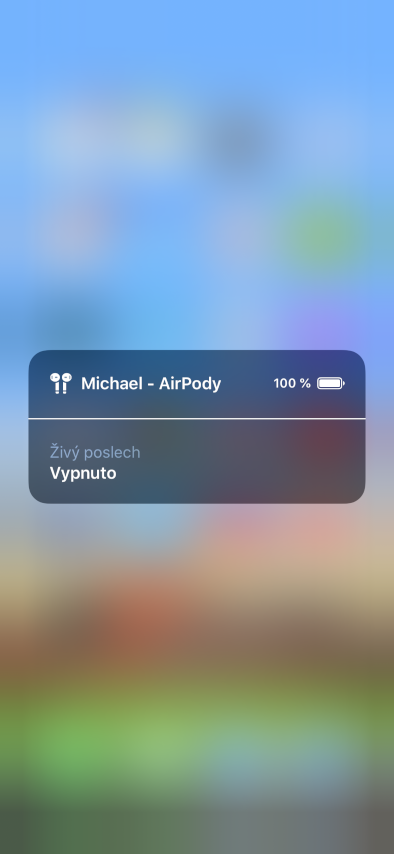
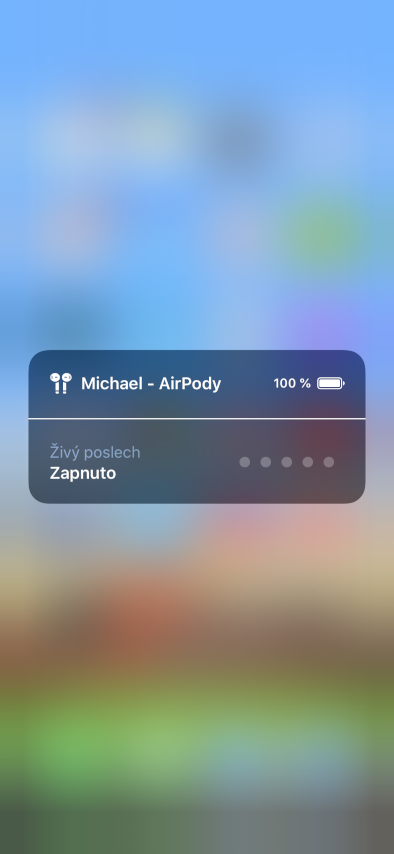
Tin tức này chủ yếu liên quan đến AirPods hoặc Bluetooth khác audio thiết bị. Bạn có thể tìm thấy tính năng này trong Cài đặt -> Trung tâm điều khiển -> Tùy chỉnh điều khiển. Tại đây bạn kích hoạt chức năng Nghe. Sau đó, bạn có thể tìm thấy nó trong trung tâm điều khiển. Nhờ cô ấy, của bạn có thể được iPhone ví dụ, máy theo dõi trẻ em, bạn có thể đặt nó trong phòng trẻ em nơi con bạn đang ngủ và bạn có thể nghe thấy nó qua tai nghe nếu bé thức dậy. Ngoài ra, sản phẩm mới này có thể được sử dụng như một máy trợ thính.
5. Tìm kiếm bài hát theo lời bài hát
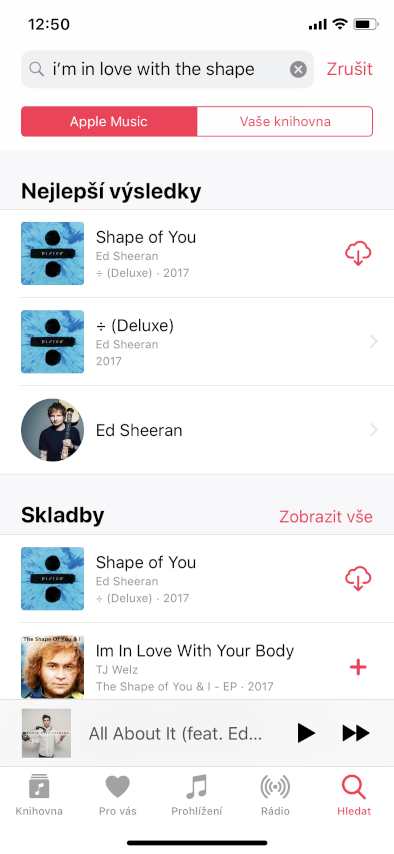
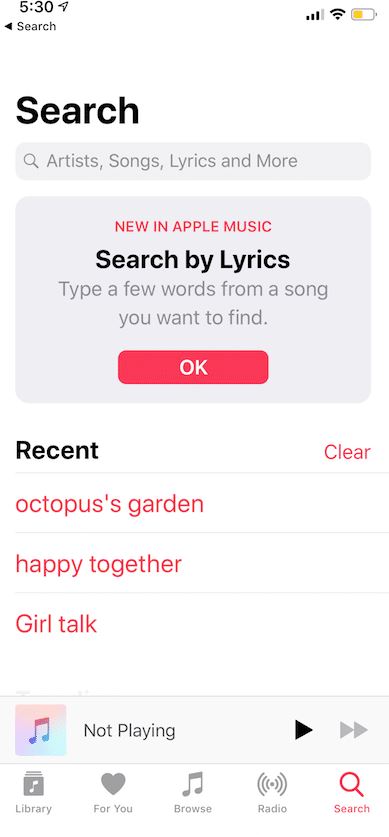
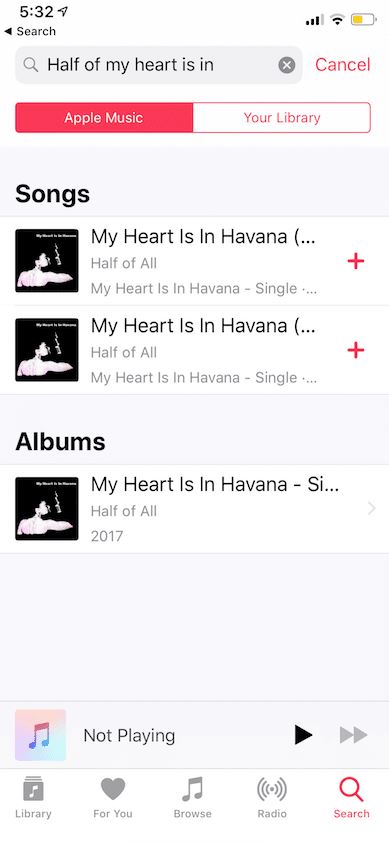
Thật không may, chúng tôi sẽ chỉ sử dụng tính năng mới này cho một số nghệ sĩ người Séc, vì không phải tất cả họ đều có lời bài hát được thêm vào bài hát của mình. Mặt khác, nguyên tắc của chức năng này thực sự đơn giản – tóm lại, trong ứng dụng Âm nhạc, bạn viết một phần văn bản của bài hát vào trường tìm kiếm và nếu nó được liệt kê theo cách này, bài hát sẽ được tìm thấy.
6. Nhóm thông báo theo ứng dụng
photo Gallery
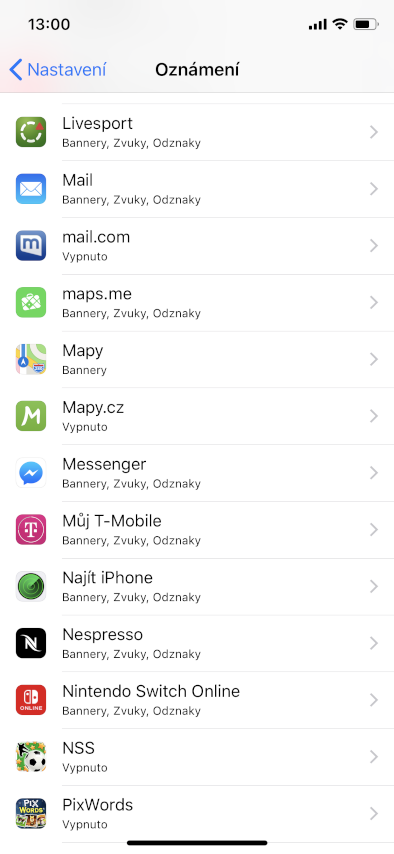
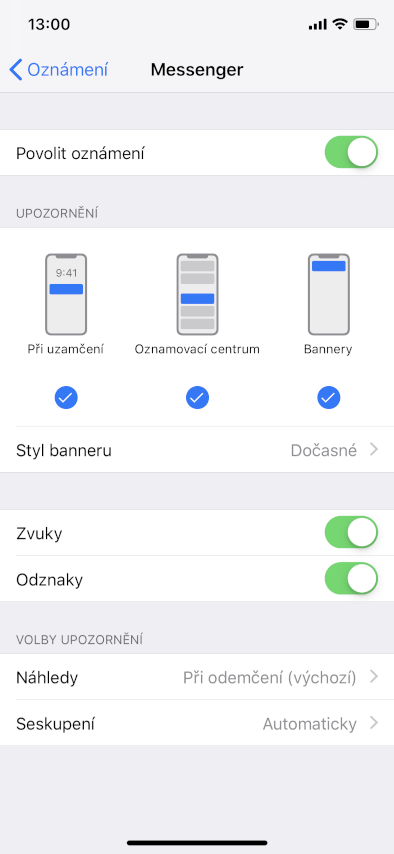
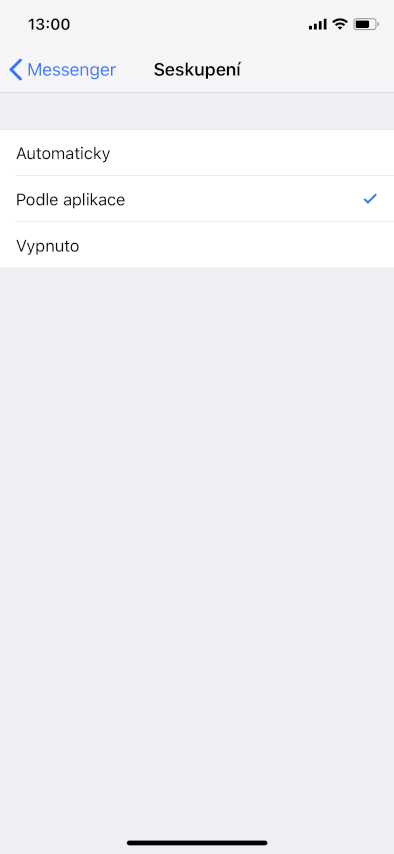
iOS Phiên bản 12 đi kèm một tính năng mới tuyệt vời là nhóm các thông báo thành nhiều nhóm. Theo mặc định, nó được đặt thành, ví dụ, MessengerBạn luôn nhóm các tin nhắn từ một người dùng. Nếu bạn muốn nhận tất cả thông báo từ một ứng dụng nhất định, bạn có thể làm như vậy. Chỉ cần vào mục Thông báo trong Cài đặt và thay đổi nhóm cho ứng dụng mong muốn từ Tự động thành Theo ứng dụng.
7. Tắt gợi ý Siri trên màn hình khóa
photo Gallery
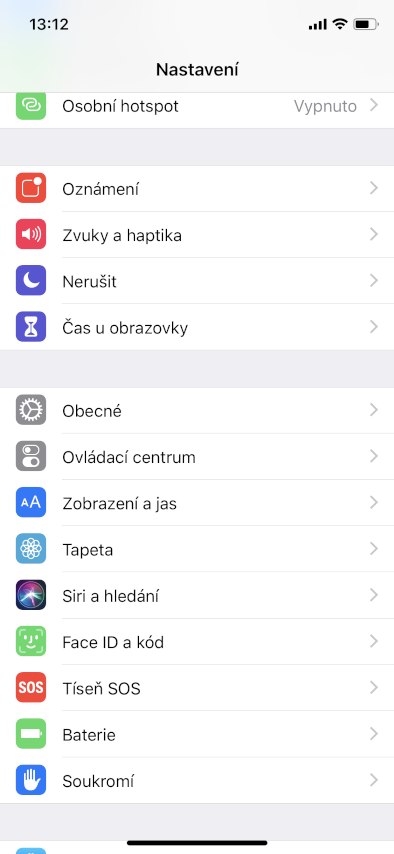
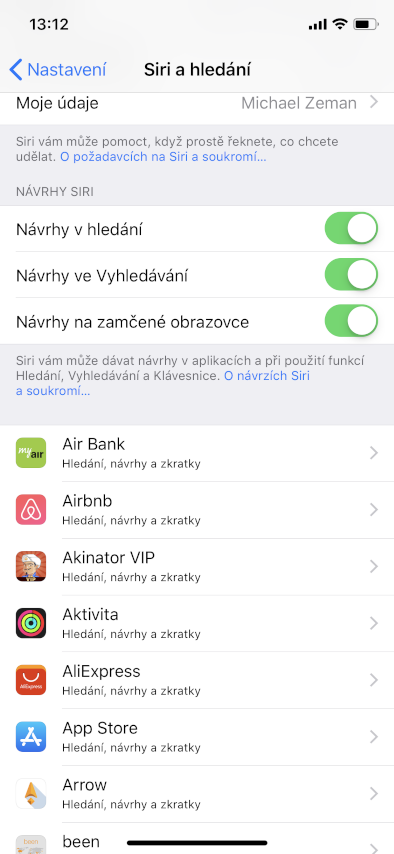

Đề xuất Siri chắc chắn là một điều tuyệt vời, nhưng chúng được hiển thị trong iOS 12 ngay cả trên màn hình khóa. Nếu bạn hài lòng với việc chúng hiển thị khi kéo hộp tìm kiếm xuống, bạn có thể tắt chúng trên màn hình khóa. Bạn thực hiện việc này trong Cài đặt -> Siri và tìm kiếm và ở đây bạn tắt Gợi ý trên màn hình khóa.
8. Tạo phím tắt của riêng bạn Siri
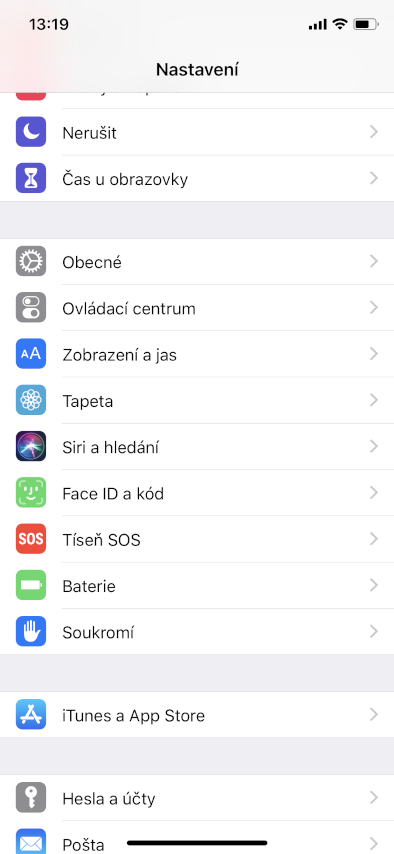
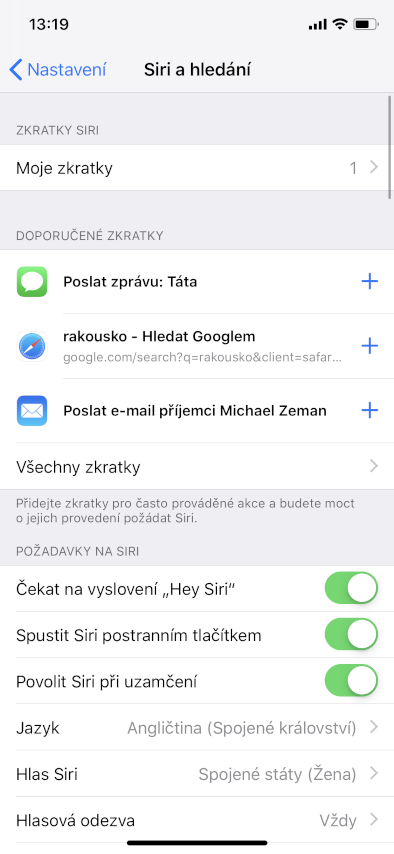
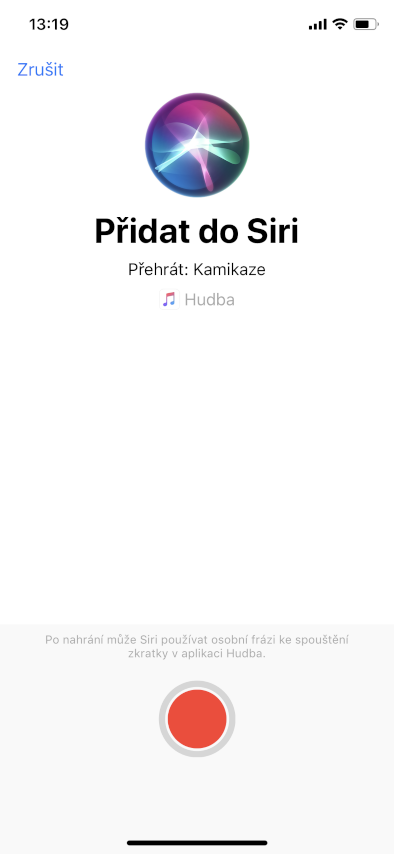
Tính năng này là một trong những tính năng mới lớn nhất iOS 12. Nó sẽ cho phép bạn thiết lập một số hành động Siri thực hiện sau khi nhập lệnh cài đặt trước. Ví dụ, nếu bạn nói "Này, Siri, tôi đang đến home", trợ lý này có thể bắt đầu điều hướng trên điện thoại của bạn, bật kênh yêu thích trên ô tô và cài đặt nhiệt độ yêu thích của bạn trên bộ điều chỉnh nhiệt độ trong nhà. Tuy nhiên, nếu bạn đang tìm kiếm một giải pháp đơn giản hơn cho một số hoạt động nhất định mà bạn thường xuyên thực hiện, chỉ cần vào Cài đặt -> Siri và tìm kiếm và ở đây bạn thấy phím tắt là mục đầu tiên. Bạn có thể chọn từ những tác vụ bạn thực hiện thường xuyên nhất và ghi lại lệnh của riêng bạn cho chúng. Bạn có thường xuyên phát cùng một danh sách nhạc không? Đặt nó để kích hoạt khi bạn nói "Này, Siri"những bài hát hay nhất".
9. Progiáp xác? Tắt hầu hết các ứng dụng trong giờ làm việc
photo Gallery
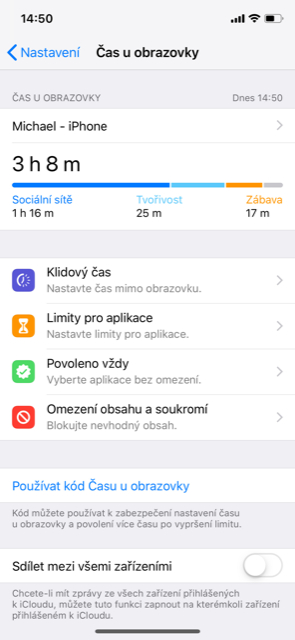
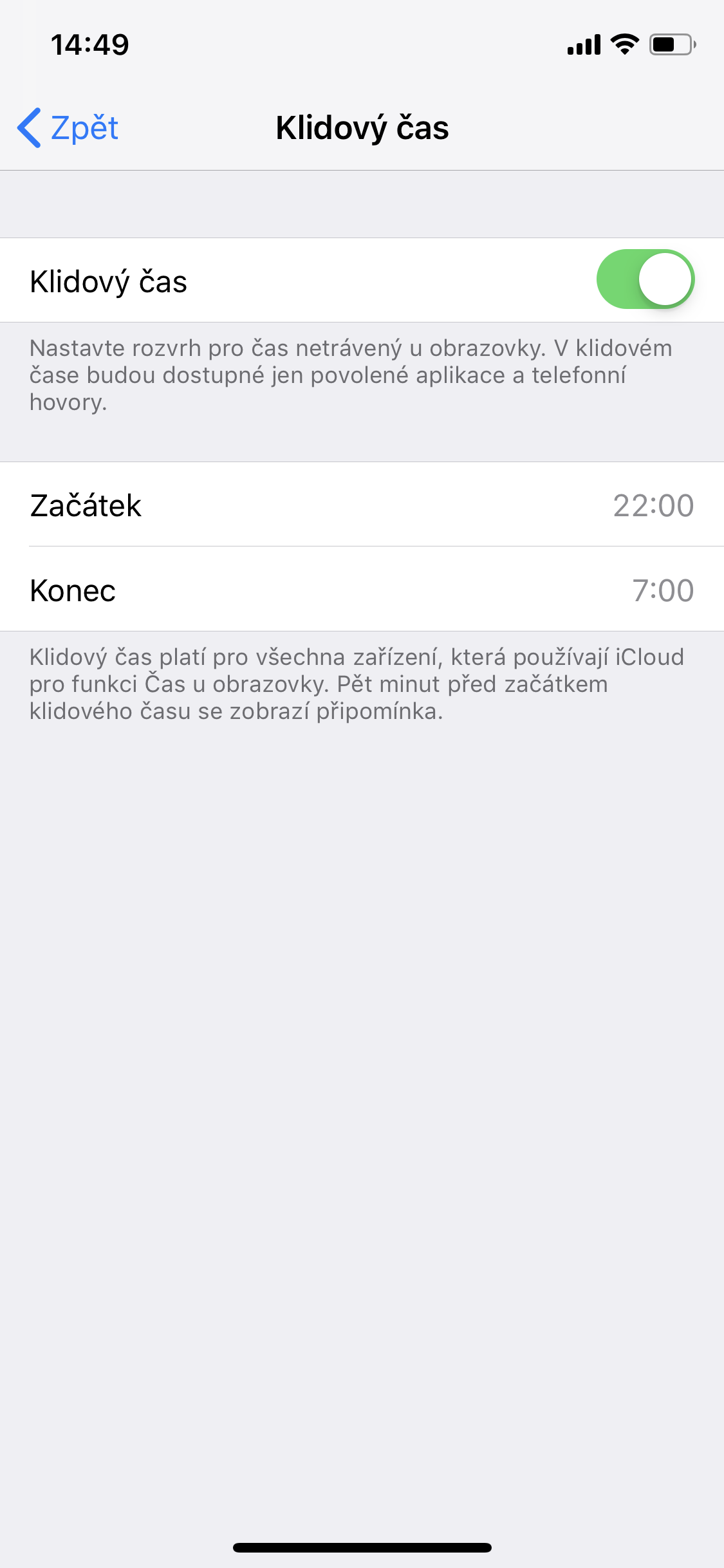
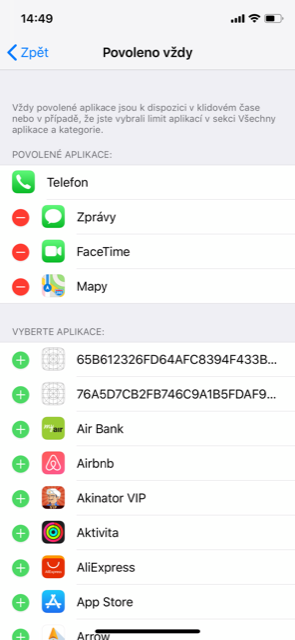
Nếu bạn gặp khó khăn trong việc tập trung vào công việc và thấy mình liên tục kiểm tra Twitter, Facebook hoặc Instagram, bạn có thể sử dụng chức năng Quiet Time đơn giản. Bạn có thể tìm thấy tính năng này trong Cài đặt -> Thời gian sử dụng và sau khi bật Thời gian ngừng hoạt động, bạn có thể đặt thời gian bạn muốn sử dụng tính năng này. Tính năng này sẽ tự động khóa hầu hết các ứng dụng ngoại trừ Điện thoại, Lịch, Đồng hồ, v.v. Tất nhiên, bạn cũng có thể bật một số quyền truy cập khác trong phần cài đặt này.
10. Ẩn ứng dụng
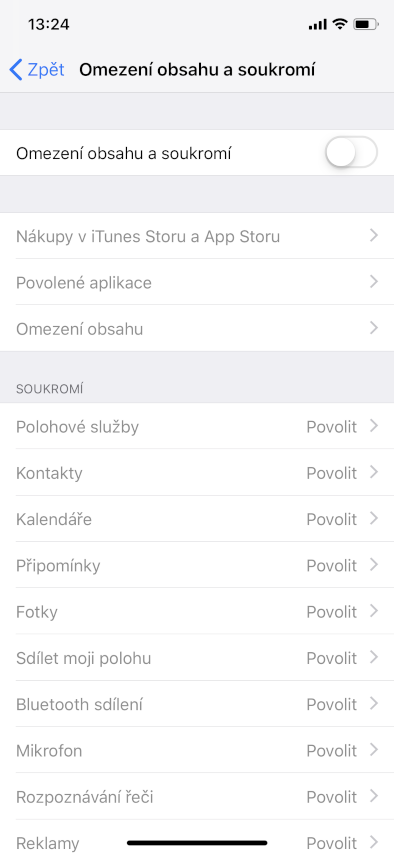
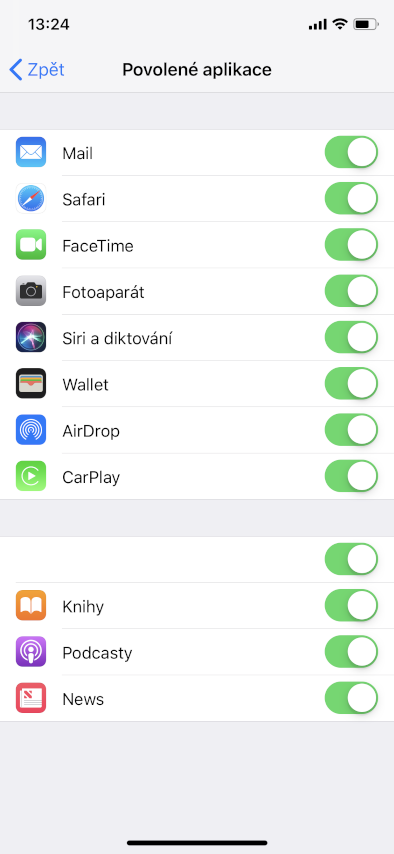
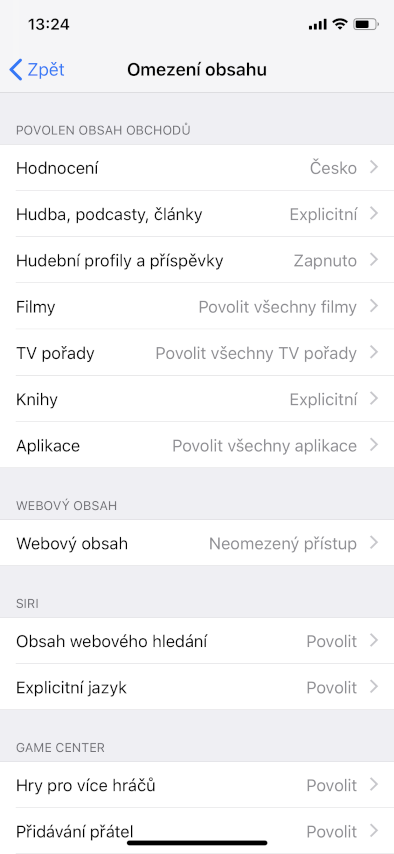
Nếu bạn muốn ẩn một số ứng dụng vì bất kỳ lý do gì, hãy đi tới Cài đặt -> Thời gian sử dụng -> Hạn chế nội dung & quyền riêng tư. Nếu bật tính năng này, bạn có thể đặt ứng dụng nào được phép và ứng dụng nào bị ẩn. Bạn cũng có thể lọc các trang web, bài hát hoặc video có nội dung không phù hợp.
11. Kích hoạt Ẩn widgetvề thời tiết
photo Gallery
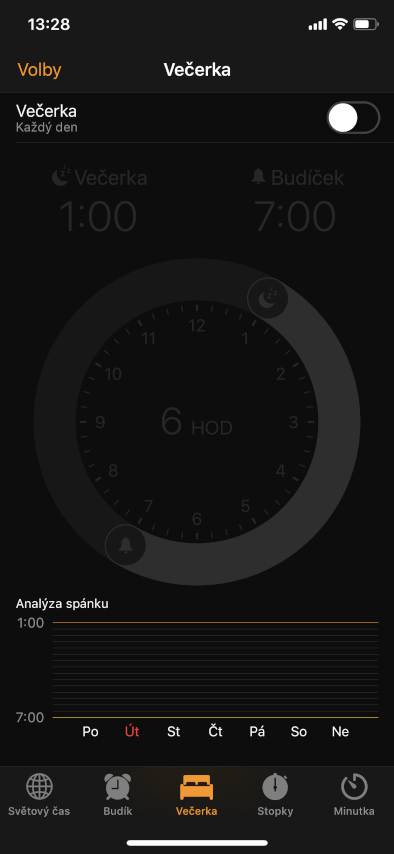
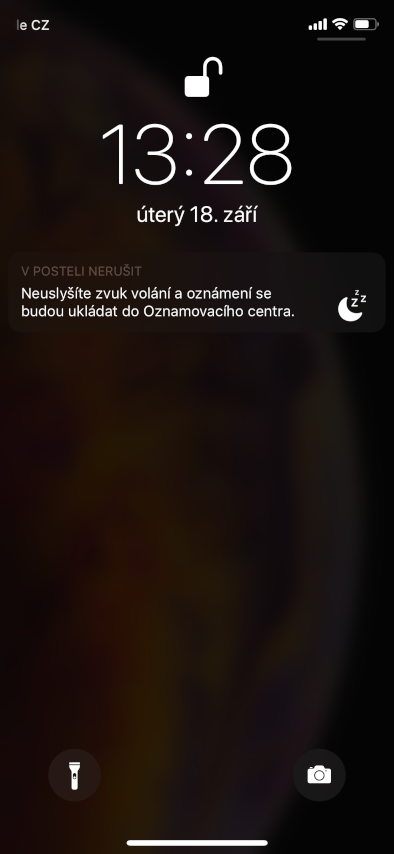
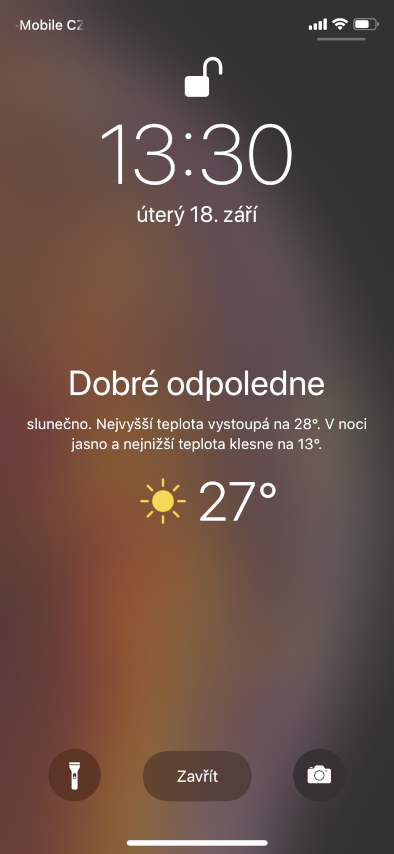
Chức năng Không làm phiền hiện cũng cung cấp tùy chọn Večerka. Trong thời gian đó, không có thông báo nào được hiển thị trên màn hình khóa. Và nếu bạn đặt thành Luôn trong Cài đặt -> Quyền riêng tư -> Dịch vụ vị trí -> Thời tiết, dự báo trong ngày sẽ xuất hiện trên màn hình khóa của bạn vào buổi sáng sau khi báo thức kêu.
12. Xem thông tin pin trong 10 ngày trước đó
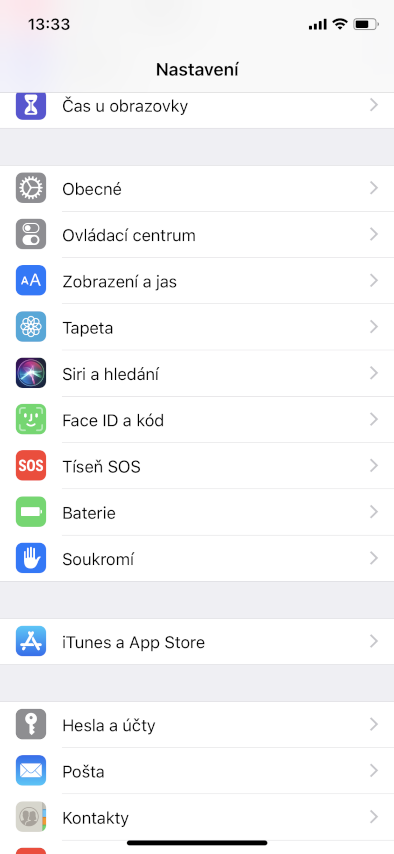
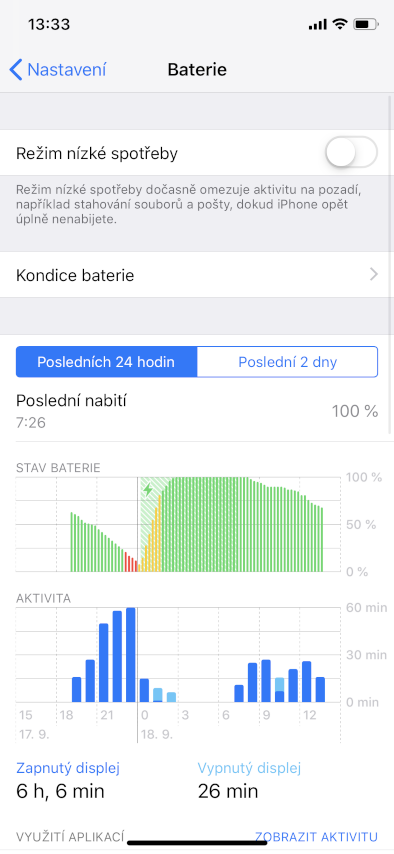
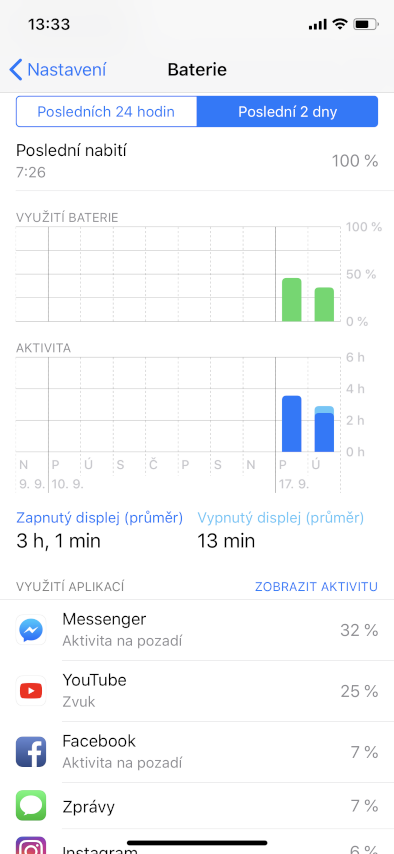
Thống kê mức sử dụng pin của thiết bị là một tính năng tuyệt vời nếu bạn muốn tìm hiểu ứng dụng và hoạt động nào làm tiêu hao pin nhiều nhất. Bây giờ cũng có thể xem số liệu thống kê trong 10 ngày qua. Chỉ cần đi tới Pin trong Cài đặt và chuyển sang 10 ngày qua tại đây.
13. Podcast có khả năng đặt chương
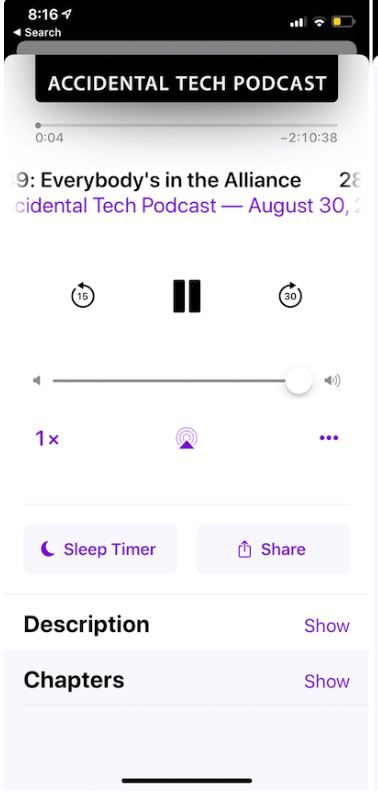
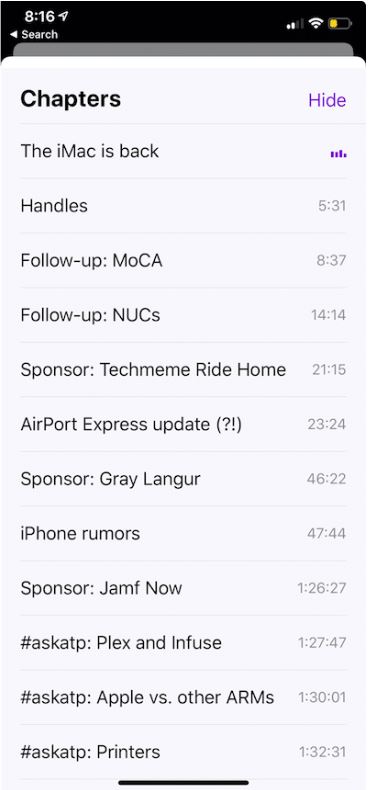
Podcast đôi khi rất dài, thậm chí kéo dài tới vài giờ. Và đó là lý do tại sao thật khó hiểu khi những người sáng tạo ra chúng lại không thể đặt dấu thời gian cho từng chương trong ứng dụng Podcast. Vậy thôi. iOS 12 thay đổi và định hướng cũng như tìm kiếm trong đó sẽ dễ dàng hơn nhiều.
14. Đo lường mọi thứ
photo Gallery
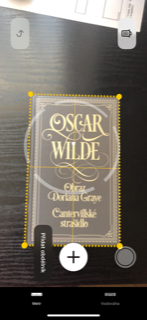
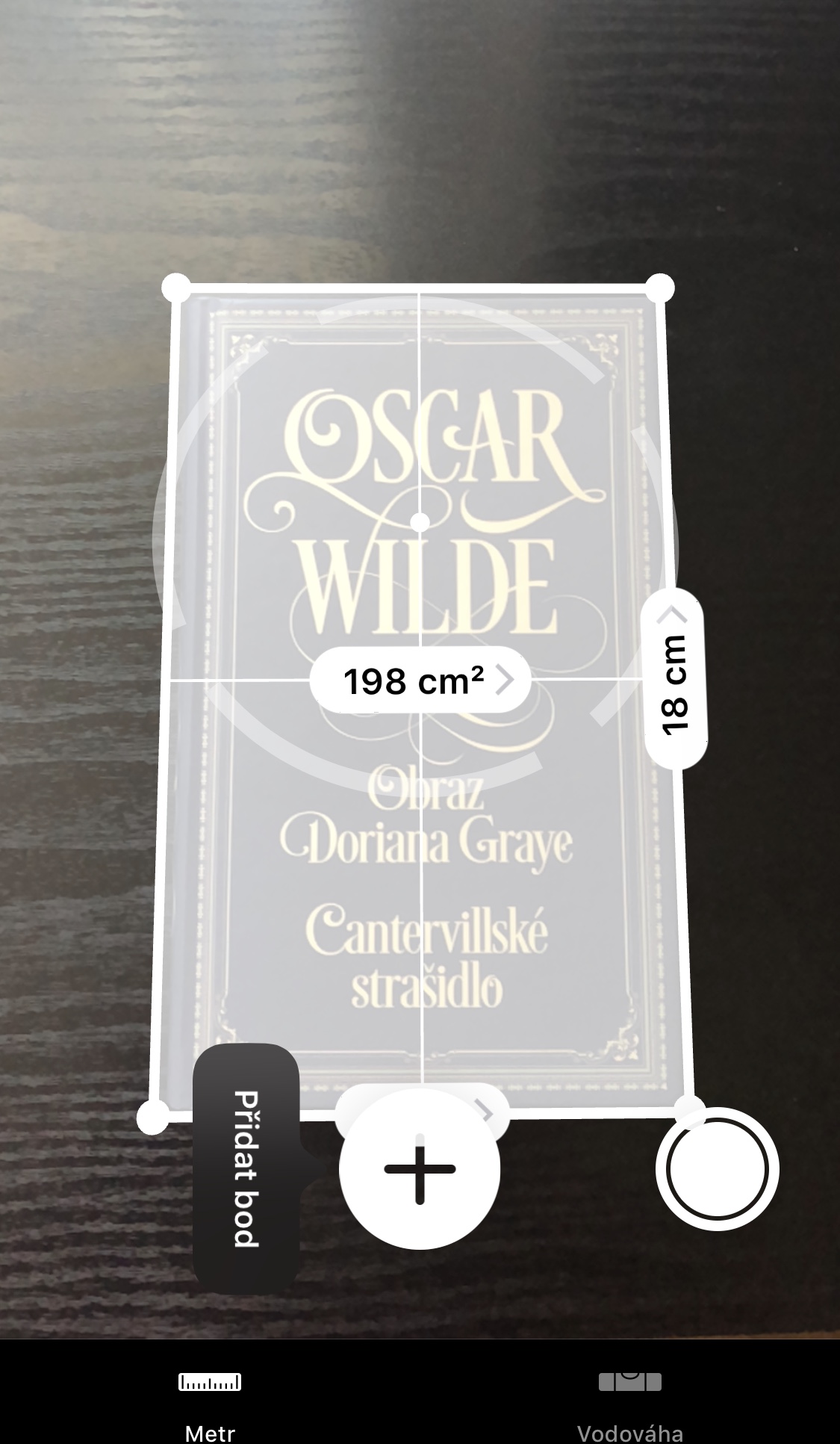
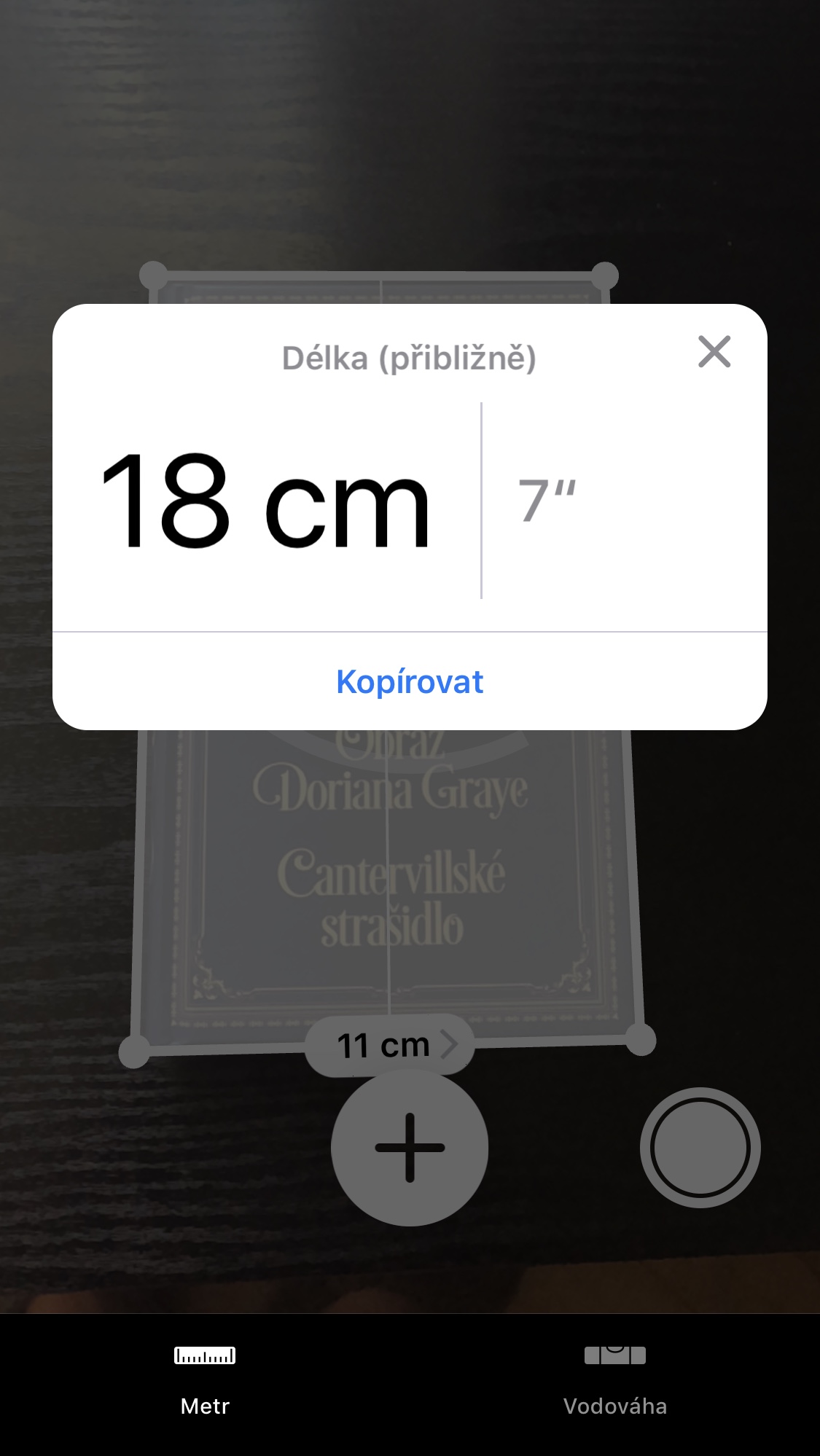
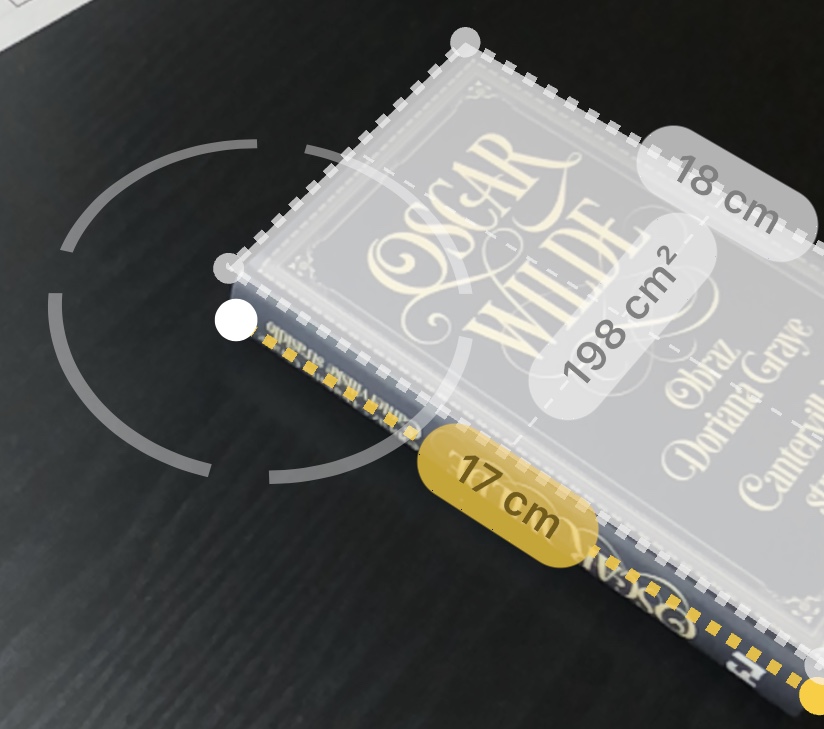
iOS 12 cũng mang đến ứng dụng Đo lường hoàn toàn mới. Chỉ cần khởi động, hiệu chỉnh theo hướng dẫn và bạn có thể bắt đầu đo bằng iPhone và camera của điện thoại. Trong điều kiện ánh sáng tốt, kết quả khá chính xác.
15. Chia sẻ ảnh dễ dàng
photo Gallery
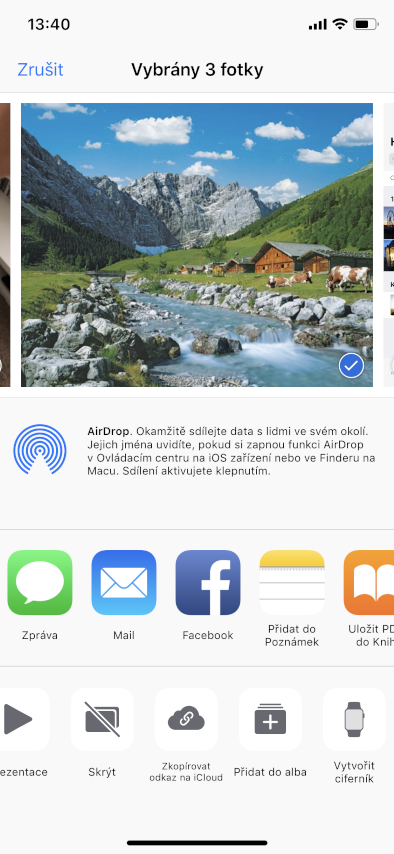


Nếu bạn muốn gửi nhiều ảnh cho nhiều người, không có gì dễ hơn là sử dụng tính năng Sao chép liên kết đến i mới.Cloud. Chọn ảnh bạn muốn gửi, nhấp vào biểu tượng chia sẻ và bạn sẽ thấy tùy chọn sao chép liên kết. Sau đó, bạn có thể gửi nó cho bất kỳ ai qua Tin nhắn, Messenger hoặc bất kỳ ứng dụng nào khác.
16. Tạo một bức ảnh selfie Memoji
photo Gallery
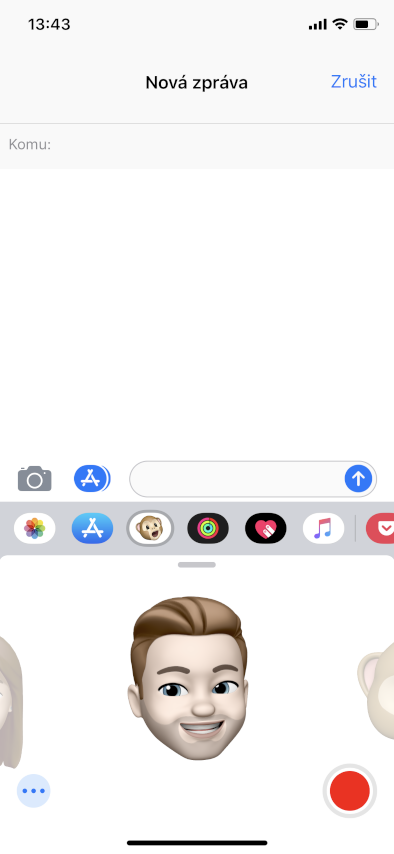
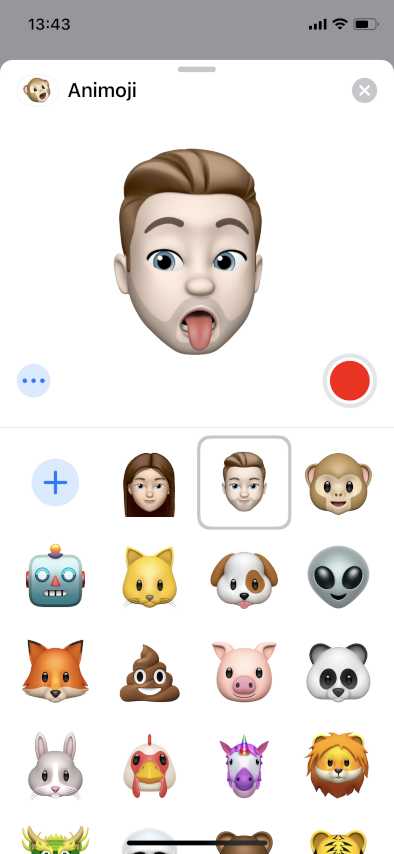
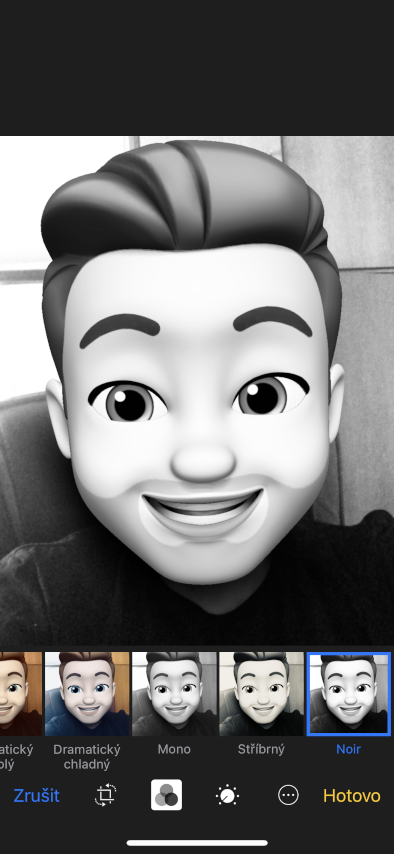
Memoji hiện chỉ có trong Tin nhắn. Đầu tiên, khi bạn chọn biểu tượng Animoji, bạn sẽ tạo hình ảnh của mình bằng một công cụ đơn giản. Sau đó, trong Tin nhắn, hãy chọn camera, chuyển sang camera trước và sử dụng biểu tượng mới để chọn Memoji bạn đã tạo. Nếu bạn muốn giữ hình ảnh này, chỉ cần làm screenshot màn hình. Sau đó, bạn có thể cắt hoặc chỉnh sửa ảnh trực tiếp trong ứng dụng Ảnh.
17. Bật cập nhật tự động
photo Gallery
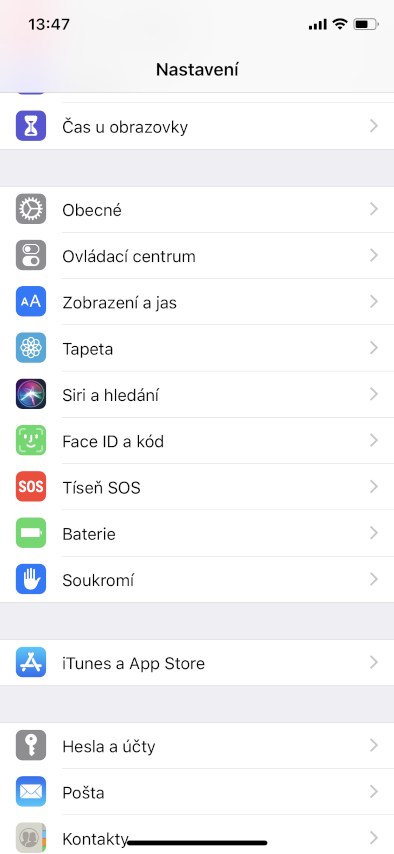
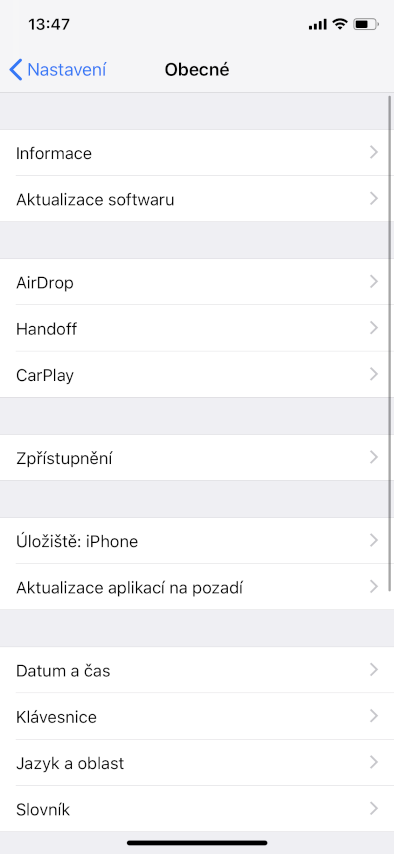
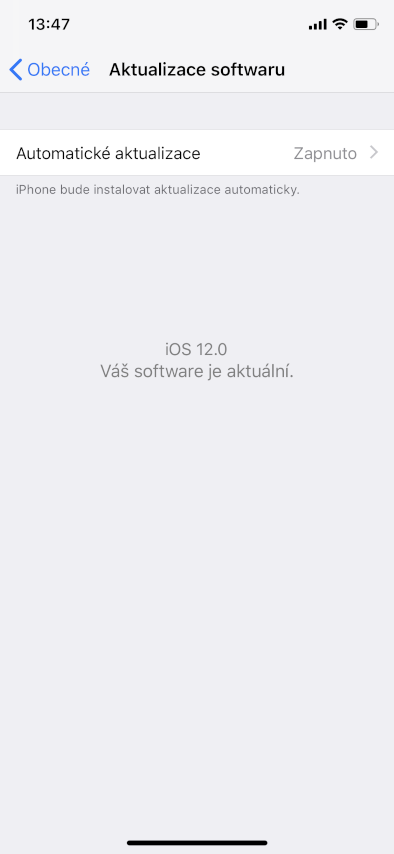
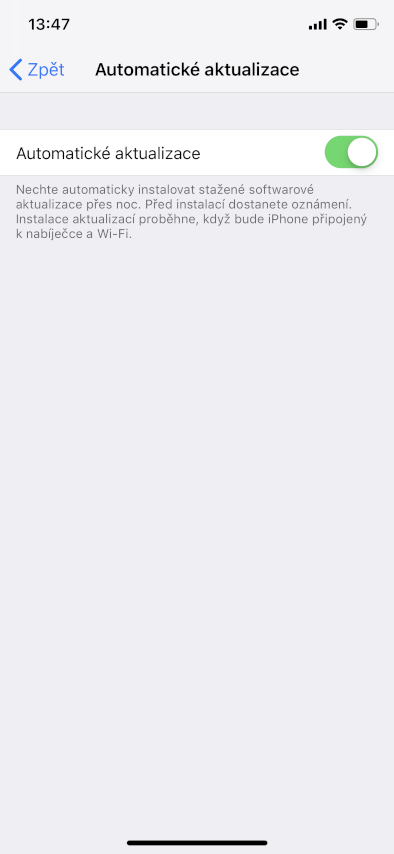
Nếu bạn không thích liên tục bật lên các thông báo về bản cập nhật hệ thống mới, bạn có thể bật cập nhật tự động. Bạn có thể tìm thấy tùy chọn này trong Cài đặt -> Chung -> Cập nhật phần mềm -> Cập nhật tự động. Khi tính năng này được bật, phần mềm sẽ được tự động cập nhật sau khi phát hành vào mỗi đêm và thiết bị sẽ được kết nối với bộ sạc và Wi-Fi.
18. Siri bật đèn pin
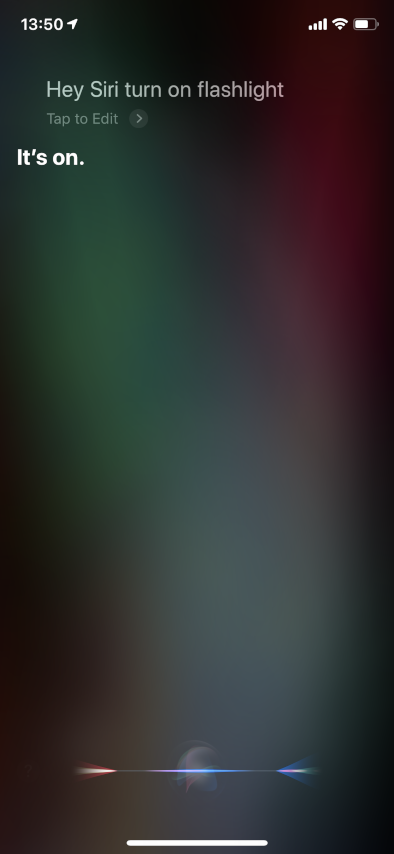
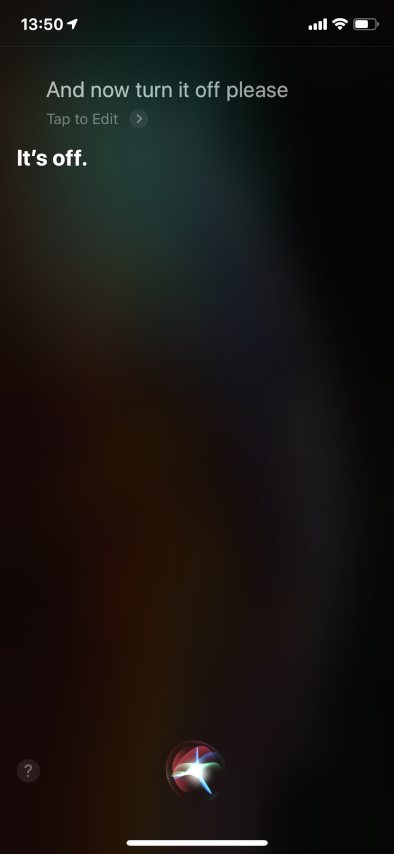
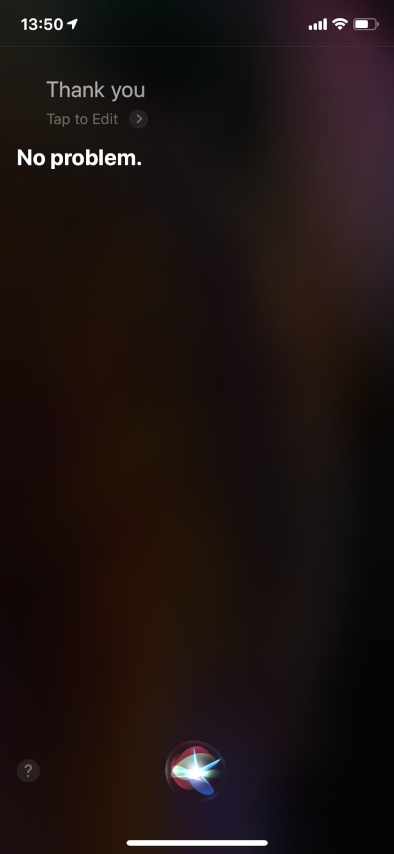
Siri lại học được điều gì đó mới. Bạn có thể yêu cầu cô ấy bật đèn pin và cô ấy sẽ làm như vậy. Tất nhiên, sau đó anh ta có thể tắt nó đi.
19. Bật hiển thị biểu tượng trong Safari
photo Gallery
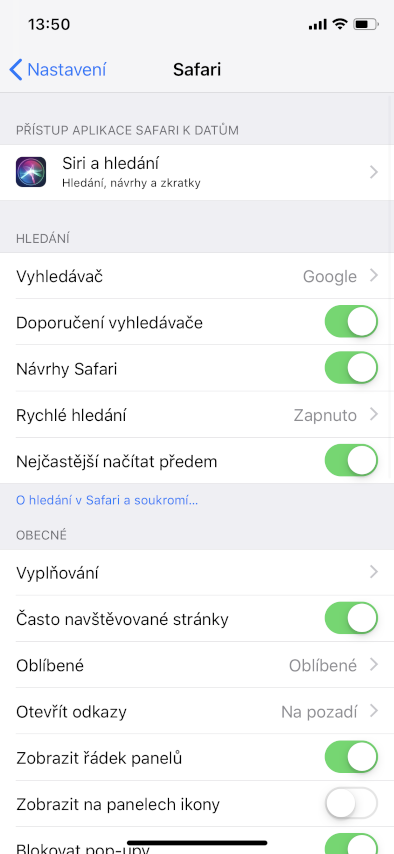
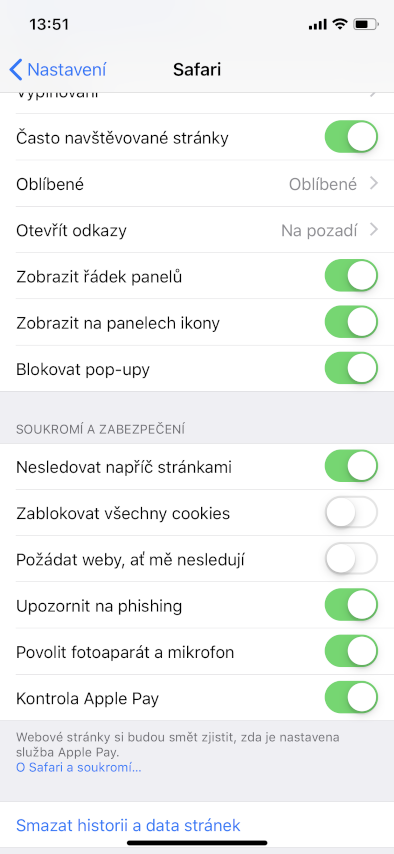
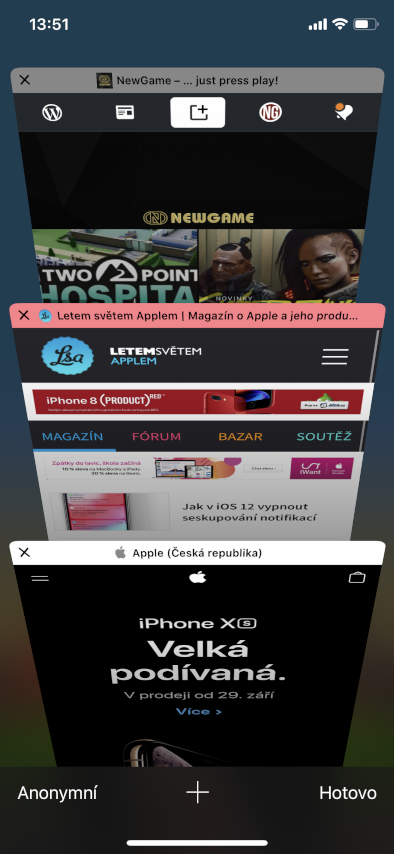
Nếu bạn muốn có thể nhìn thấy các cửa sổ mở trong Safari Hiển thị biểu tượng của trang web đó, bạn có thể bật tính năng này. Bạn có thể tìm thấy nó trong Cài đặt -> Safari -> Hiển thị biểu tượng trên bảng điều khiển.
20. Sao chép nhanh mã từ SMS
Bạn có luôn cảm thấy phiền phức khi nhận được mã xác minh trong tin nhắn SMS, ví dụ như khi đăng nhập vào ngân hàng trực tuyến, và bạn phải vào mục Tin nhắn, đánh dấu mã rồi sao chép không? Tin tốt, iOS 12 nhận biết có mã trong tin nhắn đến và hiển thị mã này phía trên bàn phím để dễ dàng sao chép.
21. Gửi mật khẩu của bạn bằng cách sử dụng Airchim ô-pát
photo Gallery
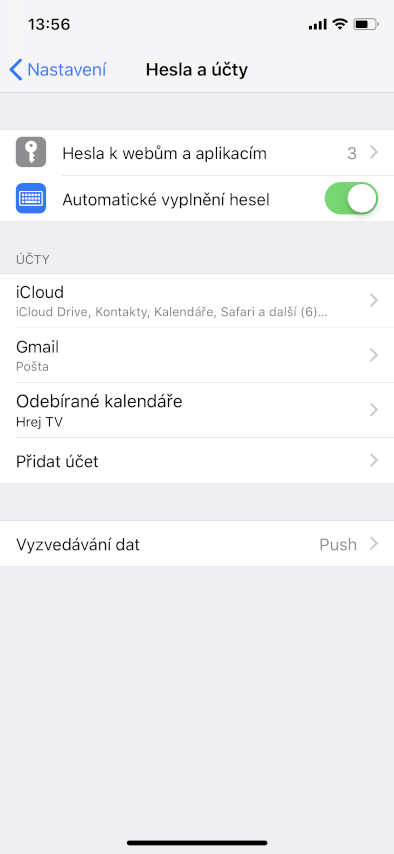
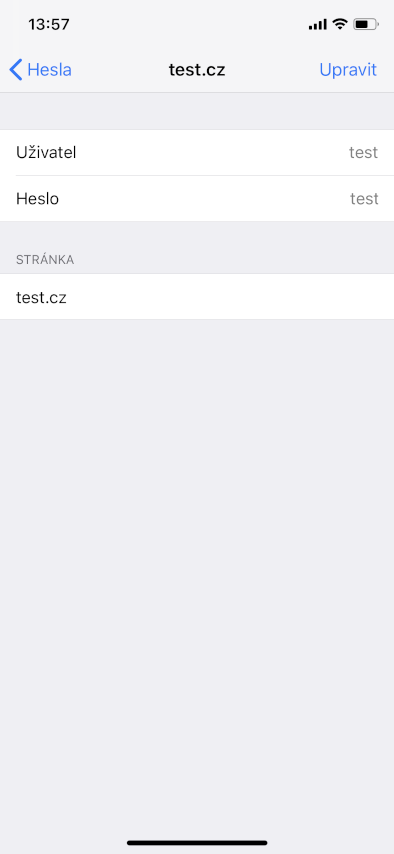
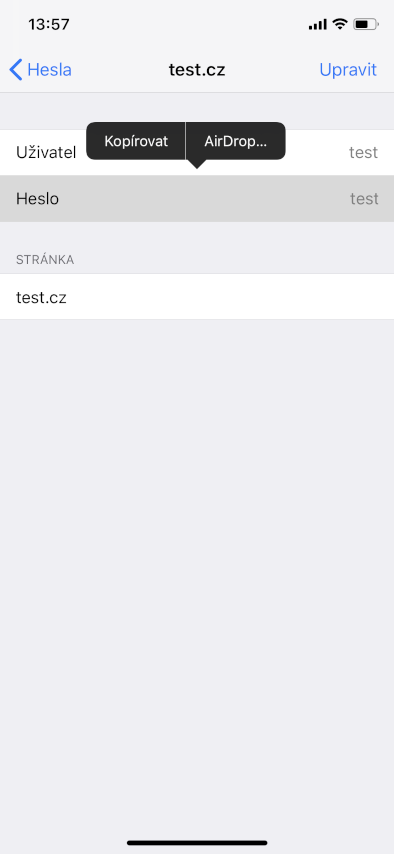
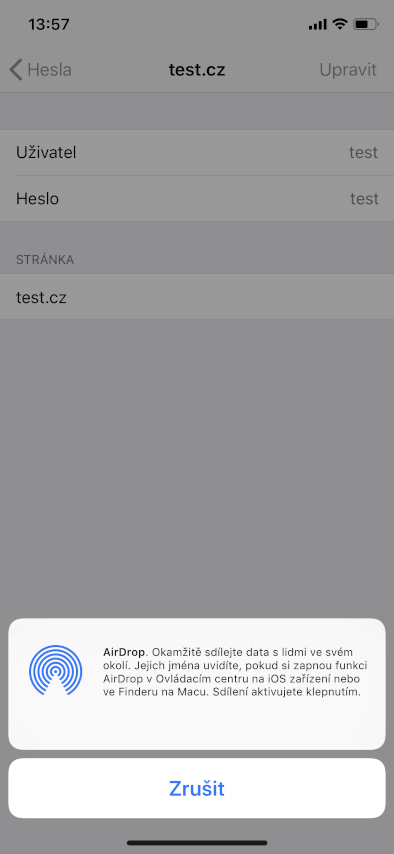
Nếu bạn có bất kỳ mật khẩu nào được lưu trên một thiết bị nhưng không có trên thiết bị kia, bạn chỉ cần sử dụng AirThả để gửi. Chỉ cần vào Cài đặt > Mật khẩu & Tài khoản > Mật khẩu Web & Ứng dụng. Tại đây, chọn tài khoản bạn muốn, giữ ngón tay trên mật khẩu và bạn sẽ thấy tùy chọn gửi qua AirRơi vãi.
22. Tắt ứng dụng đơn giản
photo Gallery
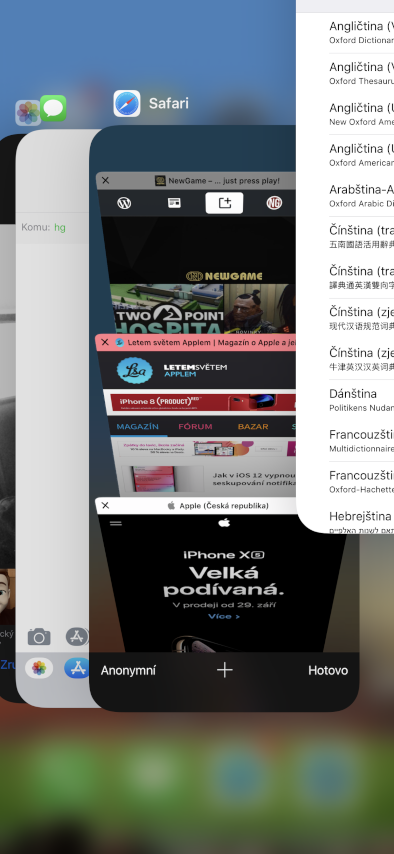
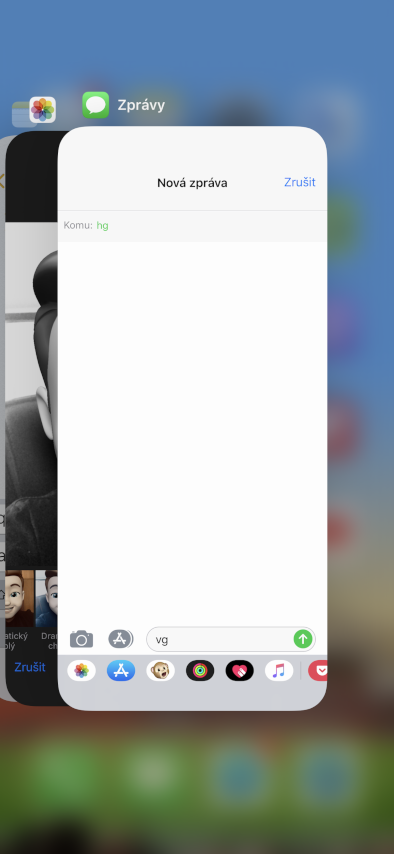
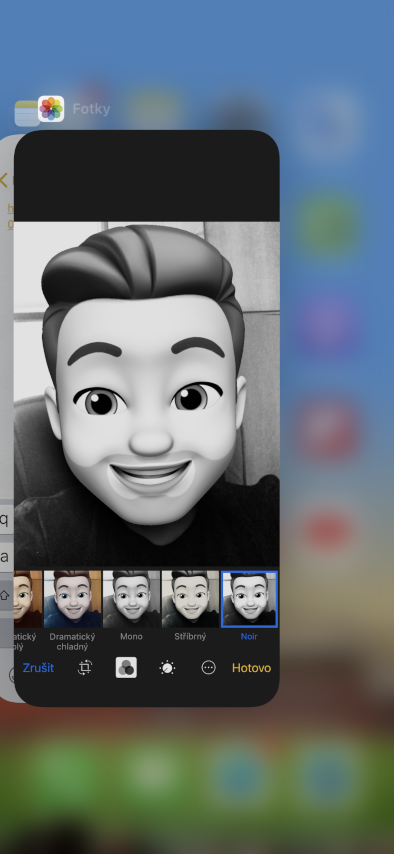
Người dùng iPhone X phàn nàn về việc khó thoát ứng dụng. Khi bạn vuốt ứng dụng lên, bạn sẽ thấy danh sách tất cả các ứng dụng đang chạy và để đóng chúng, bạn phải giữ ngón tay trên một trong số các ứng dụng đó rồi nhấp vào biểu tượng rất nhỏ để đóng ứng dụng. TRONG iOS 12 thì dễ hơn nhiều. Chỉ cần xem lại các ứng dụng đang mở và sau đó vuốt lên để đóng ứng dụng.
23. Thêm một cái thứ hai Face ID
photo Gallery
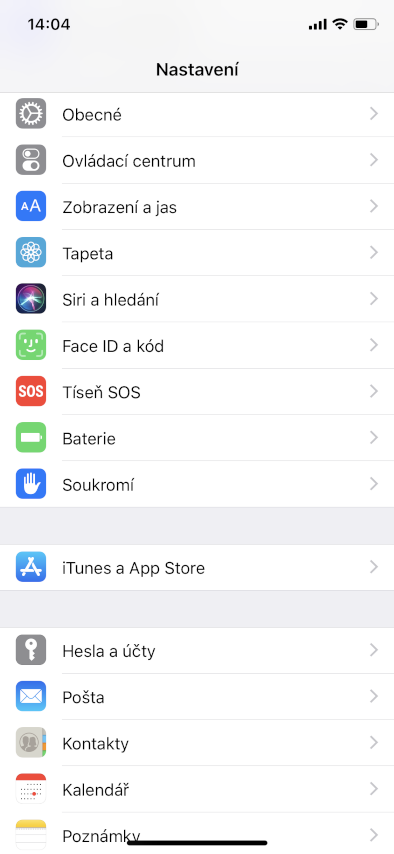
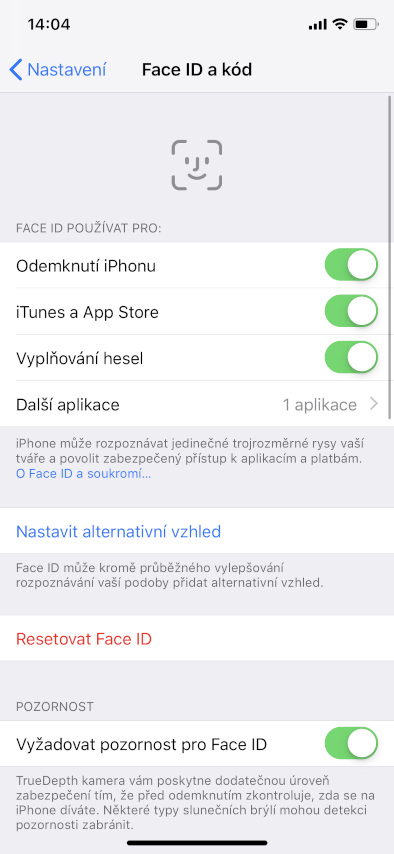
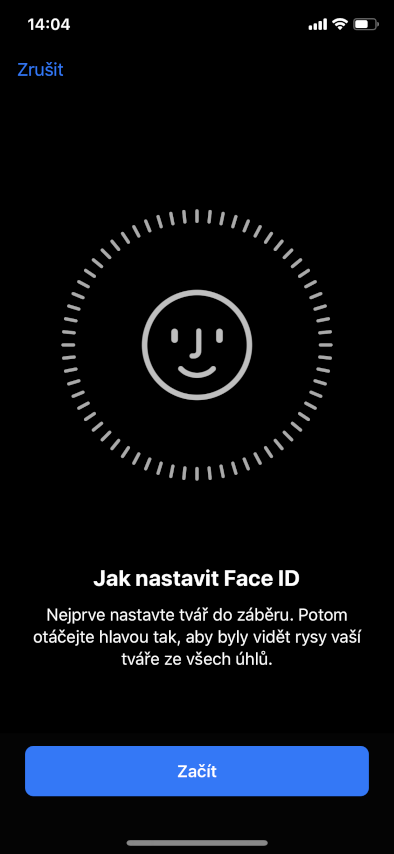
Apple đã có thể thêm một thứ hai Face ID. Mục đích chính là dành cho những người, ví dụ, gặp vấn đề khi đeo kính áp tròng và iPhone lúc đó thiết bị không nhận ra họ, nhưng tất nhiên chức năng này cũng có thể được sử dụng để thêm người thứ hai có quyền truy cập vào thiết bị. Vào Cài đặt -> Face ID và mã và chọn Đặt Giao diện Thay thế.
24. Apple Books cung cấp một cái nhìn mới màu đen
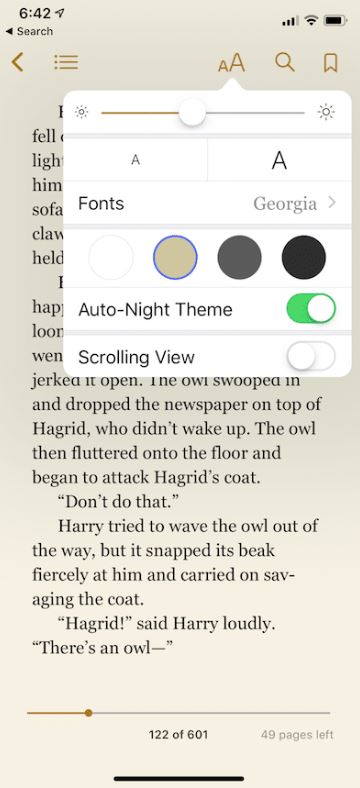

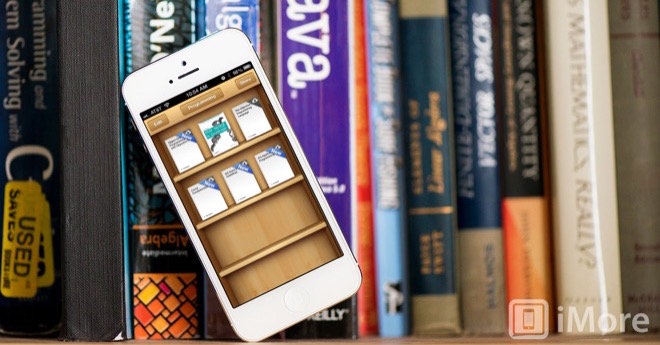
Nếu bạn dùng Apple Books Nhưng nếu màu trắng hoặc nâu hiện tại của chúng không phù hợp để bạn đọc sách, bạn có thể thử màu đen. Trong văn bản mở, chỉ cần nhấp vào biểu tượng A rồi chọn bảng màu phù hợp với bạn.
Đó là 24 tính năng ẩn ít nhiều của phiên bản mới iOS 12. Một số trong số chúng thực sự rất hữu ích, một số khác chỉ được một nhóm người dùng nhất định sử dụng, nhưng biết về chúng cũng là điều tốt. Nếu bạn tình cờ biết được tin tức nào khác mà chưa biết, đừng ngần ngại chia sẻ với chúng tôi trong phần bình luận nhé!







thật tệ trackpad không hoạt động (iPod touch 6)
người viết chỉ viết nó ra và không kiểm tra nó... bạn phải nhấn phím cách, không phải bàn phím
U iPhone 7,8,x,xs chỉ cần nhấn bất kỳ phím nào trên bàn phím, không nhất thiết phải là phím cách.
Nhưng họ đang nói về những thiết bị không có 3D Touch
nó hoạt động, hãy giữ đồng hồ và không rời ngón tay khỏi bàn phím và di chuyển...
Nó hoạt động trên iPhone trên iPad chứ không phải trên iPod!
Và nếu bật tính năng cập nhật tự động, liệu điều đó có ảnh hưởng đến hoạt động của đồng hồ báo thức không?
Tôi hiện đang gặp phải tin tức rằng nó không hoạt động hey SIRI. Sau khi khởi động lại tôi sẽ nói Hey SIRI và nó có hiệu quả. Nhưng ngay khi tôi khóa điện thoại và mở khóa lại, hey siri Nó không còn hoạt động nữa và khởi động lại trước khi màn hình khóa lần đầu sẽ giúp ích.
Tôi chưa gặp phải vấn đề này, nó hoạt động tốt với tôi mà không có bất kỳ sự cố nào. iPhone X
Điểm 20. Bạn thậm chí không cần phải sao chép mật khẩu, chỉ cần nhấn vào ô bạn muốn chèn và nó sẽ được sao chép tự động 👍
Bạn không biết tại sao nó không có tác dụng với tôi Apple TV Điều khiển từ xa, cái nào ở trong trung tâm điều khiển? tôi có iPhone SE + Apple TV Thế hệ thứ 3 Có cần phải ghép nối bằng cách nào đó trong phần cài đặt không? Ứng dụng từ AppCửa hàng vẫn hoạt động, nhưng không phải là trung tâm điều khiển.
Tôi có SE và apple tv 4..tát nếu tôi có tổng số
Martin, tôi có Apple TV 4K và iPhone X và tôi có cùng vấn đề. Ứng dụng Apple TV Điều khiển từ xa không tìm thấy tôi. apple tv. Phản chiếu màn hình từ iPhone của tôi có hoạt động không và khi tìm kiếm trong apple tv Tôi sẽ tham gia. iPhone bàn phím. Điều duy nhất tôi không thể kiểm soát apple TV sử dụng ứng dụng Apple TV Xa. Nếu ai gặp vấn đề như vậy và biết cách khắc phục, vui lòng viết thư chia sẻ. iPhone Tôi có với Apple Tv được ghép đôi. Cảm ơn
Tôi đã gặp phải vấn đề tương tự và tôi đã vượt qua được sự thật là ATV3 không có (hoặc có khả năng sẽ có) bất kỳ bản cập nhật mới nào hỗ trợ vấn đề này. Airchơi 2. Tôi không thể phát trực tuyến từ iPad của tôi mini4/iPhone 6+, kể từ khi cập nhật lên iOS 12 ..
Đó là nó Apple điều khiển từ xa chỉ hoạt động từ một số nhất định IOS và chỉ với Apple TV 4 trở lên.
Na Apple TV Thế hệ thứ 3 chỉ là một ứng dụng từ xa, nhưng ứng dụng trong IOS không hoạt động.
Nền đen trong iBooks (bây giờ là Sách) đã có trong iOS11. Vì vậy miniTôi gần mười một tuổi rồi mà chưa sử dụng ứng dụng này bao giờ.
Tôi nghĩ anh ấy đã ở với chúng tôi được một thời gian rồi iOS 7 😂 Tôi đã sử dụng nó trên iPad của tôi trong vài năm nay
Sự nghiền liên tục này "trackpad"u" là một tiện ích tuyệt vời đến mức gần như buồn cười. Dù sao thì nó cũng đã hoạt động iOS 11 và thành thật mà nói, nó đáng lẽ phải ở đây trong nhiều năm rồi. Điều đáng buồn là tôi vẫn bỏ qua Chế độ tối...
các thông báo được nhóm đôi khi hiển thị cho tôi đôi khi không! Tôi có cài đặt tự động! Tại sao lại như vậy?
Tôi mới ở 12 được hai ngày, nhưng điều tôi nhận thấy là các thông báo bắt đầu được nhóm lại với nhau khi có nhiều thông báo hơn mức có thể hiển thị trên màn hình.
Thứ đầu tiên có ích gì nếu không dùng được Apple bàn phím để gõ nhanh... Bạn có mẹo nào không? Tôi phải cài đặt nó. SwiftMột chìa khóa tuyệt vời nhưng không may là không phải lúc nào cũng sử dụng được.
Tôi cũng có một nhận xét. Khi bạn muốn thiết lập lệnh cho một phím tắt Siri, vì vậy nếu bạn đặt tên viết tắt bằng tiếng Séc bằng một hoặc hai từ, thì bạn có thể thử phát âm những từ này Siri cũng bằng tiếng Séc và trong một số trường hợp nó thành công Siri sẽ hiểu. Nhưng theo thử nghiệm của tôi, nó chỉ có hiệu quả nếu tên viết tắt giống với từ tiếng Séc mà bạn muốn. Siri để học. Bạn có thể thử từ "nhiệm vụ" hoặc "chúc ngủ ngon" chẳng hạn. Yêu cầu phải thử các từ, nhưng chữ viết tắt phải có cùng tên với cụm từ được nói.
Và khi nói đến chữ viết tắt, thì ở đây có một vấn đề. Khi bạn tạo một phím tắt để đọc một cái gì đó bằng tiếng Séc, nó chỉ hoạt động nếu bạn chạy nó từ Widgethoặc phím tắt ứng dụng. Nếu bạn chạy phím tắt này qua Siri Thật không may, ngay cả trên màn hình khóa, văn bản tiếng Séc vẫn được đọc bằng tiếng Anh. Có lẽ là nhầm lẫn.
Khi điều khiển bằng giọng nói hoạt động (dù họ gọi nó là gì đi nữa) Siri) không có kết nối internet, vì vậy tôi sẽ coi đó là tiến triển. Tôi vừa mới thử nghiệm tính năng này trên 3GS và thấy rất tuyệt. Nhưng nếu điện thoại của tôi phải trực tuyến để gọi cho vợ, phát một bài hát trên điện thoại hoặc bật đèn flash... thì họ có thể yêu tôi.
Đã tạo phím tắt trên iPhone sau đó Siri na Apple Đồng hồ không thể. ProHàng trăm người sẽ báo cáo rằng họ không nhận ra họ và thế là hết. Thật là đáng tiếc.
Nhưng thật ngu ngốc khi các biểu tượng có thể được di chuyển theo ý muốn của người dùng và họ sẽ không sửa nó sau ba giờ... và rất nhiều thứ khác
Bất kỳ vị trí nào trên bàn phím cũng đủ dùng trên iPhone 6s plus của tôi.
Tôi không thích thời tiết
Không nên đặt tìm kiếm qua lời bài hát ở đâu đó sao? Bằng cách nào đó nó không hoạt động với tôi 😆 và tôi không thể thấy bất cứ điều gì trong cài đặt
Tôi cũng gặp vấn đề tương tự, tôi đã thử nhiều lần nhưng vẫn chưa thành công…
xin chào, tôi muốn hỏi bạn có vấn đề gì với pin không? Tôi có chiếc 6S+ và sau khi cập nhật lên 12, pin của tôi tụt rất nhanh.
tôi trên iPhone SE Tôi không gặp vấn đề gì với pin. Đã ngắt kết nối bộ sạc vào thứ sáu lúc 18:00 (100%) và bây giờ tôi có 27%. Ít hơn hai ngày trước iOS Pin dùng được 12 giờ.
bạn cần tắt tính năng làm mới ứng dụng ở chế độ nền
Xin chào, có ai gặp vấn đề sau khi cập nhật không? ios 12 với khối lượng cuộc gọi? Tôi nhận thấy điều này ở cả iPhone 6s và iPhone 5s. Cảm ơn vì mọi trải nghiệm.
KHÔNG. Không giống như điện thoại Android, iPhone hoạt động.
Trackpad từ bàn phím đã hoạt động trên iPad trong một thời gian dài. Tôi có iOS 10 và đã một lúc rồi
Tính năng không làm phiền…
Có ai đã tự bật tính năng này chưa?
Trên hai điện thoạioneChế độ Không làm phiền tự động bật, ngay cả khi đã tắt trong menu và tôi không đặt lịch.
Tôi không muốn điện thoại làm bất cứ điều gì nó muốn.!.!.!.!
Mình đã lập nhóm thông báo theo hướng dẫn nhưng không làm được 😕
Trong chế độ "Không làm phiền", tôi không có tùy chọn thiết lập "Không làm phiền" trừ khi tôi rời khỏi vị trí đã chọn. Dịch vụ định vị đã được bật, tôi đã thử tắt rồi bật lại và khởi động lại máy nhưng vẫn không được. Có ai biết vấn đề là gì không?
vì vậy tôi đã tìm thấy nó, trong dịch vụ định vị, trong Dịch vụ hệ thống, tôi đã bật mọi thứ và nó xuất hiện - phòng trường hợp ai đó gặp vấn đề tương tự
Sau khi cập nhật iPad của tôi ngày hôm nay, Instagram đang hiển thị cho tôi ở định dạng dài, trước khi hiển thị theo vùng. Tôi đoán nó không thể được thiết lập?
Nó sẽ sớm ra mắt. ios 13, vậy thì ios 12 tuổi đã là ông già rồi 😃
Nó sẽ sớm ra mắt. ios 13, vậy thì ios 12 tuổi đã là ông già rồi 😃
Ờ, hầu hết các chức năng đã có ở đó rồi iOS 11
12? 😀