
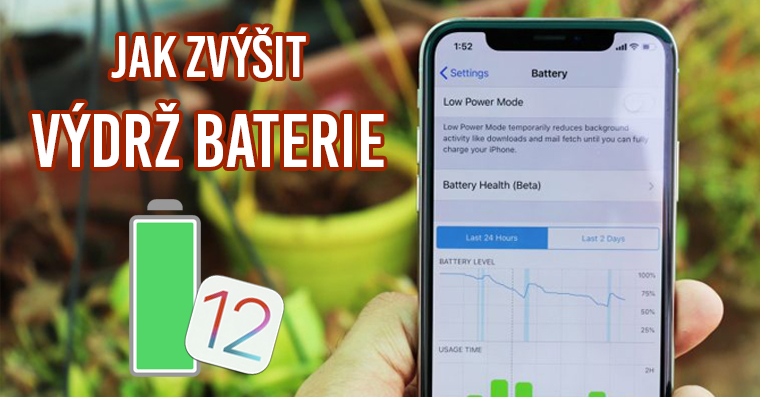
Tuổi thọ pin là vấn đề chính khiến hầu hết người dùng điện thoại thông minh bận tâm. Không ai thích khi món đồ chơi yêu thích của mình hết pin và không còn lựa chọn nào khác ngoài việc bắt đầu tương tác với môi trường xung quanh theo cách tương tự. May mắn thay, có một số thủ thuật để tăng tuổi thọ pin với iOS 12. Nếu bạn không muốn thay đổi các cài đặt riêng lẻ được mô tả bên dưới trong bài viết này, thì hãy tin tôi, chức năng "Dịch vụ định vị" có tác động cơ bản đến thời lượng pin, bao gồm mọi thứ theo dõi vị trí, chuyển động hoặc thể chất của bạn. Nếu bạn chỉ cần tắt tính năng này trong Cài đặt - Quyền riêng tư, nó sẽ có tác động đáng kể nhất đến thời lượng pin. Tất nhiên, bạn cũng có thể tác động đến thời lượng pin thông qua các cài đặt chi tiết hơn trên điện thoại, được mô tả bên dưới.
Tắt theo dõi tập thể dục
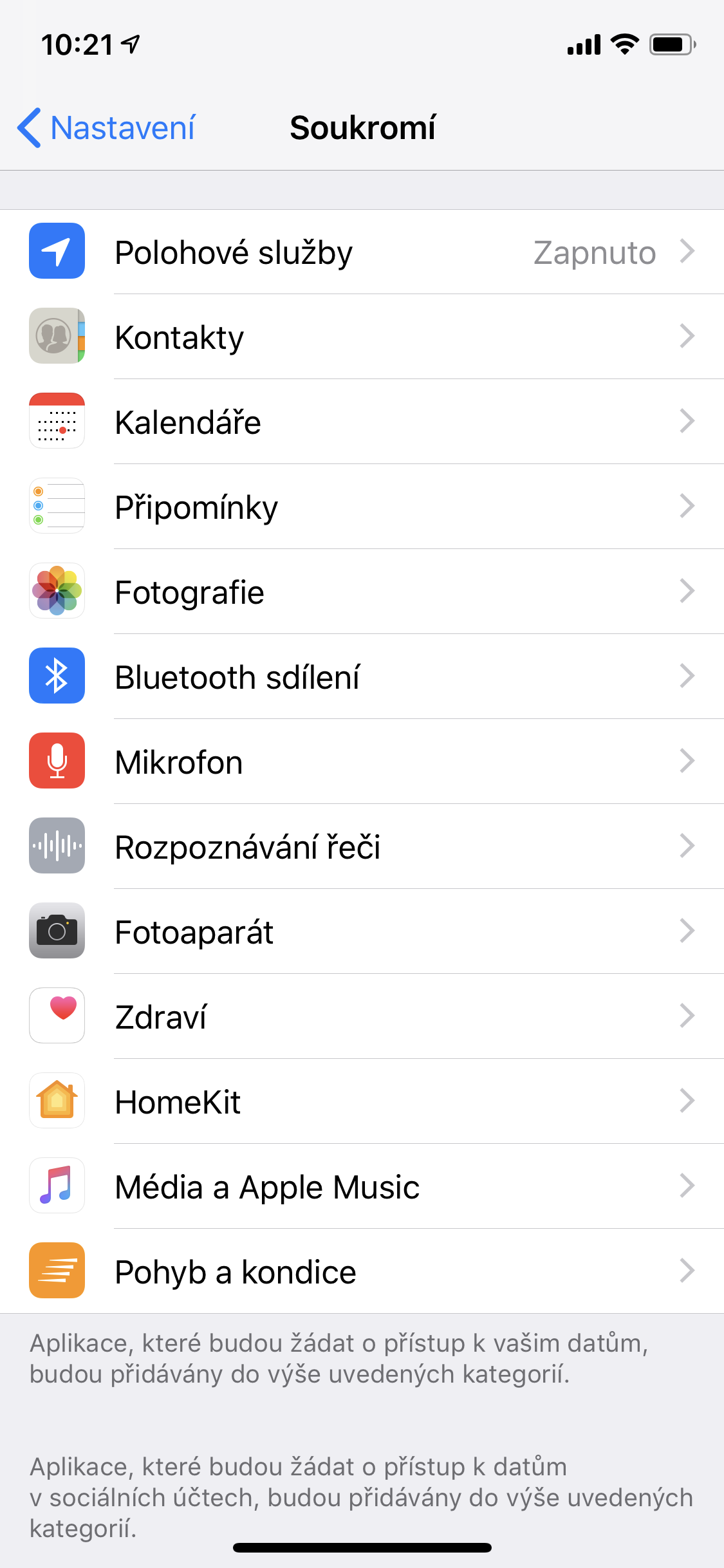
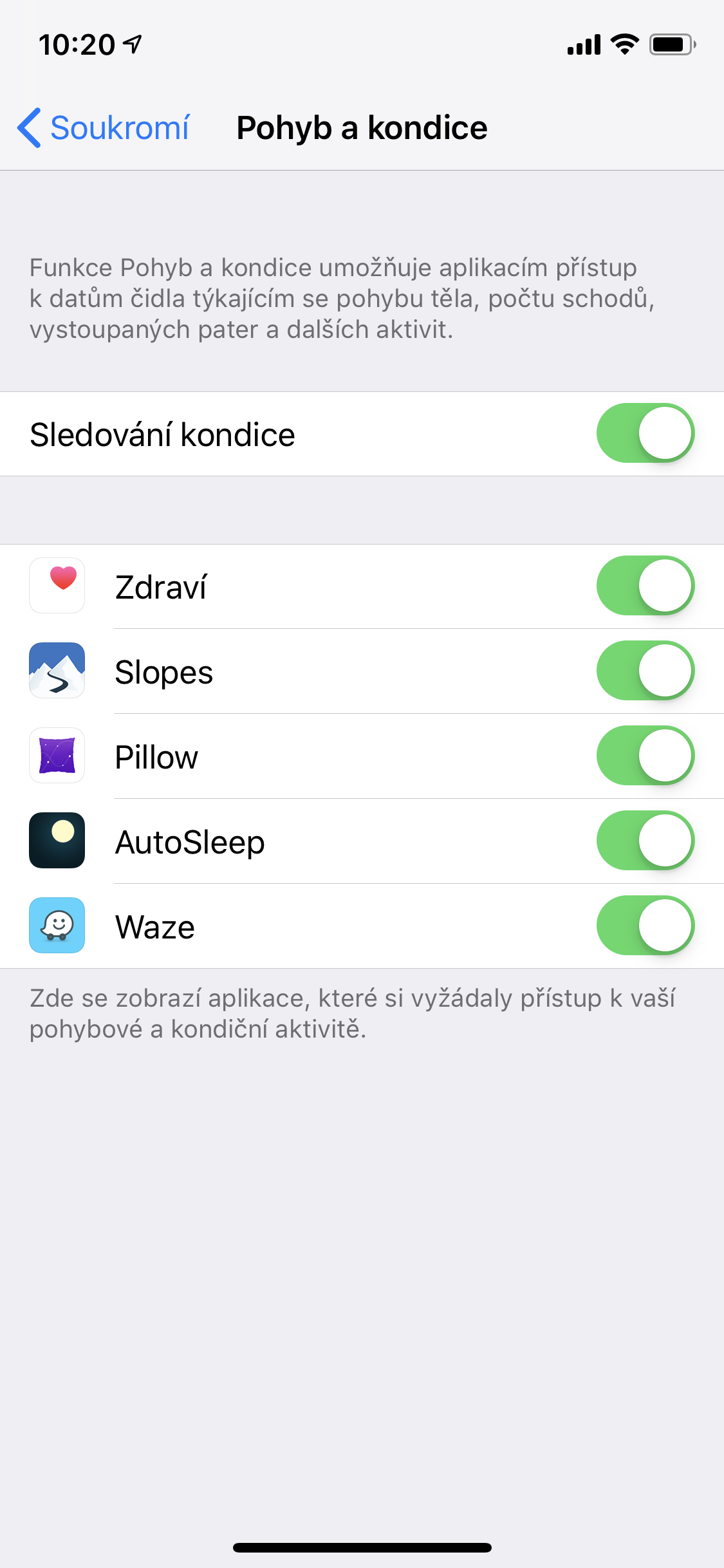
Nếu bạn đang sử dụng Apple Watch, Garmin Fenix hoặc các đồng hồ thông minh khác, sau đó bạn có thể đo lường thể lực trong iPhone hãy tắt nó đi một cách bình tĩnh. Tuy nhiên, nếu bạn chỉ sử dụng máy theo dõi hoạt động thể chất của mình iPhone, khi tắt tính năng này, bạn sẽ mất tất cả các số liệu đo hiệu suất của mình. Vì vậy, quyết định có nên kéo dài thời lượng pin hay muốn biết điều gì đang xảy ra với cơ thể mình hay không là tùy thuộc vào bạn. Nếu bạn quyết định tắt tính năng này, hãy vào Cài đặt –> Quyền riêng tư –> Chuyển động & Thể dục và tắt Theo dõi thể dục. Thêm về tính năng này đây.
|
|
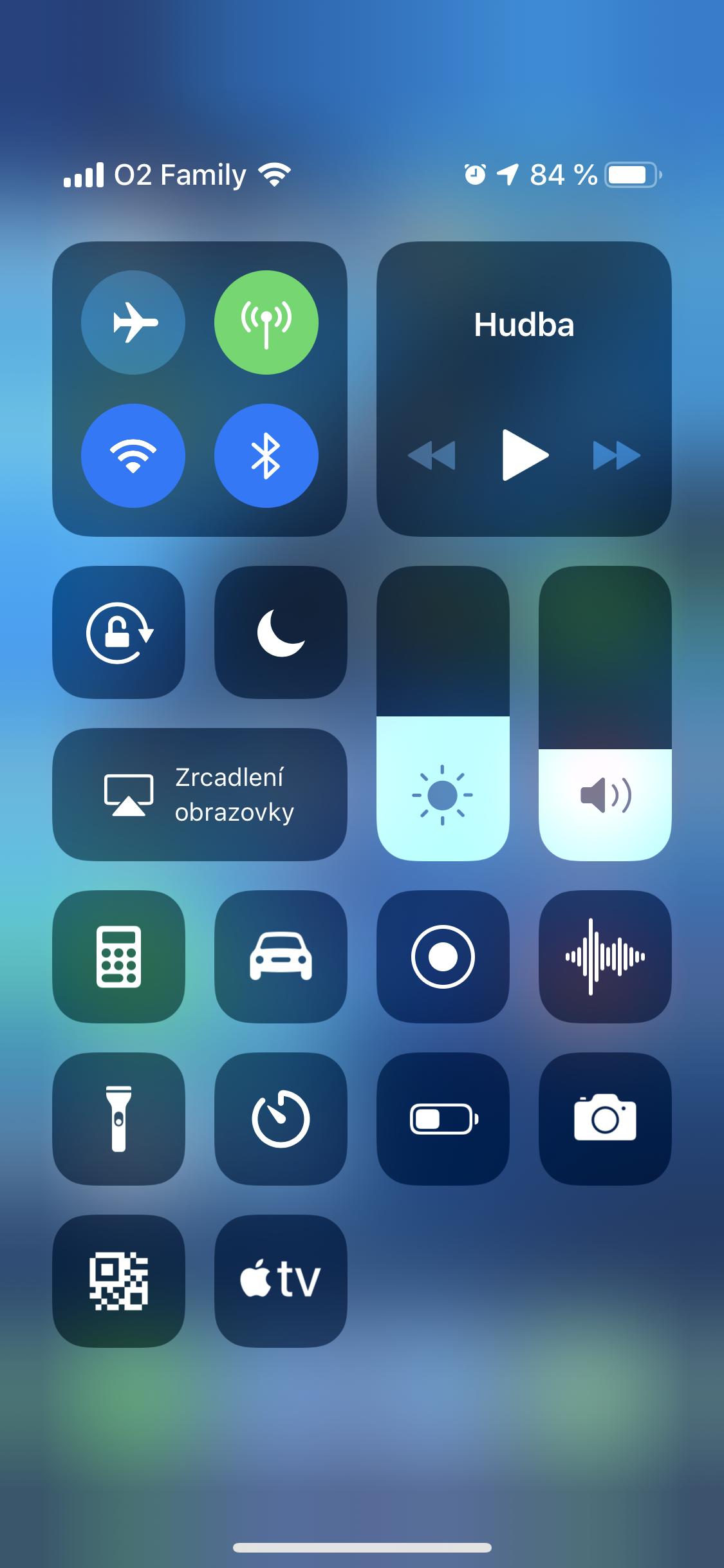
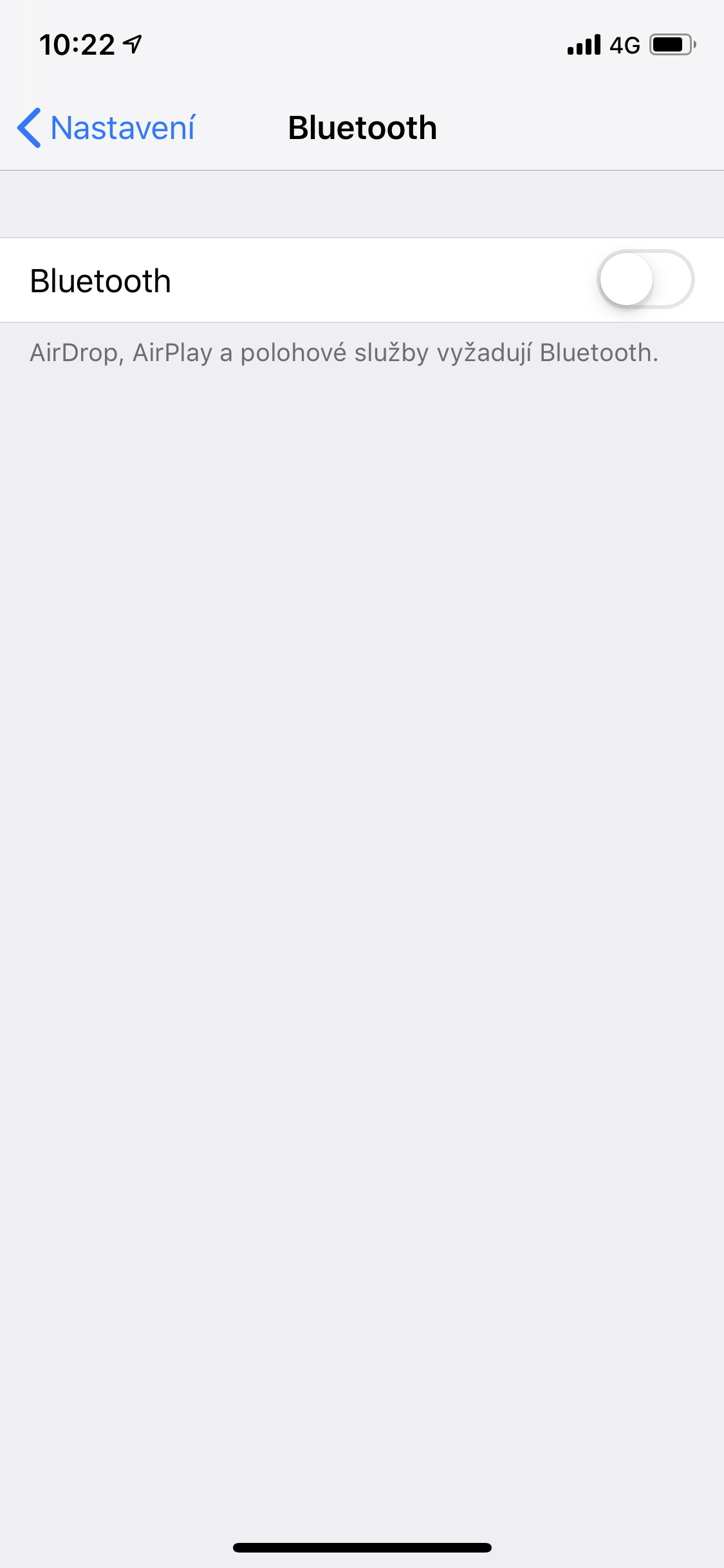
Đảm bảo bạn tắt Bluetooth và Wi-Fi khi không sử dụng
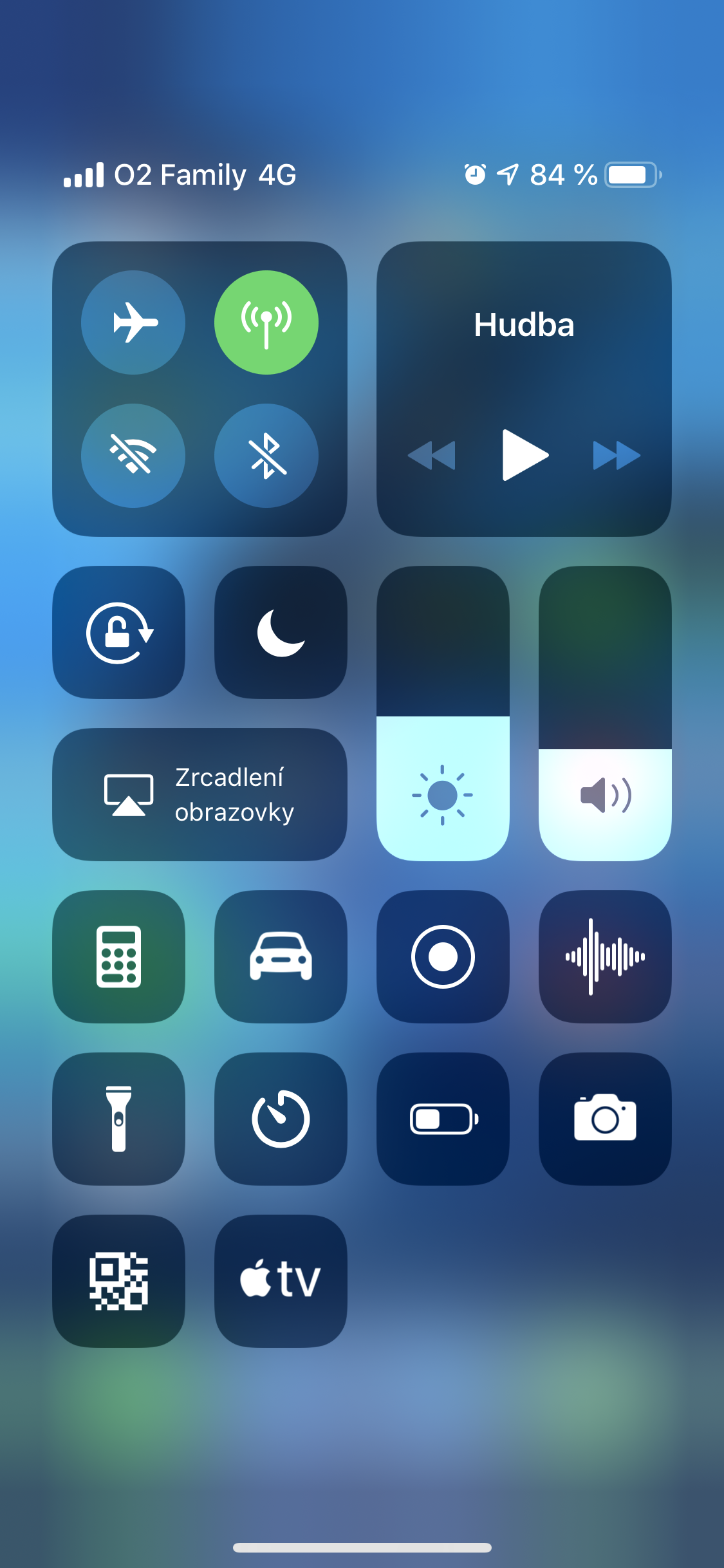
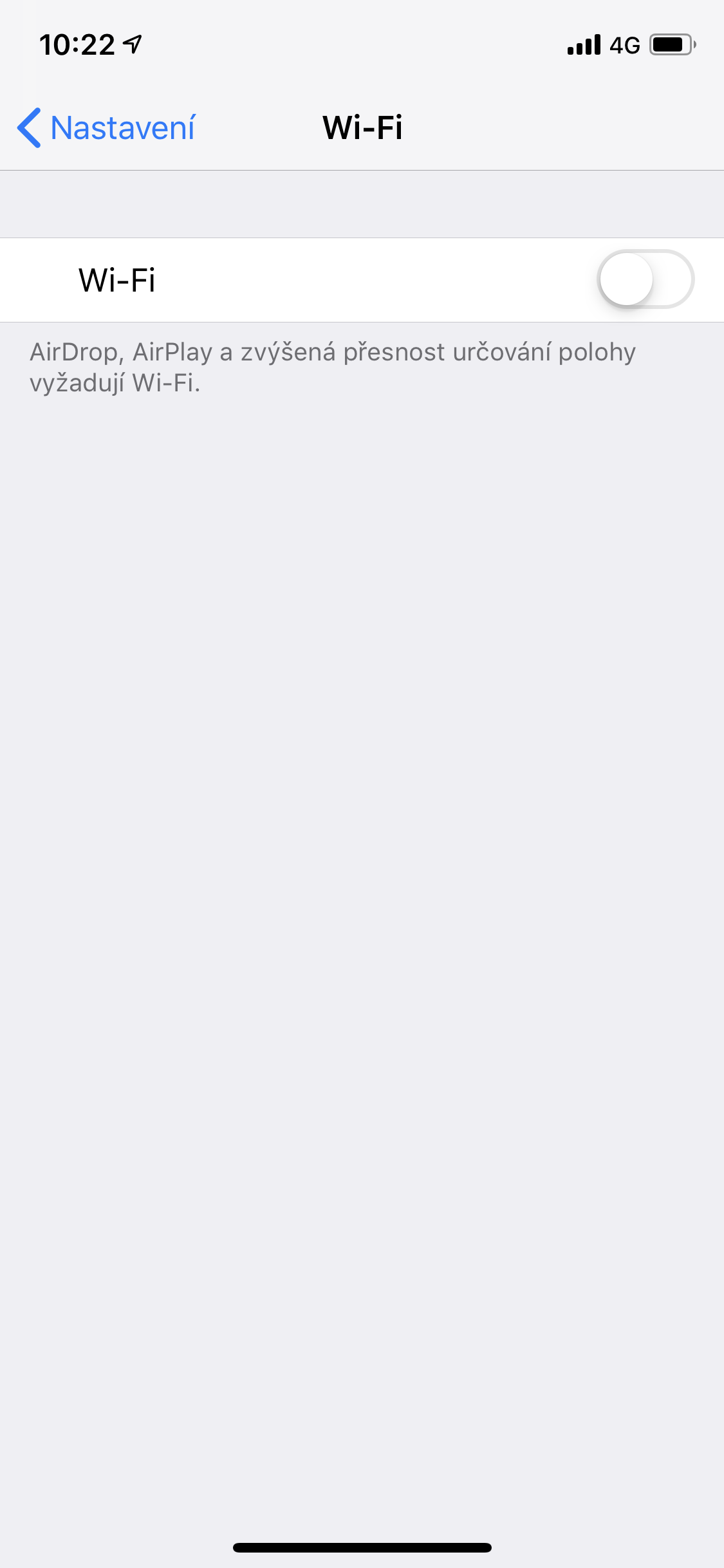
Tắt Bluetooth và Wi-Fi khi bạn không kết nối với mạng. Khi bật Wi-Fi, nó sẽ liên tục quét các mạng gần đó mà nó có thể kết nối. Hãy cẩn thận không để iOS thực sự đã tắt Bluetooth và Wi-Fi, bạn phải làm điều đó trong cài đặt iOS thiết bị, không ở trung tâm điều khiển.
photo Gallery
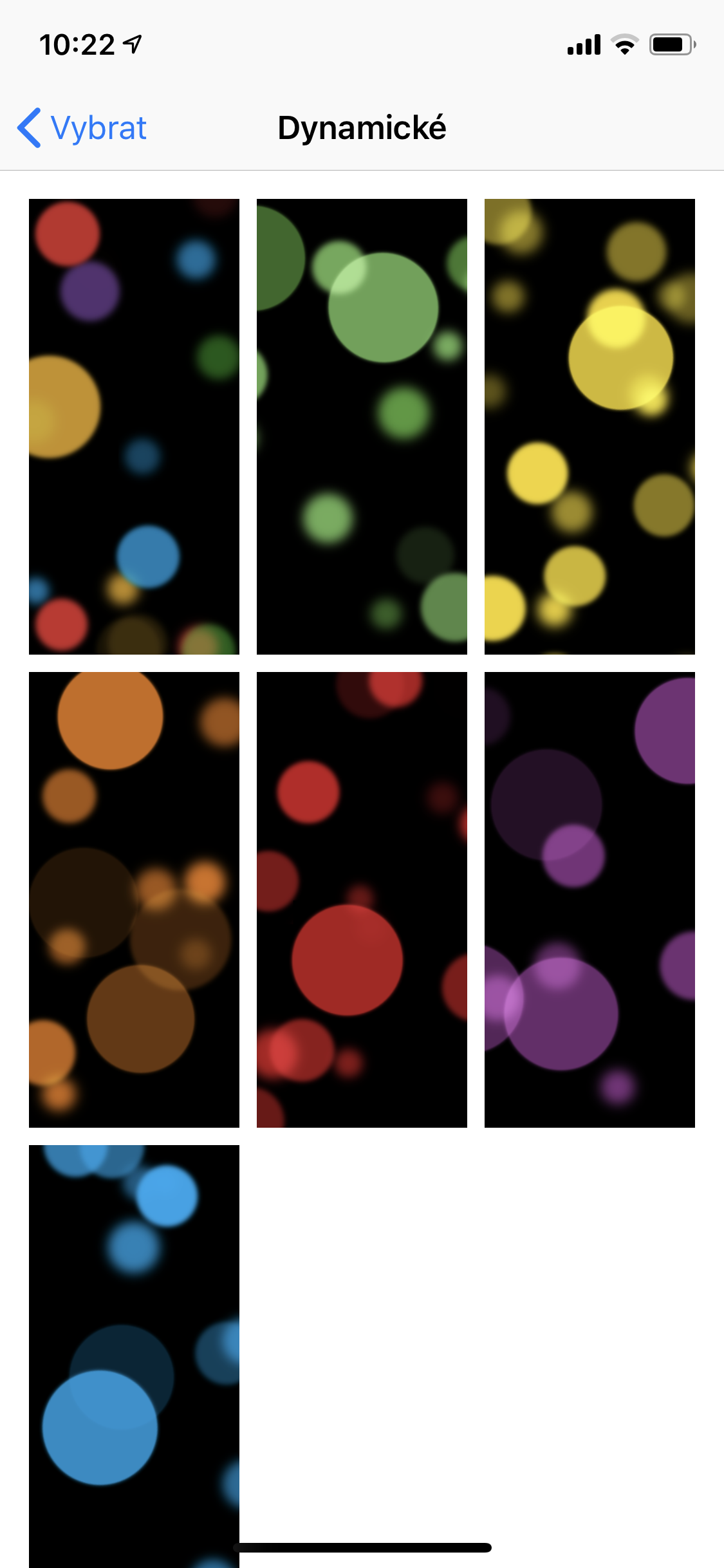
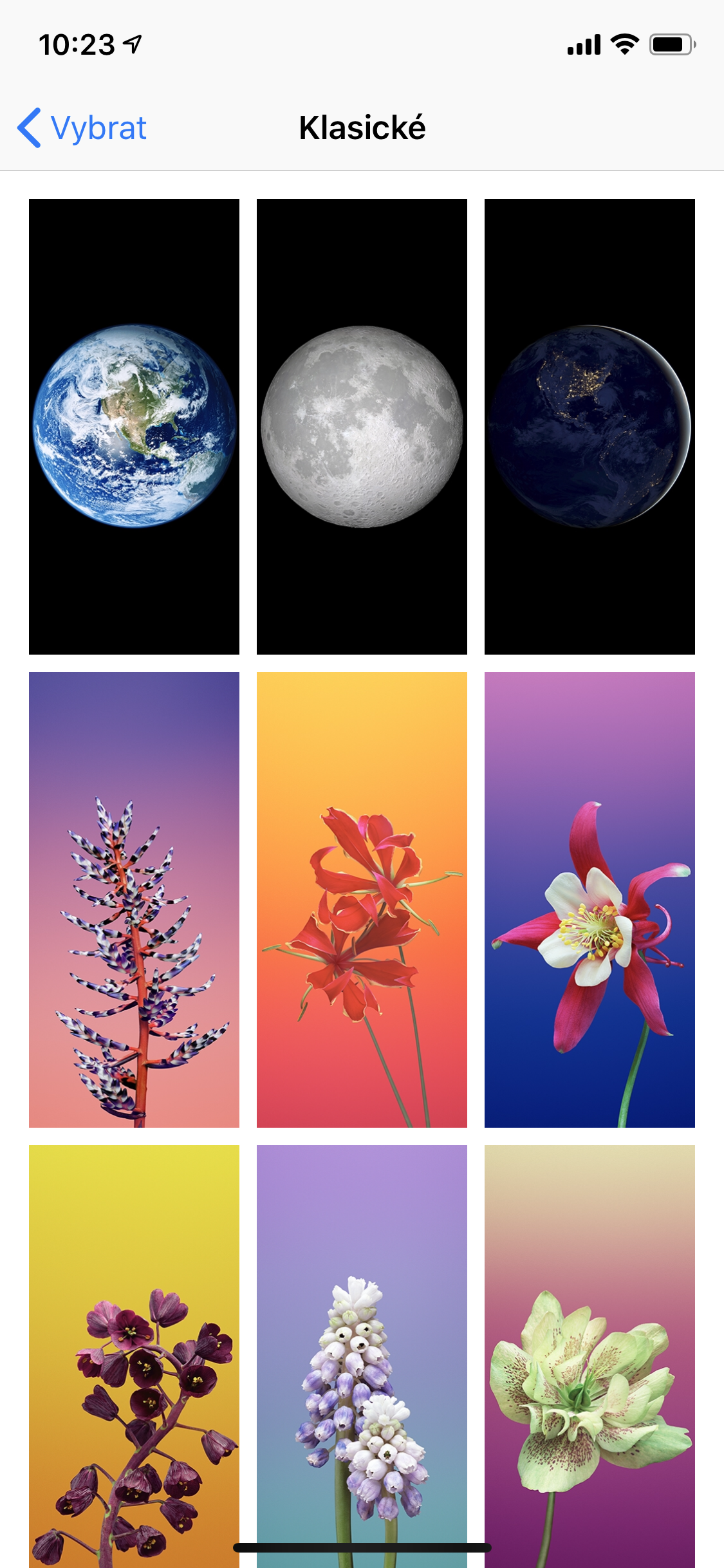
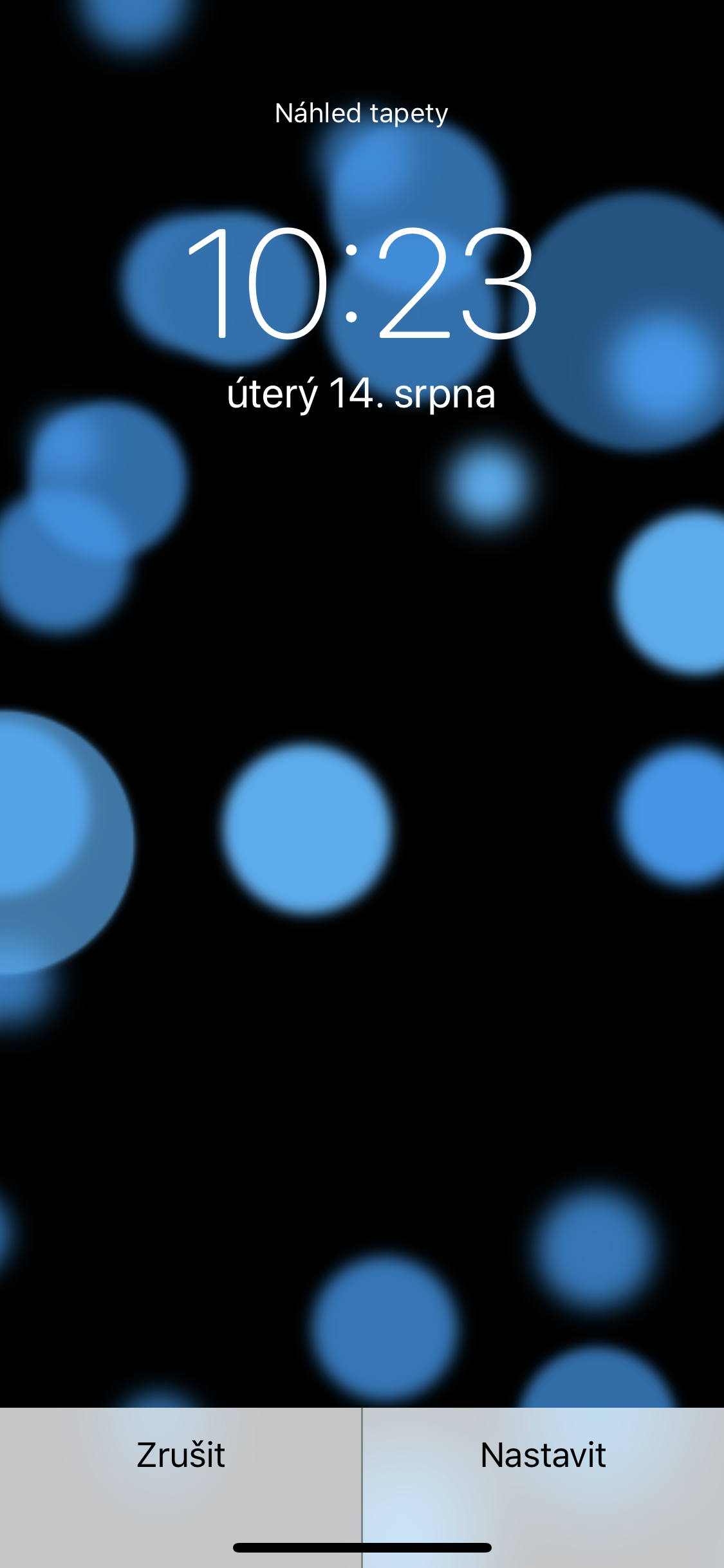
Sử dụng hình nền cổ điển thay vì hình nền năng động
Trong Cài đặt -> Hình nền bạn có thể chọn hình nền cổ điển thay vì năng động. Giấy dán tường cổ điển nên tiết kiệm hơn một chút so với giấy dán tường năng động.
photo Gallery
Chọn “Nhận” thay vì “Đẩy”
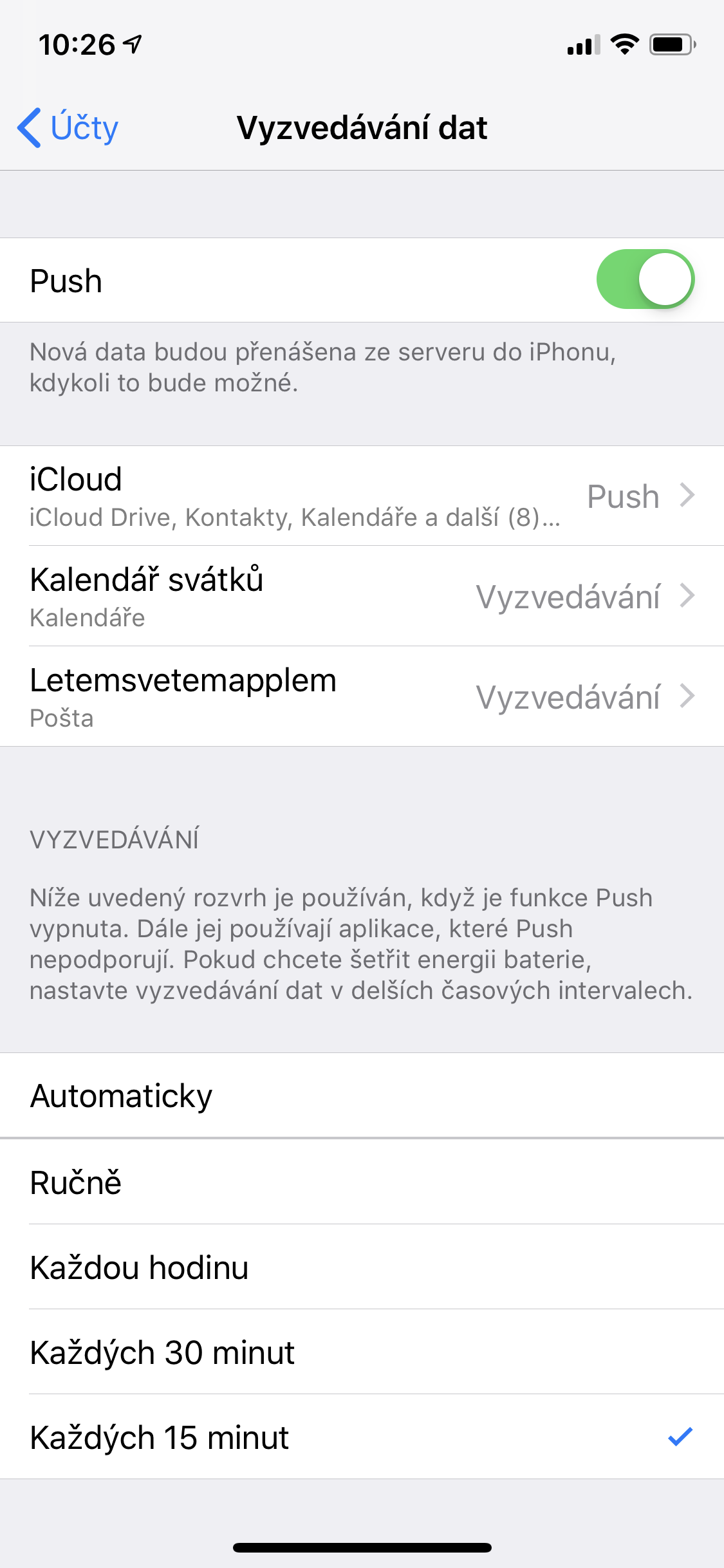
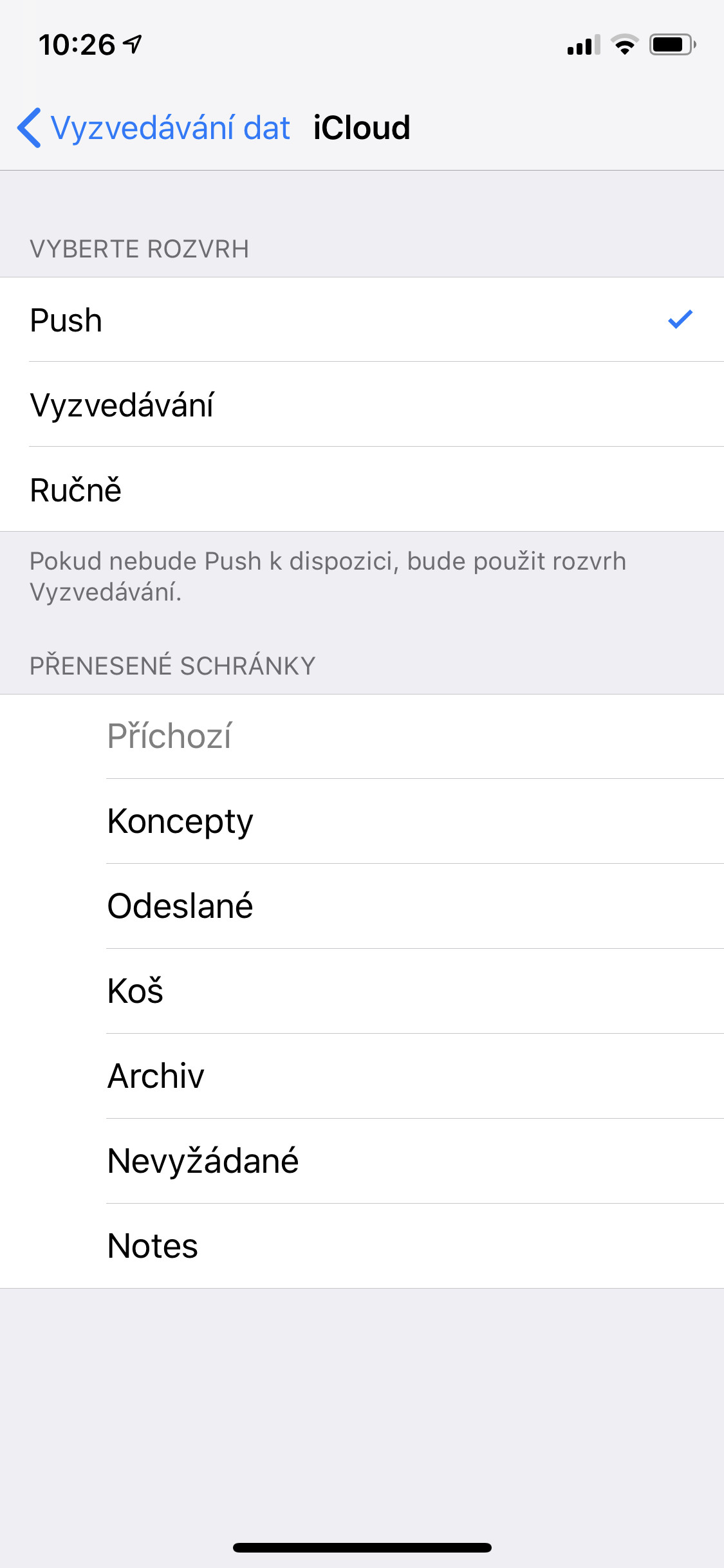
Tất nhiên, việc đồng bộ hóa thường xuyên thư, lịch, danh bạ, ghi chú, lời nhắc, v.v. cũng gây hao pin. Chỉ cần chọn Thư, danh bạ, lịch trong Cài đặt và chọnCloud hoặc thậm chí là một tài khoản khác mà bạn sử dụng trên điện thoại. Tắt tất cả các dịch vụ mà bạn không sử dụng cho tài khoản đó. Sau đó chọn Truy xuất dữ liệu và chọn lại Truy xuất cho từng dịch vụ. Bạn có thể đặt khoảng thời gian lấy hàng bên dưới là 15, 30 hoặc 60 phút. Cũng có thể sử dụng phương pháp hái thủ công, tiết kiệm nhưng bất tiện.
|
|
Đặt độ sáng tự động hoặc tự điều chỉnh
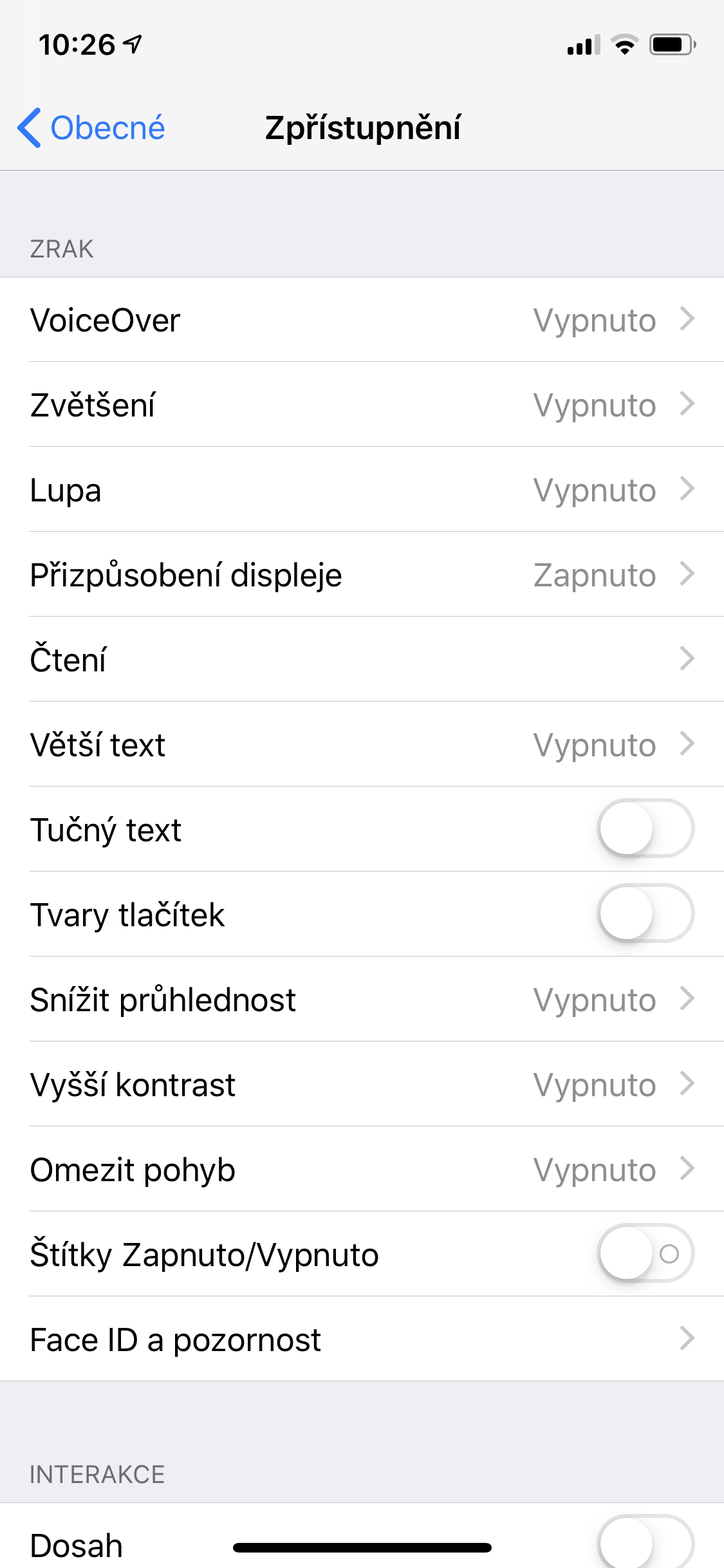
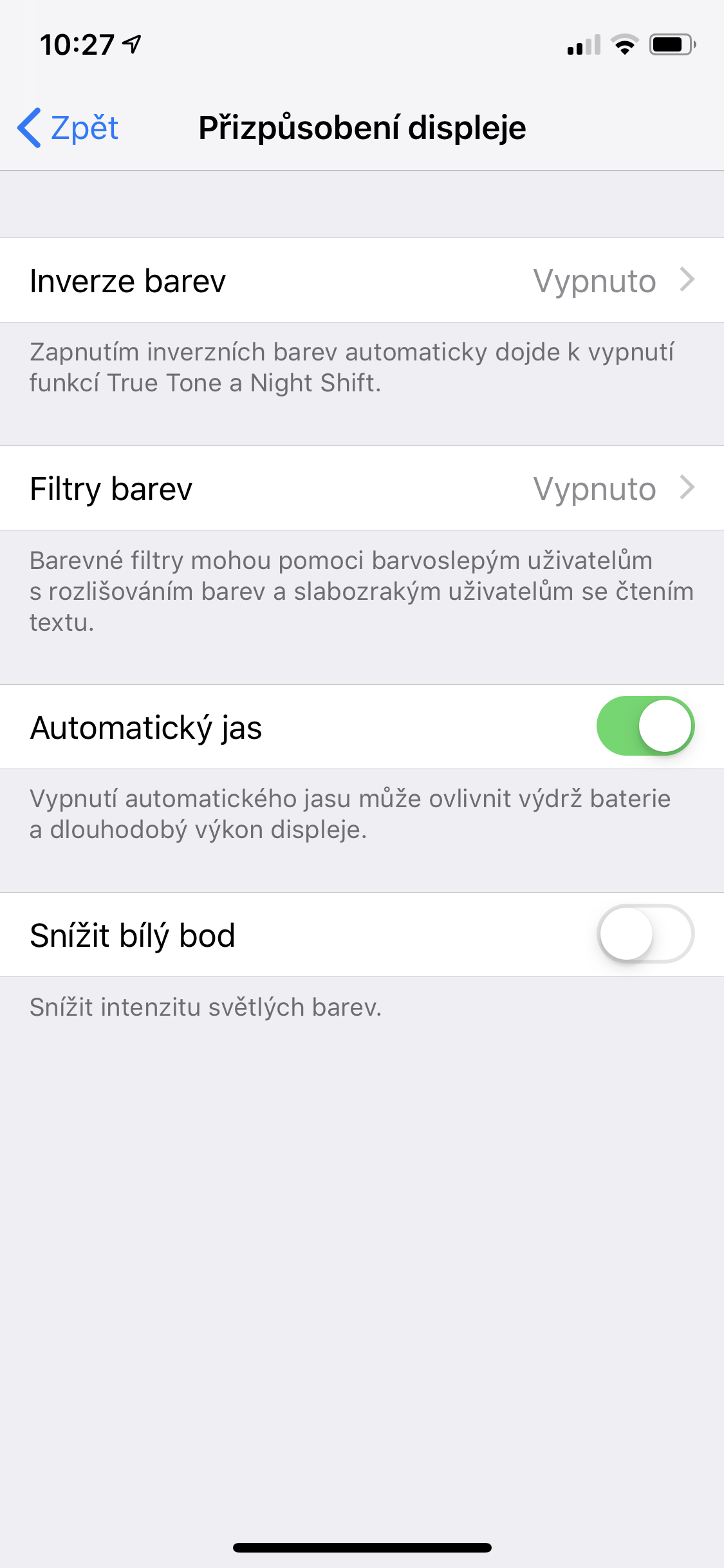
Một yếu tố khác làm hao tốn nhiều pin của bạn chắc chắn là màn hình, đặc biệt là đèn nền. Hoàn toàn không cần thiết phải luôn thiết lập độ sáng ở mức maxngay cả khi không cần thiết. Tất nhiên, có những lúc không còn cách nào khác, nhưng vào những lúc này, chế độ sáng tự động sẽ giúp ích cho bạn. Bạn có thể bật tính năng này trong Cài đặt –> Chung –> Trợ năng –> Cá nhân hóa màn hình –> Độ sáng tự động Và ở đây bạn chỉ cần kích hoạt nó lên.
Một cách hiệu quả hơn cũng có thể là tắt hoàn toàn độ sáng tự động và tự điều chỉnh nó ở giá trị thấp nhất có thể so với ánh sáng hiện tại. Tuy nhiên, bạn không bao giờ được quên giảm lại sau khi tăng độ sáng. Nếu bạn sử dụng cách này một cách trung thực và điều chỉnh độ sáng chính xác thì độ bền sẽ được cải thiện. Điều chỉnh độ sáng xuống giá trị thấp nhất có thể nhưng để bạn vẫn có thể nhìn thấy nội dung nào đó trên màn hình sẽ là điều đầu tiên cần làm khi bạn sắp hết pin và cần sử dụng lâu hơn một chút.
|
|
Kiểm tra mức sử dụng pin của ứng dụng và xóa những ứng dụng không cần thiết
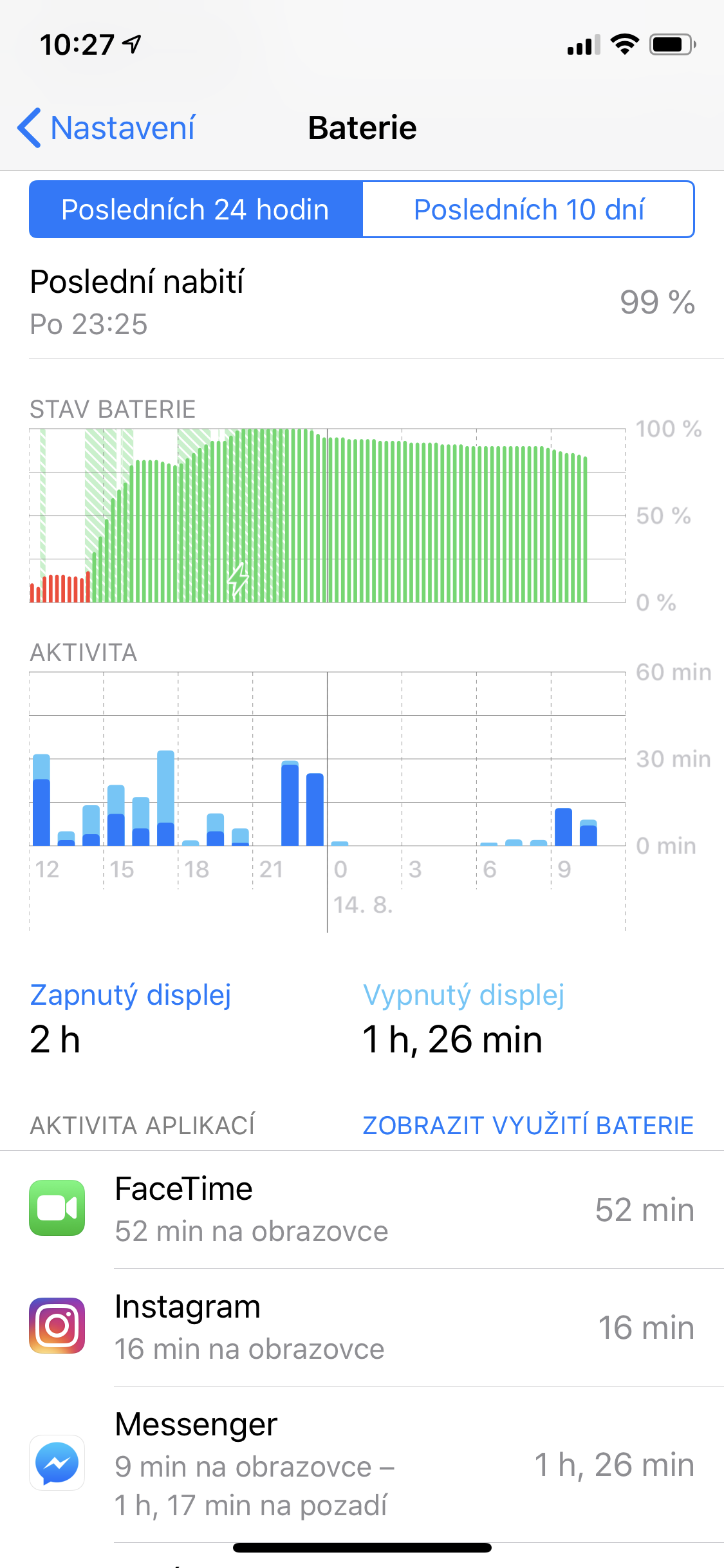
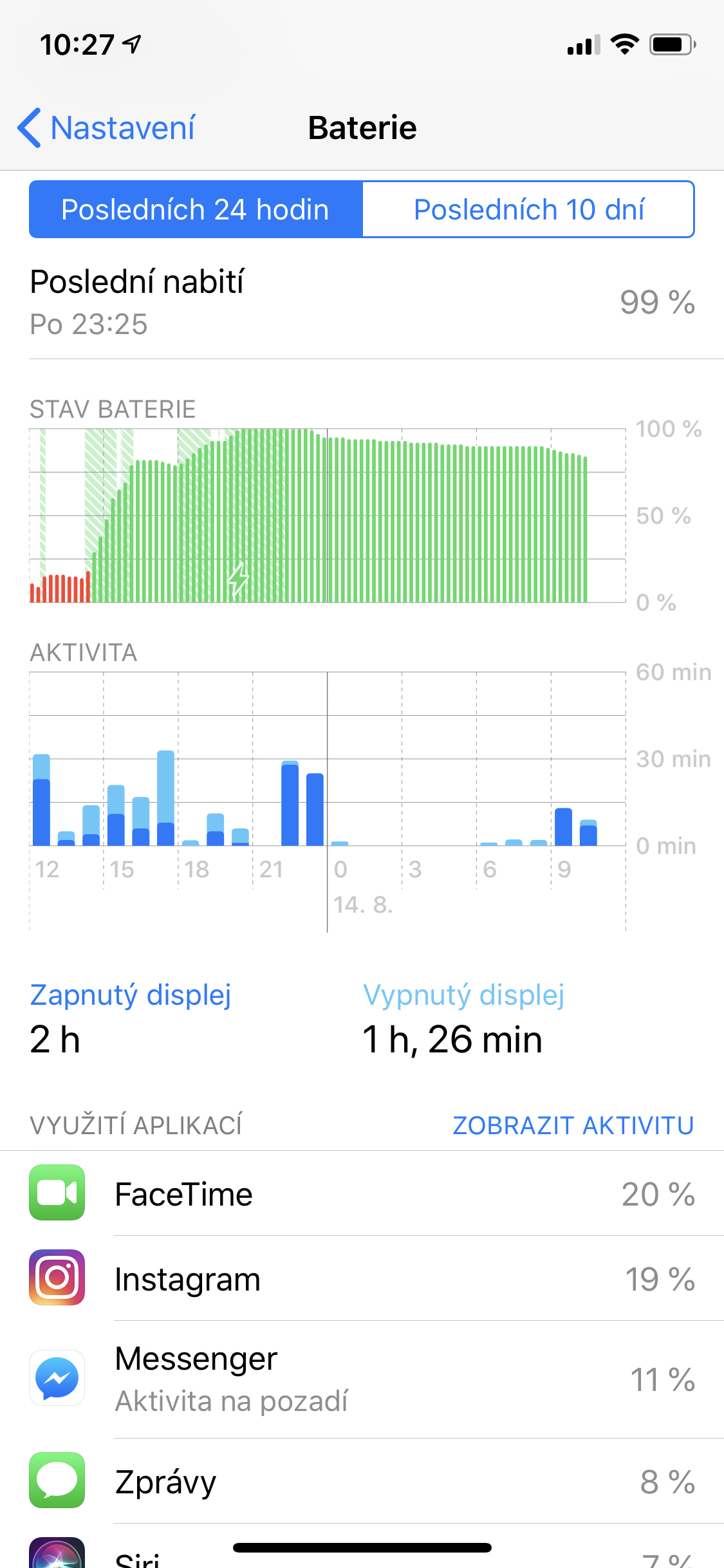
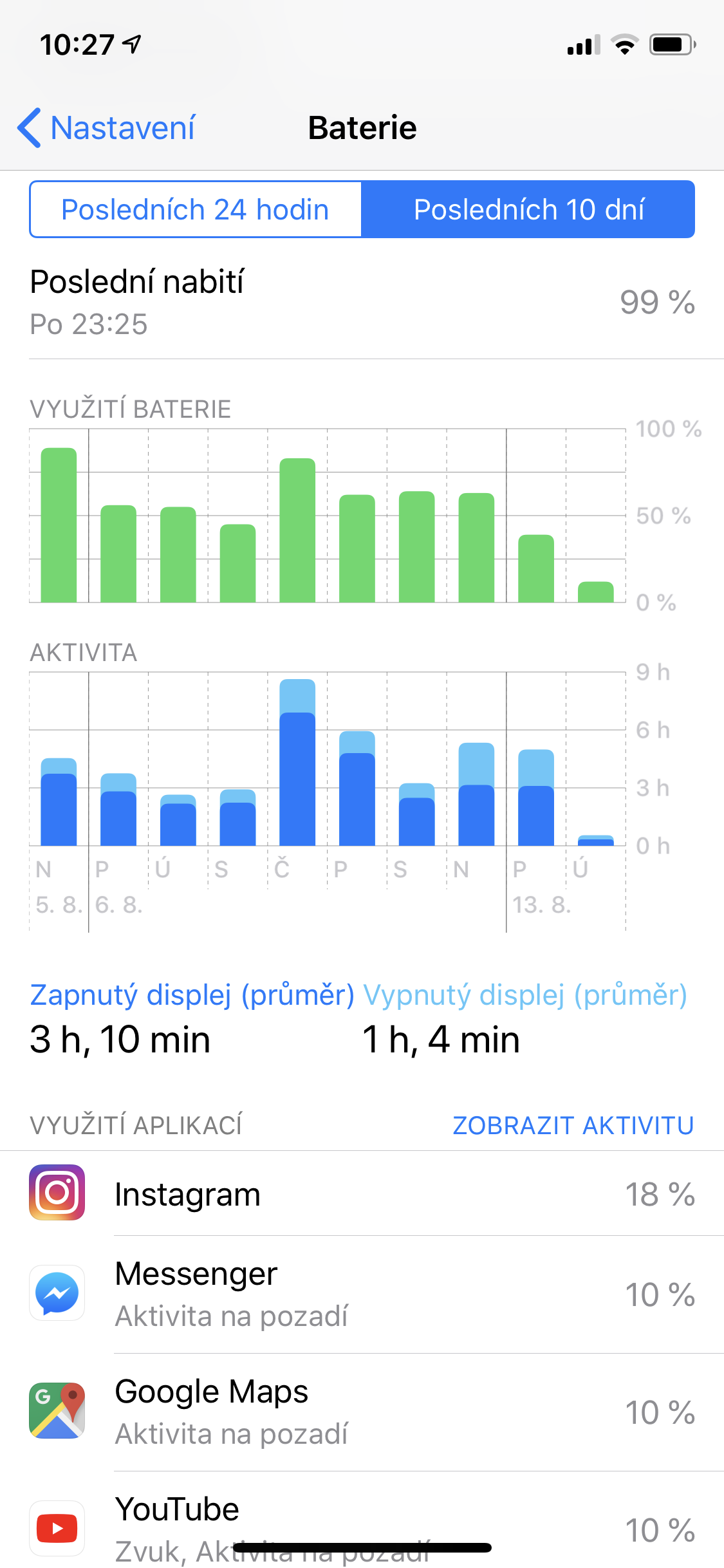
Trên iPhone, bạn có thể kiểm tra ứng dụng nào đang làm hao pin nhiều nhất. Ngoài ra iOS 12 còn cung cấp biểu đồ rõ ràng giúp bạn có thể thấy chính xác thời điểm và cách thức từng ứng dụng làm hao pin. Chỉ cần vào Cài đặt –> Chung –> Sử dụng –> Sử dụng pin Và ở đây bạn sẽ thấy mỗi ứng dụng đã chiếm bao nhiêu phần trăm trong 24 giờ qua hoặc 7 ngày tính đến thời điểm đó. iPhone không sạc lại. Bạn cũng có thể kiểm tra ở đây khi bạn iPhone gần hết pin và kiểm tra xem pin đã dùng được bao nhiêu giờ kể từ lần sạc cuối cùng và bạn đã sử dụng pin bao nhiêu giờ. Nếu một ứng dụng mà bạn không sử dụng lại tiêu tốn năng lượng một cách không cần thiết, hãy xóa nó.
photo Gallery
Tắt dữ liệu di động và thông báo cho từng ứng dụng
Trong Cài đặt ở cuối cùng là danh sách tất cả các ứng dụng bạn đã cài đặt trên điện thoại của mình từ iTunes App Store. Đối với từng ứng dụng, bạn có thể điều chỉnh việc có sử dụng vị trí của bạn hay không, có cập nhật ở chế độ nền hay không, nơi ứng dụng có quyền truy cập, có hiển thị thông báo nào hay không và có sử dụng dữ liệu di động hay không. Bạn có thể tắt hoặc bật tất cả những tính năng này cho từng ứng dụng. Tôi khuyên bạn nên tắt tính năng sử dụng dữ liệu di động cho những ứng dụng không cần thiết. Điều này không chỉ giúp bạn tiết kiệm pin mà còn giảm bớt gánh nặng cho bạn. Bạn chỉ có thể tắt hoặc bật sử dụng dữ liệu di động nếu tính năng này hiện đang được bật trên iPhone của bạn. Ngay cả việc hạn chế thông báo cũng có thể giúp bạn có thêm sức bền. Nếu các ứng dụng liên tục thông báo cho bạn, chúng sẽ giữ màn hình sáng khi điện thoại của bạn tắt, điều này sẽ ảnh hưởng đến tuổi thọ pin.
photo Gallery
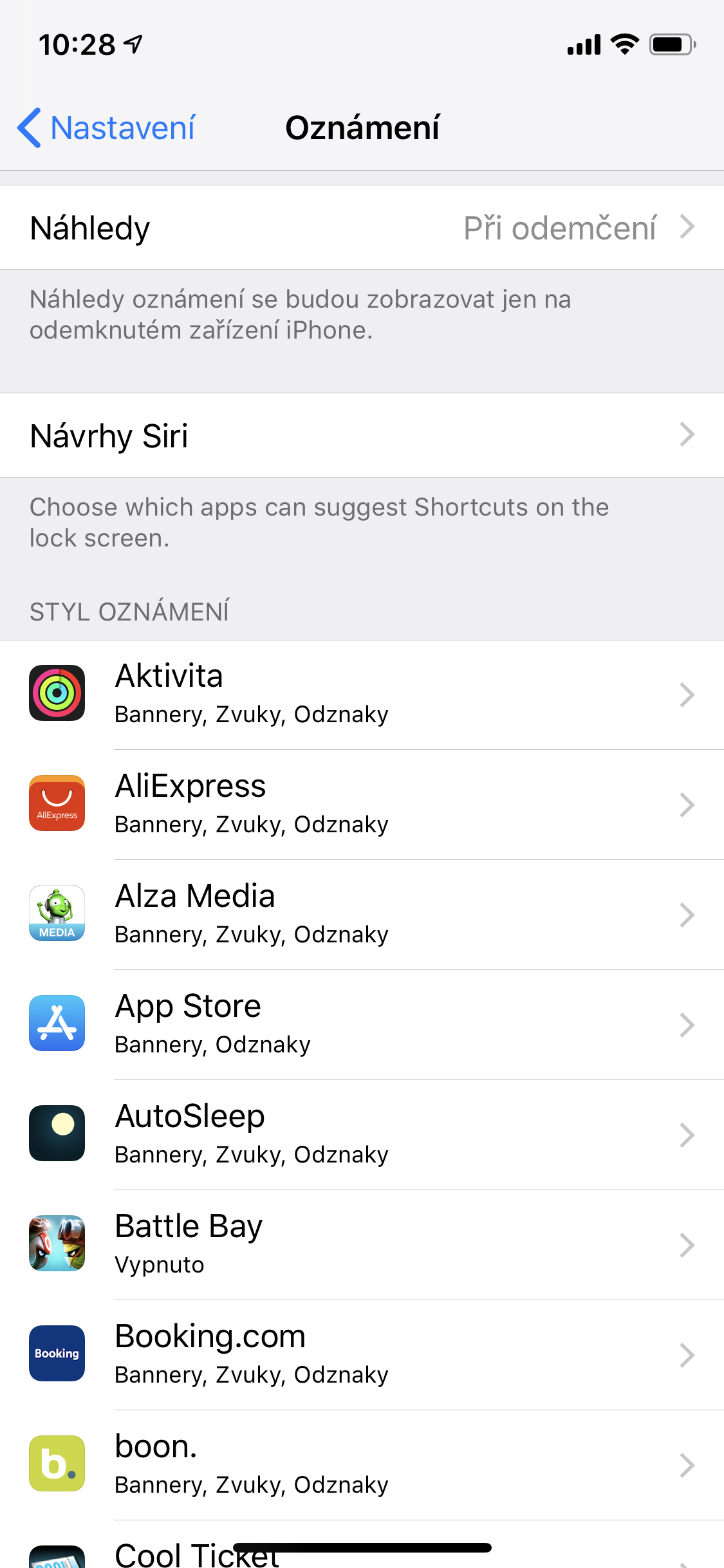
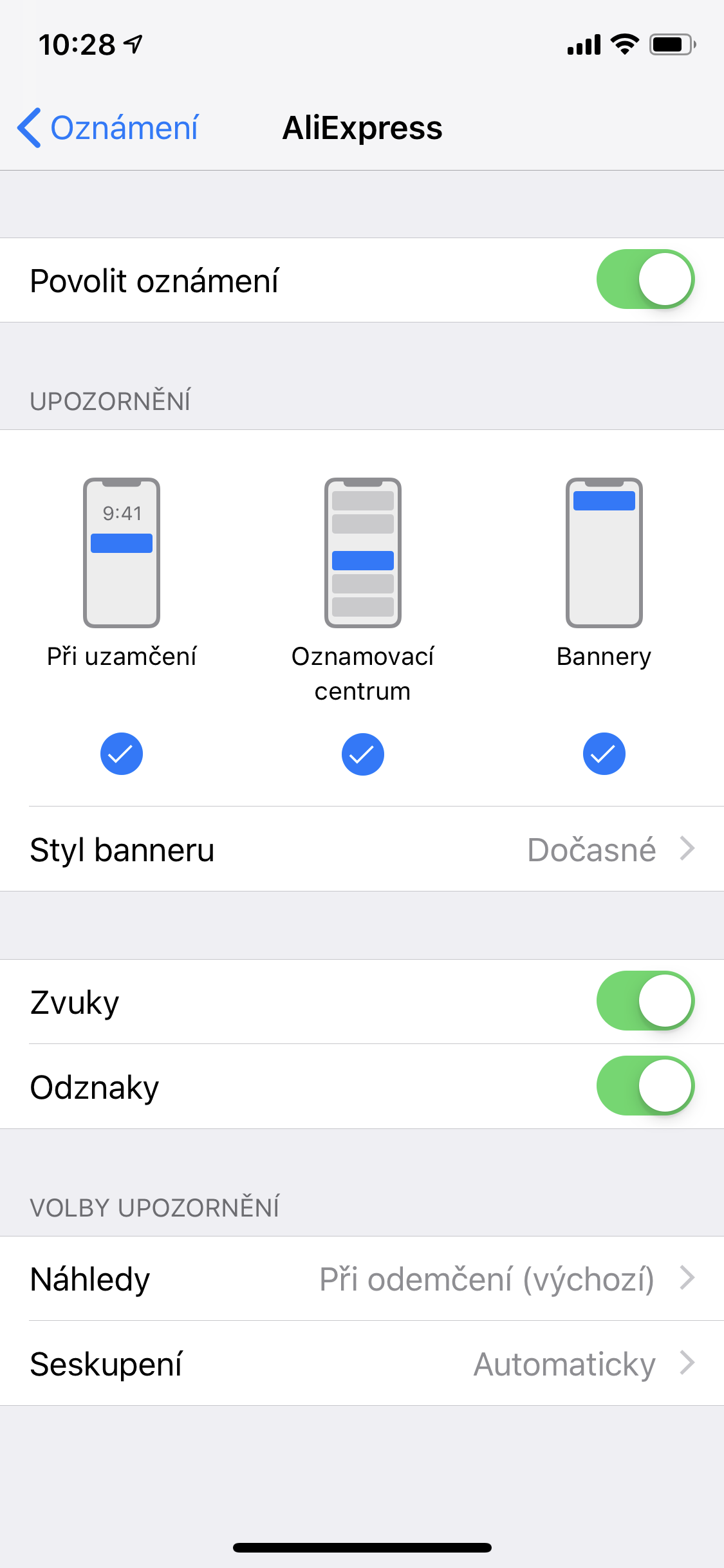
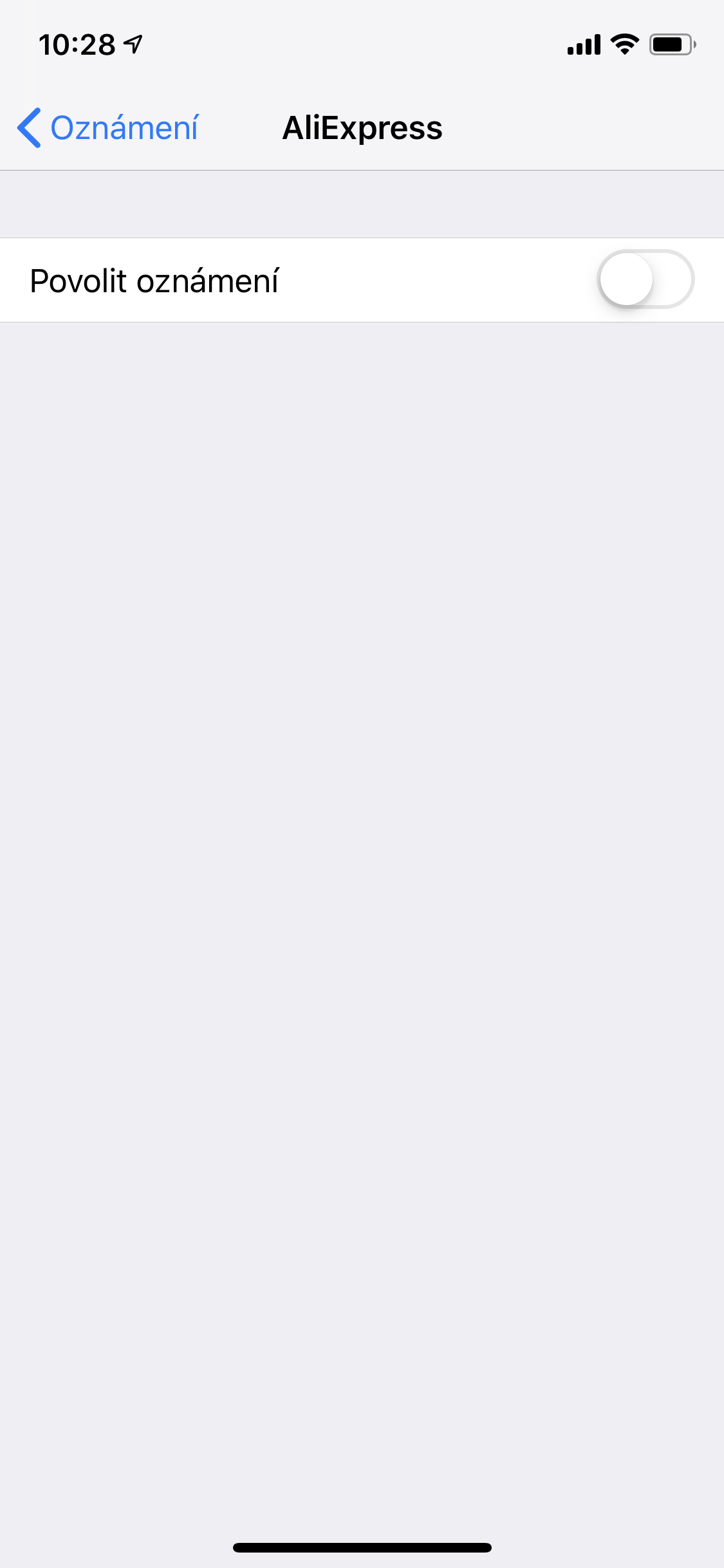
Tắt cập nhật nền
Trong của anh ấy iOS thiết bị đi đến Cài đặt - Chung và chọn một tùy chọn Cập nhật ứng dụng nền. Điều này sẽ tắt tính năng tự động cập nhật dữ liệu thời tiết và chứng khoán. Một mình Apple Tuy nhiên, trong phần mô tả chức năng này có ghi rằng việc tắt chúng sẽ kéo dài tuổi thọ pin. Ngoài ra, nếu đang trong quá trình cập nhật, quá trình này có thể chậm lại, đặc biệt là trên các thiết bị cũ. iOS. Việc vô hiệu hóa tính năng này không chỉ giúp tăng tốc iOS, nhưng bạn cũng sẽ kéo dài được tuổi thọ pin của thiết bị.
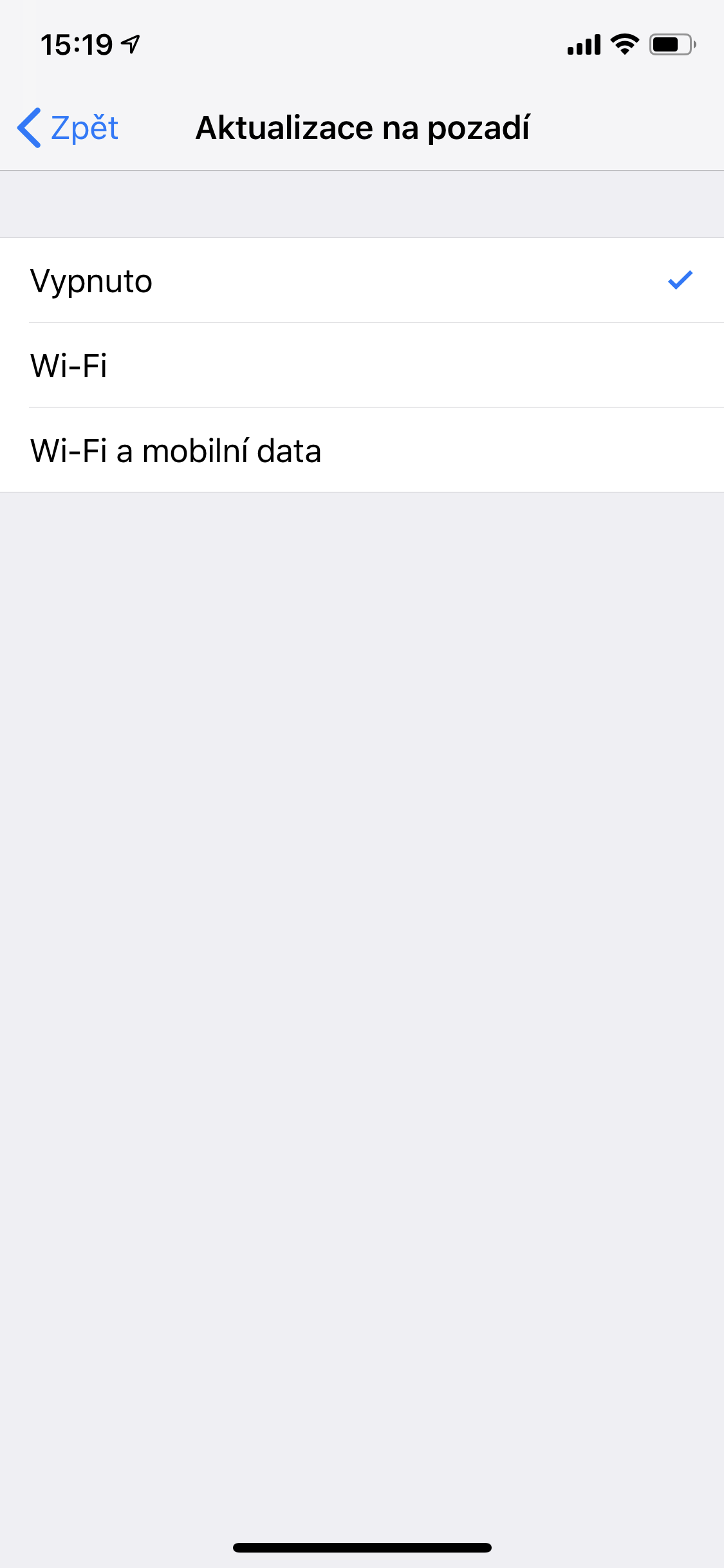
|
|
Đặt độ tương phản cao hơn
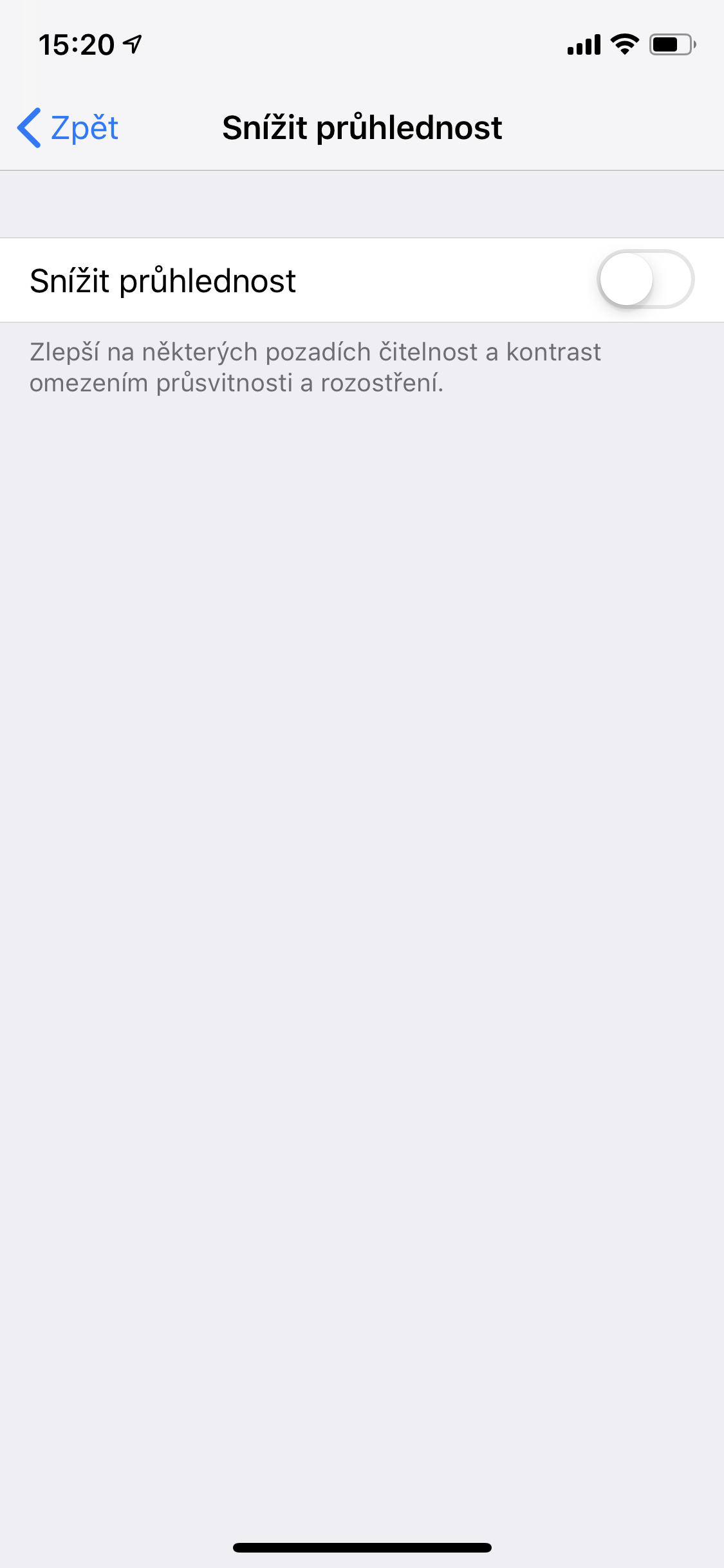
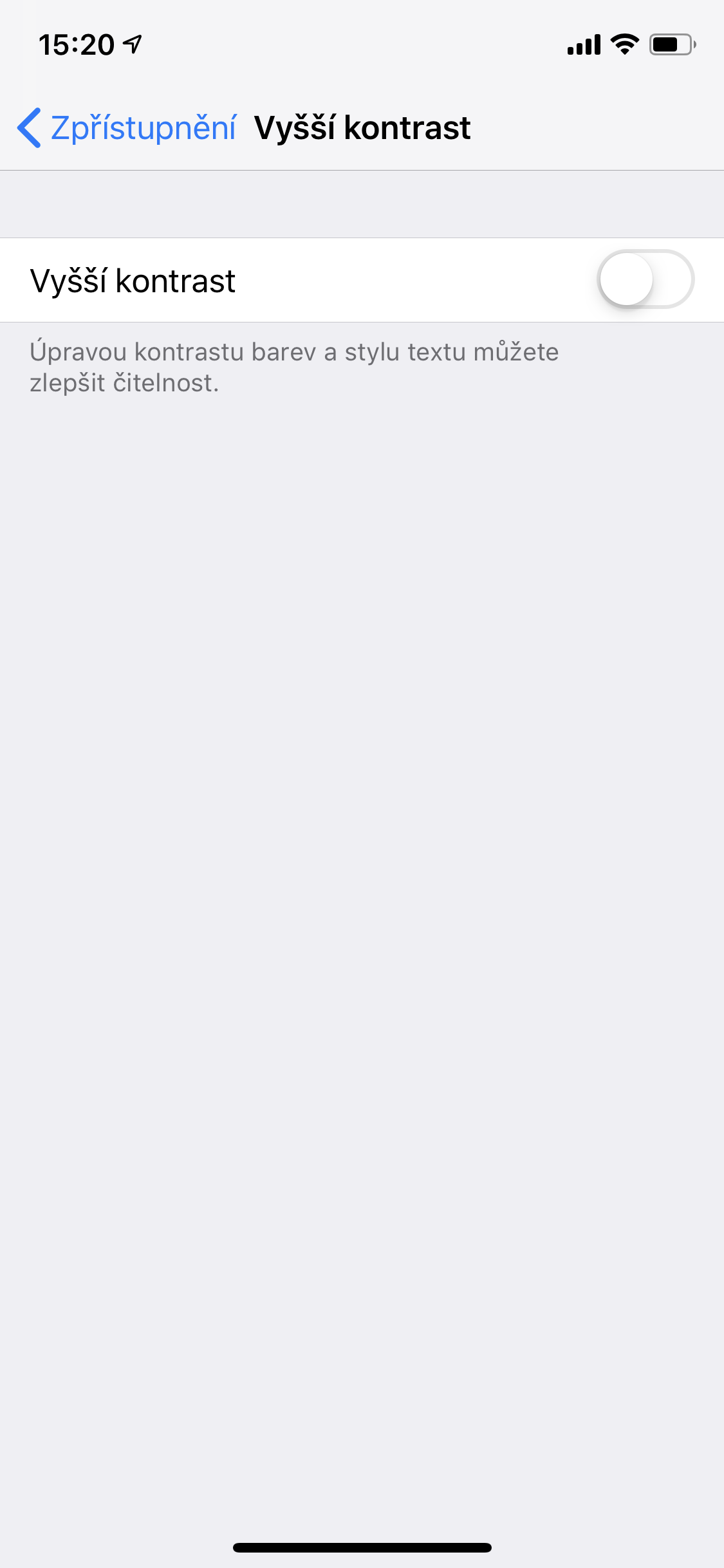
Trong của anh ấy iOS thiết bị đi đến Cài đặt – Cài đặt chung – Trợ năng và trong mục Độ tương phản cao hơn, hãy bật tùy chọn này. Khi bật độ tương phản cao hơn, một số thành phần sẽ không hiển thị. iOS trông rất hấp dẫn, nhưng đặc biệt trên các thiết bị cũ hơn thì đây là một tùy chọn rất hữu ích để tăng tốc iPhone s iOS 10. Do đó, các hiệu ứng như Trung tâm điều khiển trong suốt hoặc trung tâm thông báo sẽ bị tắt và thiết bị sẽ không phải tạo ra các hiệu ứng đòi hỏi nhiều thao tác, tất nhiên sẽ làm chậm hoạt động của thiết bị.
|
|
Tắt cập nhật ứng dụng tự động
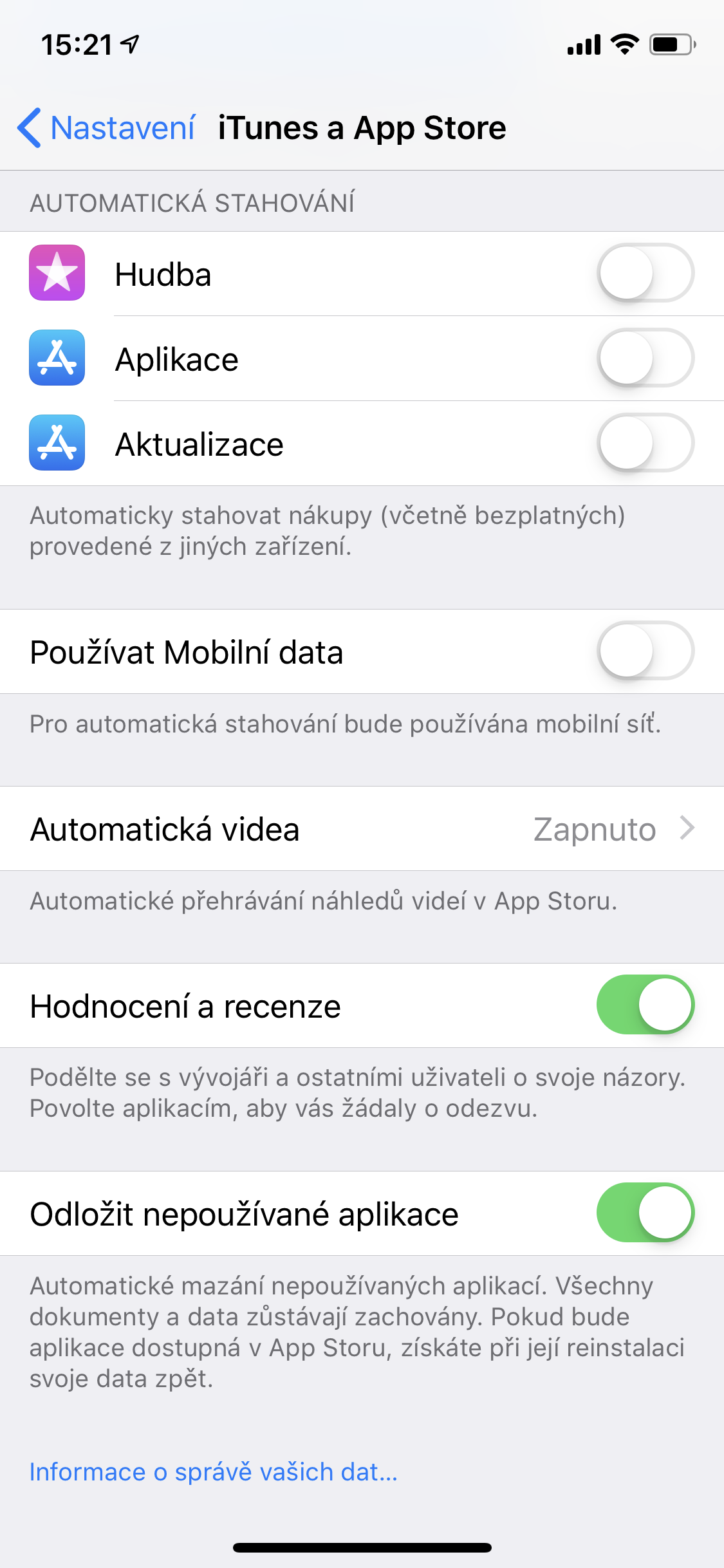
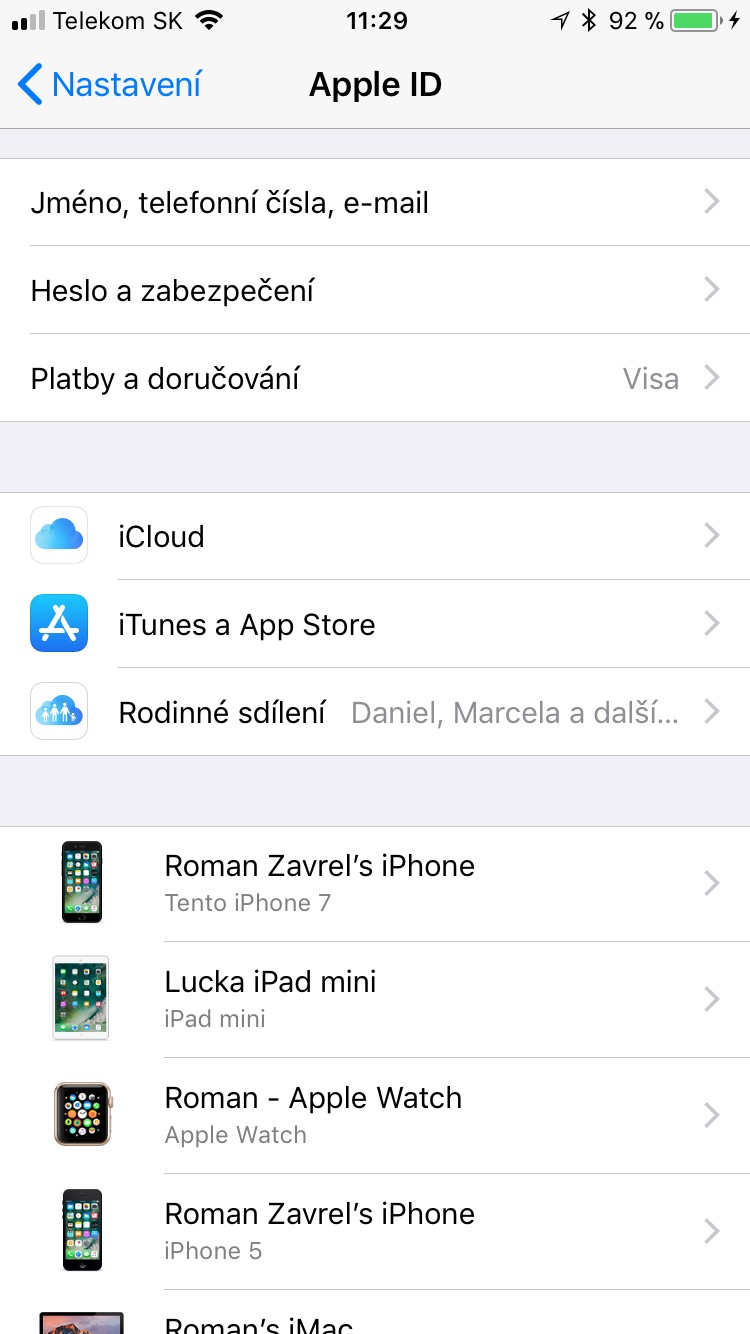
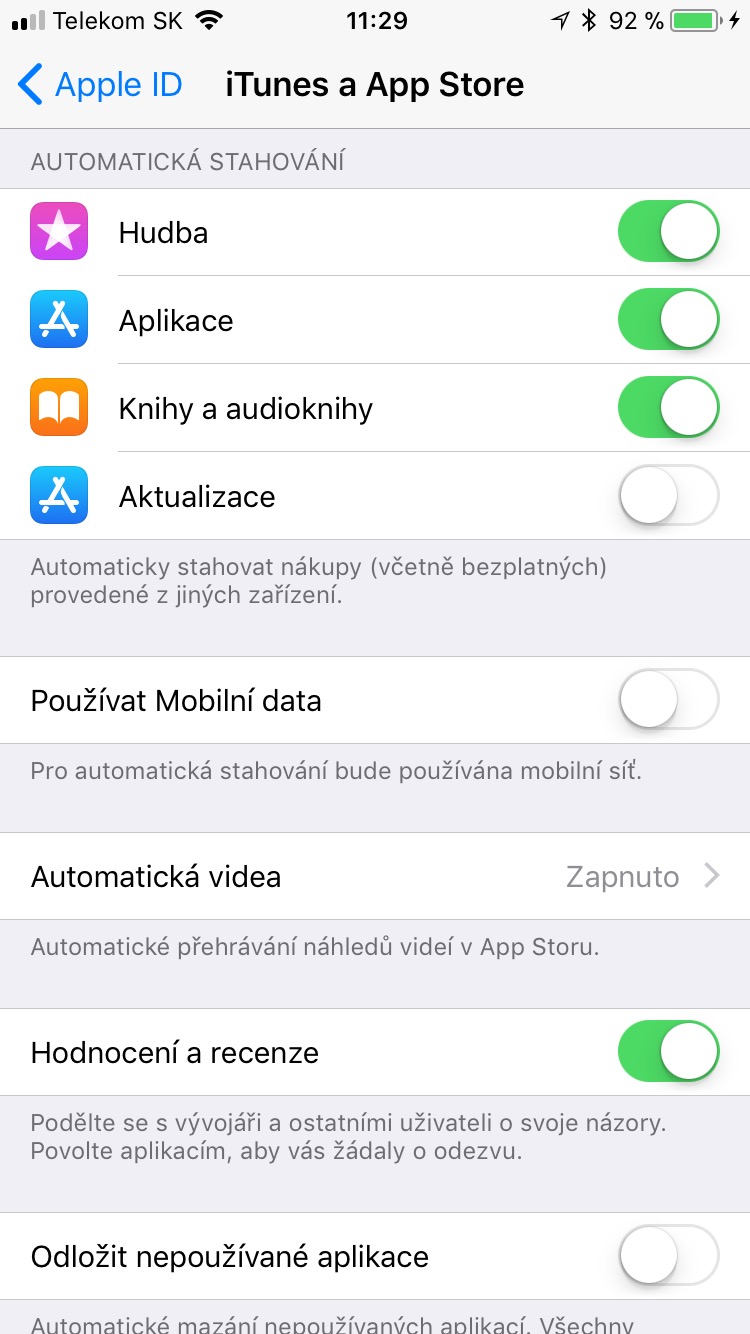
Trong của anh ấy iOS thiết bị đi đến Cài đặt – iTunes và App store và chọn một tùy chọn Tự động tải xuống và tắt tùy chọn này. Từ bây giờ, bạn phải tải xuống các bản cập nhật ứng dụng theo cách thủ công từ iTunes App Storenhưng bạn sẽ làm cho thiết bị của mình hoạt động dễ dàng hơn. Điều này sẽ không phải xử lý các bản cập nhật và sẽ tăng tốc độ hoạt động mượt mà của hệ thống.
|
|
Bật hạn chế chuyển động
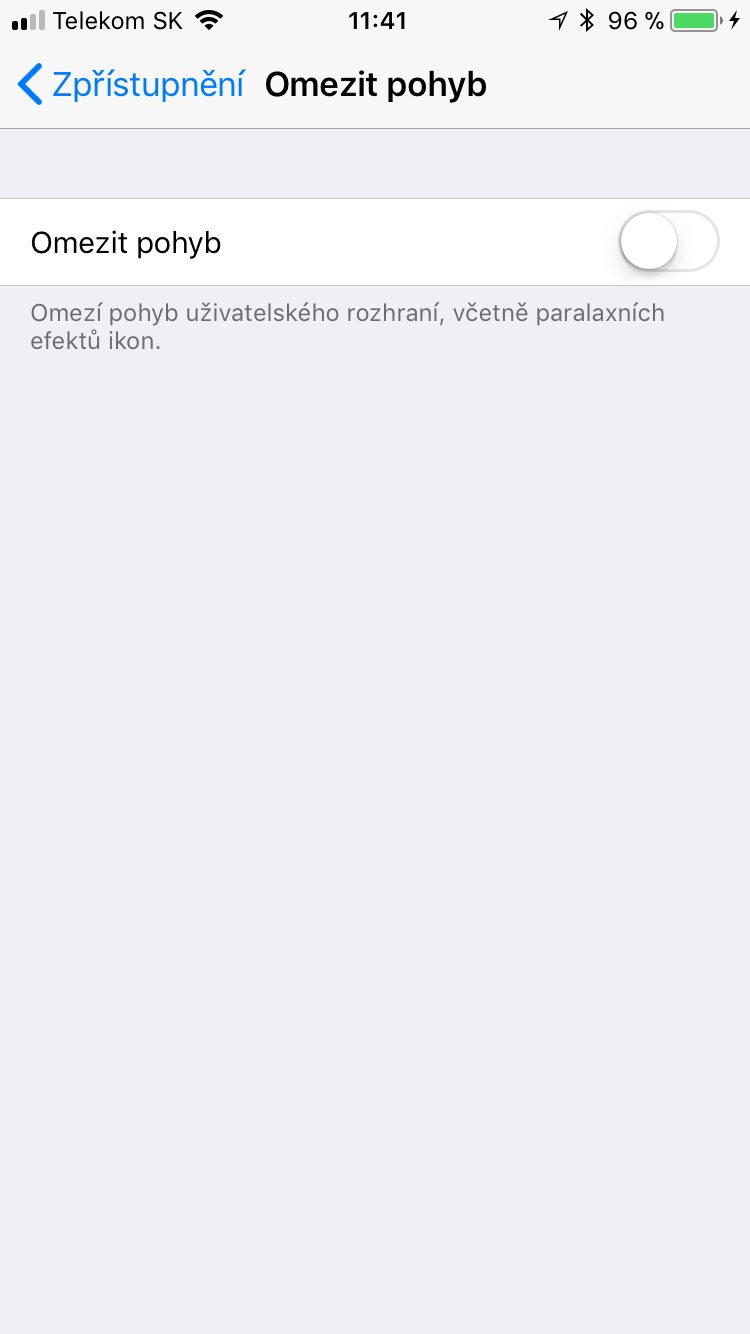
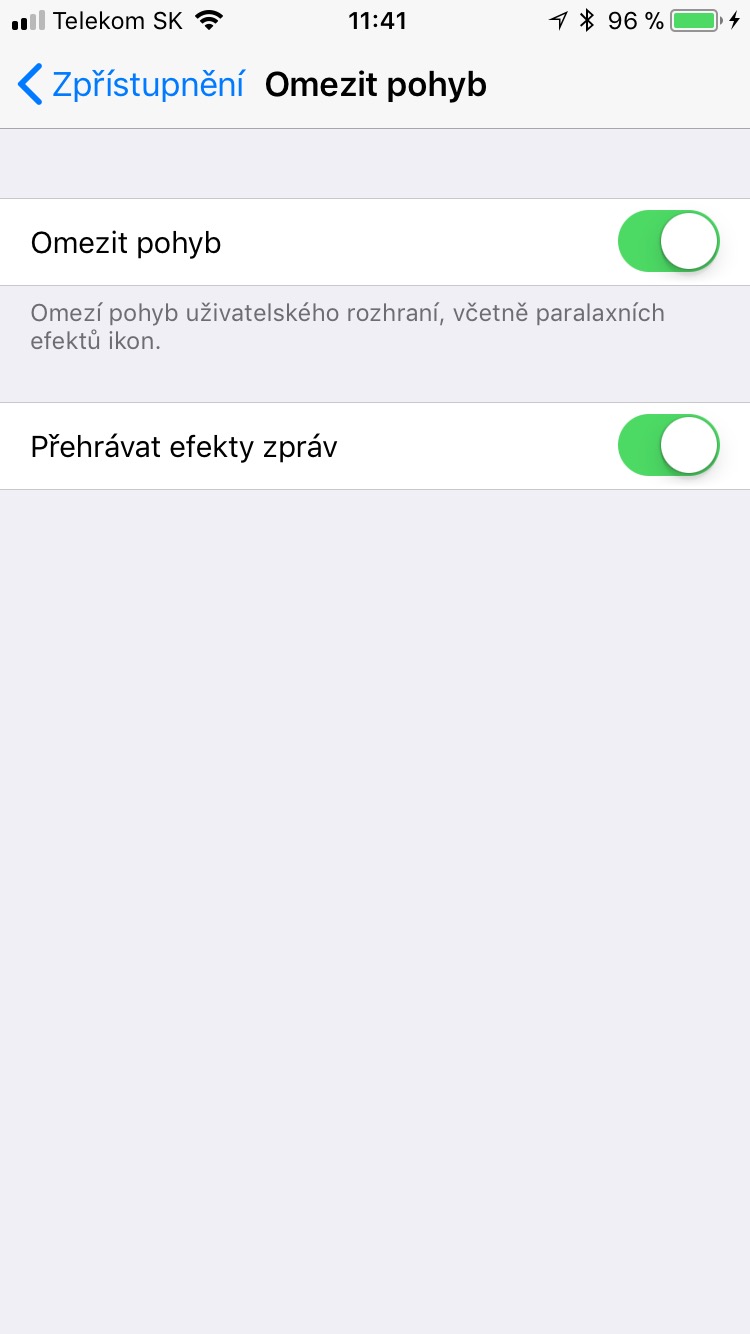
Trong của anh ấy iOS thiết bị đi đến Cài đặt - Chung – Khả năng tiếp cận – Hạn chế di chuyển. Nếu bạn bật tính năng này, hiệu ứng Parallax sẽ bị vô hiệu hóa. Điều này có nghĩa là thiết bị không phải xử lý dữ liệu từ máy đo gia tốc và con quay hồi chuyển rồi tính toán chuyển động nền dựa trên dữ liệu đó. TẠI iPhone 5s tính năng này thực sự sẽ giúp ích và đảm bảo hệ thống hoạt động mượt mà hơn iOS. Một lựa chọn khác bạn có thể tìm thấy trong iOS 12 là để hạn chế chuyển động khi phát hiệu ứng tin nhắn. Hiệu ứng tin nhắn như tiếng nổ, lễ kỷ niệm, tên lửa, v.v. sẽ không còn được phát nữa.
|
|
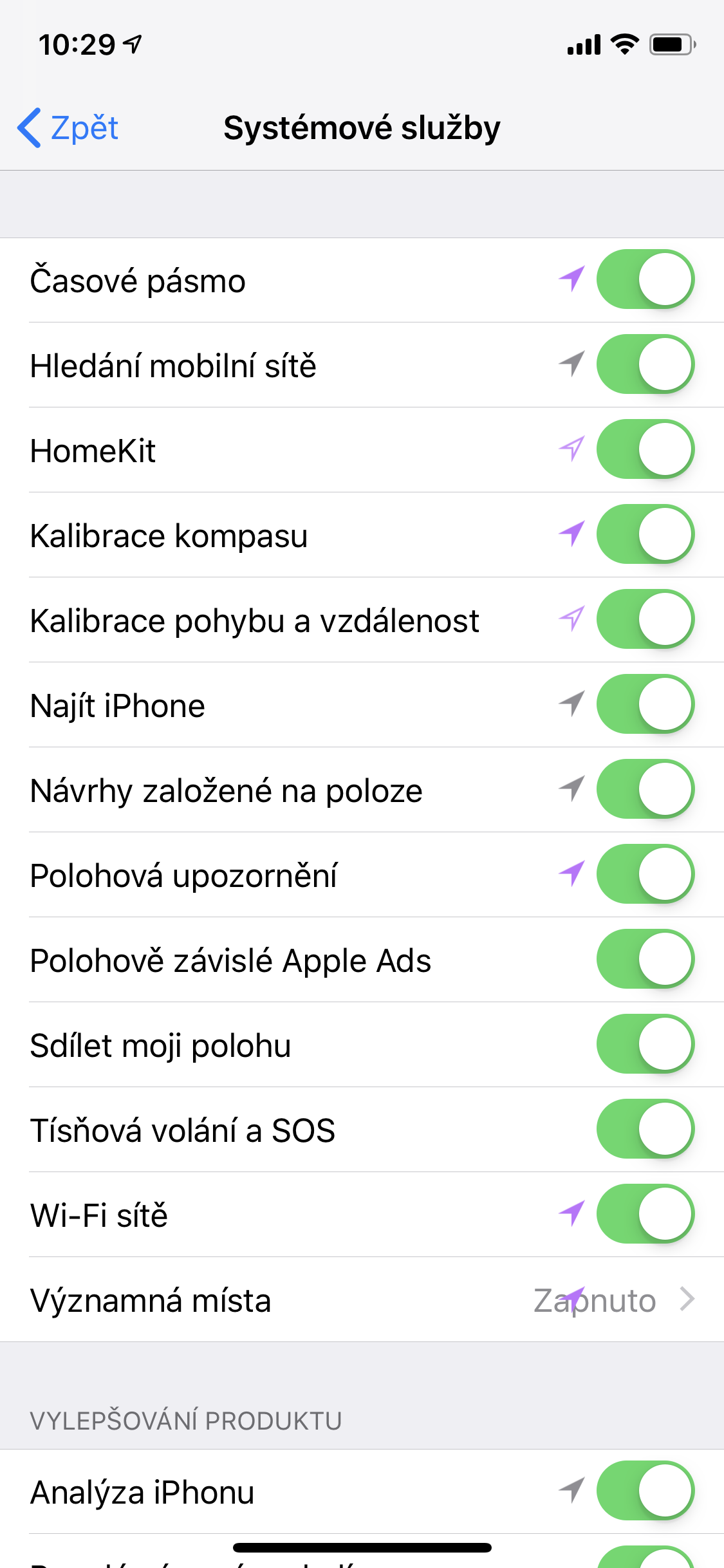
Tắt “Điểm ưa thích”
Tính năng “Những địa điểm thường ghé thăm” đã có từ iOS 8 và vẫn còn trong iOS 12. Tuy nhiên, bạn cũng có thể tắt tính năng này trong Cài đặt –> Quyền riêng tư –> Dịch vụ định vị –> Dịch vụ hệ thống –> Điểm mốc.
|

|





Tắt và bật mọi thứ. iphone se Chỉ cần chú ý thôi, nó sẽ kéo dài trong một tháng.
Đó là 💩
Vâng :DD
Tôi có 7+ và thời lượng pin là iOS 12 làm tôi ngạc nhiên rất nhiều. Tại IOS 11 Tôi đã phải tính phí iPhone thậm chí trong ngày nhưng bây giờ tại iOS Tôi sẽ về nhà lúc 12 giờ trưa và tôi vẫn còn nhiều % 😎
Ctrl+C rồi Ctrl+V như mọi năm 😂😂😂
Thế :)))))) Mình copy bài của mình
Tôi thường sử dụng tính năng thay đổi độ sáng, nhưng khi muốn bật lại tính năng tự động, tôi phải đi sâu vào menu Trợ năng và điều đó đưa tôi đến…. với..:((
Chắc chắn rồi, và sau đó mua một chiếc Nokia 3310 và iPhone bỏ nó vào ngăn kéo.
Đối với tôi thì nó ở trên SE battery Cuộc sống thậm chí còn tệ hơn so với 11.4.1. Tôi không biết liệu tôi có thể mong đợi một sự thay đổi tốt hơn không, nhưng có lẽ là không. Lần trước tôi đã có sức chịu đựng tuyệt vời trên 11.3.1 và mỗi bản cập nhật tiếp theo chỉ là một bước tiến tới tồi tệ hơn.
jj, đó là lý do tại sao tôi vẫn dùng SE cho phiên bản 10.3.3. Chiếc điện thoại này chạy cực nhanh và có độ bền vô song. Cái gọi là tin tức về iOS 11 thậm chí không iOS 12 không đủ gây ấn tượng với tôi để từ bỏ thời lượng pin và tốc độ nhanh và mượt mà iOS...
Và cái gì?onec kích hoạt chế độ máy bay và sau đó iPhone tắt nó đi ;)
Này anh bạn, tắt đèn đi. iphone và nó dùng được một năm😊nếu ai đó quan tâm đến độ bền, hãy mua một chiếc Nokia cũ chứ không phải iPhone😂😂
Rasťa Dutka 😂🏋️♀️
Nó luôn giống nhau, tắt tất cả các chức năng mà iphone iphonePin của tôi dùng được thêm vài giờ nữa... Nếu tôi tắt hết mọi thứ, tôi có thể mua một chiếc Nokia cũ đã 10 năm tuổi và nó sẽ dùng được trong một tuần :)
Bạn có sạc điện thoại hai lần một ngày không? Bạn đang làm gì với anh ấy?