
Nếu sau khi phát hành hệ điều hành mới vào hôm nay iOS 12 Nếu bạn muốn bắt đầu với một bảng sạch trên iPhone hoặc iPad của mình, các bước sau đây sẽ rất hữu ích cho bạn. Chúng tôi sẽ chỉ cho bạn từng bước cách thực hiện cài đặt sạch trên thiết bị Apple của bạn iOS 12. Điều này có nghĩa là bạn sẽ mất toàn bộ dữ liệu và cài đặt, nhưng mặt khác, bạn sẽ bắt đầu với một hệ điều hành hoàn toàn mới như thể bạn vừa mua một hệ điều hành mới. iPhone. Vì bạn sẽ không ghi đè một hệ thống này bằng một hệ thống khác, trong iOS Quá trình cài đặt này sẽ không gây ra bất kỳ lỗi nào có thể ảnh hưởng đến thời lượng pin, chẳng hạn. Tuy nhiên, chắc chắn bạn không muốn mất dữ liệu quý giá của mình - như ảnh, video và bất cứ thứ gì khác. ProĐầu tiên, chúng tôi sẽ hướng dẫn bạn cách sao lưu thiết bị của mình, sau đó chúng tôi sẽ hướng dẫn bạn cách thực hiện cài đặt lại hệ điều hành. iOS 12.
Bạn có thể quan tâm đến
Đang sao lưu thiết bị của bạn
Sử dụng iTunes
Mở iTunes trên máy Mac hoặc PC của bạn. Sau đó kết nối iPhone hoặc iPad qua cáp USB và nhấp vào biểu tượng thiết bị ở góc trên bên trái của cửa sổ iTunes. Sau đó nhấp vào nút Hỗ trợ.
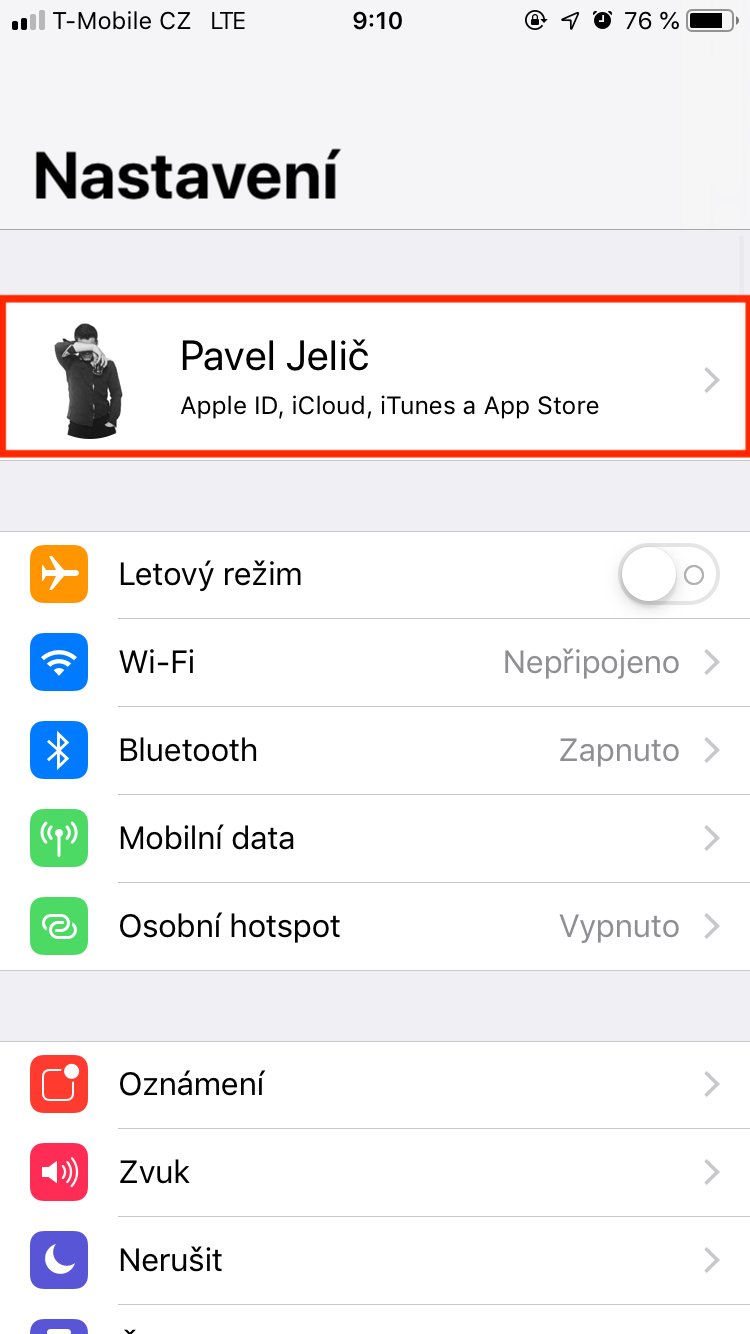
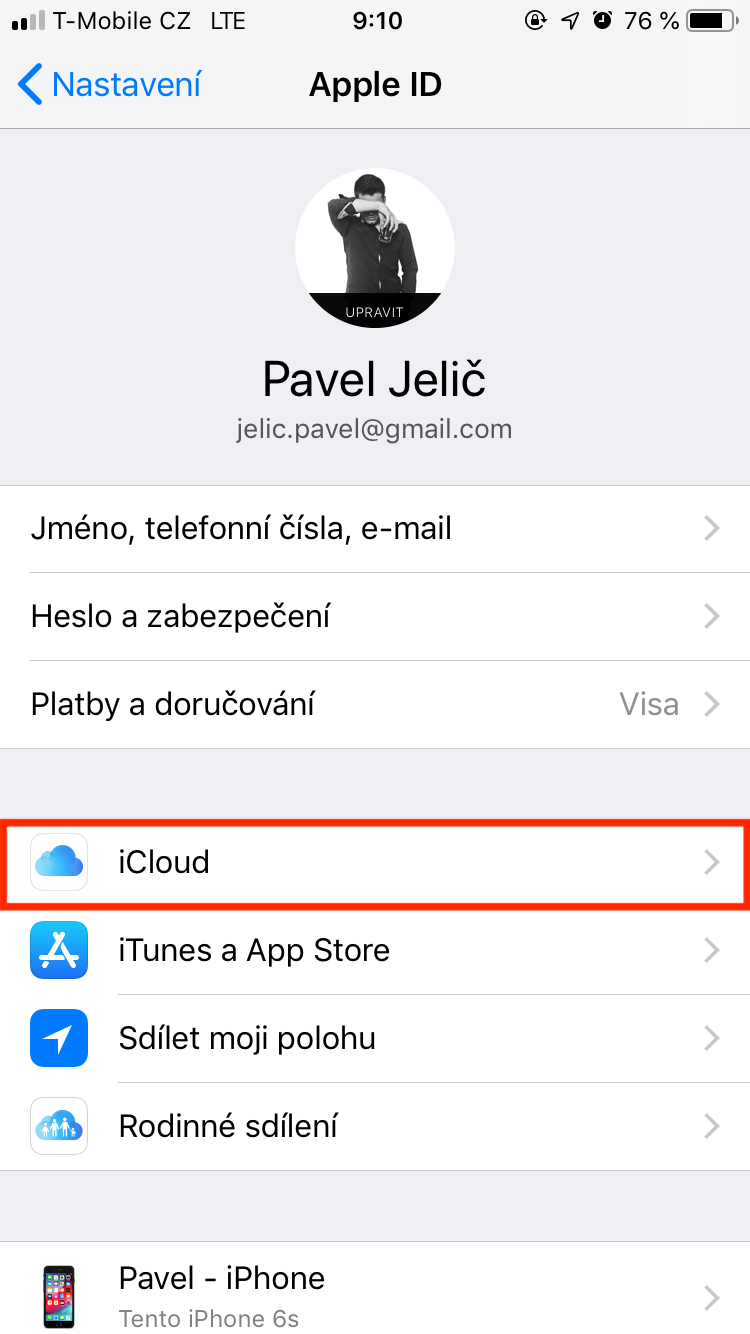
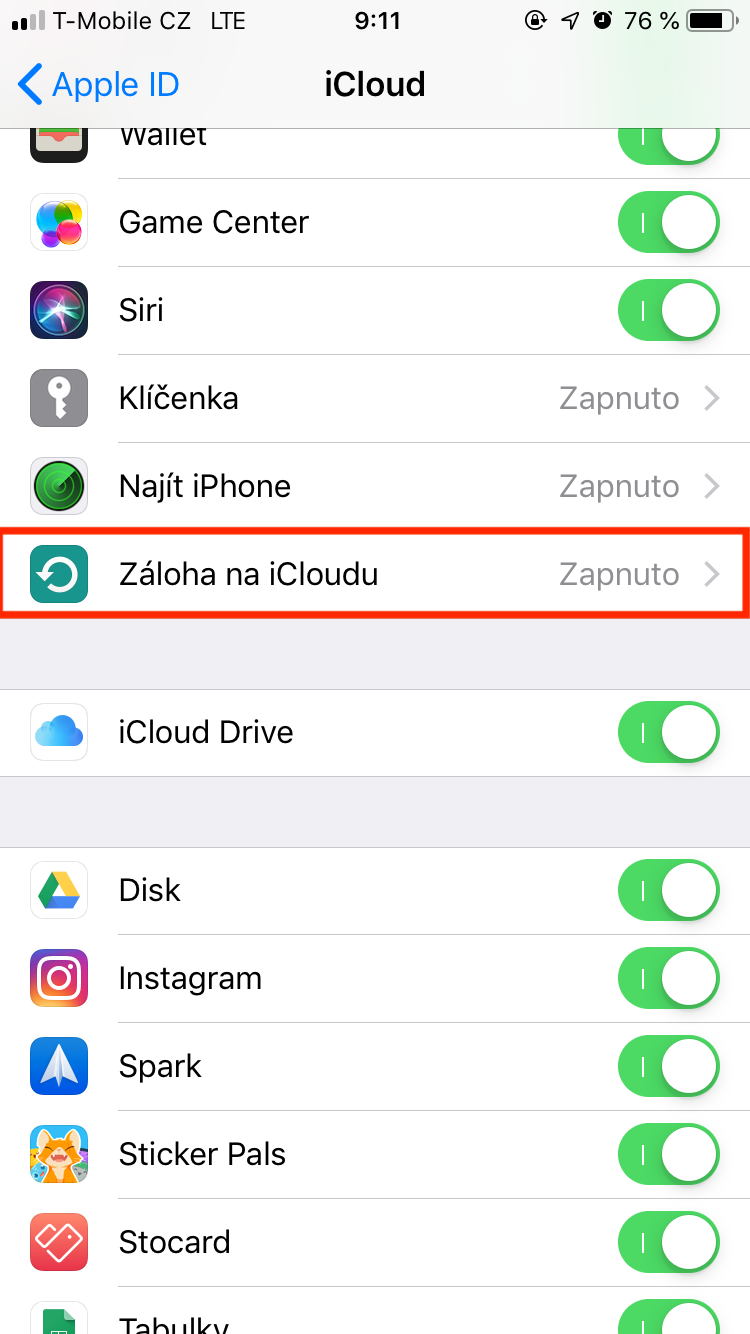
Sử dụng vàCloudu
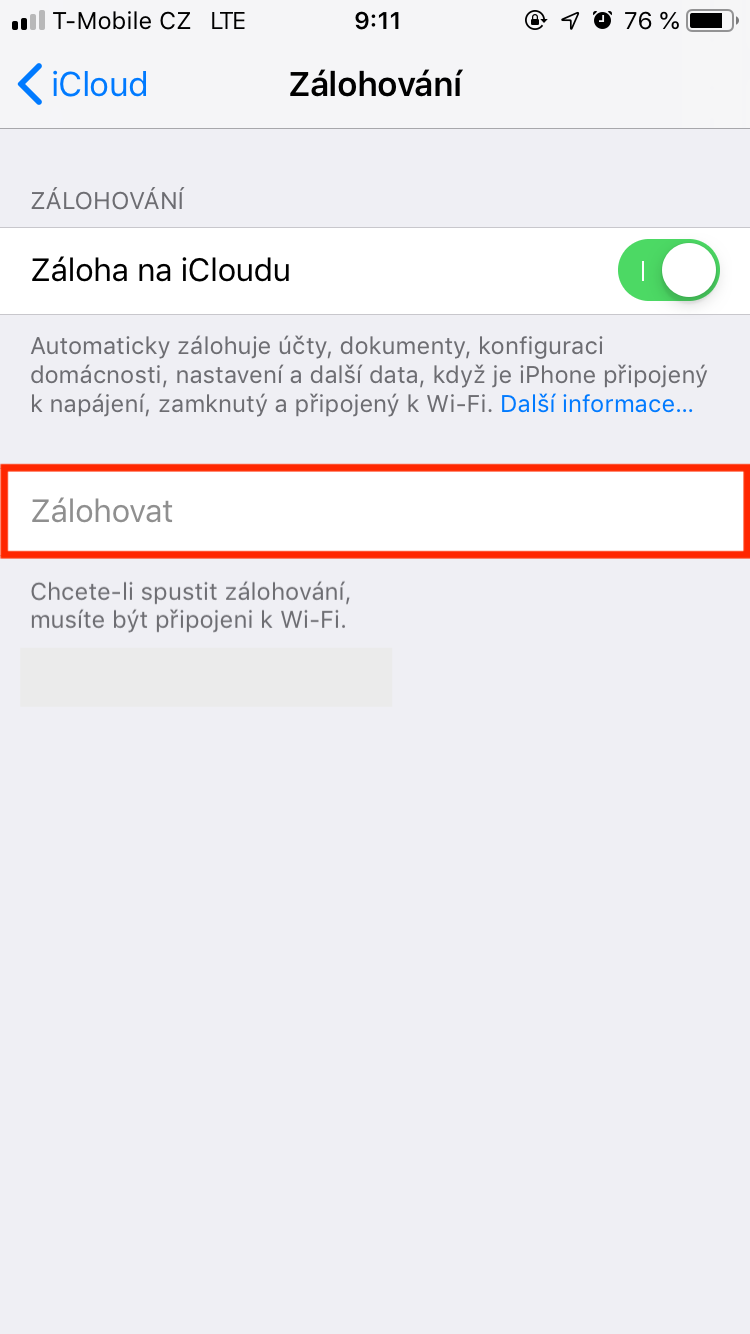
Của chúng tôi iOS thiết bị chúng ta đi đến phần Cài đặt -> tên của chúng tôi -> iCloud -> Sao lưu trên iCloudu. Sau đó, tất cả những gì bạn phải làm là cuộn xuống hết cỡ và nhấp vào nút ở đây Hỗ trợ.
photo Gallery
Cách thực hiện cài đặt sạch iOS 12
1. Tải xuống IPSW
Đầu tiên, chúng ta cần phải iOS 12 được tải xuống máy Mac hoặc PC của chúng tôi – chúng tôi sẽ thực hiện bằng cách sử dụng trang này. Chúng tôi chỉ cần chọn từ menu thiết bị của chúng tôi, rồi bấm vào Tải xuống tệp IPSW. Tệp IPSW là các tệp được sử dụng để hạ cấp, khôi phục thiết bị hoặc để cài đặt sạch hệ điều hành. Nó là một loại hệ điều hành trong một tệp, vì vậy toàn bộ tệp có thể dễ dàng lên tới 3 GB.
2. Tắt Tìm của tôi iPhone
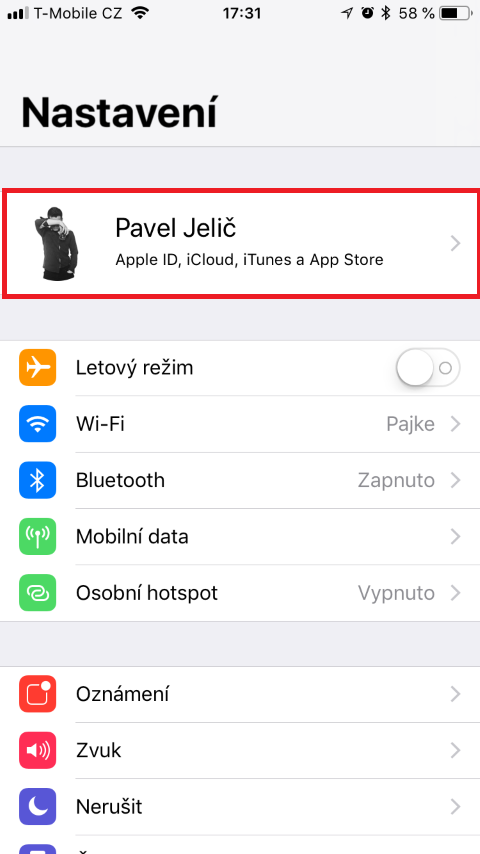
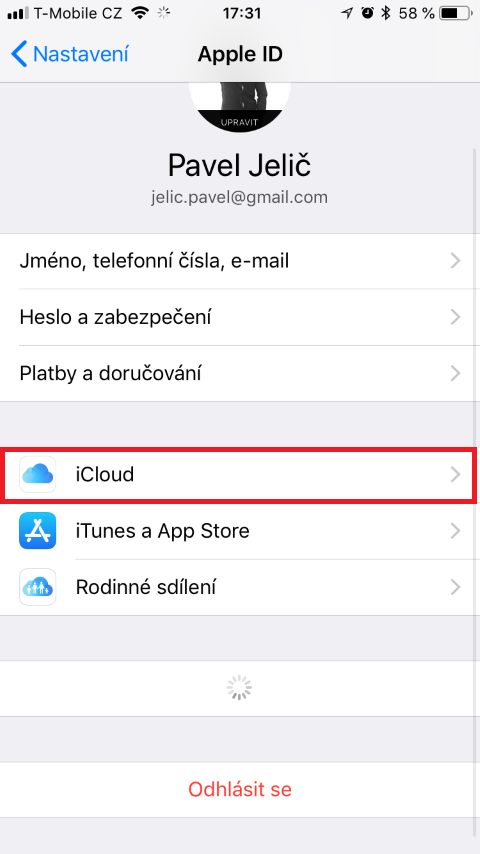
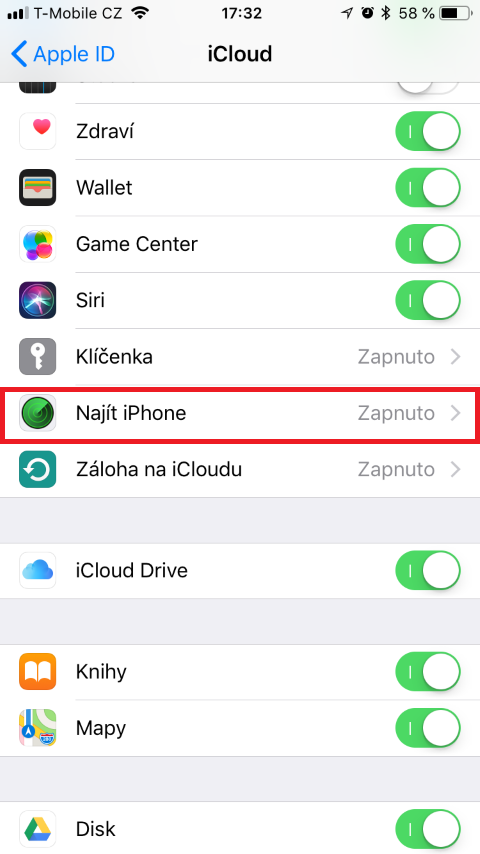
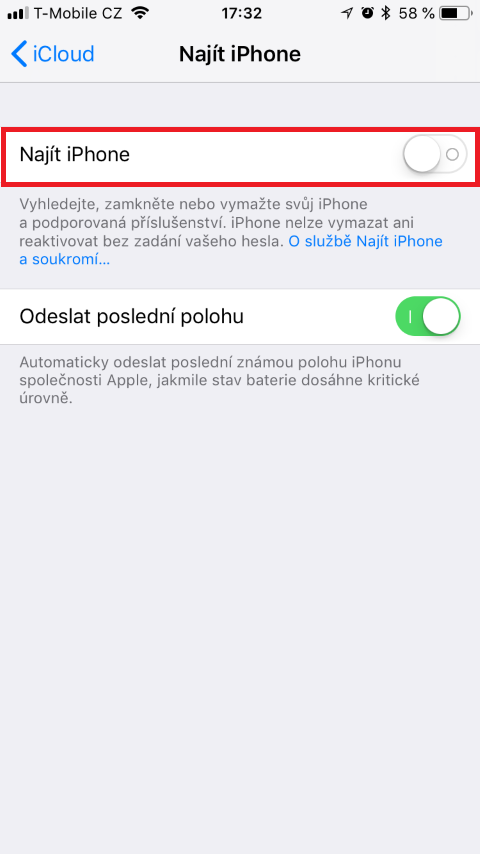
Trong khi tệp IPSW đang được tải xuống, chúng tôi sẽ thực hiện iPhone hoặc iPad và tắt Tìm của tôi iPhone. Chúng tôi đạt được điều này bằng cách di chuyển đến Cài đặt -> tên của chúng tôi -> tôiCloud -> chúng tôi đi xuống và chọn tùy chọn Tìm thấy iPhone. Sau khi nhấp vào chức năng tùy chọn này Tìm thấy iPhone sử dụng công tắc chúng tôi tắt. Trong trường hợp chúng tôi Apple yêu cầu ủy quyền, vì vậy chúng tôi cho phép sử dụng mật khẩu.
photo Gallery
3. Chuyển sang chế độ DFU
Sau đó của bạn iPhone để chuyển đổi thành cái gọi là Chế độ DFU. Các bước để vào chế độ DFU sẽ khác nhau tùy thuộc vào thiết bị bạn đang sử dụng. Dưới đây bạn sẽ tìm thấy mô tả về cách vào chế độ DFU cho iPhone X, iPhone 8, iPhone 7 trở về trước.
Nếu bạn đang sử dụng iPhone X, bạn có thể vào chế độ DFU như sau: Kết nối thiết bị của bạn với máy Mac/PC và nhấn giữ nút tăng âm lượng, sau đó nhấn nút tăng âm lượng rồi nhấn nút nguồn.onenút nguồn c. Giữ các nút cho đến khi iPhone sẽ không vào chế độ DFU.
Nếu bạn đang sử dụng iPhone 7 hoặc 8, bạn có thể vào chế độ DFU như sau: kết nối thiết bị của bạn với máy Mac/PC và tắt thiết bị của bạn. Sau đó giữ nút nguồn của iPhone 7 hoặc 8 trong 3 giây. Sau ba giây, bạn sẽ giữ nút nguồn và nút giảm âm lượng. Giữ cả hai nút cùng nhau trong khoảng 10 giây. Nếu logo xuất hiện Apple, bạn phải thử lại. Nếu trên màn hình xuất hiện ổ khóa thì bạn đã thắng và đang ở chế độ DFU.
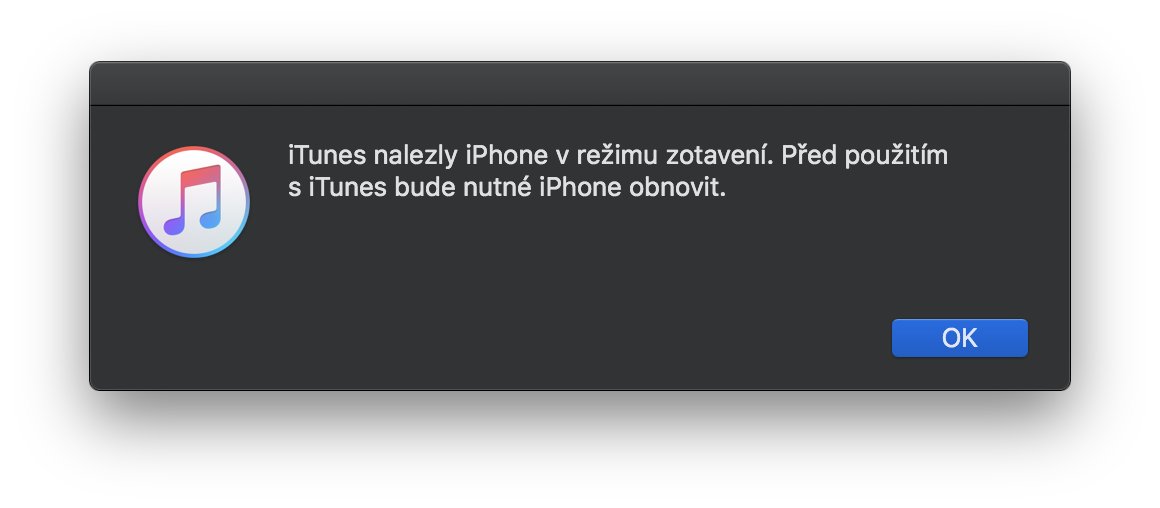
Nếu bạn đang sử dụng iPhone 6 tuổi trở lên (tối đa iPhone 5s), bạn có thể vào chế độ DFU như sau: Kết nối thiết bị của bạn với máy Mac/PC và tắt thiết bị. Sau đó giữ nút nguồn của thiết bị trong 3 giây. Sau ba giây, bạn sẽ được yêu cầu giữ nút nguồn và home cái nút. Giữ cả hai nút cùng lúc trong khoảng 10 giây. Sau mười giây, thả nút nguồn ra nhưng vẫn giữ nguyên. home cái nút. Nếu iTunes hiển thị thông báo cho biết đã phát hiện thiết bị ở chế độ phục hồi thì bạn đã hoàn tất.
4. Khôi phục trong iTunes
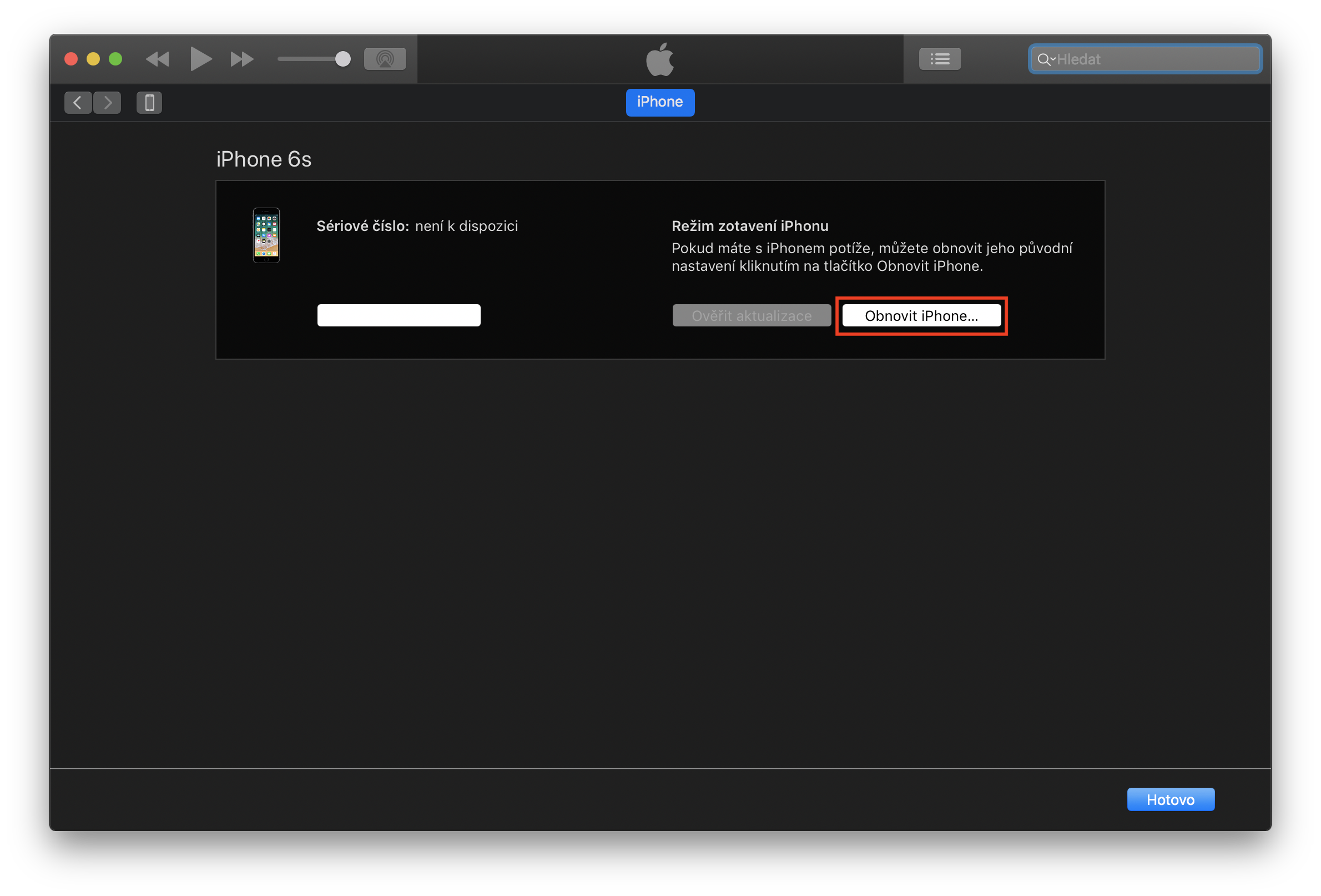
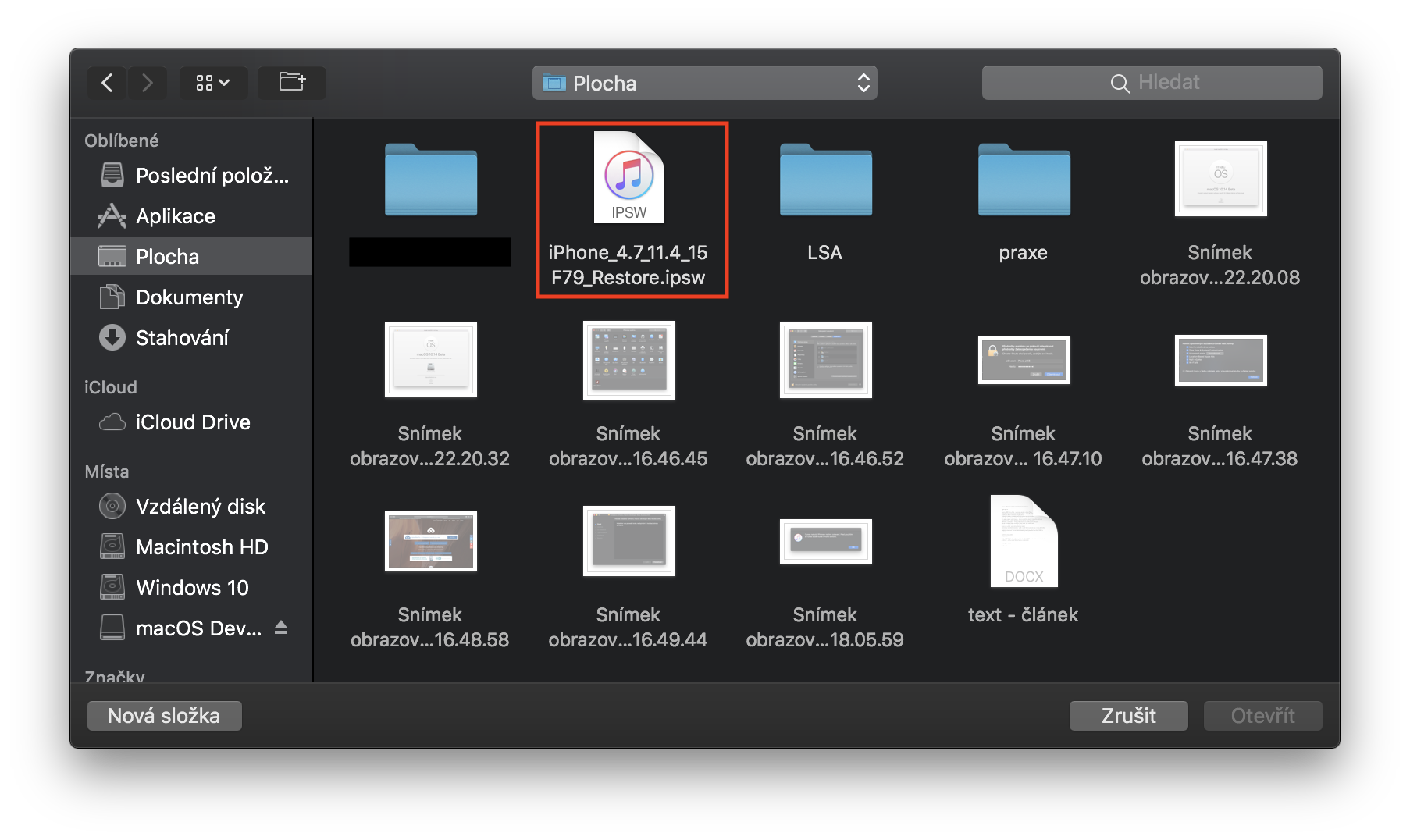
Sau khi bạn đã hoàn thành với iPhonem đã đưa thành công vào chế độ DFU, chỉ cần mở iTunes trên máy Mac hoặc PC của bạn. Sau đó nhấn và giữ phím Alt/Option (khi Windows Giữ hệ điều hành sự thay đổi). Cùng với phím được nhấn, chúng ta bấm vào tùy chọn Khôi phục iPhone... (iPad). Một cửa sổ sẽ mở ra, trong đó chúng ta nhấp vào tập tin bạn đã tải xuống ở bước đầu tiên. Đây là một tập tin có phần mở rộng IPSW. Sau đó bấm vào tùy chọn Làm mới và cập nhật.
photo Gallery
iTunes sẽ khôi phục thiết bị của bạn, quá trình này sẽ mất một chút thời gian – trong trường hợp của tôi mất khoảng 15 phút, vì vậy hãy kiên nhẫn. Tuy nhiên, đừng ngắt kết nối thiết bị của bạn khỏi máy Mac hoặc PC. Sau khi quá trình khôi phục hoàn tất, hãy chọn "Thiết lập như mới" trên iPhone của bạn.
Phần kết luận
Nếu bạn làm theo quy trình này, rất có thể bạn đã thực hiện được cài đặt sạch. iOS 12. Việc lắp đặt sạch sẽ có nhiều lợi thế, bao gồm hệ thống nhanh hơn và sạch hơn. Vì không có dữ liệu trong hệ thống nên chắc chắn sẽ là iOS nhanh hơn và nếu một số ứng dụng bị sập, thì trong trường hợp này mọi vấn đề sẽ được giải quyết. Một lần nữa, tôi không được quên bảo vệ bản thân – nếu quá trình cài đặt không thành công vì lý do nào đó hoặc bạn mất dữ liệu, tạp chí Letem svetem Applem không chịu trách nhiệm về bất kỳ điều gì trong số này.




Nó đã hoạt động, iphone SE, tôi khuyên bạn nên.
Với tôi nó hoạt động ngay cả khi không chạy DFU, chỉ cần giữ Shift và chọn tệp đã tải xuống
Có, nhưng đó là PHỤC HỒI chứ không phải DFU
Xin chào, vui lòng cập nhật phần mềm. ios 12 và bây giờ tôi đã cập nhật phần mềm ở đó ios 13.
Tôi không biết phải làm gì, cảm ơn bạn.
Và việc tải xuống không chỉ dễ dàng hơn. iOS 12 và thực hiện khôi phục cài đặt gốc?
Tôi làm điều này vào ngày đầu năm mới hằng năm. iOS
Nhưng tôi nghĩ tôi sẽ tải hệ thống mới trước
Sau đó tôi sao lưu
Tôi lau điện thoại và gần như mọi thứ lại từ đầu
Tôi cũng vậy, đó là cách duy nhất để tôi chắc chắn rằng mọi thứ sẽ hoạt động 100%.
iOS 12 là quả bom! ĐẾNoneMọi thứ đã trở lại như cũ. Bàn phím trên iPhone X bây giờ giống như một câu chuyện cổ tích. Tuyệt vời và tôi khuyên bạn nên dùng.
Chết tiệt
Xin chào, nếu tôi hiểu đúng. Tôi đã mua iphone khoảng một tuần trước và tôi không có gì để sao lưu. Vậy tôi chỉ cần bật bản cập nhật thôi sao?? Và một câu hỏi nữa. Liệu mọi cài đặt của tôi có biến mất không và có giống như lấy điện thoại ra khỏi hộp khi tôi mua nó không? Cảm ơn câu trả lời của bạn trước.
Không, sau khi nâng cấp lên cái mới iOS mọi thứ sẽ vẫn nằm trên điện thoại.
Vì thế tôi không hiểu bài viết. Khi tôi cập nhật nó, mọi thứ vẫn giữ nguyên và chiếc iPhone đó thế nào??
Có, nếu cập nhật thông thường qua "cài đặt". Phải mất một thời gian và iphone se nó chỉ khởi động lại thôi. Đây là mô tả cho trường hợp mà theo quan điểm của người bình thường, bạn không muốn viết lại một ios thứ hai.
Bạn có thấy phiền phức khi phải vào iTunes, kết nối điện thoại và khôi phục dữ liệu không? Sau đó, phiên bản mới nhất sẽ được tải xuống. iOS và khôi phục điện thoại như mới. Tại sao lại phức tạp như vậy, có gì khác biệt không?
Đúng vậy.. không cần tải xuống bất kỳ tập tin nào cả. iTunes sẽ tự động tải xuống hệ thống mới nhất và cài đặt nó trên điện thoại của bạn.
Chính xác là như vậy, đơn giản, nhanh chóng, đáng tin cậy, ngoài ra, hãy tải xuống chương trình cơ sở từ một số trang web Mexico hoặc thứ gì đó, nơi có hàng tỷ phiên bản khác nhau cho cùng một thiết bị, tôi không biết, nó có thể được kiểm tra 100 lần, nhưng vẫn ……….
Tôi muốn đợi. ios Nó đã dạy tôi rất nhiều điều trong một thời gian dài.
shit toàn bộ bài viết ...onicom ... Tôi đã cài đặt nó trên SE và nó BRUTAAAAAALLLLL đểonecne speed rocket mọi thứ đều tát .... ĐỪNG TIN những kẻ ngốc về việc lắp đặt sạch sẽ .... Tôi đã dùng SE 2 năm rồi, mọi thứ đều hoạt động tốt apple homekit mọi thứ .... CÀI ĐẶT ..... TRÊN SE PECKA tốc độ Tôi mua SE trước nó sẽ không còn được sản xuất nữa ... SE và 12 ka IOS người đẹp
Có lẽ bạn sẽ là một bệnh nhân tốt :D
Chào bạn, tôi có một câu hỏi. Tôi còn vài ngày nữa. iphone 8, cài đặt mới ios 12. Tôi muốn tất cả các thông báo đều nằm trong phần này, lý tưởng nhất là chúng hoạt động như thế nào, chỉ cần messenger không... Tôi có 20 tin nhắn trên màn hình (có thể là từ một người). Bạn không biết đó có thể là gì? Cảm ơn
trên màn hình khóa đó, khi bạn vuốt thông báo sang trái, 3 hộp sẽ xuất hiện, một trong số đó là "cài đặt" và hộp đó sẽ đưa bạn đến cài đặt thông báo của ứng dụng cụ thể đó và ở đó bạn có thể thay đổi nó thành " xem nhóm" hoặc bất cứ tên nào bây giờ
ProVâng, tôi có một chiếc Xko mới (phiên bản đầu tiên) và bây giờ tôi muốn tải các ứng dụng, trò chơi và chương trình từ điện thoại cũ sang đó để không bị mất dữ liệu đã lưu và cài đặt trò chơi, tôi phải làm thế nào?
Tôi đã cập nhật X của mình rồi. iOS12, bây giờ chỉ cần đưa tất cả SW/GAME, v.v. vào đó, thậm chí cả bản lưu, plííís?????
Tôi biết rằng tôi có thể sao lưu trên iPhone 6 của tôiCloud và trên X, tôi có thể khôi phục nó từ bản sao lưu, nhưng tôi sợ rằng một số kẻ xấu có thể xâm nhập vào đó, tôi muốn bắt đầu lại mọi thứ.
Khi bạn đăng nhập dưới cùng một apple ID Thao tác này sẽ tải tất cả dữ liệu, ứng dụng, v.v. của bạn đã được thiết lập trên thiết bị gốc thành bản sao lưu trên icloud…. (trong phần cài đặt, bạn có thể chọn những gì được phép và những gì không được phép)….
Không có gì để phát minh và bạn không nói những điều vô nghĩa -> đó chỉ là dữ liệu, v.v...
Cách dễ nhất là chuyển sang IP mới ngay từ lần khởi chạy đầu tiên, hướng dẫn của origo về cách thực hiện thông qua iCLoud, vì vậy iTunes đã có mặt, đã được kiểm tra, nhanh chóng, dễ dàng
https://support.apple.com/cs-cz/HT201269
Cảm ơn các bạn, các bạn thật ngọt ngào :-*
Chà, tôi không muốn gây rối với chuyện này 😄😄
sao phức tạp thế nhỉ, sao lưu qua icloud, itunes khôi phục hệ thống, tải xuống IOS 12, cài đặt, sau đó khôi phục từ bản sao lưu ICLOUD và thực hiện, nhanh chóng, dễ dàng và không phức tạp
tất cả đều có ý nghĩa ??? Ý tôi là thực hiện cài đặt sạch, tôi sẽ ngạc nhiên nếu điều đó apple chưa được điều trị...
nó chỉ có ý nghĩa nếu bạn gặp sự cố nghiêm trọng với hệ điều hành hiện tại của mình. Chúng sẽ được chuyển sang hệ điều hành mới của bạn. Nếu không thì việc nâng cấp tiêu chuẩn thông qua cài đặt là hoàn toàn ổn.
Nếu tôi muốn nó sạch sẽ và tôi không sử dụng tùy chọn này hoặc tùy chọn khôi phục hệ thống và sau đó khôi phục dữ liệu từ bản sao lưu, liệu tôi có cài đặt sạch không?
Mỗi khi bạn sử dụng khôi phục dữ liệu từ bản sao lưu, bạn sẽ mất cài đặt sạch vì bạn cũng sẽ tải xuống ứng dụng và khôi phục cài đặt gốc :-). Cài đặt "sạch" chỉ xảy ra nếu bạn không khôi phục bất kỳ thứ gì từ bản sao lưu và thiết lập lại mọi thứ từ "đầu".
Một thủ tục phức tạp không cần thiết. Apple giảng viên cung cấp hướng dẫn đơn giản hơn nhiều 🙃
Sự khác biệt giữa phiên bản GSM và toàn cầu là gì?
và tốt hơn là nên cài đặt sạch hay chỉ cài đặt qua thiết bị di động như nó cung cấp?
Giống nhau
Có ai đã làm điều này với Xk chưa?
Tôi đã cài đặt lại trên SE của mình và nó thật tuyệt. Hoặc iOS Phiên bản 10.3 không chạy tốt trên máy này khi tôi mua vào tháng 2017 năm XNUMX. Sự hài lòng
Có ai thử trên 5S chưa? Cảm ơn bạn về thông tin
Tôi chưa bao giờ làm điều đó, nhưng sau khi chuyển từ 11 giờ, tôi sẽ làm điều đó vì hệ thống đã tệ hơn bao giờ hết và tôi muốn chắc chắn rằng sẽ không còn bất kỳ hegesh nào sau khi cập nhật...
Chào buổi sáng. Hướng dẫn này rất chi tiết và đầy đủ. Nhưng tôi – iPhone 7 – Tôi không thể đưa nó về chế độ DFU. Ngay khi tôi nhấn nút nguồn, quả táo sẽ nhảy vào, bất kể tôi làm gì. Tôi không có vấn đề gì với cái thứ sáu. Có thực sự là nhấn nút nguồn rồi mới nhấn nút giảm âm lượng không?
Tôi cũng gặp vấn đề tương tự như đồng nghiệp trước đây của tôi. Tôi nhấn nút nguồn và Apple khởi động ngay lập tức. Tôi đoán là tôi cần phải làm khác đi. Có ai biết về vấn đề này không, không phải một thằng ngốc nào đó, có thể cho tôi biết vấn đề nằm ở đâu không?iphone 8.
Chúc một ngày tốt lành, xin vui lòng, tôi muốn hỏi một câu hỏi.
Tôi đã cài đặt tệp từng bước theo hướng dẫn của bạn và tôi đã cài đặt nó vì sự cố lớn với điện thoại trước đây.
Bây giờ tốt nhất là tải dữ liệu giấc ngủ từ icloudTại ? Liệu điều đó có gây ra rắc rối cho tôi không?