
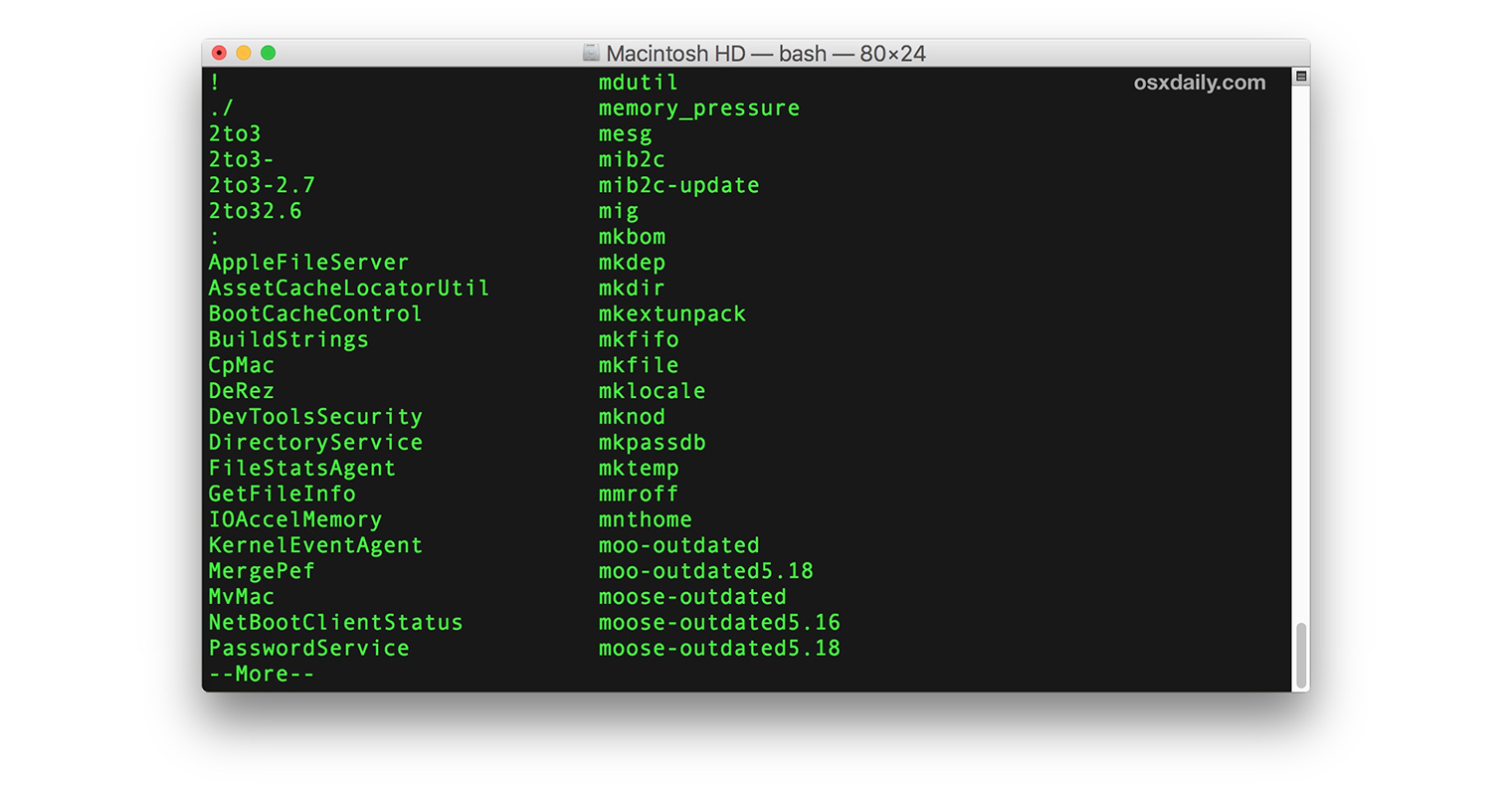
Trước hết, chúng ta cần xác định nơi muốn lưu ảnh chụp màn hình. Pro Ví dụ, chúng ta chọn thư mục mà chúng ta sẽ tạo trong Các tài liệu và chúng tôi đặt tên cho cô ấy Screenshots. Pro thay đổi vị trí lưu trữ screenshotChúng ta phải sử dụng Terminal. Chúng ta có thể mở nó, ví dụ, bằng cách nhấn phím tắt Cmd (⌘) + thanh không gian để hiển thị Spotlight và gõ Phần cuối, mà chúng tôi mở bằng enter. Sao chép hoặc viết lại lệnh sau vào terminal:
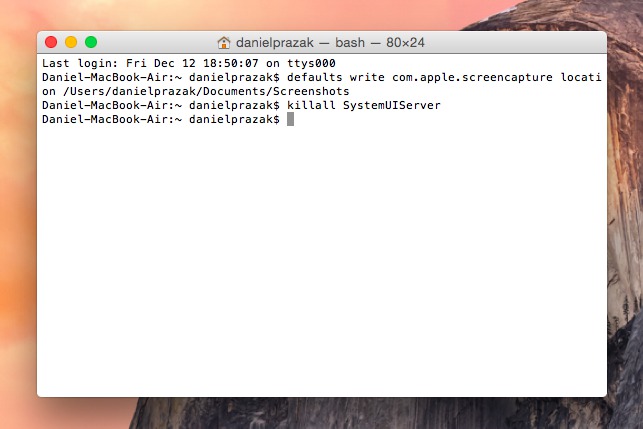
mặc định viết com.apple.vị trí chụp màn hình ~/Documents/Screenshots
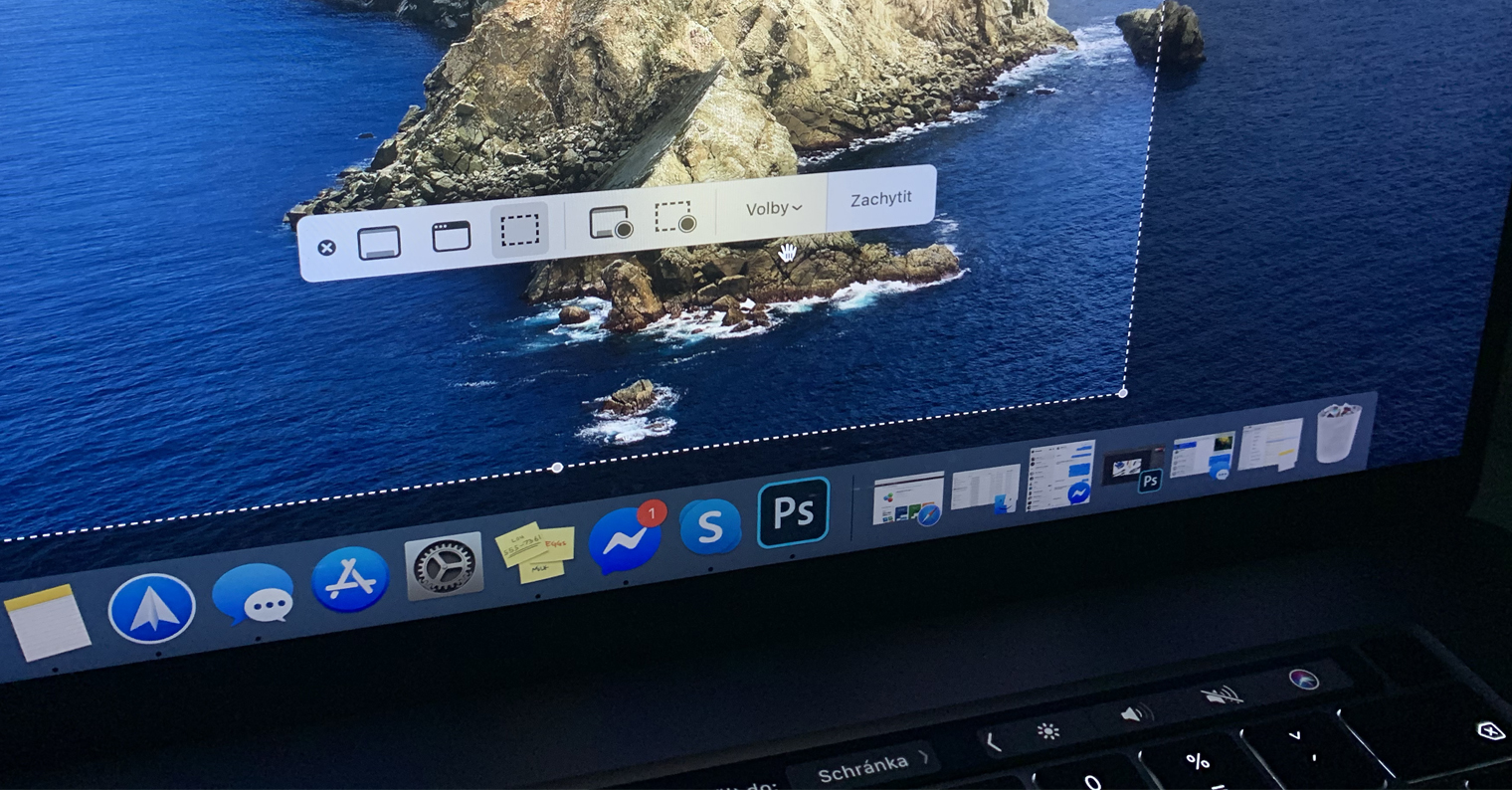
Vì vậy, chúng tôi đã cho hệ thống biết nơi lưu trữ tất cả thông tin từ bây giờ. screenshoty, chúng ta sẽ thực hiện bằng cách sử dụng phím tắt trong OS X. Để những thay đổi có hiệu lực ngay lập tức, chúng ta cần nhập lệnh sau:
killall SystemUIServer
Vậy thôi. Bây giờ ảnh chụp màn hình sẽ được lưu trong thư mục Screenshots, có trong các tài liệu. Hãy nhớ rằng thư mục phải được tạo trước khi bạn nhập lệnh vào terminal, nếu không, những thay đổi sẽ không có hiệu lực. Nếu bạn xóa một thư mục và muốn chụp ảnh nhanh, screenshotNó sẽ làm được điều đó, nhưng không lưu được ở đâu cả.
Cách hoàn tác việc lưu trên máy tính để bàn
Bạn đã tìm thấy vị trí mặc định, tức là màn hình nền, là để lưu screenshothoạt độngonec tốt nhất và phù hợp nhất với bạn? Tất nhiên là có cách quay lại. Chỉ cần mở lại Terminal và nhập lệnh sau:
mặc định viết com.appleVị trí .screencapture ~/Máy tính để bàn
và rồi lại một lần nữa:
killall SystemUIServer
Mẹo cuối cùng
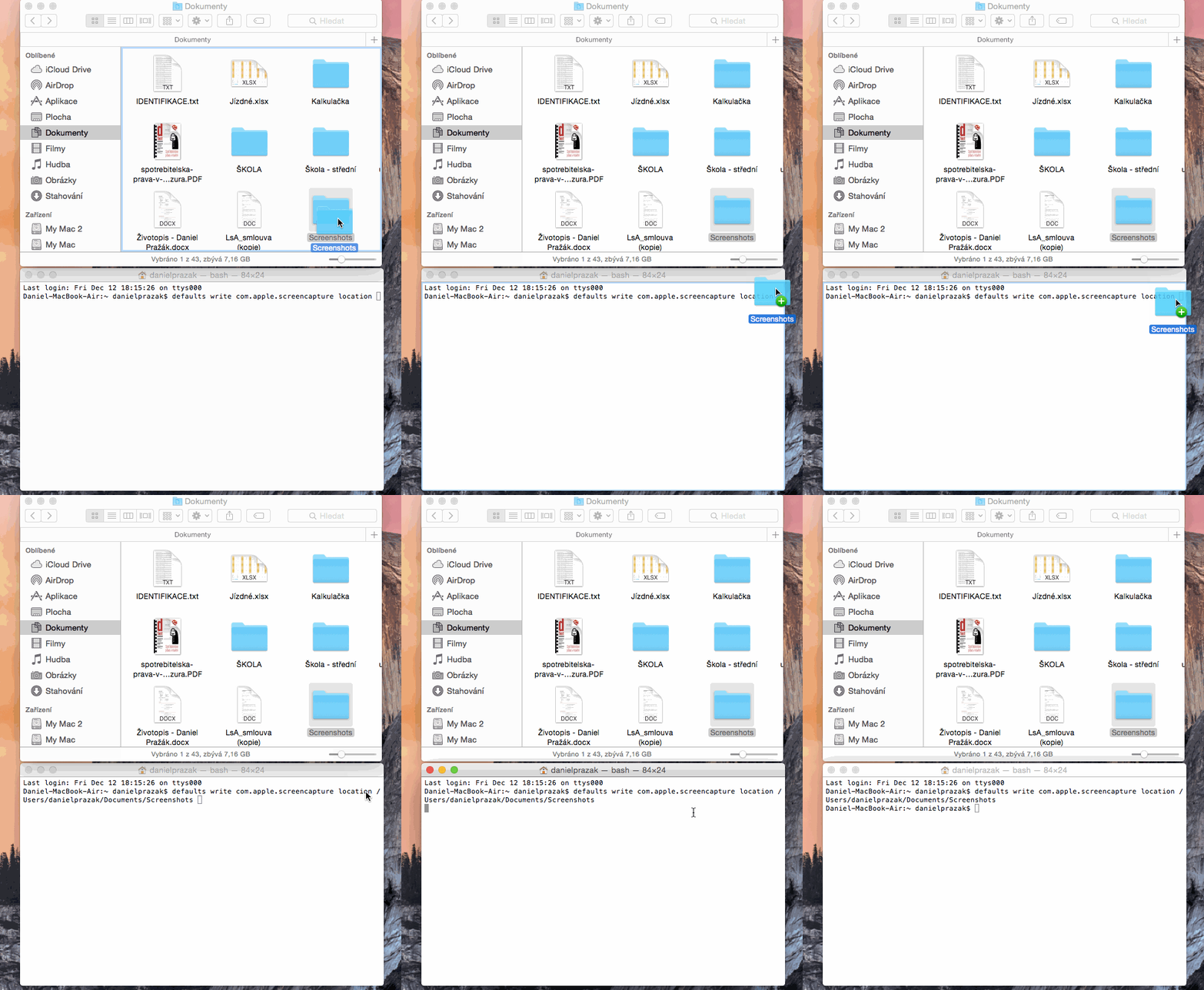
Mẹo này sẽ đặc biệt hữu ích cho những người mới bắt đầu chưa bao giờ làm việc với Terminal, vì vậy về cơ bản họ thậm chí không biết rằng OS X cung cấp tính năng tương tự. Tôi hiểu rằng đối với nhiều người, đây là một môi trường hoàn toàn xa lạ và việc tìm ra các lệnh hay chỉ đường dẫn thư mục là một vấn đề. Nếu bạn đã tạo một thư mục ở đâu đó mà bạn không biết đường dẫn cho thư mục này, chỉ cần vào thư mục mẹ, chẳng hạn bằng phím tắt Cmd (⌘) + mui tên lên. Và thư mục bạn muốn lưu chúng vào screenshoty di chuyển đến thiết bị đầu cuối đằng sau lệnh này, lệnh mà bạn sẽ viết hoặc sao chép ở đó và chưa cần xác nhận bằng enter:
mặc định viết com.apple. vị trí chụp ảnh màn hình
Như bạn có thể thấy từ hình động bên dưới, đường dẫn đến Terminal được điền tự động. Sau đó, bạn chỉ cần xác nhận lệnh bằng enter và sau đó nhập lại lệnh đã được đề cập hai lần ở trên, lệnh này sẽ thực hiện các thay đổi để có thể lưu hình ảnh vào thư mục ngay lập tức.




Cảm ơn rất nhiều, tôi đã làm điều đó ngay lập tức. Việc lưu vào máy tính để bàn thực sự không thực tế :-(
Một câu hỏi khác về việc sao chép. Từ Linux, tôi thường chỉ đánh dấu văn bản và nó được lưu tự động để sao chép > có điều gì tương tự ở đây không? hoặc tôi không thể làm gì nếu không có cmd+C?
ProTôi thấy ngày càng nhiều hướng dẫn tương tự.
cảm ơn bạn
Tuyệt vời, đó là điều tôi cần, nhưng với tư cách là người dùng bình thường, tôi sẽ không thể đạt được điều đó. Cảm ơn bạn đã hướng dẫn, thật đáng tiếc khi tùy chọn cài đặt này không có trong tùy chọn hệ thống. Rất nhiều người dùng, như bạn viết, không biết gì về thiết bị đầu cuối và điều đó là không thể đối với người dùng bình thường.
Ngoài ra xin vui lòng có thêm hướng dẫn như thế này ..
Tôi cũng ủng hộ việc có thêm nhiều hướng dẫn như thế này. Nó rất hữu ích. Cảm ơn.