

1) Bạn có nên cài đặt Yosemite không?
Nhiều người dùng không hề tự tin về việc cài đặt và cập nhật hệ thống. Phiên bản Lion mới ra mắt chưa lâu đã gặp rất nhiều lỗi và sai sót so với phiên bản đầu tiên. Thêm vào đó là những vấn đề nghiêm trọng gần đây với iOS 8, điều này chắc chắn không góp phần tạo nên nhận thức tích cực về các bản cập nhật.
Nhưng cá nhân tôi đã có MacBook Air 13 “Phiên bản Yosemite 2012 đã được cài đặt kể từ bản beta công khai đầu tiên. Đúng vậy, khi đó trải nghiệm tổng thể không được mượt mà, nhưng giờ tôi đã cài đặt phiên bản thứ sáu và mọi thứ hoạt động như mong đợi và tôi rất phấn khích về điều đó. Vì vậy, tôi không ngại nói rằng bản cập nhật chắc chắn sẽ không làm chậm máy Mac của bạn, ngược lại, nó sẽ cải thiện và đưa máy lên một tầm cao mới. Tôi thực sự khuyên bạn nên cập nhật.
Tuy nhiên, một số người vẫn còn do dự, lý do có thể là do các ứng dụng ban đầu không được nhà phát triển hỗ trợ (mặc dù tất cả các ứng dụng trên Mavericks cũng có thể chạy trên Yosemite) hoặc do thiết kế mới mà một số người có thể không thích. Một số người dùng cũng thấy phông chữ Helvetica Neue mới mỏng hơn phông chữ trước, khó đọc trên các thiết bị nhỏ hơn (ví dụ: trên MacBook Air 11”). Vì vậy, hãy cân nhắc nếu sự thay đổi đó có vẻ tiêu cực với bạn và gây khó khăn cho việc đọc văn bản. Việc thay đổi phông chữ không phải là vấn đề lớn, tôi hầu như không để ý đến điều đó và đã quen ngay với kiểu chữ mới.
2) Kiểm tra các yêu cầu hệ thống
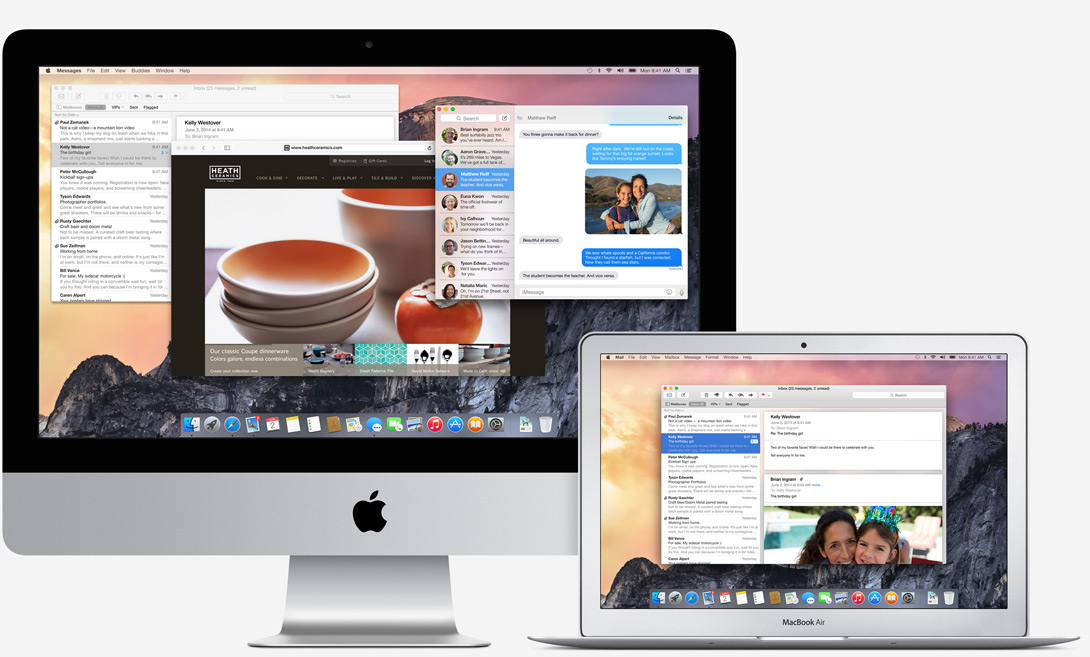
Apple rất hào phóng về vấn đề này, phiên bản mới nhất thậm chí sẽ chạy trên một số kiểu máy từ năm 2008. Nếu máy Mac của bạn hỗ trợ Mavericks, nó cũng sẽ hỗ trợ Yosemite. Dưới đây là danh sách các model sẽ nhận được bản cập nhật:
• iMac (Giữa năm 2007 trở đi)
• MacBook (13 “Nhôm, Cuối năm 2008), (13 “Đầu năm 2009 hoặc mới hơn)
• MacBook Pro (13”, Giữa năm 2009 trở về sau), (15”, Giữa/Cuối năm 2007 trở về sau), (17”, Cuối năm 2007 trở về sau)
• MacBook Air (Cuối năm 2008 hoặc sau đó)
• Mac Mini (Đầu năm 2009 hoặc sau đó)
• Mac Pro (Đầu năm 2008 hoặc sau đó)
• Xserve (Đầu năm 2009)
Tất cả các model này đều hỗ trợ OS X Yosemite. Bạn cũng sẽ cần ít nhất 15 GB dung lượng trống.
3) Cập nhật ứng dụng
Việc có phiên bản ứng dụng và chương trình mới nhất (gần như) luôn là điều tốt. Trước khi cài đặt Yosemite, hãy tải xuống phiên bản mới nhất bằng cách thực hiện như sau:
– Bấm vào Apple menu ở góc trên bên trái và nhấp vào “Cập nhật phần mềm”
– Cập nhật tất cả các mục xuất hiện
4) Protiến hành vệ sinh tổng thể hệ thống.
Bạn nên luôn chăm sóc hệ thống Mac của mình, điều này có thể cải thiện đáng kể trải nghiệm sử dụng. Nhưng trước khi cài đặt, hãy chắc chắn xóa bỏ các tài liệu và ứng dụng không cần thiết mà bạn không sử dụng và chỉ chiếm dung lượng, vì hệ thống mới cần rất nhiều không gian để hoạt động trơn tru. Bạn cũng có thể sử dụng quy trình mà chúng tôi đã thông báo gần đây, quy trình này sẽ giúp tăng tốc hệ thống.
5) Sao lưu máy Mac của bạn
Bạn gần như đã sẵn sàng để cập nhật! Chỉ còn một điều nữa rất quan trọng. Bất cứ lúc nào cũng có thể xảy ra sự cố, vì vậy hãy nhớ sao lưu dữ liệu của bạn. Time Machine od Apple là một cách đơn giản và thuận tiện để sao lưu dữ liệu của bạn vào ổ đĩa ngoài một cách an toàn và nhanh chóng. Tốt nhất bạn nên tạo bản sao lưu ngay trước khi cài đặt Yosemite. Trong trường hợp có bất kỳ vấn đề nào, bạn có thể tải lại dữ liệu lên và bạn sẽ không mất gì cả.
6) Cài đặt Yosemite
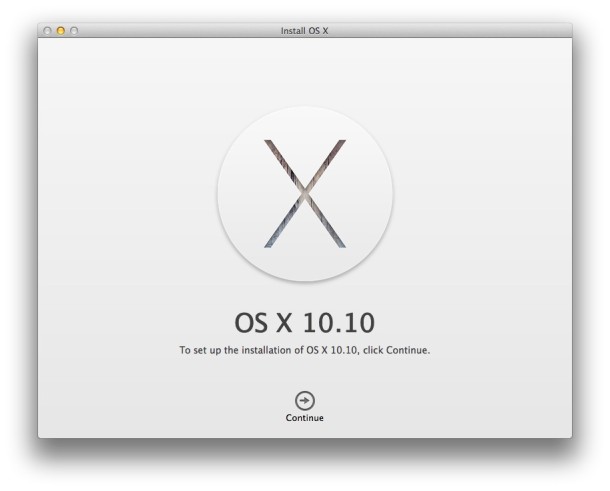
Bấm vào Mac App Store, hãy tải Yosemite và tận hưởng tất cả các tính năng mới và giao diện mới của OS X!
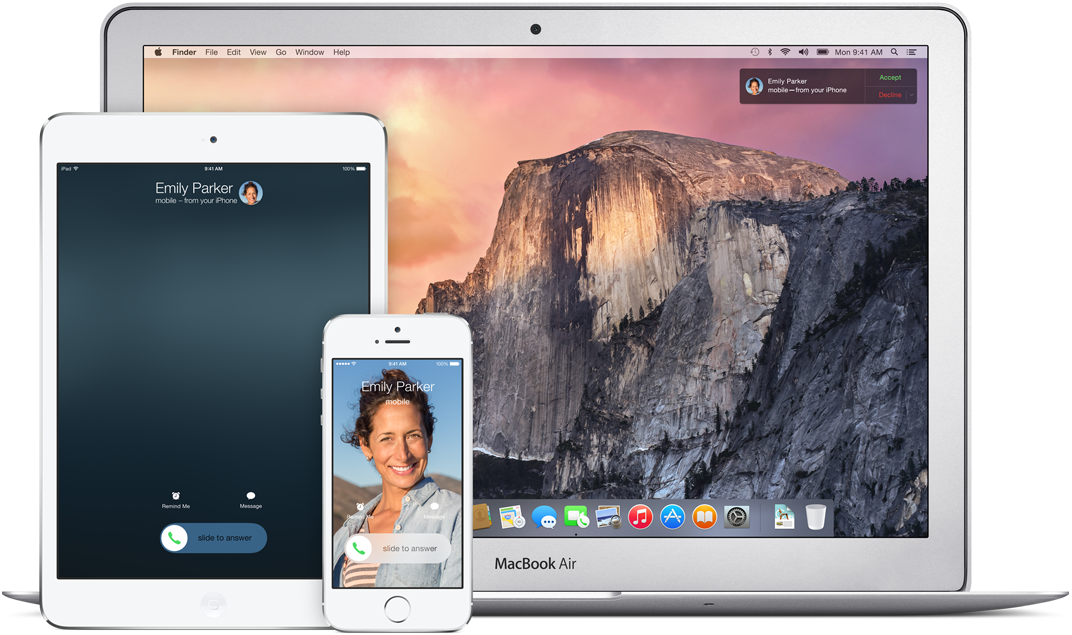
Hãy nhớ rằng để sử dụng tất cả các tính năng mới, bạn cần phải có các tính năng khác iOS thiết bị đã cài đặt nó iOS 8. Đây là cách duy nhất bạn có thể sử dụng các tính năng như gọi điện từ máy Mac của mình, Continuity hoặc Handoff. Chúc vui vẻ!






Ngày tốt :)
Tôi muốn hỏi, tôi có macbook Thậm chí còn chưa đến một tháng mà tôi vẫn đang làm quen với hệ thống này, tôi đang mong chờ đến Yosemite, nhưng tôi không biết liệu mình có nên tham gia ngay khi có thể hay không. Tôi cũng quan tâm đến việc các chương trình Adobe sẽ như thế nào.
Dù sao, cảm ơn vì mọi câu trả lời :)
Phông chữ hệ thống mới trong Yosemite, Helvetica Neue, không có trênRetina màn hình thực sự kinh tởm, ở một số phần của hệ thống - ví dụ, thanh dấu trang trong Safari, hơi khó đọc. Tiện ích đơn giản này cho phép bạn quay lại phông chữ hệ thống gốc LucidaGrande (tất nhiên bạn cũng có thể thay đổi lại). Thật kỳ lạ, Yosemite với phông chữ gốc trông đẹp hơn gấp 100 lần... Đặc biệt là khả năng đọc tốt hơn.
Tiện ích xem: https://drive.google.com/?usp=folder&authuser=0#folders/0B_u6AjwB3JxSR19USk9CSWhMTnM
Bản cập nhật từ bài kiểm tra công khai cũng sẽ được thông qua App Store?
Tại Lione, M. Lýone Tôi cũng gặp vấn đề với Mavericse nên tôi sẽ không dùng phiên bản đầu tiên và chờ phản hồi. Nhưng đồng thời, tôi tò mò liệu hàng triệu "người thử nghiệm" đó có giúp ích không. Nếu vậy, có thể thêm một cái nữa iOS sẽ được thử nghiệm tương tự.
Có thể quay lại hệ thống cũ trong trường hợp không hài lòng không? Lý tưởng nhất là bằng cách nào đó thoải mái, không bị mất dữ liệu? :)
james.darmody: ProTôi sử dụng các sản phẩm của Adobe mỗi ngày. Tôi không nghĩ sẽ có vấn đề gì với Yosemite, và Adobe phát hành các bản cập nhật rất nhanh chóng.
Trừ khi chúng tôi tính đến bản cập nhật Photoshop CC 2014 cuối cùng trong đó Photoshop thường xuyên gặp sự cố khi mở các tệp PSD lớn….
Tôi có hai câu hỏi:
1. Cài đặt sạch sẽ rồi bắt tay vào thay vì "nâng cấp" như thế này chẳng phải tốt hơn sao?
2. Tôi có iPad mini retina a iphone 6 và Continuity không có tác dụng với tôi.. có ai biết cách giải quyết vấn đề này không? Tôi đã thiết lập mọi thứ rồi mà vẫn không được :o(. Trước đó tôi thậm chí còn không làm được vào ngày XNUMX.
trên Yosemite tôi sử dụng adobe PS6 và LR5 - không vấn đề gì.
Vậy còn Aperture và iPhoto thì sao? Liệu các chương trình này có hoạt động bình thường trên Yosemite không, nhưng sẽ không còn bản cập nhật nào nữa, hay tôi sẽ vẫn có tất cả ảnh trong ứng dụng Ảnh sau khi cập nhật phần mềm?