Особиста точка доступу на iPhone може зберегти вашу роботу в багатьох ситуаціях. MacBook...щоб підключити iPad під час подорожі або забезпечити інтернетом члена сім'ї. Але в нього є одна неприємна особливість: якщо у вас немає безлімітного тарифного плану, кілька годин використання ноутбука можуть з'їсти напрочуд велику частину вашого пакету даних. Apple таким чином, це значно спростило контроль над тим, куди дані фактично надходять через точку доступу.
Вас може зацікавити
Od iOS 26.4 більше не потрібно шукати інформацію глибоко в налаштуваннях мобільних даних. Огляд споживання окремими пристроями. Apple переміщено безпосередньо до меню Особиста точка доступу, де це має набагато більше сенсу.
Як перевірити використання даних через точку доступу
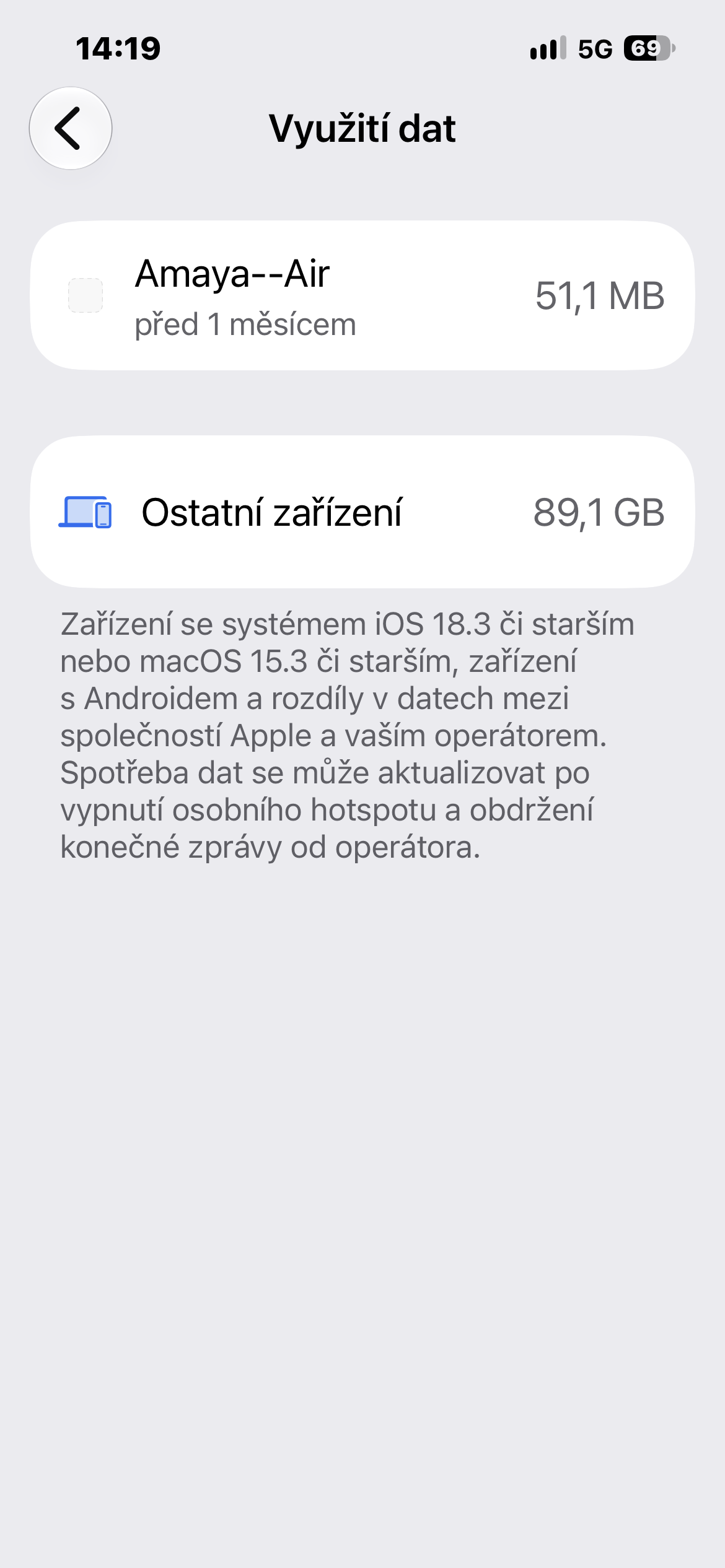
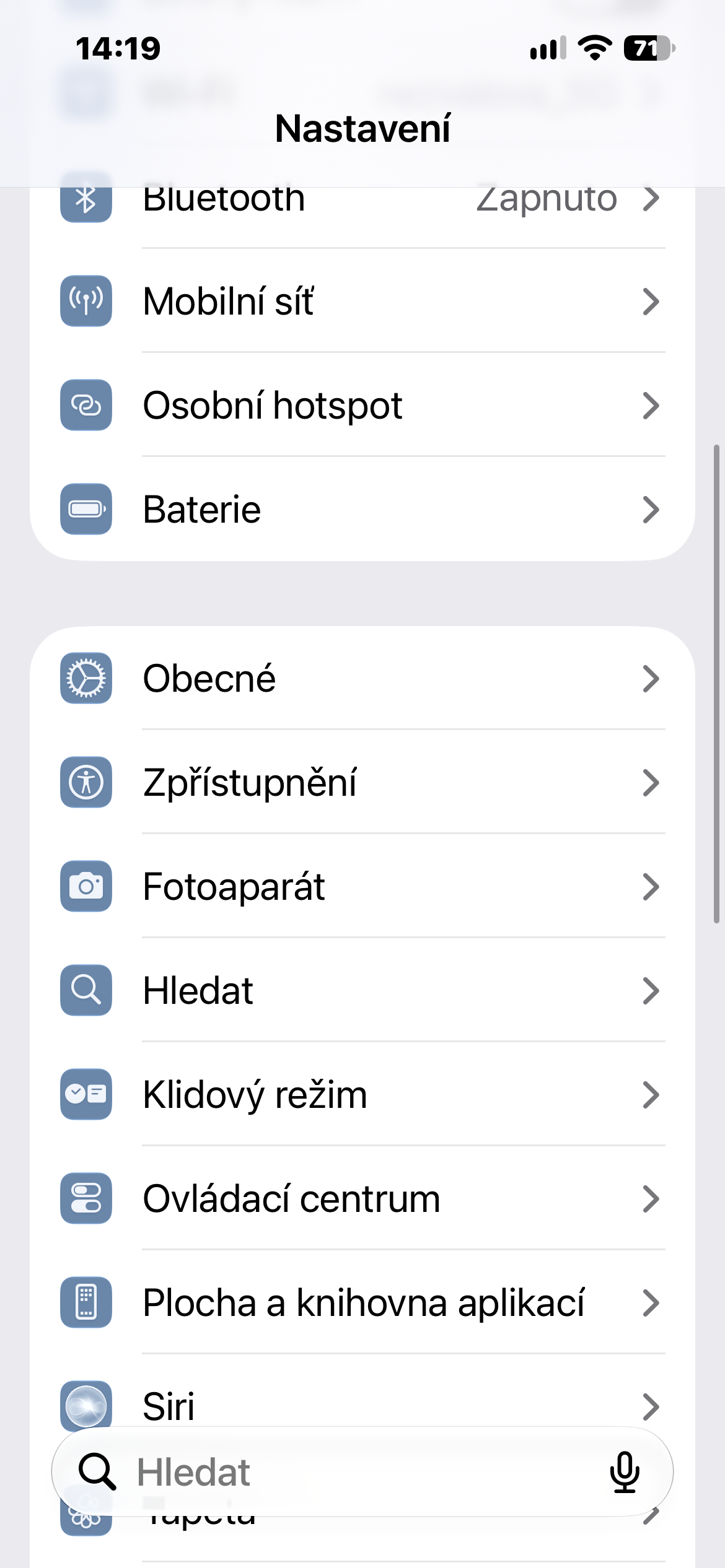
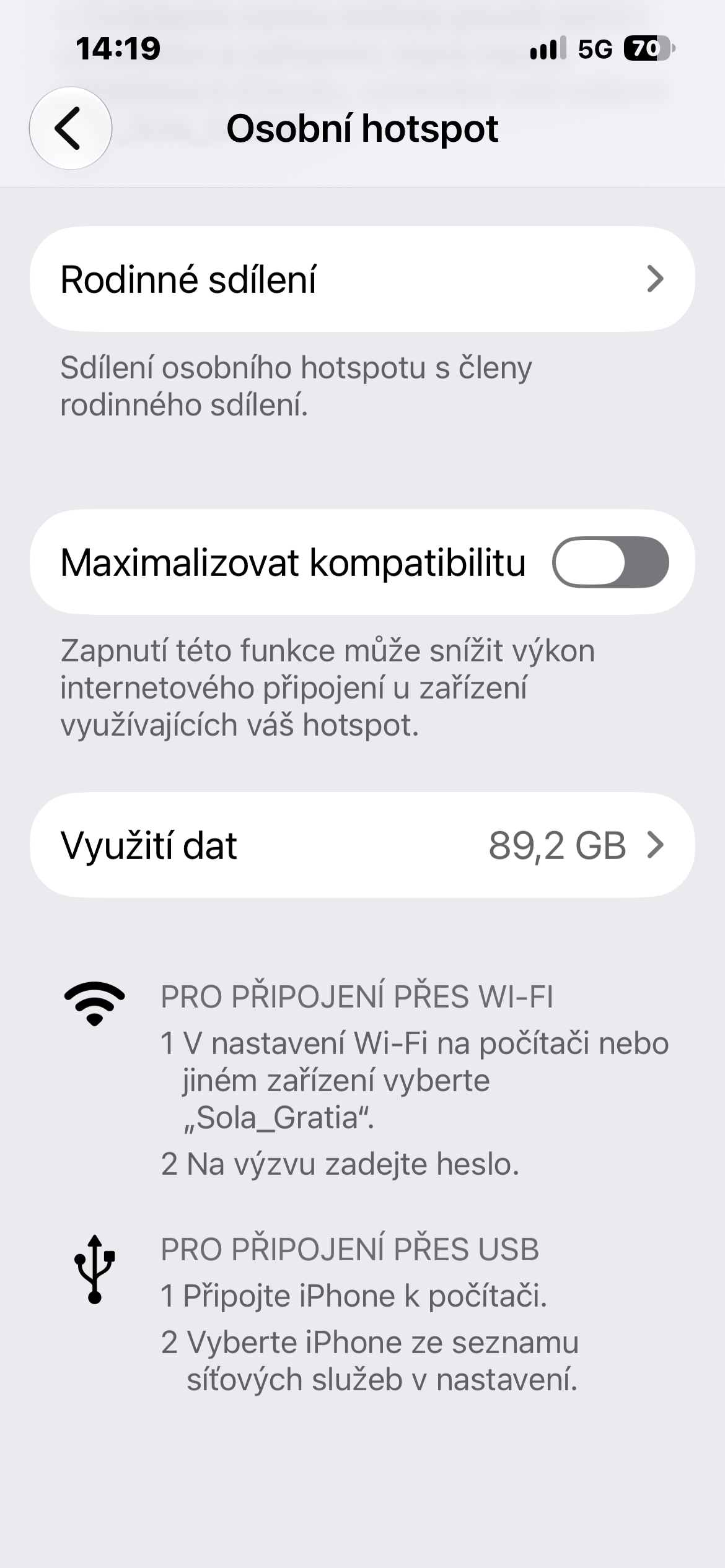
На вашому iPhone відкрийте Налаштування → Особиста точка доступу. У розділі опції MaxЩоб перевірити сумісність, натисніть «Використання даних». Ви побачите список пристроїв, які використовували точку доступу, а також обсяг переданих даних. Ви також побачите загальне використання для всіх підключених пристроїв.
Це корисно, наприклад, коли кілька гігабайт даних зникають протягом кількох днів, і незрозуміло, чому. Таким чином, ви можете легко визначити, чи була причиною робота на MacBooku, iPad або інший пристрій, підключений до телефону.
Однак, добре знати про одне обмеження. Appз системою iOS 26.4 або macOS 26.4 і пізніших версій можуть відображатися окремо під своїми назвами в огляді. Android, комп’ютери з Windows та пристрої зі старими версіями систем Apple З іншого боку, їх можна об’єднати в загальну групу «Інші пристрої». Тому може бути неможливо точно визначити, який саме пристрій споживав дані.
Фото галерея
Не бачите елемента? Можливо, ви давно не користувалися точкою доступу.
Опція «Використання даних» може відображатися не завжди. Apple Він буде доступний лише за умови, що функція «Персональна точка доступу» нещодавно використовувалася. Тому, якщо ви відкриєте меню на телефоні, з яким давно не користувалися інтернетом, ви можете взагалі його не знайти.
Ви також можете скинути статистику та почати відстежувати використання з нуля. Просто відкрийте Налаштування → Мобільні дані, прокрутіть униз і скиньте статистику стільникових даних. Це також очистить дані про використання вашої особистої точки доступу.
Нова функція невелика, але практична, особливо під час подорожей або використання тарифного плану з обмеженим обсягом даних. Замість того, щоб гадати, куди поділися кілька гігабайт, ви можете за кілька секунд дізнатися, який пристрій про них подбав.