
Apple регулярно випускає оновлення програмного забезпечення для своїх бездротових навушників. На відміну від iPhone чи Mac, тут немає кнопки для ручного завантаження. Інсталяція відбувається таємно у фоновому режимі, а набір нових функцій значно варіюється залежно від віку та апаратного забезпечення конкретної моделі.
Які моделі отримують нові функції
Найсучасніші програмні функції, такі як розширена голосова ізоляція для чіткіших дзвінків у галасливому середовищі або можливості відповіді Siri лише кивком чи похитанням голови, Apple обмежена моделями з найновішими чіпами. Повна підтримка цих гаджетів пропонується ексклюзивно AirPods Pro 2покоління та обидва variaнові AirКапсули 4 та 5.
Власники старіших моделей, до яких належать AirPods Pro 1 покоління, AirПоди та гарнітура 3-го покоління AirPods Max, отримують лише оптимізацію стабільності, виправлення незначних помилок та необхідні оновлення безпеки в нових версіях прошивки.
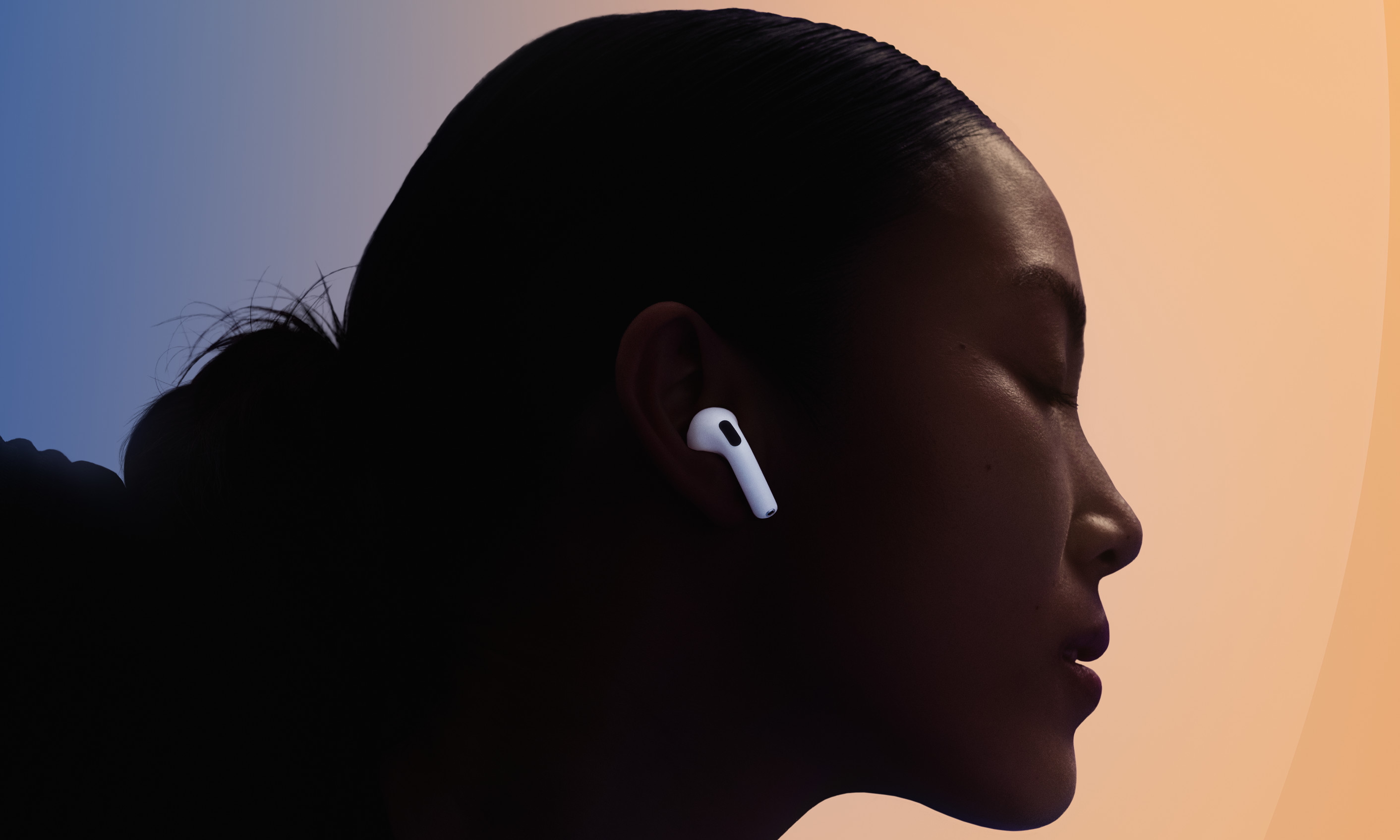
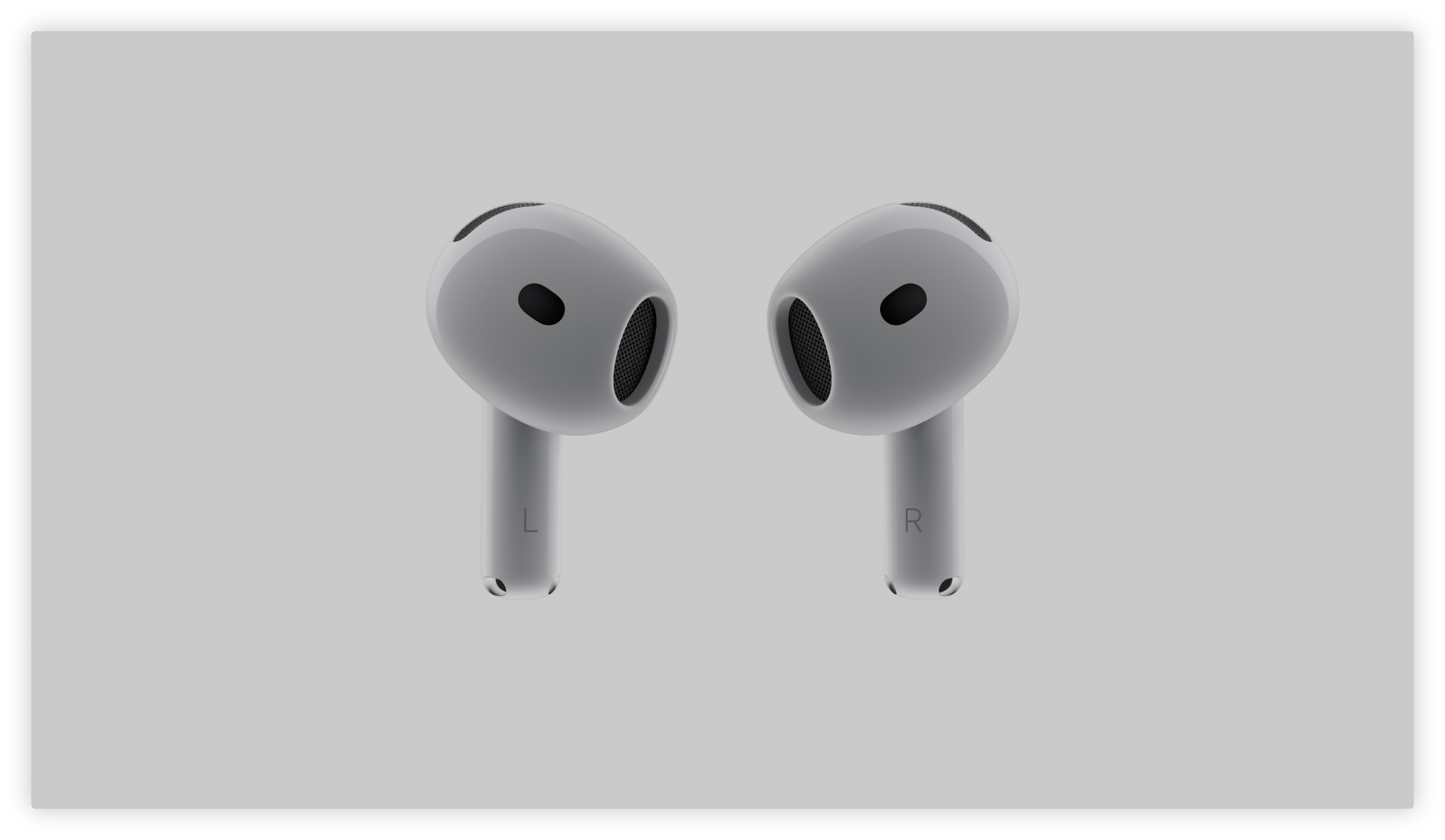
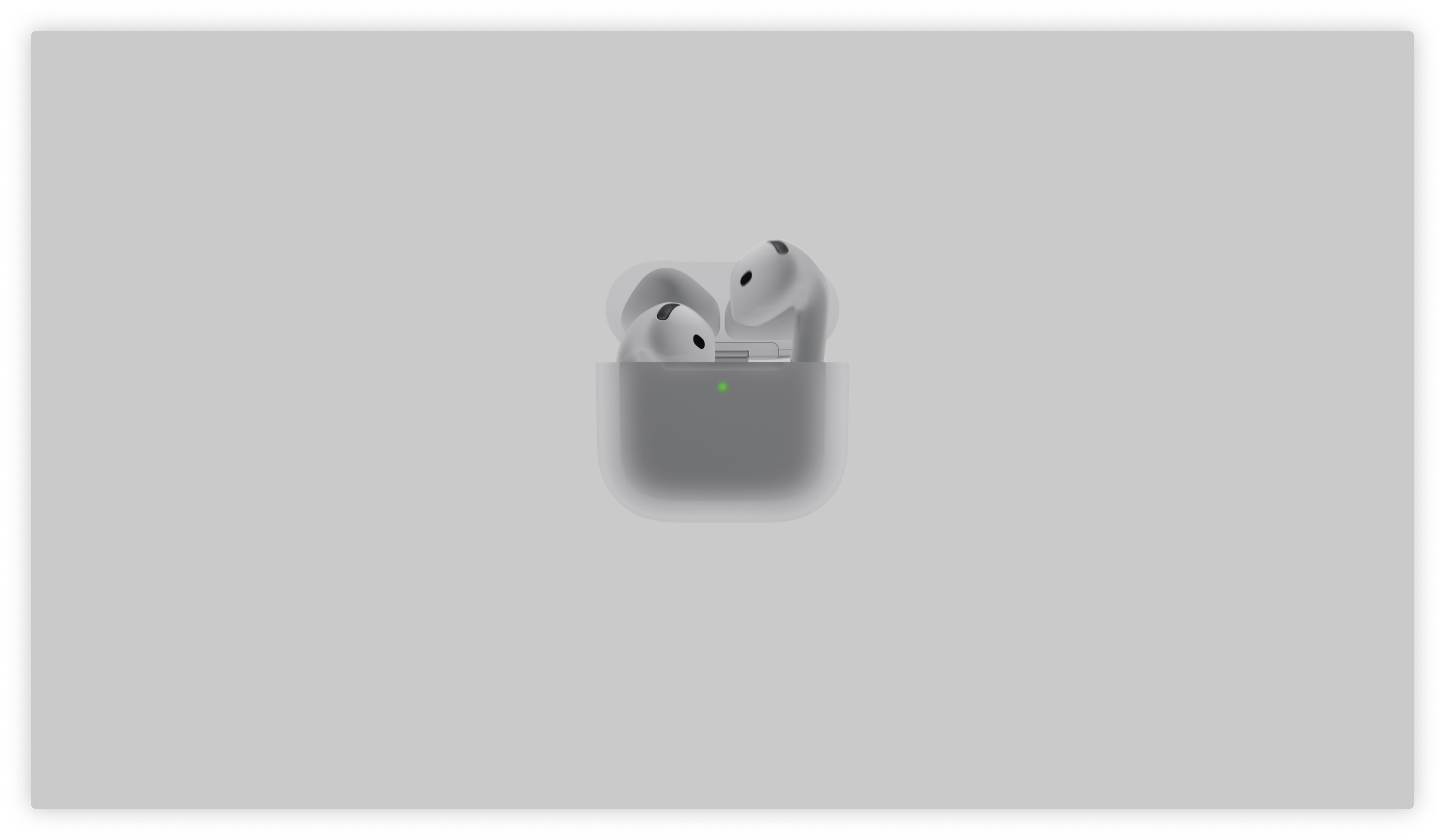
Фото галерея
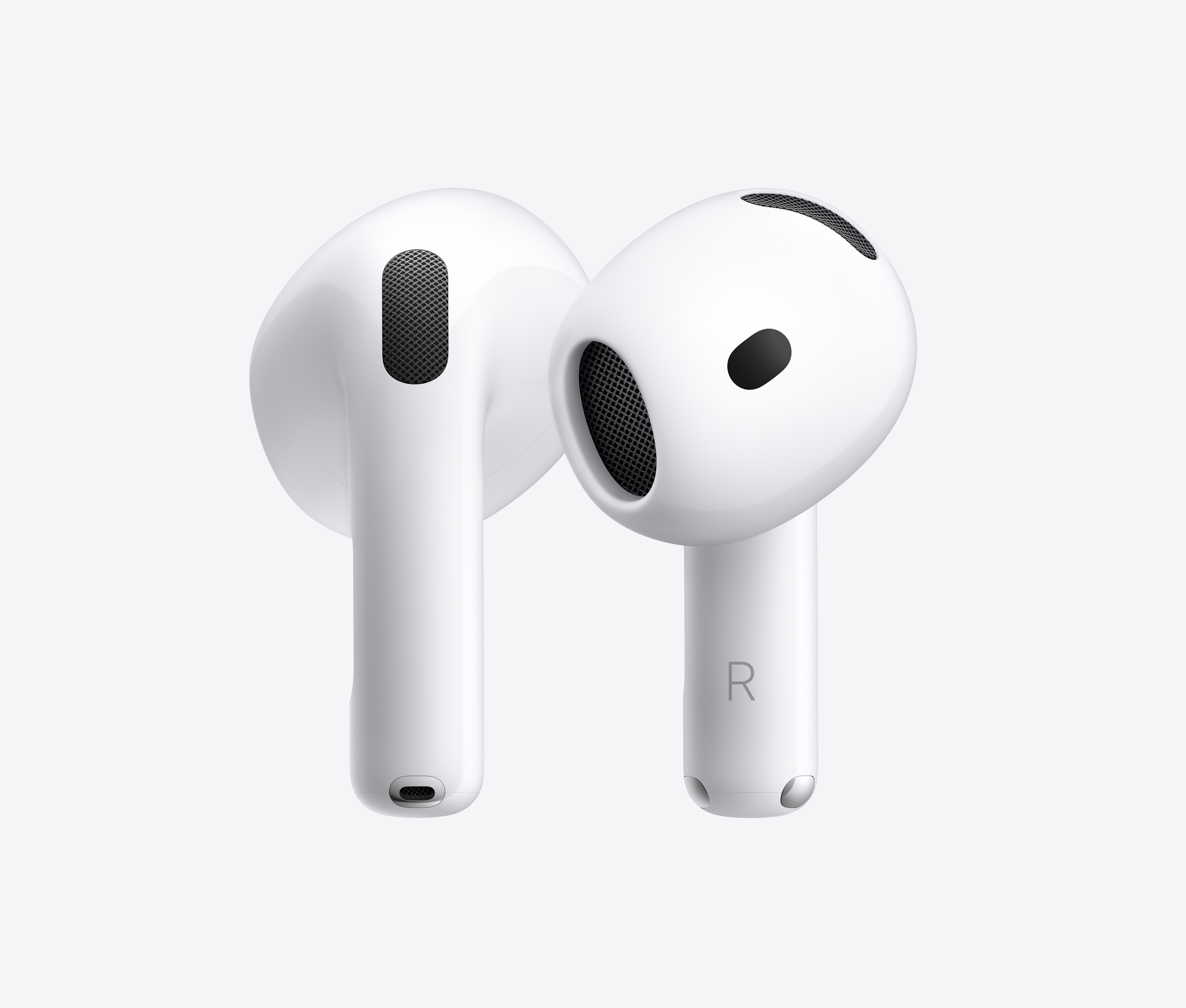

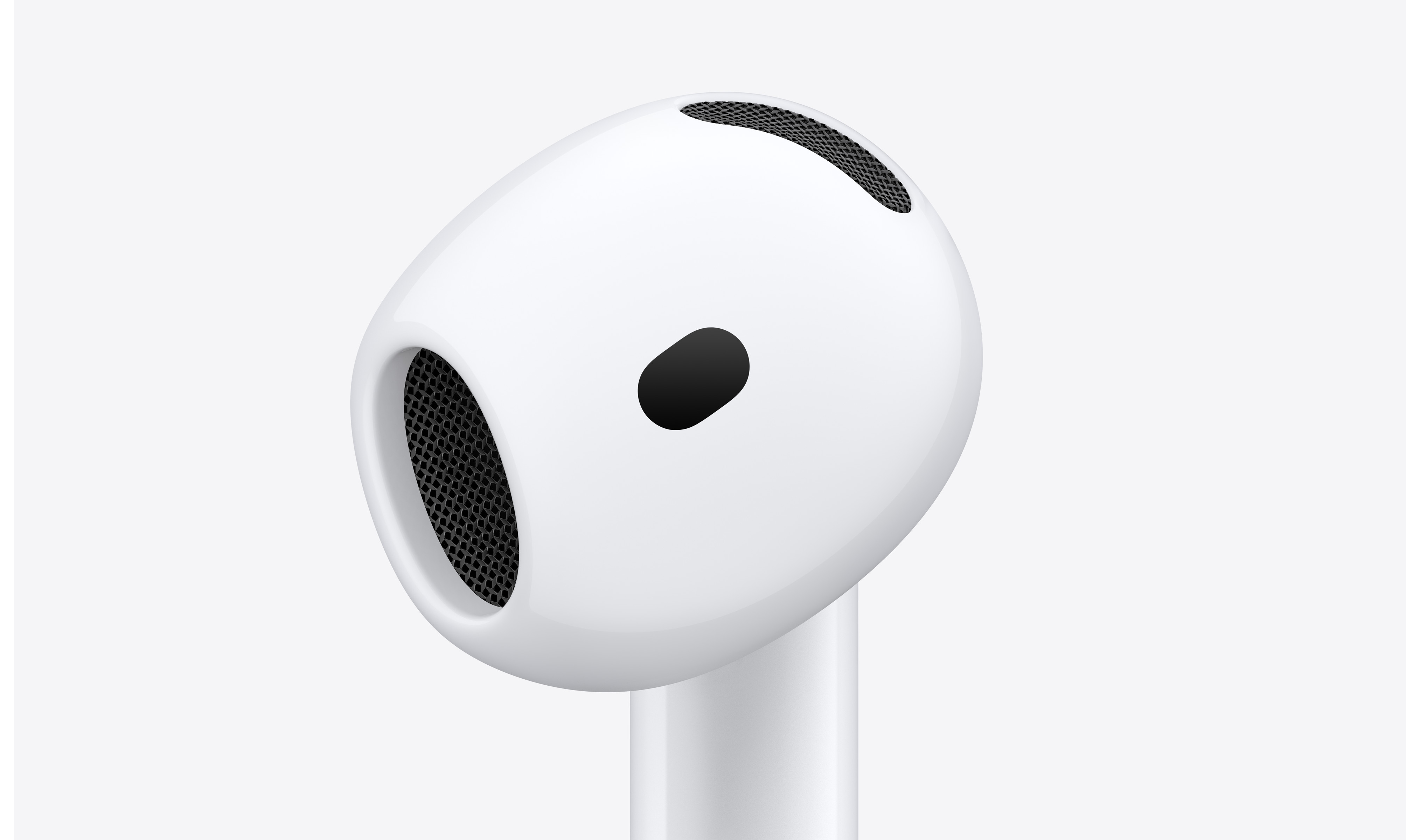
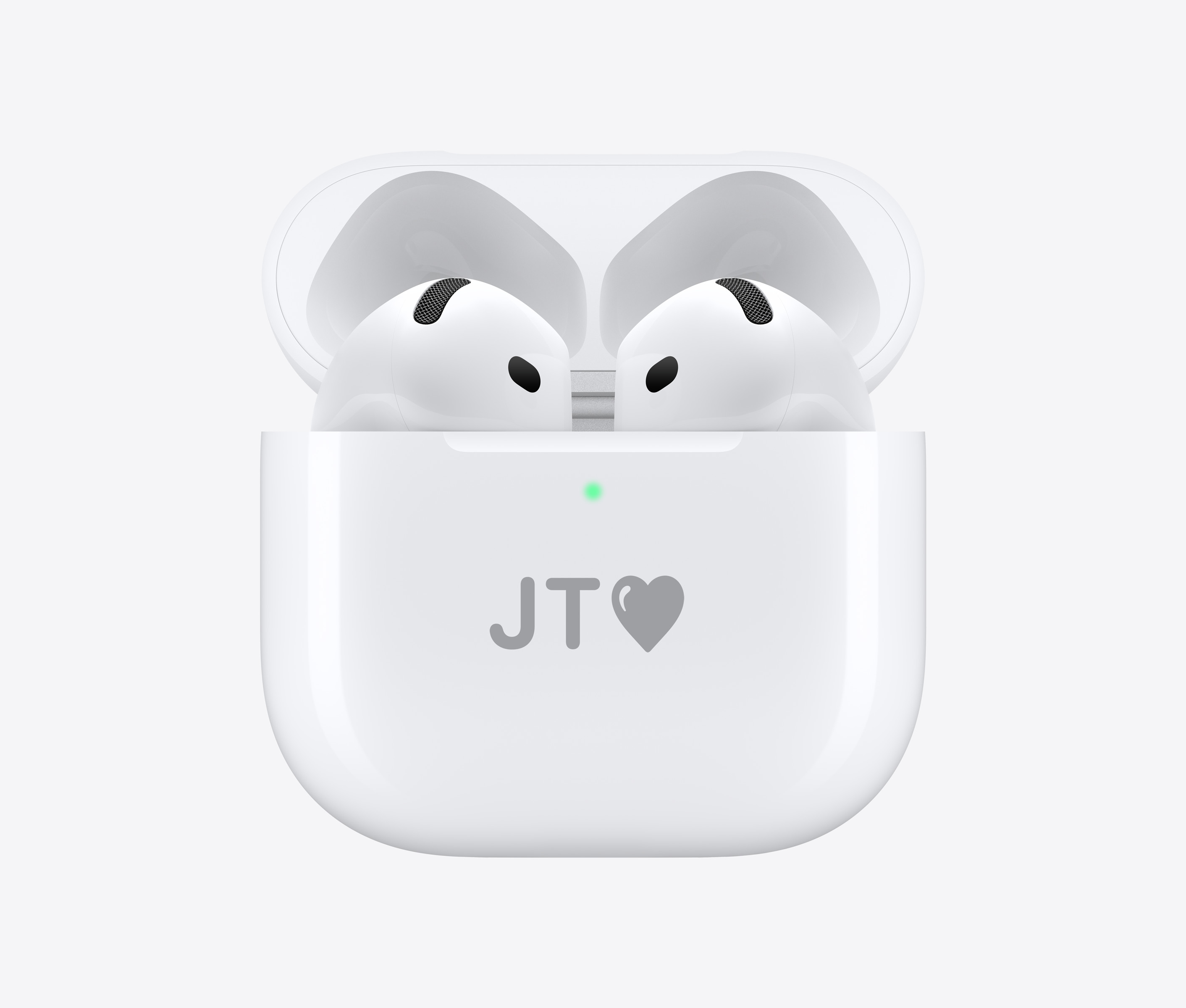
Як перевірити поточну версію прошивки
- Підключитися AirПідключіть навушники до вашого iPhone (вставте їх у вуха або відкрийте зарядний футляр поруч із телефоном).
- Відкрийте програму Налаштування.
- Прямо вгорі екрана, під вашим Apple ID, торкніться рядка з назвою ваших навушників.
- Прокрутіть сторінку вниз до розділу «Інформація», де у стовпці «Версія» ви побачите поточне позначення прошивки.
Стандартна процедура автоматичного оновлення
Програмне забезпечення гарнітури оновлюється самостійно, якщо одночасно виконуються три умови:
- Навушники безпечно зберігаються в зарядному футлярі (для AirPods Max у розумному футлярі).
- Кейс зараз заряджається (або через кабель, або через бездротовий планшет).
- Парні iPhone se знаходиться в зоні дії Bluetooth, підключений до мережі Wi-Fi та має доступ до Інтернету.
Вас може зацікавити
Що робити, якщо оновлення не приходить
Якщо ваша прошивка все ще застаріла через кілька днів після випуску нової версії, ви можете оновити систему. Помістіть навушники в кейс, підключіть їх до зарядного пристрою та покладіть поруч із iPhone, підключеним до Wi-Fi. Потім відкрийте кришку кейса, зачекайте, поки на екрані iPhone з’явиться анімація сполучення зі станом батареї, і залиште кейс відкритим. Залиште пристрій у такому стані приблизно на 15-30 хвилин.
Якщо цей гарантований трюк також не спрацює, перейдіть до налаштувань Bluetooth вашого iPhone у розділі AirPods, виберіть "Ігнорувати цей пристрій" та виконайте апаратне скидання навушників до заводських налаштувань, довго натискаючи кнопку сполучення на задній панелі корпусу. Після повторного сполучення з iPhoneм, процес завантаження прошивки зазвичай успішно ініціалізується.



