Розділіть панелі на групи відповідно до призначення
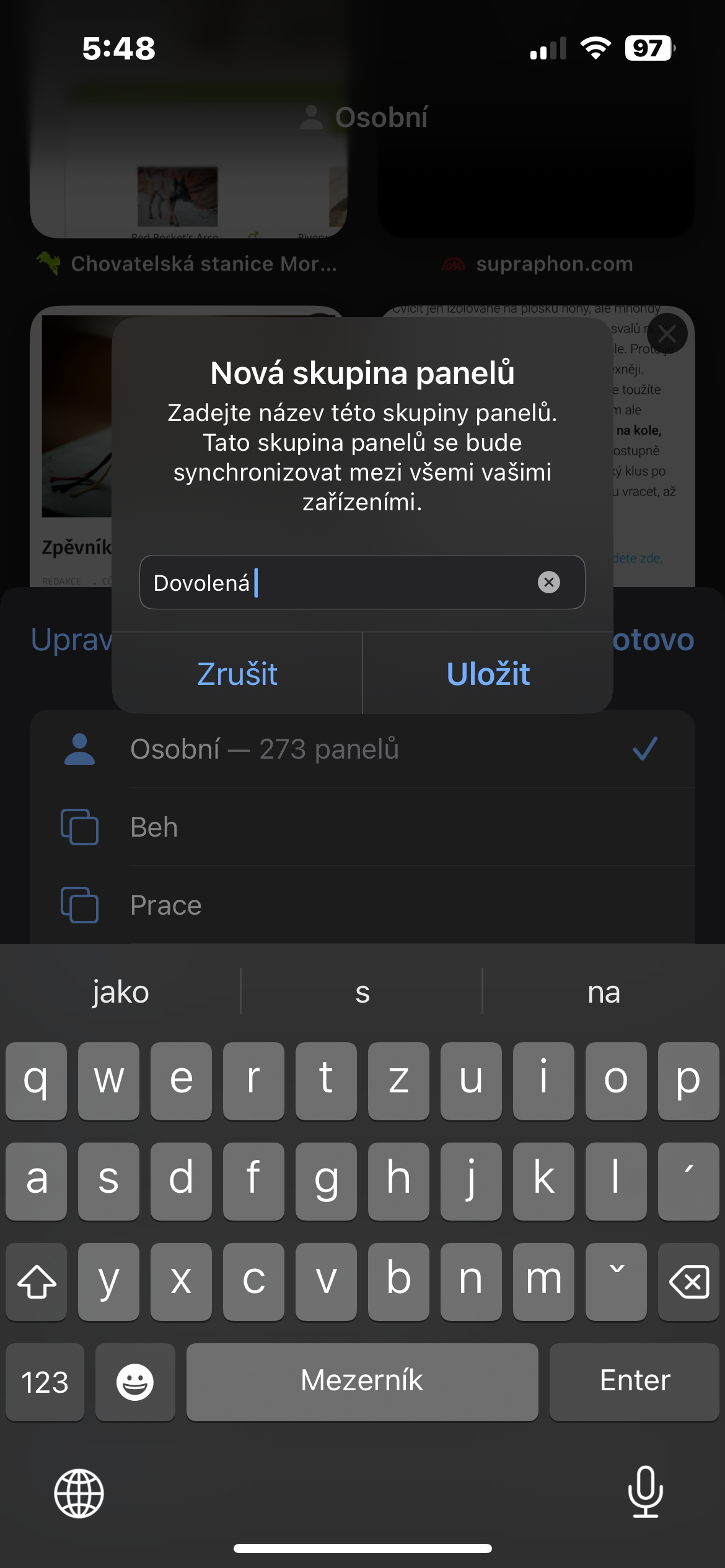
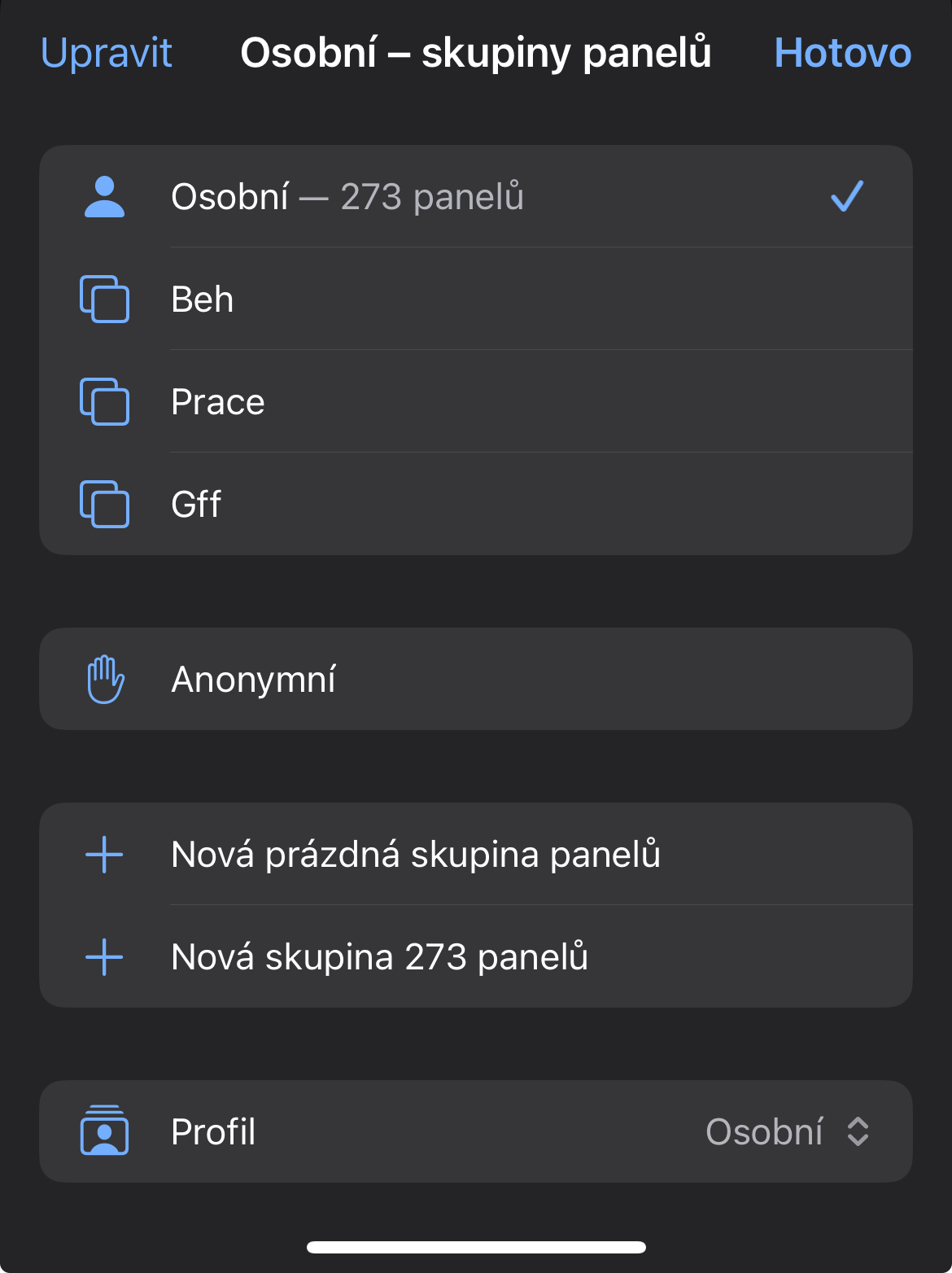
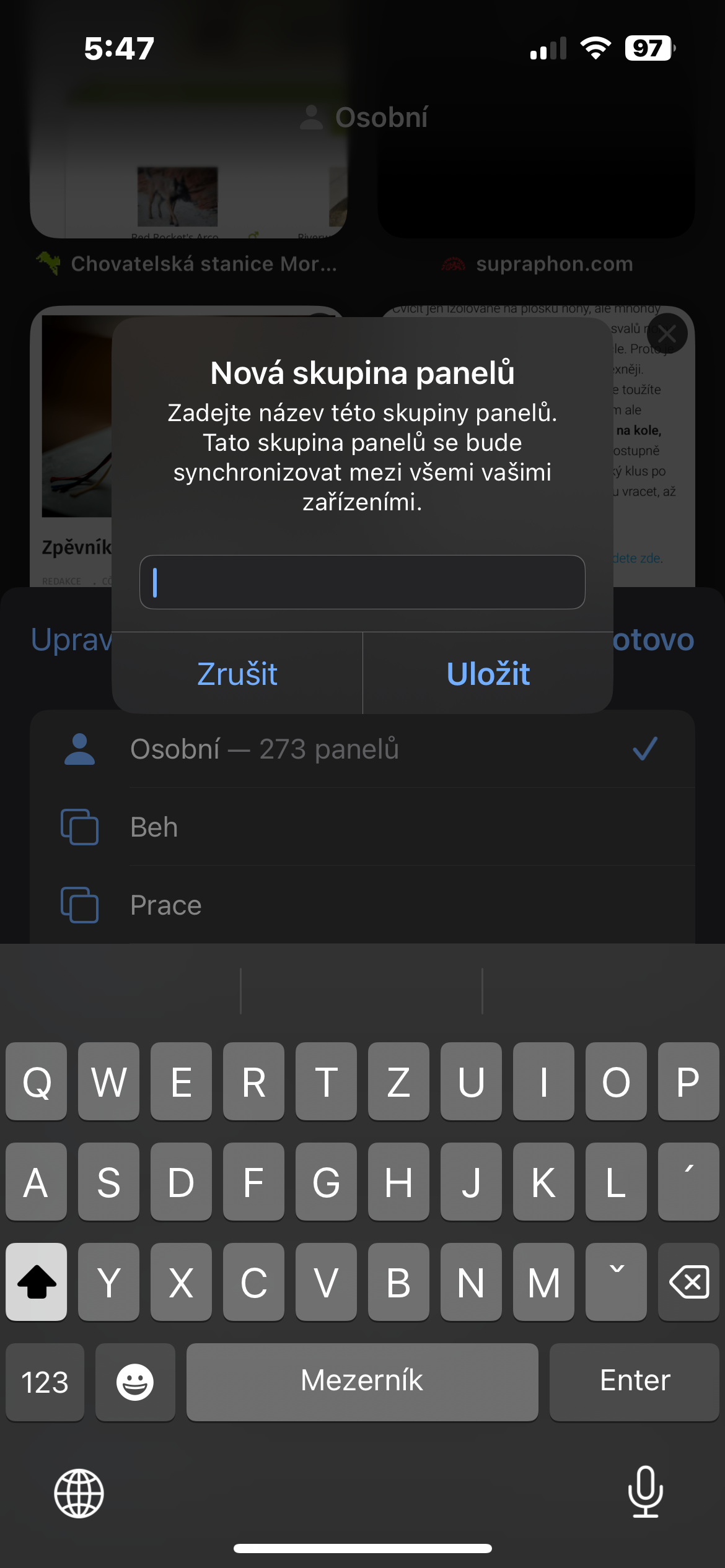
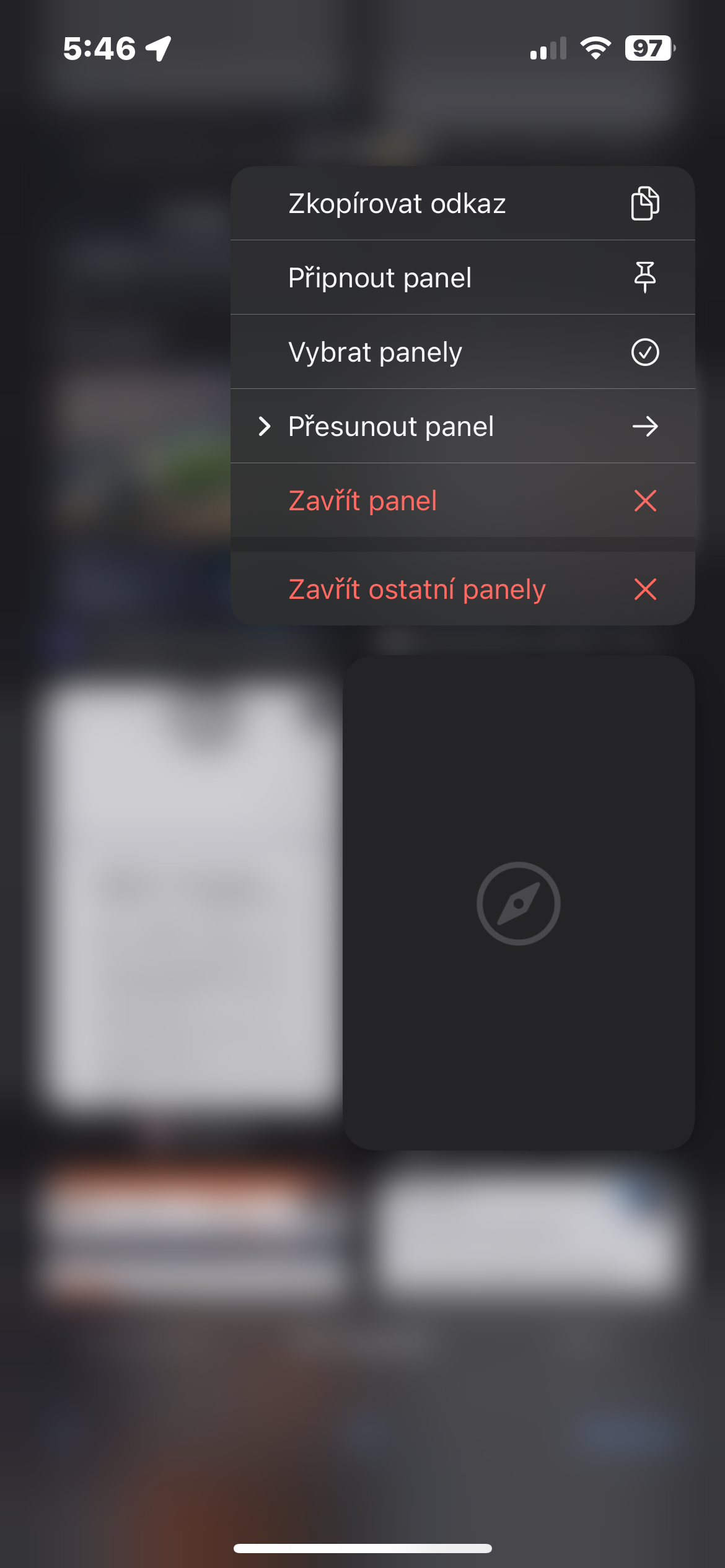
У вас відкрито десятки панелей, і ви починаєте в них губитися? Safari дозволяє створювати так звані групи панелей. Завдяки їм ви можете легко розділити свої сторінки, наприклад, на «Робота», «Навчання», «Дозвілля» або будь-які інші тематичні області. Як це зробити? Відкрити Safari, торкніться значка перемикача панелей у правому нижньому куті, потім центрального меню та виберіть «Нова пуста група панелей». Введіть назву, і все готово. Потім ви можете переміщувати існуючі панелі до груп або відкривати нові в кожній групі.
Фото галерея
Перемістити адресний рядок – вниз чи вгору?
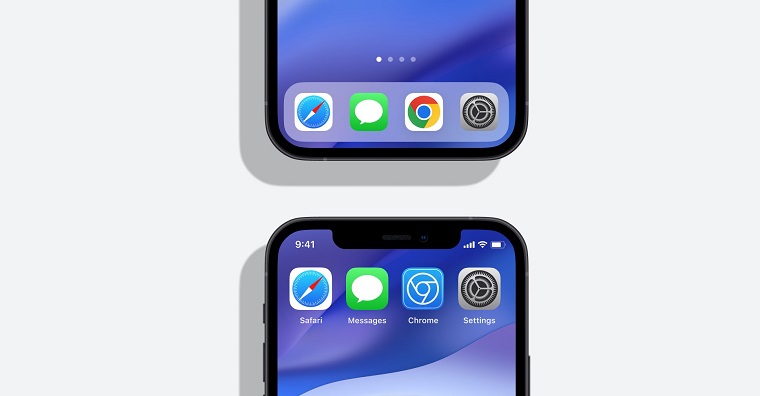
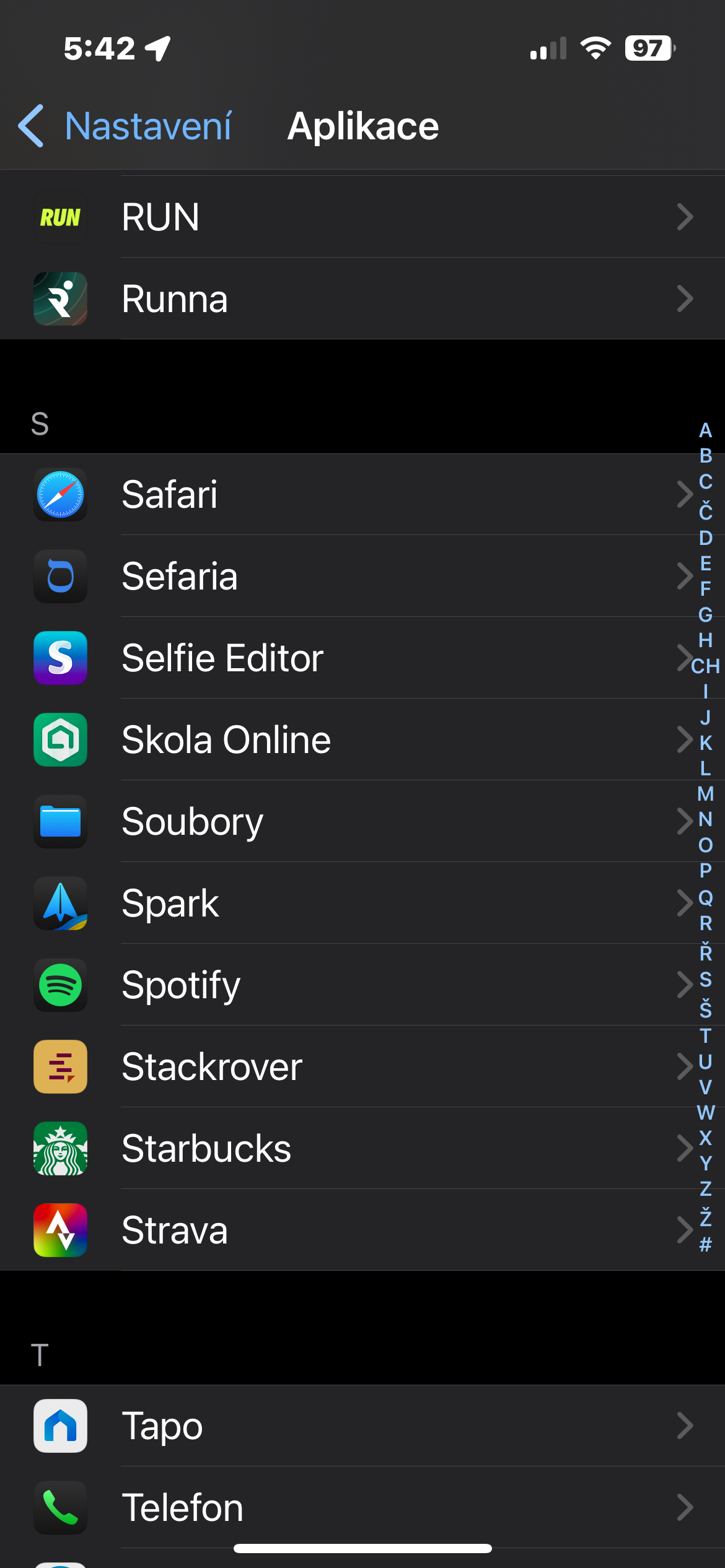
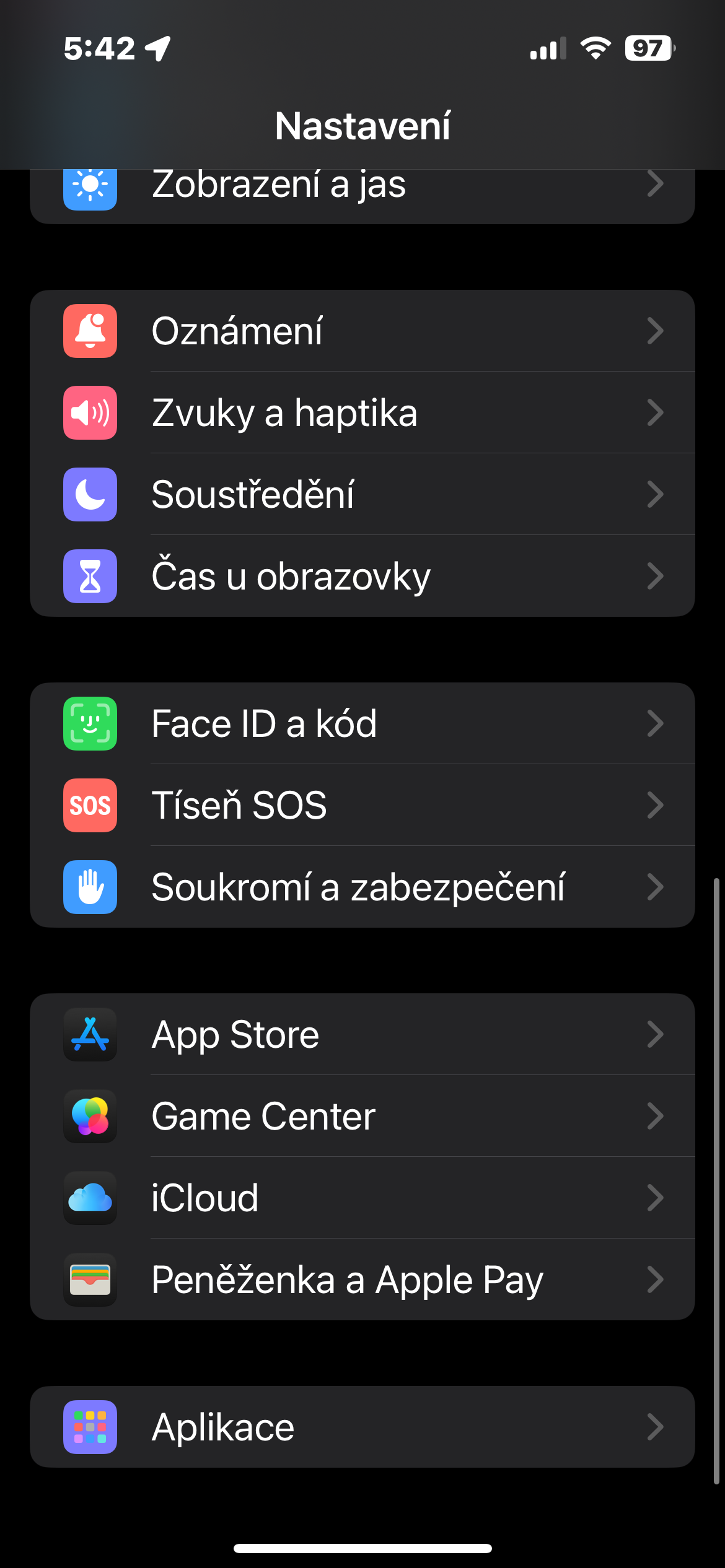
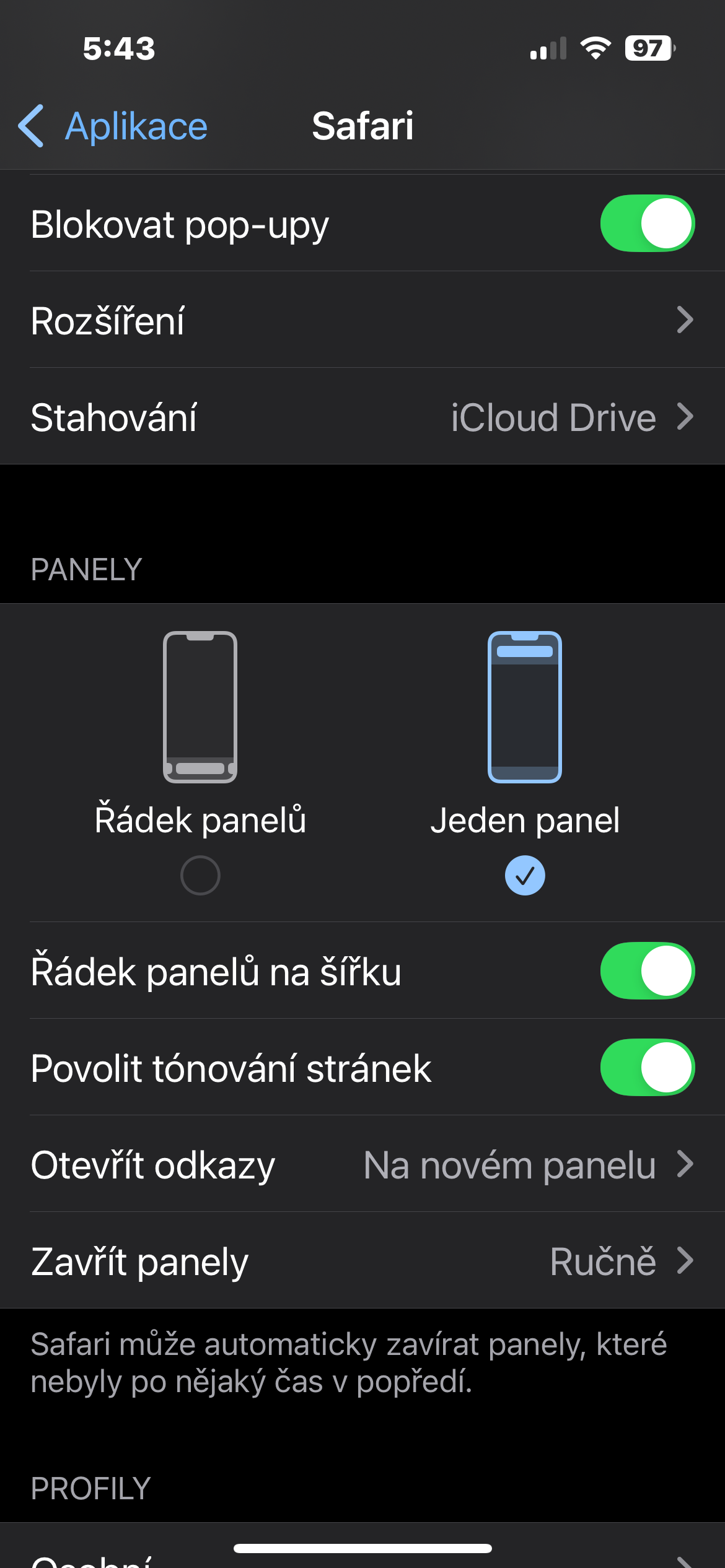
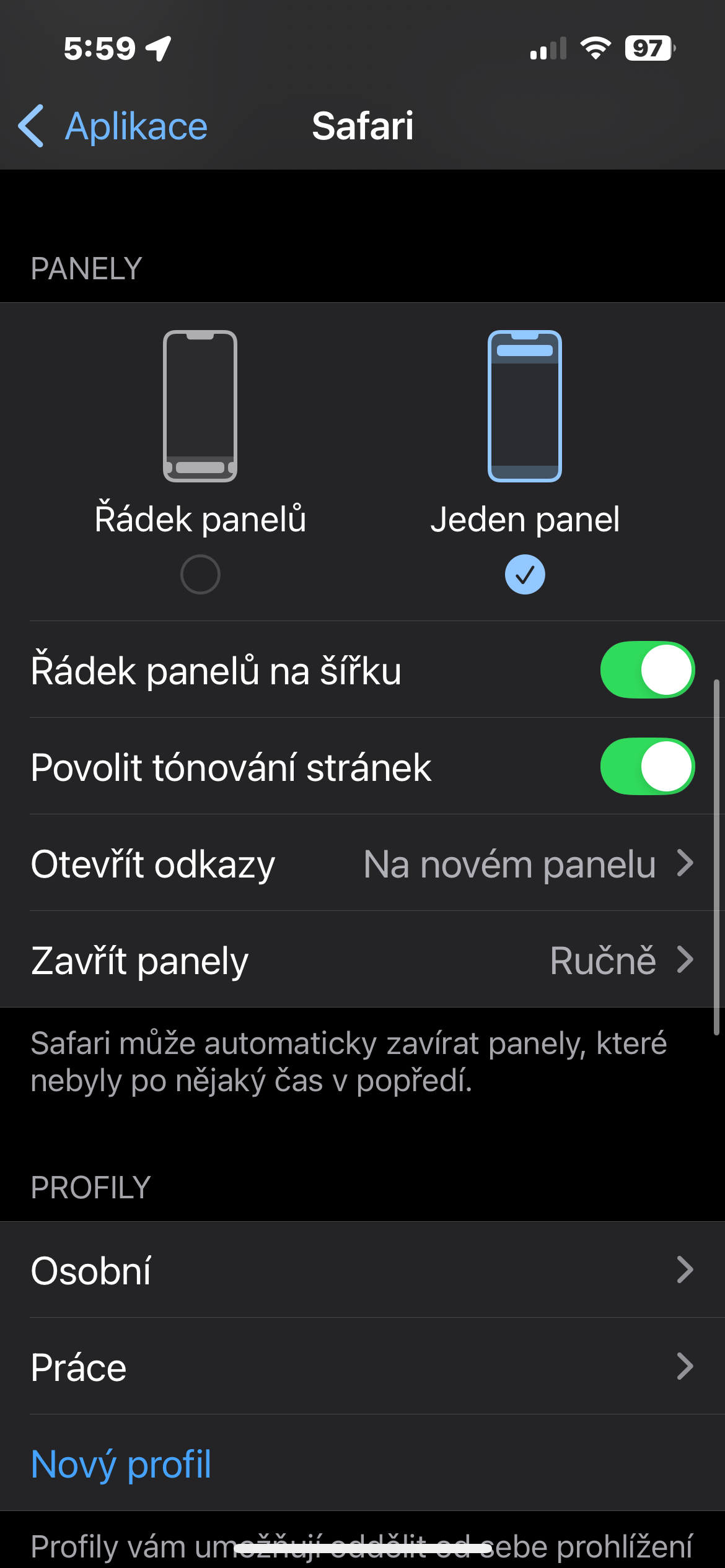
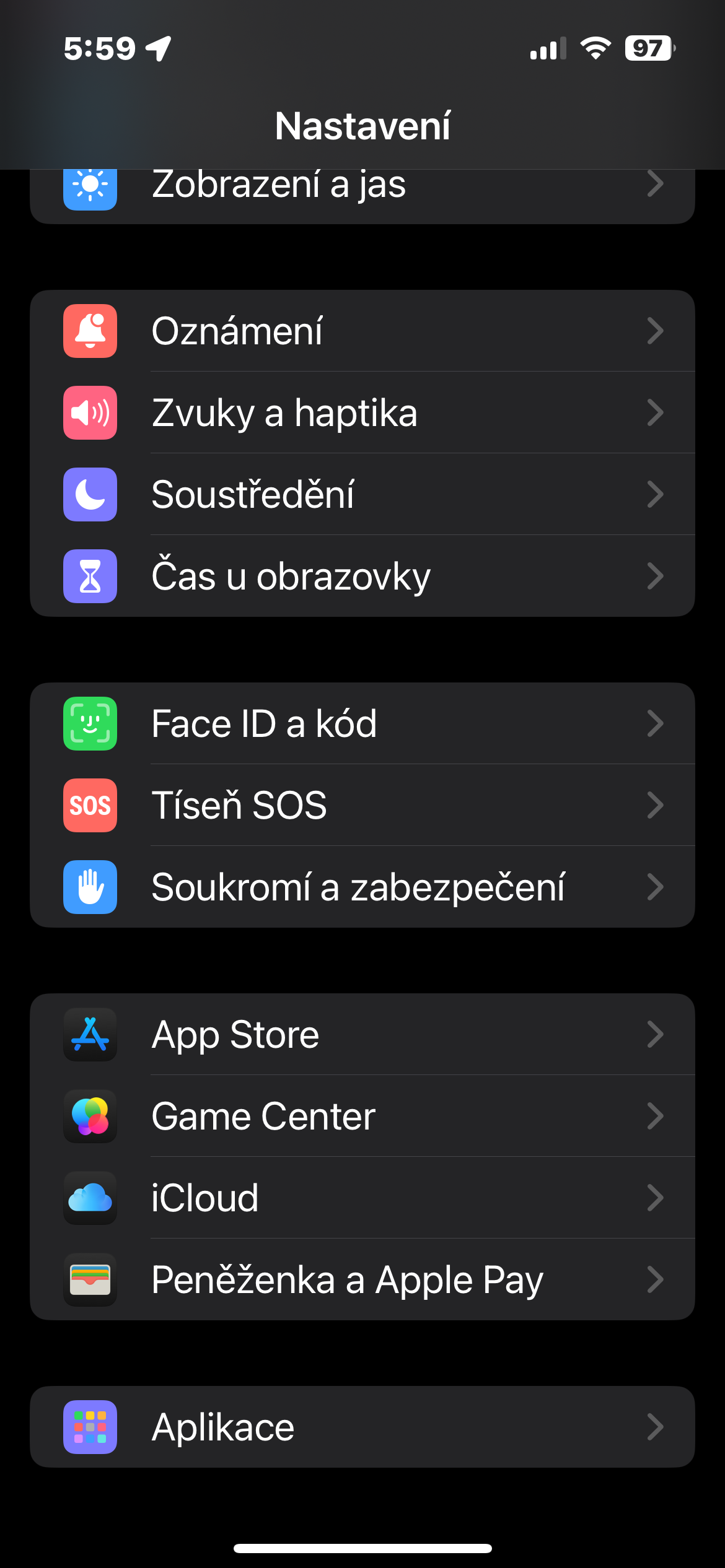
Od iOS 15 Apple перемістив адресний рядок Safari до нижнього краю екрана. Дехто вітає це як ергономічне покращення, інші ж віддають перевагу класиці. Гарна новина: ви можете вибирати. Просто перейдіть у Налаштування > Safari > Панелі та виберіть «Ряд панелей (внизу)» або «Одна панель (вгорі). Це дозволяє легко налаштувати зовнішній вигляд відповідно до вашого стилю використання.
Фото галерея
Створюйте власні профілі для різних цілей
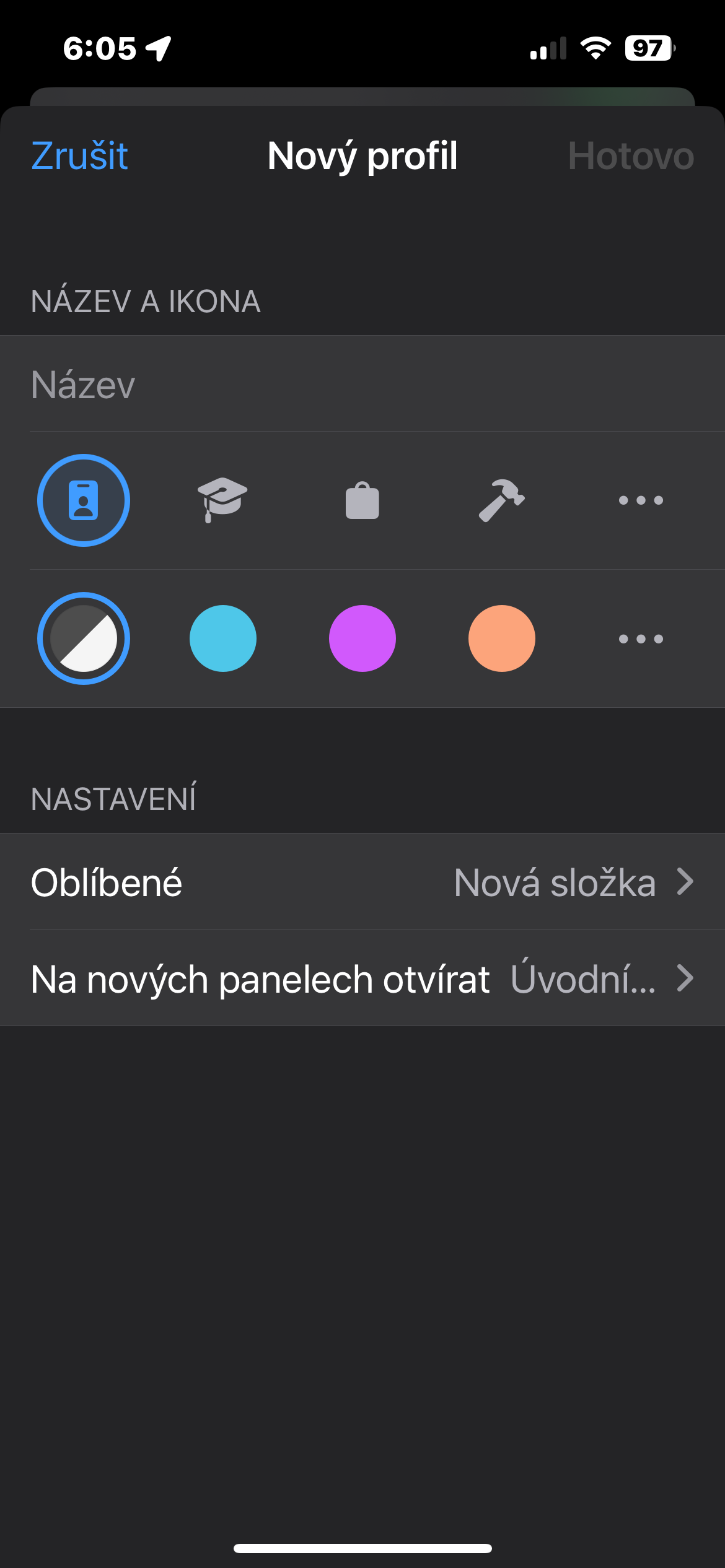
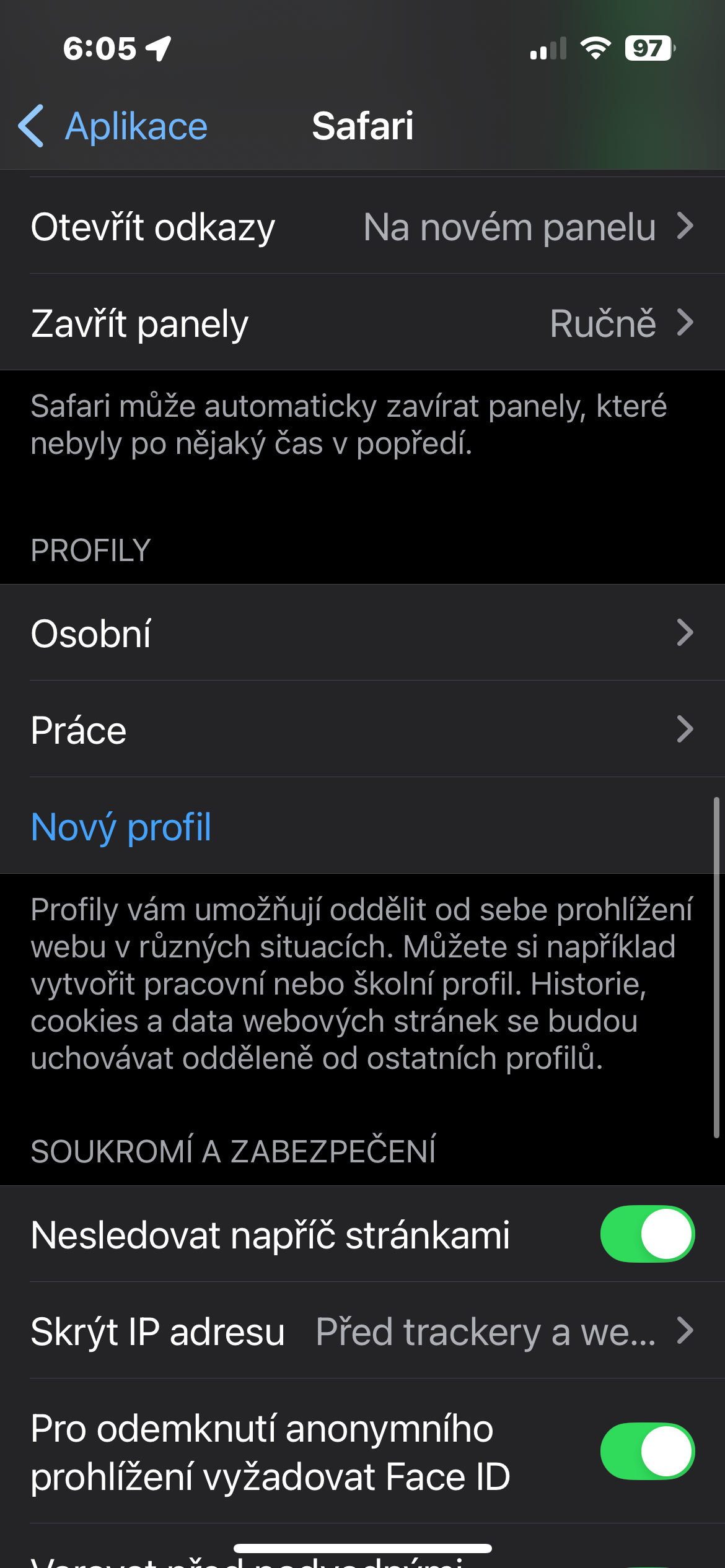
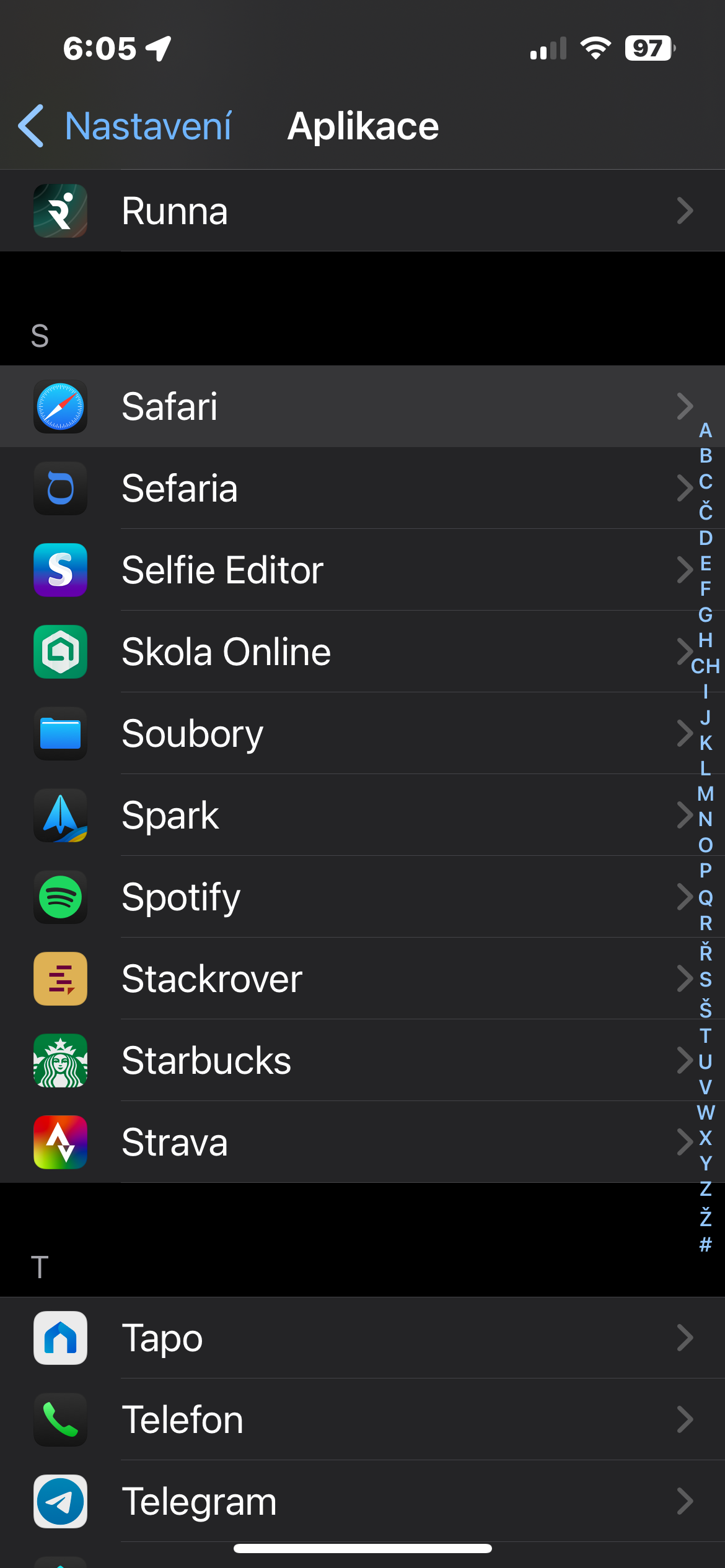
Функція, яка порадує всіх, хто перемикається між робочим, особистим та іншими режимами. Від iOS 17 ви можете в Safari створюйте окремі профілі, яким ви призначаєте власні закладки, розширення, історію та групи панелей. Створити профіль легко: Налаштування > Safari > Proфайл > Новий профіль. Ви можете встановити його назву, значок і колір, а потім активувати його будь-коли безпосередньо в SafariІдеально, якщо ви хочете розділяти роботу та особисте життя навіть у браузері.
Фото галерея
Автоматичне закриття старих панелей
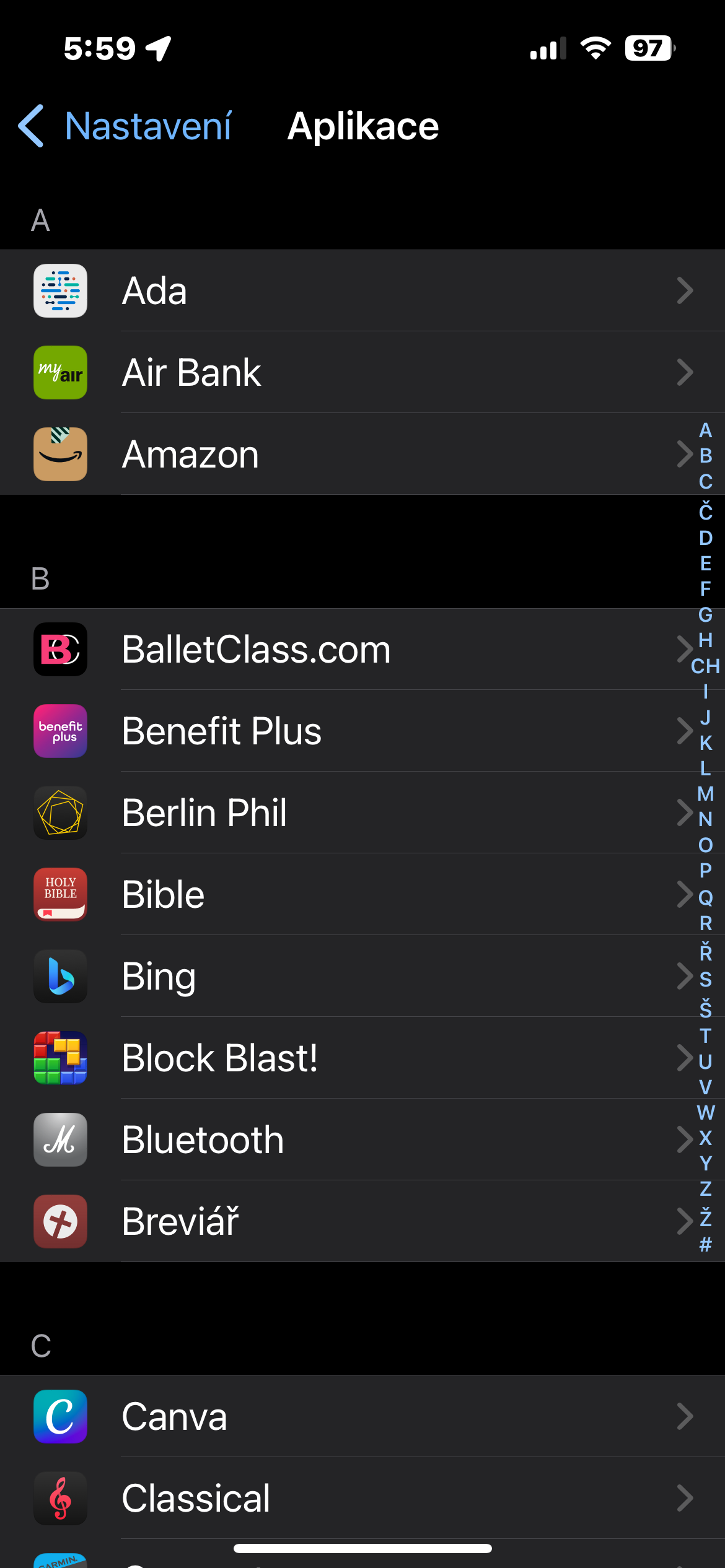
Ви зберігаєте панелі з думкою «колись до них повернутися», але ніколи цього не робите? Safari має рішення. У налаштуваннях можна налаштувати автоматичне закриття неактивних панелей через певний проміжок часу. Щоб це зробити: Налаштування > Safari > Закривати панелі. Виберіть, закривати їх через день, тиждень, місяць – або ніколи. Це простий спосіб підтримувати порядок без жодних зусиль.
Фото галерея

Налаштуйте свою головну сторінку Safari
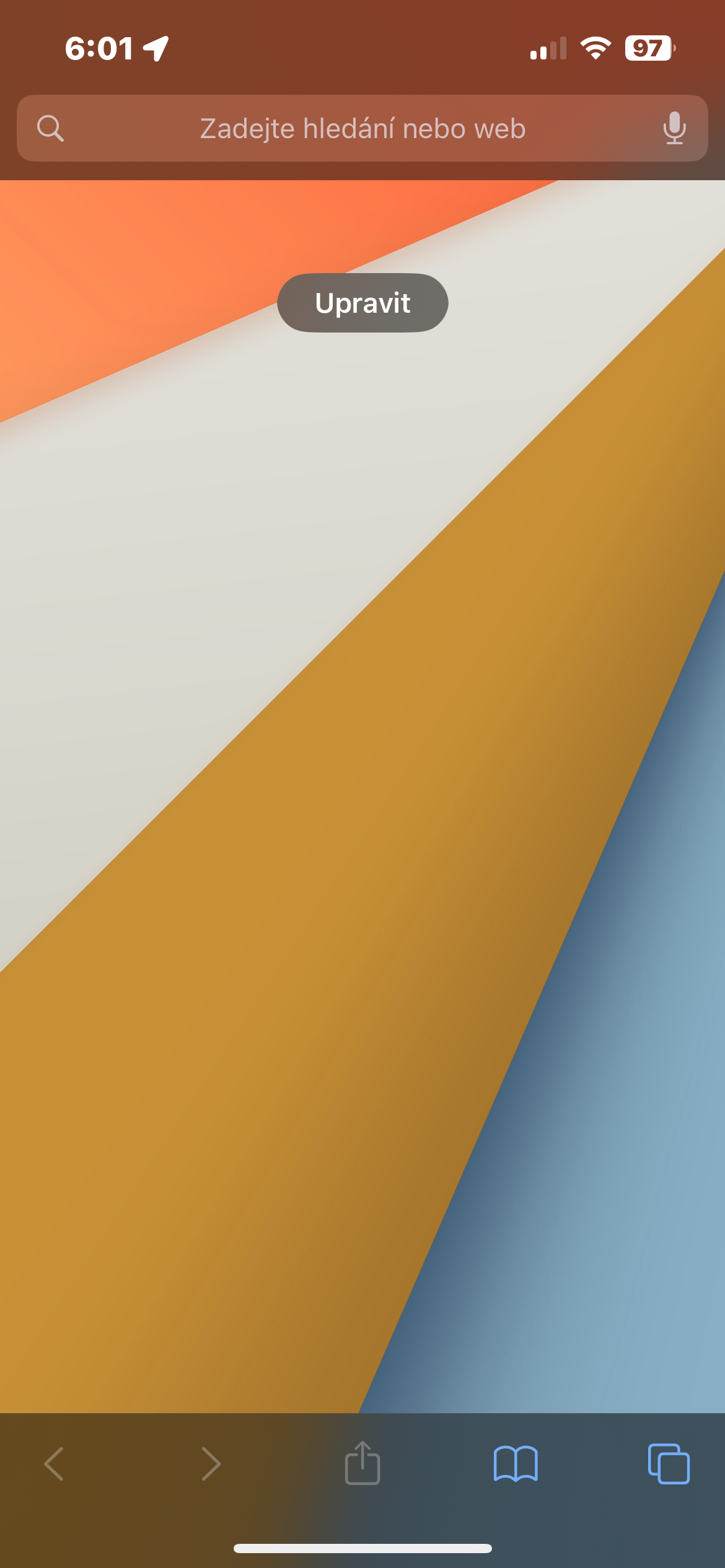
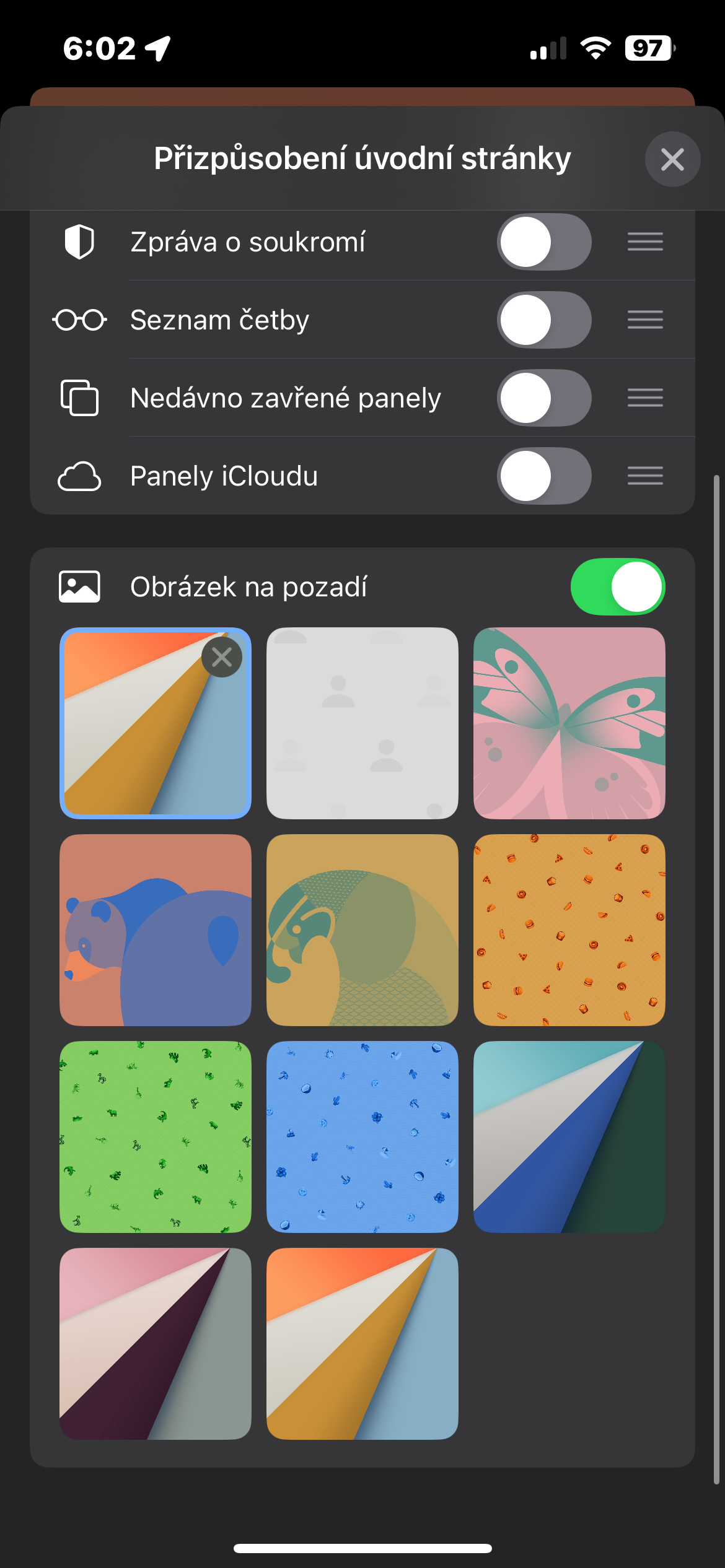
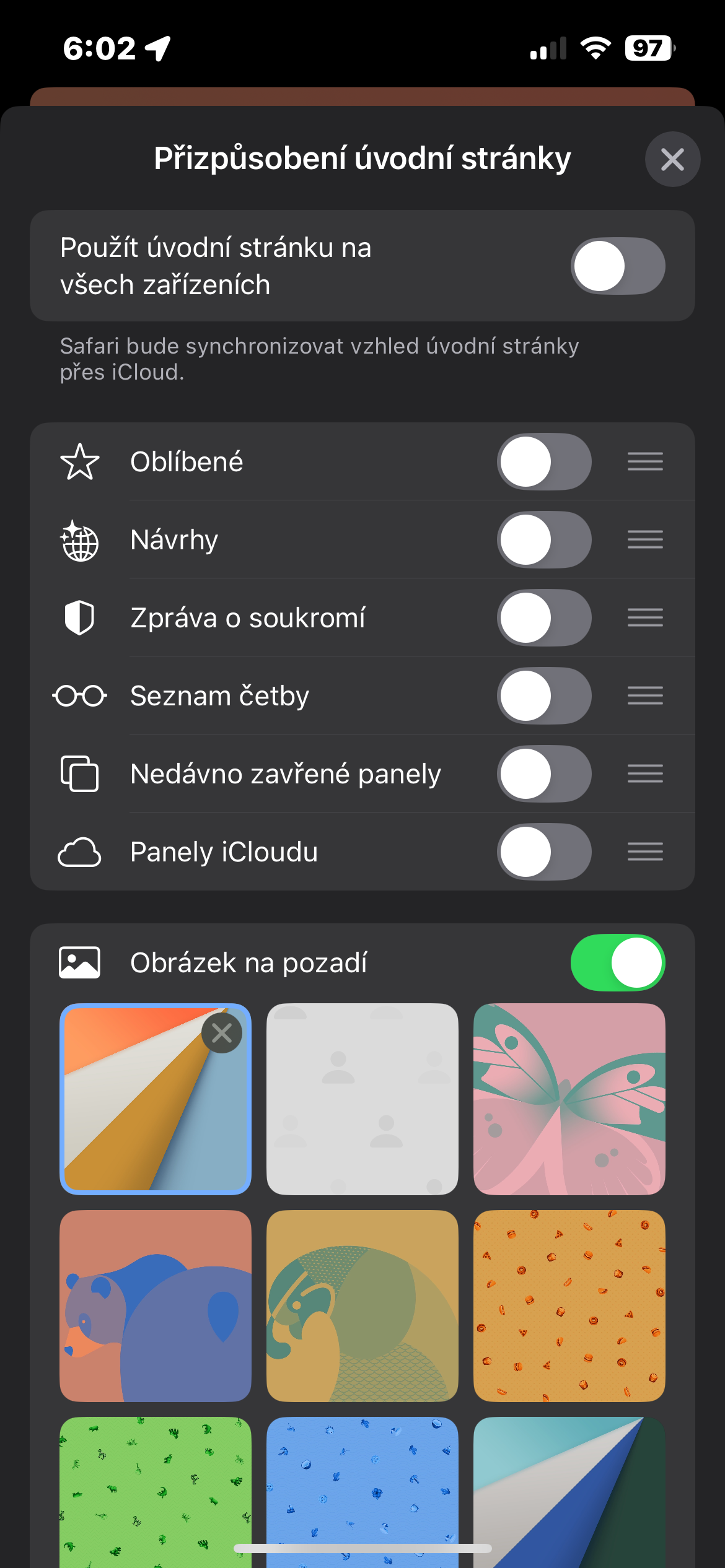
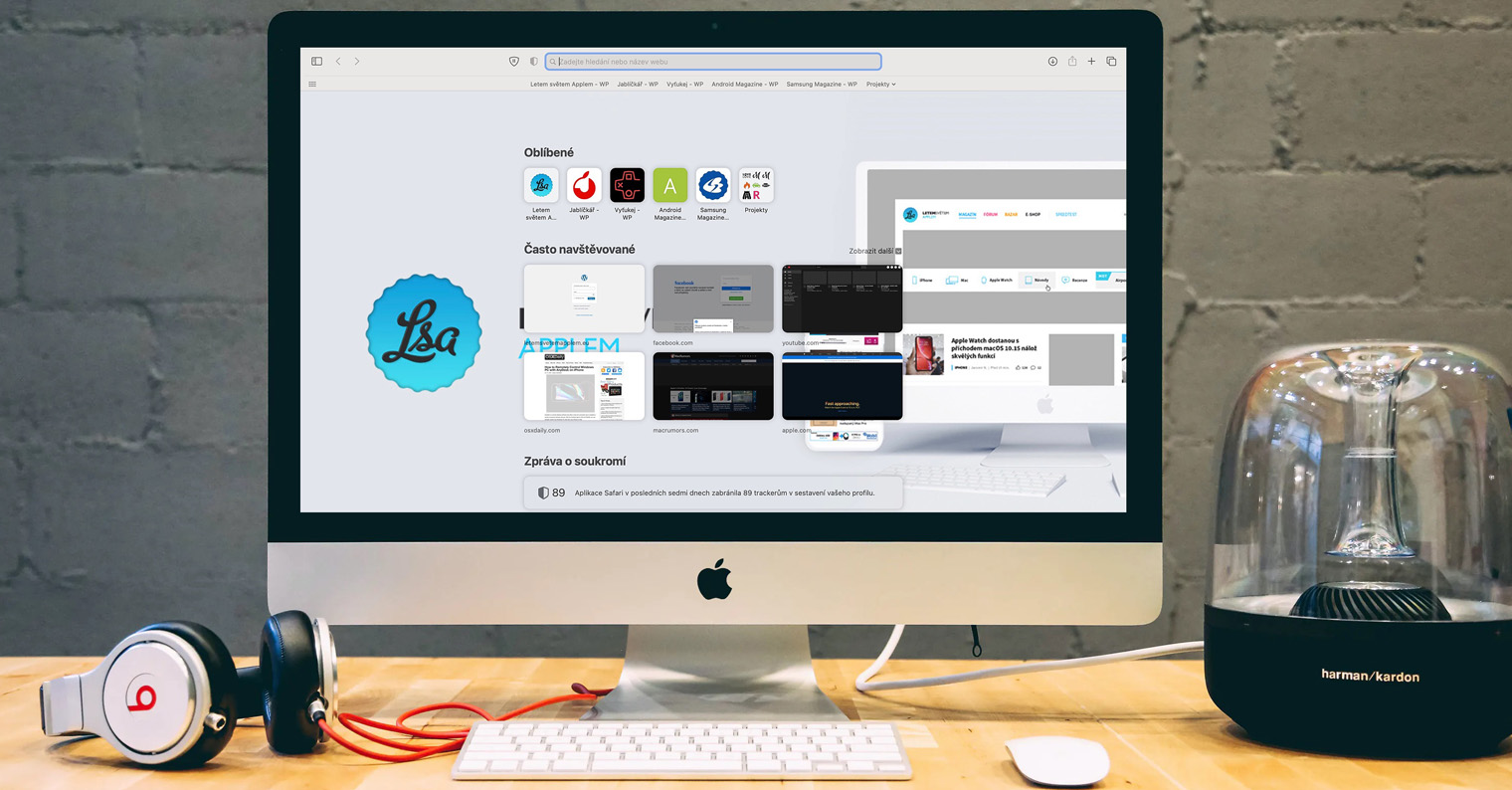
Коли ви відкриваєте нову порожню сторінку в Safari, ви можете налаштувати те, що ви на ньому бачите – від улюблених сторінок до пропозицій Siri до фонового зображення. Відкрийте нову панель і натисніть «Редагувати» вгорі. Ви можете вмикати або вимикати розділи, змінювати їхній порядок або вибирати власне фонове зображення. Якщо у вас їх кілька Apple пристрої, налаштування можна синхронізувати між ними.
Фото галерея