Як встановити термін видалення повідомлень на iPhone? Незважаючи на те iPhone стала інструментом для багатьох видів діяльності, для багатьох людей вона все ще використовується переважно для надсилання повідомлень. Але якщо ви не звертаєте уваги на те, що залишилося на вашому телефоні, він може швидко заповнити вашу пам’ять, особливо якщо хтось поділиться з вами більшими файлами, наприклад фотографіями.
Вас може зацікавити

На щастя, операційна система iOS пропонує можливість налаштувати автоматичне видалення повідомлень через певний проміжок часу, що дає вам більше контролю над пам’яттю телефону. У цій статті ми покажемо вам, як це зробити та які у вас є варіанти.
Які у вас варіанти?
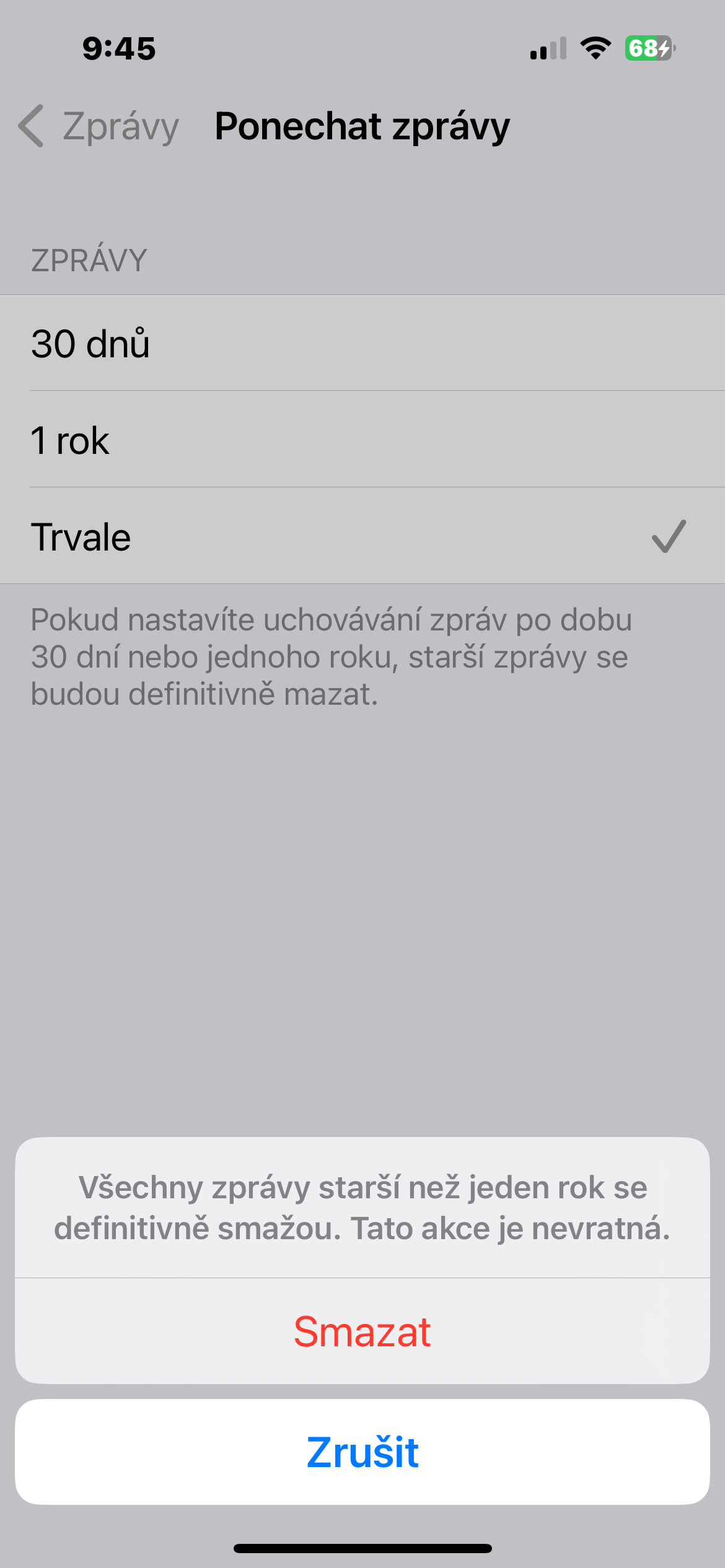
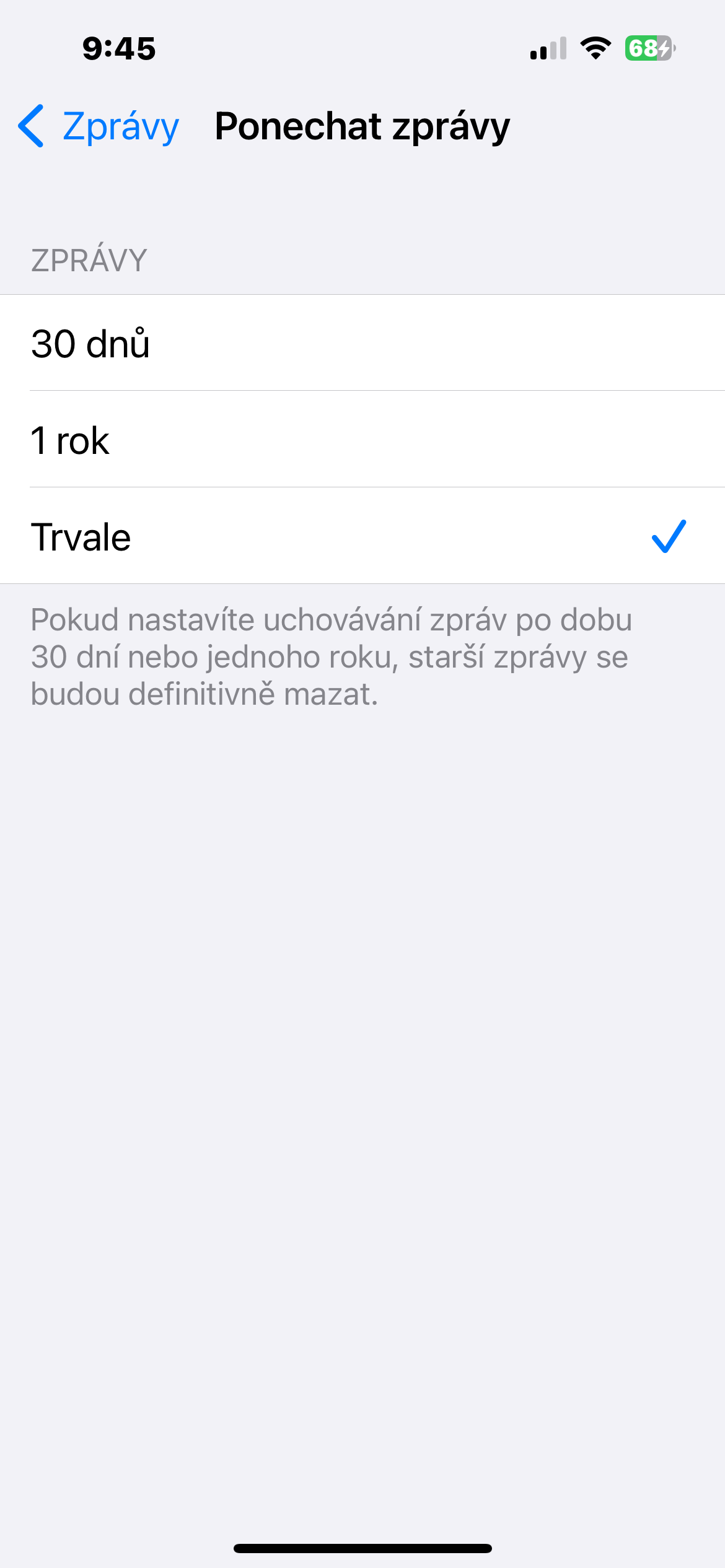
Якщо вибрати автоматичне видалення повідомлень у iOS У вас є три варіанти:
- 30 днів: Повідомлення автоматично видаляються через 30 днів після їх надсилання або отримання.
- 1 рік: Повідомлення автоматично видаляються через 1 рік після надсилання або отримання.
- Назавжди: Повідомлення не видалятимуться автоматично.
Окрім автоматичного видалення, ви можете будь-коли видалити повідомлення вручну. У програмі «Повідомлення» перейдіть до розмови, яку потрібно видалити, проведіть пальцем ліворуч і торкніться значка кошика. Підтвердьте видалення у вікні підтвердження, що відобразиться.
Як налаштувати автоматичне видалення повідомлень
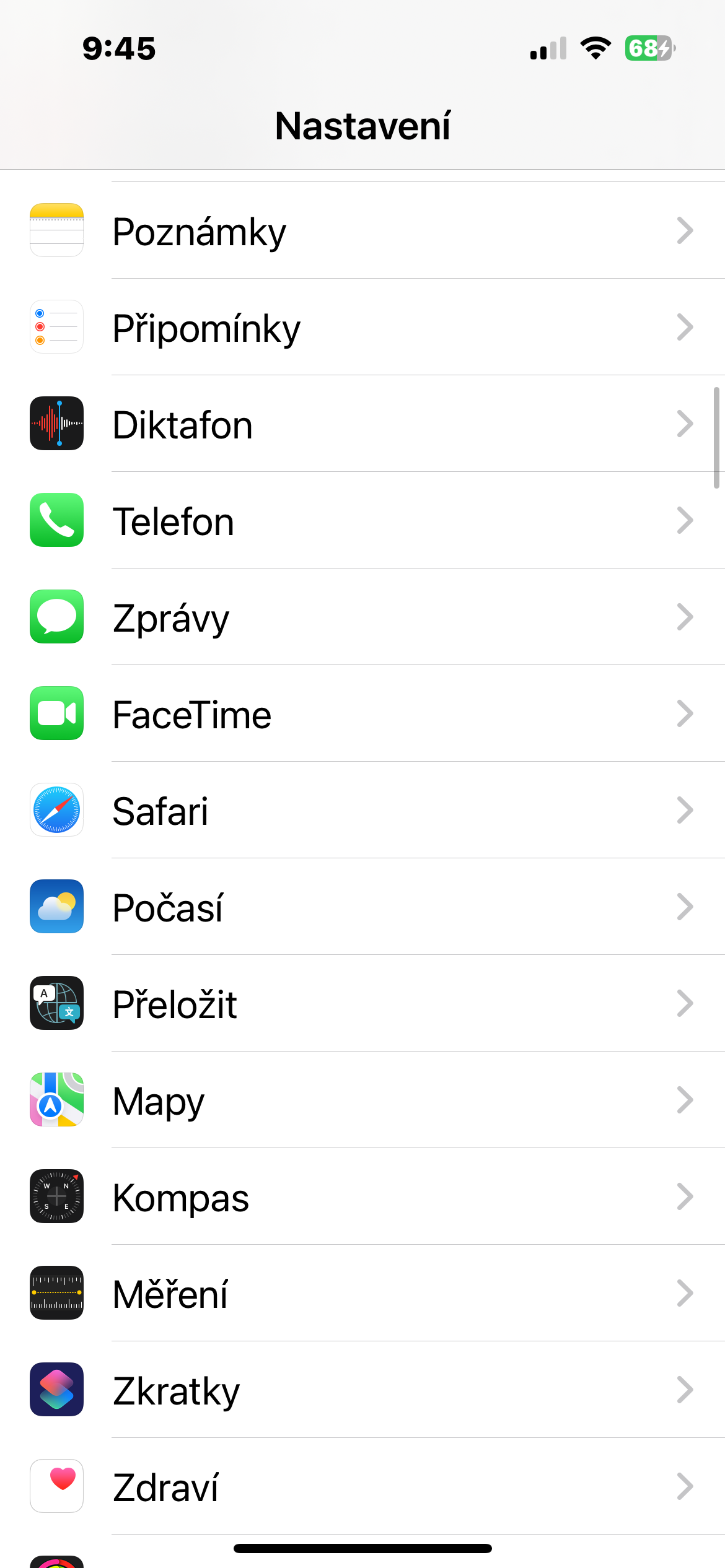
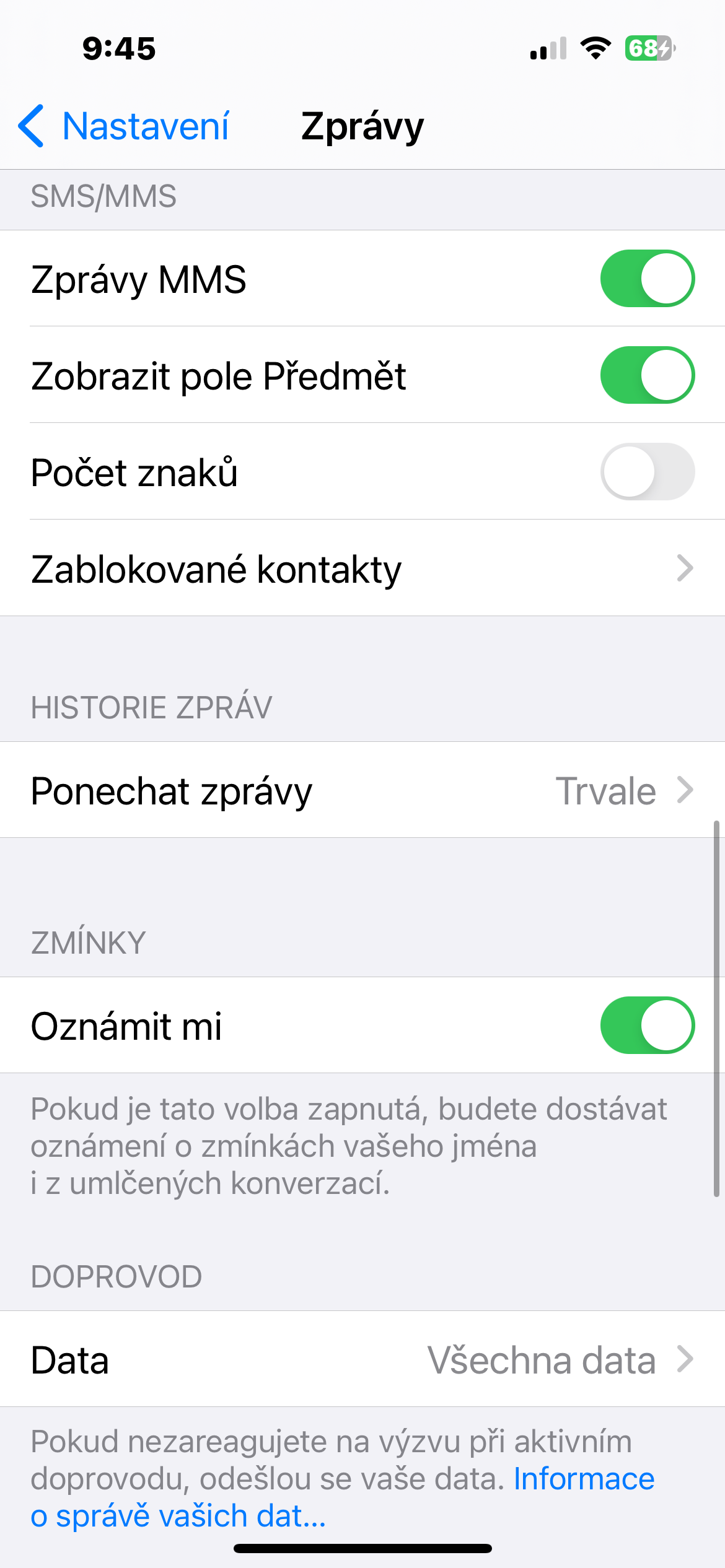
- Відкрити на iPhone Налаштування.
- Натисніть на Новини.
- Спустіться в розділ Історія повідомлень.
- Натисніть на Ponechat новини.
- Виберіть потрібний варіант автоматичного видалення: 30 днів, 1 рік або Назавжди.
Фото галерея
Налаштувавши автоматичне видалення повідомлень, ви матимете більше контролю над пам’яттю свого телефону та гарантуєте, що в ньому не накопичуватимуться непотрібні повідомлення. Пам’ятайте, що навіть якщо ви встановили автоматичне видалення, у вас все одно є можливість будь-коли видалити повідомлення вручну.