
компанія Apple на цей рік WWDC в рамках впровадження операційної системи iOS 17 також представив нову рідну програму журналу. Журнал – розумний віртуальний щоденник – одне з додатків, яке не потрапило в список відразу з виходом повної версії iOS 17. Apple Тільки випустив її на світ разом із betaверсія операційної системи iOS 17.2. Як виглядає Журнал і як ним користуватися?
Вас може зацікавити

Ведення щоденника пов’язують із багатьма перевагами для психічного здоров’я, зокрема з керуванням тривогою, зниженням стресу та допомогою впоратися з депресією. Проте деякі люди можуть мати проблеми із запам’ятовуванням ведення щоденника або незнанням, що писати. Додаток для журналу від компанії Apple це дозволяє легко занотувати кілька думок, дає підказки для написання та інші нагадування про те, що ви зробили за день.
Що таке програма Журнал
Журнал — програма, розроблена компанією Apple, що дозволяє вам писати записи в журналі та вставляти в них зображення, відео та інший контент. Записи зберігаються локально на вашому iPhone, і ви можете створити їх резервну копію на iCloudв. На момент написання статті програма Journal була доступна в betaверсія операційної системи iOS 17.2 і в чеській локалізації він називався Щодня. Якщо ви раніше користувалися програмами для ведення журналів, ви знаєте, що ви можете вести щоденник на своєму iPhone і наскільки корисним може бути його використання в цифровій формі. Крім коротких нотаток або довгих есе, ви також можете мати фотографії, відео або навіть веб-посилання. Якщо у вас немає досвіду роботи з програмами-щоденниками, можливо, програма «Щоденник» зможе переконати вас у перевагах цього типу програми.
Як робити записи в додатку Журнал
Незважаючи на те, що Journal — це лише ще одна програма, де можна писати нотатки, схожі на щоденник, вона глибоко інтегрована в систему. iOS. Це означає, серед іншого, що якщо ви вирішите, ви не зможете в нього ввійтиchat автоматично включати подробиці про ваш день. Які вони?
- Вправи та фізична активність
- Музика та подкасти, які відтворюються на iPhone
- Люди, яким ви надсилали або дзвонили
- фото
- Місця – як місця, де ви були сьогодні, так і місця, які ви обрали в іншому місці
Якщо ви запустите програму «Щоденник» і торкнетеся кнопки +, з’явиться в розділі рекомендація серед інших пропозицій для вашого нового списку. Якщо ви перейдете з Рекомендацій на історія, ви побачите огляд своїх дій день за днем. Клацайте на окремих елементах, щоб швидко робити короткі записи у своєму журналі.
Фото галерея
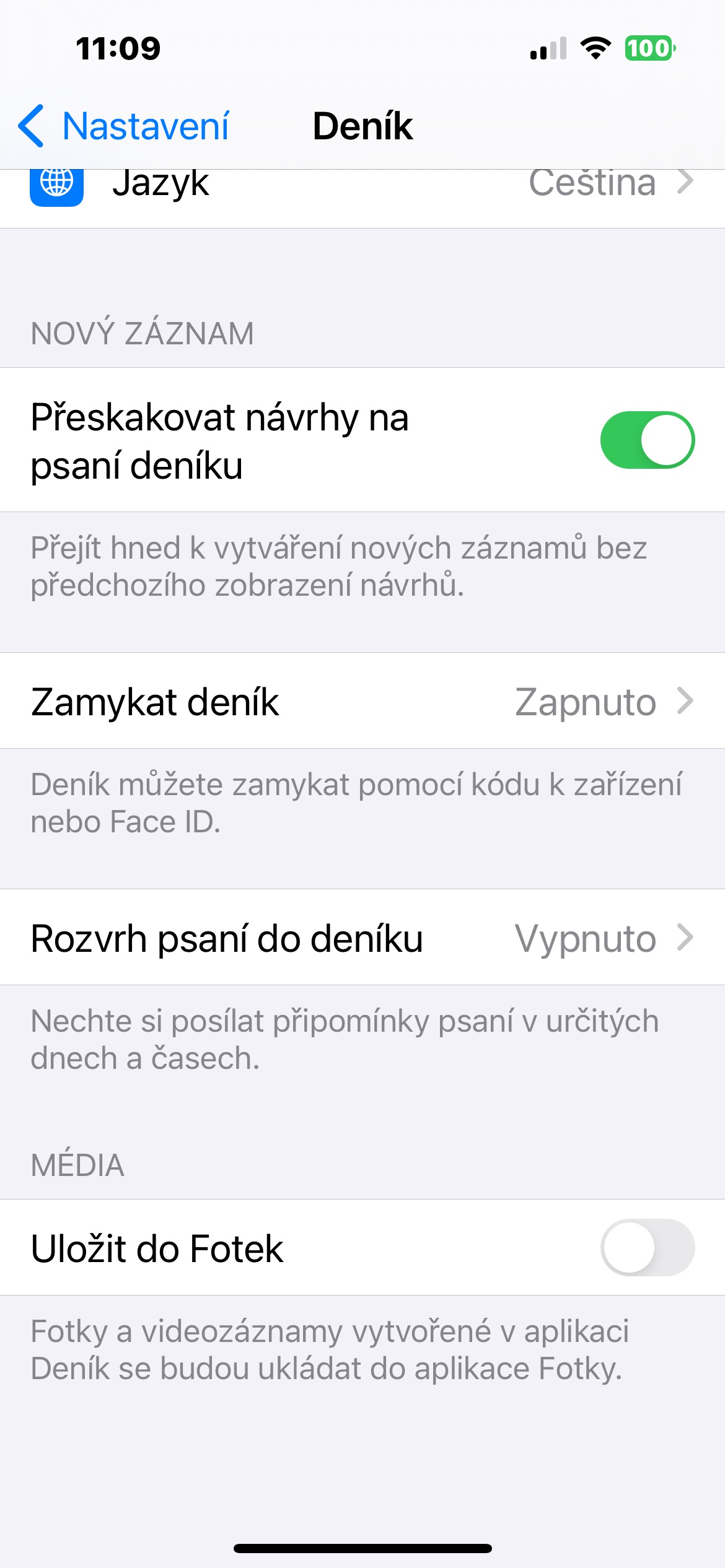
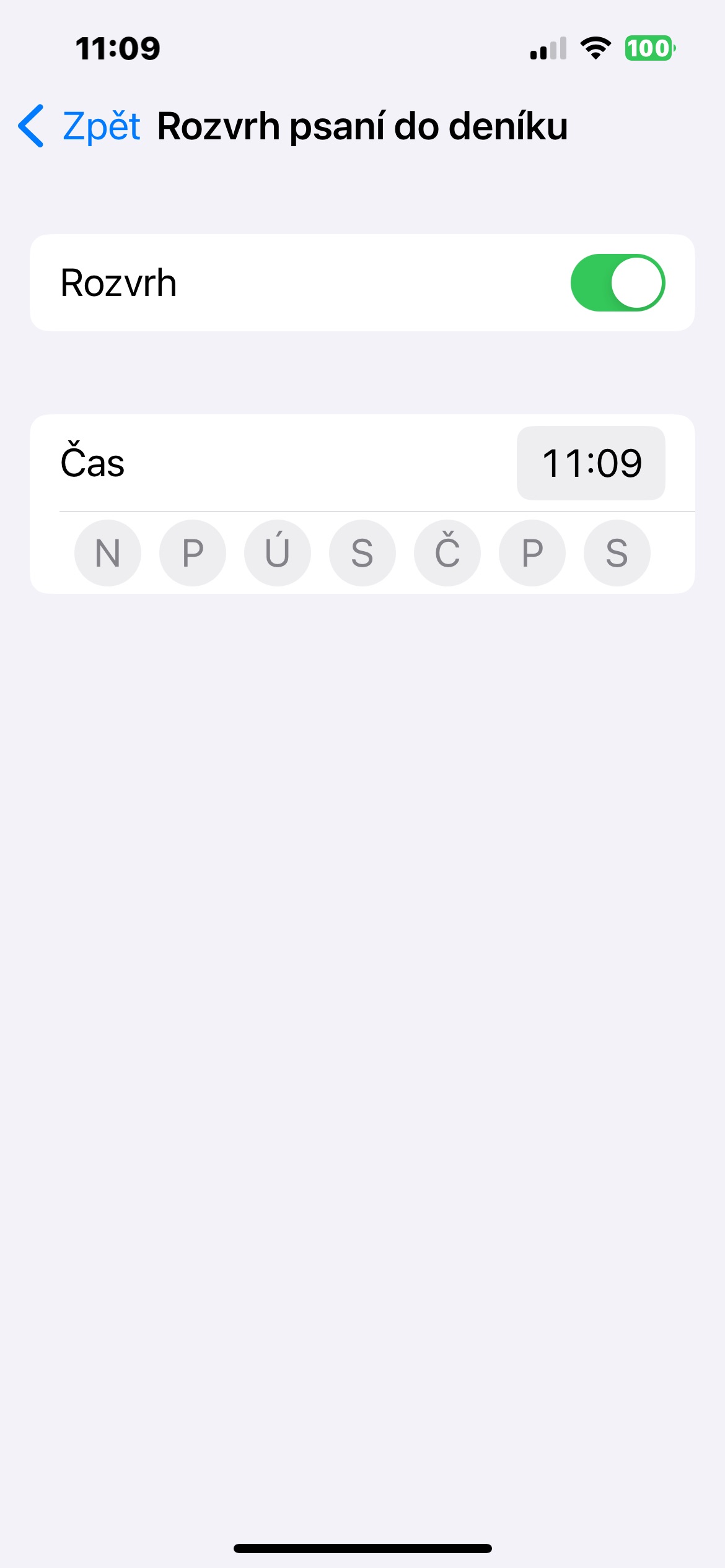
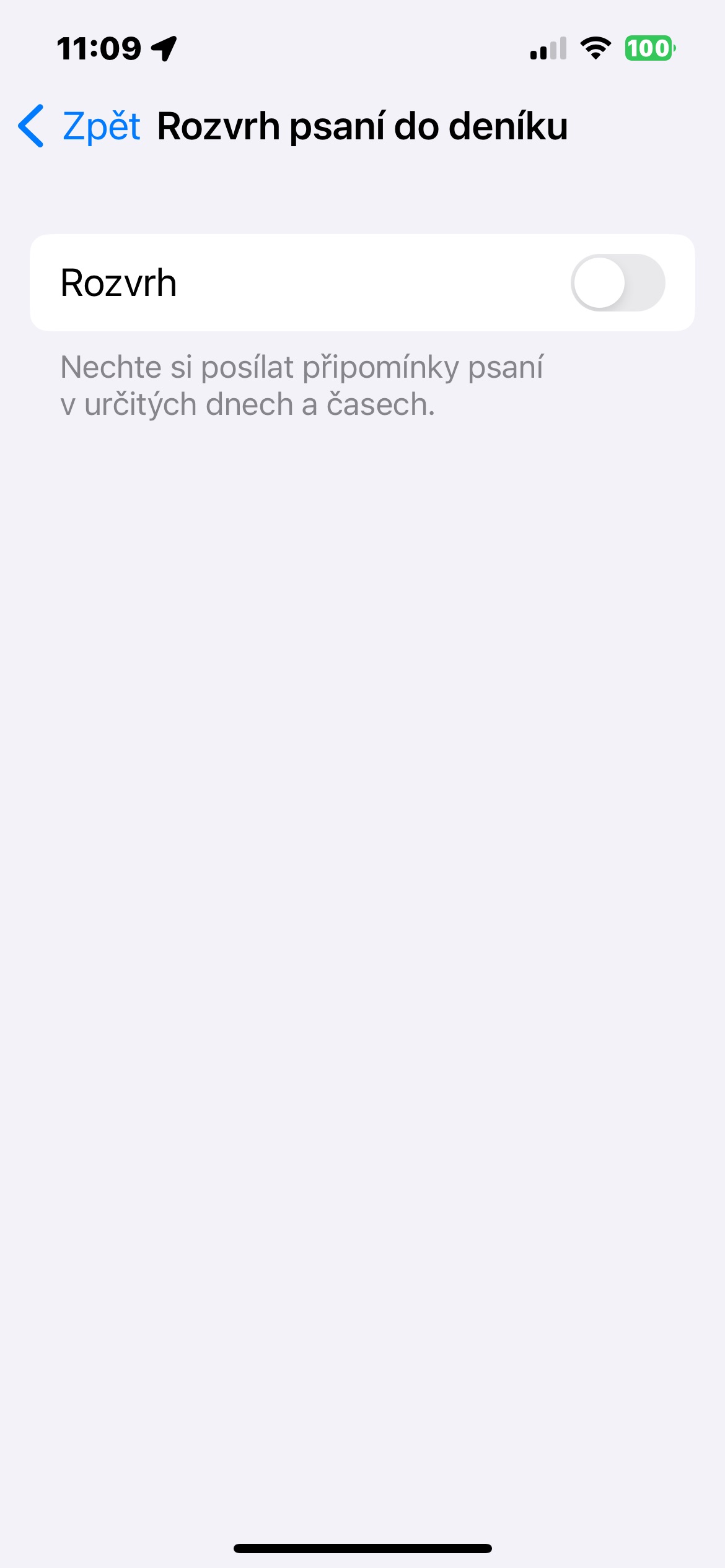
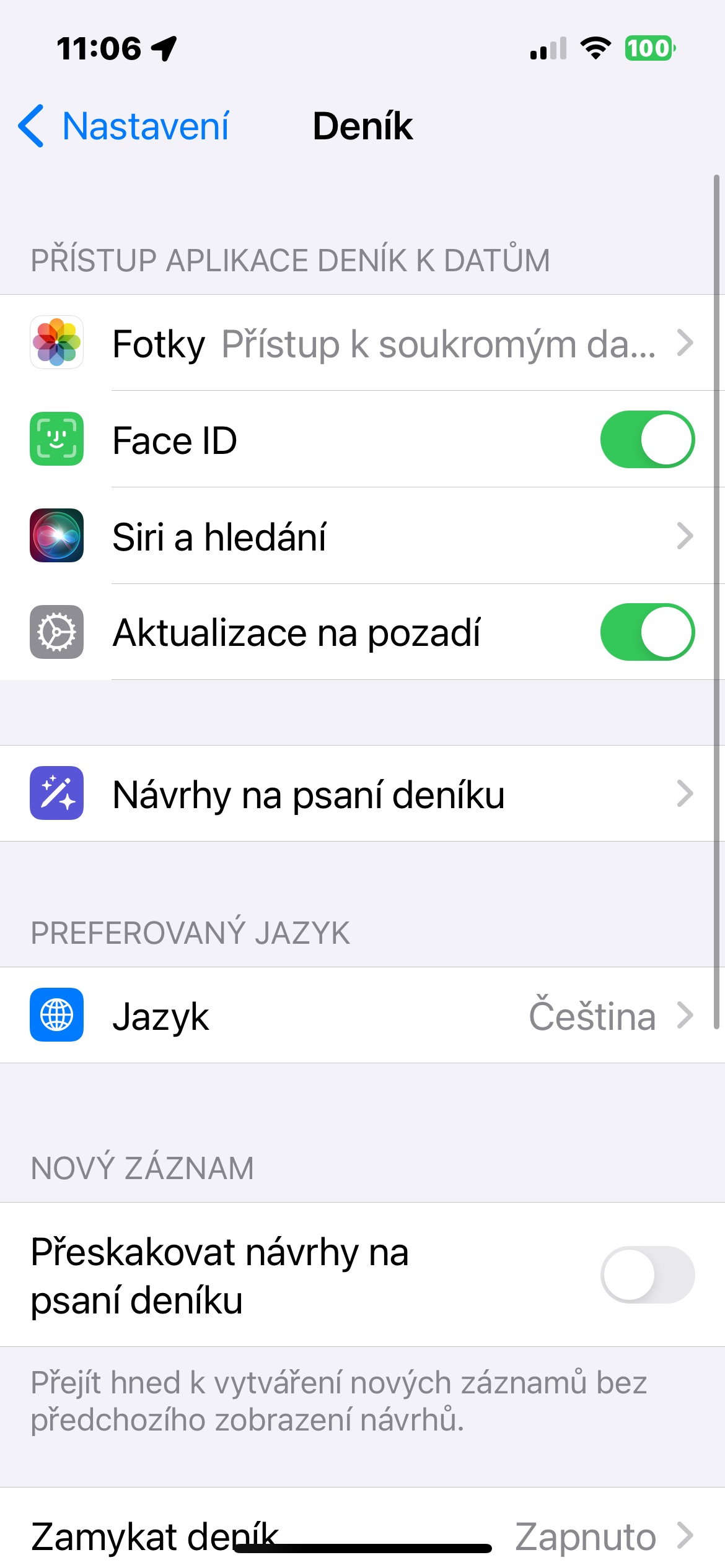
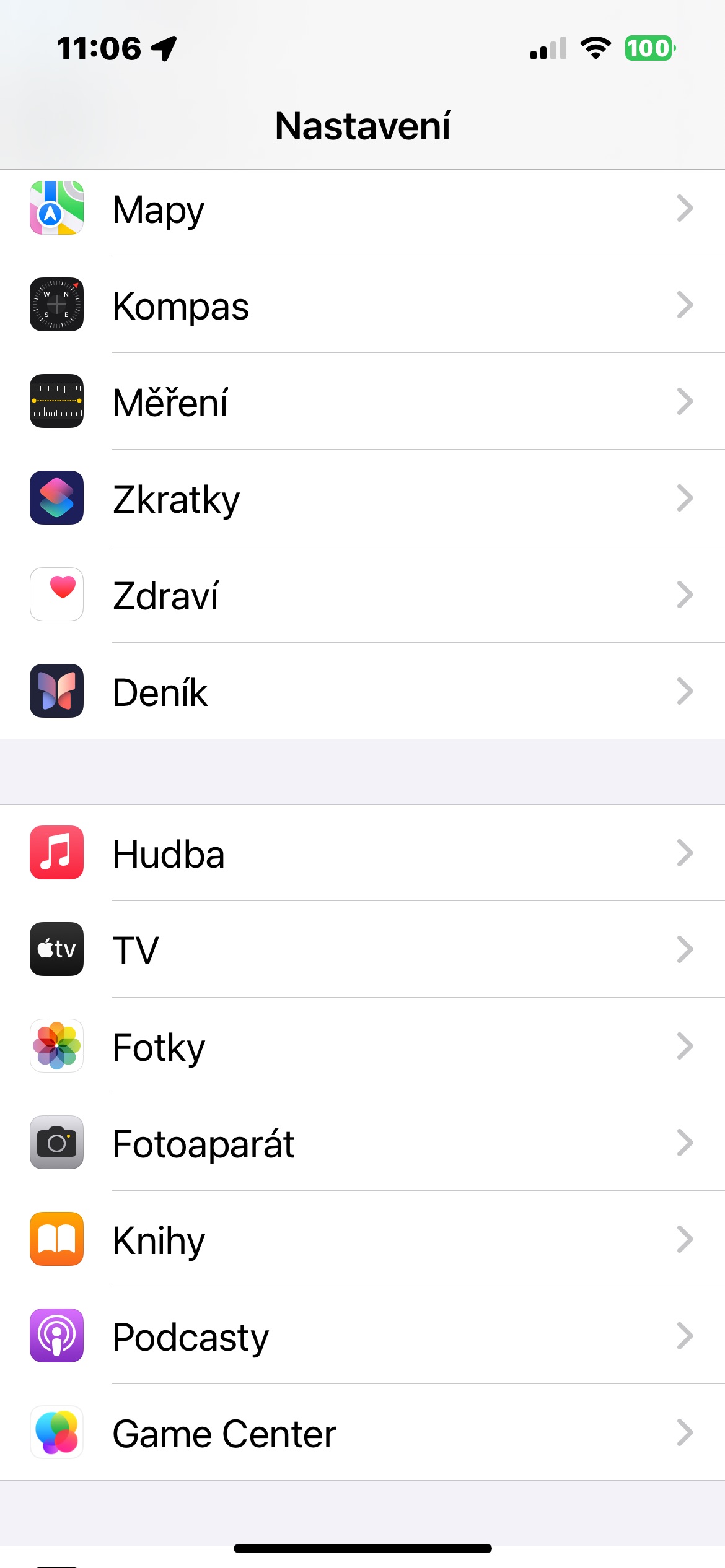
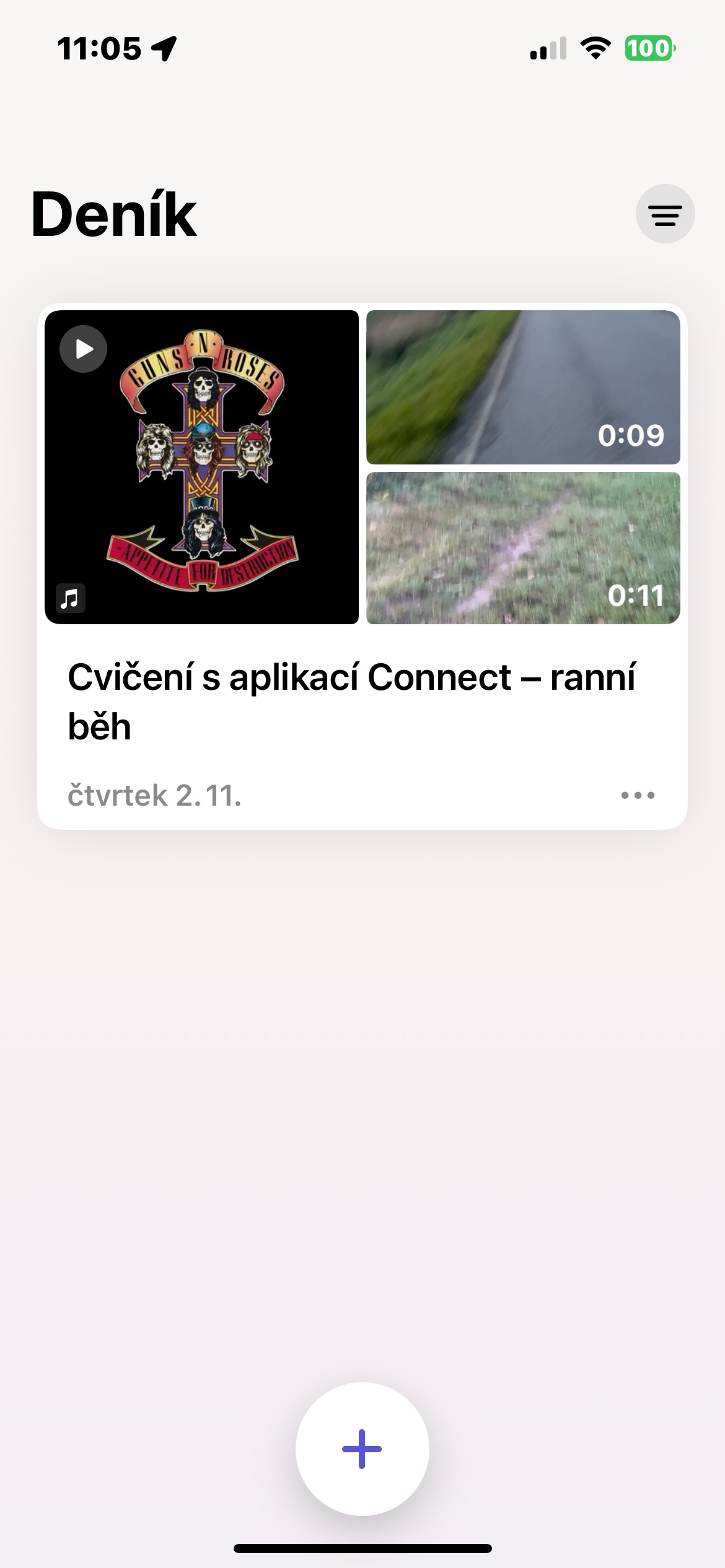
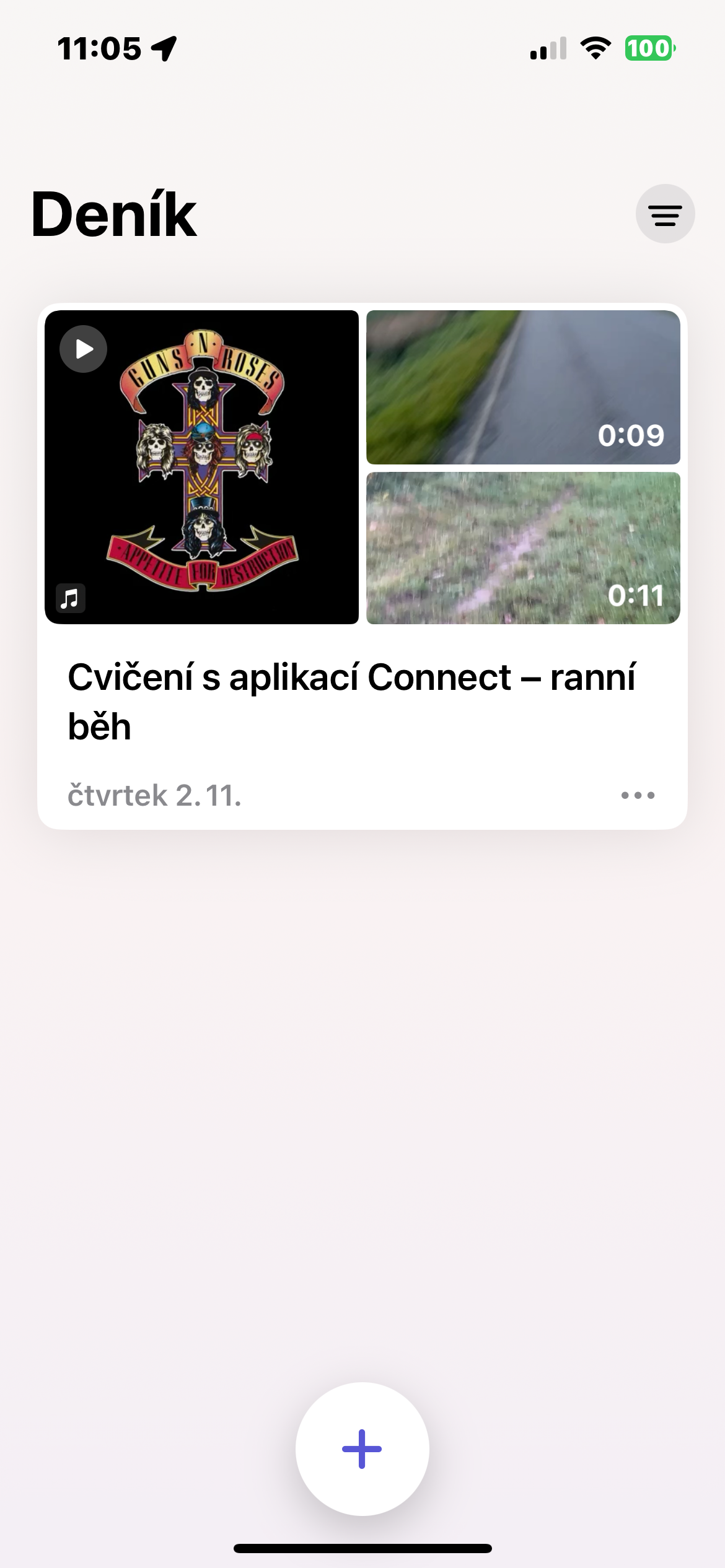
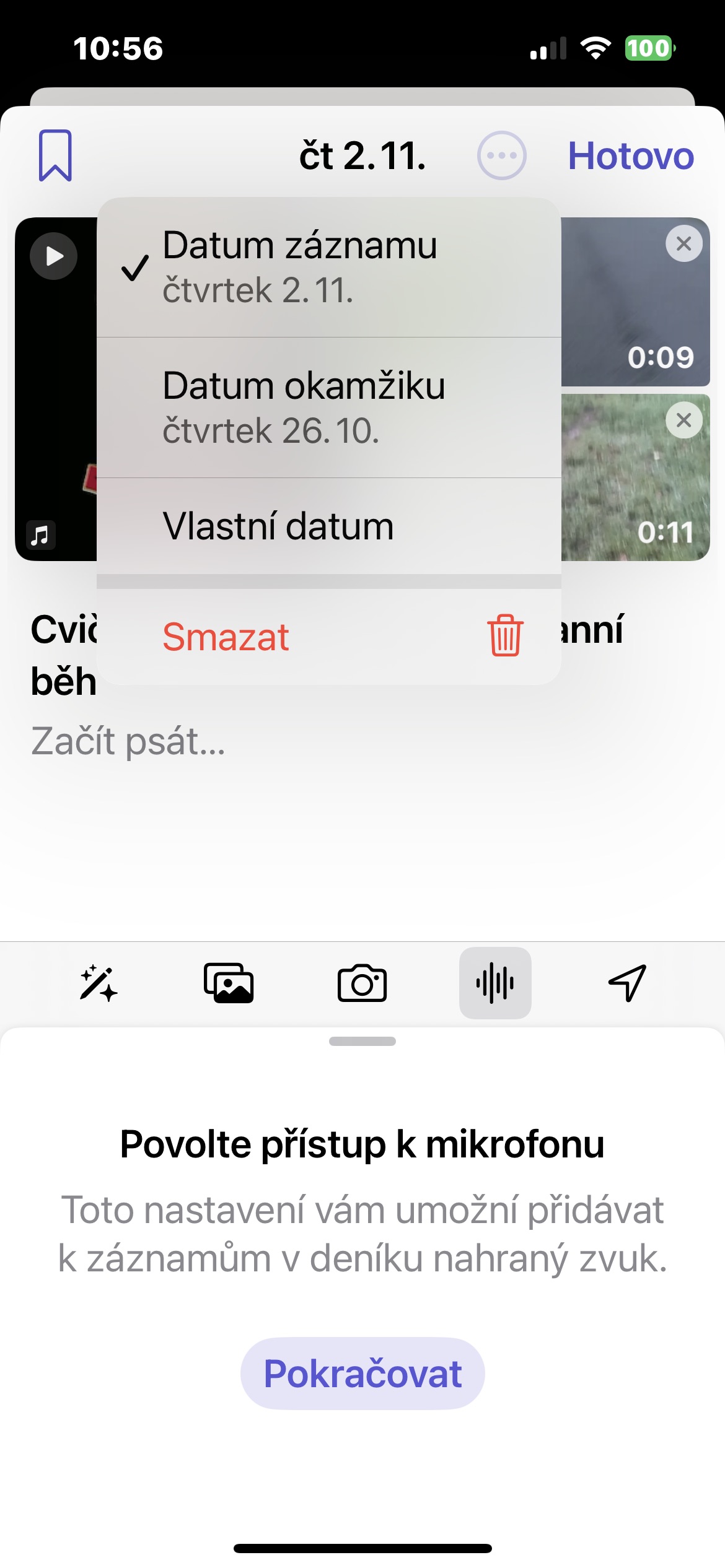
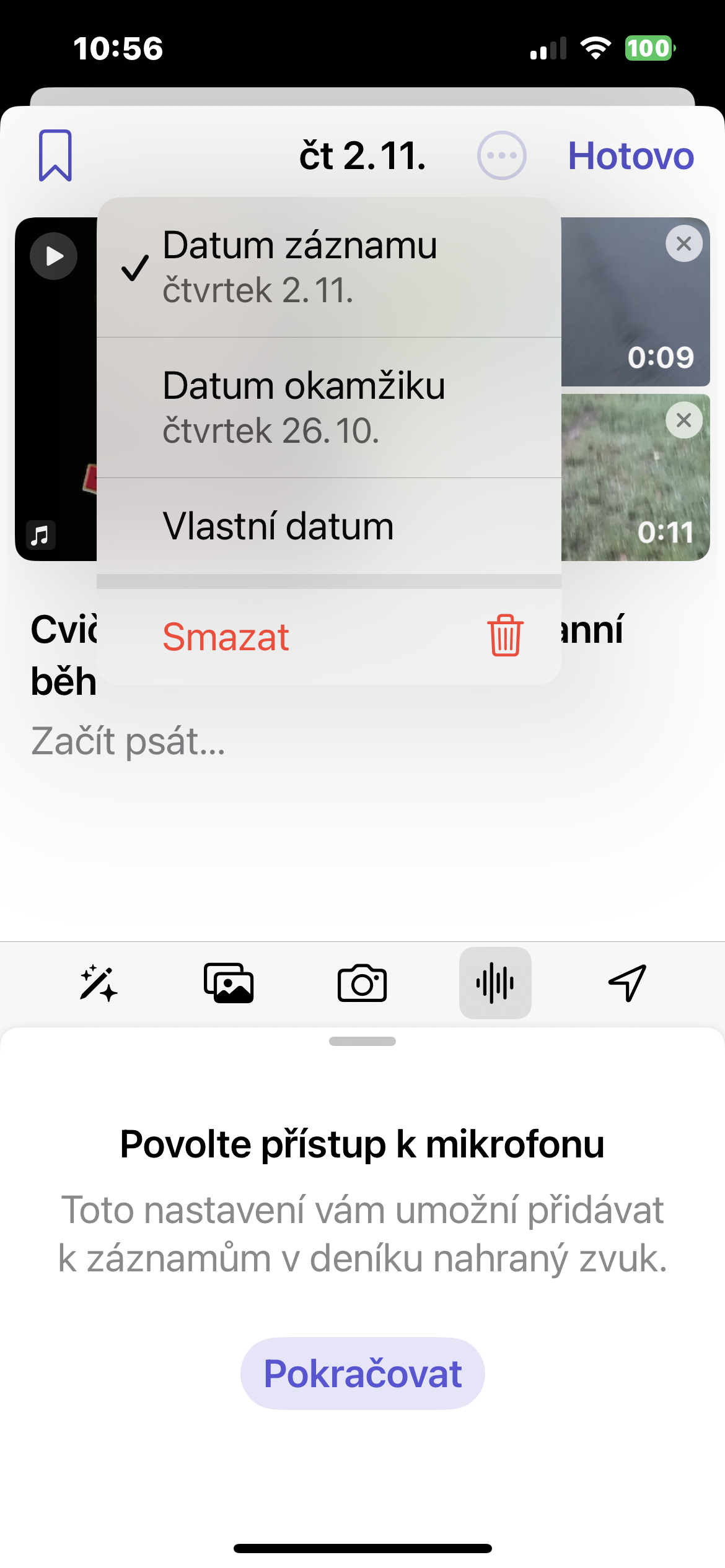
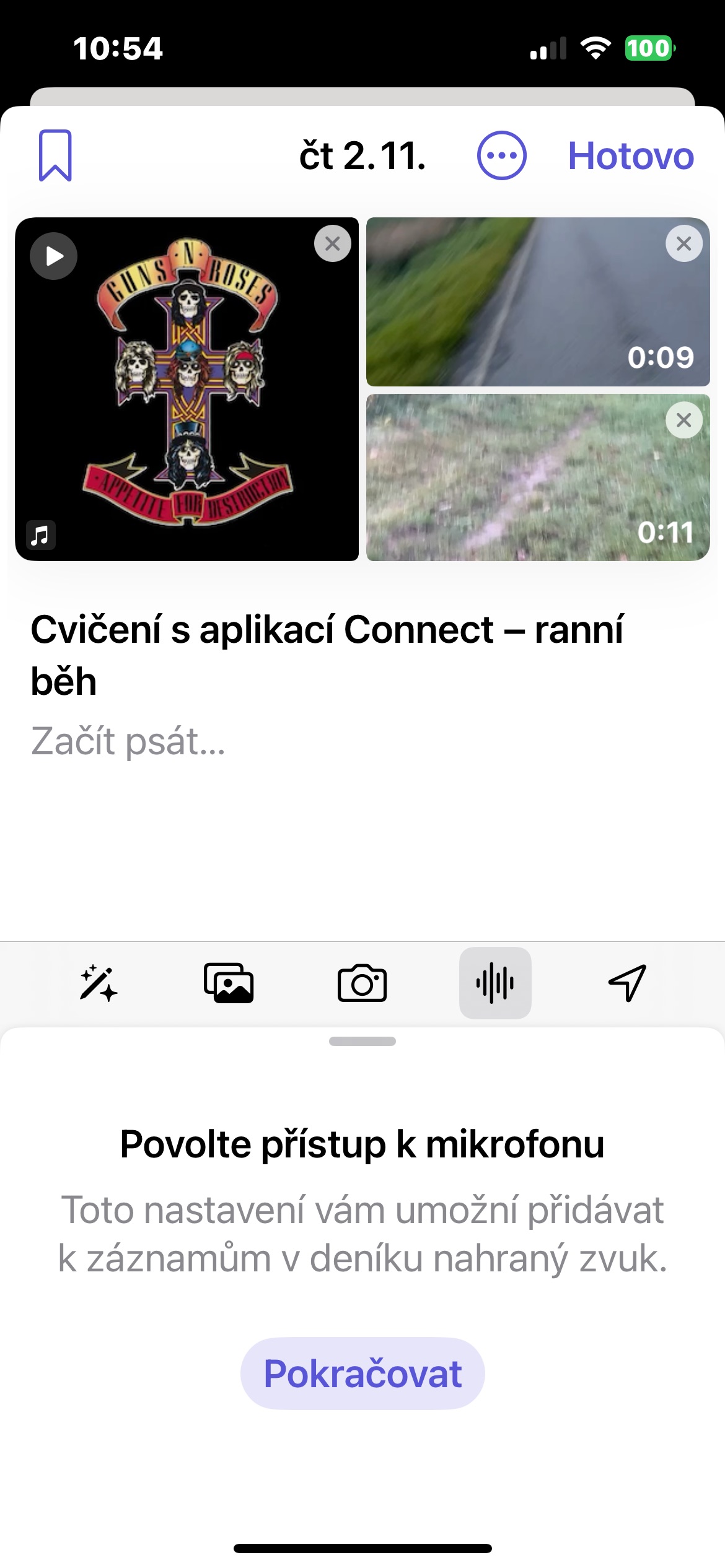
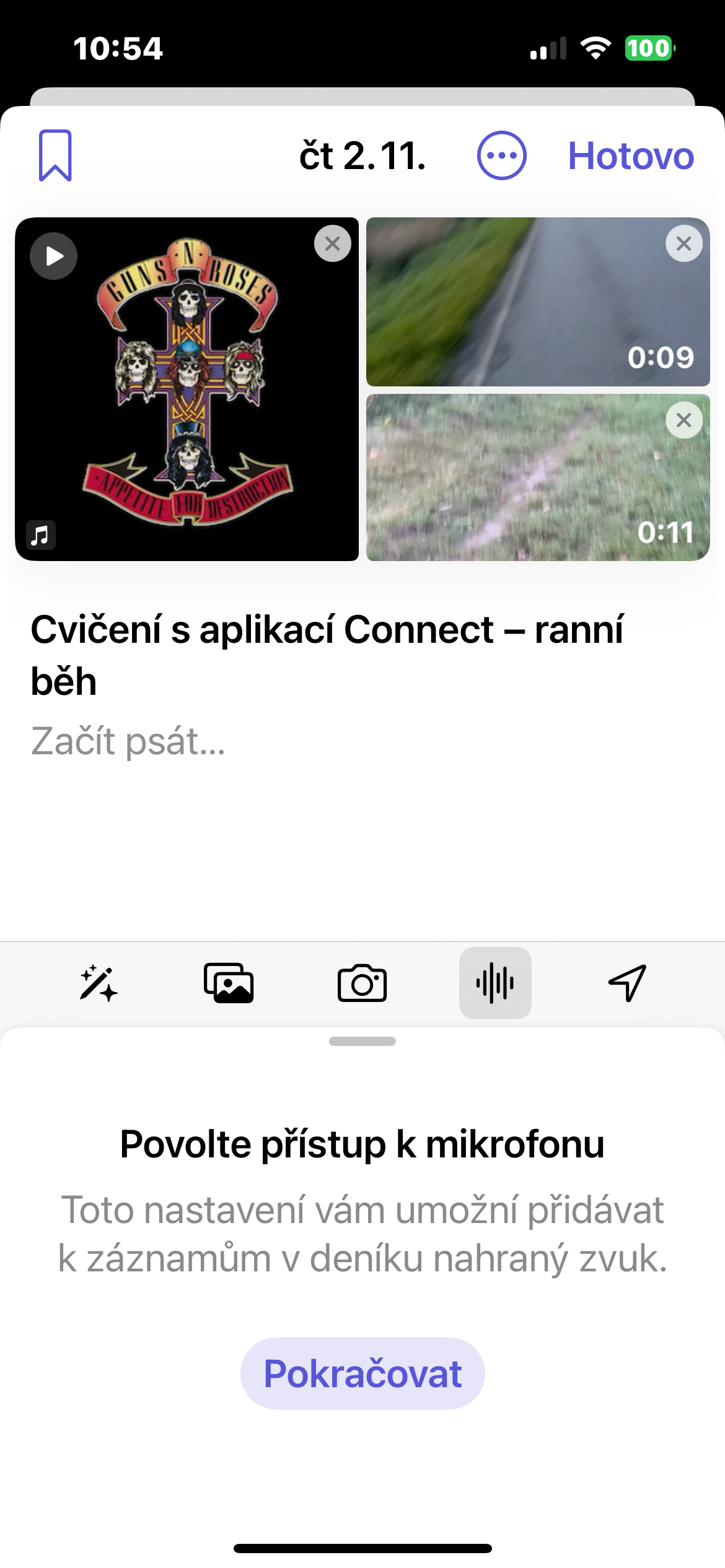
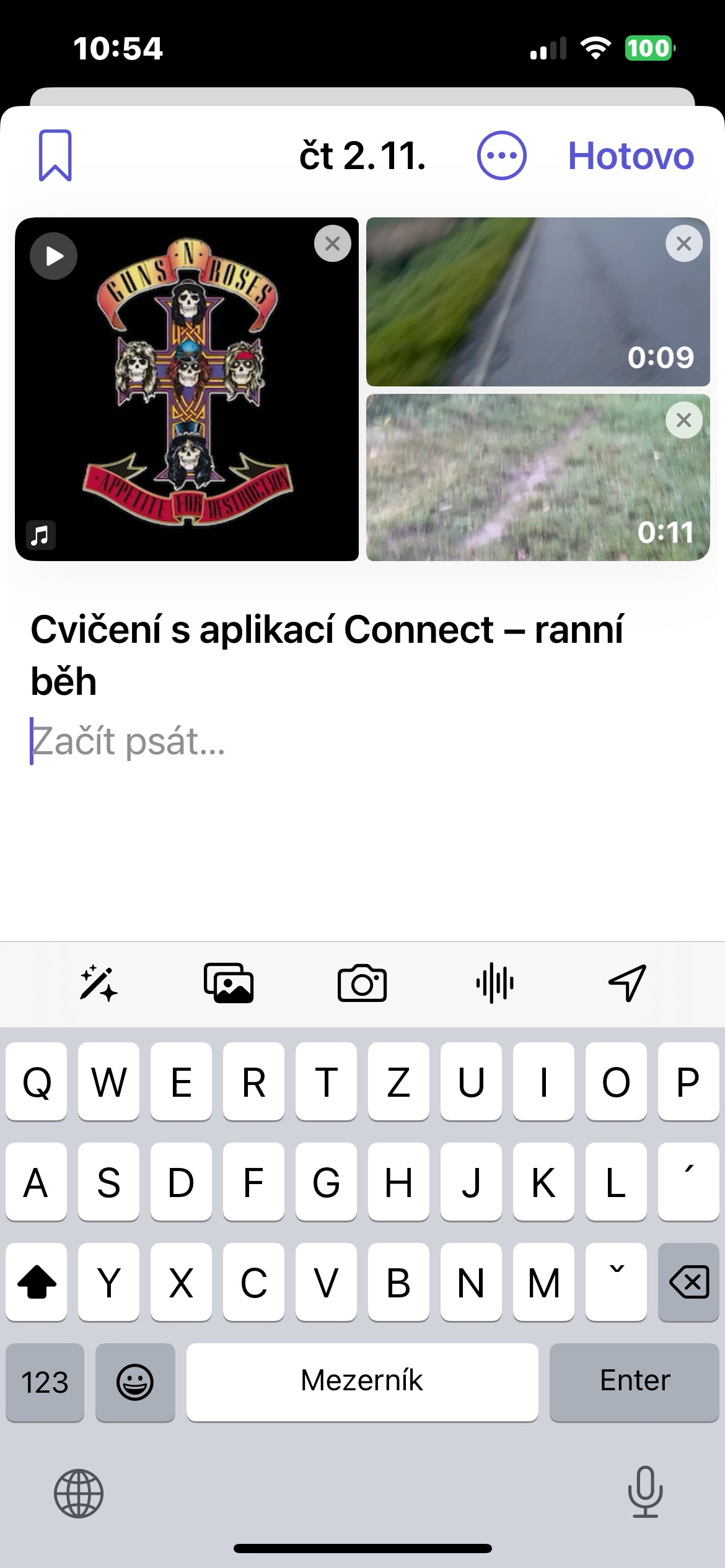
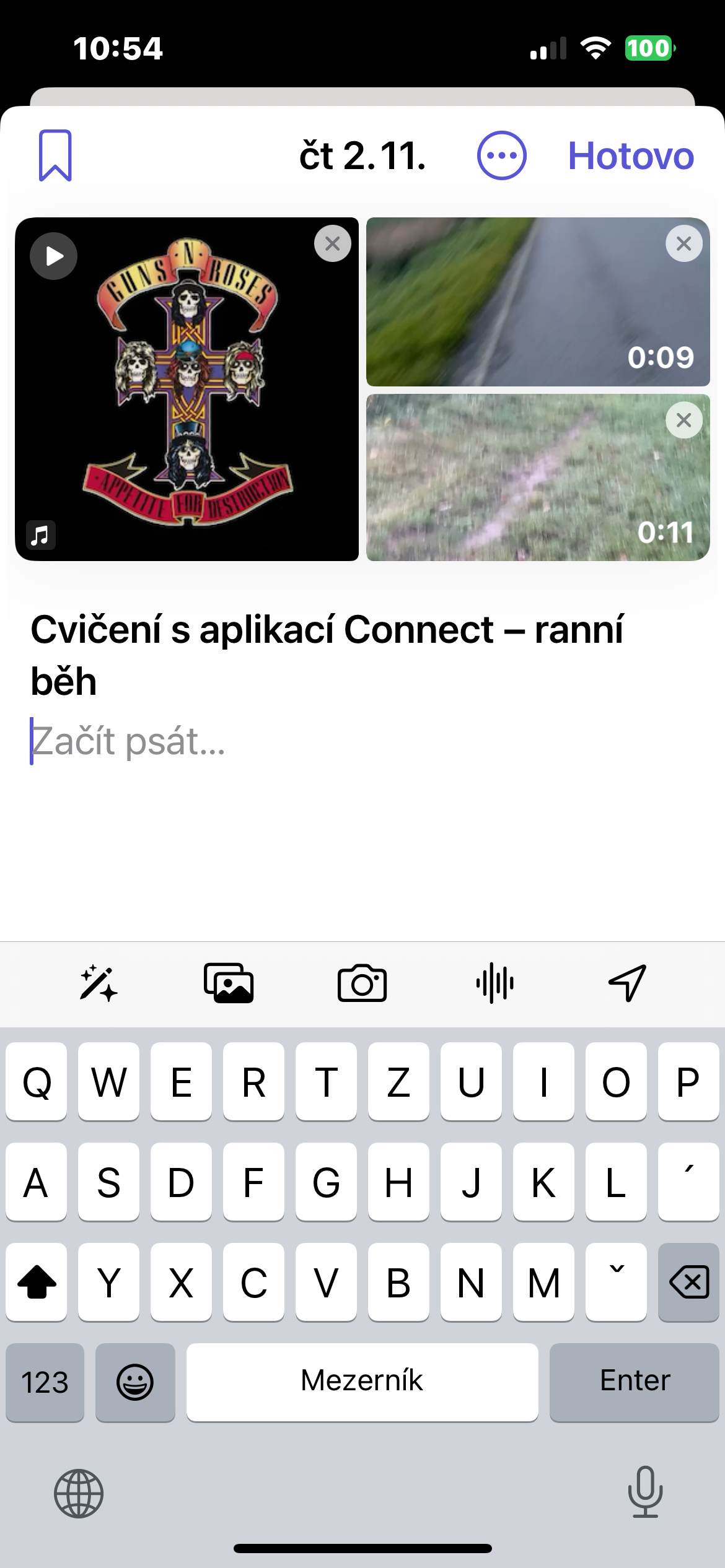
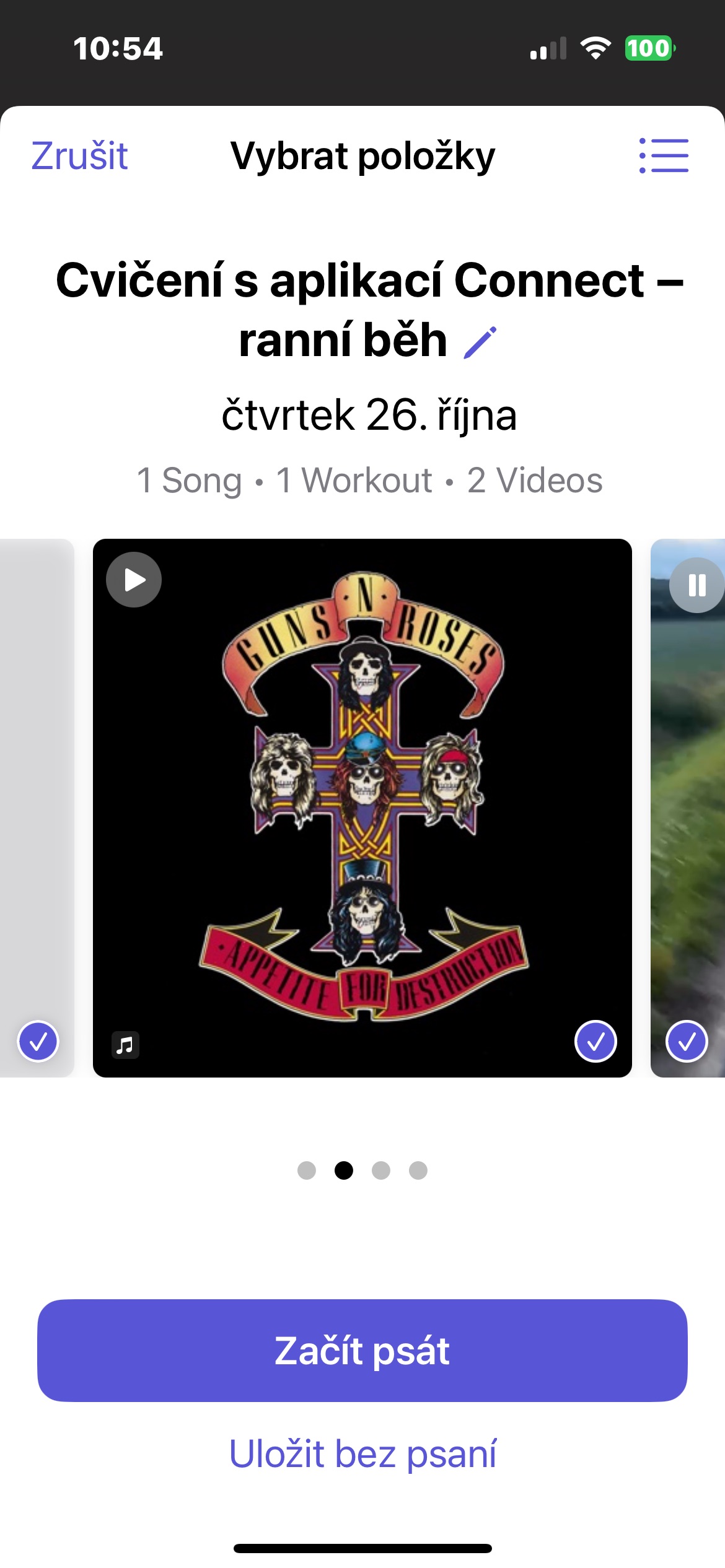
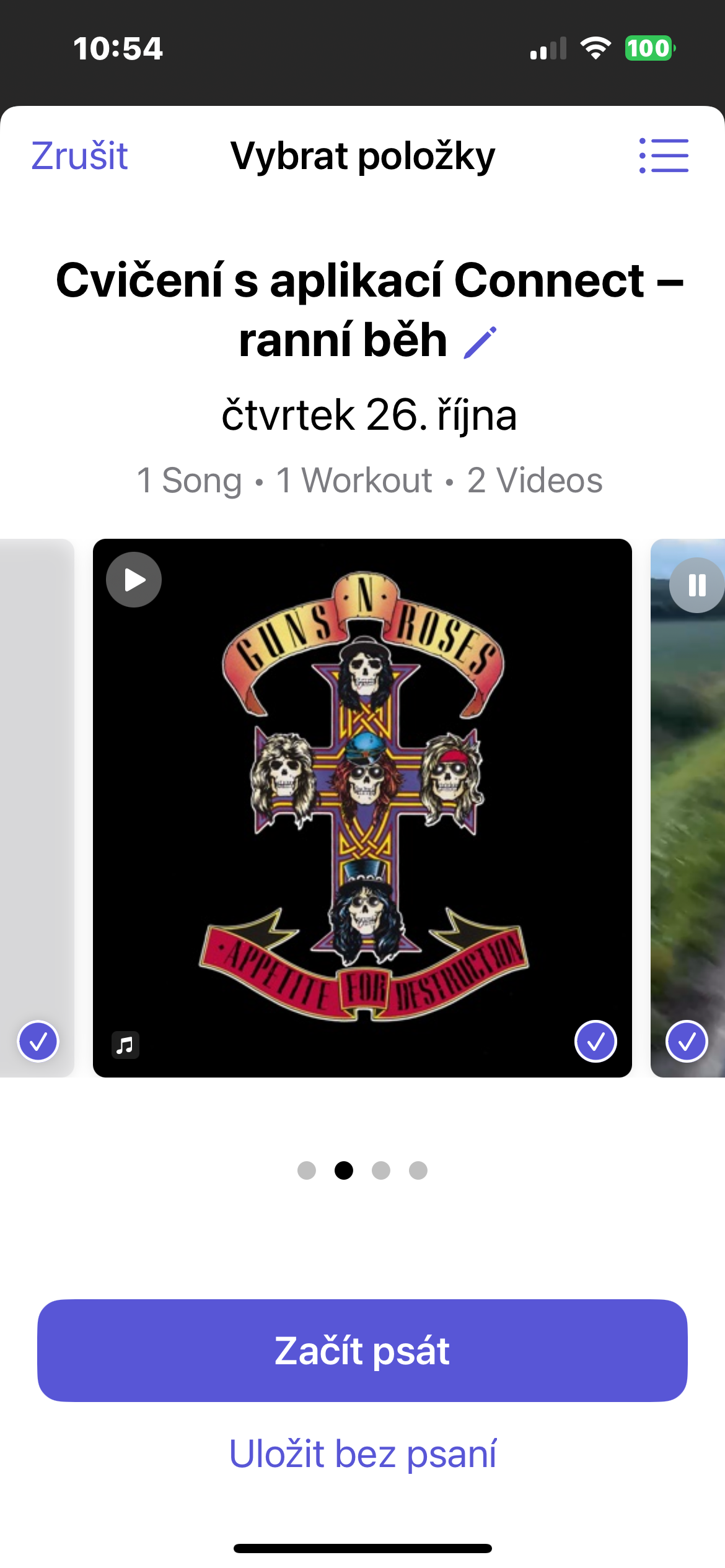
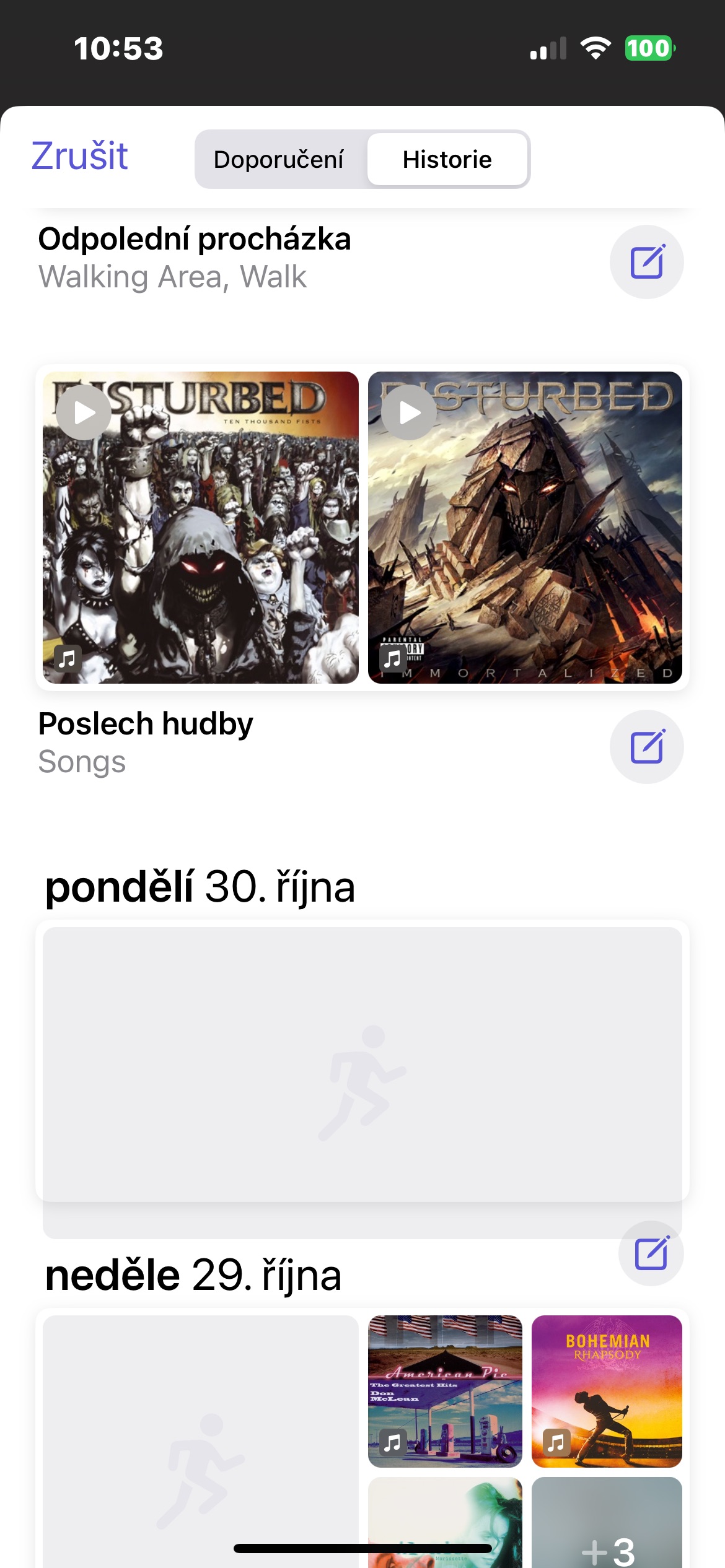
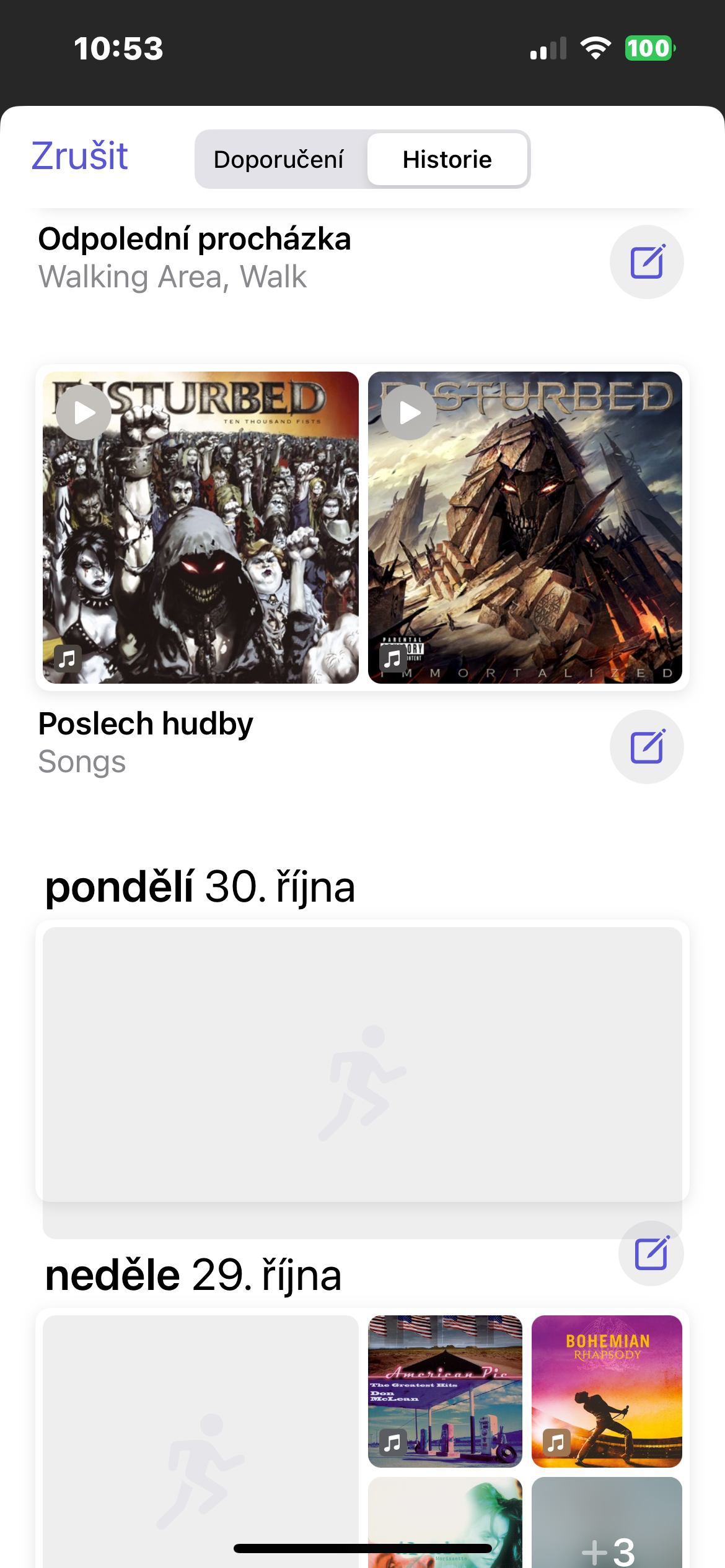
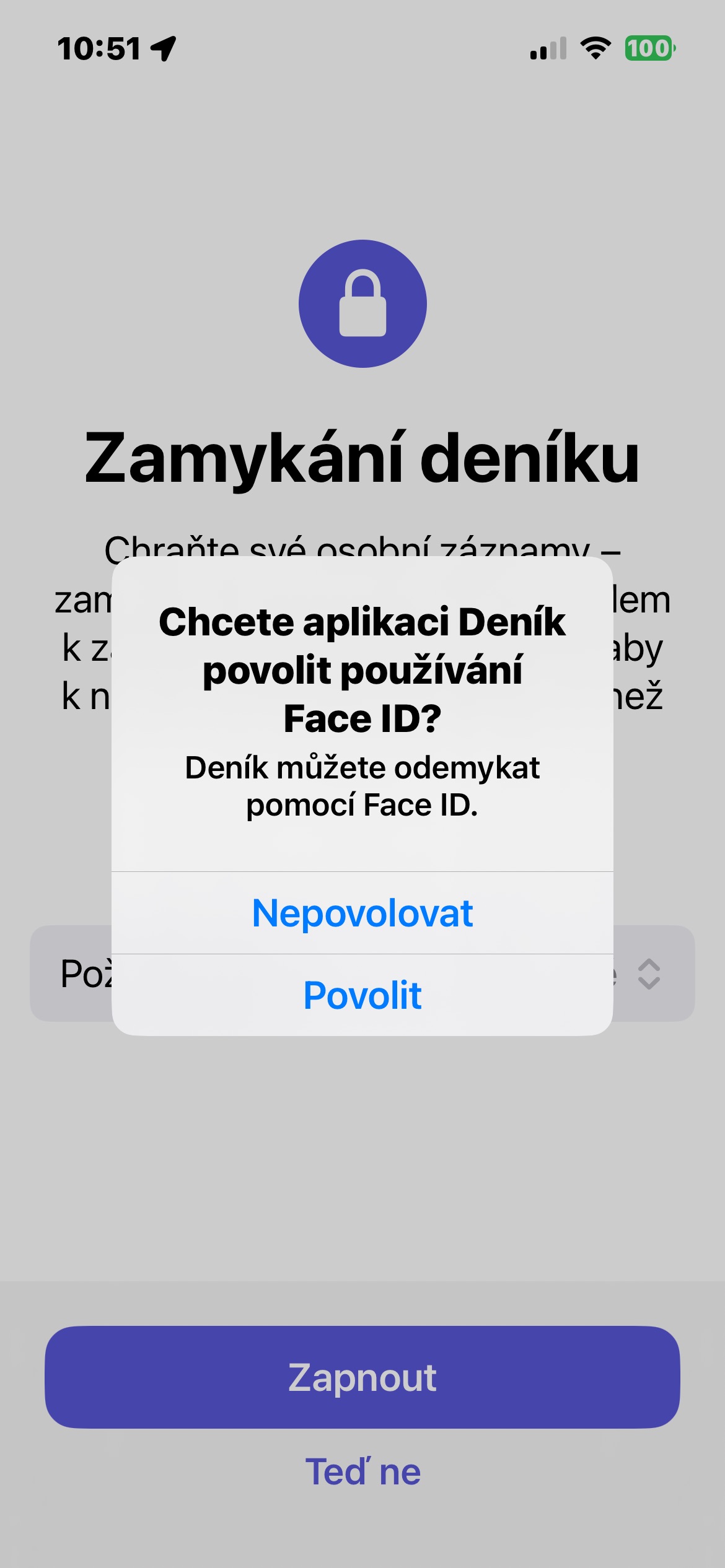
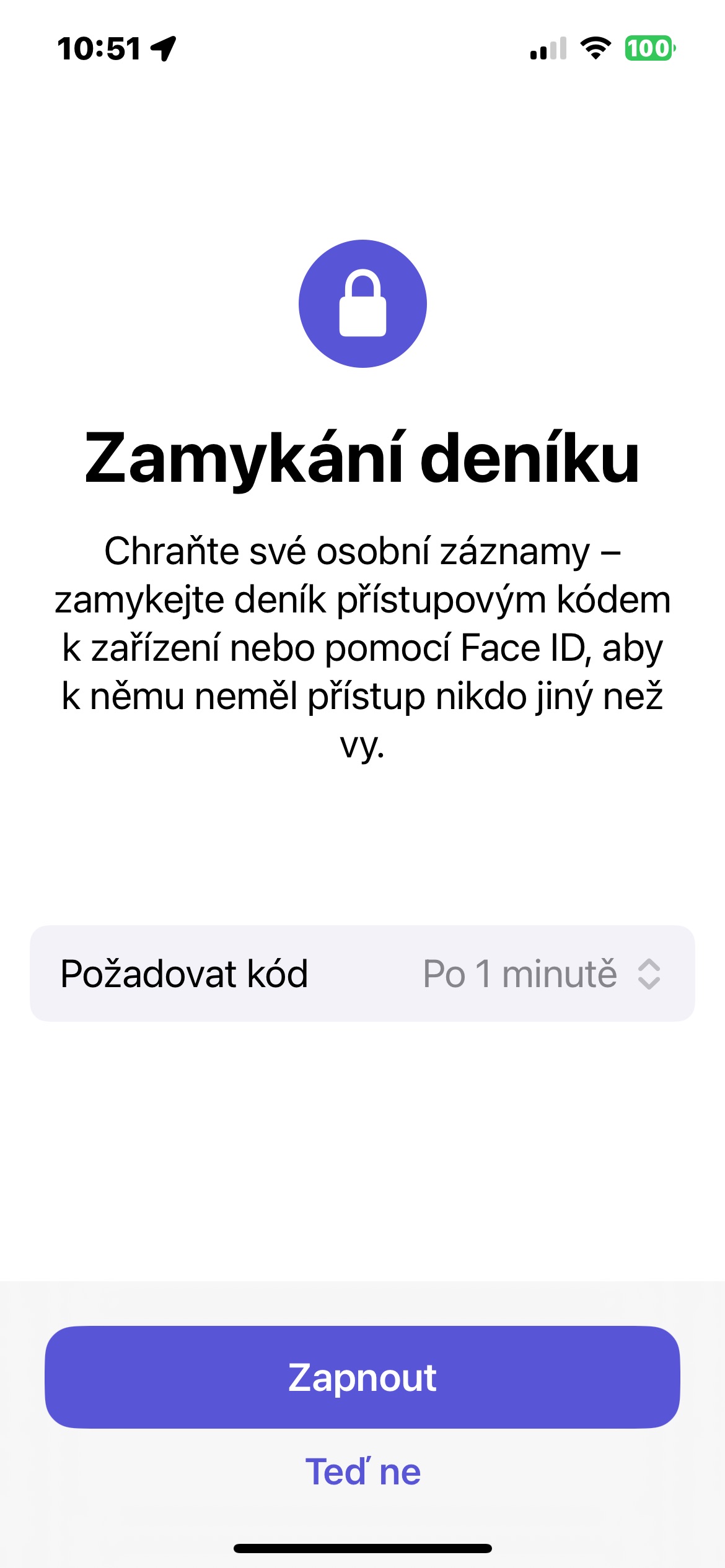
Якщо ви бажаєте додати власні спостереження до запису, натисніть, щоб вибрати запис, а потім торкніть «Почати запис». Ви можете додати додатковий вміст, місце, фотографії, знімок камери або навіть запис голосу до вже розробленого запису. Натиснувши піктограму з трьома крапками в колі у верхній частині дисплея, ви можете вибрати, чи прикріпити до запису дату моменту, дату запису або власну дату. У верхньому лівому куті ви знайдете значок закладки для додавання запису в обране. На головному екрані програми «Щоденник» можна торкнутися значок із горизонтальними лініями сортувати записи за вмістом. Ви ще не знайдете параметрів налаштування безпосередньо в самій програмі «Щоденник». Однак, якщо ви запустите Налаштування -> Щоденник на своєму iPhone, ви можете, наприклад, вимкнути пропозиції щодо написання щоденника, змінити мову програми, активувати блокування Щоденника за допомогою Face ID або, можливо, активуйте сповіщення та розклад написання нових записів.


Це теж для Mac? Писати щось довше на iPhone – це досить мазохістично…
Вони ідіоти, для яких призначений лише додаток IphoneЯ не розумію, коли вони пропонують продовжувати писати на Mac чи iPad, але мені це просто набридає. apple. В іншому випадку я цілком задоволений користувач.
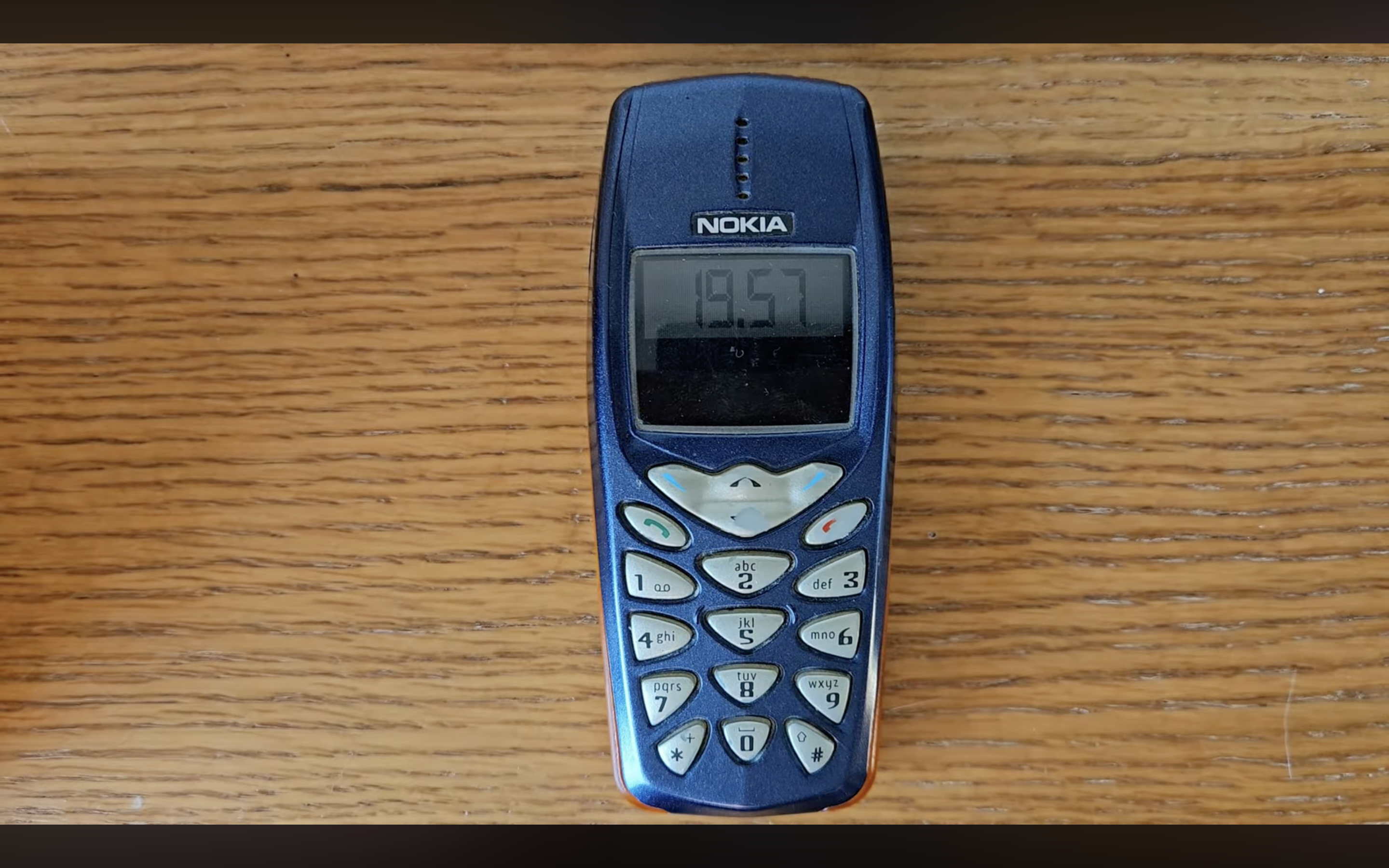
На Symbian він називався Nokia lifeblok. Це була чудова програма, яку також можна було редагувати на ПК з Windows. Сподіваюся, вони додадуть це з часом. cloudв. Тоді не буде помилки.
Так, погоджуюсь. У мене вдома досі є Nokia X із Symbian. І все ще функціональний. У той час не було нічого кращого за Symbian. Max досі Windows phone або кишеньковий комп'ютер. Але це було більше схоже на суто роботу. Symbian був приблизно на півдорозі.