Він звільнився кілька днів тому Apple Після кількох тижнів очікування iPadOS 16 тепер доступний для громадськості. Випуск цієї операційної системи, як і macOS Ventura, був затриманий, тому поки iOS 16 watchOS Ми використовуємо 9 протягом тривалого часу, тому ми не можемо сказати те саме про ці дві згадані системи. Звичайно, iPadOS 16 включає незліченну кількість нових функцій, які точно варто перевірити, і ми розглянемо їх у найближчі дні та тижні. У цій статті ми розглянемо 5 порад у розділі «Фотографії» з iPadOS 16, які вам потрібно знати, тож давайте приступимо до них.
Вас може зацікавити

Вирізання предмета з переднього плану
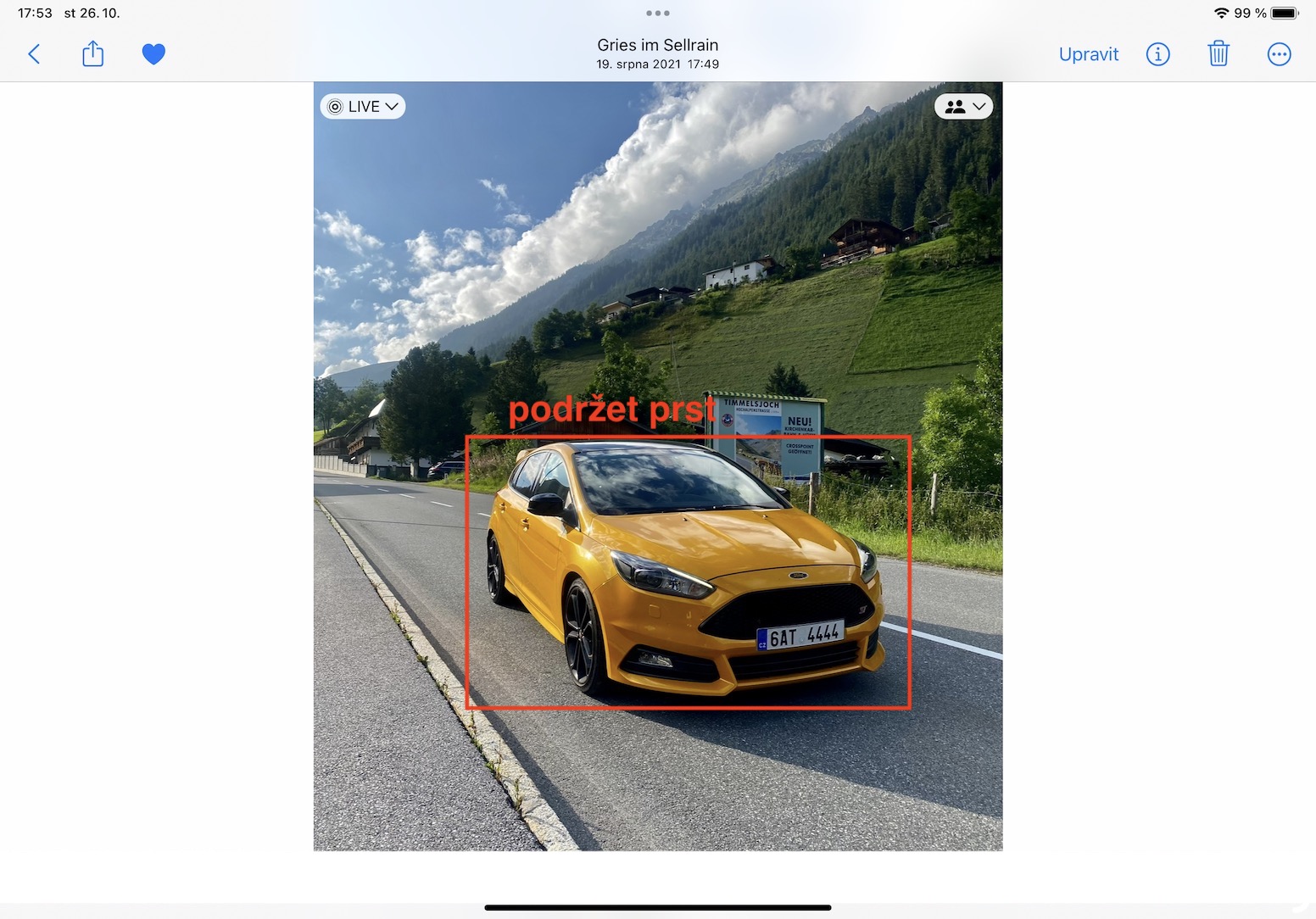
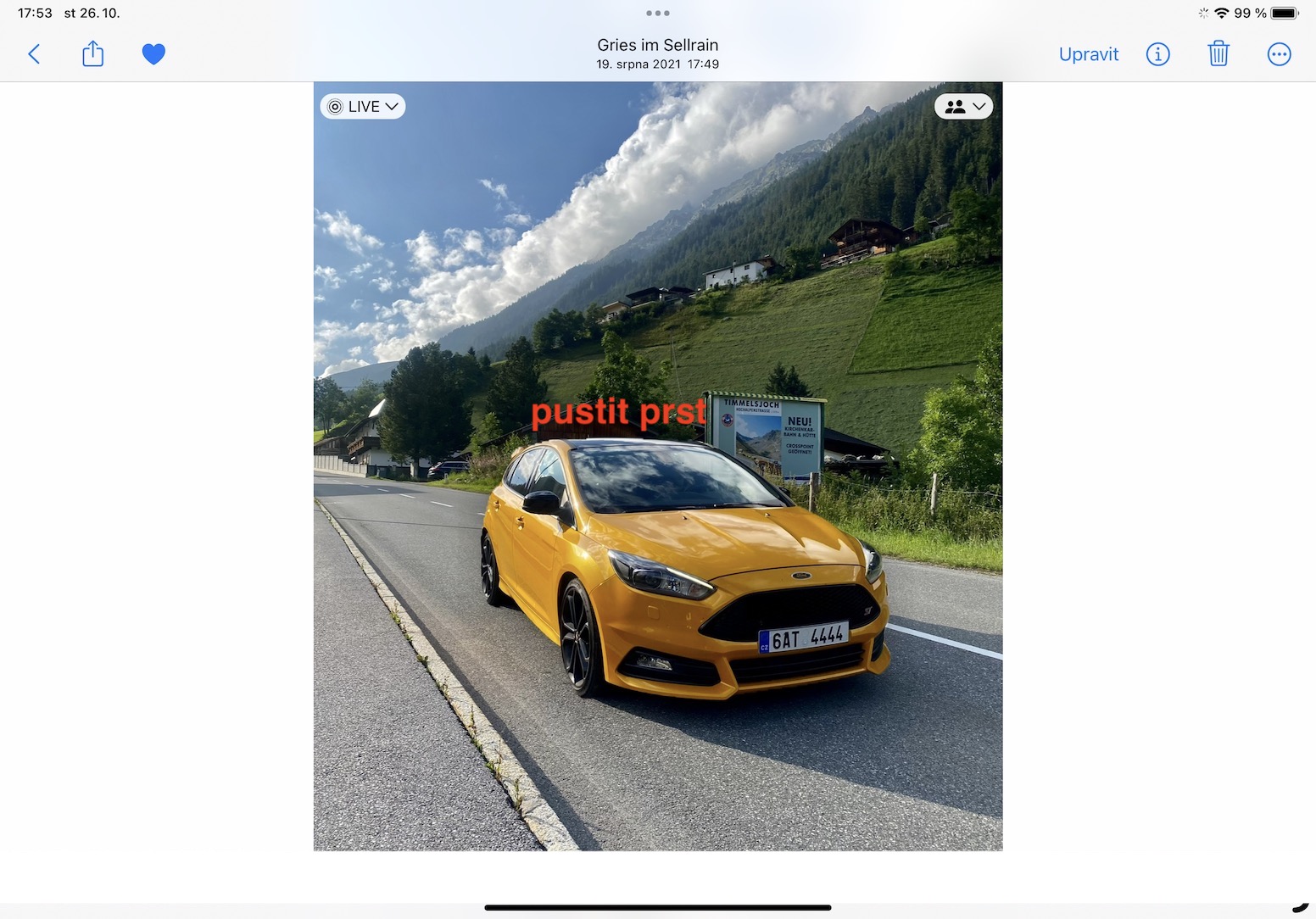
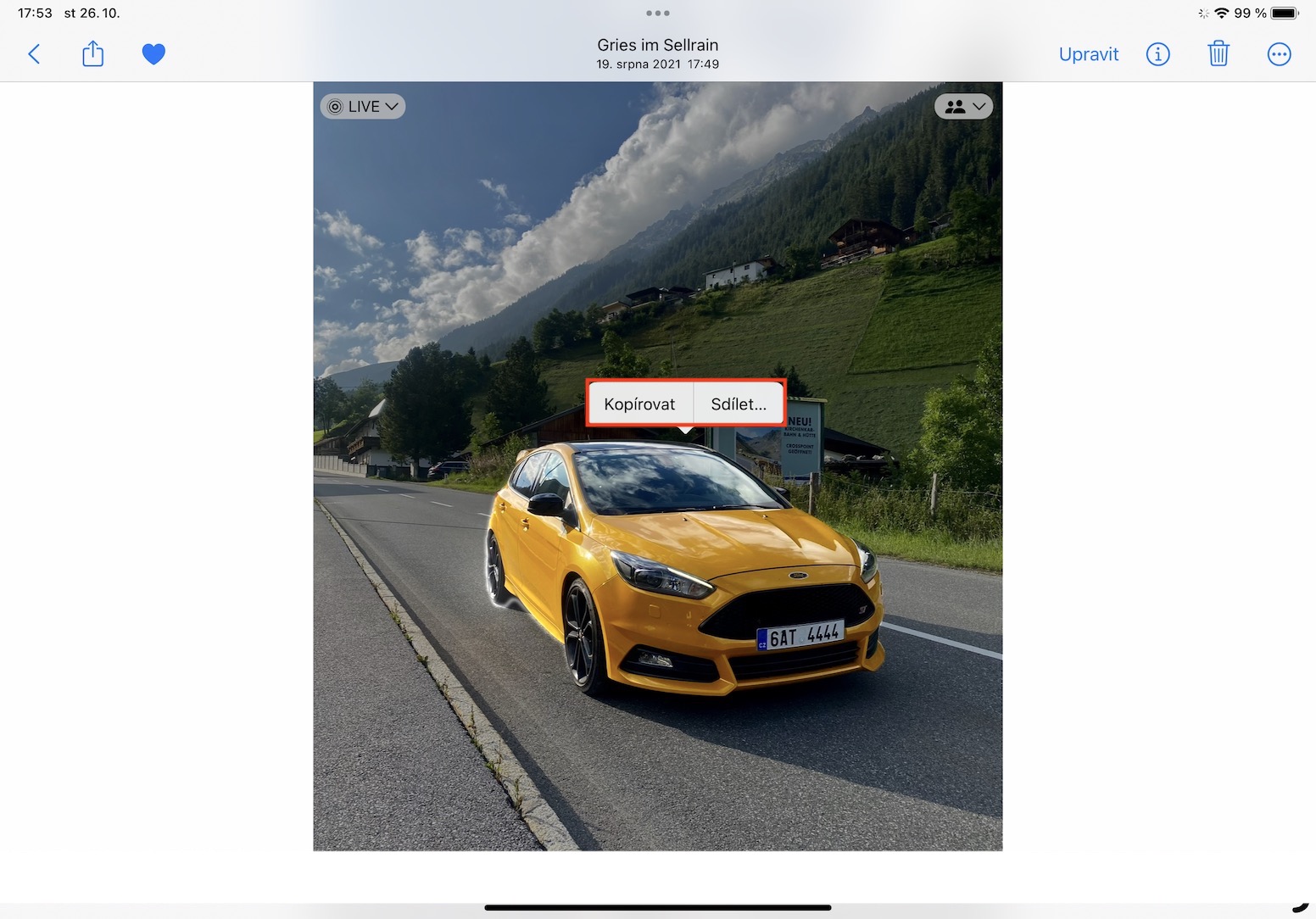
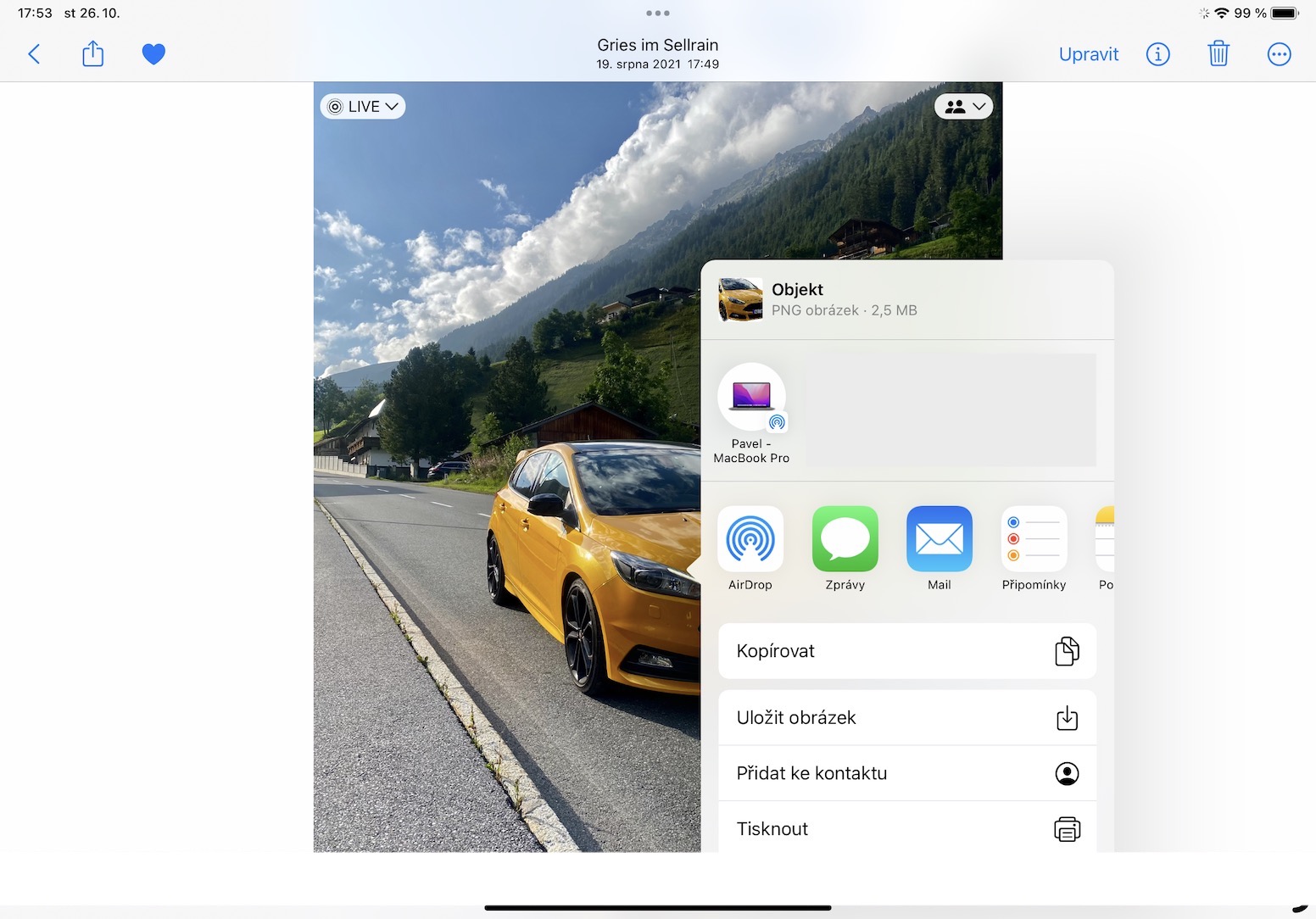
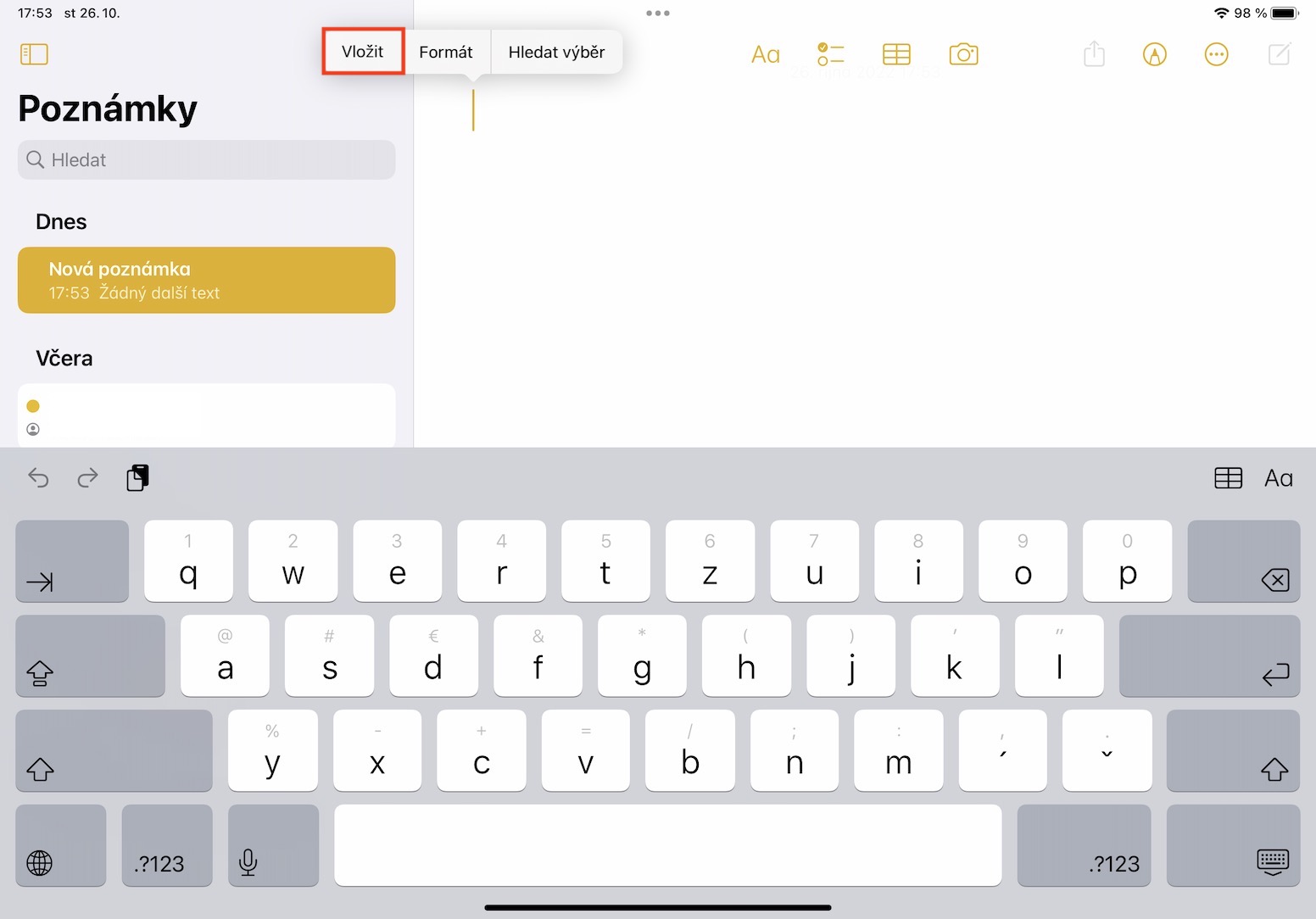
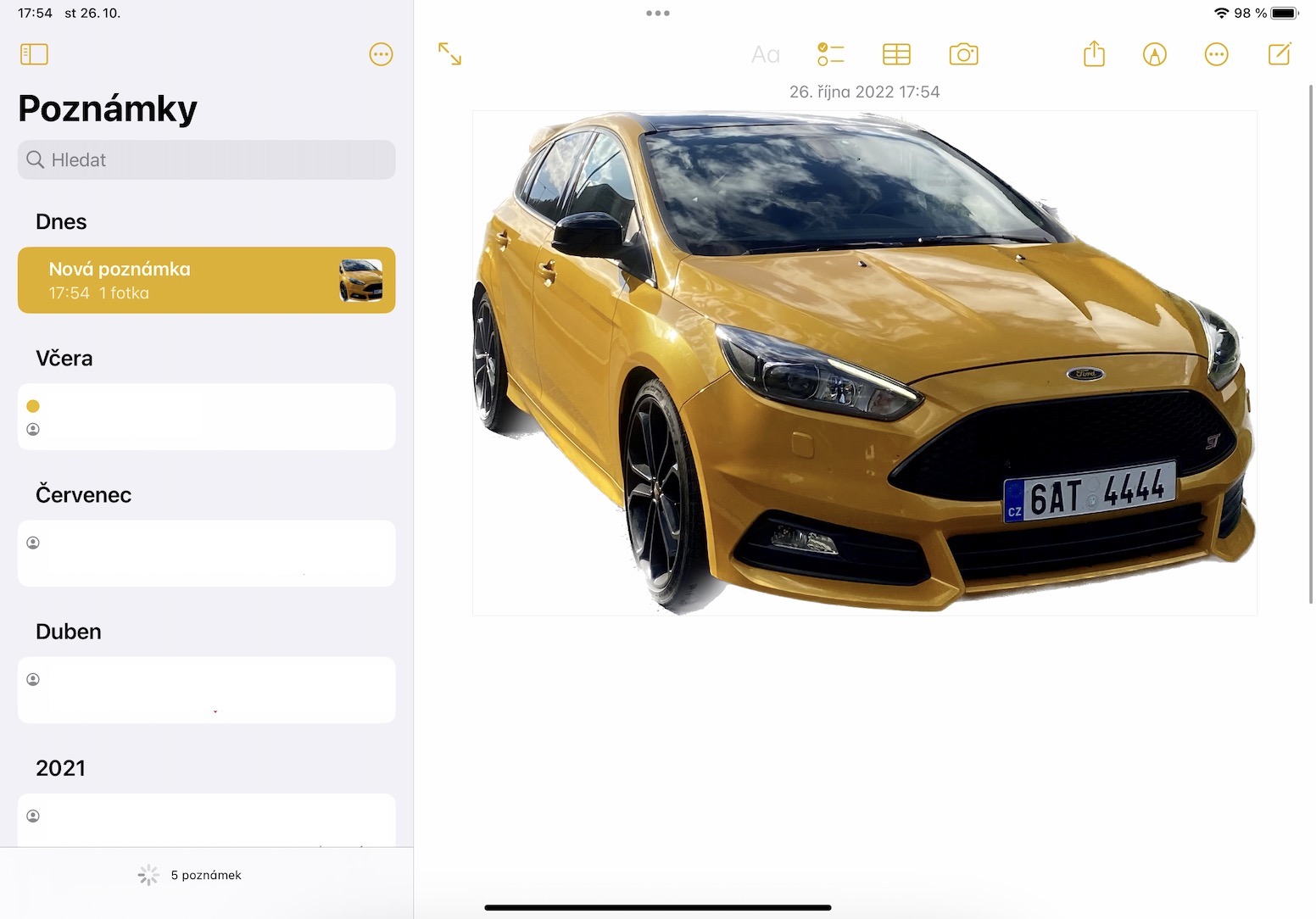
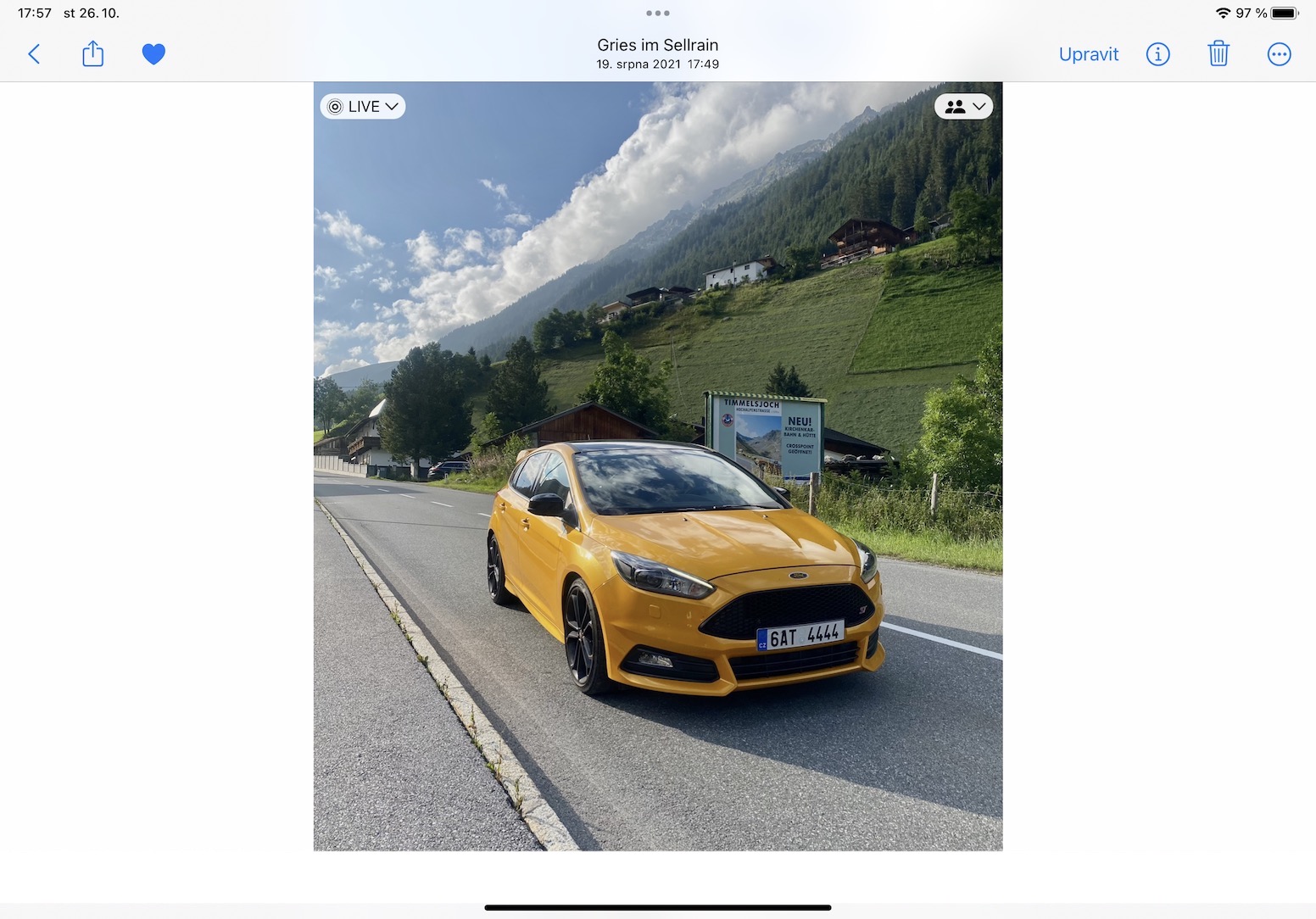
Однією з найцікавіших функцій у програмі «Фото» з iPadOS 16, безумовно, є функція обрізання переднього плану. Ця функція використовує штучний інтелект для розпізнавання об’єкта на передньому плані, який потім можна вирізати, тобто практично відокремити від фону. Хоча досі для цього потрібні були графічні програми, iPad може легко зробити це одним дотиком пальця. Зокрема, все, що вам потрібно зробити, це знайти та відкрити фотографію або зображення з об’єктом на передньому плані. Потім утримуйте палець на об’єкті , щоб вибрати його, а потім підніміть його з дисплея. Далі все, що вам потрібно зробити, це вибрати «Копіювати» , щоб скопіювати об’єкт, або ви можете натиснути «Поділитися» , щоб поділитися об’єктом у будь-якій програмі.
Фото галерея
Блокування прихованого (і нещодавно видаленого) альбому
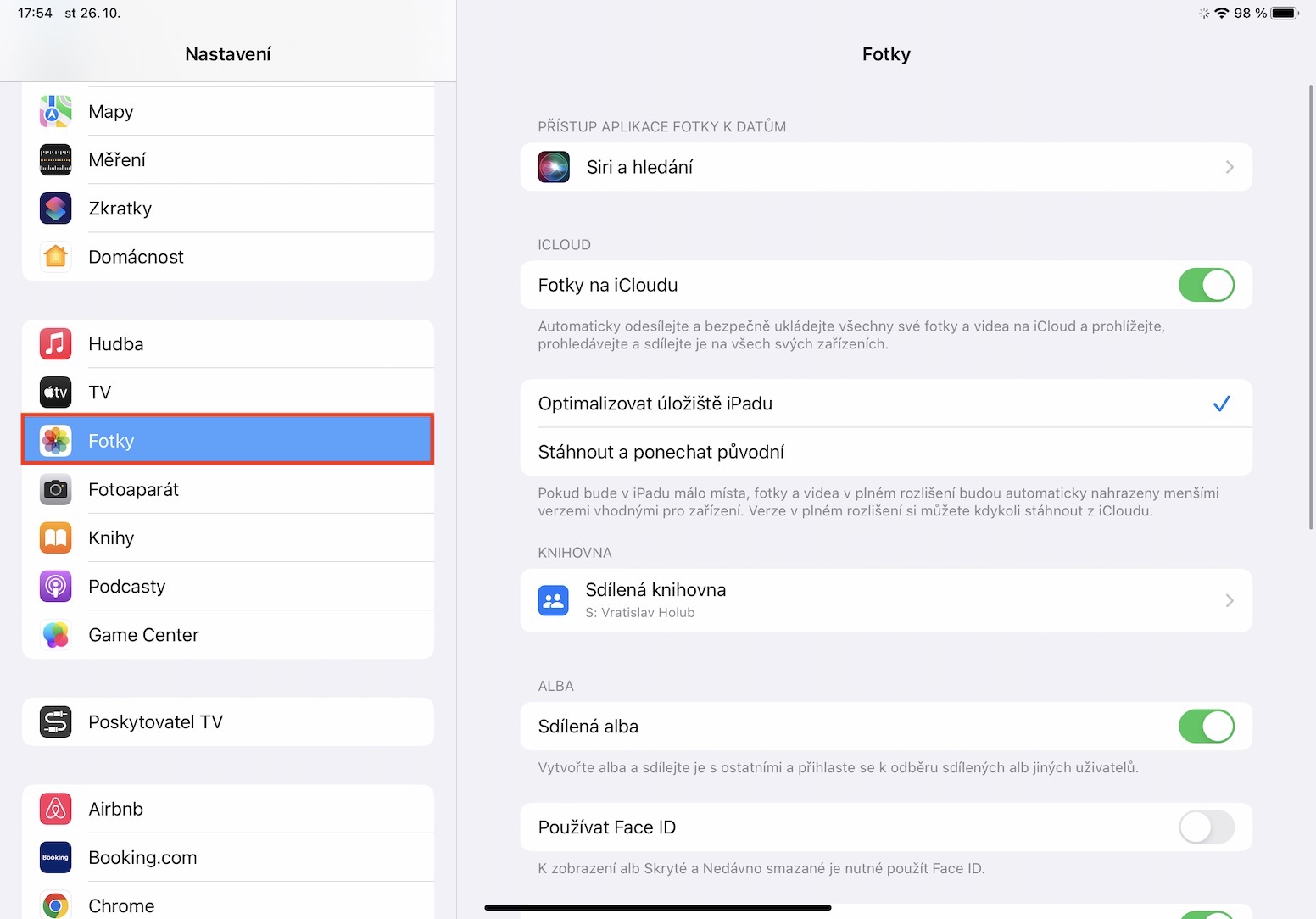
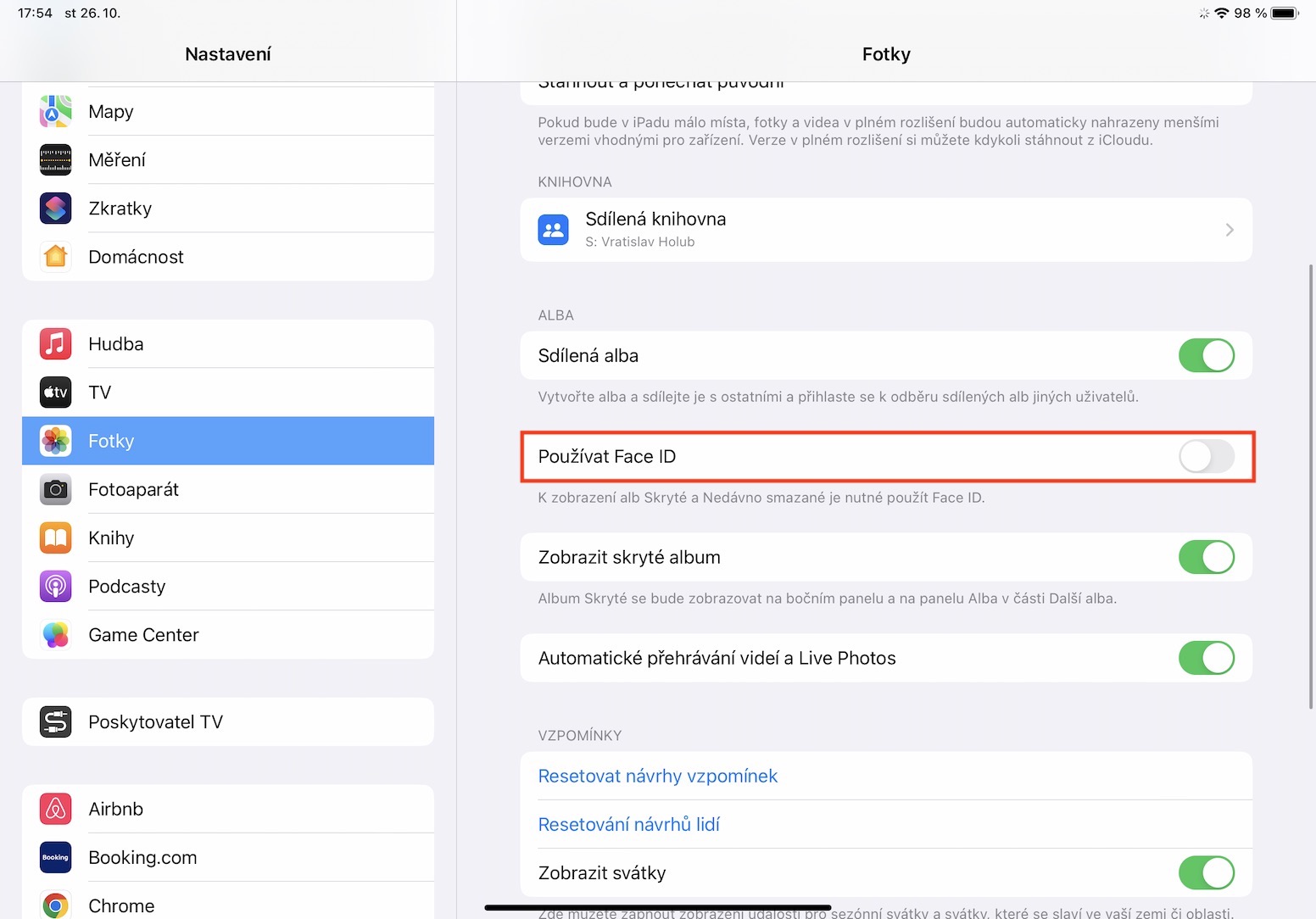
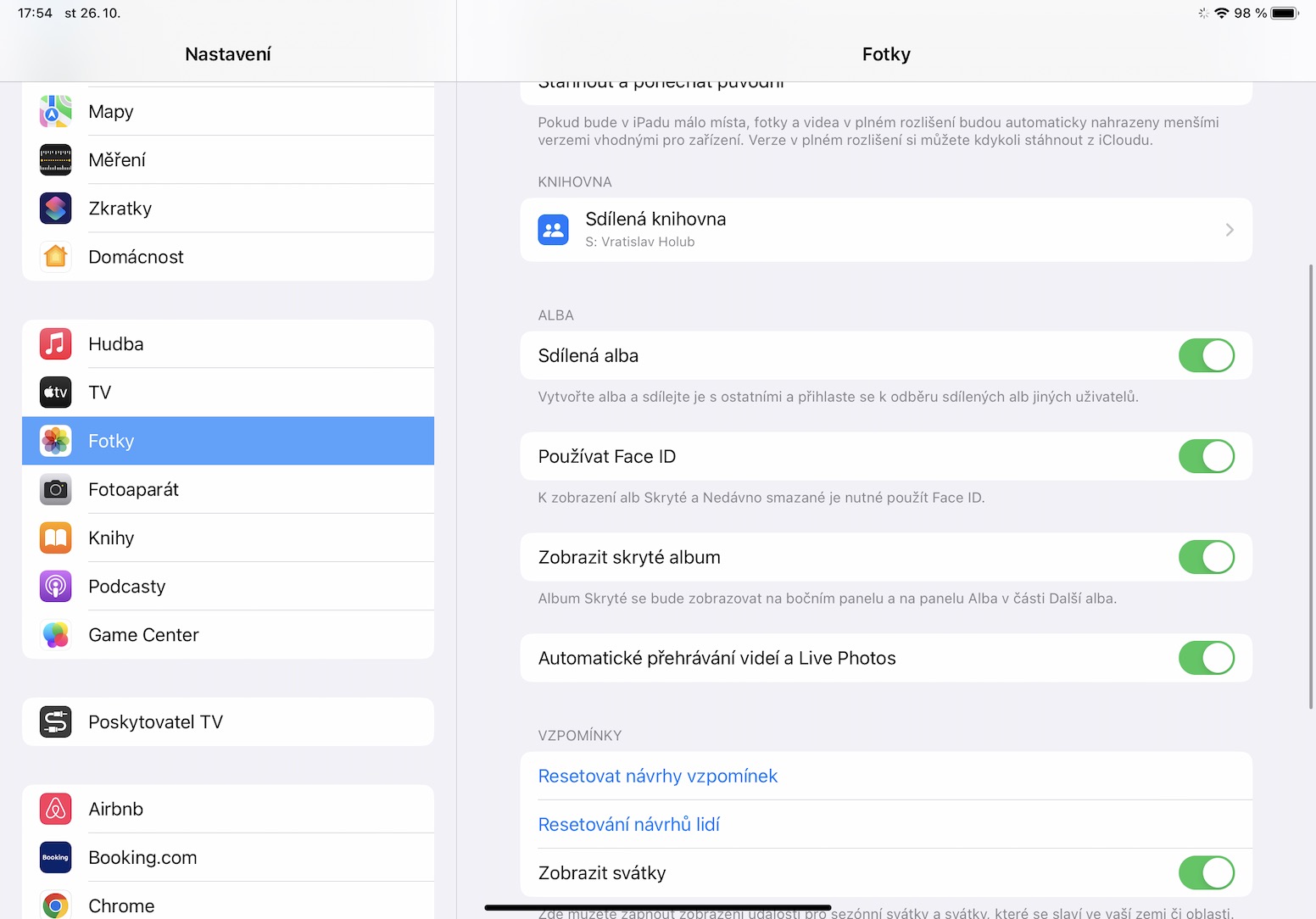
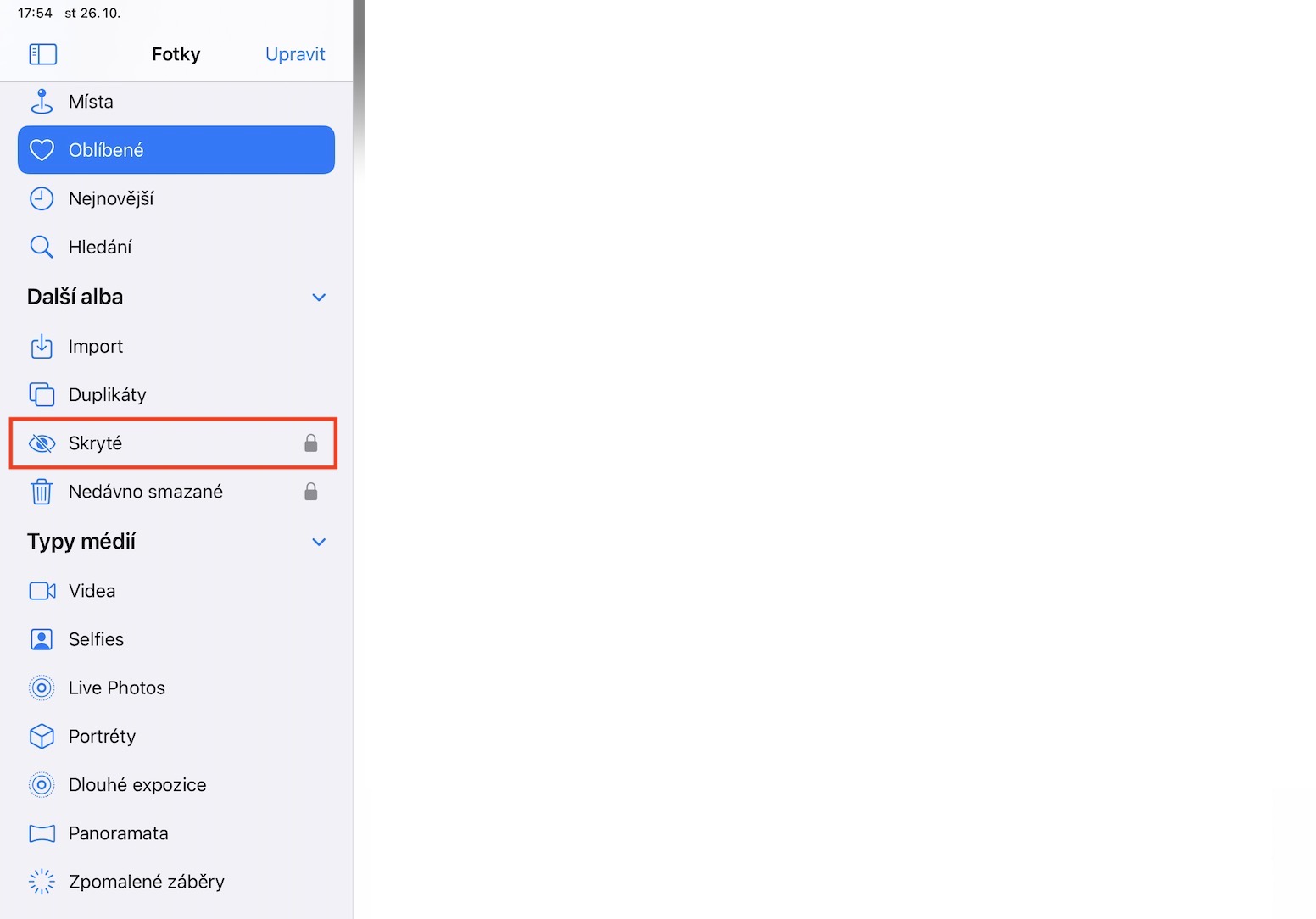
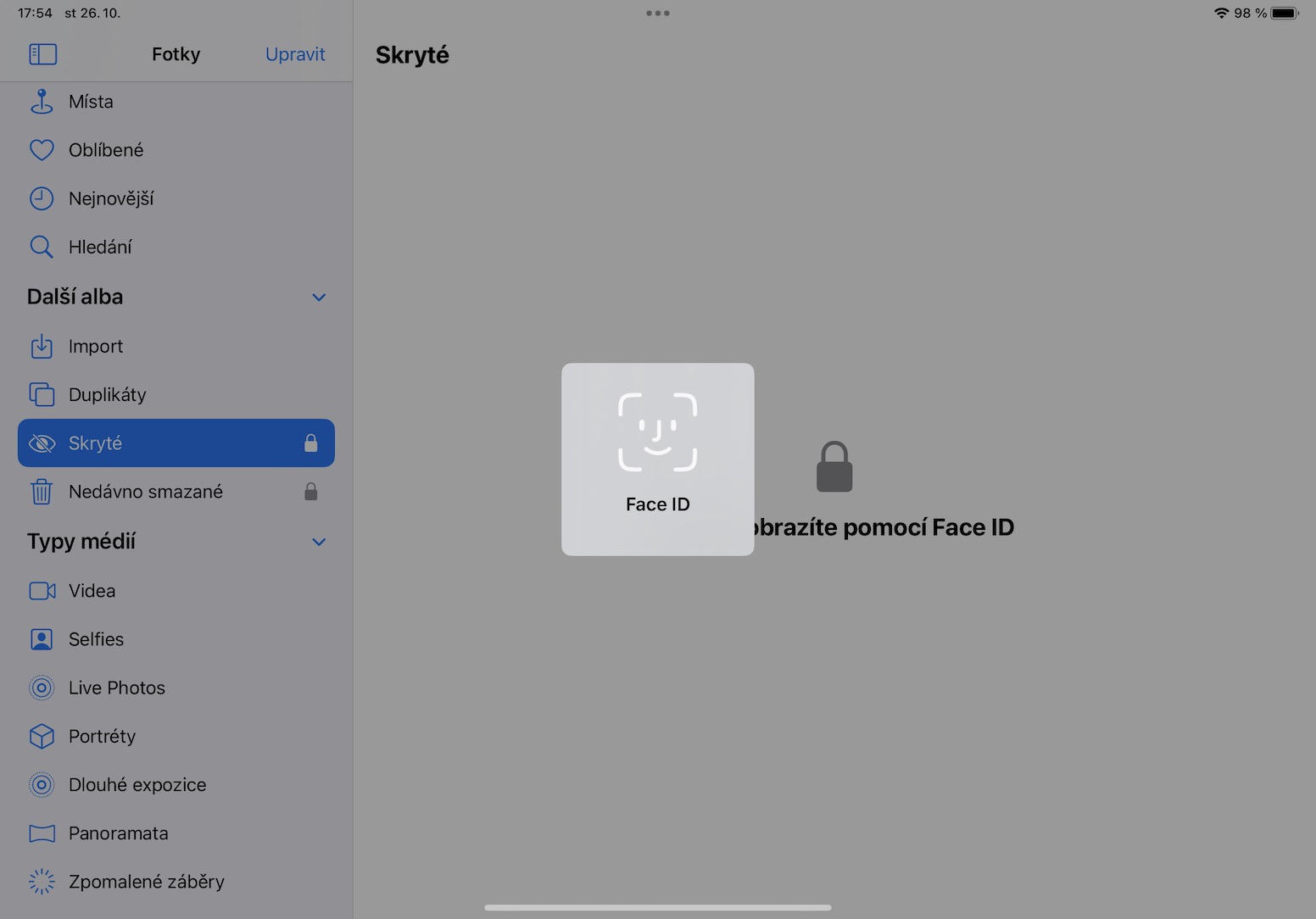
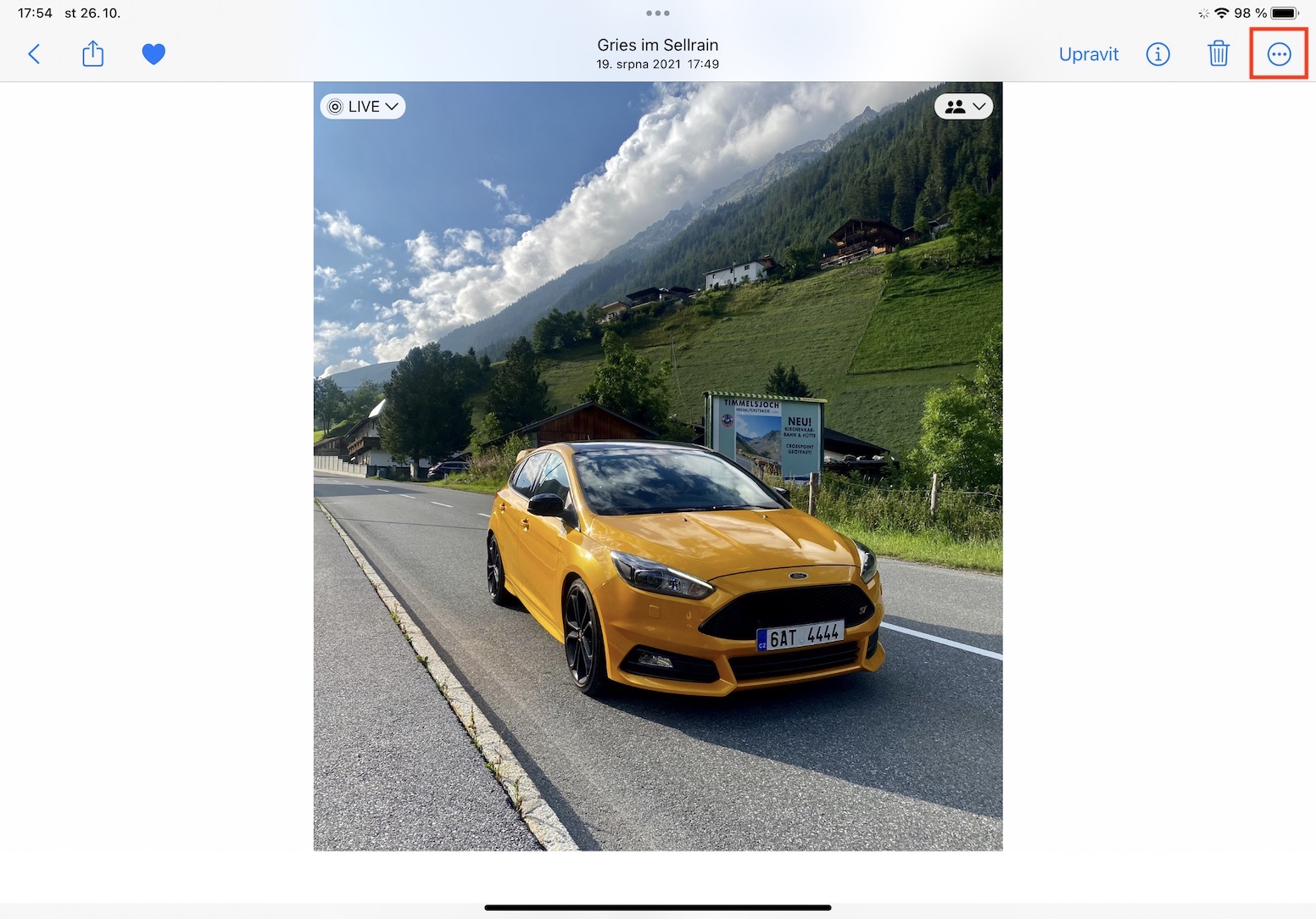
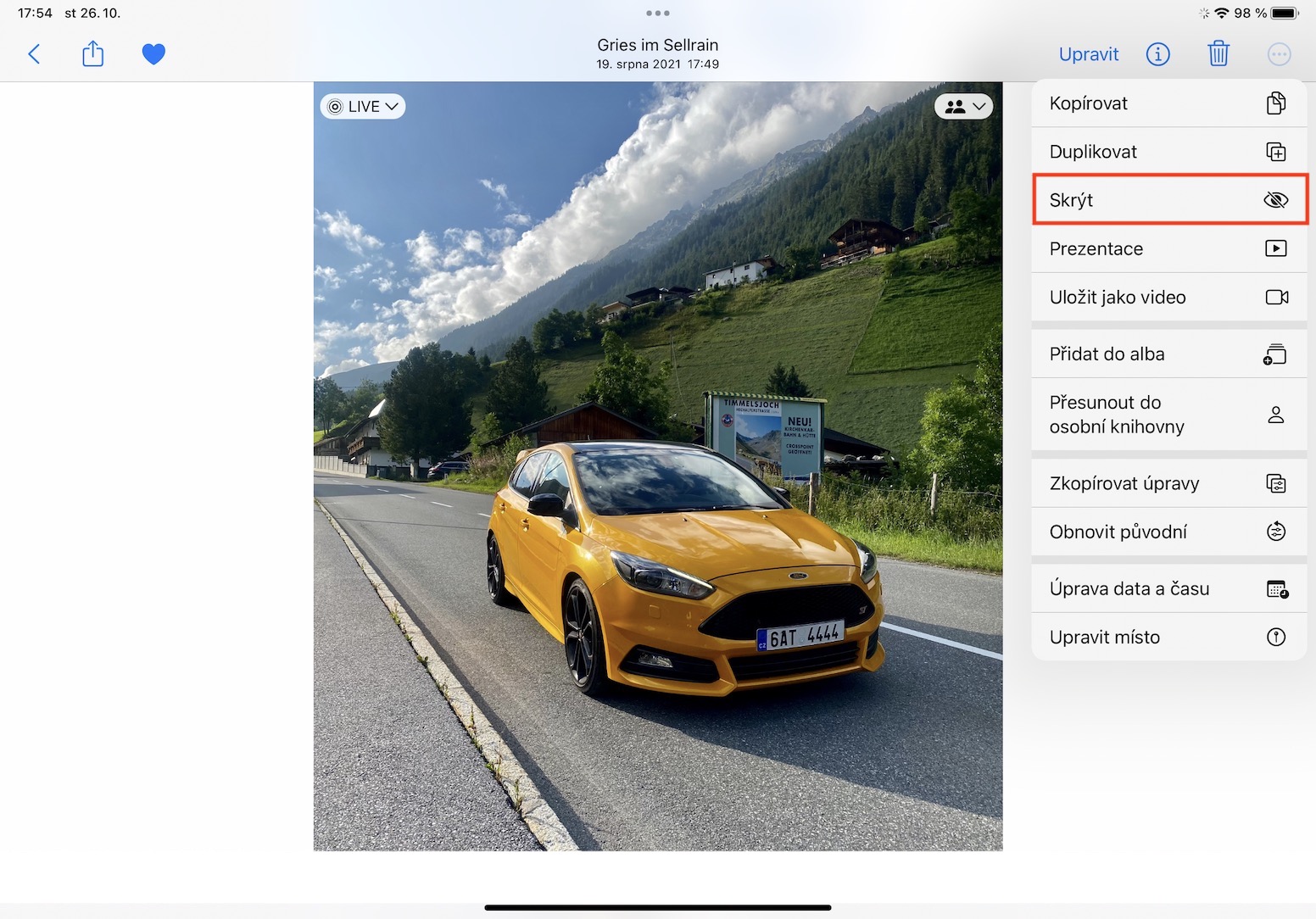
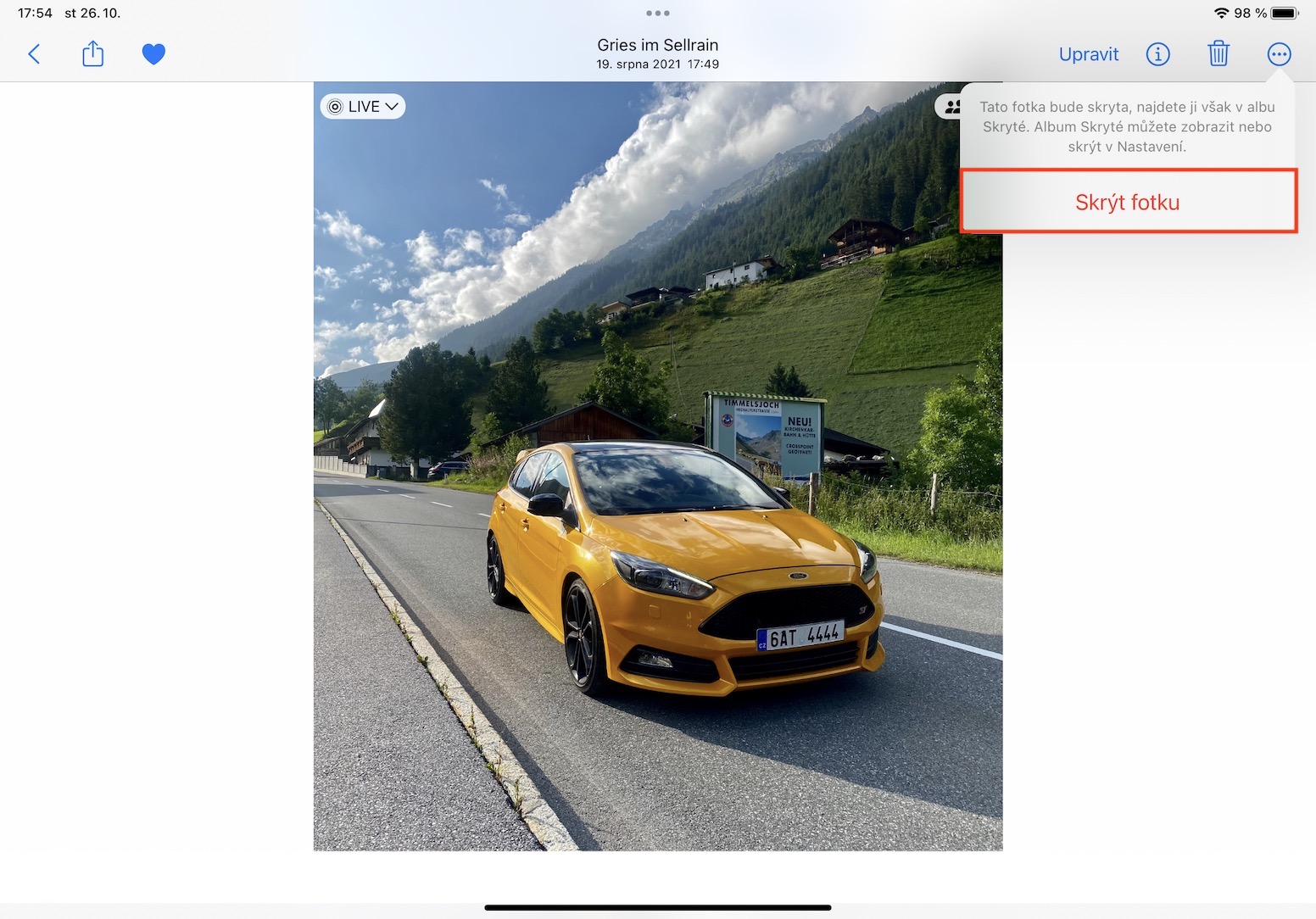
Якщо ви хотіли заблокувати деякі фотографії чи відео на своєму iPad, вам довелося використовувати сторонні програми, що може бути не ідеально з точки зору конфіденційності. Native Photos пропонував лише функцію приховування фотографій, яка просто переміщувала їх до альбому «Прихований», який жодним чином не блокується. Однак це вже не так.oneЦе змінюється в iPadOS 16, і користувачі можуть увімкнути блокування прихованого альбому за допомогою Touch ID або Face ID. Просто йдіть до Налаштування → Фотографії, де ви вмикаєте або використання Touch ID, або використання Face ID. Pro достатньо приховати (і таким чином заблокувати) вміст відкрити або позначити торкніться три крапки значок і вибирайте Сховати.
Заблокуйте прихований альбом
Сховати фотографії
Знайти та об’єднати повторюваний вміст
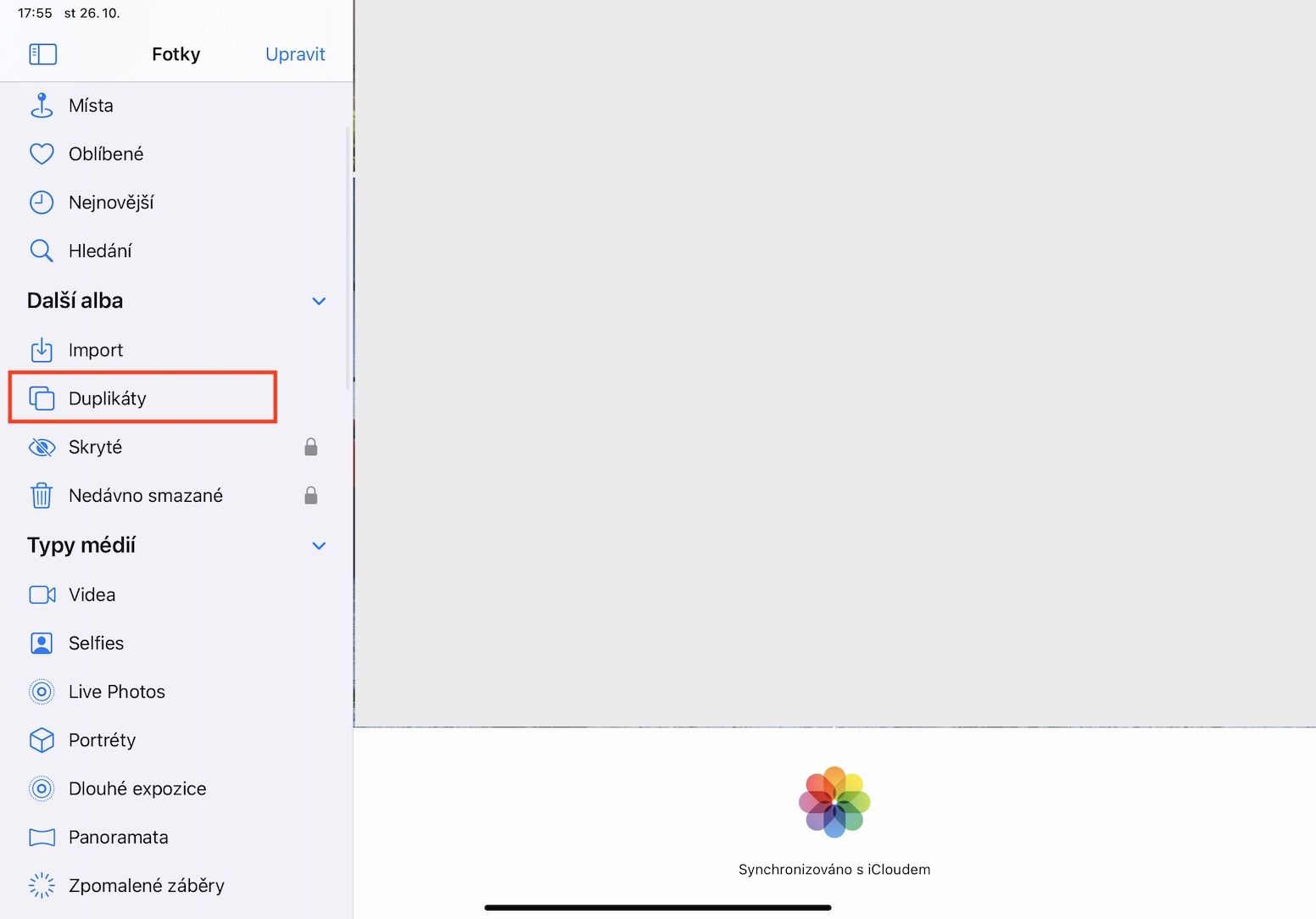
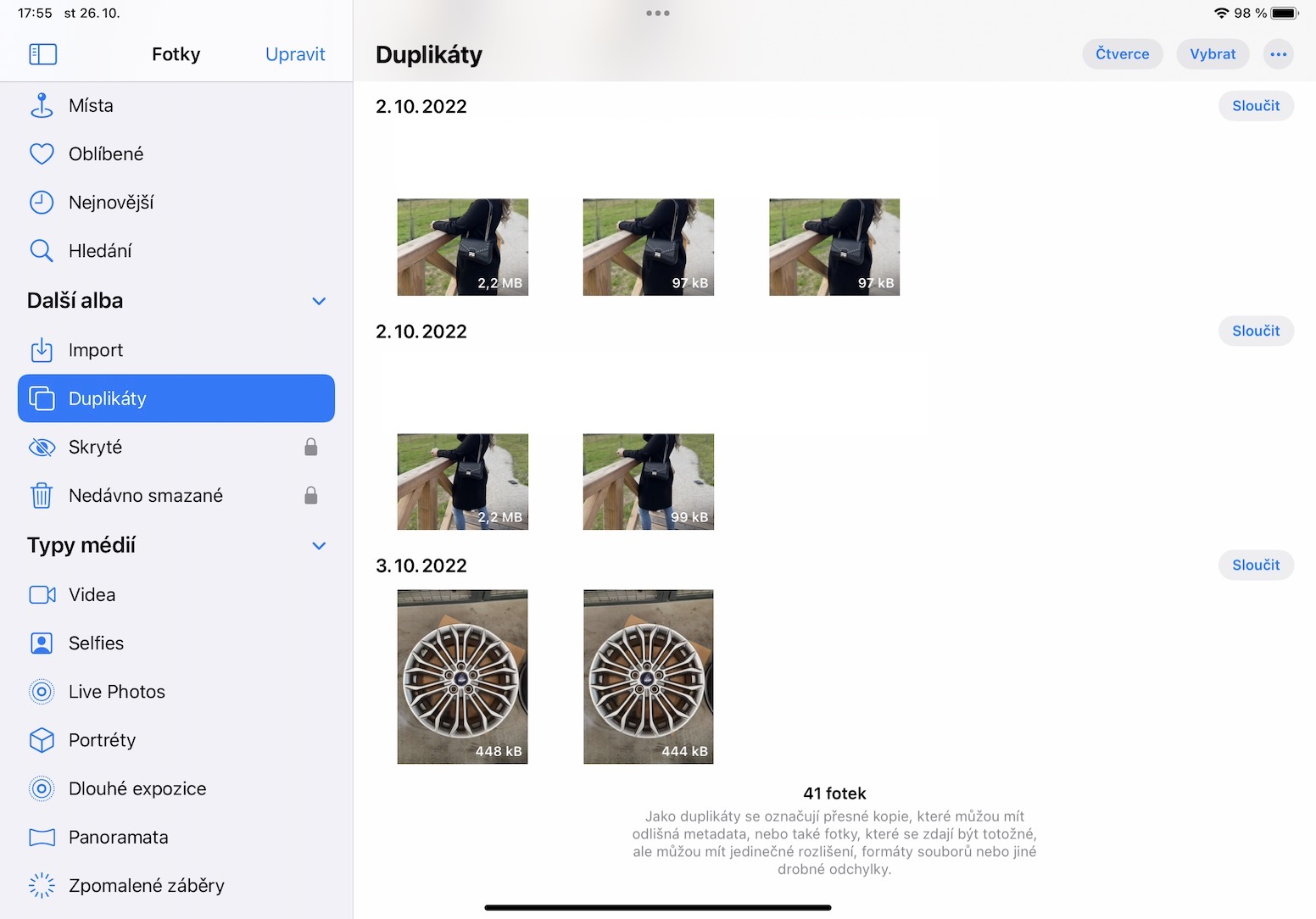
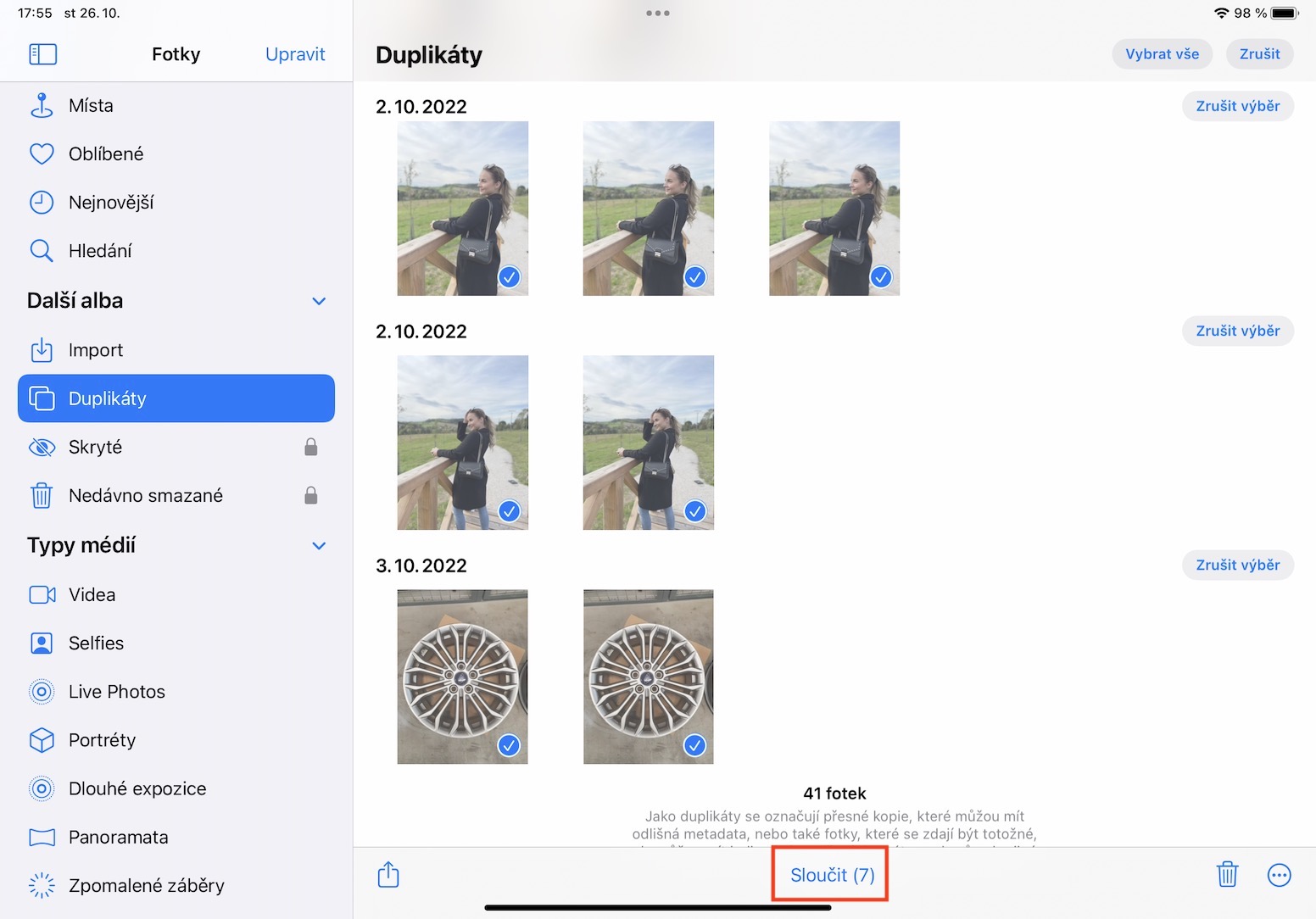
Одна з нових функцій, яка нас порадувала в iPadOS 16, – це безумовно можливість пошуку та об’єднання дублікатів фотографій чи відео. Цей контент займає найбільше місця в сховищі пристроїв Apple, тому час від часу необхідно наводити лад та позбуватися дублікатів. Досі користувачам доводилося використовувати для цього сторонні програми, але, на щастя, це вже в минулому. Виявлення дублікатів в iPadOS 16 спеціально використовує штучний інтелект, тому воно набагато просунутіше за звичайні. Pro достатньо пошуку та, можливо, об'єднання дублікатів контенту Фотографії перейти до розділу дублікати, де вони вже відображатимуться. Тоді досить (насипний) знак a зливатися або, звичайно, навпакиonechat.
Фото галерея
Перенесення редагованих фотографій
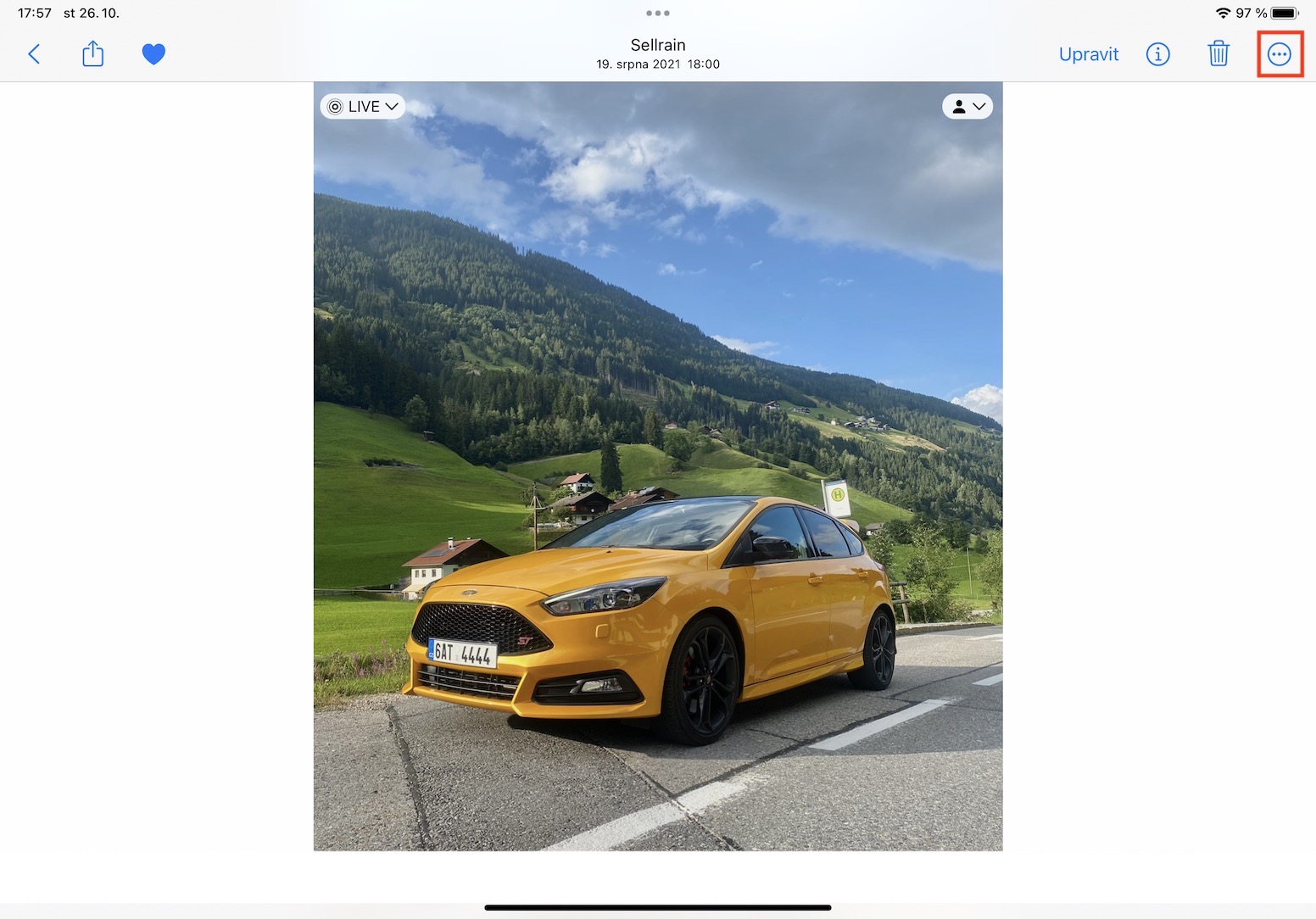
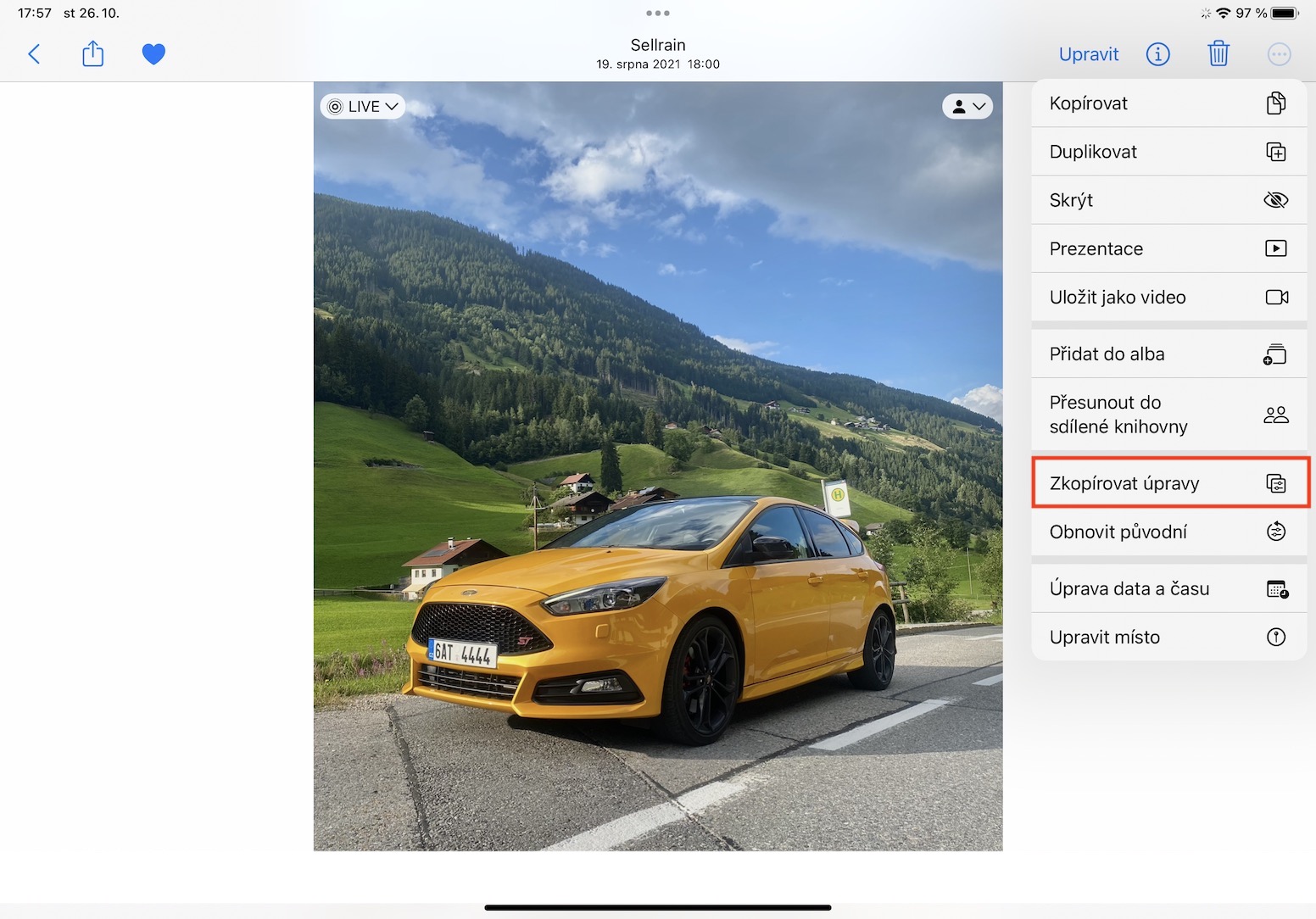
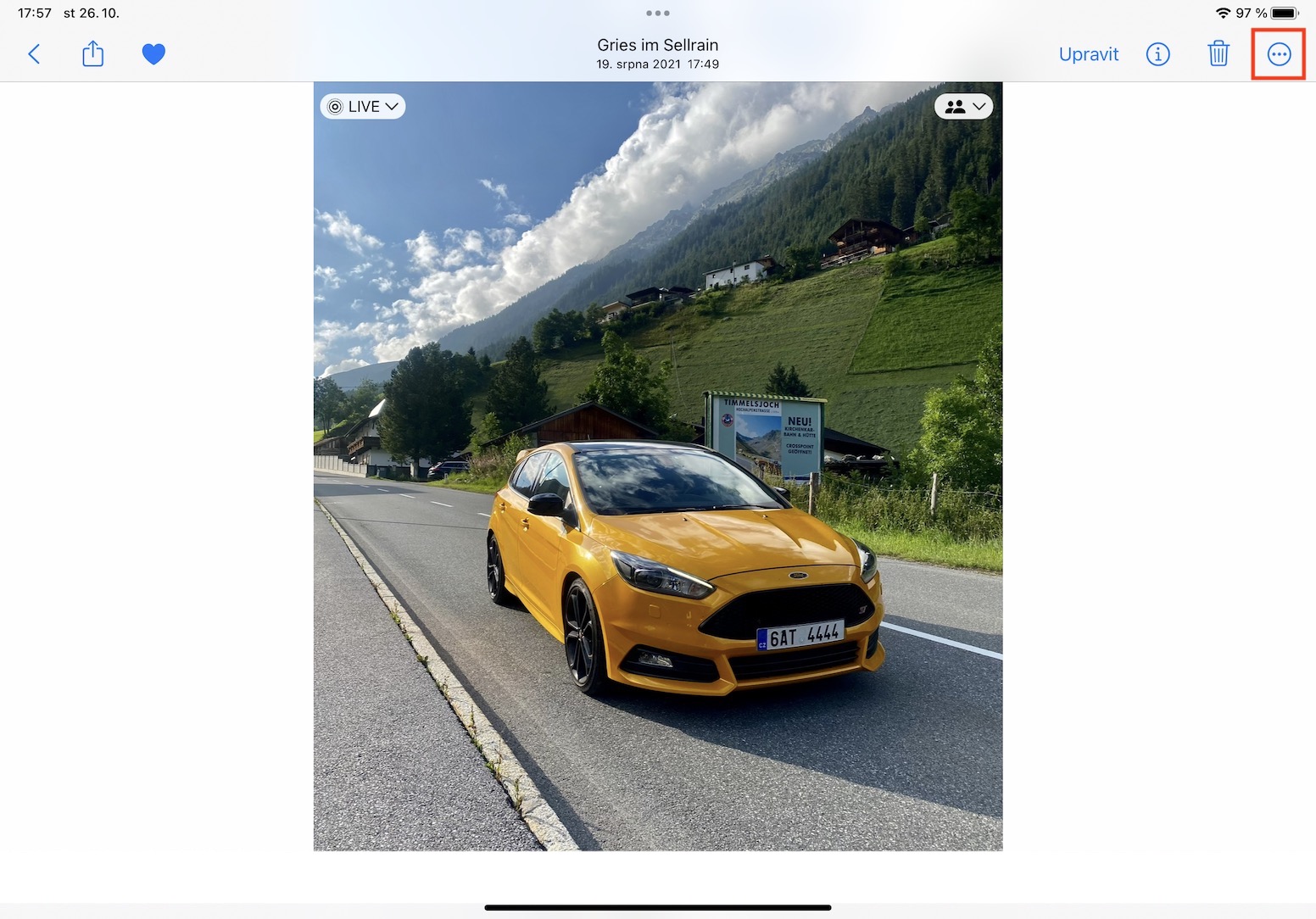
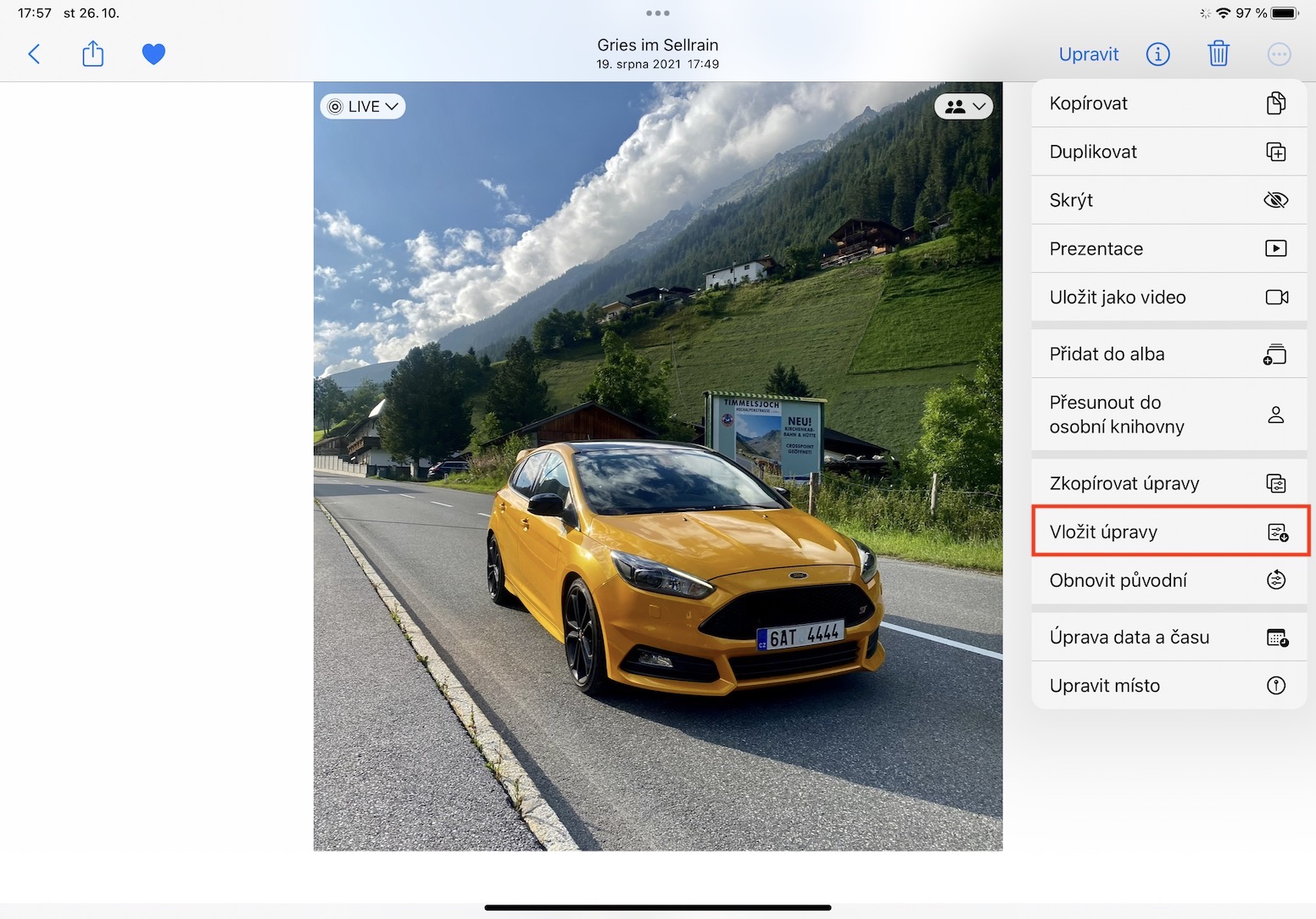
iPad також чудово підходить для редагування фотографій та відео – він пропонує справді чудовий дисплей, на якому кожен контент просто виділяється та виглядає добре. Однак, якщо ви хотіли редагувати кілька фотографій одночасно на iPad, вам доводилося редагувати кожну окремо. Тож, якщо у вас були десятки або сотні фотографій з одного місця, редагування у Фото було виключено, і користувачі переходили до конкуруючих програм. Однак це також змінюється в iPadOS 16, і тепер можна переносити зміни. Це нескладно – спочатку відкрийте вже відредаговане зображення, потім натисніть значок із трьома крапками у верхньому правому куті та виберіть у меню «Копіювати зміни». Потім відкрийте (або виберіть масово) цільову фотографію, знову натисніть значок із трьома крапками та виберіть «Вставити зміни».
Фото галерея
Перехід назад і вперед під час редагування
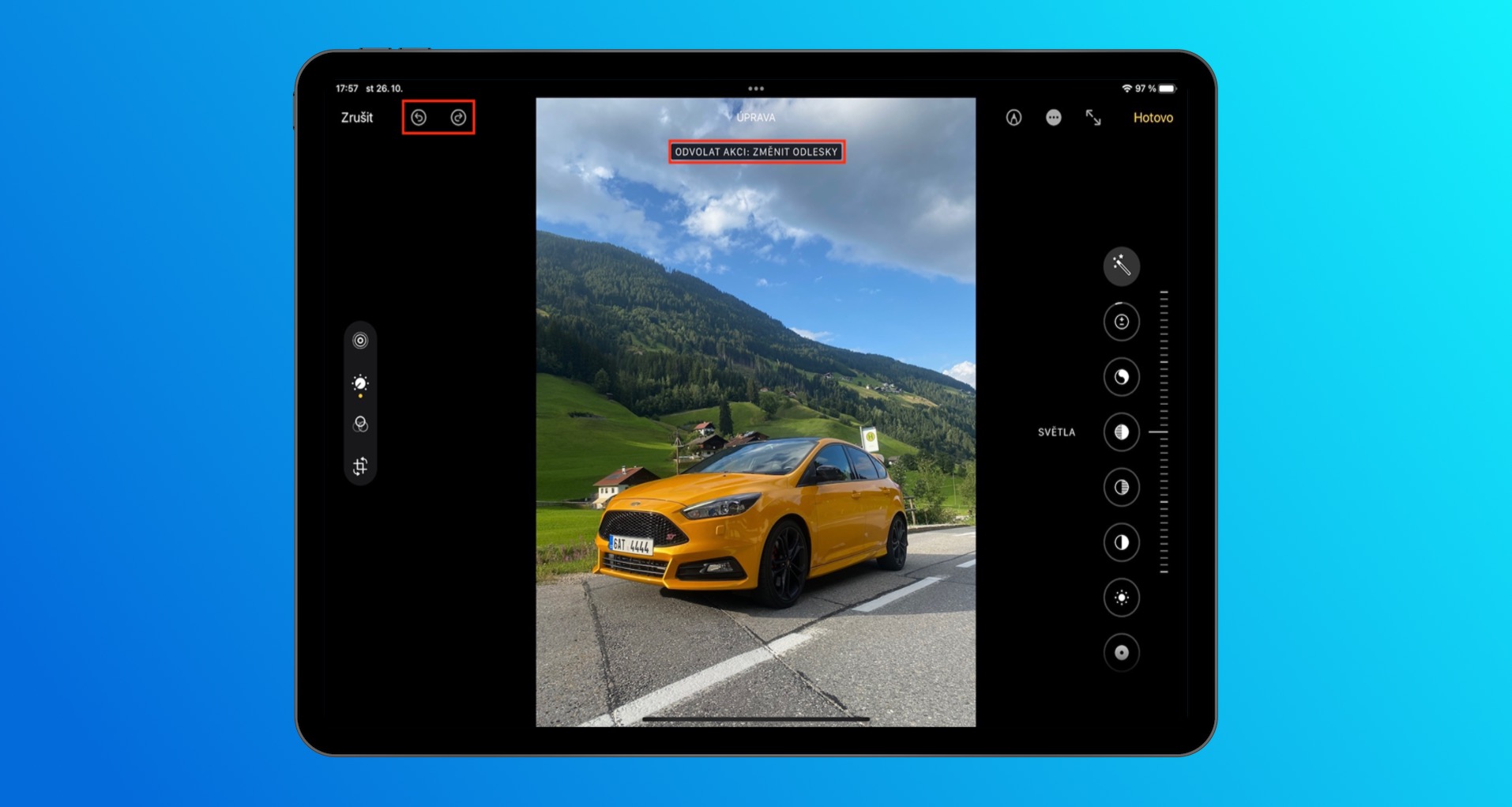
Щодо редагування, то так Apple в iPadOS 16 було ще одне чудове покращення. Якщо ви редагували фотографію чи відео на планшеті Apple, ви точно опинилися в ситуації, коли класична стрілка назад або стрілка вперед була б корисною. Завдяки цьому ви можете легко "прокручувати" між зробленими налаштуваннями та, можливо, повертатися назад або вперед. На жаль, ця опція була недоступна досі, тобто до iPadOS 16, коли розташовані стрілки вперед і назад. Ви можете знайти їх конкретно у верхньому лівому куті режиму редагування.