
Discord, безсумнівно, є однією з найпопулярніших комунікаційних програм на даний момент. В основному ним користуються гравці, але це, звичайно, не правило - існують також різні спільноти, які не є гравцями, і, коротше кажучи, усі люди, які хочуть якимось чином зв’язатися. Discord пропонує багато чудових функцій, сучасний, часто оновлюється та повністю оптимізований для чіпів Apple Silicon. Крім класичного письмового спілкування, ви також можете здійснювати дзвінки або навіть відеодзвінки на Discord. Є функції показу екрана та багато іншого. Нещодавно навіть ходили чутки, що він купує платформу Discord Microsoft, якoneОднак це придбання не відбулося.
Вас може зацікавити
Як вимкнути автоматичне відкриття Discord на Mac
Якщо ви використовуєте Discord на Mac, деякі з вас могли помітити, що він може автоматично відкриватися під час запуску системи разом з іншими програмами. Правда полягає в тому, що хоча таким чином ви відразу отримуєте доступ до Discord і можете негайно почати ним користуватися, з іншого боку, це уповільнює запуск усієї системи, і більше того, якщо ми збрешемо, більшість із нас, ймовірно, буде t все одно починайте використовувати Discord одразу після ввімкнення Mac. Якщо ви хочете вимкнути автоматичне відкриття Discord після запуску Mac, виконайте такі дії:
- Спочатку вам потрібно торкнутися Mac у верхньому лівому куті екрана значок .
- Зробивши це, виберіть опцію в меню, що з’явиться Системні налаштування…
- Після цього з’явиться нове вікно з усіма доступними розділами для керування налаштуваннями.
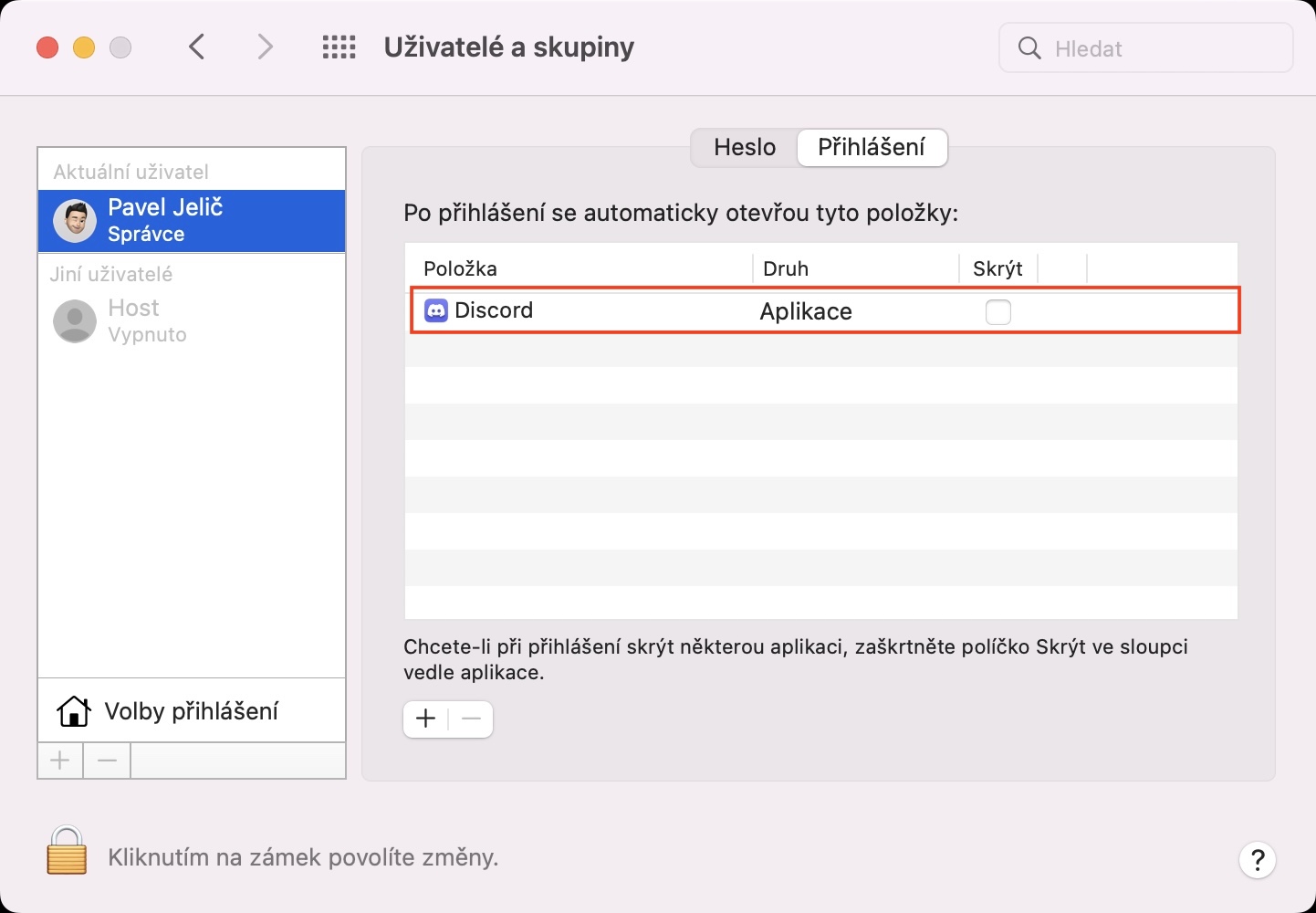
- У цьому вікні знайдіть та відкрийте розділ під назвою Користувачі та групи.
- Потім натисніть у лівій частині вікна профіль з вашим ім'ям, який відкриє свої налаштування.
- Потім натисніть на вкладку з назвою в меню у верхній частині вікна Логін.
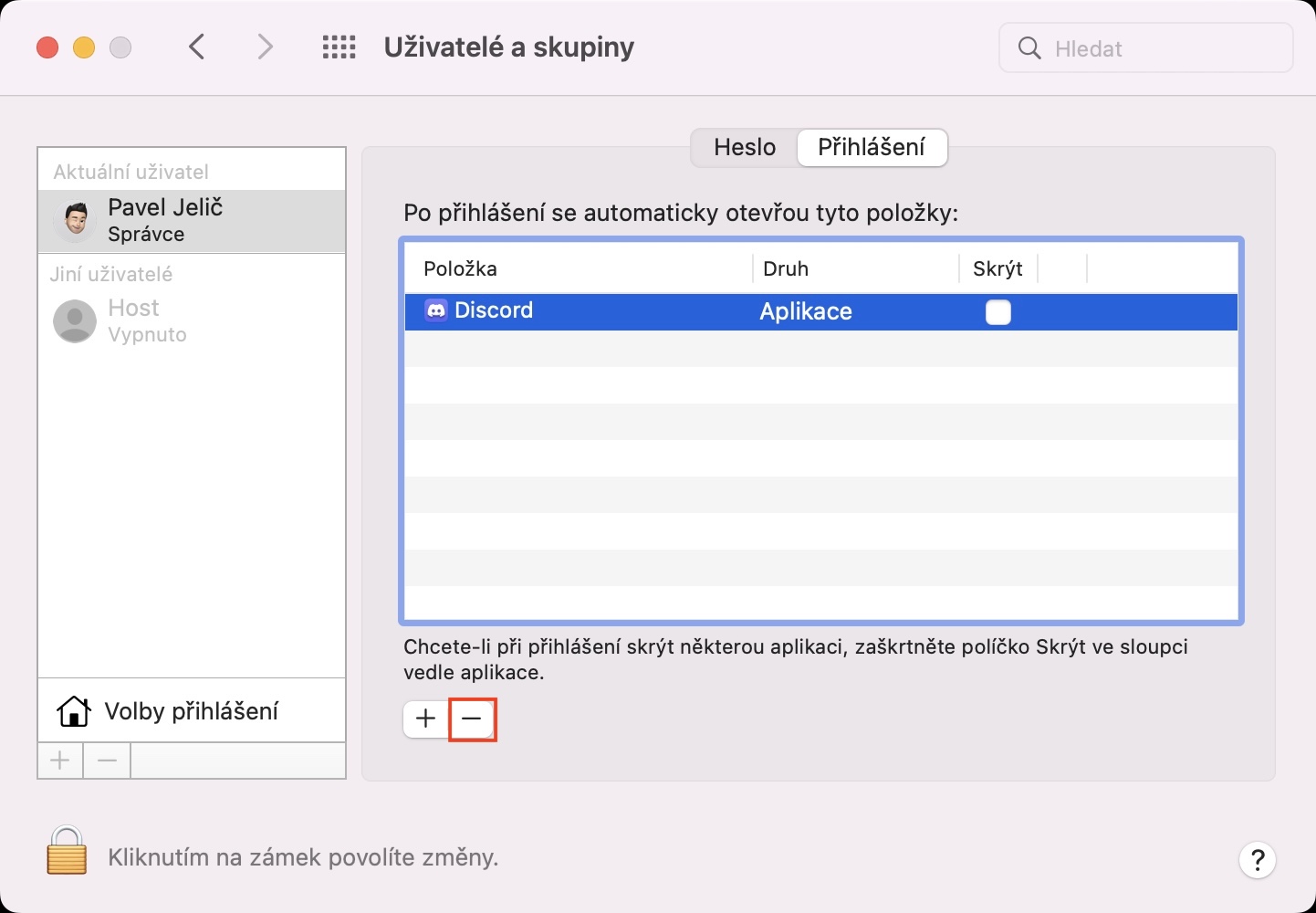
- Потім у відображеному полі з курсором натисніть на додаток Розбрат, щоб позначити це.
- Зробивши це, просто торкніться нижче значок -.
Фото галерея

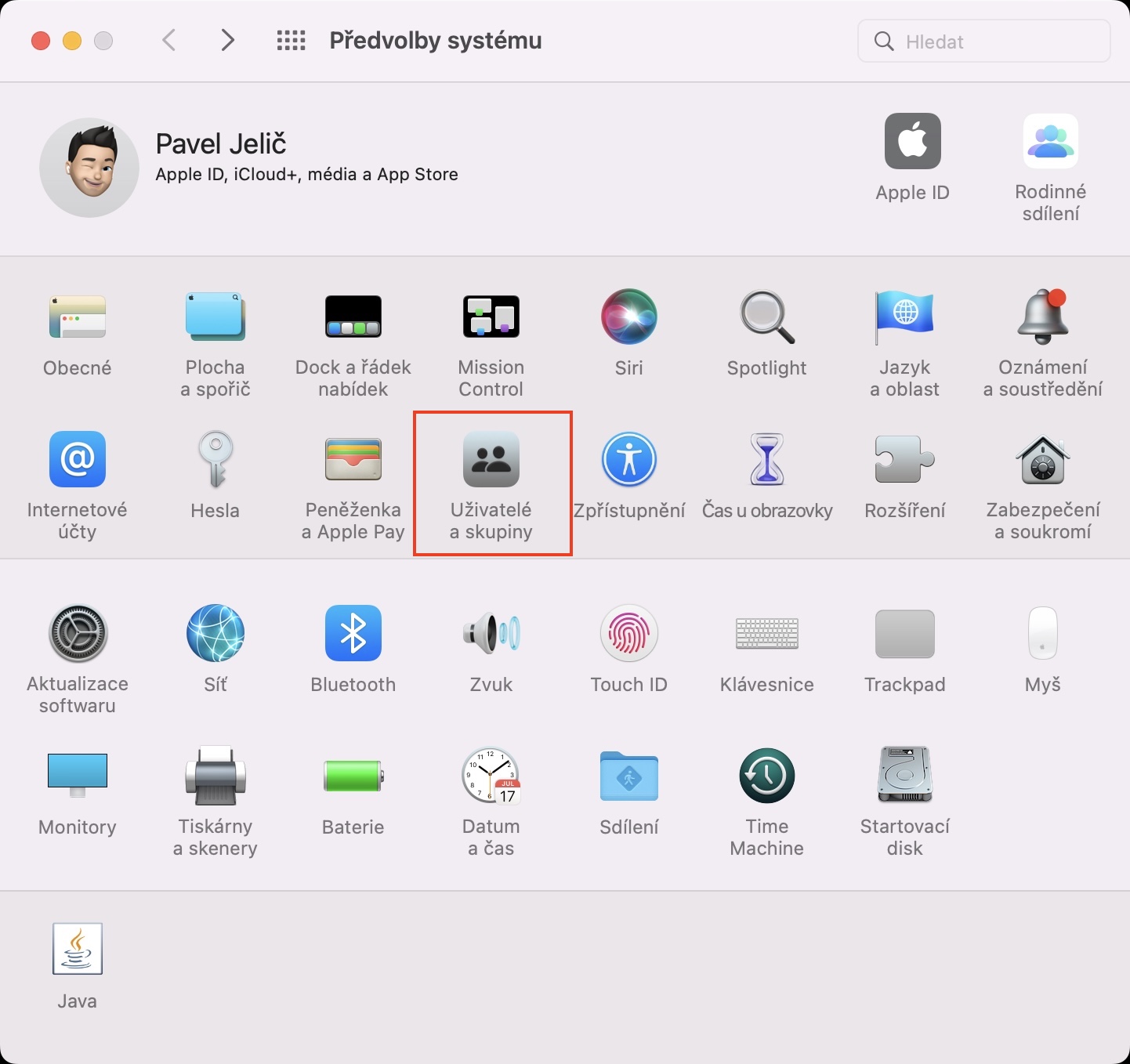
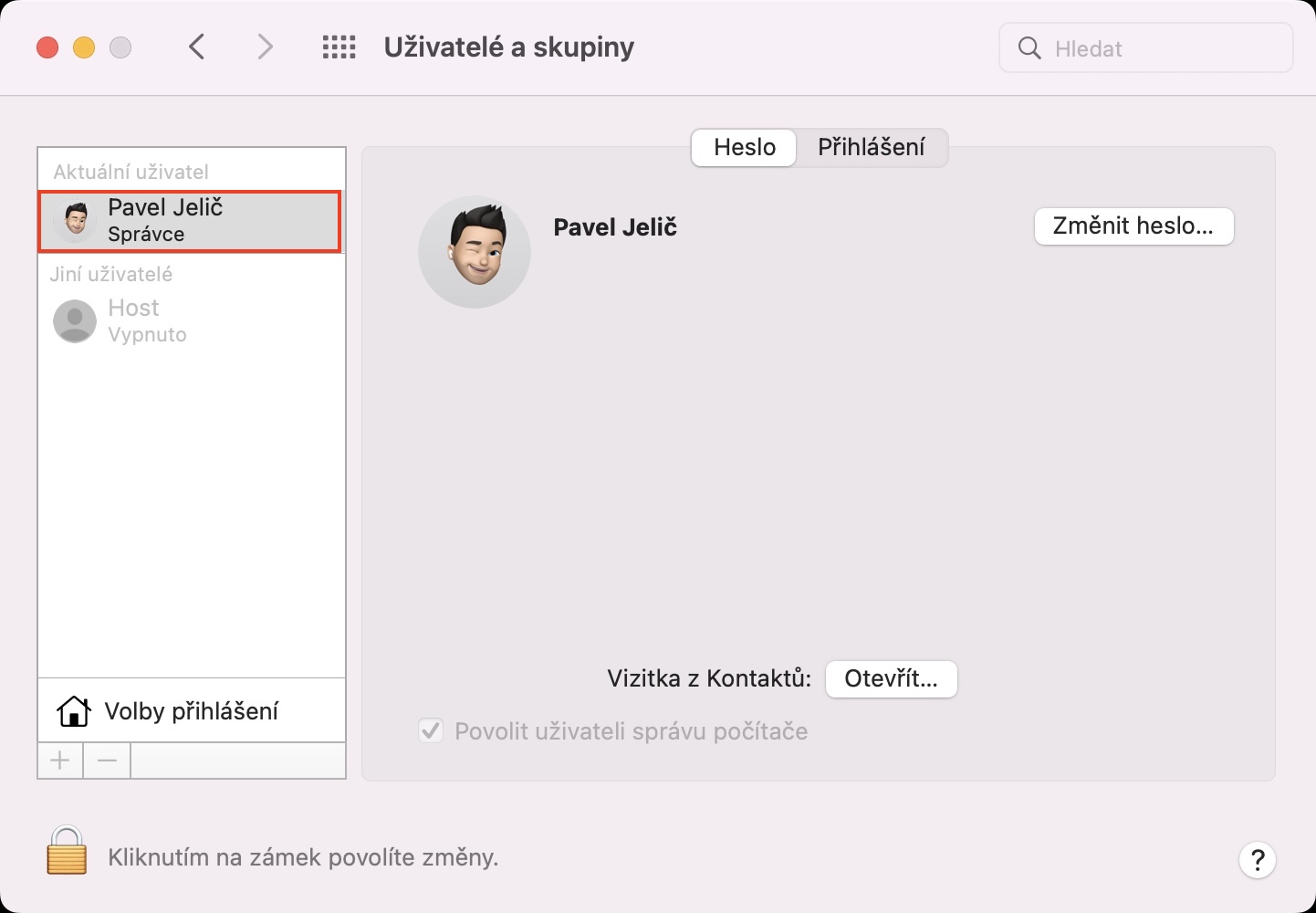
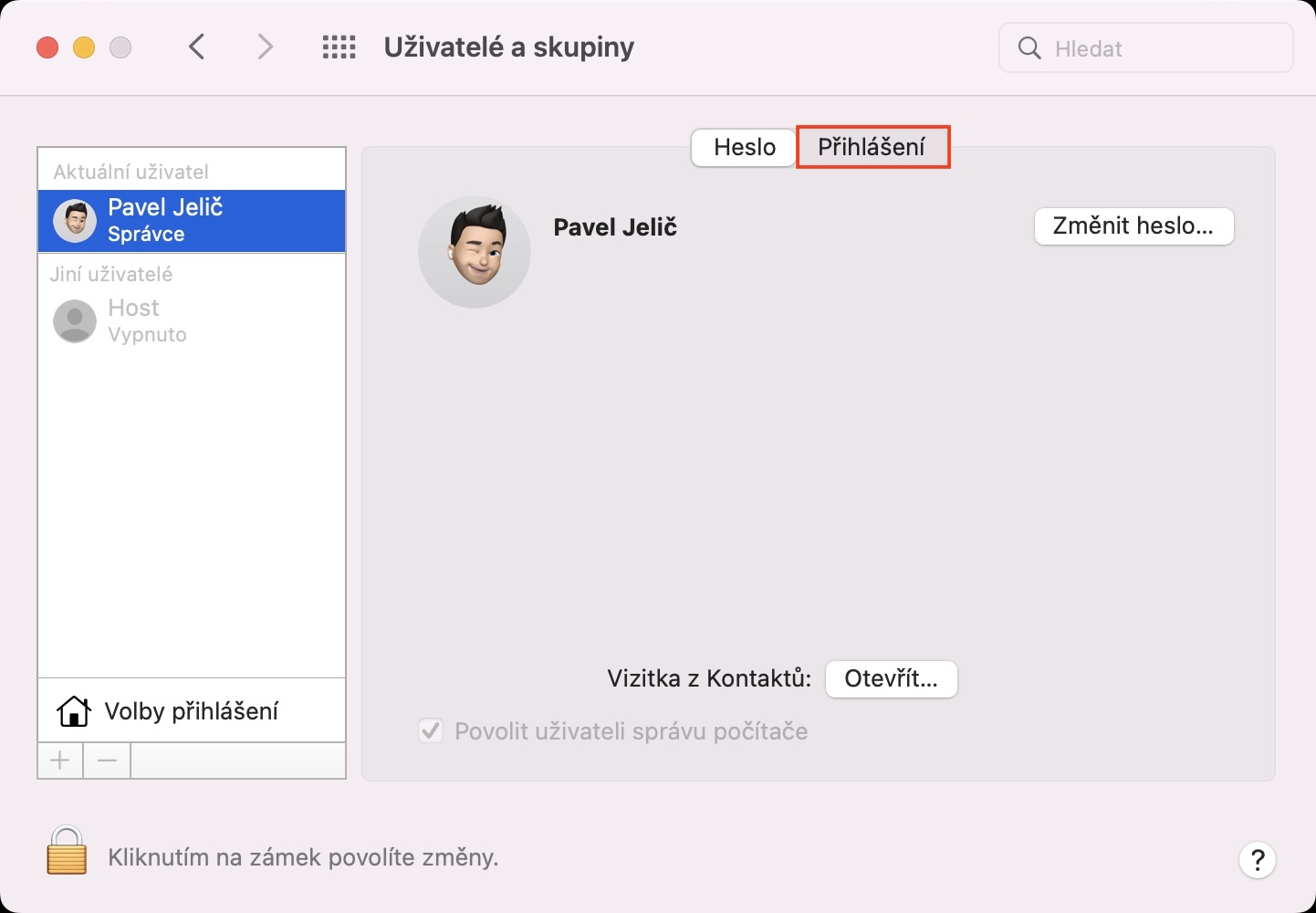
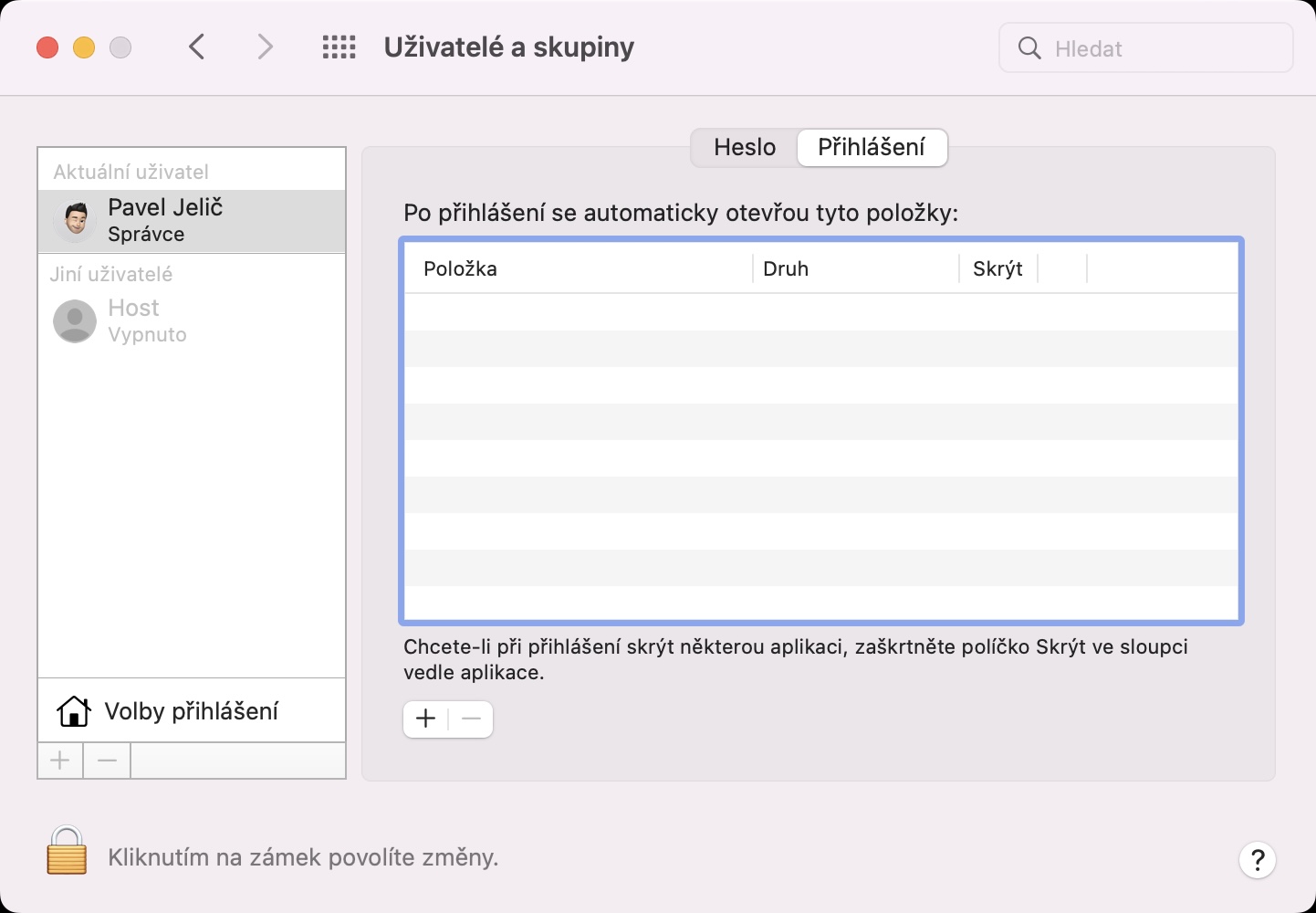
Таким чином, використовуючи описану вище процедуру, можна просто вимкнути автоматичне відкриття Discord на Mac після запуску комп’ютера Apple. Звичайно, ви також можете вимкнути автоматичний запуск інших програм таким же чином - просто позначте їх і торкніться значка -. З іншого боку, якщо ви бажаєте, щоб програма відкривалася автоматично, натисніть піктограму + і знайдіть потрібну програму в новому вікні.



