
Ви нещодавно стали одним із нових власників Apple TV? Тоді знайте, що його базове використання насправді дуже просте, і це може зробити кожен. Тим не менш, безумовно, варто знати різні поради та підказки, які зроблять користування розумною приставкою Apple ще приємнішим, ефективнішим та зручнішим. Тож уявімо їх.
Оновлення операційної системи
Фото галерея
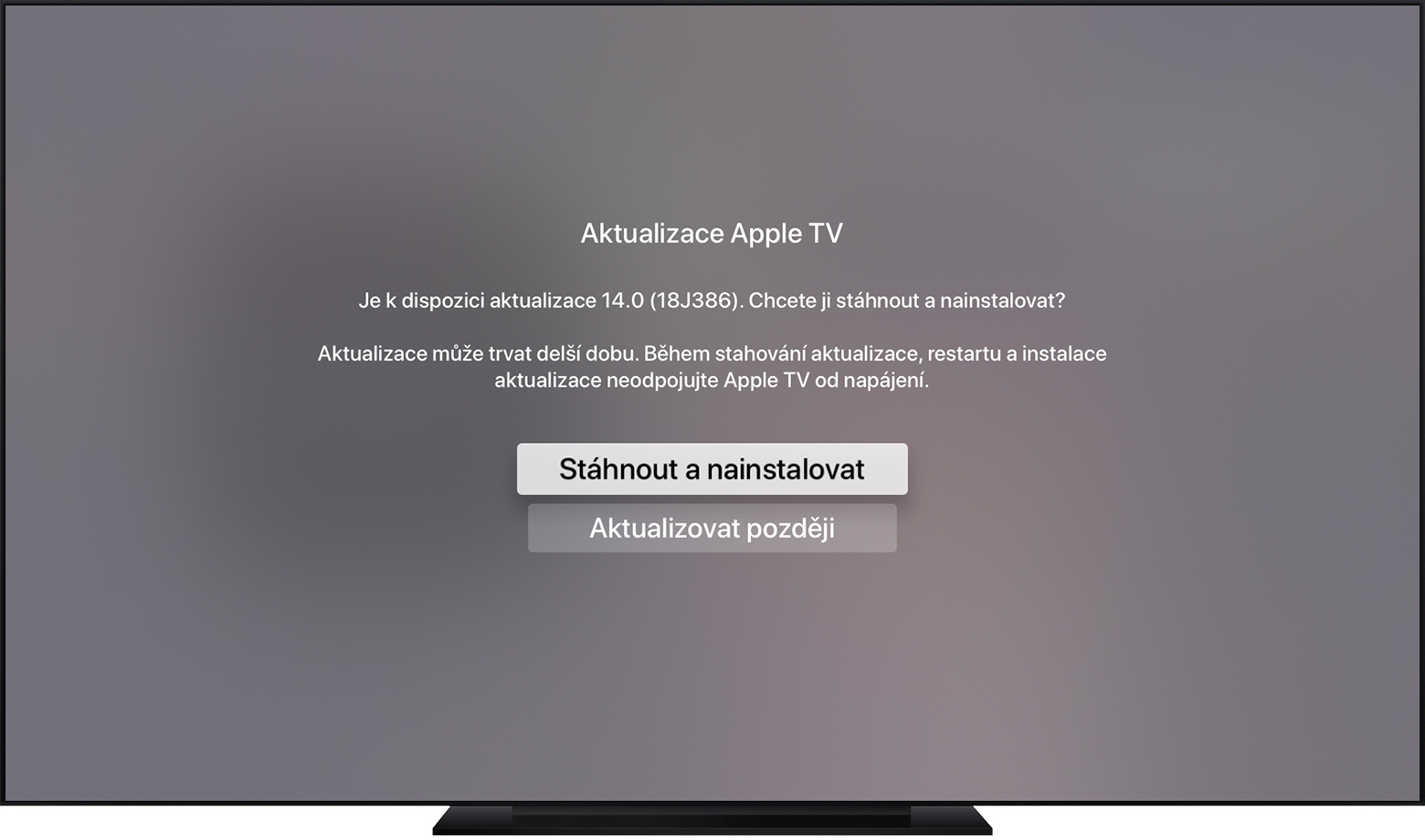
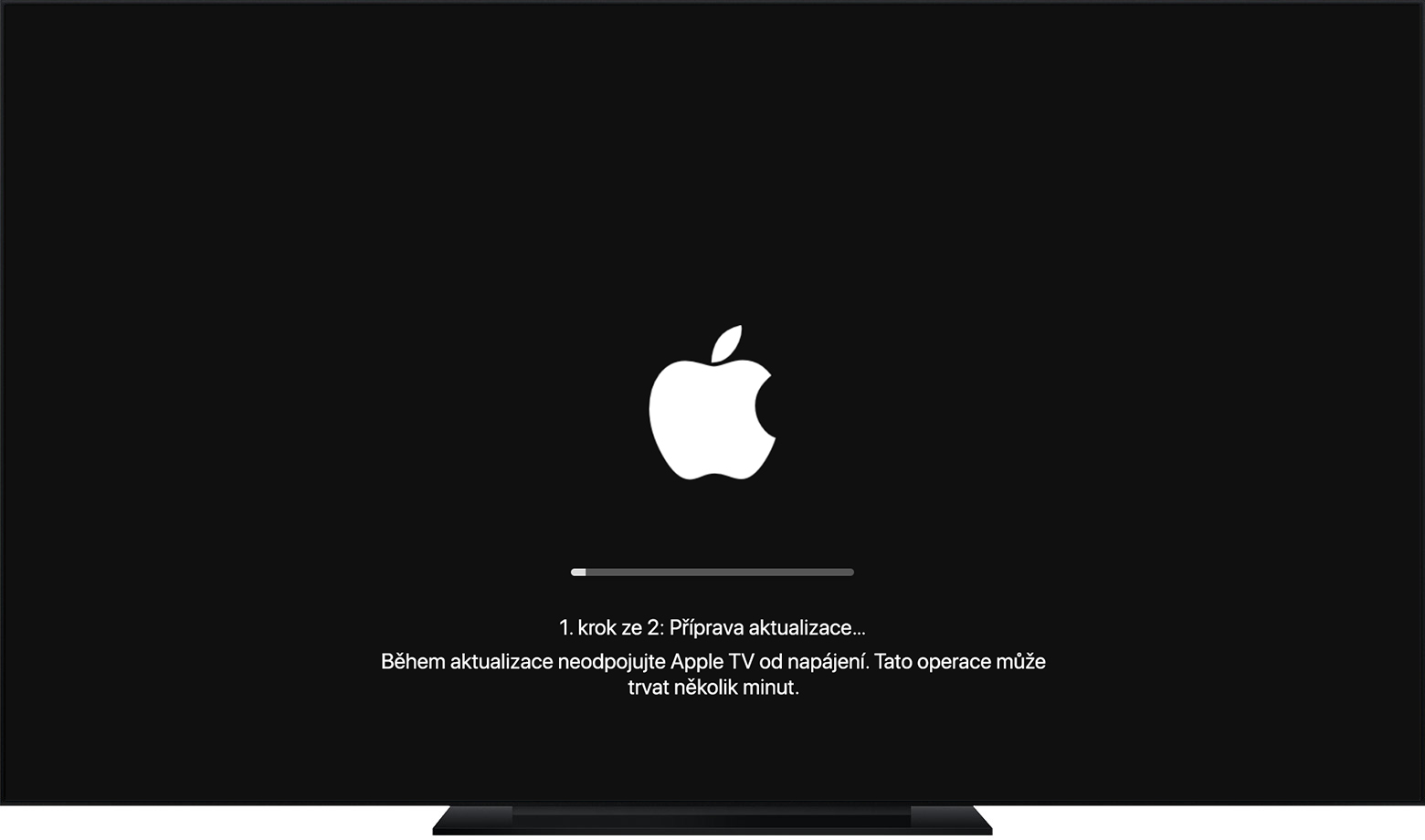
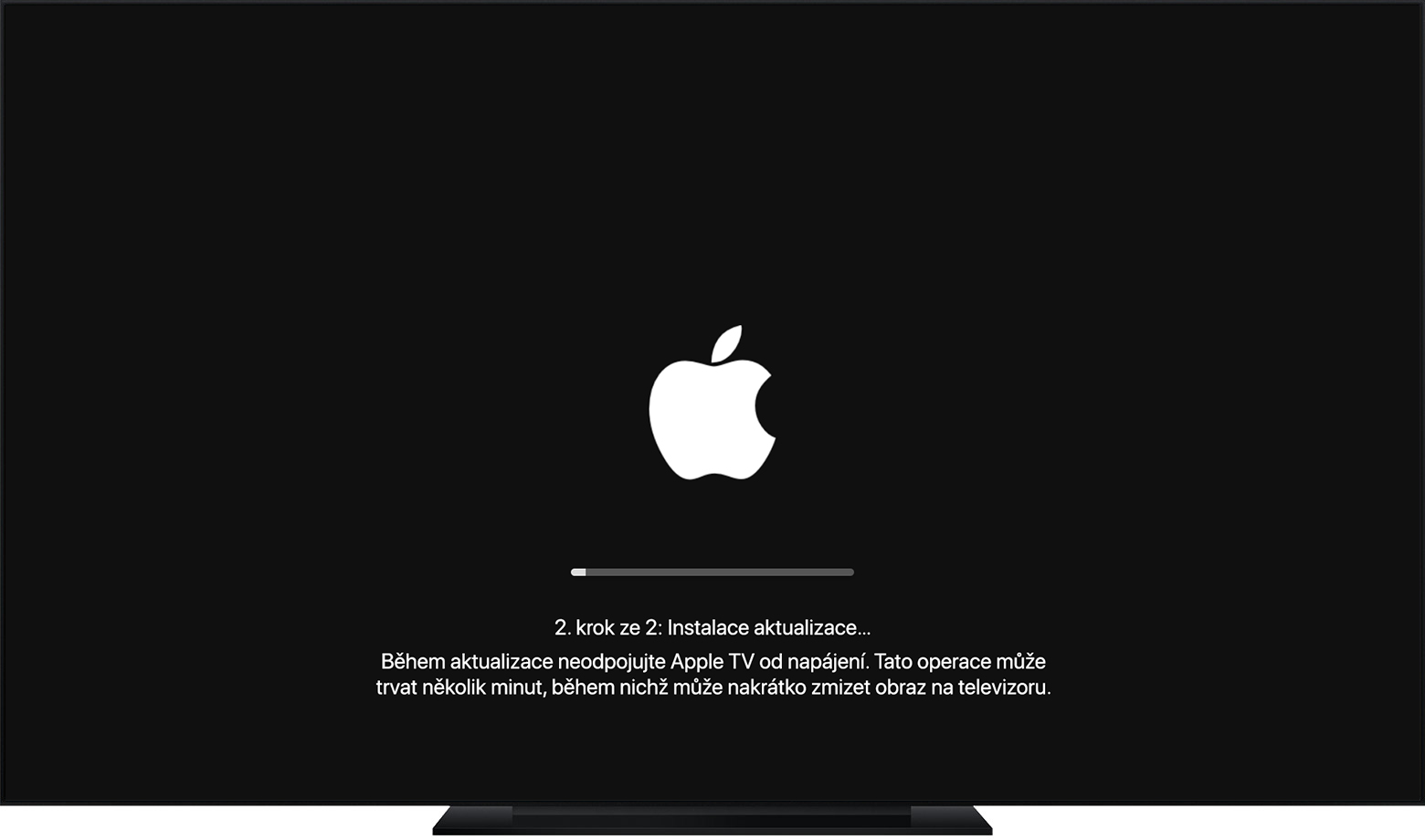
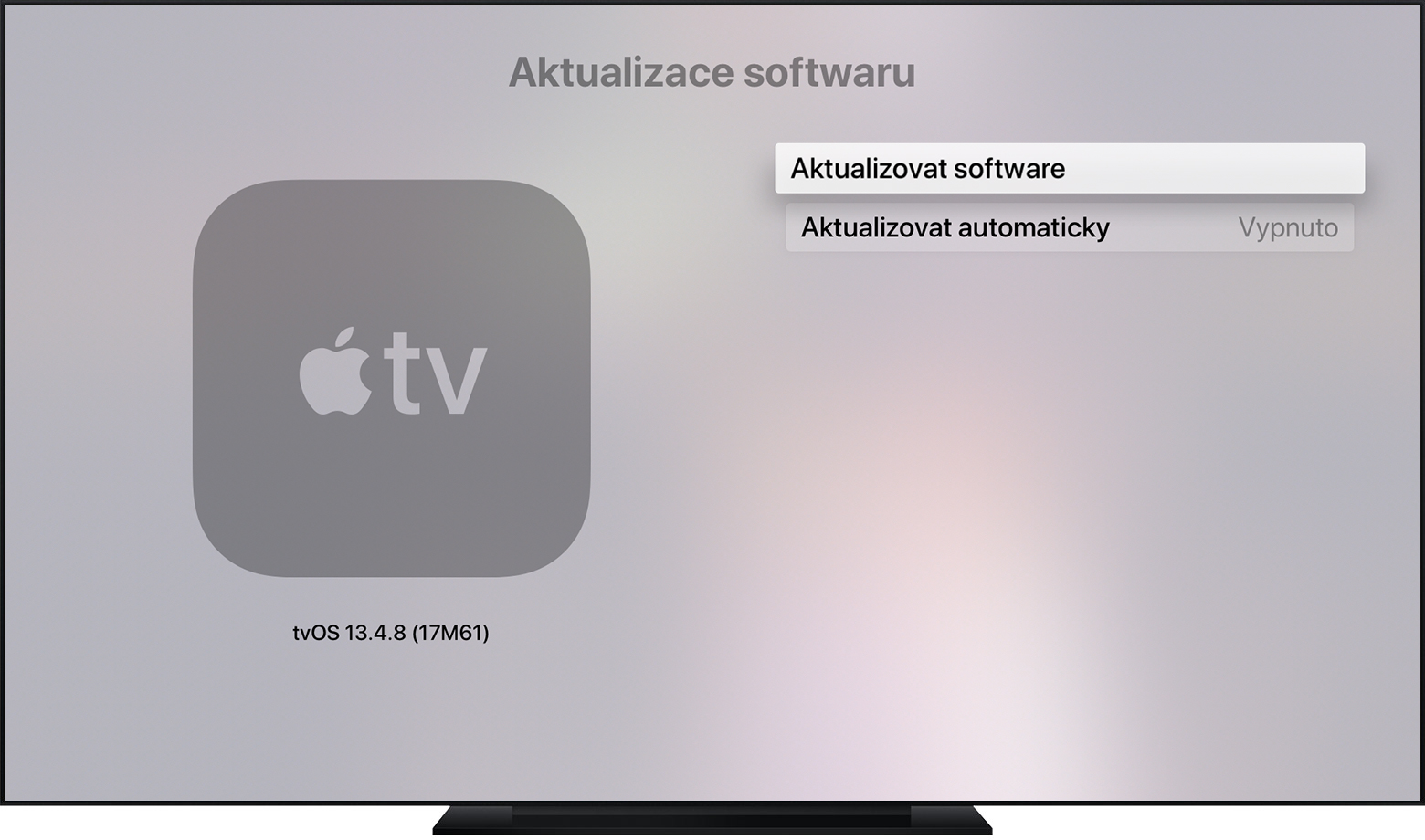
Оновлення операційної системи – це процес, яким ви ніколи не повинні нехтувати на жодному зі своїх пристроїв, Apple TV без винятку. Навіть якщо ваш новий Apple TV Якщо ви підключаєтеся вперше, переконайтеся, що його програмне забезпечення дійсно оновлено. Біжи на своєму Apple TV Налаштування та перейдіть до розділу «Оновлення програмного забезпечення» – якщо доступна нова версія операційної системи tvOS, встановіть її без зволікання.
Підключення навушників Bluetooth
Фото галерея

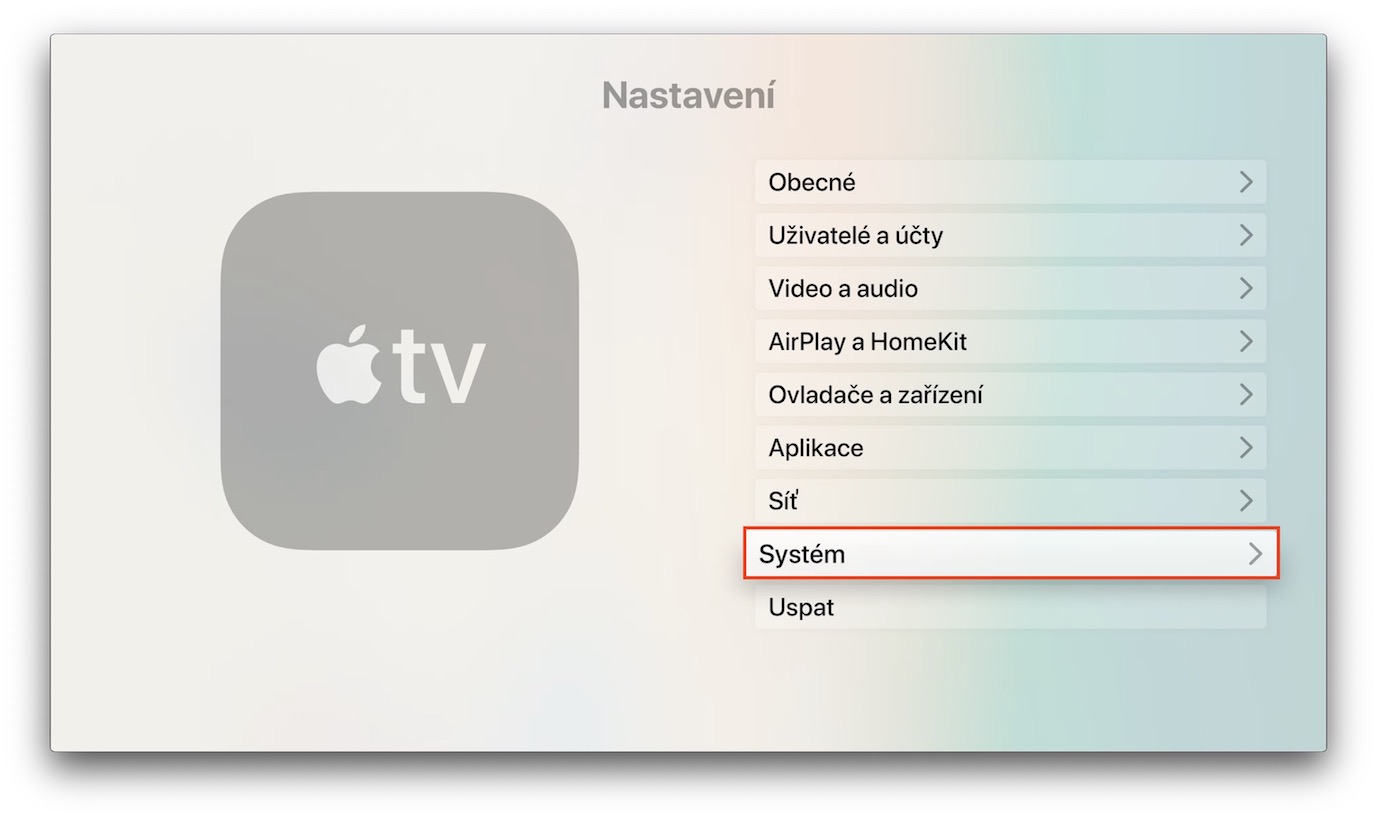
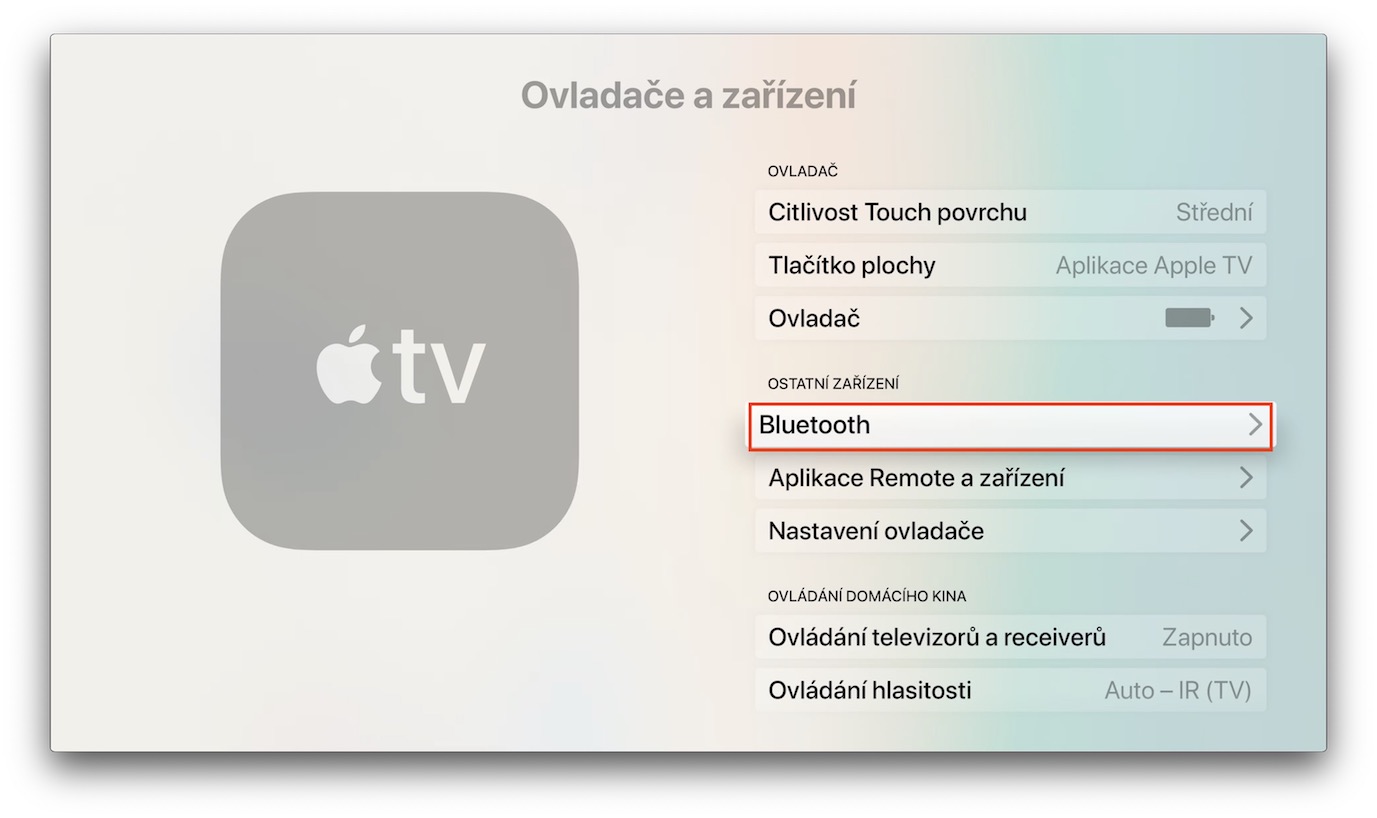

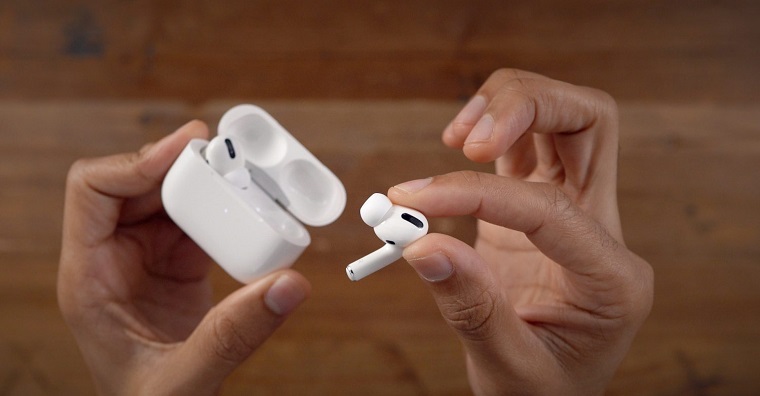
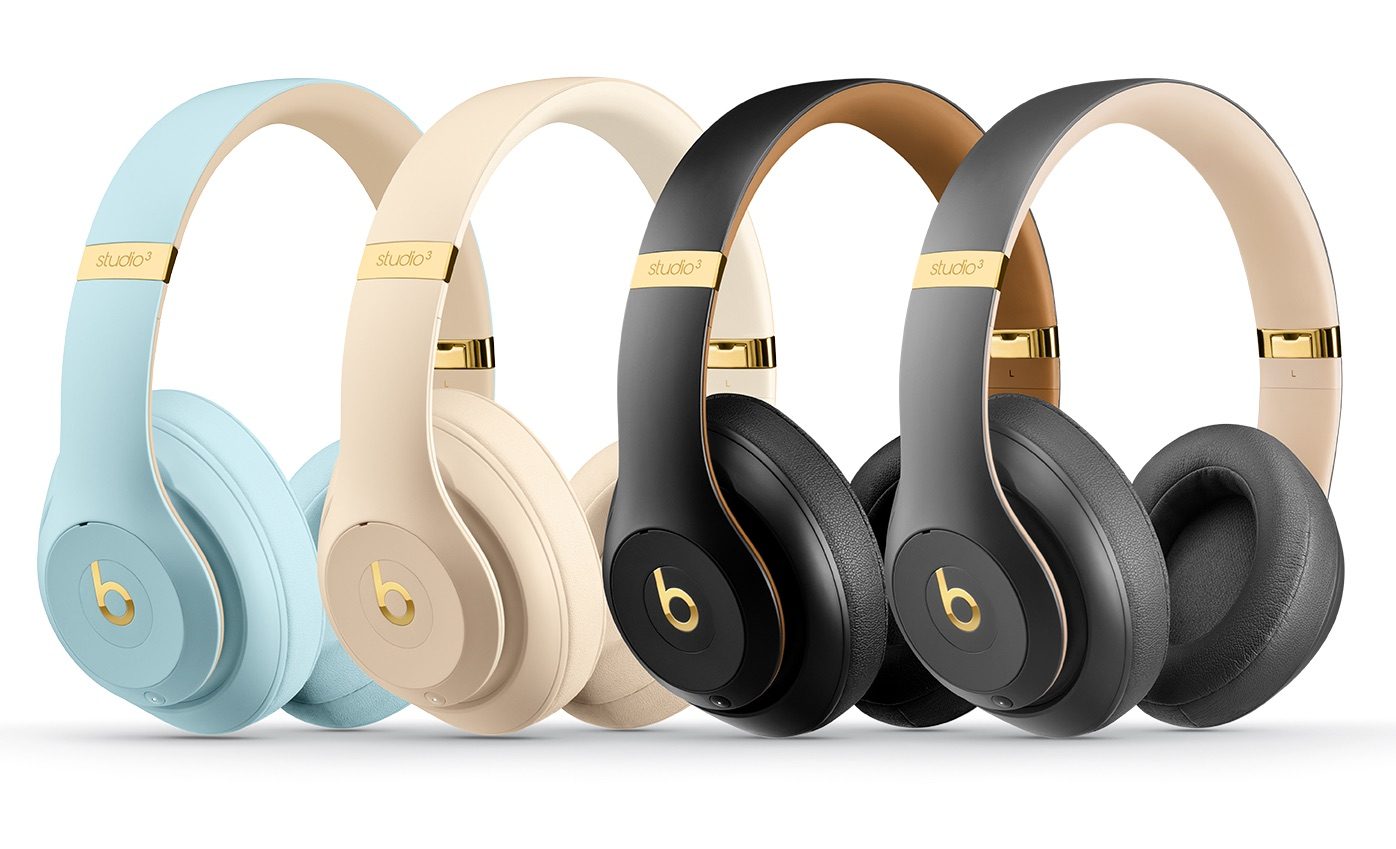
Ти готуєшся до нового Apple TV Хочете пограти в гру і не хочете заважати оточуючим під час гри? Ви можете зручно підключити до нього свої Bluetooth-навушники. Як це зробити? Біжи далі Apple TV Налаштування -> Драйвери та пристрої. Клацніть на Bluetooth, де ви побачите запропоновані навушники - вам просто потрібно з'єднати їх. Якщо ви хочете, щоб ваш Apple TV підключити AirДля зарядних пристроїв просто утримуйте кнопку на зарядному пристрої біля пристрою, доки індикатор на ньому не почне блимати білим.
Вибір заставки
Фото галерея
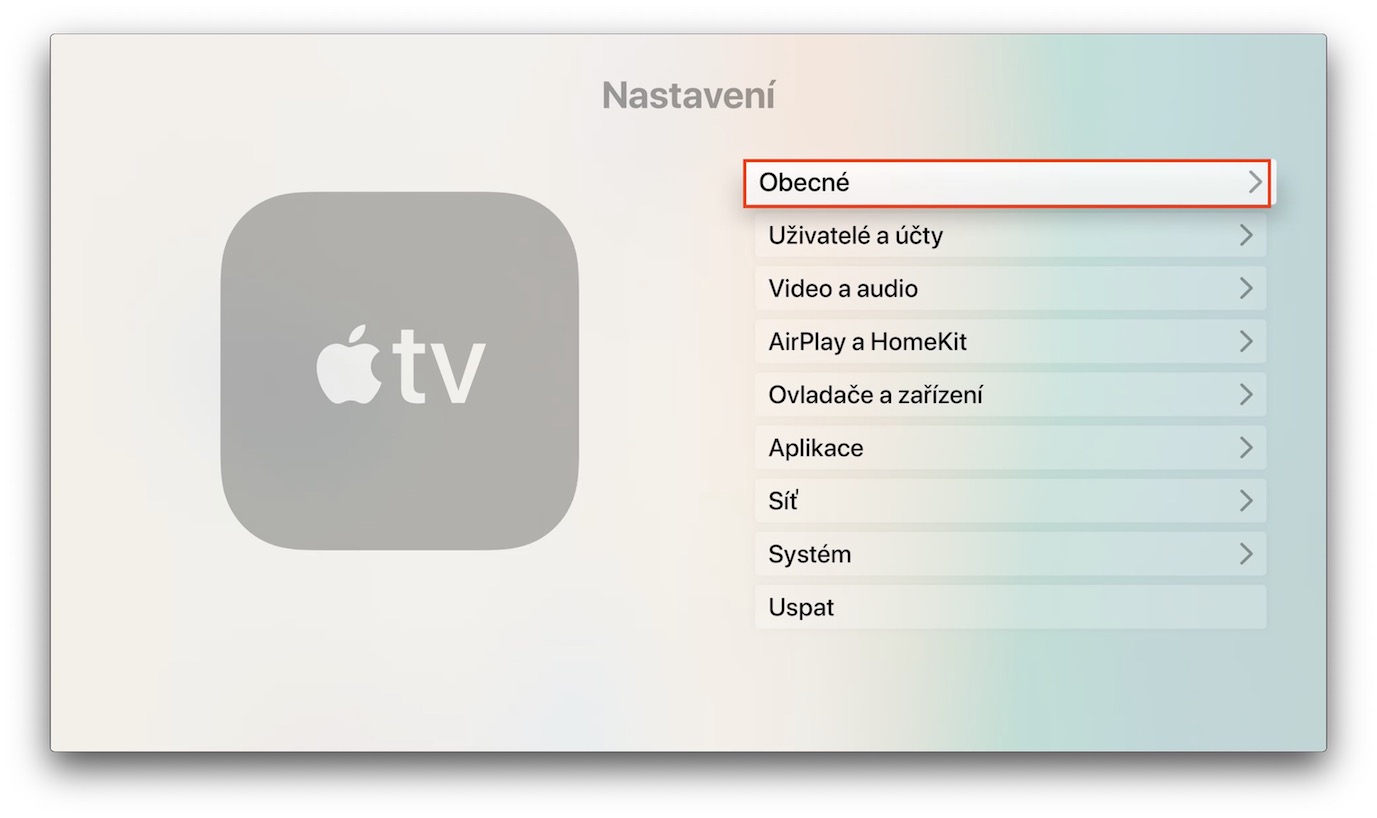
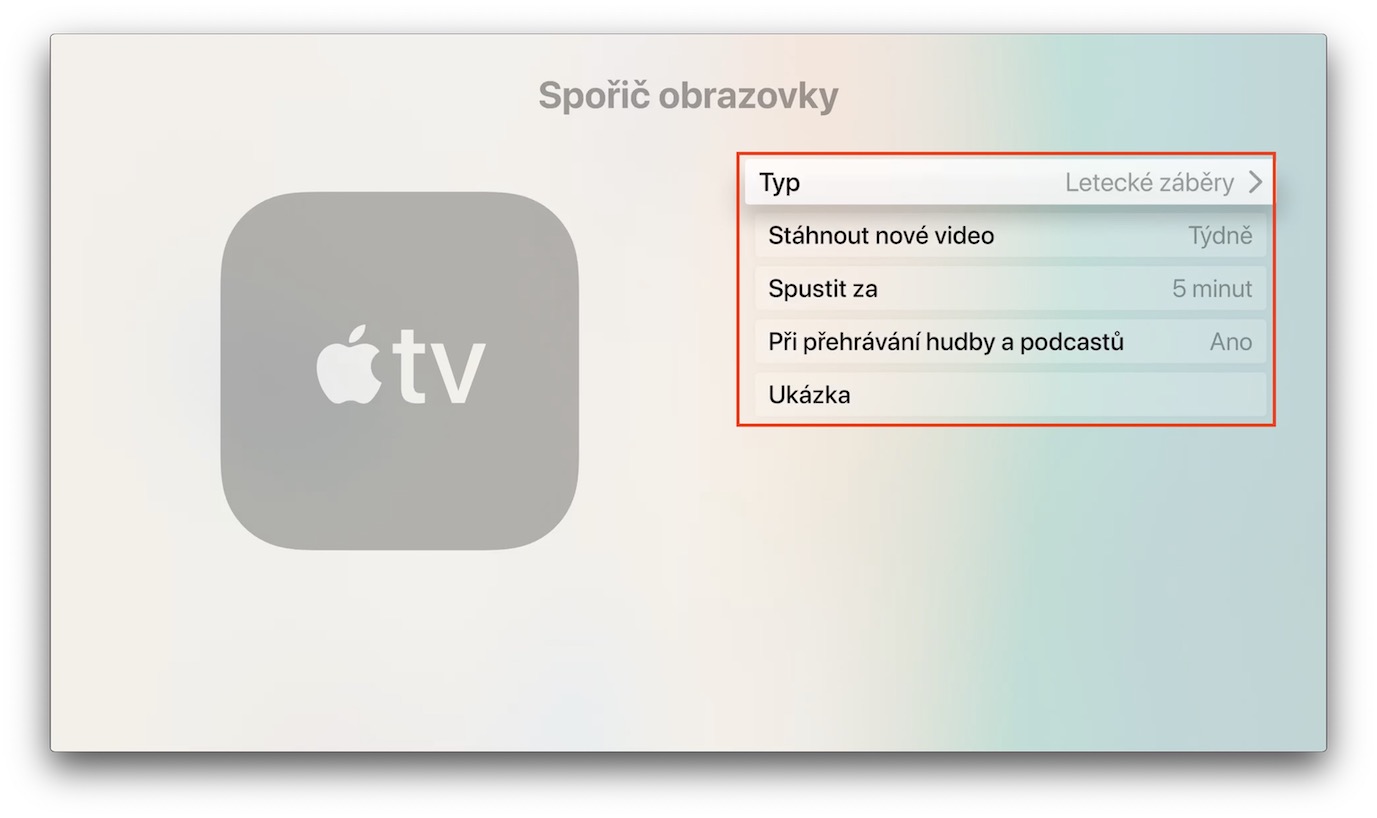
Apple TV пропонує колекцію вражаючих заставок, з яких ви можете вибрати свою улюблену. Pro знову змініть заставку на вашому Apple TV Перейдіть до Налаштувань. Клацніть Загальні -> Заставка, де ви можете зручно вибрати не лише саму заставку, але й установити інші параметри, наприклад частоту завантаження або час, після якого заставку слід активувати.
Овладані Apple TV над iPhone
Фото галерея
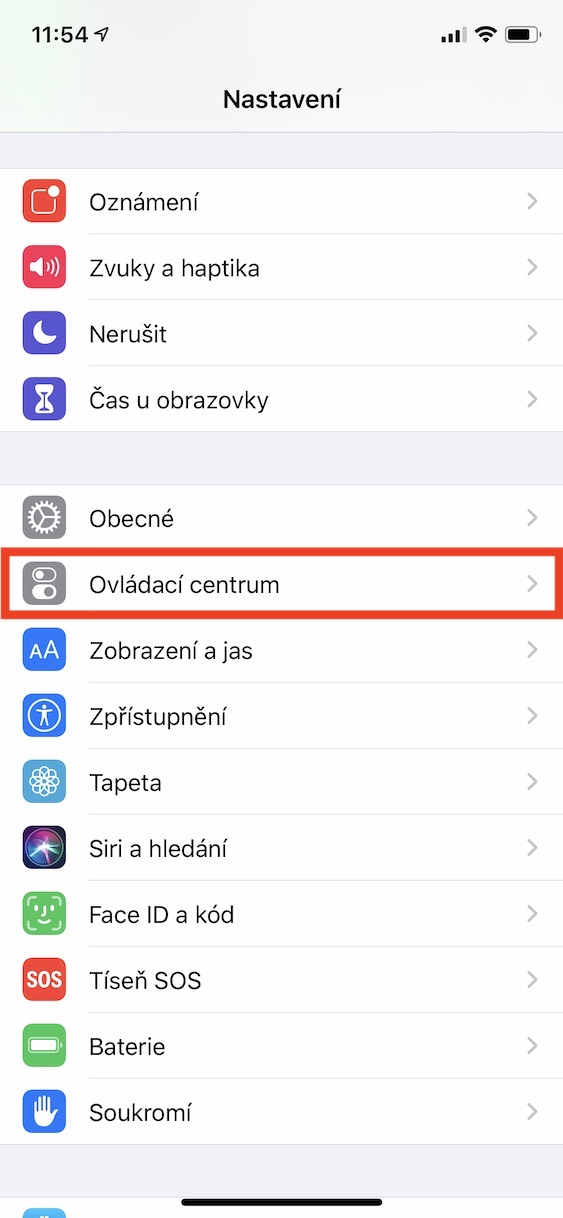
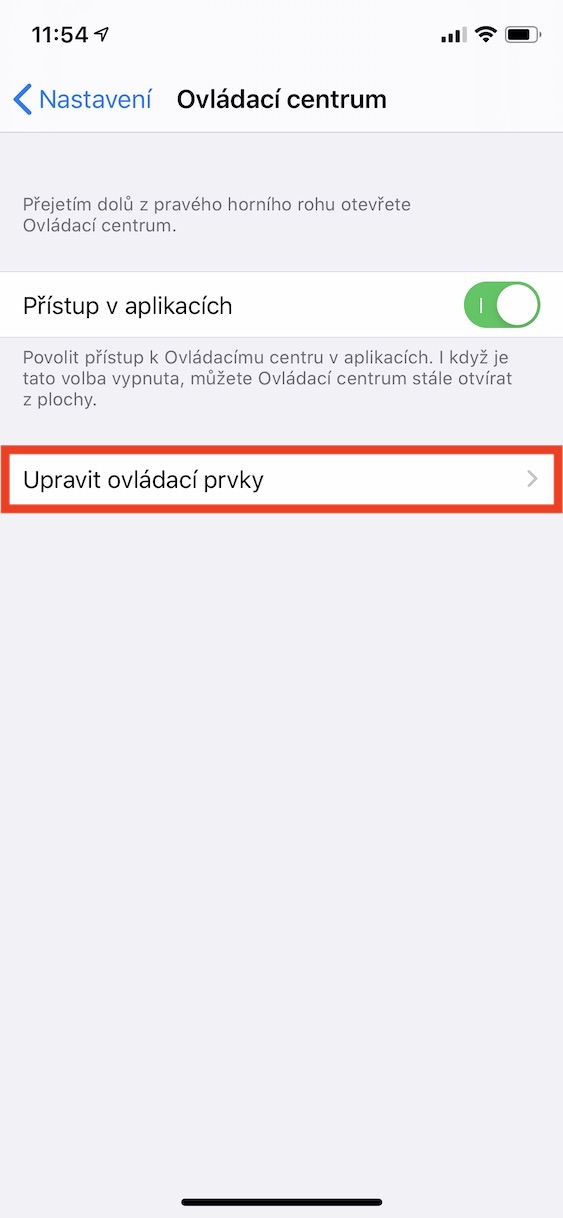
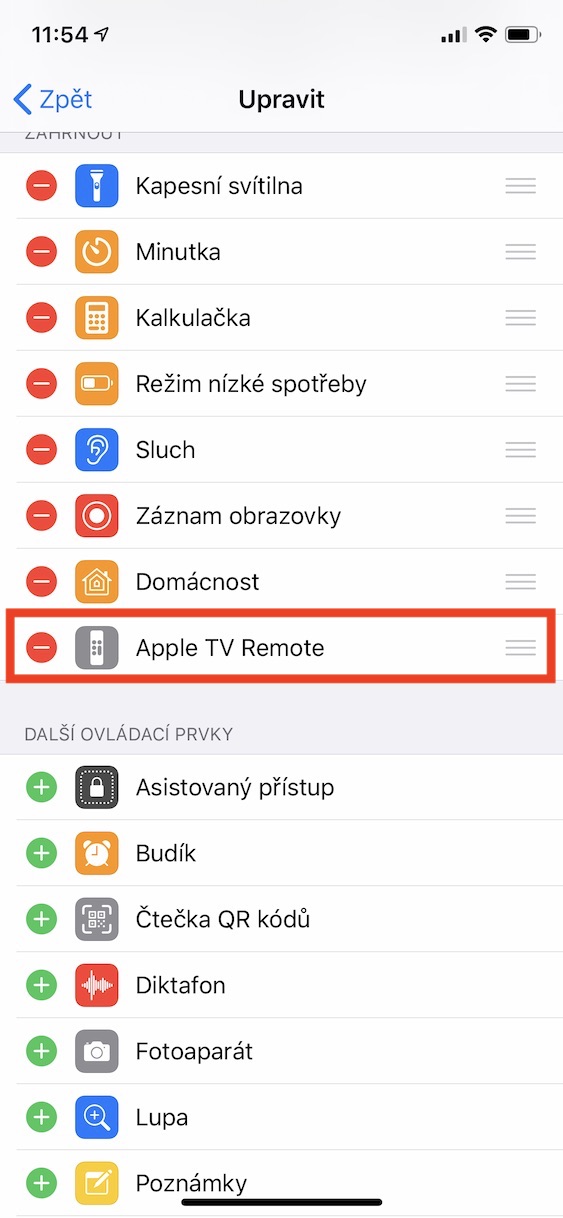
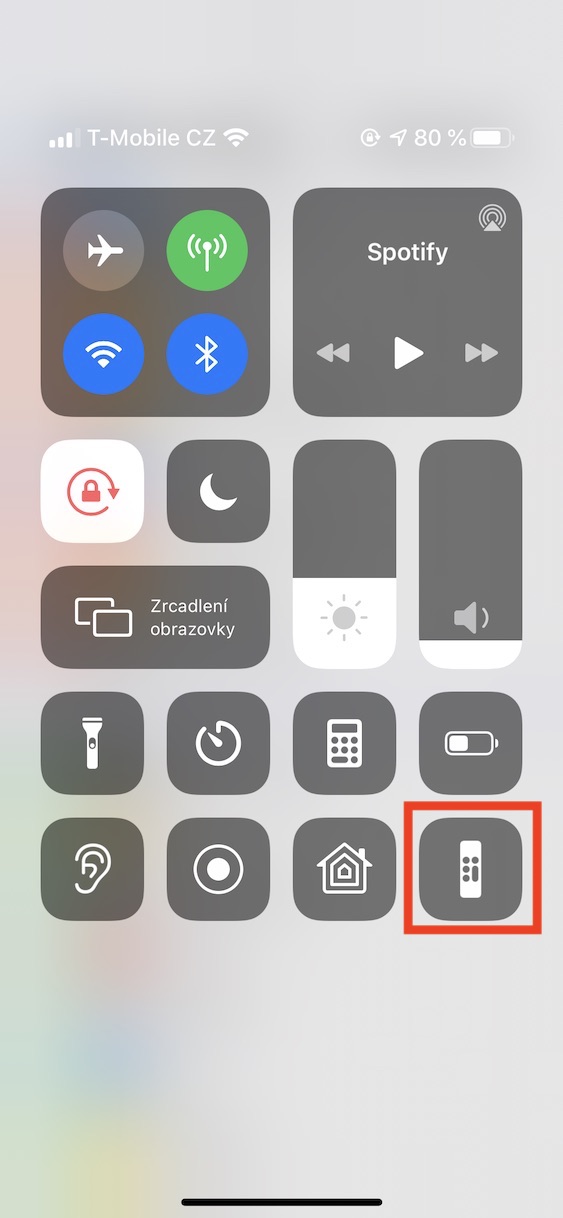
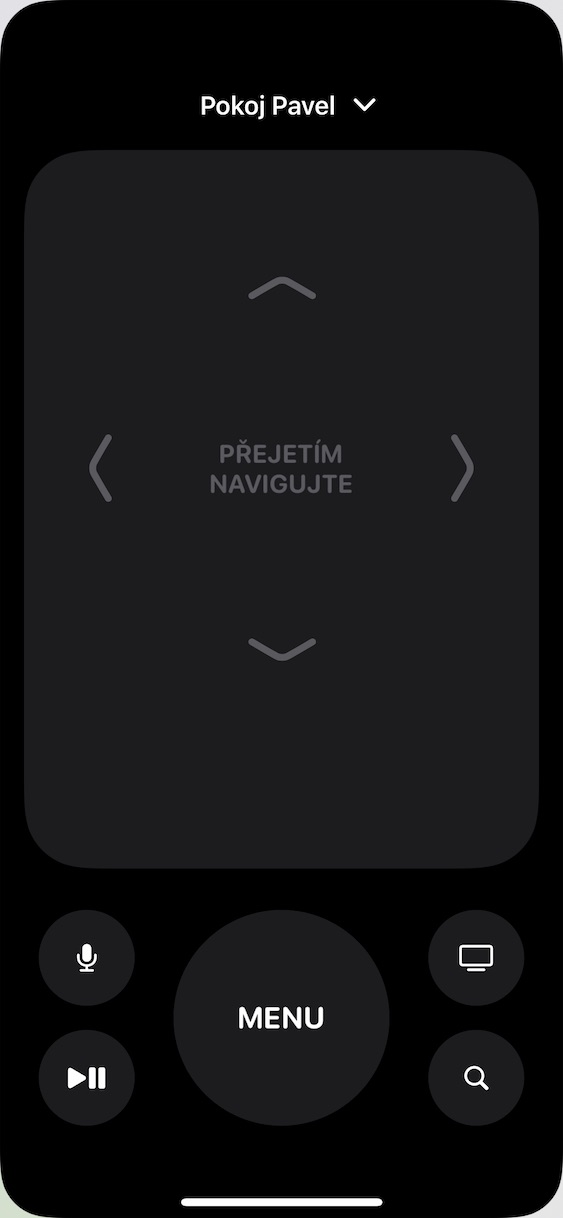
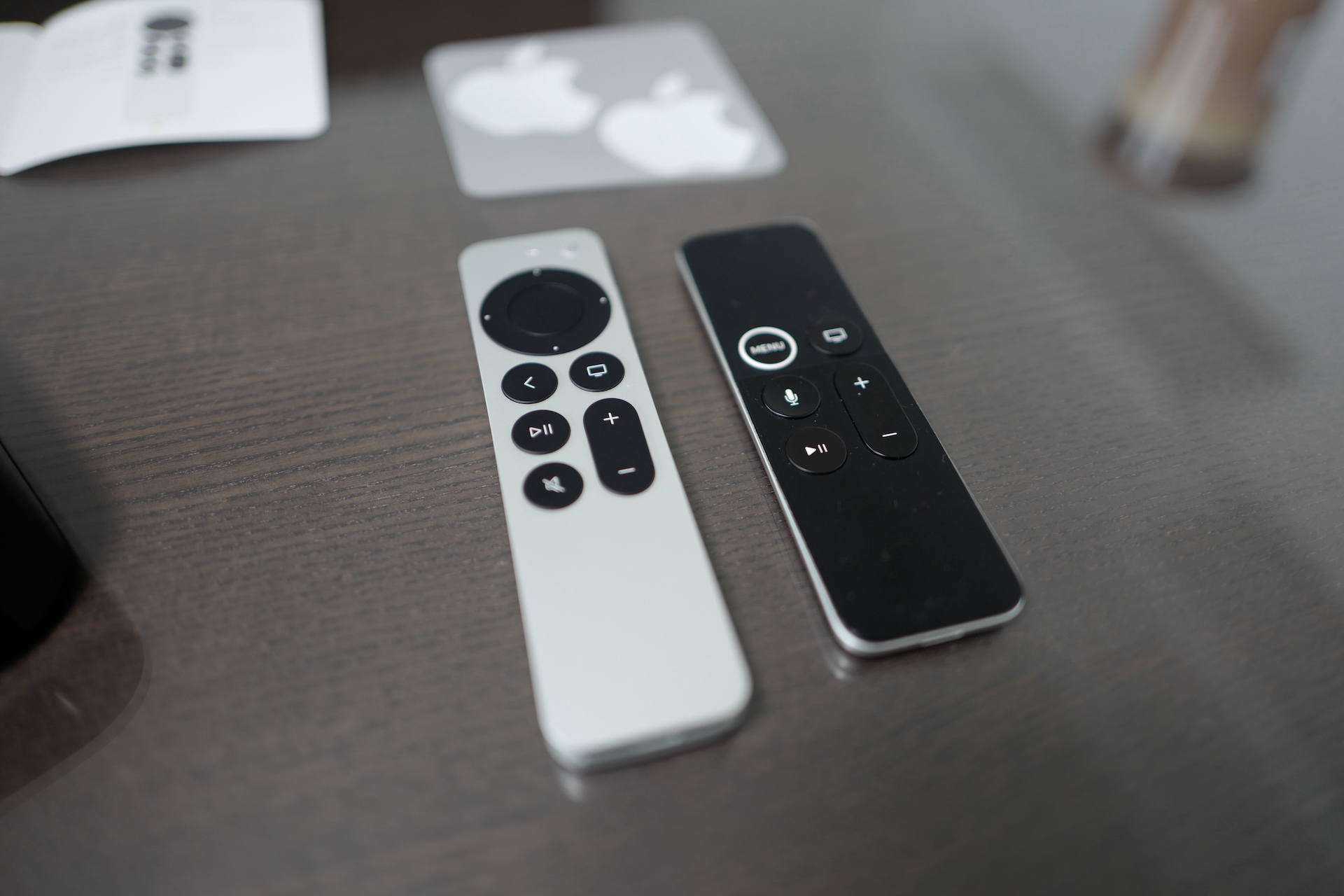
Чи знаєте ви, що дистанційне керування вашим Apple TV ви також можете використовувати iPhone? Просто запустіть Налаштування -> Центр керування на смартфоні Apple. Перейдіть до елементів, які потрібно додати до Центру керування. Тоді вам залишається лише вибрати Apple TV Дистанційно, і кожен раз, коли ви хочете почати контролювати свій Apple TV через iPhone, активуйте Control Center на своєму смартфоні та торкніться піктограми контролера.
Темний режим
Фото галерея
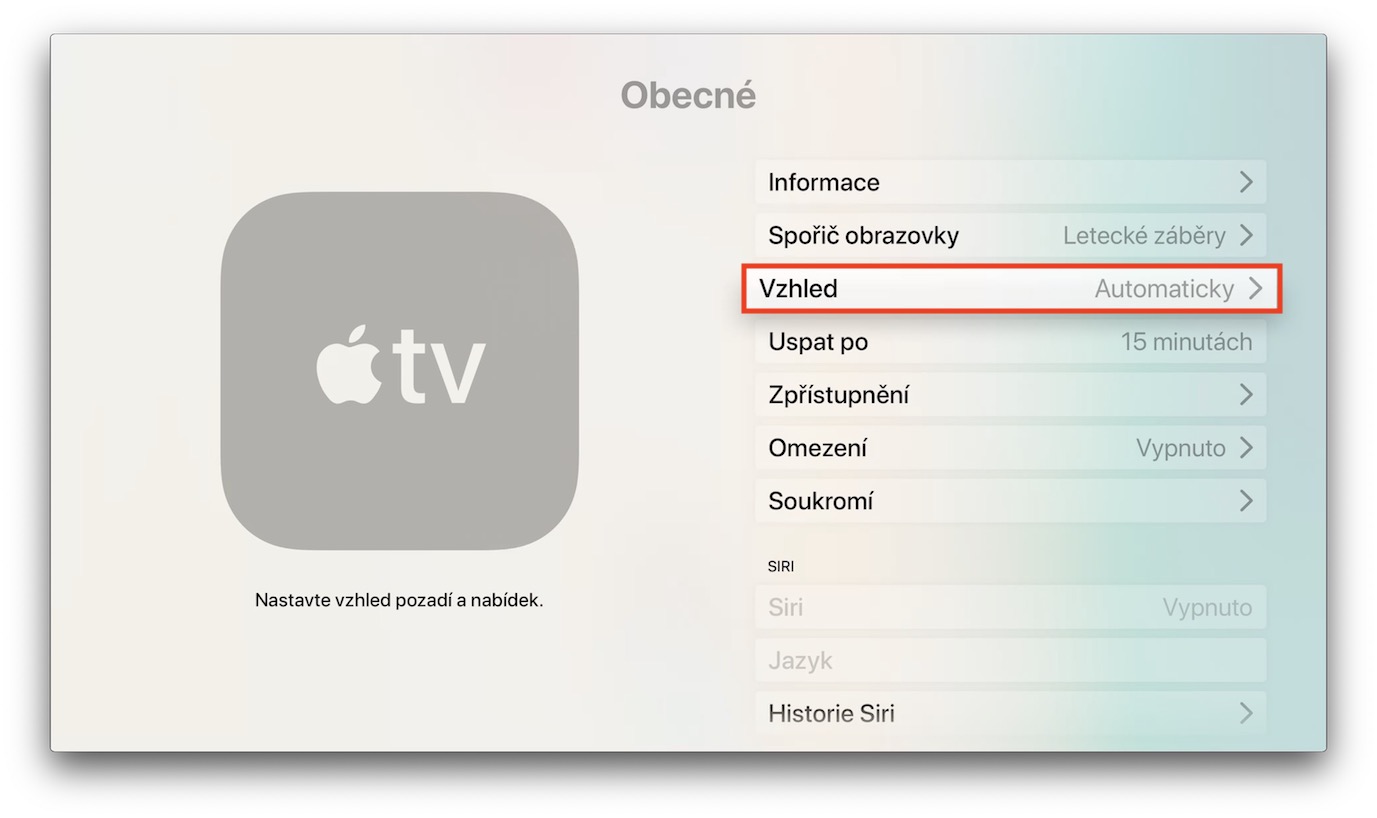
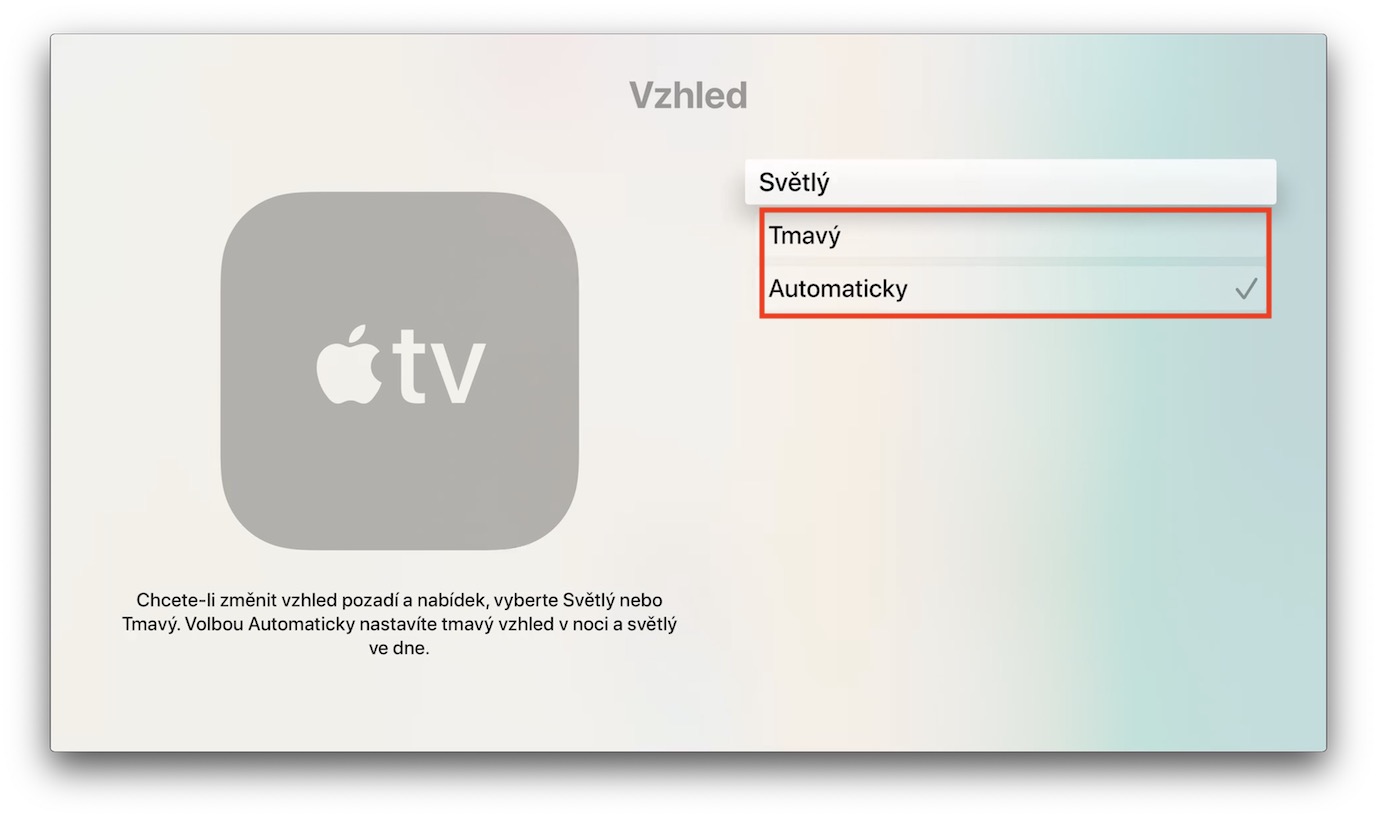
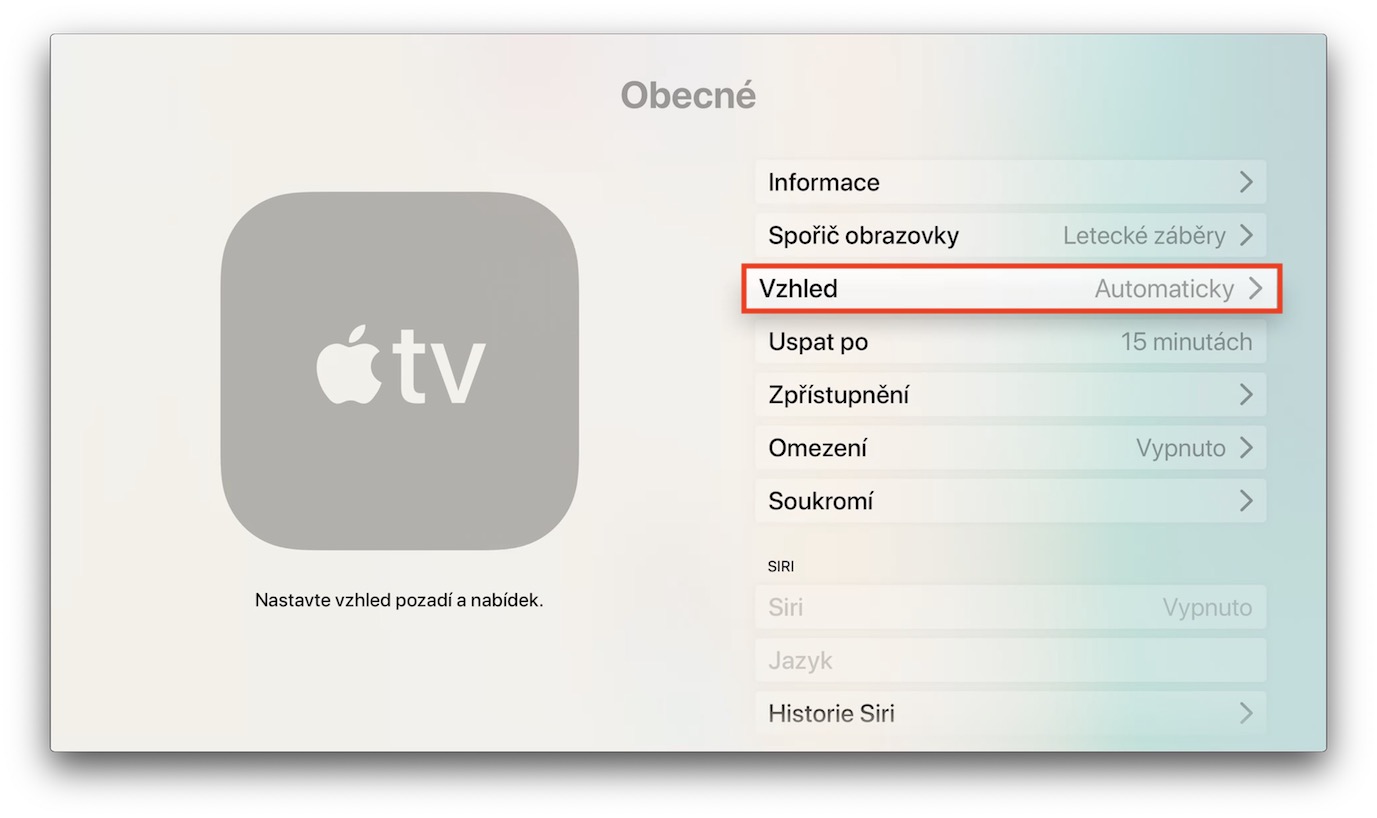
Темний режим увімкнено Apple TV Ви особливо оціните це, якщо захочете подивитися його ввечері, коли такий режим може значно полегшити ваш зір. Pro активація темного режиму Apple TV запустіть Налаштування -> Загальні -> Вигляд. Тут ви можете або перемикатися між темним і світлим режимами, або безпосередньо активувати автоматичні зміни, які відбуватимуться залежно від часу доби.
Перейменування Apple TV
Як і інші пристрої Apple, ви також можете перейменувати свій Apple TVЯк це зробити? Запустіть «Налаштування» -> «Загальні», де ви перейдете до розділу «Про нас» -> «Ім’я». Тут вам просто потрібно внести відповідні зміни та Apple TV просто перейменувати. Зміна імені буде особливо корисною, якщо у вашій родині більше ніж одна особа. Apple TV.
Вас може зацікавити
Підключення ігрового контролера
Фото галерея
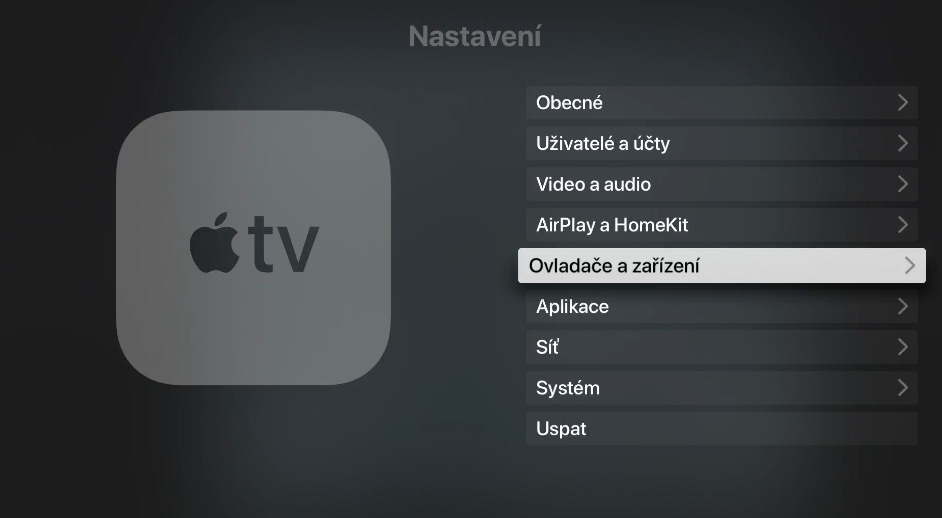
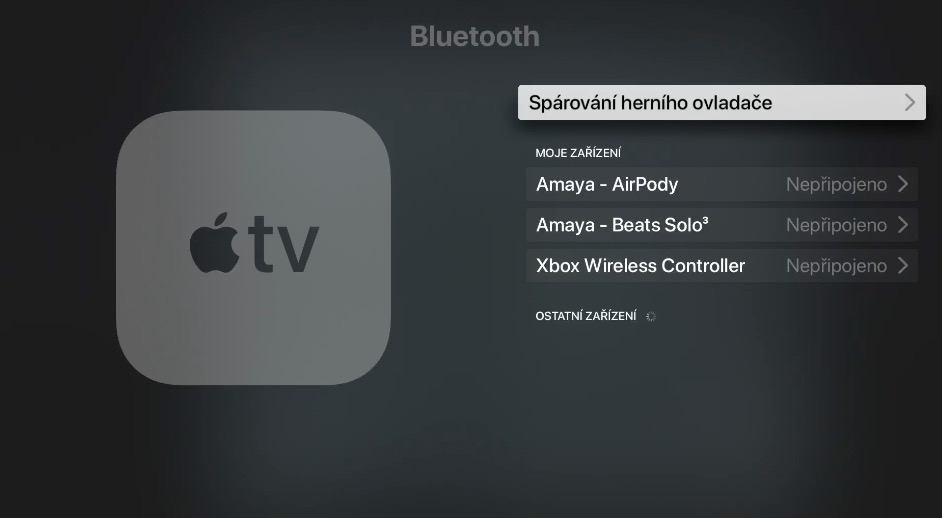
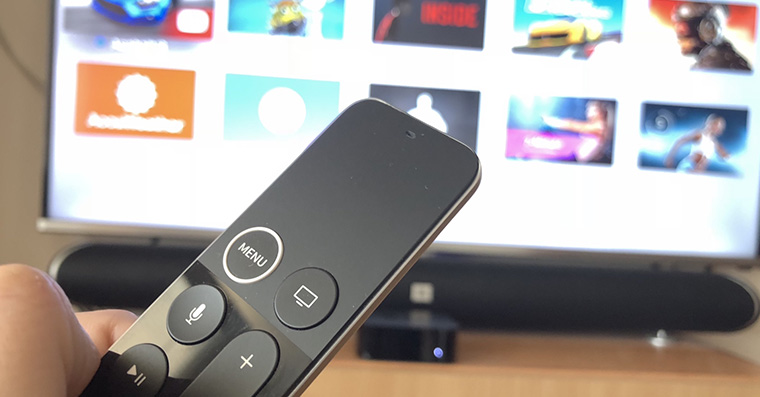
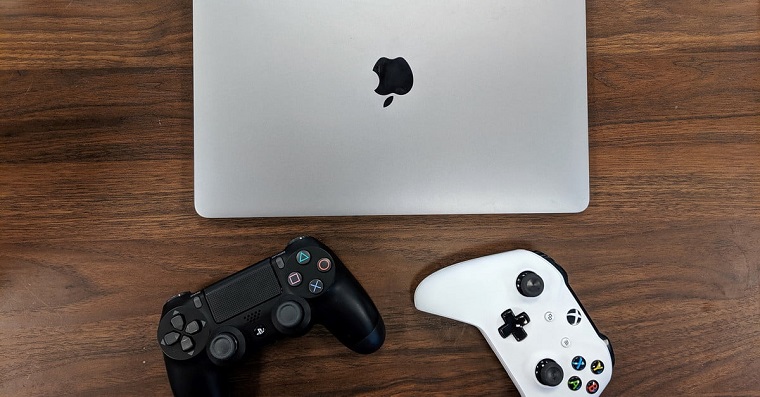
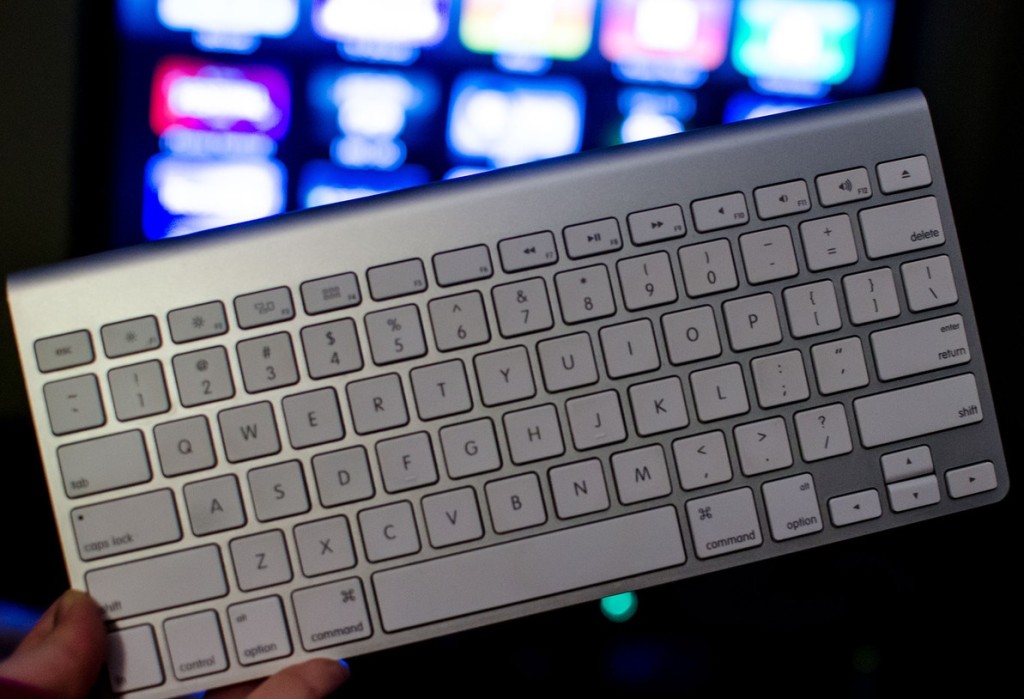

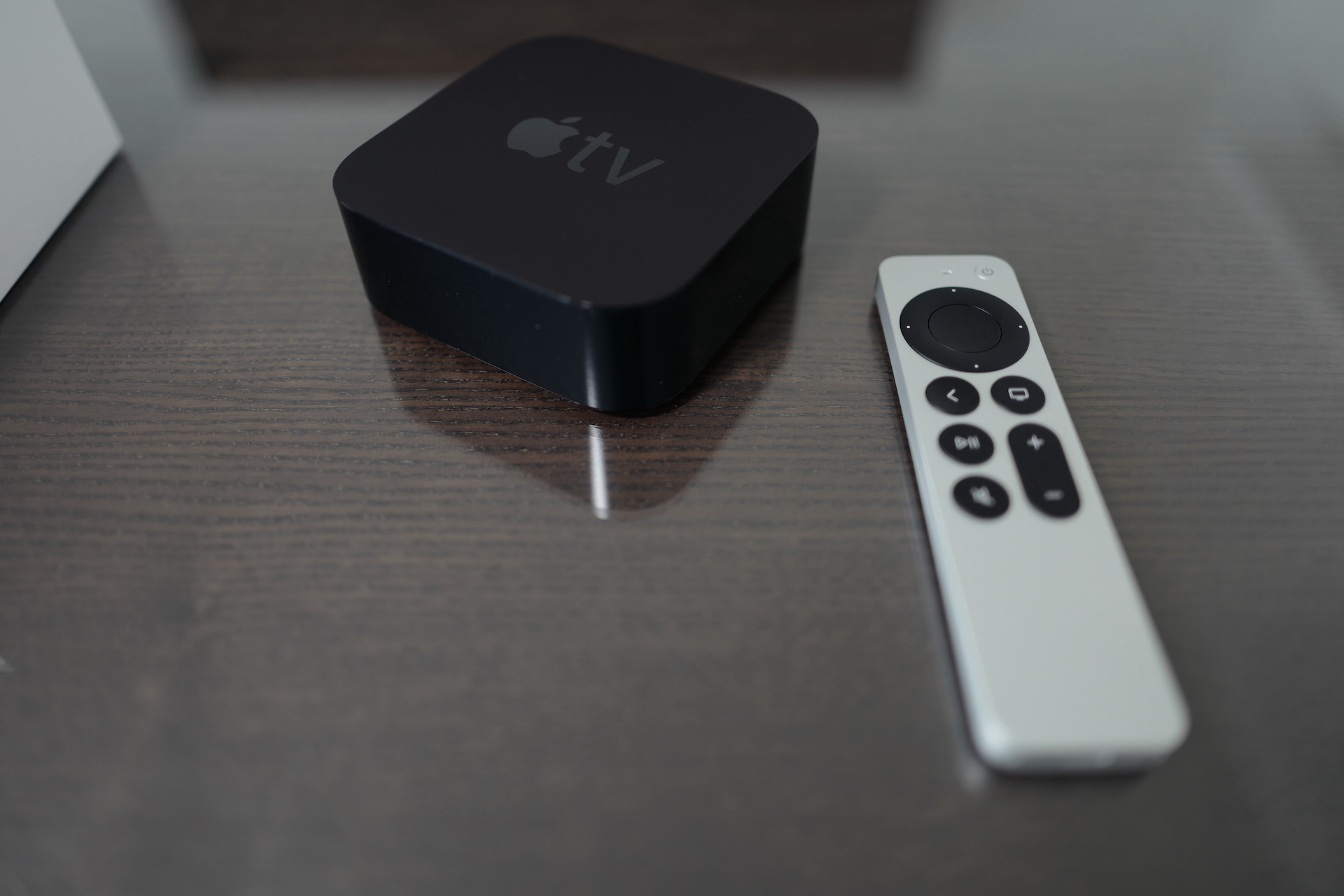
Apple TV Це чудовий пристрій не тільки для перегляду фільмів і серіалів, а й для різноманітних ігор, якими можна керувати за допомогою одного із сумісних контролерів. Ви підключаєте ігровий контролер до свого Apple TV спочатку увімкнувши його та активувавши на ньому Bluetooth відповідно до інструкцій виробника. Потім далі Apple TV запустіть «Параметри» -> «Контролери та пристрої» -> «Bluetooth», де ви можете створити пару з контролером, натиснувши на його назву.
Батьківський замок
Фото галерея
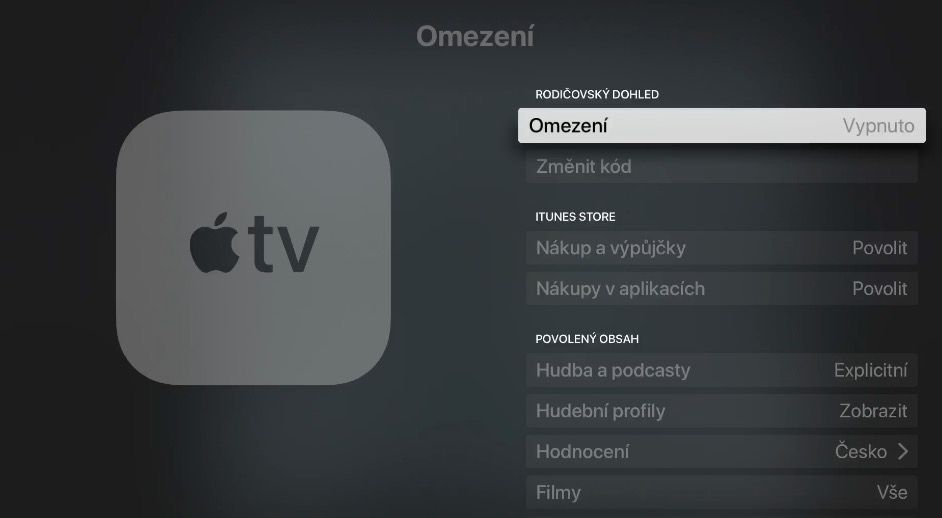
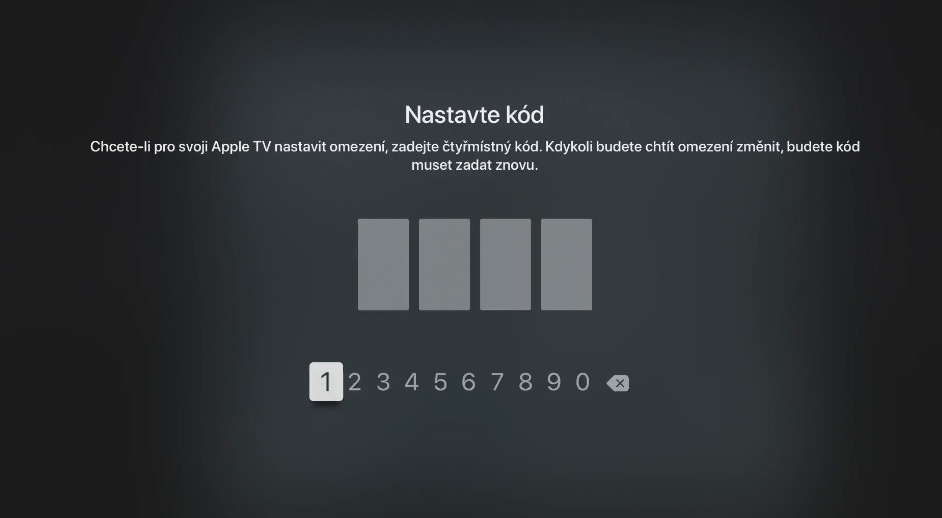
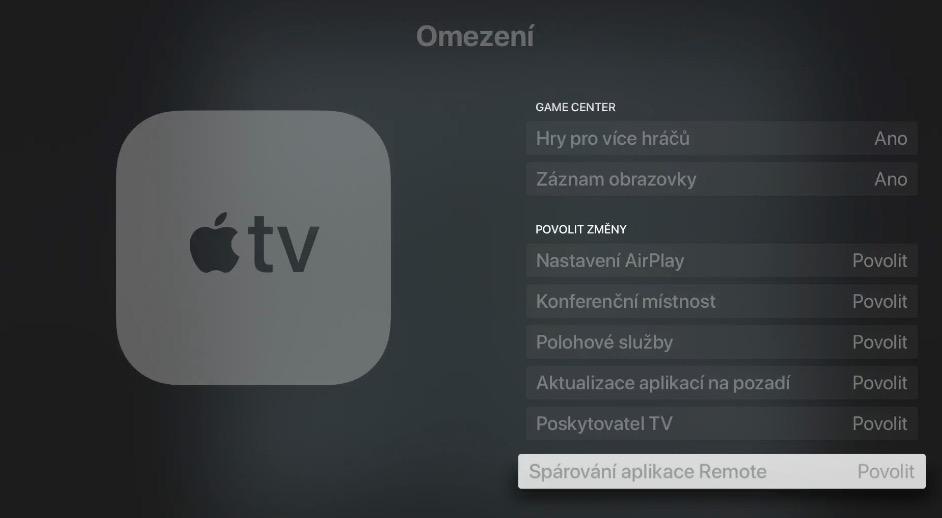
Якщо у вас вдома маленькі діти, безумовно, варто активувати na Apple TV батьківський контроль, завдяки якому ваші діти не матимуть доступу до конфіденційного та неприйнятного контенту. Ви можете встановити батьківський контроль на своєму Apple TV Просто активуйте його, запустивши налаштування, де в розділі «Загальні» перейдіть до «Обмеження». У розділі «Обмеження» ви можете встановити код батьківського блокування, а також налаштувати вміст, який ви хочете дозволити на пристрої.
Відрегулюйте якість відео
Apple TV пропонує широкий спектр різних варіантів налаштування. Сюди також входить можливість налаштувати та встановити якість відео та аудіо. Якщо ви хочете, щоб ці варіанти були у вас Apple TV досліджуйте, спочатку запустіть на ньому Налаштування, де перейдіть до розділу Відео та audio. Тут ви легко налаштуєте всі необхідні параметри.
Вас може зацікавити



Хіба не 9?
Чи не тільки 9?
Ще немає функції типу «вимкнути після закінчення відтворення», або швидкого одноразового перемикання часу,
Обмін на Nvidia Shield pro.:-)