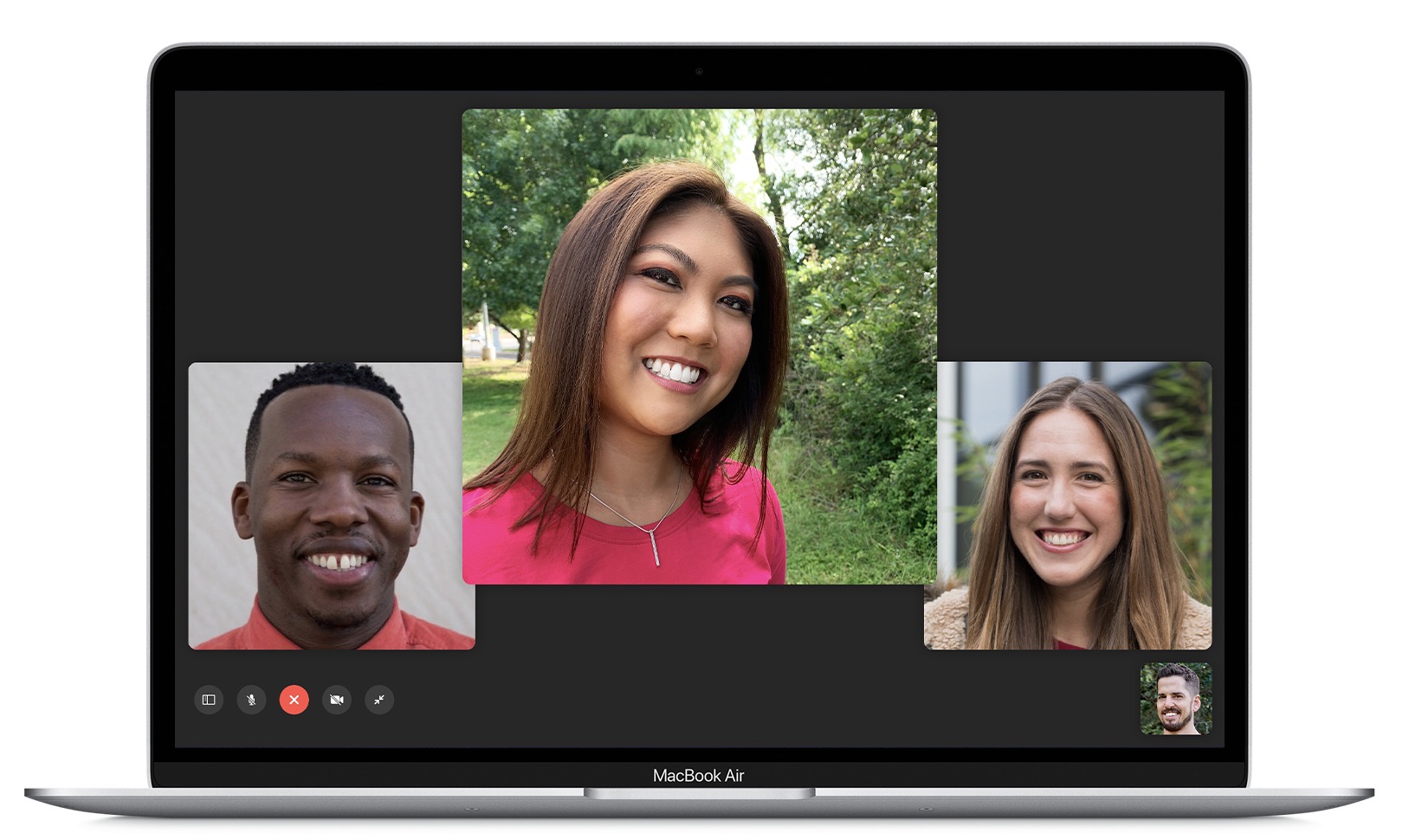
Якщо ви хочете спілкуватися з ким завгодно на своєму Mac, ви можете використовувати безліч різних програм, як рідних, так і сторонніх. Операційні системи Apple включають програму FaceTime для дзвінків та відеодзвінків, яку ви точно використовували хоча б раз. Однак, якщо ви подумаєте про програму FaceTime, то виявите, що ми використовували її практично лише для спілкування з родиною чи близькими друзями. Щоб розпочати дзвінок FaceTime, потрібно було мати доступний номер телефону учасника або мати цю людину в друзях. Але тепер це змінюється, адже щоб запросити учасника до дзвінка, потрібно лише надіслати посилання, яке людина може використати для приєднання – дивіться статтю нижче.
Вас може зацікавити
Як увімкнути портретний режим у FaceTime на Mac
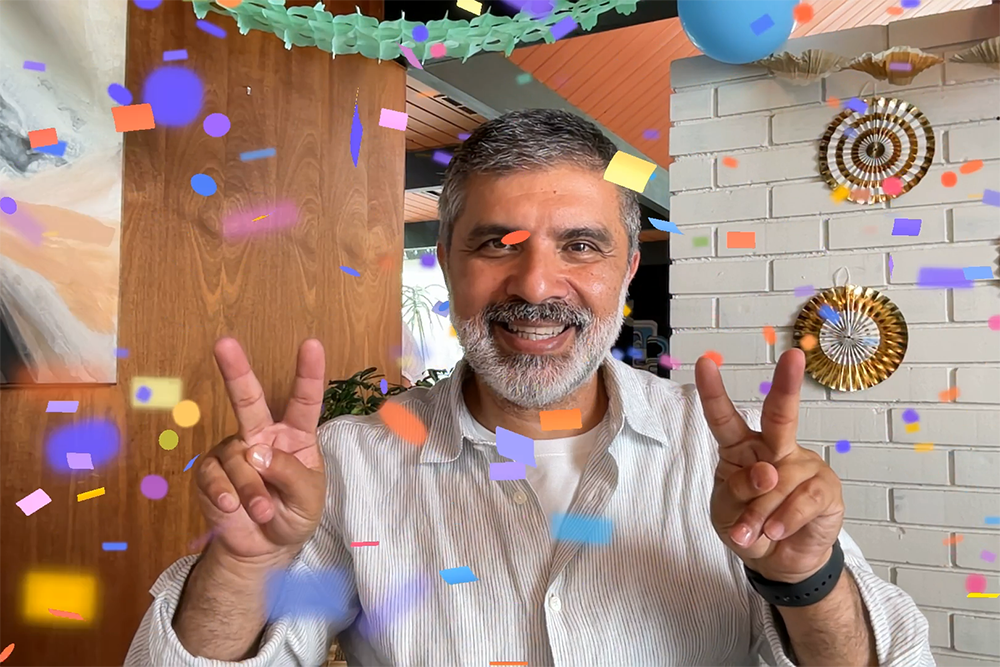
Однак FaceTime у нових операційних системах має багато інших чудових функцій. Одна з них – можливість налаштування ефектів зображення. Наразі ці ефекти зображення включають лише портретний режим, який розмиває фон навколо користувача. Ця функція вже давно доступна в інших комунікаційних програмах – ви можете знайти її, наприклад, у Microsoft Teams, Zoom або Google Meet. На жаль, у випадку з FaceTime нам довелося чекати на вихід нових систем. Однак, варто зазначити, що очікування однозначно того вартувало, оскільки портретний режим використовує Neural Engine для розмиття фону, що, коротко кажучи, може набагато краще та точніше відокремити фон від користувача. На жаль, цей портретний режим доступний лише на пристроях з чіпами. Apple SiliconВи можете увімкнути його наступним чином:
- Спочатку на вашому Mac перейти до рідної програми Facetime.
- Як тільки ви це зробите, класичним способом Розпочніть відеодзвінок з іншими учасниками.
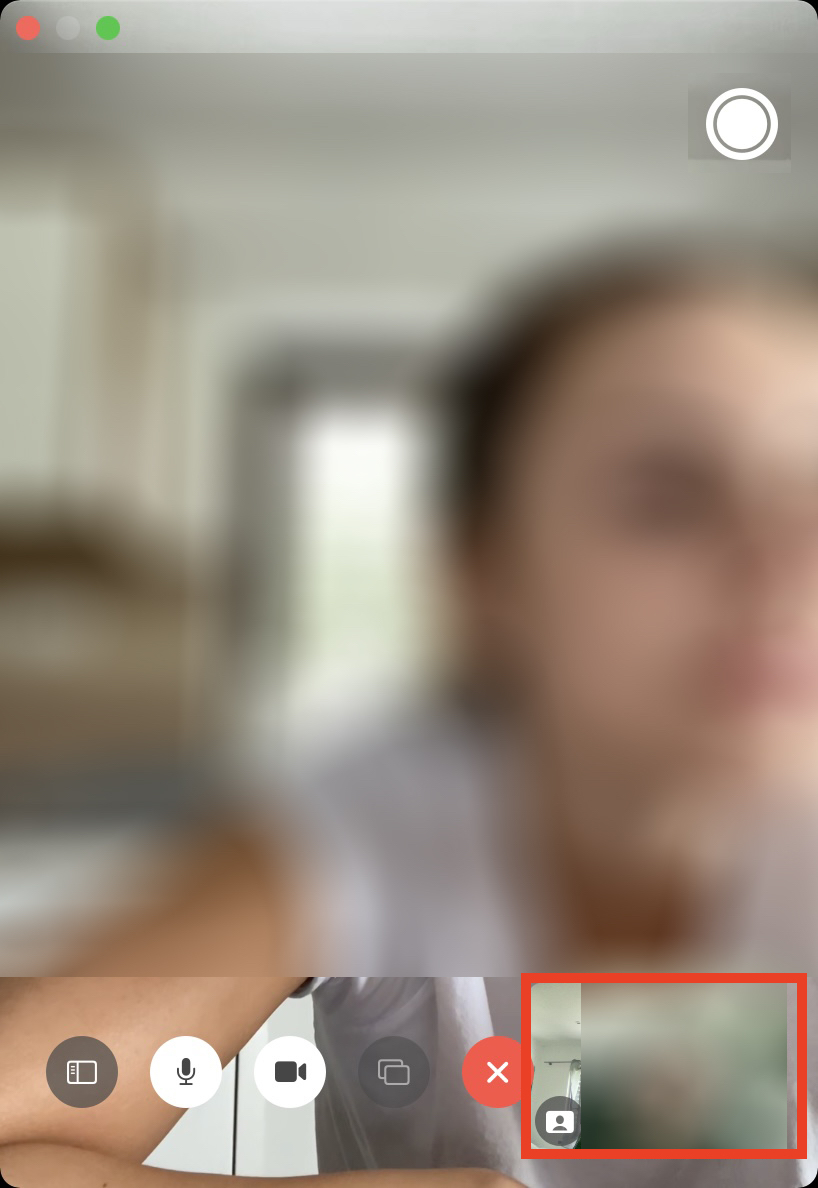
- Після з’єднання дзвінка подивіться у вікно FaceTime у правому нижньому куті маленьке віконце з вашою камерою.
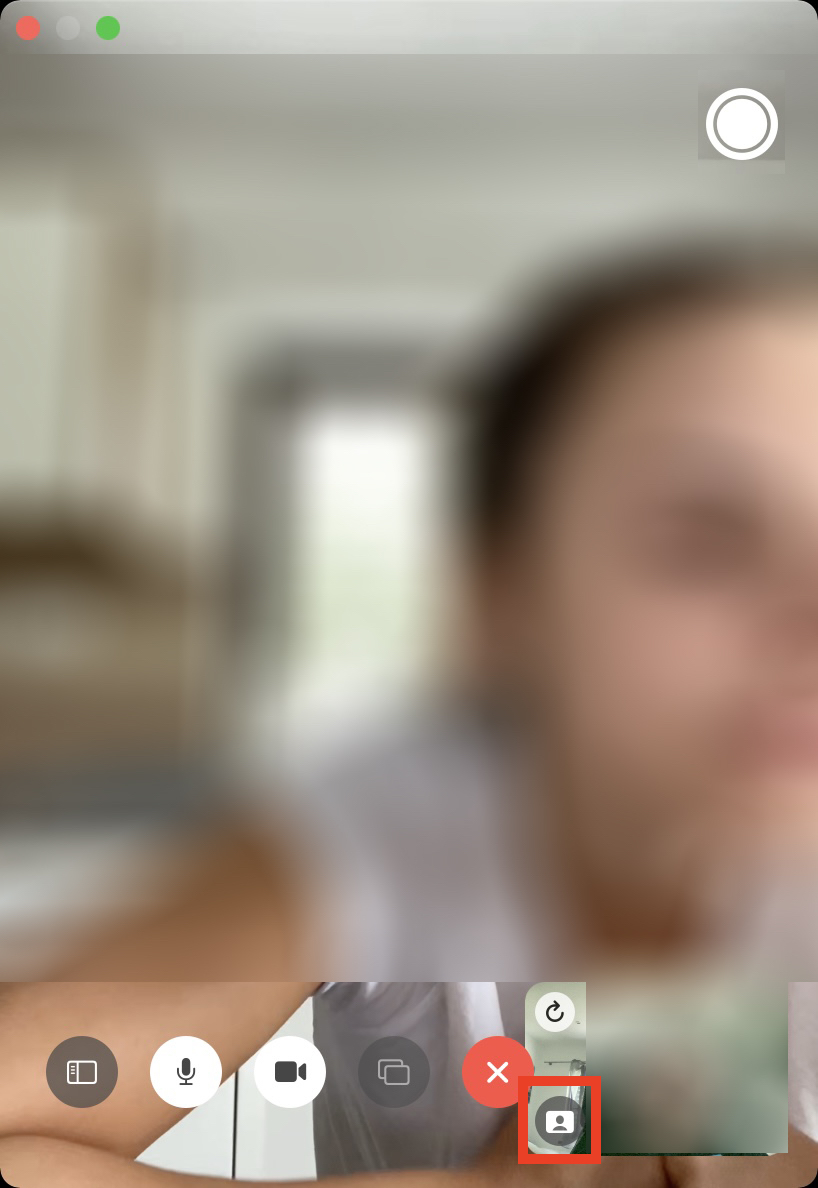
- У цьому вікні просто клацніть на лівій стороні вікна. портрет значок.
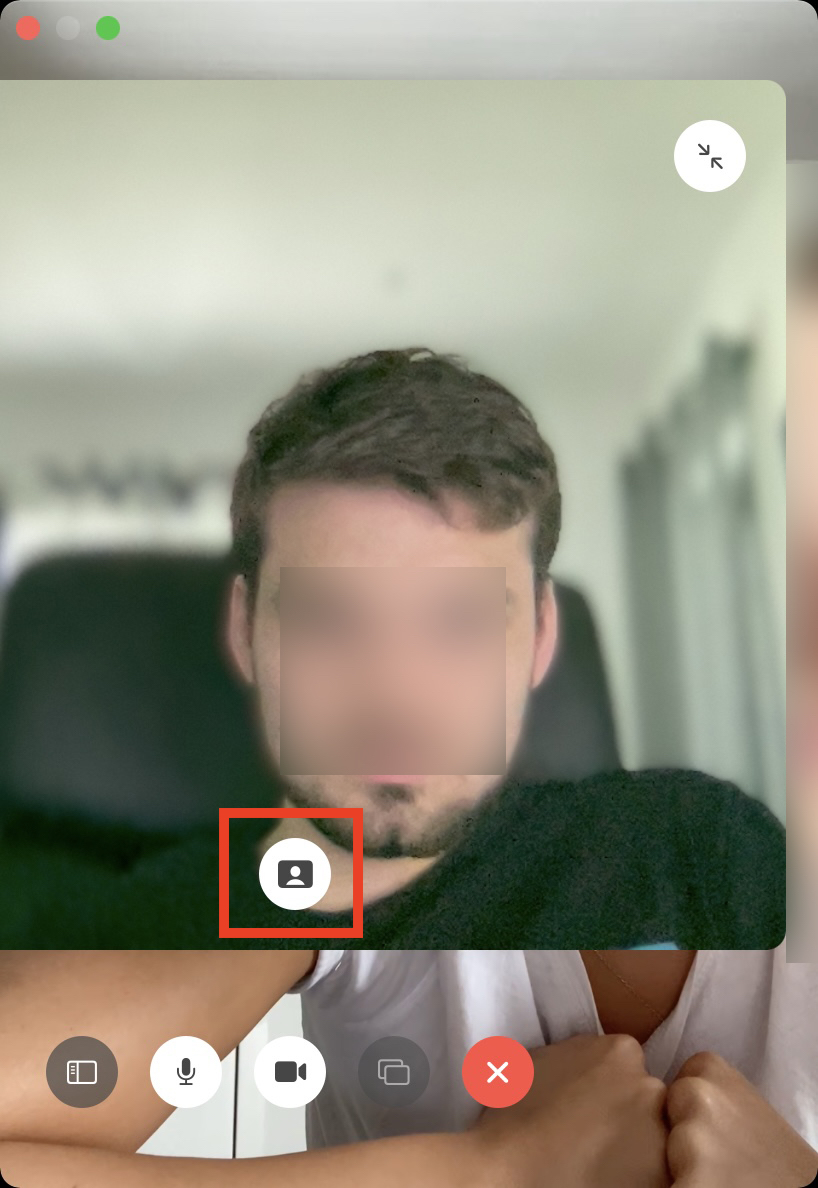
- Якщо у вас виникають проблеми з переглядом значка, ви можете клацнути на вікні, щоб збільшити його.
- Таким чином, активує портретний режим. Натисніть ще раз, щоб вимкнути його.
Фото галерея
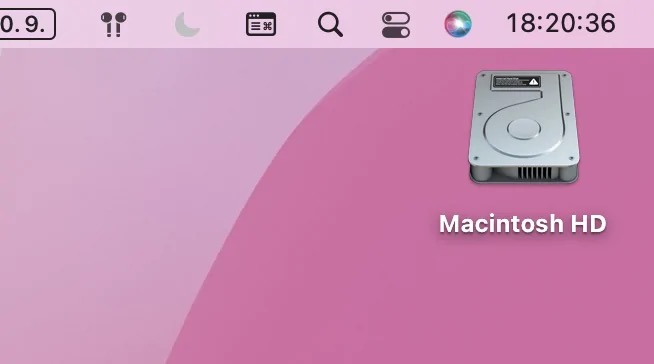
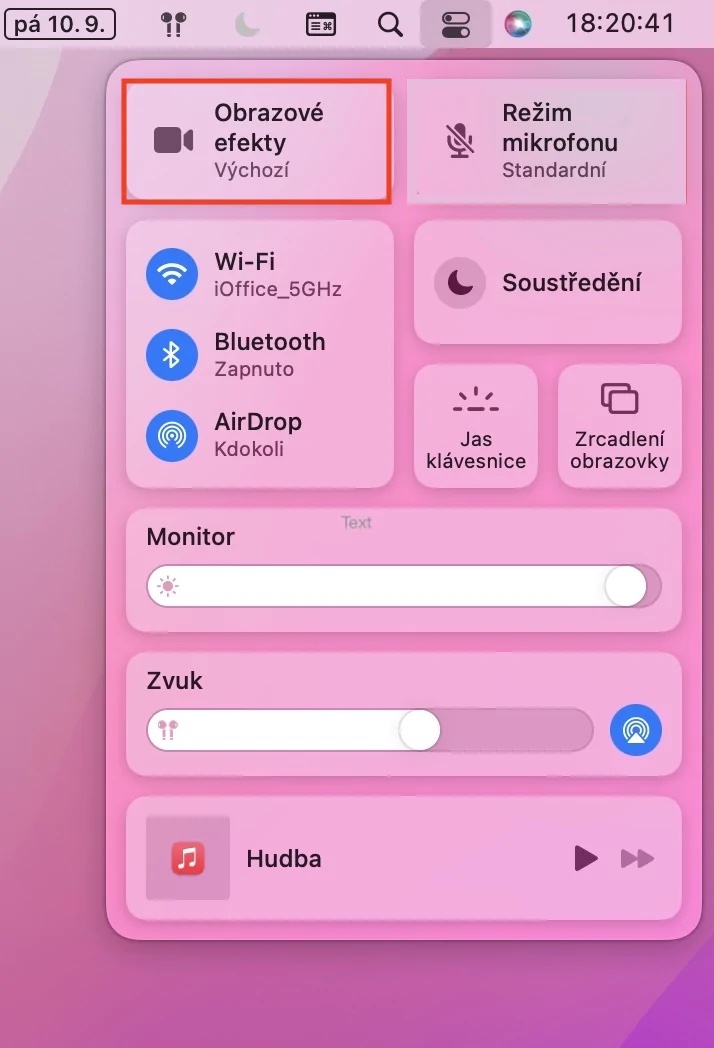
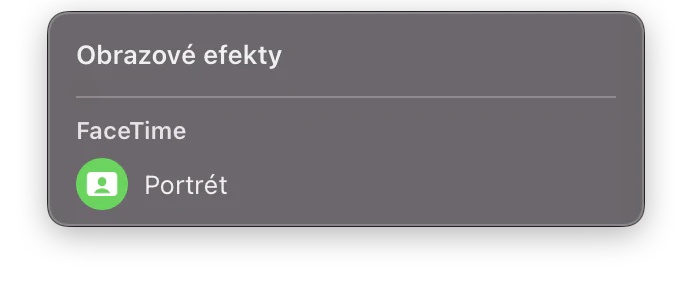
ProВикористовуючи вищезазначену процедуру, ви можете активувати портретний режим у FaceTime на вашому Mac. Однак важливо зазначити, що ви також можете активувати цей режим у будь-якій іншій програмі, наприклад, у Microsoft Teams, Zoom або Google Meet, де вам більше не доведеться використовувати класичне програмне розмиття фону, яке не таке точне та приємне. Якщо ви активуєте портретний режим у macOS, зображення з камери буде безпосередньо редагуватися в режимі реального часу, тоді як в інших комунікаційних програмах це зображення спочатку робиться без розмитого фону, і лише потім відбувається програмне розмиття. Теоретично це несе потенційні ризики для безпеки, оскільки програма має доступ до зображення без розмитого фону. Якщо ви будь-де за межами FaceTime вони хотіли активувати портретний режим, тому необхідно, щоб ви Спочатку вони розпочали відеодзвінок. Потім натисніть у правій частині верхньої панелі значок центру керування, де натиснути Ефекти зображення a активувати режим «Портрет».
Фото галерея